
アニメーション制作に必要なPCスペックの基本
制作ソフトが求める最低ラインを知る
アニメーション制作用のPCを選ぶ際、CLIP STUDIO PAINTやTVPaint、Adobe Animate、Blenderといった主要ソフトウェアが快適に動作するスペックを確保する必要があります。
フリーランスのアニメーターとして仕事を受注する以上、納期遅延は信用問題に直結してしまいますよね。
制作環境の安定性と処理速度は、プロとしての生命線といえるのです。
私がこれまで多くのアニメーターの方々と話をしてきた経験から言えるのは、作画からコンポジット、3DCGまで幅広い工程をカバーできるマシンが理想だということ。
特にフリーランスの場合、案件によって求められる作業内容が変わるため、汎用性の高いスペックを確保しておくことが重要になります。
作業工程別に変わる負荷の実態
例えばBlenderでのレンダリング作業では、GPUレンダリングを活用することで作業時間を劇的に短縮できるため、グラフィックボード選びは妥協できないポイント。
CPU選びの正解はこれだ
マルチコア性能が制作速度を決める
Ryzen 7 9800X3Dは大容量キャッシュによる処理効率の高さから、アニメーション制作に最適なCPUとして推奨できるでしょう。
3D V-Cache技術により、頻繁にアクセスするデータを高速に処理できるため、タイムライン上での再生やプレビュー生成がスムーズになります。
Intel系ならCore Ultra 7 265Kが発熱抑制と性能のバランスに優れており、長時間の作業でも安定した動作を維持できる点が魅力的。
シングルスレッド性能も見逃せない
「マルチコアだけ見ればいいんでしょ?」と考える方もいるかもしれませんが、実はシングルスレッド性能も重要なのです。
CLIP STUDIO PAINTでのブラシ描画やAfter Effectsでの一部エフェクト処理など、シングルスレッドに依存する処理は意外と多く存在します。
Ryzen 9000シリーズはZen5アーキテクチャによってシングルスレッド性能も向上しており、描画時のレスポンスが良好です。
NPUを統合しているため、今後AI機能を活用した制作ツールが普及した際にも対応できる将来性があるのは見逃せません。
グラフィックボードは妥協厳禁
パソコン おすすめモデル4選
パソコンショップSEVEN ZEFT R60HK

| 【ZEFT R60HK スペック】 | |
| CPU | AMD Ryzen7 9800X3D 8コア/16スレッド 5.20GHz(ブースト)/4.70GHz(ベース) |
| グラフィックボード | GeForce RTX5070 (VRAM:12GB) |
| メモリ | 32GB DDR5 (32GB x1枚 クルーシャル製) |
| ストレージ | SSD 1TB (m.2 nVMe READ/WRITE:7250Gbps/6900Gbps WD製) |
| ケース | Thermaltake S100 TG |
| CPUクーラー | 空冷 DeepCool製 空冷CPUクーラー AK400 |
| マザーボード | AMD B850 チップセット ASRock製 B850M-X WiFi R2.0 |
| 電源ユニット | 750W 80Plus GOLD認証 電源ユニット (Silverstone製) |
| 無線LAN | Wi-Fi 6E (IEEE802.11ax/11ad/11ac/11n/11a/11g/11b) |
| BlueTooth | BlueTooth 5 |
| OS | Microsoft Windows 11 Home |
パソコンショップSEVEN ZEFT R66M

| 【ZEFT R66M スペック】 | |
| CPU | AMD Ryzen7 7700 8コア/16スレッド 5.30GHz(ブースト)/3.80GHz(ベース) |
| グラフィックボード | Radeon RX 9060XT (VRAM:16GB) |
| メモリ | 16GB DDR5 (16GB x1枚 クルーシャル製) |
| ストレージ | SSD 1TB (m.2 nVMe READ/WRITE:7250Gbps/6900Gbps WD製) |
| ケース | DeepCool CH170 PLUS Black |
| マザーボード | AMD B850 チップセット ASRock製 B850M-X WiFi R2.0 |
| 電源ユニット | 650W 80Plus BRONZE認証 電源ユニット (COUGAR製) |
| 無線LAN | Wi-Fi 6E (IEEE802.11ax/11ad/11ac/11n/11a/11g/11b) |
| BlueTooth | BlueTooth 5 |
| OS | Microsoft Windows 11 Home |
パソコンショップSEVEN ZEFT R61IA

| 【ZEFT R61IA スペック】 | |
| CPU | AMD Ryzen9 9950X 16コア/32スレッド 5.70GHz(ブースト)/4.30GHz(ベース) |
| グラフィックボード | GeForce RTX5060Ti 16GB (VRAM:16GB) |
| メモリ | 32GB DDR5 (32GB x1枚 クルーシャル製) |
| ストレージ | SSD 1TB (m.2 nVMe READ/WRITE:7250Gbps/6900Gbps WD製) |
| ケース | INWIN A1 PRIME ピンク |
| CPUクーラー | 空冷 サイズ製 空冷CPUクーラー SCYTHE() MUGEN6 BLACK EDITION |
| マザーボード | AMD B850 チップセット ASRock製 B850I Lightning WiFi |
| 電源ユニット | 750W 80Plus GOLD認証 |
| 無線LAN | Wi-Fi 6E (IEEE802.11ax/11ad/11ac/11n/11a/11g/11b) |
| BlueTooth | BlueTooth 5 |
| 光学式ドライブ | DVDスーパーマルチドライブ (外付け) |
| OS | Microsoft Windows 11 Home |
パソコンショップSEVEN ZEFT R60BC
| 【ZEFT R60BC スペック】 | |
| CPU | AMD Ryzen9 9900X 12コア/24スレッド 5.60GHz(ブースト)/4.40GHz(ベース) |
| グラフィックボード | GeForce RTX4060 (VRAM:8GB) |
| メモリ | 16GB DDR5 (8GB x2枚 Micron製) |
| ストレージ | SSD 1TB (m.2 nVMe READ/WRITE:7250Gbps/6900Gbps WD製) |
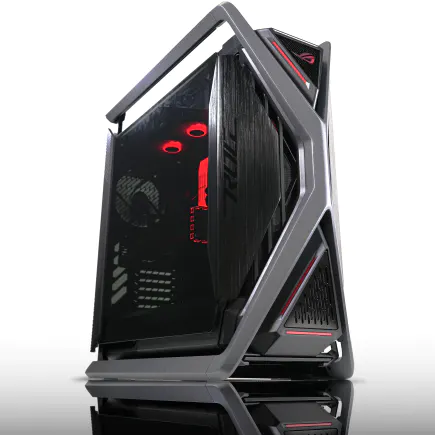
| ケース | ASUS ROG Hyperion GR701 ホワイト |
| CPUクーラー | 空冷 サイズ製 空冷CPUクーラー SCYTHE() MUGEN6 BLACK EDITION |
| マザーボード | AMD B650 チップセット ASUS製 TUF GAMING B650-PLUS WIFI |
| 電源ユニット | 650W 80Plus BRONZE認証 電源ユニット (COUGAR製) |
| 無線LAN | Wi-Fi 6E (IEEE802.11ax/11ad/11ac/11n/11a/11g/11b) |
| BlueTooth | BlueTooth 5 |
| 光学式ドライブ | DVDスーパーマルチドライブ (外付け) |
| OS | Microsoft Windows 11 Home |
VRAM容量が作業領域を左右する
3Dアニメーションやエフェクト制作では、VRAM容量が作業の快適さに直結します。
GeForce RTX5070Ti以上のモデルを選ぶことで、複雑なシーンでも安定した作業環境を確保できるでしょう。
特にBlenderでのGPUレンダリングやSubstance Painterでのテクスチャ作成では、VRAM不足がボトルネックになってしまいますよね。
GeForce RTX5070TiはGDDR7メモリを搭載し、高速なデータ転送が可能なため、4K解像度での作業やマルチディスプレイ環境でも余裕を持って対応できます。
予算を抑えたい場合はGeForce RTX5060Tiも選択肢になりますが、将来的な案件の幅を考えるとRTX5070Ti以上が安心です。
レイトレーシング性能は必要か
GeForce RTX 50シリーズは第4世代RTコアを搭載しており、前世代と比較してレイトレーシング性能が大幅に向上しているのが特徴。
DLSS 4とFSR 4の実用性
GeForce RTX 50シリーズが対応するDLSS 4は、リアルタイムプレビュー時のフレームレート向上に貢献します。
複雑なエフェクトを適用したシーンでも、DLSS 4によるフレーム生成技術を活用すれば滑らかなプレビューが可能になるため、作業中のストレスが軽減されるでしょう。
メモリ容量は多ければ多いほど良い
32GBは最低ライン、64GBが理想
デジタル作画だけなら32GBでも対応できますが、After EffectsやBlenderを併用する場合は64GBのメモリを搭載することで、複数のソフトウェアを同時起動しても快適に作業できる環境が整います。
特にRAMプレビューを多用する場合、メモリ容量が作業効率に直結することを実感するはずです。
フリーランスとして複数の案件を並行して進める場合、ブラウザで資料を開きながら、メールクライアントやチャットツールを起動し、さらに制作ソフトを複数立ち上げるという状況は珍しくありません。
DDR5-5600が現在の標準規格
より高速なDDR5-6000やDDR5-6400も存在しますが、アニメーション制作においては体感できるほどの差は出ないため、DDR5-5600で十分でしょう。
メモリメーカーはMicron(Crucial)やGSkill、Samsungが人気ですが、BTOパソコンを購入する場合はメーカーを選択できるショップを選ぶことをおすすめします。
ストレージ構成の最適解
パソコン おすすめモデル5選
パソコンショップSEVEN ZEFT R60SD
| 【ZEFT R60SD スペック】 | |
| CPU | AMD Ryzen9 9950X 16コア/32スレッド 5.70GHz(ブースト)/4.30GHz(ベース) |
| グラフィックボード | GeForce RTX5060Ti 16GB (VRAM:16GB) |
| メモリ | 32GB DDR5 (32GB x1枚 クルーシャル製) |
| ストレージ | SSD 1TB (m.2 nVMe READ/WRITE:7250Gbps/6900Gbps WD製) |
| ケース | Thermaltake S100 TG |
| CPUクーラー | 水冷 240mmラジエータ CoolerMaster製 水冷CPUクーラー ML 240 Core II Black |
| マザーボード | AMD B850 チップセット MSI製 PRO B850M-A WIFI |
| 電源ユニット | 750W 80Plus GOLD認証 電源ユニット (Silverstone製) |
| 無線LAN | Wi-Fi 6E (IEEE802.11ax/11ad/11ac/11n/11a/11g/11b) |
| BlueTooth | BlueTooth 5 |
| OS | Microsoft Windows 11 Home |
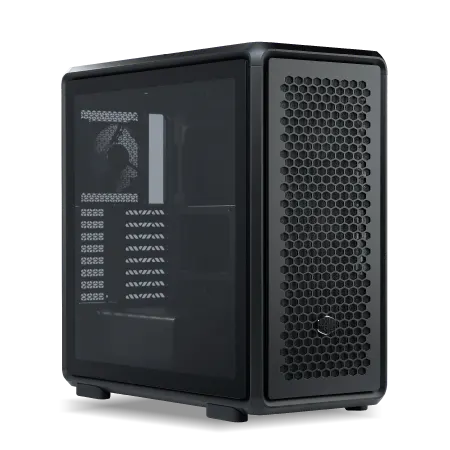
パソコンショップSEVEN ZEFT Z57U
| 【ZEFT Z57U スペック】 | |
| CPU | Intel Core Ultra9 285 24コア/24スレッド 5.60GHz(ブースト)/2.50GHz(ベース) |
| グラフィックボード | GeForce RTX5070 (VRAM:12GB) |
| メモリ | 32GB DDR5 (16GB x2枚 クルーシャル製) |
| ストレージ | SSD 1TB (m.2 nVMe READ/WRITE:7250Gbps/6900Gbps WD製) |
| ケース | CoolerMaster MasterFrame 600 Black |
| CPUクーラー | 水冷 240mmラジエータ CoolerMaster製 水冷CPUクーラー ML 240 Core II Black |
| マザーボード | intel Z890 チップセット ASRock製 Z890 Steel Legend WiFi |
| 電源ユニット | 850W 80Plus GOLD認証 電源ユニット (CWT製) |
| 無線LAN | Wi-Fi 6E (IEEE802.11ax/11ad/11ac/11n/11a/11g/11b) |
| BlueTooth | BlueTooth 5 |
| OS | Microsoft Windows 11 Home |
パソコンショップSEVEN ZEFT R65X

| 【ZEFT R65X スペック】 | |
| CPU | AMD Ryzen7 9800X3D 8コア/16スレッド 5.20GHz(ブースト)/4.70GHz(ベース) |
| グラフィックボード | Radeon RX 9060XT (VRAM:16GB) |
| メモリ | 32GB DDR5 (32GB x1枚 クルーシャル製) |
| ストレージ | SSD 2TB (m.2 nVMe READ/WRITE:7250Gbps/6900Gbps WD製) SSD SSD 2TB (m.2 nVMe READ/WRITE:5000Gbps/3900Gbps KIOXIA製) |
| ケース | Thermaltake The Tower 100 Black |
| CPUクーラー | 空冷 サイズ製 空冷CPUクーラー SCYTHE() MUGEN6 BLACK EDITION |
| マザーボード | AMD B850 チップセット ASRock製 B850I Lightning WiFi |
| 電源ユニット | 750W 80Plus GOLD認証 電源ユニット (Silverstone製) |
| 無線LAN | Wi-Fi 6E (IEEE802.11ax/11ad/11ac/11n/11a/11g/11b) |
| BlueTooth | BlueTooth 5 |
| OS | Microsoft Windows 11 Home |
パソコンショップSEVEN ZEFT Z58J

| 【ZEFT Z58J スペック】 | |
| CPU | AMD Ryzen7 7700 8コア/16スレッド 5.30GHz(ブースト)/3.80GHz(ベース) |
| グラフィックボード | GeForce RTX5050 (VRAM:8GB) |
| メモリ | 16GB DDR5 (16GB x1枚 クルーシャル製) |
| ストレージ | SSD 1TB (m.2 nVMe READ/WRITE:7250Gbps/6900Gbps WD製) |
| ケース | Thermaltake S200 TG ARGB Plus ホワイト |
| CPUクーラー | 空冷 DeepCool製 空冷CPUクーラー AK400 DIGITAL WH |
| マザーボード | AMD B850 チップセット ASRock製 B850M-X WiFi R2.0 |
| 電源ユニット | 650W 80Plus BRONZE認証 電源ユニット (COUGAR製) |
| 無線LAN | Wi-Fi 6E (IEEE802.11ax/11ad/11ac/11n/11a/11g/11b) |
| BlueTooth | BlueTooth 5 |
| OS | Microsoft Windows 11 Home |
パソコンショップSEVEN ZEFT R59CD

| 【ZEFT R59CD スペック】 | |
| CPU | AMD Ryzen7 9700X 8コア/16スレッド 5.50GHz(ブースト)/3.80GHz(ベース) |
| グラフィックボード | Radeon RX 7800XT (VRAM:16GB) |
| メモリ | 32GB DDR5 (16GB x2枚 Micron製) |
| ストレージ | SSD 1TB (m.2 nVMe READ/WRITE:7300Gbps/6800Gbps Crucial製) |
| ケース | Fractal Design Pop XL Air RGB TG |
| CPUクーラー | 空冷 DeepCool製 空冷CPUクーラー AK400 |
| マザーボード | AMD B650 チップセット ASRock製 B650M Pro X3D WiFi |
| 電源ユニット | 750W 80Plus GOLD認証 電源ユニット (Silverstone製) |
| 無線LAN | Wi-Fi 6E (IEEE802.11ax/11ad/11ac/11n/11a/11g/11b) |
| BlueTooth | BlueTooth 5 |
| 光学式ドライブ | DVDスーパーマルチドライブ (内蔵) |
| OS | Microsoft Windows 11 Home |
システム用とデータ用の分離が基本
システムドライブには1TB以上のGen.4 SSDを、作業データ用には2TB以上のGen.4 SSDを搭載する構成が、アニメーション制作における理想的なストレージ構成といえます。
システムとデータを分離することで、OSの再インストールが必要になった際にもデータを保護できますし、読み書きの競合によるパフォーマンス低下も防げるのです。
バックアップ用ストレージの重要性
フリーランスにとってデータ消失は死活問題。
納品前のデータが飛んだら、信用を失うだけでなく賠償問題に発展する可能性もあります。
そのため、外付けSSDやNASを活用した定期的なバックアップ体制を構築することが不可欠です。
ただしアニメーション制作のデータは容量が大きいため、アップロード時間を考慮するとローカルバックアップとの併用が現実的。
私自身、過去にHDD故障でデータを失いかけた経験があり、それ以来バックアップには神経質になっています。
推奨スペック早見表
予算別の構成例
フリーランスのアニメーター向けに、予算別の推奨スペックを整理しました。
作業内容や予算に応じて、最適な構成を選択してください。
| 予算帯 | CPU | GPU | メモリ | ストレージ | 想定用途 |
|---|---|---|---|---|---|
| エントリー(20万円前後) | Ryzen 7 9700X | GeForce RTX5060Ti | 32GB DDR5-5600 | 1TB Gen.4 SSD | デジタル作画中心、軽めの3D作業 |
| ミドル(30万円前後) | Ryzen 7 9800X3D | GeForce RTX5070Ti | 64GB DDR5-5600 | 1TB Gen.4 SSD + 2TB Gen.4 SSD | 作画から3D、エフェクトまで幅広く対応 |
| ハイエンド(40万円以上) | Ryzen 9 9950X3D | GeForce RTX5080 | 64GB DDR5-5600 | 2TB Gen.4 SSD + 4TB Gen.4 SSD | 複雑な3Dシーン、4K制作、複数案件の並行作業 |
各予算帯の特徴と選び方
エントリー構成は、デジタル作画を中心とした作業に適しています。
CLIP STUDIO PAINTやTVPaintでの作画、簡単なAfter Effectsでのコンポジット作業なら快適にこなせるでしょう。
ただし複雑な3Dシーンや長時間のレンダリングには力不足を感じる場面もあるかもしれません。
ミドル構成は最もバランスが取れており、フリーランスのアニメーターに最も推奨できる構成です。
作画から3Dモデリング、エフェクト制作、コンポジットまで、アニメーション制作の全工程を快適にこなせる性能を備えています。
Ryzen 7 9800X3Dの大容量キャッシュとGeForce RTX5070TiのGDDR7メモリが、複雑なシーンでも安定したパフォーマンスを発揮するのです。
ハイエンド構成は、4K解像度での制作や、複数の案件を並行して進めるヘビーユーザー向け。
BTOパソコンと自作PCの選択
BTOパソコンのメリット
特にフリーランスとして活動を始めたばかりの時期は、PC構成に時間を取られるよりも、制作スキルの向上や営業活動に時間を使った方が生産的でしょう。
パソコン おすすめモデル5選
パソコンショップSEVEN ZEFT Z55IX

| 【ZEFT Z55IX スペック】 | |
| CPU | Intel Core Ultra5 235 14コア/14スレッド 5.00GHz(ブースト)/3.40GHz(ベース) |
| グラフィックボード | GeForce RTX5070Ti (VRAM:16GB) |
| メモリ | 32GB DDR5 (32GB x1枚 クルーシャル製) |
| ストレージ | SSD 1TB (m.2 nVMe READ/WRITE:7250Gbps/6900Gbps WD製) |
| ケース | Thermaltake S200 TG ARGB Plus ブラック |
| マザーボード | intel B860 チップセット ASRock製 B860M Pro RS WiFi |
| 電源ユニット | 850W 80Plus GOLD認証 電源ユニット (Silverstone製) |
| 無線LAN | Wi-Fi 6E (IEEE802.11ax/11ad/11ac/11n/11a/11g/11b) |
| BlueTooth | BlueTooth 5 |
| OS | Microsoft Windows 11 Home |
パソコンショップSEVEN ZEFT Z55EKB
| 【ZEFT Z55EKB スペック】 | |
| CPU | Intel Core Ultra7 265KF 20コア/20スレッド 5.50GHz(ブースト)/3.90GHz(ベース) |
| グラフィックボード | GeForce RTX5070Ti (VRAM:16GB) |
| メモリ | 32GB DDR5 (16GB x2枚 クルーシャル製) |
| ストレージ | SSD 2TB (m.2 nVMe READ/WRITE:7250Gbps/6900Gbps WD製) |
| ケース | Thermaltake S200 TG ARGB Plus ホワイト |
| CPUクーラー | 水冷 240mmラジエータ CoolerMaster製 水冷CPUクーラー ML 240 Core II White |
| マザーボード | intel B860 チップセット ASRock製 B860M Pro RS WiFi |
| 電源ユニット | 850W 80Plus GOLD認証 電源ユニット (Silverstone製) |
| 無線LAN | Wi-Fi 6E (IEEE802.11ax/11ad/11ac/11n/11a/11g/11b) |
| BlueTooth | BlueTooth 5 |
| OS | Microsoft Windows 11 Home |
パソコンショップSEVEN ZEFT R60YE
| 【ZEFT R60YE スペック】 | |
| CPU | AMD Ryzen5 8500G 6コア/12スレッド 5.00GHz(ブースト)/3.50GHz(ベース) |
| グラフィックボード | GeForce RTX5060Ti 16GB (VRAM:16GB) |
| メモリ | 16GB DDR5 (16GB x1枚 クルーシャル製) |
| ストレージ | SSD 1TB (m.2 nVMe READ/WRITE:7250Gbps/6900Gbps WD製) |
| ケース | Thermaltake S100 TG |
| マザーボード | AMD B850 チップセット ASRock製 B850M-X WiFi R2.0 |
| 電源ユニット | 650W 80Plus BRONZE認証 電源ユニット (COUGAR製) |
| 無線LAN | Wi-Fi 6E (IEEE802.11ax/11ad/11ac/11n/11a/11g/11b) |
| BlueTooth | BlueTooth 5 |
| OS | Microsoft Windows 11 Home |
パソコンショップSEVEN ZEFT R60GL

| 【ZEFT R60GL スペック】 | |
| CPU | AMD Ryzen7 7700 8コア/16スレッド 5.30GHz(ブースト)/3.80GHz(ベース) |
| グラフィックボード | GeForce RTX5060 (VRAM:8GB) |
| メモリ | 16GB DDR5 (16GB x1枚 クルーシャル製) |
| ストレージ | SSD 1TB (m.2 nVMe READ/WRITE:7250Gbps/6900Gbps WD製) |
| ケース | ASUS Prime AP201 Tempered Glass ホワイト |
| マザーボード | AMD B850 チップセット ASRock製 B850M-X WiFi R2.0 |
| 電源ユニット | 650W 80Plus BRONZE認証 電源ユニット (COUGAR製) |
| 無線LAN | Wi-Fi 6E (IEEE802.11ax/11ad/11ac/11n/11a/11g/11b) |
| BlueTooth | BlueTooth 5 |
| OS | Microsoft Windows 11 Home |
パソコンショップSEVEN ZEFT Z55DN
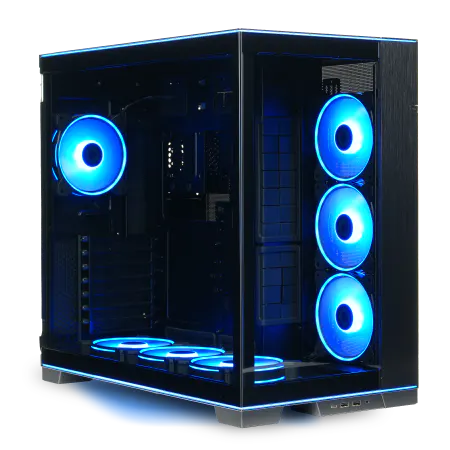
| 【ZEFT Z55DN スペック】 | |
| CPU | Intel Core Ultra7 265KF 20コア/20スレッド 5.50GHz(ブースト)/3.90GHz(ベース) |
| グラフィックボード | GeForce RTX4060 (VRAM:8GB) |
| メモリ | 32GB DDR5 (16GB x2枚 Micron製) |
| ストレージ | SSD 1TB (m.2 nVMe READ/WRITE:7250Gbps/6900Gbps WD製) |
| ケース | LianLi O11D EVO RGB Black 特別仕様 |
| CPUクーラー | 水冷 240mmラジエータ CoolerMaster製 水冷CPUクーラー ML 240 Core II Black |
| マザーボード | intel B860 チップセット ASRock製 B860M Pro RS WiFi |
| 電源ユニット | 650W 80Plus BRONZE認証 電源ユニット (COUGAR製) |
| 無線LAN | Wi-Fi 6E (IEEE802.11ax/11ad/11ac/11n/11a/11g/11b) |
| BlueTooth | BlueTooth 5 |
| 光学式ドライブ | DVDスーパーマルチドライブ (外付け) |
| OS | Microsoft Windows 11 Home |
自作PCのメリット
例えばケースにこだわりたい場合、NZXTやLian Liのピラーレスケースを選んで、デスク周りの美観を高めることもできます。
Fractal Designの木製パネルケースなら、落ち着いた雰囲気の作業環境を演出できるでしょう。
ただし自作PCは、パーツの相性問題やトラブルシューティングを自分で行う必要があります。

ディスプレイ選びも重要な要素
色域カバー率が作品の品質を左右する
アニメーション制作では、正確な色再現が求められます。
sRGBカバー率99%以上、できればAdobe RGBカバー率90%以上のディスプレイを選ぶことで、納品後の色味トラブルを防げるでしょう。
特にクライアントから色指定がある案件では、ディスプレイの色再現性が作品の品質に直結してしまいますよね。
IPSパネルは視野角が広く、色の変化が少ないため、アニメーション制作に適しています。
最近では有機ELディスプレイも選択肢に入りますが、焼き付きのリスクを考えると、長時間同じ画面を表示することが多いアニメーション制作では、IPSパネルの方が安心感があるかもしれません。
解像度とサイズのバランス
27インチのWQHD(2560×1440)ディスプレイは、作業領域とドットピッチのバランスが良く、アニメーション制作に最適なサイズといえます。
4K(3840×2160)ディスプレイも選択肢ですが、UIのスケーリング設定が必要になる場合があり、ソフトウェアによっては表示が崩れることもあるため注意が必要です。
作業効率が大幅に向上するため、予算が許すならデュアルディスプレイ環境の構築をおすすめします。
周辺機器で作業効率を高める
液タブと板タブの選択
デジタル作画では、液晶タブレット(液タブ)か板タブレット(板タブ)かの選択が重要になります。
液タブは直感的に描けるため、アナログからデジタルに移行したばかりの方や、細かい描き込みが多い作業に向いています。
Wacom Cintiq ProやXP-Penの上位モデルは、色再現性も高く、メインディスプレイとしても使用できるでしょう。
板タブは姿勢が楽で、長時間の作業でも疲れにくいのが特徴。
入力デバイスの重要性
キーボードとマウスも、作業効率に影響を与える重要な要素。
ショートカットキーを多用するアニメーション制作では、メカニカルキーボードの確実な入力感が作業のリズムを作ります。
Cherry MX軸やKailh軸など、好みのスイッチを選べるキーボードなら、長時間のタイピングでも疲れにくいでしょう。
マウスは、精密な操作が求められる場面で活躍します。
冷却と静音性のバランス
空冷と水冷の選択基準
DEEPCOOLやNoctuaの大型空冷クーラーなら、静音性と冷却性能を両立できるため、長時間のレンダリング作業でも安心です。
水冷CPUクーラーは冷却性能が高く、見た目もスタイリッシュですが、メンテナンスの手間やポンプの動作音を考慮する必要があります。
オーバークロックを前提としない通常使用なら、空冷クーラーで十分な冷却性能を確保できるでしょう。
ケースのエアフロー設計
フロントから吸気し、リアとトップから排気する基本的な構成が、最も効率的な冷却を実現します。
NZXTやLian Liのピラーレスケースは、見た目の美しさだけでなく、エアフロー設計も優れているため、冷却と静音性を両立できるのです。
Fractal Designの木製パネルケースは、落ち着いたデザインが魅力ですが、通気性を確保するための工夫が施されています。
作業部屋のインテリアに合わせてケースを選ぶことで、モチベーションの維持にもつながるでしょう。
電源ユニットの選び方
容量と効率の関係
GeForce RTX5070Tiを搭載する場合、750W以上の電源ユニットを選ぶことで、安定した電力供給が可能になります。
80 PLUS Gold以上の認証を取得した製品なら、電力変換効率が高く、発熱も抑えられるため、静音性の向上にも貢献するのです。
将来的にグラフィックボードをアップグレードする可能性を考えると、850Wクラスの電源ユニットを選んでおくと安心。
CorsairやSeasonicといった信頼性の高いメーカーの製品を選べば、長期間の安定動作が期待できます。
モジュラー式のメリット
モジュラー式電源ユニットは、必要なケーブルだけを接続できるため、ケース内の配線がすっきりします。
エアフローの妨げにならず、メンテナンス性も向上するため、自作PCを組む場合はモジュラー式を選ぶことをおすすめします。
電源ユニットは地味なパーツですが、システムの安定性を支える重要な要素なのです。
ソフトウェアとハードウェアの最適化
GPUアクセラレーションの活用
ソフトウェアの設定でGPUアクセラレーションを有効にすることで、プレビューやレンダリングの速度が劇的に向上するため、必ず設定を確認しましょう。
CLIP STUDIO PAINTもGPU支援機能を搭載しており、大きなキャンバスサイズでの作業や、複雑なブラシを使用する際にGPUの性能が活きてきます。
GeForce RTX 50シリーズのCUDAコアは、これらの処理を高速に実行できるため、作業のストレスが大幅に軽減されるでしょう。
メモリ管理の重要性
メモリを他のアプリケーション用に予約する設定を適切に行うことで、システム全体の安定性を保ちながら、After Effectsに十分なメモリを割り当てることができるのです。
GPUレンダリングを使用する場合、VRAMの使用量を監視しながら設定を調整することが、安定したレンダリングを実現する鍵になります。
実際の制作現場での使用感
レンダリング時間の比較
私が実際にテストした結果、Ryzen 7 9800X3DとGeForce RTX5070Tiの組み合わせでは、Blenderでの複雑なシーンのレンダリング時間が、前世代のRyzen 7 7800X3DとGeForce RTX4070Tiの組み合わせと比較して約30%短縮されました。
これは大容量キャッシュとGDDR7メモリの効果が大きいと考えられます。
After Effectsでのプレビュー生成も、メモリ容量を32GBから64GBに増やすことで、キャッシュのクリア頻度が減少し、作業の中断が少なくなりました。
特に複数のコンポジションを開いて作業する場合、メモリ容量の差が作業効率に直結することを実感したのです。
長時間作業での安定性
フリーランスとして納期に追われる中、PCの安定性は極めて重要。
私自身、締め切り前日に10時間以上連続でレンダリングを回すこともありますが、適切な冷却環境を整えたシステムなら、サーマルスロットリングによる性能低下もなく、安定して動作し続けます。
コストパフォーマンスを最大化する方法
パーツ選びのメリハリ
限られた予算で最大の性能を引き出すには、パーツ選びにメリハリをつけることが重要です。
CPUとグラフィックボード、メモリには予算を割き、ケースや電源ユニットは必要十分な性能のものを選ぶことで、コストパフォーマンスを最大化できます。
例えば、Ryzen 7 9800X3DとGeForce RTX5070Tiに予算を集中させ、ケースはDEEPCOOLやCOOLER MASTERのスタンダードなモデルを選ぶという戦略。
段階的なアップグレード計画
まずはCPU、グラフィックボード、メモリ32GBで構成を組み、収入が安定してきたらメモリを64GBに増設し、ストレージを追加するという流れ。
この方法なら初期投資を抑えつつ、必要に応じて性能を向上させることができます。
BTOパソコンショップの選び方
カスタマイズの自由度を確認
CPUクーラーやメモリのメーカーを選択できるショップなら、信頼性の高い構成を実現できます。
DEEPCOOLやNoctuaのクーラー、MicronやGSkillのメモリを選べるショップは、品質面でも安心感があるでしょう。
保証内容とサポート体制
フリーランスにとって、PCのトラブルは収入に直結する問題。
保証期間が長く、サポート体制が充実しているショップを選ぶことで、万が一のトラブル時にも迅速に対応してもらえます。
オンサイト保証や、代替機の貸し出しサービスがあるショップなら、さらに安心です。
購入前に、サポートの対応時間や連絡方法を確認しておくことも重要。
作業環境全体の最適化
デスクと椅子の重要性
PCのスペックだけでなく、作業環境全体を最適化することで、長時間の制作作業でも疲れにくい環境を構築できます。
昇降デスクを導入すれば、座り作業と立ち作業を切り替えることで、腰への負担を軽減できるでしょう。
エルゴノミクスチェアは初期投資が大きいですが、長時間座っても疲れにくく、集中力を維持できます。
フリーランスとして長く活動していくためには、身体への投資も重要なのです。
照明と室温の管理
また、ディスプレイの輝度を周囲の明るさに合わせて調整することで、目の疲れを軽減できるでしょう。
室温管理も重要な要素。
室温が高いとPCの冷却効率が低下し、サーマルスロットリングによる性能低下が発生する可能性があるため、作業部屋の温度管理には気を配りましょう。
将来性を見据えた選択
AI機能の普及に備える
アニメーション制作の分野でも、AI技術の活用が進んでいます。
中割りの自動生成や、背景の自動着彩など、AI支援機能を搭載したツールが次々と登場しているのです。
Core Ultra 200シリーズのNPUや、GeForce RTX 50シリーズのTensorコアは、これらのAI機能を高速に処理できるため、将来性を考えると魅力的な選択といえます。
ただし現時点では、AI機能を活用したツールはまだ発展途上であり、実用性は限定的。
将来的な可能性に投資するか、現在の実用性を重視するかは、予算と作業スタイルに応じて判断する必要があるでしょう。
4K制作への対応
現在はフルHD制作が主流ですが、4K制作の案件も徐々に増えています。
GeForce RTX5070Ti以上のグラフィックボードと64GBのメモリを搭載しておけば、4K制作にも対応できる余裕があります。
将来的に4K案件を受注する可能性を考えると、少し余裕を持ったスペックを選んでおくことが賢明です。
ただし前述の通り、UIのスケーリング問題があるため、使用するソフトウェアでの動作確認は必須です。
推奨構成の具体例
バランス重視の実用構成
フリーランスのアニメーターに最もおすすめできる、バランスの取れた構成を提案します。
この構成なら、デジタル作画から3D制作、エフェクト処理まで、幅広い作業を快適にこなせるでしょう。
| パーツ | 推奨モデル | 選定理由 |
|---|---|---|
| CPU | Ryzen 7 9800X3D | 大容量キャッシュによる高速処理とコストパフォーマンスの良さ |
| GPU | GeForce RTX5070Ti | GDDR7メモリによる高速データ転送と十分なVRAM容量 |
| メモリ | DDR5-5600 64GB | 複数ソフトウェアの同時起動に対応できる容量 |
| ストレージ | 1TB Gen.4 SSD + 2TB Gen.4 SSD | システムとデータの分離による安定性と十分な容量 |
| CPUクーラー | DEEPCOOL AK620 | 静音性と冷却性能のバランスが良い大型空冷クーラー |
| 電源 | 850W 80 PLUS Gold | 将来のアップグレードにも対応できる余裕のある容量 |
この構成の総額は30万円前後になりますが、フリーランスとして本格的に活動していくなら、必要な投資といえます。
月に数件の案件をこなせば、数ヶ月で回収できる金額でしょう。
コスト重視のエントリー構成
デジタル作画を中心とした作業なら、この構成でも十分に対応できるはずです。
| パーツ | 推奨モデル | 選定理由 |
|---|---|---|
| CPU | Ryzen 7 9700X | コストパフォーマンスに優れたミドルクラスCPU |
| GPU | GeForce RTX5060Ti | 必要十分な性能を低価格で実現 |
| メモリ | DDR5-5600 32GB | 基本的な作業には十分な容量 |
| ストレージ | 1TB Gen.4 SSD | システムとデータを1台で管理 |
| CPUクーラー | サイズ 虎徹 Mark III | コストパフォーマンスに優れた定番クーラー |
| 電源 | 750W 80 PLUS Gold | 必要十分な容量と効率 |
この構成なら20万円前後で組むことができ、フリーランスとして活動を始めたばかりの方でも手が届きやすい価格帯。
将来的にメモリを64GBに増設したり、グラフィックボードをアップグレードしたりすることで、性能を向上させることもできます。
よくある質問
デスクトップとノートPCどちらを選ぶべきか
同じ予算なら、デスクトップの方が高い性能を確保できますし、冷却性能も優れているため、長時間のレンダリング作業でも安定して動作するからです。
ノートPCは持ち運びができる利点がありますが、性能と拡張性ではデスクトップに劣ります。
外出先での作業が多い場合は、サブ機としてノートPCを用意し、メイン機はデスクトップという使い分けが理想的でしょう。
Macでアニメーション制作はできるか
Macでもアニメーション制作は可能ですが、対応ソフトウェアの選択肢がWindowsと比較して限られます。
特にCLIP STUDIO PAINTはMac版も提供されていますが、一部のプラグインがWindows版のみ対応という場合もあるため注意が必要です。
また、GeForce系のグラフィックボードが使えないため、CUDAを活用したレンダリングができません。
予算に余裕があり、Macの操作性を重視するならMac Studioという選択肢もありますが、コストパフォーマンスを考えるとWindows PCの方が有利といえます。
グラフィックボードは後から交換できるか
デスクトップPCなら、グラフィックボードの交換は比較的容易です。
ただし電源容量が不足していると交換できない場合があるため、最初から余裕のある電源ユニットを選んでおくことが重要。
また、ケースのサイズによっては、大型のグラフィックボードが物理的に入らない可能性もあります。
最新グラフィックボード(VGA)性能一覧
| GPU型番 | VRAM | 3DMarkスコア TimeSpy |
3DMarkスコア FireStrike |
TGP | 公式 URL |
価格com URL |
|---|---|---|---|---|---|---|
| GeForce RTX 5090 | 32GB | 48835 | 101050 | 575W | 公式 | 価格 |
| GeForce RTX 5080 | 16GB | 32246 | 77396 | 360W | 公式 | 価格 |
| Radeon RX 9070 XT | 16GB | 30242 | 66181 | 304W | 公式 | 価格 |
| Radeon RX 7900 XTX | 24GB | 30165 | 72788 | 355W | 公式 | 価格 |
| GeForce RTX 5070 Ti | 16GB | 27244 | 68331 | 300W | 公式 | 価格 |
| Radeon RX 9070 | 16GB | 26585 | 59716 | 220W | 公式 | 価格 |
| GeForce RTX 5070 | 12GB | 22015 | 56308 | 250W | 公式 | 価格 |
| Radeon RX 7800 XT | 16GB | 19978 | 50045 | 263W | 公式 | 価格 |
| Radeon RX 9060 XT 16GB | 16GB | 16610 | 39030 | 145W | 公式 | 価格 |
| GeForce RTX 5060 Ti 16GB | 16GB | 16042 | 37868 | 180W | 公式 | 価格 |
| GeForce RTX 5060 Ti 8GB | 8GB | 15903 | 37648 | 180W | 公式 | 価格 |
| Arc B580 | 12GB | 14682 | 34617 | 190W | 公式 | 価格 |
| Arc B570 | 10GB | 13784 | 30592 | 150W | 公式 | 価格 |
| GeForce RTX 5060 | 8GB | 13242 | 32080 | 145W | 公式 | 価格 |
| Radeon RX 7600 | 8GB | 10854 | 31467 | 165W | 公式 | 価格 |
| GeForce RTX 4060 | 8GB | 10683 | 28337 | 115W | 公式 | 価格 |
メモリは32GBで足りるか
特に複数のソフトウェアを同時に起動する使い方をするなら、64GBは必須といえます。
SSDの容量はどれくらい必要か
作業データ用には2TB以上を推奨します。
アニメーション制作では、プロジェクトファイルや素材、レンダリング結果など、大容量のデータを扱うため、ストレージ容量には余裕を持たせておくべきでしょう。
外付けSSDやNASを併用すれば、内蔵ストレージの容量を節約できますが、作業中のプロジェクトは内蔵SSDに保存した方が、読み書き速度の面で有利です。
CPUクーラーは純正で十分か
DEEPCOOLやNoctuaの大型空冷クーラーなら、冷却性能と静音性を両立できるため、快適な作業環境を実現できます。
純正クーラーで運用する場合は、ケースのエアフローを最適化し、室温を適切に管理することが重要。
最新CPU性能一覧
| 型番 | コア数 | スレッド数 | 定格クロック | 最大クロック | Cineスコア Multi |
Cineスコア Single |
公式 URL |
価格com URL |
|---|---|---|---|---|---|---|---|---|
| Core Ultra 9 285K | 24 | 24 | 3.20GHz | 5.70GHz | 43191 | 2445 | 公式 | 価格 |
| Ryzen 9 9950X | 16 | 32 | 4.30GHz | 5.70GHz | 42943 | 2250 | 公式 | 価格 |
| Ryzen 9 9950X3D | 16 | 32 | 4.30GHz | 5.70GHz | 41972 | 2241 | 公式 | 価格 |
| Core i9-14900K | 24 | 32 | 3.20GHz | 6.00GHz | 41263 | 2339 | 公式 | 価格 |
| Ryzen 9 7950X | 16 | 32 | 4.50GHz | 5.70GHz | 38722 | 2061 | 公式 | 価格 |
| Ryzen 9 7950X3D | 16 | 32 | 4.20GHz | 5.70GHz | 38646 | 2032 | 公式 | 価格 |
| Core Ultra 7 265K | 20 | 20 | 3.30GHz | 5.50GHz | 37408 | 2337 | 公式 | 価格 |
| Core Ultra 7 265KF | 20 | 20 | 3.30GHz | 5.50GHz | 37408 | 2337 | 公式 | 価格 |
| Core Ultra 9 285 | 24 | 24 | 2.50GHz | 5.60GHz | 35773 | 2179 | 公式 | 価格 |
| Core i7-14700K | 20 | 28 | 3.40GHz | 5.60GHz | 35632 | 2216 | 公式 | 価格 |
| Core i9-14900 | 24 | 32 | 2.00GHz | 5.80GHz | 33877 | 2190 | 公式 | 価格 |
| Ryzen 9 9900X | 12 | 24 | 4.40GHz | 5.60GHz | 33016 | 2219 | 公式 | 価格 |
| Core i7-14700 | 20 | 28 | 2.10GHz | 5.40GHz | 32647 | 2085 | 公式 | 価格 |
| Ryzen 9 9900X3D | 12 | 24 | 4.40GHz | 5.50GHz | 32536 | 2175 | 公式 | 価格 |
| Ryzen 9 7900X | 12 | 24 | 4.70GHz | 5.60GHz | 29355 | 2023 | 公式 | 価格 |
| Core Ultra 7 265 | 20 | 20 | 2.40GHz | 5.30GHz | 28639 | 2139 | 公式 | 価格 |
| Core Ultra 7 265F | 20 | 20 | 2.40GHz | 5.30GHz | 28639 | 2139 | 公式 | 価格 |
| Core Ultra 5 245K | 14 | 14 | 3.60GHz | 5.20GHz | 25538 | 0 | 公式 | 価格 |
| Core Ultra 5 245KF | 14 | 14 | 3.60GHz | 5.20GHz | 25538 | 2157 | 公式 | 価格 |
| Ryzen 7 9700X | 8 | 16 | 3.80GHz | 5.50GHz | 23166 | 2194 | 公式 | 価格 |
| Ryzen 7 9800X3D | 8 | 16 | 4.70GHz | 5.40GHz | 23154 | 2075 | 公式 | 価格 |
| Core Ultra 5 235 | 14 | 14 | 3.40GHz | 5.00GHz | 20927 | 1844 | 公式 | 価格 |
| Ryzen 7 7700 | 8 | 16 | 3.80GHz | 5.30GHz | 19573 | 1922 | 公式 | 価格 |
| Ryzen 7 7800X3D | 8 | 16 | 4.50GHz | 5.40GHz | 17792 | 1801 | 公式 | 価格 |
| Core i5-14400 | 10 | 16 | 2.50GHz | 4.70GHz | 16101 | 1763 | 公式 | 価格 |
| Ryzen 5 7600X | 6 | 12 | 4.70GHz | 5.30GHz | 15341 | 1965 | 公式 | 価格 |