
DaVinci Resolveに必要なPCスペックの考え方
なぜDaVinci Resolveは高性能PCを必要とするのか
ただし、その高機能さゆえに要求されるPCスペックは決して低くありません。
特にカラーグレーディングやエフェクト処理、4K以上の高解像度素材を扱う際には、グラフィックボードのGPU性能が映像編集の快適さを大きく左右することが分かっています。
なぜなら、DaVinci ResolveはGPUアクセラレーションを前提に設計されており、リアルタイムプレビューやエフェクト処理、カラーコレクションなどの重い作業をGPUに任せる仕組みだからです。
完成品PCとBTOパソコンの選択肢
映像編集用のPCを手に入れる方法として、家電量販店で販売されている完成品のPCを購入する方法と、BTOパソコンショップでカスタマイズして注文する方法があります。
DaVinci Resolve用途では、BTOパソコンを選択した方が圧倒的にコストパフォーマンスが高く、必要なスペックを的確に満たせます。
グラフィックボードの選び方

GeForce RTX 50シリーズから選ぶべき理由
Blackwellアーキテクチャを採用したRTX 50シリーズは、第4世代RTコアと第5世代Tensorコアにより、レイトレーシング性能やAI性能を大幅に向上させており、DaVinci Resolveの最新機能を快適に動作させるには充分ですが、古い世代のグラフィックボードでは最新のAI機能を活用するには力不足です。
フルHDから4K素材を中心に編集するなら、GeForce RTX5070Tiが最もバランスの取れた選択になります。
GDDR7メモリと最大1.8TB/sの高速帯域により、4K素材のリアルタイムプレビューやカラーグレーディング作業もストレスなく行えます。
予算を抑えたい場合はGeForce RTX5060Tiも選択肢に入りますが、複雑なノード構成やエフェクトを多用する編集では処理待ちが発生する場合もあります。
8K素材や複数の4Kストリームを同時に扱う本格的な映像制作を行うのであれば、GeForce RTX5090一択になりますが、個人クリエイターや中小規模の制作環境では、コストと性能のバランスを考えるとRTX5070TiまたはRTX5070で充分に実用的な編集環境を構築できます。
最新グラフィックボード(VGA)性能一覧
| GPU型番 | VRAM | 3DMarkスコア TimeSpy |
3DMarkスコア FireStrike |
TGP | 公式 URL |
価格com URL |
|---|---|---|---|---|---|---|
| GeForce RTX 5090 | 32GB | 48835 | 101050 | 575W | 公式 | 価格 |
| GeForce RTX 5080 | 16GB | 32246 | 77396 | 360W | 公式 | 価格 |
| Radeon RX 9070 XT | 16GB | 30242 | 66181 | 304W | 公式 | 価格 |
| Radeon RX 7900 XTX | 24GB | 30165 | 72788 | 355W | 公式 | 価格 |
| GeForce RTX 5070 Ti | 16GB | 27244 | 68331 | 300W | 公式 | 価格 |
| Radeon RX 9070 | 16GB | 26585 | 59716 | 220W | 公式 | 価格 |
| GeForce RTX 5070 | 12GB | 22015 | 56308 | 250W | 公式 | 価格 |
| Radeon RX 7800 XT | 16GB | 19978 | 50045 | 263W | 公式 | 価格 |
| Radeon RX 9060 XT 16GB | 16GB | 16610 | 39030 | 145W | 公式 | 価格 |
| GeForce RTX 5060 Ti 16GB | 16GB | 16042 | 37868 | 180W | 公式 | 価格 |
| GeForce RTX 5060 Ti 8GB | 8GB | 15903 | 37648 | 180W | 公式 | 価格 |
| Arc B580 | 12GB | 14682 | 34617 | 190W | 公式 | 価格 |
| Arc B570 | 10GB | 13784 | 30592 | 150W | 公式 | 価格 |
| GeForce RTX 5060 | 8GB | 13242 | 32080 | 145W | 公式 | 価格 |
| Radeon RX 7600 | 8GB | 10854 | 31467 | 165W | 公式 | 価格 |
| GeForce RTX 4060 | 8GB | 10683 | 28337 | 115W | 公式 | 価格 |
Radeon RX 90シリーズという選択肢
Radeon RX 9070XTは、GeForce RTX5070に匹敵するほどの性能を持ちながら、価格面で優位性があるため、予算を抑えつつ高性能な編集環境を構築したい方におすすめです。
ただし、DaVinci ResolveはGeForce系グラフィックボードでの最適化が進んでいる傾向があり、一部のエフェクトやプラグインではGeForceの方が安定動作する場合もありますが、通常の編集作業では両者の差を感じることはほとんどないでしょう。
Radeon RX 9060XTは、フルHD素材をメインに扱う初心者向けの選択肢として有効ですが、4K編集を視野に入れるならRX 9070以上を選択した方がいいでしょう。
VRAMの容量が編集の快適さを決める
DaVinci Resolveは高解像度素材やエフェクト処理時に大量のVRAMを消費するため、VRAM不足は編集作業の大きなボトルネックになってしまいますよね。
フルHD素材中心の編集であれば8GBのVRAMでも対応できますが、4K素材を扱うなら12GB以上、複数の4Kタイムラインや8K素材を扱うなら16GB以上のVRAMを搭載したモデルを選択することをおすすめします。
GeForce RTX5070Tiは16GBのVRAMを搭載しており、プロフェッショナルな映像制作にも対応できる充分な容量を確保しています。
| グラフィックボード | VRAM容量 | 推奨用途 | 価格帯 |
|---|---|---|---|
| GeForce RTX5090 | 32GB | 8K編集・複数4Kストリーム | 最高価格帯 |
| GeForce RTX5080 | 16GB | 4K編集・高度なエフェクト | 高価格帯 |
| GeForce RTX5070Ti | 16GB | 4K編集・カラーグレーディング | 中高価格帯 |
| GeForce RTX5070 | 12GB | 4K編集・一般的な制作 | 中価格帯 |
| GeForce RTX5060Ti | 8GB | フルHD編集・軽めの4K | 中低価格帯 |
| Radeon RX 9070XT | 16GB | 4K編集・コスパ重視 | 中価格帯 |
| Radeon RX 9070 | 12GB | 4K編集・予算重視 | 中低価格帯 |
パソコン おすすめモデル5選
パソコンショップSEVEN ZEFT R60SD

| 【ZEFT R60SD スペック】 | |
| CPU | AMD Ryzen9 9950X 16コア/32スレッド 5.70GHz(ブースト)/4.30GHz(ベース) |
| グラフィックボード | GeForce RTX5060Ti 16GB (VRAM:16GB) |
| メモリ | 32GB DDR5 (32GB x1枚 クルーシャル製) |
| ストレージ | SSD 1TB (m.2 nVMe READ/WRITE:7250Gbps/6900Gbps WD製) |
| ケース | Thermaltake S100 TG |
| CPUクーラー | 水冷 240mmラジエータ CoolerMaster製 水冷CPUクーラー ML 240 Core II Black |
| マザーボード | AMD B850 チップセット MSI製 PRO B850M-A WIFI |
| 電源ユニット | 750W 80Plus GOLD認証 電源ユニット (Silverstone製) |
| 無線LAN | Wi-Fi 6E (IEEE802.11ax/11ad/11ac/11n/11a/11g/11b) |
| BlueTooth | BlueTooth 5 |
| OS | Microsoft Windows 11 Home |
パソコンショップSEVEN ZEFT Z57U
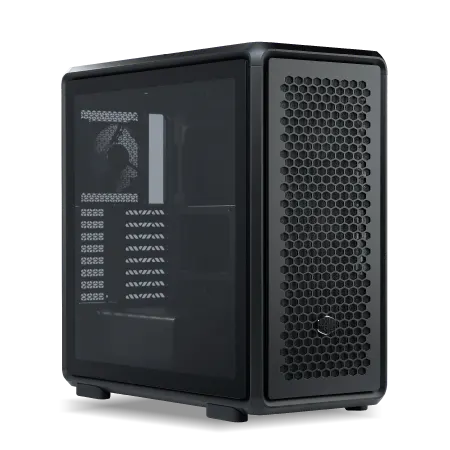
| 【ZEFT Z57U スペック】 | |
| CPU | Intel Core Ultra9 285 24コア/24スレッド 5.60GHz(ブースト)/2.50GHz(ベース) |
| グラフィックボード | GeForce RTX5070 (VRAM:12GB) |
| メモリ | 32GB DDR5 (16GB x2枚 クルーシャル製) |
| ストレージ | SSD 1TB (m.2 nVMe READ/WRITE:7250Gbps/6900Gbps WD製) |
| ケース | CoolerMaster MasterFrame 600 Black |
| CPUクーラー | 水冷 240mmラジエータ CoolerMaster製 水冷CPUクーラー ML 240 Core II Black |
| マザーボード | intel Z890 チップセット ASRock製 Z890 Steel Legend WiFi |
| 電源ユニット | 850W 80Plus GOLD認証 電源ユニット (CWT製) |
| 無線LAN | Wi-Fi 6E (IEEE802.11ax/11ad/11ac/11n/11a/11g/11b) |
| BlueTooth | BlueTooth 5 |
| OS | Microsoft Windows 11 Home |
パソコンショップSEVEN ZEFT R65X

| 【ZEFT R65X スペック】 | |
| CPU | AMD Ryzen7 9800X3D 8コア/16スレッド 5.20GHz(ブースト)/4.70GHz(ベース) |
| グラフィックボード | Radeon RX 9060XT (VRAM:16GB) |
| メモリ | 32GB DDR5 (32GB x1枚 クルーシャル製) |
| ストレージ | SSD 2TB (m.2 nVMe READ/WRITE:7250Gbps/6900Gbps WD製) SSD SSD 2TB (m.2 nVMe READ/WRITE:5000Gbps/3900Gbps KIOXIA製) |
| ケース | Thermaltake The Tower 100 Black |
| CPUクーラー | 空冷 サイズ製 空冷CPUクーラー SCYTHE() MUGEN6 BLACK EDITION |
| マザーボード | AMD B850 チップセット ASRock製 B850I Lightning WiFi |
| 電源ユニット | 750W 80Plus GOLD認証 電源ユニット (Silverstone製) |
| 無線LAN | Wi-Fi 6E (IEEE802.11ax/11ad/11ac/11n/11a/11g/11b) |
| BlueTooth | BlueTooth 5 |
| OS | Microsoft Windows 11 Home |
パソコンショップSEVEN ZEFT Z58J

| 【ZEFT Z58J スペック】 | |
| CPU | AMD Ryzen7 7700 8コア/16スレッド 5.30GHz(ブースト)/3.80GHz(ベース) |
| グラフィックボード | GeForce RTX5050 (VRAM:8GB) |
| メモリ | 16GB DDR5 (16GB x1枚 クルーシャル製) |
| ストレージ | SSD 1TB (m.2 nVMe READ/WRITE:7250Gbps/6900Gbps WD製) |
| ケース | Thermaltake S200 TG ARGB Plus ホワイト |
| CPUクーラー | 空冷 DeepCool製 空冷CPUクーラー AK400 DIGITAL WH |
| マザーボード | AMD B850 チップセット ASRock製 B850M-X WiFi R2.0 |
| 電源ユニット | 650W 80Plus BRONZE認証 電源ユニット (COUGAR製) |
| 無線LAN | Wi-Fi 6E (IEEE802.11ax/11ad/11ac/11n/11a/11g/11b) |
| BlueTooth | BlueTooth 5 |
| OS | Microsoft Windows 11 Home |
パソコンショップSEVEN ZEFT R59CD

| 【ZEFT R59CD スペック】 | |
| CPU | AMD Ryzen7 9700X 8コア/16スレッド 5.50GHz(ブースト)/3.80GHz(ベース) |
| グラフィックボード | Radeon RX 7800XT (VRAM:16GB) |
| メモリ | 32GB DDR5 (16GB x2枚 Micron製) |
| ストレージ | SSD 1TB (m.2 nVMe READ/WRITE:7300Gbps/6800Gbps Crucial製) |
| ケース | Fractal Design Pop XL Air RGB TG |
| CPUクーラー | 空冷 DeepCool製 空冷CPUクーラー AK400 |
| マザーボード | AMD B650 チップセット ASRock製 B650M Pro X3D WiFi |
| 電源ユニット | 750W 80Plus GOLD認証 電源ユニット (Silverstone製) |
| 無線LAN | Wi-Fi 6E (IEEE802.11ax/11ad/11ac/11n/11a/11g/11b) |
| BlueTooth | BlueTooth 5 |
| 光学式ドライブ | DVDスーパーマルチドライブ (内蔵) |
| OS | Microsoft Windows 11 Home |
CPUの選び方
Intel Core UltraとAMD Ryzen、どちらを選ぶべきか
DaVinci ResolveにおけるCPUの役割は、素材の読み込み、エンコード処理、一部のエフェクト計算など多岐にわたります。
映像編集用途では、マルチコア性能とシングルコア性能の両方が求められるため、Core Ultra 7シリーズまたはRyzen 7シリーズ以上を選択するのが基本となります。
Intel Core Ultra 200シリーズは、Lion CoveとSkymontチップレット構成により、性能効率重視で設計され発熱抑制と静音化を達成しているのが大きな特徴です。
特にCore Ultra 7 265Kは、映像編集とゲーミングの両方をこなせるバランスの良さから人気を集めています。
NPUを統合しAI処理を強化している点も、今後のDaVinci Resolveのアップデートで活用される可能性が高く、将来性を考えると魅力的な選択肢といえます。
特にRyzen 7 9800X3Dは、3D V-Cacheを搭載することで大容量のキャッシュメモリを実現し、複雑なタイムライン処理やエフェクト計算において高いパフォーマンスを発揮します。
最新CPU性能一覧
| 型番 | コア数 | スレッド数 | 定格クロック | 最大クロック | Cineスコア Multi |
Cineスコア Single |
公式 URL |
価格com URL |
|---|---|---|---|---|---|---|---|---|
| Core Ultra 9 285K | 24 | 24 | 3.20GHz | 5.70GHz | 43191 | 2445 | 公式 | 価格 |
| Ryzen 9 9950X | 16 | 32 | 4.30GHz | 5.70GHz | 42943 | 2250 | 公式 | 価格 |
| Ryzen 9 9950X3D | 16 | 32 | 4.30GHz | 5.70GHz | 41972 | 2241 | 公式 | 価格 |
| Core i9-14900K | 24 | 32 | 3.20GHz | 6.00GHz | 41263 | 2339 | 公式 | 価格 |
| Ryzen 9 7950X | 16 | 32 | 4.50GHz | 5.70GHz | 38722 | 2061 | 公式 | 価格 |
| Ryzen 9 7950X3D | 16 | 32 | 4.20GHz | 5.70GHz | 38646 | 2032 | 公式 | 価格 |
| Core Ultra 7 265K | 20 | 20 | 3.30GHz | 5.50GHz | 37408 | 2337 | 公式 | 価格 |
| Core Ultra 7 265KF | 20 | 20 | 3.30GHz | 5.50GHz | 37408 | 2337 | 公式 | 価格 |
| Core Ultra 9 285 | 24 | 24 | 2.50GHz | 5.60GHz | 35773 | 2179 | 公式 | 価格 |
| Core i7-14700K | 20 | 28 | 3.40GHz | 5.60GHz | 35632 | 2216 | 公式 | 価格 |
| Core i9-14900 | 24 | 32 | 2.00GHz | 5.80GHz | 33877 | 2190 | 公式 | 価格 |
| Ryzen 9 9900X | 12 | 24 | 4.40GHz | 5.60GHz | 33016 | 2219 | 公式 | 価格 |
| Core i7-14700 | 20 | 28 | 2.10GHz | 5.40GHz | 32647 | 2085 | 公式 | 価格 |
| Ryzen 9 9900X3D | 12 | 24 | 4.40GHz | 5.50GHz | 32536 | 2175 | 公式 | 価格 |
| Ryzen 9 7900X | 12 | 24 | 4.70GHz | 5.60GHz | 29355 | 2023 | 公式 | 価格 |
| Core Ultra 7 265 | 20 | 20 | 2.40GHz | 5.30GHz | 28639 | 2139 | 公式 | 価格 |
| Core Ultra 7 265F | 20 | 20 | 2.40GHz | 5.30GHz | 28639 | 2139 | 公式 | 価格 |
| Core Ultra 5 245K | 14 | 14 | 3.60GHz | 5.20GHz | 25538 | 0 | 公式 | 価格 |
| Core Ultra 5 245KF | 14 | 14 | 3.60GHz | 5.20GHz | 25538 | 2157 | 公式 | 価格 |
| Ryzen 7 9700X | 8 | 16 | 3.80GHz | 5.50GHz | 23166 | 2194 | 公式 | 価格 |
| Ryzen 7 9800X3D | 8 | 16 | 4.70GHz | 5.40GHz | 23154 | 2075 | 公式 | 価格 |
| Core Ultra 5 235 | 14 | 14 | 3.40GHz | 5.00GHz | 20927 | 1844 | 公式 | 価格 |
| Ryzen 7 7700 | 8 | 16 | 3.80GHz | 5.30GHz | 19573 | 1922 | 公式 | 価格 |
| Ryzen 7 7800X3D | 8 | 16 | 4.50GHz | 5.40GHz | 17792 | 1801 | 公式 | 価格 |
| Core i5-14400 | 10 | 16 | 2.50GHz | 4.70GHz | 16101 | 1763 | 公式 | 価格 |
| Ryzen 5 7600X | 6 | 12 | 4.70GHz | 5.30GHz | 15341 | 1965 | 公式 | 価格 |
コア数とスレッド数の考え方
カラーグレーディングのノード処理や、複数のクリップを同時にデコードする際には、多くのコアとスレッドを持つCPUほど有利です。
Core Ultra 7 265Kは20コア(8P+12E)、Ryzen 7 9700Xは8コア16スレッドという構成になっており、どちらも映像編集に必要な処理能力を備えています。
クロック周波数とブースト性能
DaVinci Resolveでは、一部のエフェクト処理やプレビュー生成において、シングルコア性能が重要になる場面もあります。
ただし、映像編集においては持続的な処理能力の方が重要であり、ブースト周波数だけで判断するのではなく、全コアでの動作周波数や熱設計電力も考慮に入れる必要があります。


メモリの選び方
32GBが最低ライン、64GBが理想的
DaVinci Resolveは、メモリを大量に消費するアプリケーションとして知られています。
高解像度素材を読み込み、複数のタイムラインを開き、エフェクトを適用していくと、あっという間にメモリ使用量は増加していきます。
4K編集を快適に行うには、最低でも32GBのメモリが必要であり、複雑なプロジェクトや8K素材を扱うなら64GB以上を搭載することが推奨されます。
DDR5メモリの速度規格
現在のCPUプラットフォームは、Intel、AMDともDDR5メモリに移行済みとなっており、DDR5-5600が主流の規格として採用されています。
DDR5メモリは、DDR4と比較して帯域幅が大幅に向上しており、大容量データの読み書きが頻繁に発生する映像編集作業において、体感できるレベルでのパフォーマンス向上をもたらします。
BTOパソコンでメモリをカスタマイズする際、Micron(Crucial)、GSkill、Samsungといった信頼性の高いメーカー製品を選択できるショップを利用することで、長期的な安定動作を確保できます。
パソコン おすすめモデル5選
パソコンショップSEVEN ZEFT Z55IX

| 【ZEFT Z55IX スペック】 | |
| CPU | Intel Core Ultra5 235 14コア/14スレッド 5.00GHz(ブースト)/3.40GHz(ベース) |
| グラフィックボード | GeForce RTX5070Ti (VRAM:16GB) |
| メモリ | 32GB DDR5 (32GB x1枚 クルーシャル製) |
| ストレージ | SSD 1TB (m.2 nVMe READ/WRITE:7250Gbps/6900Gbps WD製) |
| ケース | Thermaltake S200 TG ARGB Plus ブラック |
| マザーボード | intel B860 チップセット ASRock製 B860M Pro RS WiFi |
| 電源ユニット | 850W 80Plus GOLD認証 電源ユニット (Silverstone製) |
| 無線LAN | Wi-Fi 6E (IEEE802.11ax/11ad/11ac/11n/11a/11g/11b) |
| BlueTooth | BlueTooth 5 |
| OS | Microsoft Windows 11 Home |
パソコンショップSEVEN ZEFT Z55EKB
| 【ZEFT Z55EKB スペック】 | |
| CPU | Intel Core Ultra7 265KF 20コア/20スレッド 5.50GHz(ブースト)/3.90GHz(ベース) |
| グラフィックボード | GeForce RTX5070Ti (VRAM:16GB) |
| メモリ | 32GB DDR5 (16GB x2枚 クルーシャル製) |
| ストレージ | SSD 2TB (m.2 nVMe READ/WRITE:7250Gbps/6900Gbps WD製) |
| ケース | Thermaltake S200 TG ARGB Plus ホワイト |
| CPUクーラー | 水冷 240mmラジエータ CoolerMaster製 水冷CPUクーラー ML 240 Core II White |
| マザーボード | intel B860 チップセット ASRock製 B860M Pro RS WiFi |
| 電源ユニット | 850W 80Plus GOLD認証 電源ユニット (Silverstone製) |
| 無線LAN | Wi-Fi 6E (IEEE802.11ax/11ad/11ac/11n/11a/11g/11b) |
| BlueTooth | BlueTooth 5 |
| OS | Microsoft Windows 11 Home |
パソコンショップSEVEN ZEFT R60YE
| 【ZEFT R60YE スペック】 | |
| CPU | AMD Ryzen5 8500G 6コア/12スレッド 5.00GHz(ブースト)/3.50GHz(ベース) |
| グラフィックボード | GeForce RTX5060Ti 16GB (VRAM:16GB) |
| メモリ | 16GB DDR5 (16GB x1枚 クルーシャル製) |
| ストレージ | SSD 1TB (m.2 nVMe READ/WRITE:7250Gbps/6900Gbps WD製) |
| ケース | Thermaltake S100 TG |
| マザーボード | AMD B850 チップセット ASRock製 B850M-X WiFi R2.0 |
| 電源ユニット | 650W 80Plus BRONZE認証 電源ユニット (COUGAR製) |
| 無線LAN | Wi-Fi 6E (IEEE802.11ax/11ad/11ac/11n/11a/11g/11b) |
| BlueTooth | BlueTooth 5 |
| OS | Microsoft Windows 11 Home |
パソコンショップSEVEN ZEFT R60GL

| 【ZEFT R60GL スペック】 | |
| CPU | AMD Ryzen7 7700 8コア/16スレッド 5.30GHz(ブースト)/3.80GHz(ベース) |
| グラフィックボード | GeForce RTX5060 (VRAM:8GB) |
| メモリ | 16GB DDR5 (16GB x1枚 クルーシャル製) |
| ストレージ | SSD 1TB (m.2 nVMe READ/WRITE:7250Gbps/6900Gbps WD製) |
| ケース | ASUS Prime AP201 Tempered Glass ホワイト |
| マザーボード | AMD B850 チップセット ASRock製 B850M-X WiFi R2.0 |
| 電源ユニット | 650W 80Plus BRONZE認証 電源ユニット (COUGAR製) |
| 無線LAN | Wi-Fi 6E (IEEE802.11ax/11ad/11ac/11n/11a/11g/11b) |
| BlueTooth | BlueTooth 5 |
| OS | Microsoft Windows 11 Home |
パソコンショップSEVEN ZEFT Z55DN
| 【ZEFT Z55DN スペック】 | |
| CPU | Intel Core Ultra7 265KF 20コア/20スレッド 5.50GHz(ブースト)/3.90GHz(ベース) |
| グラフィックボード | GeForce RTX4060 (VRAM:8GB) |
| メモリ | 32GB DDR5 (16GB x2枚 Micron製) |
| ストレージ | SSD 1TB (m.2 nVMe READ/WRITE:7250Gbps/6900Gbps WD製) |
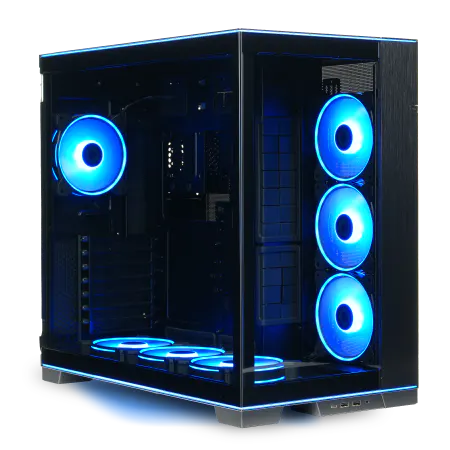
| ケース | LianLi O11D EVO RGB Black 特別仕様 |
| CPUクーラー | 水冷 240mmラジエータ CoolerMaster製 水冷CPUクーラー ML 240 Core II Black |
| マザーボード | intel B860 チップセット ASRock製 B860M Pro RS WiFi |
| 電源ユニット | 650W 80Plus BRONZE認証 電源ユニット (COUGAR製) |
| 無線LAN | Wi-Fi 6E (IEEE802.11ax/11ad/11ac/11n/11a/11g/11b) |
| BlueTooth | BlueTooth 5 |
| 光学式ドライブ | DVDスーパーマルチドライブ (外付け) |
| OS | Microsoft Windows 11 Home |
デュアルチャネル構成の重要性
メモリを搭載する際、デュアルチャネル構成にすることで、メモリ帯域幅を最大限に活用できます。
例えば32GBのメモリを搭載する場合、32GB×1枚ではなく、16GB×2枚の構成にすることで、データ転送速度が向上し、DaVinci Resolveのパフォーマンスも向上します。
BTOパソコンの標準構成では、通常デュアルチャネル構成が採用されていますが、カスタマイズ時には念のため確認しておくことをおすすめします。
将来的にメモリを増設する予定がある場合は、マザーボードのメモリスロット数も確認し、拡張性を考慮した構成を選択するのも効果的です。
ストレージの選び方
システムドライブはGen.4 SSD以上を選択
DaVinci Resolveをインストールするシステムドライブには、nVMe m.2規格のPCI-E Gen.4 SSD以上を選択することが基本となります。
Gen.4 SSDは、読込速度7,000MB/s前後を実現しており、アプリケーションの起動やプロジェクトファイルの読み込みが高速化され、作業効率が大幅に向上します。
最新のPCIe Gen.5 SSDは、最大14,000MB/s超の読込速度を実現していますが、発熱が非常に高いため大型ヒートシンクやアクティブ冷却が必要になり、価格も高額です。
コストパフォーマンスを重視するなら、現時点ではGen.4 SSDが最も現実的な選択といえます。
システムドライブの容量は、最低でも500GB、できれば1TB以上を確保したいところです。
DaVinci Resolve本体のインストールに加えて、キャッシュファイルやプレビューファイルも保存されるため、容量に余裕を持たせておくことで、長期的に快適な動作を維持できます。
素材用ストレージは容量と速度のバランスで選ぶ
4K素材は1分あたり数GBから数十GBのファイルサイズになることも珍しくなく、プロジェクトが進むにつれて必要なストレージ容量は急速に増加していきます。
素材用ストレージには、2TB以上のGen.4 SSDを選択することで、読み込み速度と容量のバランスを取ることができます。
予算に余裕があれば4TBのSSDを選択することで、複数のプロジェクトを並行して進める際にも容量不足に悩まされることはありません。
バックアップ用ストレージの考え方
作業中のプロジェクトファイルや完成した映像データは、定期的に外部ストレージにバックアップを取る習慣をつけることが重要になります。
バックアップ用途であれば、速度よりも容量とコストパフォーマンスを重視し、外付けのHDDやNASを活用する方法が一般的です。
ただし、頻繁にアクセスするアーカイブ素材や、過去のプロジェクトファイルを保存する場合は、外付けSSDを選択することで、必要な時に素早くアクセスできる環境を構築できます。
| ストレージ用途 | 推奨規格 | 推奨容量 | 推奨メーカー |
|---|---|---|---|
| システムドライブ | PCIe Gen.4 SSD | 1TB以上 | WD、Crucial、キオクシア |
| 素材用ストレージ | PCIe Gen.4 SSD | 2TB以上 | WD、Crucial、キオクシア |
| キャッシュ用ストレージ | PCIe Gen.4 SSD | 500GB以上 | WD、Crucial、キオクシア |
| バックアップ用 | 外付けHDD/SSD | 4TB以上 | WD、Seagate、Buffalo |
冷却システムの選び方

空冷と水冷、どちらを選ぶべきか
Core Ultra 200シリーズとRyzen 9000シリーズは、旧モデルよりも発熱抑制されており、空冷CPUクーラーでも充分に冷却できる設計になっています。
映像編集作業では、レンダリング時に長時間CPUが高負荷状態になるため、冷却性能は作業の安定性に直結する重要な要素です。
一般的な映像編集用途であれば、高性能な空冷CPUクーラーで充分に対応できますが、静音性や冷却性能を最優先するなら水冷CPUクーラーを選択するのも効果的です。
空冷クーラーは、メンテナンスが容易で故障リスクが低いというメリットがあり、DEEPCOOLやサイズ、Noctuaといった人気メーカーの製品であれば、高い冷却性能と静音性を両立できます。
水冷CPUクーラーは、大型のラジエーターを搭載することで、高い冷却性能を実現できますが、定期的なメンテナンスや液漏れのリスクも考慮する必要があります。
BTOパソコンで水冷クーラーを選択する場合、DEEPCOOLやCorsair、NZXTといった信頼性の高いメーカー製品を選択できるショップを利用することをおすすめします。

パソコン おすすめモデル4選
パソコンショップSEVEN ZEFT R60GS
| 【ZEFT R60GS スペック】 | |
| CPU | AMD Ryzen9 9950X 16コア/32スレッド 5.70GHz(ブースト)/4.30GHz(ベース) |
| グラフィックボード | GeForce RTX5060Ti 16GB (VRAM:16GB) |
| メモリ | 32GB DDR5 (32GB x1枚 クルーシャル製) |
| ストレージ | SSD 1TB (m.2 nVMe READ/WRITE:7250Gbps/6900Gbps WD製) |
| ケース | ASUS Prime AP201 Tempered Glass ホワイト |
| CPUクーラー | 水冷 240mmラジエータ CoolerMaster製 水冷CPUクーラー ML 240 Core II White |
| マザーボード | AMD X870 チップセット GIGABYTE製 X870M AORUS ELITE WIFI7 ICE |
| 電源ユニット | 650W 80Plus BRONZE認証 電源ユニット (COUGAR製) |
| 無線LAN | Wi-Fi 6E (IEEE802.11ax/11ad/11ac/11n/11a/11g/11b) |
| BlueTooth | BlueTooth 5 |
| OS | Microsoft Windows 11 Home |
パソコンショップSEVEN ZEFT R60HK
| 【ZEFT R60HK スペック】 | |
| CPU | AMD Ryzen7 9800X3D 8コア/16スレッド 5.20GHz(ブースト)/4.70GHz(ベース) |
| グラフィックボード | GeForce RTX5070 (VRAM:12GB) |
| メモリ | 32GB DDR5 (32GB x1枚 クルーシャル製) |
| ストレージ | SSD 1TB (m.2 nVMe READ/WRITE:7250Gbps/6900Gbps WD製) |
| ケース | Thermaltake S100 TG |
| CPUクーラー | 空冷 DeepCool製 空冷CPUクーラー AK400 |
| マザーボード | AMD B850 チップセット ASRock製 B850M-X WiFi R2.0 |
| 電源ユニット | 750W 80Plus GOLD認証 電源ユニット (Silverstone製) |
| 無線LAN | Wi-Fi 6E (IEEE802.11ax/11ad/11ac/11n/11a/11g/11b) |
| BlueTooth | BlueTooth 5 |
| OS | Microsoft Windows 11 Home |
パソコンショップSEVEN ZEFT R60HJ
| 【ZEFT R60HJ スペック】 | |
| CPU | AMD Ryzen9 9900X 12コア/24スレッド 5.60GHz(ブースト)/4.40GHz(ベース) |
| グラフィックボード | GeForce RTX5070 (VRAM:12GB) |
| メモリ | 32GB DDR5 (32GB x1枚 クルーシャル製) |
| ストレージ | SSD 1TB (m.2 nVMe READ/WRITE:7250Gbps/6900Gbps WD製) |
| ケース | Thermaltake S200 TG ARGB Plus ホワイト |
| CPUクーラー | 空冷 DeepCool製 空冷CPUクーラー AK400 DIGITAL WH |
| マザーボード | AMD X870 チップセット GIGABYTE製 X870M AORUS ELITE WIFI7 ICE |
| 電源ユニット | 750W 80Plus GOLD認証 電源ユニット (Silverstone製) |
| 無線LAN | Wi-Fi 6E (IEEE802.11ax/11ad/11ac/11n/11a/11g/11b) |
| BlueTooth | BlueTooth 5 |
| OS | Microsoft Windows 11 Home |
パソコンショップSEVEN ZEFT R60AW
| 【ZEFT R60AW スペック】 | |
| CPU | AMD Ryzen7 9800X3D 8コア/16スレッド 5.20GHz(ブースト)/4.70GHz(ベース) |
| グラフィックボード | GeForce RTX4060 (VRAM:8GB) |
| メモリ | 32GB DDR5 (16GB x2枚 Micron製) |
| ストレージ | SSD 1TB (m.2 nVMe READ/WRITE:7250Gbps/6900Gbps WD製) |
| ケース | LianLi O11D EVO RGB Black 特別仕様 |
| CPUクーラー | 空冷 サイズ製 空冷CPUクーラー SCYTHE() MUGEN6 BLACK EDITION |
| マザーボード | AMD B650 チップセット ASRock製 B650M Pro X3D WiFi |
| 電源ユニット | 650W 80Plus BRONZE認証 電源ユニット (COUGAR製) |
| 無線LAN | Wi-Fi 6E (IEEE802.11ax/11ad/11ac/11n/11a/11g/11b) |
| BlueTooth | BlueTooth 5 |
| 光学式ドライブ | DVDスーパーマルチドライブ (外付け) |
| OS | Microsoft Windows 11 Home |
ケースのエアフローも重要
CPUクーラーだけでなく、PCケース全体のエアフローも冷却性能に大きく影響します。
映像編集用PCでは、CPUとグラフィックボードの両方が高負荷になるため、ケース内の熱を効率的に排出できる構造が求められます。
2面または3面が強化ガラス製のピラーレスケースは、見た目の美しさだけでなく、内部の熱を視覚的に確認できるメリットもあります。
ただし、ガラスパネルは通気性がないため、前面と背面、天面に充分な排気ファンを搭載したモデルを選択することが重要です。
BTOパソコンでケースをカスタマイズできるショップであれば、DEEPCOOL、COOLER MASTER、Thermaltakeといった人気メーカーのケースから選択できるため、自分の好みに合ったデザインと機能を両立できます。
電源ユニットの選び方
必要な電源容量の計算方法
特にグラフィックボードとCPUは、高負荷時に大きな電力を消費するため、充分な余裕を持った容量の電源ユニットを選択する必要があります。
GeForce RTX5070Tiを搭載する場合、グラフィックボードの消費電力は最大300W程度、Core Ultra 7 265Kは最大250W程度となり、その他のパーツを含めると、システム全体で600W前後の消費電力が想定されます。
電源ユニットは、最大消費電力の1.5倍程度の容量を選択することで、効率的な動作と長寿命を実現できるため、この構成では850W以上の電源ユニットが推奨されます。
BTOパソコンでは、構成に応じて適切な容量の電源ユニットが自動的に選択されることが多いですが、カスタマイズ時には念のため確認しておくことをおすすめします。
80PLUS認証のグレード
電源ユニットの効率を示す指標として、80PLUS認証があります。
Bronze、Silver、Gold、Platinum、Titaniumの5段階があり、上位グレードほど変換効率が高く、無駄な発熱を抑えられます。
変換効率が高い電源ユニットは、電気代の節約にもつながり、長期的に見ればコストパフォーマンスに優れた選択といえます。
BTOパソコンショップの選び方
カスタマイズの自由度が高いショップを選ぶ
DaVinci Resolve用のPCをBTOパソコンショップで購入する際、パーツの選択肢が豊富で、細かいカスタマイズに対応しているショップを選ぶことが重要です。
特にグラフィックボード、メモリ、ストレージは、映像編集の快適さに直結するパーツですから、複数のメーカーや容量から選択できるショップが理想的。
人気メーカーのパーツを選択できるBTOパソコンショップであれば、信頼性の高い構成を実現でき、長期的な安定動作を期待できます。
また、CPUクーラーやケースも選択できるショップであれば、冷却性能やデザインにもこだわった、自分だけのオリジナルPCを構築できるわけです。
サポート体制と保証内容
映像編集用PCは高額な投資になるため、万が一のトラブルに備えて、充実したサポートと長期保証を提供しているショップを選択することをおすすめします。
初期不良対応や、パーツ交換時の対応速度、電話やメールでのサポート品質など、実際に利用したユーザーの評判も参考にしながら、信頼できるショップを選びましょう。
納期と配送方法
通常は1週間から2週間程度で出荷されますが、人気モデルやパーツの在庫状況によっては、さらに時間がかかる場合もあります。
予算別の推奨構成
15万円クラスのエントリー構成
映像編集を始めたばかりの初心者や、フルHD素材をメインに扱う方向けの構成として、15万円前後の予算で実用的なDaVinci Resolve用PCを構築できます。
この価格帯では、GeForce RTX5060TiまたはRadeon RX 9060XTを搭載し、CPUはCore Ultra 5 235FまたはRyzen 5 9600を選択することで、基本的な編集作業を快適にこなせる性能を確保できます。
メモリは32GB、ストレージはシステム用に1TB、素材用に1TBのGen.4 SSDを搭載することで、複数のプロジェクトを並行して進めることも可能です。
この構成であれば、フルHD素材のカラーグレーディングやエフェクト処理も、ある程度快適に行えます。
ただし、4K素材を本格的に扱うには性能不足を感じる場面もあるため、将来的に4K編集にステップアップする予定があるなら、次の価格帯の構成を検討した方がいいでしょう。
25万円クラスのミドルレンジ構成
4K素材を中心に扱い、本格的な映像制作を行いたい方には、25万円前後の予算でバランスの取れた構成を実現できます。
この価格帯が、コストパフォーマンスと性能のバランスが最も優れており、多くのクリエイターにとって最適な選択といえます。
グラフィックボードはGeForce RTX5070TiまたはRadeon RX 9070XTを選択し、CPUはCore Ultra 7 265KまたはRyzen 7 9700Xを搭載することで、4K素材のリアルタイムプレビューや複雑なエフェクト処理も快適に行えます。
メモリは64GB、ストレージはシステム用に1TB、素材用に2TBのGen.4 SSDを搭載することで、大規模なプロジェクトにも対応できる環境が整います。
プロフェッショナルな映像制作を目指すなら、この価格帯の構成を基準に考えるのが現実的です。
40万円以上のハイエンド構成
グラフィックボードはGeForce RTX5090、CPUはCore Ultra 9 285KまたはRyzen 9 9950X3Dを選択し、メモリは128GB、ストレージはシステム用に2TB、素材用に4TB以上のGen.4 SSDを搭載することで、プロフェッショナルな制作現場でも通用する性能を実現できます。
この構成は、個人クリエイターにとっては過剰スペックに感じるかもしれませんが、納期の厳しい商業案件や、複雑なVFX処理を伴う映像制作では、レンダリング時間の短縮が直接的な収益向上につながるため、投資に見合った価値があります。
| 予算帯 | グラフィックボード | CPU | メモリ | ストレージ | 推奨用途 |
|---|---|---|---|---|---|
| 15万円 | RTX5060Ti / RX 9060XT | Core Ultra 5 / Ryzen 5 | 32GB | 1TB + 1TB | フルHD編集 |
| 25万円 | RTX5070Ti / RX 9070XT | Core Ultra 7 / Ryzen 7 | 64GB | 1TB + 2TB | 4K編集 |
| 40万円以上 | RTX5090 | Core Ultra 9 / Ryzen 9 | 128GB | 2TB + 4TB | 8K編集・VFX |
モニターの選び方
色域カバー率が映像編集の品質を左右する
DaVinci Resolveでカラーグレーディングを行う際、モニターの色再現性は作品の品質に直結する重要な要素です。
一般的なモニターはsRGB色域をカバーしていますが、映像編集用途ではDCI-P3色域をカバーしたモニターを選択することで、より正確な色調整が可能になります。
Adobe RGBカバー率も高いモデルであれば、写真編集やグラフィックデザインにも対応できる汎用性の高い環境を構築できます。
解像度は、4K(3840×2160)以上を選択することで、タイムラインやノードエディタを広々と表示でき、作業効率が向上します。
リフレッシュレートと応答速度
応答速度は、5ms以下であれば実用上問題ありません。
むしろ、映像編集用途では、パネルの種類が重要になります。
IPSパネルは視野角が広く、色再現性に優れているため、映像編集に最適なパネルタイプといえます。
デュアルモニター構成の効果
映像編集の作業効率を大幅に向上させる方法として、デュアルモニター構成があります。
メインモニターでタイムラインやプレビュー画面を表示し、サブモニターでノードエディタやスコープ、メディアプールを表示することで、画面の切り替え操作が不要になり、作業の流れがスムーズになります。
グラフィックボードの出力端子数も確認し、複数のモニターを接続できる構成を選択しましょう。
周辺機器の選び方
入力デバイスの重要性
マウスは、多ボタンモデルを選択することで、よく使う機能をボタンに割り当て、作業速度を向上させられます。
トラックボールやペンタブレットを使用する方もいるのではないでしょうか。
キーボードは、テンキー付きのフルサイズモデルが、ショートカットキーを多用する映像編集作業に適しています。
メカニカルキーボードは、タイピング感が良く、長時間の作業でも疲れにくいという特徴があります。
DaVinci Resolve専用のコントロールパネルも、本格的なカラーグレーディング作業を行うなら検討する価値があります。
DaVinci Resolve Micro Panelは、比較的手頃な価格で、カラーホイールやトラックボールを物理的に操作できるため、マウスでの調整よりも直感的で精密な色調整が可能になります。
オーディオ環境の整備
映像編集では、音声の編集も重要な作業です。
正確な音声モニタリングを行うために、スタジオモニタースピーカーやヘッドホンを用意することをおすすめします。
一般的なPCスピーカーでは、低音域や高音域の再現性が不充分で、正確なミキシングができません。
オーディオインターフェースを導入することで、より高品質な音声モニタリング環境を構築できますが、初心者の段階では、マザーボード内蔵のオーディオ機能でも充分に実用的な作業が可能です。
ソフトウェアとライセンスの考え方
DaVinci Resolve無料版と有料版の違い
DaVinci Resolveには、無料版のDaVinci Resolve(旧DaVinci Resolve Lite)と、有料版のDaVinci Resolve Studioの2つのバージョンがあります。
無料版でも、基本的な編集機能、カラーグレーディング、Fusion、Fairlightといった主要機能を使用できるため、多くの個人クリエイターにとっては無料版で充分な機能を備えています。
有料版のDaVinci Resolve Studioは、4K以上の高解像度出力、ノイズリダクション、レンズ歪み補正、HDRグレーディング、複数GPUのサポートなど、プロフェッショナルな制作に必要な機能が追加されています。
4K以上の素材を扱い、商業案件を受注するなら、DaVinci Resolve Studioへのアップグレードを検討した方がいいでしょう。
DaVinci Resolve Studioは買い切り型のライセンスで、一度購入すれば永続的に使用でき、メジャーアップデートも無料で提供されるため、長期的に見ればコストパフォーマンスに優れた投資といえます。
プラグインとエフェクトの拡張
Red Giant、Boris FX、FilmConvertといった人気プラグインメーカーの製品は、DaVinci Resolveに対応しており、映画のような質感やスタイライズされた映像表現を実現できます。
まずは標準機能を使いこなし、必要に応じてプラグインを追加していくアプローチが、コストと学習時間の両面で効率的といえます。
メンテナンスと長期運用
定期的な清掃が性能維持の鍵
ホコリがCPUクーラーやグラフィックボードのファンに溜まると、冷却性能が低下し、パフォーマンスの低下や熱暴走の原因になってしまいますよね。
3ヶ月に1回程度、PCケースを開けて、エアダスターでホコリを除去することをおすすめします。
特にCPUクーラーのヒートシンクやグラフィックボードのファン周辺は、ホコリが溜まりやすい箇所ですから、念入りに清掃しましょう。
ケースファンのフィルターも定期的に清掃することで、内部へのホコリの侵入を最小限に抑えられます。
ドライバーとソフトウェアのアップデート
グラフィックボードのドライバーは、定期的にアップデートすることで、DaVinci Resolveの最新機能に対応し、パフォーマンスの向上や不具合の修正が行われます。
GeForceの場合はNVIDIA GeForce Experience、Radeonの場合はAMD Software Adrenalin Editionを使用して、最新ドライバーをインストールしましょう。
DaVinci Resolve本体も、定期的にアップデートが提供されており、新機能の追加やバグ修正が行われています。
パーツのアップグレード計画
映像編集の要求スペックは、年々上昇する傾向にあります。
8K素材やAI機能を活用した編集が一般化すれば、現在のハイエンド構成でも、数年後には性能不足を感じる可能性があります。
BTOパソコンの利点は、パーツの交換やアップグレードが比較的容易な点です。
メモリやストレージは、比較的簡単に増設できるため、容量不足を感じたタイミングで追加することができます。
グラフィックボードやCPUの交換は、やや難易度が高いですが、将来的なアップグレードを見越して、拡張性の高いマザーボードやケースを選択しておくことで、長期的なコストパフォーマンスを向上させられます。
よくある質問
DaVinci Resolveは無料版でも充分使えますか
DaVinci Resolveの無料版は、基本的な編集機能からカラーグレーディング、Fusion、Fairlightまで、プロフェッショナルな映像制作に必要な機能のほとんどを使用できます。
フルHD素材をメインに扱い、個人的な作品制作や趣味の範囲で使用するなら、無料版で充分に実用的な編集環境を構築できます。
グラフィックボードはGeForceとRadeonのどちらがいいですか
特にDLSS 4やニューラルシェーダといった最新のAI機能を活用したい場合は、GeForce RTX 50シリーズが有利です。
一方、Radeon RX 90シリーズは、価格面でのコストパフォーマンスに優れており、予算を抑えつつ高性能な編集環境を構築したい場合には魅力的な選択肢といえます。
通常の編集作業では、両者の性能差を体感することはほとんどないため、予算と好みに応じて選択すれば問題ありません。
メモリは32GBと64GBのどちらを選ぶべきですか
フルHD素材をメインに扱い、比較的シンプルな編集作業を行うなら、32GBのメモリでも充分に快適な作業環境を実現できます。
メモリは後から増設することも可能ですが、BTOパソコンを注文する段階で64GBを選択しておくことで、動作確認済みの安定した構成を手に入れられるため、予算が許すなら最初から64GBを選択することをおすすめします。
ストレージはGen.4とGen.5のどちらを選ぶべきですか
また、価格もGen.4 SSDと比較して高額であり、実際の映像編集作業において、Gen.4とGen.5の速度差を体感できる場面は限定的です。
コストパフォーマンスを重視するなら、現時点ではPCIe Gen.4 SSDが最も現実的な選択といえます。
Gen.4 SSDでも、読込速度7,000MB/s前後を実現しており、4K素材のリアルタイムプレビューやエフェクト処理に充分な性能を持っています。
将来的にGen.5 SSDの価格が下がり、発熱問題が解決されれば、選択肢として検討する価値が出てくるでしょう。
BTOパソコンと自作PCのどちらがおすすめですか
BTOパソコンは、パーツの選択からOSのインストール、動作確認まで、すべてショップ側で行ってくれるため、PC組み立ての知識がない初心者でも、安心して高性能な映像編集用PCを手に入れられます。
また、初期不良対応や保証サービスも充実しており、万が一のトラブル時にもサポートを受けられる安心感があります。
自作PCは、パーツ選びの自由度が高く、細かいカスタマイズが可能ですが、組み立ての知識や経験が必要であり、トラブル時の対応もすべて自分で行う必要があります。
PC組み立ての知識があり、細かいパーツ選びにこだわりたい方は、自作PCも選択肢に入るでしょう。
CPUはIntelとAMDのどちらを選ぶべきですか
Intel Core Ultra 200シリーズとAMD Ryzen 9000シリーズは、どちらも映像編集に充分な性能を持っており、実際の編集作業において、両者の性能差を体感することは少ないでしょう。
Core Ultra 7 265Kは、NPUを統合しAI処理を強化しており、今後のDaVinci Resolveのアップデートで活用される可能性が高いという将来性があります。
どちらを選択しても、快適な映像編集環境を構築できるため、予算や好み、将来的な用途に応じて選択すれば問題ありません。
完成品PCをカスタマイズして使うことはできますか
家電量販店で販売されている完成品PCは、一般的な用途を想定して設計されているため、グラフィックボードが搭載されていないモデルや、メモリ容量が不充分なモデルが多い傾向にあります。
完成品PCにグラフィックボードを後から追加することは技術的には可能ですが、電源容量が不充分な場合は電源ユニットの交換も必要になり、結果的にBTOパソコンを購入するよりも高額になる可能性があります。
また、メーカー保証が無効になるリスクもあるため、DaVinci Resolve用途で新規にPCを購入するなら、最初からBTOパソコンを選択することをおすすめします。
モニターは何インチが最適ですか
27インチは、フルHDから4K解像度まで対応でき、デスク上での視認性と作業領域のバランスが取れたサイズとして人気があります。
32インチは、4K解像度で使用することで、タイムラインやノードエディタを広々と表示でき、作業効率が向上しますが、デスクのスペースを充分に確保する必要があります。
24インチは、サブモニターとして使用するには適していますが、メインモニターとしては作業領域がやや狭く感じる可能性があります。