
1440pゲーミングに必要なスペックとは
なぜ1440pが今のゲーミング環境で最適なのか
フルHDでは物足りないけれど4Kほどのハイスペックは必要ない、そんな方におすすめなのが1440pという選択肢です。
画質と性能のバランスが絶妙で、最新のAAAタイトルでも高フレームレートを維持しながら美しいグラフィックを楽しめるのが最大の魅力といえます。
私自身、長年フルHDでゲームをプレイしてきましたが、1440pモニターに切り替えた瞬間の感動は今でも忘れられません。
特にFPSやレーシングゲームでは、敵の視認性が格段に上がり、プレイの質そのものが変わったと感じています。
1440pで快適にプレイするための最低ライン
最新タイトルを高設定で60fps以上を維持するには、GeForce RTX5060Ti以上、またはRadeon RX 9060XT以上のグラフィックボードが必要になります。
これより下のスペックでは設定を妥協する場面が増えてしまいますよね。
CPUについては、グラフィックボードの性能を引き出すために、Core Ultra 5 235以上、またはRyzen 5 9600以上を選択した方がいいでしょう。
ボトルネックを避けることで、グラフィックボードが本来持つ性能をフルに発揮できるようになります。
メモリは最低16GBですが、最近のゲームタイトルではメモリ使用量が増加傾向にあるため、32GBを搭載しておくと安心感があります。
予算15万円で組む1440pゲーミングPC
コストを抑えながら性能を確保する構成
予算15万円という価格帯は、1440pゲーミングPCの入門ラインとして最適な選択肢がいくつもあります。
この価格帯では、最新世代のミドルレンジパーツを中心に構成することで、多くのゲームタイトルを中~高設定で快適にプレイできる環境を整えられます。
ただし、最高設定で常に高フレームレートを維持したいというニーズには応えきれない部分もあるため、設定の調整が必要になる場面も出てくるでしょう。
この予算帯で最も重視すべきは、グラフィックボードへの投資配分です。
残りの予算でCPU、メモリ、ストレージ、電源、ケースをバランスよく選定していく戦略が効果的なのです。
15万円構成の具体的なパーツ選定
ネイティブで60fpsしか出ないゲームでも、DLSS 4を有効にすれば100fps以上を実現できるケースも珍しくありません。
どちらも最新アーキテクチャを採用しており、ゲーミング性能は十分に高く、RTX5060Tiとの組み合わせでボトルネックが発生する心配はほとんどないでしょう。
価格差はほとんどないため、マザーボードの機能や拡張性、好みで選んで問題ありません。
32GBあれば理想的ですが、予算の制約を考えると16GBでスタートし、後から増設する方針も現実的な選択といえます。
ストレージはPCIe Gen.4のNVMe SSD 1TBを選択し、将来的に容量不足を感じたら追加する形がコストパフォーマンスに優れています。
電源は650W以上の80PLUS Bronze認証以上のものを選びましょう。
RTX5060Tiの消費電力は比較的抑えられていますが、システム全体の安定動作と将来のアップグレードを考慮すると、余裕を持った容量が安心です。
| パーツ種類 | 推奨モデル | 価格目安 |
|---|---|---|
| グラフィックボード | GeForce RTX5060Ti | 60,000円 |
| CPU | Core Ultra 5 235 / Ryzen 5 9600 | 28,000円 |
| メモリ | DDR5-5600 16GB | 12,000円 |
| ストレージ | PCIe Gen.4 NVMe SSD 1TB | 13,000円 |
| マザーボード | B860 / B850チップセット | 18,000円 |
| 電源 | 650W 80PLUS Bronze | 10,000円 |
| ケース | ミドルタワー | 8,000円 |
| CPUクーラー | 空冷クーラー | 4,000円 |
この構成で期待できるゲーミング性能
この15万円構成では、多くの人気タイトルで良好なパフォーマンスを発揮します。
Apex LegendsやVALORANTといった競技性の高いFPSタイトルでは、設定を調整することで144fps以上を安定して維持できるため、高リフレッシュレートモニターの性能を活かせます。
Cyberpunk 2077やHogwarts Legacyのような重量級タイトルでも、中設定であれば60fps前後でのプレイが可能です。
DLSS 4の恩恵は計り知れません。
パソコン おすすめモデル4選
パソコンショップSEVEN ZEFT R60HK

| 【ZEFT R60HK スペック】 | |
| CPU | AMD Ryzen7 9800X3D 8コア/16スレッド 5.20GHz(ブースト)/4.70GHz(ベース) |
| グラフィックボード | GeForce RTX5070 (VRAM:12GB) |
| メモリ | 32GB DDR5 (32GB x1枚 クルーシャル製) |
| ストレージ | SSD 1TB (m.2 nVMe READ/WRITE:7250Gbps/6900Gbps WD製) |
| ケース | Thermaltake S100 TG |
| CPUクーラー | 空冷 DeepCool製 空冷CPUクーラー AK400 |
| マザーボード | AMD B850 チップセット ASRock製 B850M-X WiFi R2.0 |
| 電源ユニット | 750W 80Plus GOLD認証 電源ユニット (Silverstone製) |
| 無線LAN | Wi-Fi 6E (IEEE802.11ax/11ad/11ac/11n/11a/11g/11b) |
| BlueTooth | BlueTooth 5 |
| OS | Microsoft Windows 11 Home |
パソコンショップSEVEN ZEFT R66M

| 【ZEFT R66M スペック】 | |
| CPU | AMD Ryzen7 7700 8コア/16スレッド 5.30GHz(ブースト)/3.80GHz(ベース) |
| グラフィックボード | Radeon RX 9060XT (VRAM:16GB) |
| メモリ | 16GB DDR5 (16GB x1枚 クルーシャル製) |
| ストレージ | SSD 1TB (m.2 nVMe READ/WRITE:7250Gbps/6900Gbps WD製) |
| ケース | DeepCool CH170 PLUS Black |
| マザーボード | AMD B850 チップセット ASRock製 B850M-X WiFi R2.0 |
| 電源ユニット | 650W 80Plus BRONZE認証 電源ユニット (COUGAR製) |
| 無線LAN | Wi-Fi 6E (IEEE802.11ax/11ad/11ac/11n/11a/11g/11b) |
| BlueTooth | BlueTooth 5 |
| OS | Microsoft Windows 11 Home |
パソコンショップSEVEN ZEFT R61IA

| 【ZEFT R61IA スペック】 | |
| CPU | AMD Ryzen9 9950X 16コア/32スレッド 5.70GHz(ブースト)/4.30GHz(ベース) |
| グラフィックボード | GeForce RTX5060Ti 16GB (VRAM:16GB) |
| メモリ | 32GB DDR5 (32GB x1枚 クルーシャル製) |
| ストレージ | SSD 1TB (m.2 nVMe READ/WRITE:7250Gbps/6900Gbps WD製) |
| ケース | INWIN A1 PRIME ピンク |
| CPUクーラー | 空冷 サイズ製 空冷CPUクーラー SCYTHE() MUGEN6 BLACK EDITION |
| マザーボード | AMD B850 チップセット ASRock製 B850I Lightning WiFi |
| 電源ユニット | 750W 80Plus GOLD認証 |
| 無線LAN | Wi-Fi 6E (IEEE802.11ax/11ad/11ac/11n/11a/11g/11b) |
| BlueTooth | BlueTooth 5 |
| 光学式ドライブ | DVDスーパーマルチドライブ (外付け) |
| OS | Microsoft Windows 11 Home |
パソコンショップSEVEN ZEFT R60BC
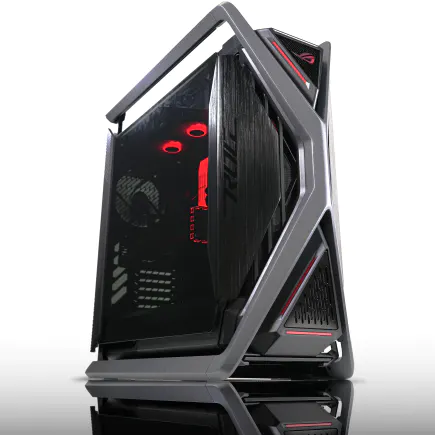
| 【ZEFT R60BC スペック】 | |
| CPU | AMD Ryzen9 9900X 12コア/24スレッド 5.60GHz(ブースト)/4.40GHz(ベース) |
| グラフィックボード | GeForce RTX4060 (VRAM:8GB) |
| メモリ | 16GB DDR5 (8GB x2枚 Micron製) |
| ストレージ | SSD 1TB (m.2 nVMe READ/WRITE:7250Gbps/6900Gbps WD製) |
| ケース | ASUS ROG Hyperion GR701 ホワイト |
| CPUクーラー | 空冷 サイズ製 空冷CPUクーラー SCYTHE() MUGEN6 BLACK EDITION |
| マザーボード | AMD B650 チップセット ASUS製 TUF GAMING B650-PLUS WIFI |
| 電源ユニット | 650W 80Plus BRONZE認証 電源ユニット (COUGAR製) |
| 無線LAN | Wi-Fi 6E (IEEE802.11ax/11ad/11ac/11n/11a/11g/11b) |
| BlueTooth | BlueTooth 5 |
| 光学式ドライブ | DVDスーパーマルチドライブ (外付け) |
| OS | Microsoft Windows 11 Home |
予算20万円で組む1440pゲーミングPC
ワンランク上の快適性を実現する構成
予算を20万円まで引き上げると、1440pゲーミングにおいて「妥協のない」環境を構築できるようになります。
この価格帯では、ほぼすべてのゲームタイトルを高設定以上で快適にプレイでき、多くのタイトルで100fps以上を狙えるスペックを実現可能です。
この予算帯になると、単にゲームが動くだけでなく、配信や動画編集といったクリエイティブ作業も視野に入れた構成が可能になってきます。
マルチタスク性能の向上は、現代のゲーミング環境では非常に重要な要素といえるでしょう。
20万円構成の具体的なパーツ選定
グラフィックボードはGeForce RTX5070を選択することで、1440pゲーミングにおいて圧倒的な余裕が生まれます。
RTX5070はRTX5060Tiと比較して約30~40%の性能向上を実現しており、重量級タイトルでも高設定で安定した高フレームレートを維持できる実力を持っています。
レイトレーシング性能も大幅に向上しているため、美しい光の表現を楽しみながらプレイすることも現実的になってきます。
これらのCPUは、ゲーミング性能だけでなく、マルチスレッド性能も優れているため、配信や動画エンコードといった負荷の高い作業でも快適に動作します。
特にRyzen 7 9700Xは、コストパフォーマンスに優れており、ゲーミングとクリエイティブ作業の両立を考える方には最適な選択肢です。
メモリは32GBに増量することで、メモリ不足による性能低下を完全に回避できます。
最新のゲームタイトルでは、高設定時に16GBを超えるメモリ使用量を記録するケースも増えており、32GBあれば今後数年間は安心してゲームを楽しめるでしょう。
ストレージは2TBに増量し、複数のゲームタイトルをインストールしたままにできる余裕を確保します。
CPUクーラーは、K付きCPUを選択する場合、高性能な空冷クーラーまたは簡易水冷クーラーを検討した方がいいでしょう。
Core Ultra 7 265KやRyzen 7 9700Xは発熱が抑制されているとはいえ、高負荷時には相応の熱を発するため、冷却性能に余裕を持たせることで、CPUの性能を最大限に引き出せます。
| パーツ種類 | 推奨モデル | 価格目安 |
|---|---|---|
| グラフィックボード | GeForce RTX5070 | 85,000円 |
| CPU | Core Ultra 7 265K / Ryzen 7 9700X | 45,000円 |
| メモリ | DDR5-5600 32GB | 20,000円 |
| ストレージ | PCIe Gen.4 NVMe SSD 2TB | 22,000円 |
| マザーボード | Z890 / X870チップセット | 25,000円 |
| 電源 | 750W 80PLUS Gold | 14,000円 |
| ケース | ミドルタワー(強化ガラス) | 12,000円 |
| CPUクーラー | 高性能空冷 / 簡易水冷 | 8,000円 |
この構成で期待できるゲーミング性能
Cyberpunk 2077やStarfieldのような最新の重量級タイトルでも、高設定で80~100fps程度を維持でき、レイトレーシングを有効にしても60fps以上でのプレイが可能です。
フレーム生成技術により、入力遅延を最小限に抑えながらフレームレートを倍増させられるのは、競技性の高いゲームをプレイする方にとって大きなアドバンテージとなるでしょう。
配信を行う場合でも、この構成であればゲームのフレームレートがほとんど低下することなく、高品質な配信を実現できます。


予算25万円で組む1440pゲーミングPC
ハイエンド領域に踏み込む構成
予算25万円という価格帯は、1440pゲーミングにおいて「オーバースペック」と感じられるかもしれませんが、実際には将来性と拡張性を考慮した非常に賢明な投資といえます。
この構成では、1440pで完璧なパフォーマンスを発揮するだけでなく、4K解像度でのゲーミングも視野に入れられるため、将来的にモニターをアップグレードしても対応できる柔軟性を持っています。
また、この価格帯では、パーツの品質や機能性にもこだわれるようになります。
私自身、この価格帯のPCを使用していますが、3年以上経過した現在でも最新タイトルを最高設定で快適にプレイできており、投資の価値を実感しています。
25万円構成の具体的なパーツ選定
グラフィックボードはGeForce RTX5070Tiを選択することで、1440pゲーミングにおいて絶対的な性能を確保できます。
RTX5070Tiは、RTX5070と比較してさらに15~20%程度の性能向上を実現しており、あらゆるゲームタイトルを最高設定で100fps以上でプレイできる実力を持っています。
フルレイトレーシングを有効にしても快適なフレームレートを維持できるため、最新技術を存分に楽しめる構成です。
CPUはCore Ultra 7 265KFまたはRyzen 7 9800X3Dを選択しましょう。
特にRyzen 7 9800X3Dは、3D V-Cache技術により、ゲーミング性能において圧倒的なアドバンテージを持っており、CPU性能がボトルネックになる場面がほぼ皆無になります。
メモリは32GBのDDR5-5600を搭載し、可能であればDDR5-6000以上の高速メモリを選択するのも効果的です。
特にRyzen 9000シリーズでは、メモリクロックの向上がゲーミング性能に直結するため、予算に余裕があれば高速メモリへの投資は無駄になりません。
ストレージは2TBのPCIe Gen.4 SSDを搭載し、さらに予算に余裕があればGen.5 SSDを選択することで、ロード時間を極限まで短縮できます。
CPUクーラーは、高性能な簡易水冷クーラー(240mmまたは280mmラジエーター)を選択することで、CPUの性能を最大限に引き出しながら、静音性も確保できます。
特にRyzen 7 9800X3Dは、適切な冷却により自動オーバークロック機能が最大限に働くため、冷却への投資は性能向上に直結します。
ケースは、エアフローに優れたモデルや、デザイン性の高いピラーレスケースを選択することで、性能と見た目の両立が可能です。
強化ガラスパネルを採用したケースであれば、内部のパーツを美しく見せることができ、所有する喜びも感じられるでしょう。
| パーツ種類 | 推奨モデル | 価格目安 |
|---|---|---|
| グラフィックボード | GeForce RTX5070Ti | 110,000円 |
| CPU | Core Ultra 7 265KF / Ryzen 7 9800X3D | 55,000円 |
| メモリ | DDR5-5600 32GB(高速モデル) | 24,000円 |
| ストレージ | PCIe Gen.4 NVMe SSD 2TB | 22,000円 |
| マザーボード | Z890 / X870チップセット(上位モデル) | 32,000円 |
| 電源 | 850W 80PLUS Gold | 16,000円 |
| ケース | ピラーレス / 高品質ミドルタワー | 18,000円 |
| CPUクーラー | 簡易水冷(240mm~280mm) | 15,000円 |
パソコン おすすめモデル5選
パソコンショップSEVEN ZEFT R57M

| 【ZEFT R57M スペック】 | |
| CPU | AMD Ryzen7 7700 8コア/16スレッド 5.30GHz(ブースト)/3.80GHz(ベース) |
| グラフィックボード | GeForce RTX5060 (VRAM:8GB) |
| メモリ | 16GB DDR5 (16GB x1枚 クルーシャル製) |
| ストレージ | SSD 1TB (m.2 nVMe READ/WRITE:7250Gbps/6900Gbps WD製) |
| ケース | ASUS Prime AP201 Tempered Glass ホワイト |
| マザーボード | AMD B850 チップセット ASRock製 B850M-X WiFi R2.0 |
| 電源ユニット | 650W 80Plus BRONZE認証 電源ユニット (COUGAR製) |
| 無線LAN | Wi-Fi 6E (IEEE802.11ax/11ad/11ac/11n/11a/11g/11b) |
| BlueTooth | BlueTooth 5 |
| 光学式ドライブ | DVDスーパーマルチドライブ (外付け) |
| OS | Microsoft Windows 11 Home |
パソコンショップSEVEN SR-ar5-5680J/S9
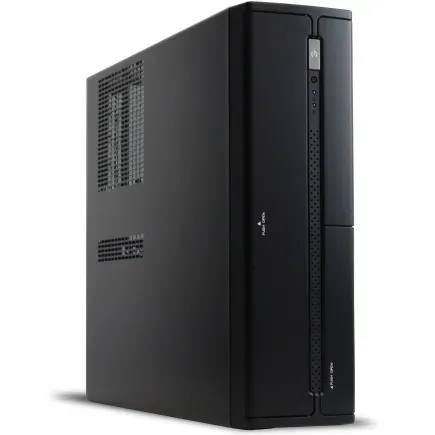
| 【SR-ar5-5680J/S9 スペック】 | |
| CPU | AMD Ryzen5 9600 6コア/12スレッド 5.20GHz(ブースト)/3.80GHz(ベース) |
| メモリ | 64GB DDR5 (32GB x2枚 クルーシャル製) |
| ストレージ | SSD 1TB (m.2 nVMe READ/WRITE:7250Gbps/6900Gbps WD製) |
| ケース | INWIN IW-BL634B/300B2 |
| マザーボード | AMD B850 チップセット ASRock製 B850M-X WiFi R2.0 |
| 電源ユニット | 300W 80Plus BRONZE認証 |
| 無線LAN | Wi-Fi 6E (IEEE802.11ax/11ad/11ac/11n/11a/11g/11b) |
| BlueTooth | BlueTooth 5 |
| 光学式ドライブ | DVDスーパーマルチドライブ (内蔵) |
| OS | Microsoft Windows 11 Home |
パソコンショップSEVEN ZEFT R60CRA
| 【ZEFT R60CRA スペック】 | |
| CPU | AMD Ryzen7 9800X3D 8コア/16スレッド 5.20GHz(ブースト)/4.70GHz(ベース) |
| グラフィックボード | GeForce RTX5070Ti (VRAM:16GB) |
| メモリ | 32GB DDR5 (16GB x2枚 クルーシャル製) |
| ストレージ | SSD 1TB (m.2 nVMe READ/WRITE:7250Gbps/6900Gbps WD製) |
| ケース | ASUS Prime AP201 Tempered Glass ホワイト |
| CPUクーラー | 水冷 240mmラジエータ CoolerMaster製 水冷CPUクーラー ML 240 Core II White |
| マザーボード | AMD X870 チップセット GIGABYTE製 X870M AORUS ELITE WIFI7 ICE |
| 電源ユニット | 850W 80Plus GOLD認証 電源ユニット (Silverstone製) |
| 無線LAN | Wi-Fi 6E (IEEE802.11ax/11ad/11ac/11n/11a/11g/11b) |
| BlueTooth | BlueTooth 5 |
| 光学式ドライブ | DVDスーパーマルチドライブ (外付け) |
| OS | Microsoft Windows 11 Home |
パソコンショップSEVEN ZEFT R60YN
| 【ZEFT R60YN スペック】 | |
| CPU | AMD Ryzen7 7700 8コア/16スレッド 5.30GHz(ブースト)/3.80GHz(ベース) |
| グラフィックボード | GeForce RTX5060Ti 16GB (VRAM:16GB) |
| メモリ | 32GB DDR5 (32GB x1枚 クルーシャル製) |
| ストレージ | SSD 1TB (m.2 nVMe READ/WRITE:7250Gbps/6900Gbps WD製) |
| ケース | Thermaltake S100 TG |
| マザーボード | AMD B850 チップセット ASRock製 B850M-X WiFi R2.0 |
| 電源ユニット | 650W 80Plus BRONZE認証 電源ユニット (COUGAR製) |
| 無線LAN | Wi-Fi 6E (IEEE802.11ax/11ad/11ac/11n/11a/11g/11b) |
| BlueTooth | BlueTooth 5 |
| OS | Microsoft Windows 11 Home |
パソコンショップSEVEN ZEFT R60CRA
| 【ZEFT R60CRA スペック】 | |
| CPU | AMD Ryzen7 9800X3D 8コア/16スレッド 5.20GHz(ブースト)/4.70GHz(ベース) |
| グラフィックボード | GeForce RTX5070Ti (VRAM:16GB) |
| メモリ | 32GB DDR5 (16GB x2枚 クルーシャル製) |
| ストレージ | SSD 1TB (m.2 nVMe READ/WRITE:7250Gbps/6900Gbps WD製) |
| ケース | ASUS Prime AP201 Tempered Glass ホワイト |
| CPUクーラー | 水冷 240mmラジエータ CoolerMaster製 水冷CPUクーラー ML 240 Core II White |
| マザーボード | AMD X870 チップセット GIGABYTE製 X870M AORUS ELITE WIFI7 ICE |
| 電源ユニット | 850W 80Plus GOLD認証 電源ユニット (Silverstone製) |
| 無線LAN | Wi-Fi 6E (IEEE802.11ax/11ad/11ac/11n/11a/11g/11b) |
| BlueTooth | BlueTooth 5 |
| 光学式ドライブ | DVDスーパーマルチドライブ (外付け) |
| OS | Microsoft Windows 11 Home |
この構成で期待できるゲーミング性能
25万円構成では、1440p解像度において完璧を超えた性能を実現します。
どのようなゲームタイトルでも、最高設定で100fps以上を安定して維持でき、多くのタイトルでは144fps以上、軽量級タイトルでは200fps以上を達成できます。
フルレイトレーシングを有効にしても、DLSS 4と組み合わせることで80~100fps程度を維持できるため、最新のグラフィック技術を妥協なく楽しめる環境が整います。
VRゲーミングにも対応できる性能を持っており、Meta Quest 3やValve Indexといった高解像度VRヘッドセットでも快適なVR体験を提供できます。
Half-Life: AlyxやMicrosoft Flight Simulatorのような負荷の高いVRタイトルでも、高設定で滑らかな動作を実現できるのは、この価格帯ならではの強みです。
配信やクリエイティブ作業においても、この構成は非常に優秀なパフォーマンスを発揮します。
ゲームをプレイしながら1080p60fpsで配信し、同時に録画も行うといった高負荷な状況でも、ゲームのフレームレートがほとんど低下しません。
予算30万円以上で組む最強1440pゲーミングPC
妥協なしの究極構成
予算30万円以上となると、1440pゲーミングにおいては完全にオーバースペックの領域に入りますが、4K解像度でのゲーミングや、240Hz以上の超高リフレッシュレートモニターを活用する場合には、この投資が活きてきます。
また、ゲーミングだけでなく、3Dモデリング、動画編集、AIイラスト生成といったクリエイティブ作業を本格的に行う方にとっては、この価格帯の性能が必要になる場面も多いでしょう。
この構成では、パーツ選定において性能だけでなく、品質、信頼性、静音性、デザイン性といったあらゆる要素を最高レベルで実現できます。
30万円以上の構成における選択肢
RTX5080は、RTX5070Tiと比較して約40~50%の性能向上を実現しており、フルレイトレーシングを有効にしても100fps以上を維持できるタイトルが大幅に増えます。
DLSS 4のフレーム生成技術と組み合わせることで、4K解像度でも144fps以上を狙える場面が多く、将来的なモニターアップグレードにも完全に対応できる性能です。
CPUはCore Ultra 9 285KまたはRyzen 9 9950X3Dを選択しましょう。
これらのCPUは、ゲーミング性能だけでなく、マルチスレッド性能も最高クラスであり、配信、動画編集、3Dレンダリングといった重い作業でも圧倒的なパフォーマンスを発揮します。
特にRyzen 9 9950X3Dは、3D V-Cache技術により、ゲーミング性能とクリエイティブ性能の両方で最高峰の実力を持っており、オールラウンドな性能を求める方には最適な選択です。
メモリは32GBを基本としつつ、クリエイティブ作業を本格的に行う場合は64GBへの増量も検討する価値があります。
DDR5-6000以上の高速メモリを選択することで、Ryzen 9000シリーズの性能を最大限に引き出せます。
ストレージは、システムドライブとしてPCIe Gen.5 SSD 2TBを搭載し、ゲーム用として追加でGen.4 SSD 2~4TBを搭載する構成が理想的です。
CPUクーラーは、360mmラジエーターを搭載した高性能簡易水冷クーラーを選択することで、CPUの性能を完全に引き出しながら、静音性も確保できます。
Core Ultra 9 285KやRyzen 9 9950X3Dは、適切な冷却により長時間の高負荷動作でも安定したパフォーマンスを維持できるため、冷却への投資は決して無駄になりません。
電源は1000W以上の80PLUS Platinum認証以上のモデルを選択し、システム全体の安定性と将来の拡張性を確保します。
RTX5080の消費電力は高く、システム全体では700W以上を消費する場面もあるため、余裕を持った容量が必須です。
ケースは、ピラーレスケースや木製パネルを採用した高級モデルを選択することで、性能だけでなく、インテリアとしての価値も高められます。
NZXTやLian Liのピラーレスケースは、内部のパーツを美しく見せることができ、所有する喜びを感じられるデザインとなっています。
| パーツ種類 | 推奨モデル | 価格目安 |
|---|---|---|
| グラフィックボード | GeForce RTX5080 | 180,000円 |
| CPU | Core Ultra 9 285K / Ryzen 9 9950X3D | 75,000円 |
| メモリ | DDR5-6000 32GB~64GB | 30,000円~55,000円 |
| ストレージ | PCIe Gen.5 SSD 2TB + Gen.4 SSD 2TB | 45,000円 |
| マザーボード | Z890 / X870E(最上位モデル) | 50,000円 |
| 電源 | 1000W 80PLUS Platinum | 22,000円 |
| ケース | ピラーレス / 木製パネル高級モデル | 25,000円 |
| CPUクーラー | 簡易水冷(360mm) | 20,000円 |
この構成で期待できるゲーミング性能
軽量級タイトルでは300fps以上、重量級タイトルでも最高設定で144fps以上を安定して維持でき、240Hzモニターの性能を完全に活かせる環境が整います。
フルレイトレーシングを有効にしても、ほとんどのタイトルで100fps以上を維持できるため、最新のグラフィック技術を妥協なく楽しめます。
4K解像度でのゲーミングにも完全に対応しており、多くのタイトルで高設定60fps以上、DLSS 4を活用すれば100fps以上を実現できます。
将来的に4Kモニターにアップグレードしても、設定を妥協することなく快適にプレイし続けられるため、長期的な投資として非常に優れた選択といえるでしょう。
クリエイティブ作業においても、この構成は圧倒的なパフォーマンスを発揮します。
AIイラスト生成やAI動画生成といった最新のAI技術を活用する場合でも、RTX5080の強力なTensorコアにより、高速な処理が可能です。
BTOパソコンと自作PCどちらを選ぶべきか

BTOパソコンのメリットとデメリット
BTOパソコンは、パーツ選定からOS導入、動作確認まですべてメーカーが行ってくれるため、PC初心者でも安心して購入できる選択肢です。
保証期間中のトラブルにも対応してもらえるため、万が一の故障時にも安心感があります。
また、最近のBTOメーカーは、パーツの選択肢が豊富で、グラフィックボードやCPU、メモリ、ストレージなど、主要パーツを自由にカスタマイズできるため、自作PCに近い柔軟性を持っています。
一方で、BTOパソコンは自作PCと比較すると、同じ構成でも価格が高くなる傾向があります。
組み立て費用やサポート費用が上乗せされるため、予算が限られている場合は、自作PCの方がコストパフォーマンスに優れることが多いでしょう。
また、ケースやマザーボードの選択肢が限られている場合もあり、デザインや機能にこだわりたい方には物足りなく感じられるかもしれません。

パソコン おすすめモデル5選
パソコンショップSEVEN ZEFT Z56T
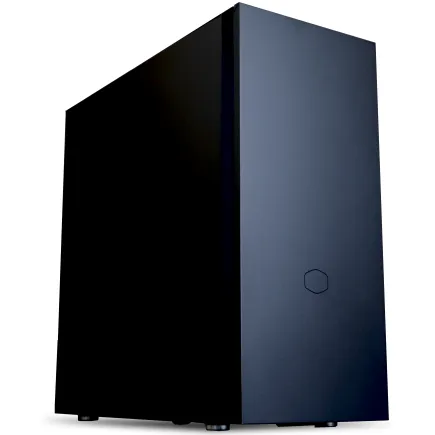
| 【ZEFT Z56T スペック】 | |
| CPU | Intel Core Ultra5 235 14コア/14スレッド 5.00GHz(ブースト)/3.40GHz(ベース) |
| グラフィックボード | GeForce RTX5060Ti 16GB (VRAM:16GB) |
| メモリ | 16GB DDR5 (16GB x1枚 クルーシャル製) |
| ストレージ | SSD 1TB (m.2 nVMe READ/WRITE:7250Gbps/6900Gbps WD製) |
| ケース | CoolerMaster Silencio S600 |
| マザーボード | intel B860 チップセット ASRock製 B860M Pro RS WiFi |
| 電源ユニット | 650W 80Plus BRONZE認証 電源ユニット (COUGAR製) |
| 無線LAN | Wi-Fi 6E (IEEE802.11ax/11ad/11ac/11n/11a/11g/11b) |
| BlueTooth | BlueTooth 5 |
| 光学式ドライブ | DVDスーパーマルチドライブ (内蔵) |
| OS | Microsoft Windows 11 Home |
パソコンショップSEVEN ZEFT Z55GU

| 【ZEFT Z55GU スペック】 | |
| CPU | Intel Core Ultra9 285K 24コア/24スレッド 5.70GHz(ブースト)/3.70GHz(ベース) |
| グラフィックボード | GeForce RTX5070 (VRAM:12GB) |
| メモリ | 32GB DDR5 (16GB x2枚 クルーシャル製) |
| ストレージ | SSD 1TB (m.2 nVMe READ/WRITE:7250Gbps/6900Gbps WD製) |
| ケース | Antec P20C ブラック |
| CPUクーラー | 水冷 240mmラジエータ CoolerMaster製 水冷CPUクーラー ML 240 Core II Black |
| マザーボード | intel B860 チップセット ASRock製 B860M Pro RS WiFi |
| 電源ユニット | 850W 80Plus GOLD認証 電源ユニット (CWT製) |
| 無線LAN | Wi-Fi 6E (IEEE802.11ax/11ad/11ac/11n/11a/11g/11b) |
| BlueTooth | BlueTooth 5 |
| OS | Microsoft Windows 11 Pro |
パソコンショップSEVEN SR-u7-6170D/S9

| 【SR-u7-6170D/S9 スペック】 | |
| CPU | Intel Core Ultra7 265K 20コア/20スレッド 5.50GHz(ブースト)/3.90GHz(ベース) |
| メモリ | 32GB DDR5 (32GB x1枚 クルーシャル製) |
| ストレージ | SSD 1TB (m.2 nVMe READ/WRITE:7250Gbps/6900Gbps WD製) |
| ケース | Thermaltake S200 TG ARGB Plus ホワイト |
| CPUクーラー | 空冷 DeepCool製 空冷CPUクーラー AK400 DIGITAL WH |
| マザーボード | intel B860 チップセット ASRock製 B860M Pro RS WiFi |
| 電源ユニット | 650W 80Plus BRONZE認証 電源ユニット (COUGAR製) |
| 無線LAN | Wi-Fi 6E (IEEE802.11ax/11ad/11ac/11n/11a/11g/11b) |
| BlueTooth | BlueTooth 5 |
| 光学式ドライブ | DVDスーパーマルチドライブ (外付け) |
| OS | Microsoft Windows 11 Home |
パソコンショップSEVEN ZEFT Z55GV
| 【ZEFT Z55GV スペック】 | |
| CPU | Intel Core Ultra9 285K 24コア/24スレッド 5.70GHz(ブースト)/3.70GHz(ベース) |
| グラフィックボード | GeForce RTX5070 (VRAM:12GB) |
| メモリ | 16GB DDR5 (16GB x1枚 クルーシャル製) |
| ストレージ | SSD 1TB (m.2 nVMe READ/WRITE:7250Gbps/6900Gbps WD製) |
| ケース | Thermaltake S100 TG |
| CPUクーラー | 空冷 サイズ製 空冷CPUクーラー SCYTHE() MUGEN6 BLACK EDITION |
| マザーボード | intel B860 チップセット ASRock製 B860M Pro RS WiFi |
| 電源ユニット | 850W 80Plus GOLD認証 電源ユニット (Silverstone製) |
| 無線LAN | Wi-Fi 6E (IEEE802.11ax/11ad/11ac/11n/11a/11g/11b) |
| BlueTooth | BlueTooth 5 |
| OS | Microsoft Windows 11 Pro |
パソコンショップSEVEN ZEFT Z55EJ

| 【ZEFT Z55EJ スペック】 | |
| CPU | Intel Core Ultra7 265KF 20コア/20スレッド 5.50GHz(ブースト)/3.90GHz(ベース) |
| グラフィックボード | GeForce RTX5070Ti (VRAM:16GB) |
| メモリ | 32GB DDR5 (16GB x2枚 クルーシャル製) |
| ストレージ | SSD 2TB (m.2 nVMe READ/WRITE:7250Gbps/6900Gbps WD製) |
| ケース | Thermaltake S200 TG ARGB Plus ブラック |
| CPUクーラー | 水冷 240mmラジエータ CoolerMaster製 水冷CPUクーラー ML 240 Core II Black |
| マザーボード | intel B860 チップセット ASRock製 B860M Pro RS WiFi |
| 電源ユニット | 850W 80Plus GOLD認証 電源ユニット (CWT製) |
| 無線LAN | Wi-Fi 6E (IEEE802.11ax/11ad/11ac/11n/11a/11g/11b) |
| BlueTooth | BlueTooth 5 |
| 光学式ドライブ | DVDスーパーマルチドライブ (外付け) |
| OS | Microsoft Windows 11 Home |
自作PCのメリットとデメリット
自作PCの最大のメリットは、すべてのパーツを自分で選択できる自由度の高さです。
ケース、マザーボード、CPUクーラー、電源など、細部までこだわって選定できるため、自分だけのオリジナルPCを構築できます。
また、パーツの価格を比較しながら購入できるため、セールやキャンペーンを活用することで、BTOパソコンよりも安く高性能なPCを組める可能性があります。
自作PCの組み立て作業自体も、PC好きにとっては楽しい体験です。
パーツを一つ一つ取り付けていく過程で、PCの仕組みを深く理解できますし、完成した時の達成感は格別なものがあります。
私自身、初めて自作PCを組んだ時の感動は今でも忘れられず、それ以来、自作PCの魅力に取り憑かれてしまいました。
一方で、自作PCには初期不良や相性問題のリスクがあります。
パーツが正常に動作しない場合、自分でトラブルシューティングを行う必要があり、PC初心者にとってはハードルが高いと感じられるかもしれません。
また、保証もパーツごとに個別となるため、トラブル時の対応が煩雑になる可能性があります。
結局どちらを選ぶべきか
保証やサポートがしっかりしているため、安心してPCを使用できます。
特に、ゲーミングPCを初めて購入する方にとっては、BTOパソコンは最適な選択肢といえます。
一方、PCの仕組みに興味があり、自分でトラブルシューティングができる方や、パーツ選定にこだわりたい方は、自作PCを選択することで、より満足度の高いPC環境を構築できます。
私の経験から言えば、最初はBTOパソコンで始めて、PCの仕組みを理解してから自作PCに挑戦するという段階的なアプローチも効果的です。
BTOパソコンを使用しながら、パーツのアップグレードを自分で行うことで、徐々に自作PCのスキルを身につけられます。
1440pゲーミングPCで重視すべきパーツの優先順位
グラフィックボードへの投資が最優先
1440pゲーミングPCを構築する際、最も重視すべきパーツはグラフィックボードです。
ゲーミング性能の大部分はグラフィックボードの性能で決まるため、予算配分においてグラフィックボードに40~50%を割り当てることが理想的といえます。
グラフィックボードの性能が不足していると、他のパーツがどれだけ高性能でも、ゲームのフレームレートは向上しません。
グラフィックボード選びでは、VRAMの容量も重要な要素です。
最新のAAAタイトルでは、高設定時に8GBを超えるVRAM使用量を記録するケースも増えているため、将来性を考えると12GB以上が安心です。
最新グラフィックボード(VGA)性能一覧
| GPU型番 | VRAM | 3DMarkスコア TimeSpy |
3DMarkスコア FireStrike |
TGP | 公式 URL |
価格com URL |
|---|---|---|---|---|---|---|
| GeForce RTX 5090 | 32GB | 48835 | 101050 | 575W | 公式 | 価格 |
| GeForce RTX 5080 | 16GB | 32246 | 77396 | 360W | 公式 | 価格 |
| Radeon RX 9070 XT | 16GB | 30242 | 66181 | 304W | 公式 | 価格 |
| Radeon RX 7900 XTX | 24GB | 30165 | 72788 | 355W | 公式 | 価格 |
| GeForce RTX 5070 Ti | 16GB | 27244 | 68331 | 300W | 公式 | 価格 |
| Radeon RX 9070 | 16GB | 26585 | 59716 | 220W | 公式 | 価格 |
| GeForce RTX 5070 | 12GB | 22015 | 56308 | 250W | 公式 | 価格 |
| Radeon RX 7800 XT | 16GB | 19978 | 50045 | 263W | 公式 | 価格 |
| Radeon RX 9060 XT 16GB | 16GB | 16610 | 39030 | 145W | 公式 | 価格 |
| GeForce RTX 5060 Ti 16GB | 16GB | 16042 | 37868 | 180W | 公式 | 価格 |
| GeForce RTX 5060 Ti 8GB | 8GB | 15903 | 37648 | 180W | 公式 | 価格 |
| Arc B580 | 12GB | 14682 | 34617 | 190W | 公式 | 価格 |
| Arc B570 | 10GB | 13784 | 30592 | 150W | 公式 | 価格 |
| GeForce RTX 5060 | 8GB | 13242 | 32080 | 145W | 公式 | 価格 |
| Radeon RX 7600 | 8GB | 10854 | 31467 | 165W | 公式 | 価格 |
| GeForce RTX 4060 | 8GB | 10683 | 28337 | 115W | 公式 | 価格 |
CPUは適切なバランスを保つ
CPUは、グラフィックボードの性能を引き出すために重要ですが、過度に高性能なモデルを選択する必要はほとんどないでしょう。
予算配分としては、全体の20~25%程度をCPUに割り当てるのが適切です。
ただし、配信や動画編集を行う場合は、CPUの性能が重要になってきます。
マルチスレッド性能が高いCPUを選択することで、ゲームをプレイしながら配信を行っても、フレームレートの低下を最小限に抑えられます。
この場合は、CPUへの投資比率を30%程度まで引き上げることも検討する価値があります。
最新CPU性能一覧
| 型番 | コア数 | スレッド数 | 定格クロック | 最大クロック | Cineスコア Multi |
Cineスコア Single |
公式 URL |
価格com URL |
|---|---|---|---|---|---|---|---|---|
| Core Ultra 9 285K | 24 | 24 | 3.20GHz | 5.70GHz | 43191 | 2445 | 公式 | 価格 |
| Ryzen 9 9950X | 16 | 32 | 4.30GHz | 5.70GHz | 42943 | 2250 | 公式 | 価格 |
| Ryzen 9 9950X3D | 16 | 32 | 4.30GHz | 5.70GHz | 41972 | 2241 | 公式 | 価格 |
| Core i9-14900K | 24 | 32 | 3.20GHz | 6.00GHz | 41263 | 2339 | 公式 | 価格 |
| Ryzen 9 7950X | 16 | 32 | 4.50GHz | 5.70GHz | 38722 | 2061 | 公式 | 価格 |
| Ryzen 9 7950X3D | 16 | 32 | 4.20GHz | 5.70GHz | 38646 | 2032 | 公式 | 価格 |
| Core Ultra 7 265K | 20 | 20 | 3.30GHz | 5.50GHz | 37408 | 2337 | 公式 | 価格 |
| Core Ultra 7 265KF | 20 | 20 | 3.30GHz | 5.50GHz | 37408 | 2337 | 公式 | 価格 |
| Core Ultra 9 285 | 24 | 24 | 2.50GHz | 5.60GHz | 35773 | 2179 | 公式 | 価格 |
| Core i7-14700K | 20 | 28 | 3.40GHz | 5.60GHz | 35632 | 2216 | 公式 | 価格 |
| Core i9-14900 | 24 | 32 | 2.00GHz | 5.80GHz | 33877 | 2190 | 公式 | 価格 |
| Ryzen 9 9900X | 12 | 24 | 4.40GHz | 5.60GHz | 33016 | 2219 | 公式 | 価格 |
| Core i7-14700 | 20 | 28 | 2.10GHz | 5.40GHz | 32647 | 2085 | 公式 | 価格 |
| Ryzen 9 9900X3D | 12 | 24 | 4.40GHz | 5.50GHz | 32536 | 2175 | 公式 | 価格 |
| Ryzen 9 7900X | 12 | 24 | 4.70GHz | 5.60GHz | 29355 | 2023 | 公式 | 価格 |
| Core Ultra 7 265 | 20 | 20 | 2.40GHz | 5.30GHz | 28639 | 2139 | 公式 | 価格 |
| Core Ultra 7 265F | 20 | 20 | 2.40GHz | 5.30GHz | 28639 | 2139 | 公式 | 価格 |
| Core Ultra 5 245K | 14 | 14 | 3.60GHz | 5.20GHz | 25538 | 0 | 公式 | 価格 |
| Core Ultra 5 245KF | 14 | 14 | 3.60GHz | 5.20GHz | 25538 | 2157 | 公式 | 価格 |
| Ryzen 7 9700X | 8 | 16 | 3.80GHz | 5.50GHz | 23166 | 2194 | 公式 | 価格 |
| Ryzen 7 9800X3D | 8 | 16 | 4.70GHz | 5.40GHz | 23154 | 2075 | 公式 | 価格 |
| Core Ultra 5 235 | 14 | 14 | 3.40GHz | 5.00GHz | 20927 | 1844 | 公式 | 価格 |
| Ryzen 7 7700 | 8 | 16 | 3.80GHz | 5.30GHz | 19573 | 1922 | 公式 | 価格 |
| Ryzen 7 7800X3D | 8 | 16 | 4.50GHz | 5.40GHz | 17792 | 1801 | 公式 | 価格 |
| Core i5-14400 | 10 | 16 | 2.50GHz | 4.70GHz | 16101 | 1763 | 公式 | 価格 |
| Ryzen 5 7600X | 6 | 12 | 4.70GHz | 5.30GHz | 15341 | 1965 | 公式 | 価格 |
メモリとストレージは快適性に直結
16GBでも多くのゲームは動作しますが、バックグラウンドでブラウザやDiscordを起動していると、メモリ不足になる場面も出てきます。
32GBあれば、マルチタスクでも余裕を持って動作できるため、予算が許すなら32GBを選択することをおすすめします。
電源とケースは長期的な視点で選ぶ
容量不足の電源を使用すると、高負荷時にシステムが不安定になったり、最悪の場合はシャットダウンしてしまうこともあります。
グラフィックボードとCPUの消費電力を考慮し、余裕を持った容量を選択することが重要です。
また、80PLUS認証のグレードが高いほど、電力変換効率が良く、発熱も抑えられるため、長期的にはコストパフォーマンスに優れています。
ケースは、エアフローと拡張性を重視して選びましょう。
また、将来的にパーツをアップグレードする際に、十分なスペースがあるケースを選んでおくと、作業が楽になります。
1440pゲーミングモニターの選び方
リフレッシュレートとパネルタイプの選択
リフレッシュレートは、予算とプレイするゲームのジャンルに応じて選択しましょう。
競技性の高いFPSやMOBAをプレイする場合は、144Hz以上、できれば165Hzや180Hzのモニターを選択することで、滑らかな映像と低遅延を実現できます。
パネルタイプは、IPSパネルが最もバランスが取れています。
画面サイズと解像度のバランス
このサイズであれば、ピクセル密度が適切で、文字やUI要素が見やすく、ゲーム内の細かいディテールも確認しやすくなります。
24インチでは1440pの恩恵を十分に感じられない場合があり、32インチではピクセル密度が低くなり、粗さを感じる可能性があります。
ウルトラワイドモニター(21:9や32:9)も、1440p解像度で人気が高まっています。
3440×1440や5120×1440といった解像度は、視野が広がり、没入感が大幅に向上します。
特にレーシングゲームやシミュレーションゲームでは、ウルトラワイドモニターの恩恵が大きく、通常の16:9モニターでは味わえない体験を提供してくれます。
G-SyncとFreeSyncの重要性
可変リフレッシュレート技術であるG-SyncやFreeSyncは、1440pゲーミングにおいて非常に重要な機能です。
これらの技術により、画面のティアリングやスタッタリングを防ぎ、滑らかな映像を実現できます。
特に、フレームレートが変動しやすい重量級タイトルでは、G-SyncやFreeSyncの有無で体験の質が大きく変わります。
GeForce RTXシリーズを使用する場合は、G-Sync Compatible認証を受けたモニターを選択することで、最適な互換性が保証されます。
Radeon RXシリーズを使用する場合は、FreeSync対応モニターを選択しましょう。
最近では、G-SyncとFreeSyncの両方に対応したモニターも増えており、将来的にグラフィックボードを変更しても対応できる柔軟性があります。
1440pゲーミングPCの冷却と静音性
適切な冷却が性能を引き出す
冷却が不十分だと、サーマルスロットリングが発生し、パーツの性能が制限されてしまいます。
特にグラフィックボードは、温度が上昇すると自動的にクロックを下げる仕組みになっているため、冷却性能がフレームレートに直結します。
ケースのエアフローを最適化するには、前面に吸気ファン、背面と上部に排気ファンを配置する構成が基本です。
ファンの数は、最低でも前面2基、背面1基の構成が推奨されますが、高性能なパーツを使用する場合は、さらに追加することも検討しましょう。
CPUクーラーの選択が重要
空冷クーラーは、メンテナンスが不要で信頼性が高く、コストパフォーマンスにも優れています。
最近の高性能空冷クーラーは、簡易水冷に匹敵する冷却性能を持っており、ミドルレンジのCPUであれば十分に対応できます。
簡易水冷クーラーは、冷却性能が高く、CPUソケット周辺のスペースを確保できるため、メモリやマザーボードのヒートシンクと干渉しにくいというメリットがあります。
特に、ハイエンドCPUを使用する場合や、オーバークロックを行う場合は、240mm以上のラジエーターを搭載した簡易水冷クーラーを選択することで、安定した冷却を実現できます。
静音性とのバランスを考える
高性能なゲーミングPCは、冷却のために多くのファンを搭載するため、動作音が大きくなりがちです。
しかし、適切なファン選択とファンカーブの設定により、冷却性能を維持しながら静音性を確保することも可能です。
PWM制御に対応したファンを使用し、温度に応じて回転数を自動調整することで、低負荷時の静音性と高負荷時の冷却性能を両立できます。
ケースの防音材も、静音性向上に効果的です。
1440pゲーミングPCの将来性とアップグレード
長期的な視点でのパーツ選定
1440pゲーミングPCを構築する際は、将来的なアップグレードを見据えたパーツ選定が重要です。
特にマザーボードは、将来的にCPUやメモリをアップグレードする際の制約となるため、拡張性の高いモデルを選択しておくと、長期的にコストパフォーマンスに優れます。
PCIeスロットの数、M.2スロットの数、メモリスロットの数などを確認し、将来の拡張に対応できる余裕を持たせましょう。
電源も、将来のアップグレードを考慮して、余裕を持った容量を選択することが賢明です。
グラフィックボードをアップグレードする際、消費電力が大幅に増加する可能性があるため、最初から高容量の電源を選んでおけば、電源を買い替える必要がなくなります。
80PLUS Gold以上の認証を受けた電源であれば、効率も良く、長期的な使用でも安心です。
アップグレードの優先順位
グラフィックボードをアップグレードするだけで、ゲーミング性能が大幅に向上するため、最も費用対効果の高いアップグレードといえます。
新世代のグラフィックボードは、前世代と比較して30~50%の性能向上を実現することが多く、投資の価値は十分にあります。
次にアップグレードを検討すべきは、メモリとストレージです。
メモリは、16GBから32GBへの増量により、マルチタスク性能が大幅に向上します。
ストレージは、容量不足を感じたら追加するだけで済むため、比較的簡単なアップグレードです。
CPUのアップグレードは、マザーボードのソケットが対応している範囲内でのみ可能なため、世代を超えたアップグレードには、マザーボードごと交換する必要があります。
1440pから4Kへの移行を見据える
1440pゲーミングPCを構築する際、将来的に4K解像度への移行を考えている場合は、最初から高性能なグラフィックボードを選択しておくことが重要です。
RTX5070Ti以上のグラフィックボードであれば、4K解像度でも中~高設定で60fps以上を維持できるため、モニターをアップグレードするだけで4Kゲーミングに移行できます。
ただし、4K解像度では、VRAMの使用量が1440pと比較して大幅に増加するため、12GB以上のVRAMを搭載したグラフィックボードが推奨されます。
また、CPUの性能も重要になってくるため、ミドルハイ以上のCPUを選択しておくと、4Kゲーミングへの移行がスムーズになります。
よくある質問

1440pゲーミングに最適なグラフィックボードは何ですか
1440pゲーミングに最適なグラフィックボードは、予算と求める性能によって異なります。
予算を抑えたい場合は、GeForce RTX5060TiまたはRadeon RX 9060XTが最適です。
これらのグラフィックボードは、多くのゲームタイトルを中~高設定で快適にプレイできる性能を持っており、DLSS 4やFSR 4といったアップスケーリング技術を活用すれば、さらに高いフレームレートを実現できます。
バランスを重視する場合は、GeForce RTX5070が最もコストパフォーマンスに優れており、ほぼすべてのゲームタイトルを高設定以上で快適にプレイできます。
妥協なく最高の性能を求める場合は、GeForce RTX5070TiまたはRTX5080を選択することで、1440pにおいて完璧なパフォーマンスを実現できます。
1440pゲーミングに16GBメモリで足りますか
16GBメモリでも、多くのゲームタイトルは問題なく動作します。
ただし、最新のAAAタイトルでは、高設定時に16GBを超えるメモリ使用量を記録するケースも増えており、バックグラウンドでブラウザやDiscordを起動していると、メモリ不足になる可能性があります。
また、メモリは後から増設することも可能なため、最初は16GBでスタートし、必要に応じて32GBに増量するという段階的なアプローチも現実的な選択です。
BTOパソコンと自作PCではどちらがコスパが良いですか
パーツを個別に購入し、セールやキャンペーンを活用することで、BTOパソコンよりも10~15%程度安く同等の性能を実現できる場合が多いでしょう。
ただし、自作PCには組み立ての手間や、初期不良時のトラブルシューティングが必要になるため、時間と労力を考慮すると、BTOパソコンの方が総合的なコストパフォーマンスに優れるという見方もできます。
PC初心者や、トラブル対応に自信がない方は、保証やサポートが充実しているBTOパソコンを選択した方が安心です。
一方、PCの仕組みに興味があり、自分でトラブルシューティングができる方は、自作PCを選択することで、より満足度の高いPC環境を構築できます。
1440pゲーミングPCの寿命はどのくらいですか
ミドルレンジの構成であれば、3~4年程度は最新タイトルを中設定以上で快適にプレイできるでしょう。
ハイエンドの構成であれば、5年以上にわたって高設定でのゲーミングを楽しめる可能性が高いです。
1440pと4Kではどちらがゲーミングに適していますか
1440pと4Kのどちらがゲーミングに適しているかは、プレイするゲームのジャンルと、重視する要素によって異なります。
競技性の高いFPSやMOBAをプレイする場合は、1440pの方が適しています。
高フレームレートを維持しやすく、応答速度も速いため、競技シーンで求められる性能を実現できます。
一方、シングルプレイのRPGやアドベンチャーゲームを美しいグラフィックで楽しみたい場合は、4Kの方が適しているでしょう。
CPUはIntelとAMDどちらを選ぶべきですか
IntelとAMDのどちらを選ぶべきかは、用途と予算によって異なります。
純粋なゲーミング性能を重視する場合は、Ryzen 7 9800X3DやRyzen 9 9950X3Dといった3D V-Cache搭載モデルが最高の性能を発揮します。
一方、ゲーミングだけでなく、配信や動画編集といったクリエイティブ作業も行う場合は、Core Ultra 7やCore Ultra 9シリーズも優れた選択肢です。
コストパフォーマンスを重視する場合は、Ryzen 7 9700XやCore Ultra 7 265Kが最もバランスが取れています。