
WQHD解像度でゲームを楽しむために必要なスペックとは
WQHD環境に求められるグラフィック性能
フルHDと比較して約1.8倍のピクセル数を処理する必要があるため、グラフィックボードの選択を誤ると快適なゲーム体験は望めません。
最新のGeForce RTX 50シリーズでは、Blackwellアーキテクチャの採用によってレイトレーシング性能が大幅に向上しています。
DLSS 4やニューラルシェーダに対応したことで、高解像度環境でもフレームレートを維持しやすくなりました。
GDDR7メモリと最大1.8TB/sの高速帯域により、WQHD環境での描画処理がスムーズになっています。
学生の予算を考えると、GeForce RTX5060TiまたはRTX5070が現実的な選択肢。
RTX5070Tiになると価格が跳ね上がるため、コストパフォーマンスを重視するならRTX5060TiかRTX5070の2択になります。
Radeon系ではRX 9070XTやRX 9060XTも選択肢に入りますが、FSR 4の対応状況やゲームタイトルとの相性を確認した方がいいでしょう。
最新グラフィックボード(VGA)性能一覧
| GPU型番 | VRAM | 3DMarkスコア TimeSpy |
3DMarkスコア FireStrike |
TGP | 公式 URL |
価格com URL |
|---|---|---|---|---|---|---|
| GeForce RTX 5090 | 32GB | 48835 | 101050 | 575W | 公式 | 価格 |
| GeForce RTX 5080 | 16GB | 32246 | 77396 | 360W | 公式 | 価格 |
| Radeon RX 9070 XT | 16GB | 30242 | 66181 | 304W | 公式 | 価格 |
| Radeon RX 7900 XTX | 24GB | 30165 | 72788 | 355W | 公式 | 価格 |
| GeForce RTX 5070 Ti | 16GB | 27244 | 68331 | 300W | 公式 | 価格 |
| Radeon RX 9070 | 16GB | 26585 | 59716 | 220W | 公式 | 価格 |
| GeForce RTX 5070 | 12GB | 22015 | 56308 | 250W | 公式 | 価格 |
| Radeon RX 7800 XT | 16GB | 19978 | 50045 | 263W | 公式 | 価格 |
| Radeon RX 9060 XT 16GB | 16GB | 16610 | 39030 | 145W | 公式 | 価格 |
| GeForce RTX 5060 Ti 16GB | 16GB | 16042 | 37868 | 180W | 公式 | 価格 |
| GeForce RTX 5060 Ti 8GB | 8GB | 15903 | 37648 | 180W | 公式 | 価格 |
| Arc B580 | 12GB | 14682 | 34617 | 190W | 公式 | 価格 |
| Arc B570 | 10GB | 13784 | 30592 | 150W | 公式 | 価格 |
| GeForce RTX 5060 | 8GB | 13242 | 32080 | 145W | 公式 | 価格 |
| Radeon RX 7600 | 8GB | 10854 | 31467 | 165W | 公式 | 価格 |
| GeForce RTX 4060 | 8GB | 10683 | 28337 | 115W | 公式 | 価格 |
CPUとメモリの最適な組み合わせ
グラフィックボードの性能を最大限引き出すには、CPUとメモリのバランスが特に重要。
なぜなら、いくら高性能なグラフィックボードを搭載しても、CPUがボトルネックになってしまえば本来の性能を発揮できないからです。
WQHD環境では、Intel Core Ultra 7 265KまたはAMD Ryzen 7 9700X以上のCPU性能が推奨されます。
Core Ultra 7シリーズはLion CoveとSkymontチップレット構成により、ゲーム処理と並行してバックグラウンドタスクを効率的に処理できるようになっています。
Ryzen 7 9700XはZen5アーキテクチャの恩恵で、マルチスレッド性能とシングルスレッド性能のバランスに優れています。
メモリは32GBが最適。
16GBでも動作はしますが、最新のAAAタイトルでは推奨環境が32GBになっているゲームも増えてきました。
DDR5-5600規格のメモリを選択することで、CPUとグラフィックボード間のデータ転送がスムーズになり、フレームレートの安定性が向上します。
MicronやGSkill製のメモリを搭載したBTOパソコンを選ぶと、安定性と信頼性の面で安心できます。
最新CPU性能一覧
| 型番 | コア数 | スレッド数 | 定格クロック | 最大クロック | Cineスコア Multi |
Cineスコア Single |
公式 URL |
価格com URL |
|---|---|---|---|---|---|---|---|---|
| Core Ultra 9 285K | 24 | 24 | 3.20GHz | 5.70GHz | 43191 | 2445 | 公式 | 価格 |
| Ryzen 9 9950X | 16 | 32 | 4.30GHz | 5.70GHz | 42943 | 2250 | 公式 | 価格 |
| Ryzen 9 9950X3D | 16 | 32 | 4.30GHz | 5.70GHz | 41972 | 2241 | 公式 | 価格 |
| Core i9-14900K | 24 | 32 | 3.20GHz | 6.00GHz | 41263 | 2339 | 公式 | 価格 |
| Ryzen 9 7950X | 16 | 32 | 4.50GHz | 5.70GHz | 38722 | 2061 | 公式 | 価格 |
| Ryzen 9 7950X3D | 16 | 32 | 4.20GHz | 5.70GHz | 38646 | 2032 | 公式 | 価格 |
| Core Ultra 7 265K | 20 | 20 | 3.30GHz | 5.50GHz | 37408 | 2337 | 公式 | 価格 |
| Core Ultra 7 265KF | 20 | 20 | 3.30GHz | 5.50GHz | 37408 | 2337 | 公式 | 価格 |
| Core Ultra 9 285 | 24 | 24 | 2.50GHz | 5.60GHz | 35773 | 2179 | 公式 | 価格 |
| Core i7-14700K | 20 | 28 | 3.40GHz | 5.60GHz | 35632 | 2216 | 公式 | 価格 |
| Core i9-14900 | 24 | 32 | 2.00GHz | 5.80GHz | 33877 | 2190 | 公式 | 価格 |
| Ryzen 9 9900X | 12 | 24 | 4.40GHz | 5.60GHz | 33016 | 2219 | 公式 | 価格 |
| Core i7-14700 | 20 | 28 | 2.10GHz | 5.40GHz | 32647 | 2085 | 公式 | 価格 |
| Ryzen 9 9900X3D | 12 | 24 | 4.40GHz | 5.50GHz | 32536 | 2175 | 公式 | 価格 |
| Ryzen 9 7900X | 12 | 24 | 4.70GHz | 5.60GHz | 29355 | 2023 | 公式 | 価格 |
| Core Ultra 7 265 | 20 | 20 | 2.40GHz | 5.30GHz | 28639 | 2139 | 公式 | 価格 |
| Core Ultra 7 265F | 20 | 20 | 2.40GHz | 5.30GHz | 28639 | 2139 | 公式 | 価格 |
| Core Ultra 5 245K | 14 | 14 | 3.60GHz | 5.20GHz | 25538 | 0 | 公式 | 価格 |
| Core Ultra 5 245KF | 14 | 14 | 3.60GHz | 5.20GHz | 25538 | 2157 | 公式 | 価格 |
| Ryzen 7 9700X | 8 | 16 | 3.80GHz | 5.50GHz | 23166 | 2194 | 公式 | 価格 |
| Ryzen 7 9800X3D | 8 | 16 | 4.70GHz | 5.40GHz | 23154 | 2075 | 公式 | 価格 |
| Core Ultra 5 235 | 14 | 14 | 3.40GHz | 5.00GHz | 20927 | 1844 | 公式 | 価格 |
| Ryzen 7 7700 | 8 | 16 | 3.80GHz | 5.30GHz | 19573 | 1922 | 公式 | 価格 |
| Ryzen 7 7800X3D | 8 | 16 | 4.50GHz | 5.40GHz | 17792 | 1801 | 公式 | 価格 |
| Core i5-14400 | 10 | 16 | 2.50GHz | 4.70GHz | 16101 | 1763 | 公式 | 価格 |
| Ryzen 5 7600X | 6 | 12 | 4.70GHz | 5.30GHz | 15341 | 1965 | 公式 | 価格 |
ストレージとCPUクーラーの選び方
Gen.5 SSDは読込速度が14,000MB/s超と魅力的ですが、発熱が非常に高く大型ヒートシンクやアクティブ冷却が必要になるため、価格を考えるとGen.4 SSDで充分に快適です。
CPUクーラーについては、Core Ultra 200シリーズもRyzen 9000シリーズも旧モデルより発熱が抑制されているため、空冷CPUクーラーで問題なく冷却できます。
DEEPCOOLやサイズ製の空冷クーラーなら、静音性と冷却性能のバランスが取れています。
冷却を重視したい方は水冷CPUクーラーも選択肢がいくつもあります。
学生におすすめのWQHDゲーミングPC 第1位
コストパフォーマンス最強の構成
GeForce RTX5060TiとCore Ultra 7 265Fを組み合わせた構成が、学生にとって最もバランスの取れた選択になります。
この組み合わせなら、予算を15万円前後に抑えながらWQHD環境で多くのゲームタイトルを快適にプレイできます。
RTX5060Tiは、DLSS 4とフレーム生成技術を活用することで、ネイティブレンダリングよりも高いフレームレートを実現できるのが強み。
Apex LegendsやVALORANTといった競技性の高いタイトルでは、WQHD解像度でも100fps以上を安定して維持できます。
Cyberpunk 2077のような重量級タイトルでも、レイトレーシングをオンにした状態で60fps前後を確保できるのは驚きのひとことです。
Core Ultra 7 265Fは、K付きモデルと比較してクロック周波数がやや抑えられていますが、ゲーミング用途では性能差をほとんど感じません。
むしろ発熱が少ないため、空冷クーラーでも充分に冷却でき、静音性の面でもメリットがあります。
NPUを統合しているため、将来的にAI機能を活用したゲーム配信や動画編集にも対応できる拡張性を持っています。
推奨スペック詳細
| パーツ | 推奨スペック | 理由 |
|---|---|---|
| CPU | Core Ultra 7 265F | コスパと性能のバランスが最良、発熱も抑制されている |
| GPU | GeForce RTX5060Ti | WQHD環境で必要十分な性能、DLSS 4対応で将来性も高い |
| メモリ | DDR5-5600 32GB | 最新ゲームの推奨環境を満たし、マルチタスクも快適 |
| ストレージ | PCIe Gen.4 SSD 1TB | ゲームのロード時間短縮、OSとゲーム数本を余裕で保存可能 |
| CPUクーラー | 空冷クーラー(DEEPCOOL製) | 265Fの発熱なら空冷で充分、静音性も確保できる |
| 電源 | 650W 80PLUS Bronze以上 | システム全体の消費電力を考慮した余裕のある容量 |
メモリは32GBを選択することで、ゲームプレイ中にDiscordやブラウザを同時起動しても動作が重くなることはありません。
配信を考えている方なら、OBSを起動した状態でもフレームレートの低下を最小限に抑えられます。
ストレージは1TBあれば、OSとよくプレイするゲーム5本程度をインストールできます。
Call of Duty最新作のように100GB超のタイトルが増えていますが、プレイしないゲームはアンインストールする運用なら1TBで不満は感じません。
予算に余裕があれば2TBにアップグレードするのも効果的です。
パソコン おすすめモデル4選
パソコンショップSEVEN ZEFT Z56AC
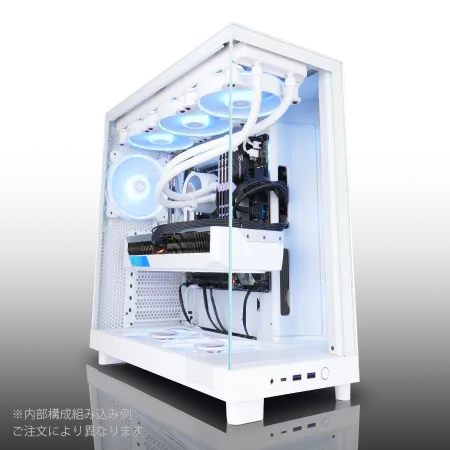
| 【ZEFT Z56AC スペック】 | |
| CPU | Intel Core Ultra7 265KF 20コア/20スレッド 5.50GHz(ブースト)/3.90GHz(ベース) |
| グラフィックボード | GeForce RTX5060 (VRAM:8GB) |
| メモリ | 16GB DDR5 (16GB x1枚 クルーシャル製) |
| ストレージ | SSD 1TB (m.2 nVMe READ/WRITE:7250Gbps/6900Gbps WD製) |
| ケース | NZXT H6 Flow White |
| CPUクーラー | 空冷 DeepCool製 空冷CPUクーラー AK400 DIGITAL WH |
| マザーボード | intel B860 チップセット ASRock製 B860M Pro RS WiFi |
| 電源ユニット | 650W 80Plus BRONZE認証 電源ユニット (COUGAR製) |
| 無線LAN | Wi-Fi 6E (IEEE802.11ax/11ad/11ac/11n/11a/11g/11b) |
| BlueTooth | BlueTooth 5 |
| OS | Microsoft Windows 11 Home |
パソコンショップSEVEN ZEFT R67J

| 【ZEFT R67J スペック】 | |
| CPU | AMD Ryzen7 7800X3D 8コア/16スレッド 5.00GHz(ブースト)/4.20GHz(ベース) |
| グラフィックボード | GeForce RTX5070Ti (VRAM:16GB) |
| メモリ | 32GB DDR5 (32GB x1枚 クルーシャル製) |
| ストレージ | SSD 1TB (m.2 nVMe READ/WRITE:7250Gbps/6900Gbps WD製) |
| ケース | Okinos Mirage 4 ARGB Black |
| CPUクーラー | 空冷 DeepCool製 空冷CPUクーラー AK400 |
| マザーボード | AMD B850 チップセット ASRock製 B850M-X WiFi R2.0 |
| 電源ユニット | 850W 80Plus GOLD認証 電源ユニット (Silverstone製) |
| 無線LAN | Wi-Fi 6E (IEEE802.11ax/11ad/11ac/11n/11a/11g/11b) |
| BlueTooth | BlueTooth 5 |
| OS | Microsoft Windows 11 Home |
パソコンショップSEVEN EFFA G09J

| 【EFFA G09J スペック】 | |
| CPU | Intel Core Ultra5 245KF 14コア/14スレッド 5.20GHz(ブースト)/4.20GHz(ベース) |
| グラフィックボード | GeForce RTX5060Ti 16GB (VRAM:16GB) |
| メモリ | 64GB DDR5 (32GB x2枚 クルーシャル製) |
| ストレージ | SSD 2TB (m.2 nVMe READ/WRITE:7250Gbps/6900Gbps WD製) |
| ケース | DeepCool CH170 PLUS Black |
| CPUクーラー | 空冷 DeepCool製 空冷CPUクーラー AK400 |
| マザーボード | intel B860 チップセット ASRock製 B860M Pro RS WiFi |
| 電源ユニット | 650W 80Plus BRONZE認証 電源ユニット (COUGAR製) |
| 無線LAN | Wi-Fi 6E (IEEE802.11ax/11ad/11ac/11n/11a/11g/11b) |
| BlueTooth | BlueTooth 5 |
| OS | Microsoft Windows 11 Home |
パソコンショップSEVEN ZEFT Z52DZ
| 【ZEFT Z52DZ スペック】 | |
| CPU | Intel Core i9 14900KF 24コア/32スレッド 6.00GHz(ブースト)/3.20GHz(ベース) |
| グラフィックボード | GeForce RTX4060 (VRAM:8GB) |
| メモリ | 32GB DDR5 (16GB x2枚 Micron製) |
| ストレージ | SSD 1TB (m.2 nVMe READ/WRITE:7250Gbps/6900Gbps WD製) |
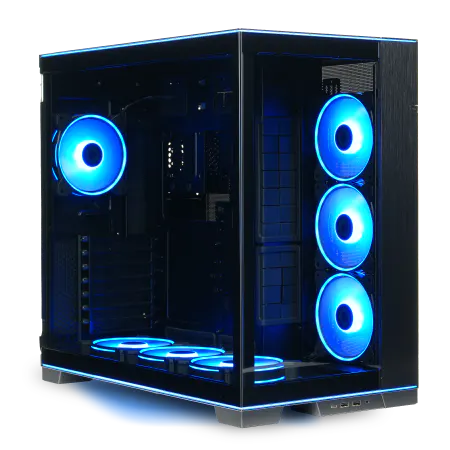
| ケース | LianLi O11D EVO RGB Black 特別仕様 |
| CPUクーラー | 水冷 360mmラジエータ CoolerMaster製 水冷CPUクーラー ML 360 Core II Black |
| マザーボード | intel B760 チップセット ASRock製 B760M Pro RS WiFi |
| 電源ユニット | 650W 80Plus BRONZE認証 電源ユニット (COUGAR製) |
| 無線LAN | Wi-Fi 6E (IEEE802.11ax/11ad/11ac/11n/11a/11g/11b) |
| BlueTooth | BlueTooth 5 |
| 光学式ドライブ | DVDスーパーマルチドライブ (外付け) |
| OS | Microsoft Windows 11 Home |
この構成で遊べるゲームタイトル
WQHD解像度、高設定での動作を前提とした場合、以下のようなフレームレートが期待できます。
Apex Legendsでは120fps前後、Fortniteでは100fps前後、VALORANTでは200fps以上を安定して維持できるため、競技性の高いタイトルでも不利になることはありません。
Elden Ringでは最高設定で60fps張り付き、Hogwarts Legacyでは高設定で70fps前後、Starfieldでは中高設定で60fps前後といった具合に、シングルプレイのAAAタイトルも快適に楽しめます。
レイトレーシングを有効にする場合は、DLSS 4のバランスモードを使用することで、画質を維持しながらフレームレートを確保できます。
モンスターハンターワイルズのような最新タイトルでも、高設定で60fps以上を狙えるのがRTX5060Tiの実力。
DLSS 4のフレーム生成機能を使えば、体感的なフレームレートがさらに向上し、滑らかなゲームプレイを実現できます。
これでWQHD環境も怖くない。
人気PCゲームタイトル一覧
| ゲームタイトル | 発売日 | 推奨スペック | 公式 URL |
Steam URL |
|---|---|---|---|---|
| Street Fighter 6 / ストリートファイター6 | 2023/06/02 | プロセッサー: Core i7 8700 / Ryzen 5 3600
グラフィック: RTX2070 / Radeon RX 5700XT メモリー: 16 GB RAM |
公式 | steam |
| Monster Hunter Wilds
/ モンスターハンターワイルズ |
2025/02/28 | プロセッサー:Core i5-11600K / Ryzen 5 3600X
グラフィック: GeForce RTX 2070/ RTX 4060 / Radeon RX 6700XT メモリー: 16 GB RAM |
公式 | steam |
| Apex Legends
/ エーペックスレジェンズ |
2020/11/05 | プロセッサー: Ryzen 5 / Core i5
グラフィック: Radeon R9 290/ GeForce GTX 970 メモリー: 8 GB RAM |
公式 | steam |
| ロマンシング サガ2
リベンジオブザセブン |
2024/10/25 | プロセッサー: Core i5-6400 / Ryzen 5 1400
グラフィック:GeForce GTX 1060 / Radeon RX 570 メモリ: 8 GB RAM |
公式 | steam |
| 黒神話:悟空 | 2024/08/20 | プロセッサー: Core i7-9700 / Ryzen 5 5500
グラフィック: GeForce RTX 2060 / Radeon RX 5700 XT / Arc A750 |
公式 | steam |
| メタファー:リファンタジオ | 2024/10/11 | プロセッサー: Core i5-7600 / Ryzen 5 2600
グラフィック:GeForce GTX 970 / Radeon RX 480 / Arc A380 メモリ: 8 GB RAM |
公式 | steam |
| Call of Duty: Black Ops 6 | 2024/10/25 | プロセッサー:Core i7-6700K / Ryzen 5 1600X
グラフィック: GeForce RTX 3060 / GTX 1080Ti / Radeon RX 6600XT メモリー: 12 GB RAM |
公式 | steam |
| ドラゴンボール Sparking! ZERO | 2024/10/11 | プロセッサー: Core i7-9700K / Ryzen 5 3600
グラフィック:GeForce RTX 2060 / Radeon RX Vega 64 メモリ: 16 GB RAM |
公式 | steam |
| ELDEN RING SHADOW OF THE ERDTREE | 2024/06/21 | プロセッサー: Core i7-8700K / Ryzen 5 3600X
グラフィック: GeForce GTX 1070 / RADEON RX VEGA 56 メモリー: 16 GB RAM |
公式 | steam |
| ファイナルファンタジーXIV
黄金のレガシー |
2024/07/02 | プロセッサー: Core i7-9700
グラフィック: GeForce RTX 2060 / Radeon RX 5600 XT メモリー: 16 GB RAM |
公式 | steam |
| Cities: Skylines II | 2023/10/25 | プロセッサー:Core i5-12600K / Ryzen 7 5800X
グラフィック: GeForce RTX 3080 | RadeonRX 6800 XT メモリー: 16 GB RAM |
公式 | steam |
| ドラゴンズドグマ 2 | 2024/03/21 | プロセッサー: Core i7-10700 / Ryzen 5 3600X
グラフィック GeForce RTX 2080 / Radeon RX 6700 メモリー: 16 GB |
公式 | steam |
| サイバーパンク2077:仮初めの自由 | 2023/09/26 | プロセッサー: Core i7-12700 / Ryzen 7 7800X3D
グラフィック: GeForce RTX 2060 SUPER / Radeon RX 5700 XT メモリー: 16 GB RAM |
公式 | steam |
| ホグワーツ・レガシー | 2023/02/11 | プロセッサー: Core i7-8700 / Ryzen 5 3600
グラフィック: GeForce 1080 Ti / Radeon RX 5700 XT メモリー: 16 GB RAM |
公式 | steam |
| TEKKEN 8 / 鉄拳8 | 2024/01/26 | プロセッサー: Core i7-7700K / Ryzen 5 2600
グラフィック: GeForce RTX 2070/ Radeon RX 5700 XT メモリー: 16 GB RAM |
公式 | steam |
| Palworld / パルワールド | 2024/01/19 | プロセッサー: Core i9-9900K
グラフィック: GeForce RTX 2070 メモリー: 32 GB RAM |
公式 | steam |
| オーバーウォッチ 2 | 2023/08/11 | プロセッサー:Core i7 / Ryzen 5
グラフィック: GeForce GTX 1060 / Radeon RX 6400 メモリー: 8 GB RAM |
公式 | steam |
| Monster Hunter RISE: Sunbreak
/ モンスターハンターライズ:サンブレイク |
2022/01/13 | プロセッサー:Core i5-4460 / AMD FX-8300
グラフィック: GeForce GTX 1060 / Radeon RX 570 メモリー: 8 GB RAM |
公式 | steam |
| BIOHAZARD RE:4 | 2023/03/24 | プロセッサー: Ryzen 5 3600 / Core i7 8700
グラフィック: Radeon RX 5700 / GeForce GTX 1070 メモリー: 16 GB RAM |
公式 | steam |
| デッドバイデイライト | 2016/06/15 | プロセッサー: Core i3 / AMD FX-8300
グラフィック: 4GB VRAM以上 メモリー: 8 GB RAM |
公式 | steam |
| Forza Horizon 5 | 2021/11/09 | プロセッサー: Core i5-8400 / Ryzen 5 1500X
グラフィック: GTX 1070 / Radeon RX 590 メモリー: 16 GB RAM |
公式 | steam |
学生におすすめのWQHDゲーミングPC 第2位

AMD構成で予算を抑える選択肢
Ryzen 7 9700XとRadeon RX 9070XTの組み合わせは、Intel+NVIDIA構成と比較して若干価格を抑えられる可能性があります。
AMD同士の組み合わせによるSmart Access Memory機能も活用でき、グラフィック性能を最大限引き出せるのが魅力です。
Ryzen 7 9700XはZen5アーキテクチャの恩恵で、マルチスレッド性能が高く、ゲーム配信や動画編集といったクリエイティブ作業にも向いています。
RDNA 2統合GPUを搭載しているため、万が一グラフィックボードにトラブルが発生した場合でも、最低限の表示は確保できる安心感があります。
DDR5-5600と28レーンPCIe 5.0に対応しており、将来的なアップグレードの余地も充分です。
Radeon RX 9070XTは、RDNA 4アーキテクチャと3rd世代レイトレ加速器により、前世代のRX 7800XTから大幅に性能が向上しています。
DisplayPort 2.1aに対応しているため、高リフレッシュレートのWQHDモニターとの相性も抜群です。
AMD構成の推奨スペック
| パーツ | 推奨スペック | 理由 |
|---|---|---|
| CPU | Ryzen 7 9700X | マルチスレッド性能が高く、配信や動画編集にも対応 |
| GPU | Radeon RX 9070XT | FSR 4対応、コスパに優れたWQHD向けグラフィックボード |
| メモリ | DDR5-5600 32GB | Ryzen 9000シリーズの性能を最大限引き出せる |
| ストレージ | PCIe Gen.4 SSD 1TB | ゲームロード時間を短縮、信頼性の高いCrucial製推奨 |
| CPUクーラー | 空冷クーラー(サイズ製) | Zen5の発熱特性に最適化された冷却性能 |
| 電源 | 700W 80PLUS Bronze以上 | RX 9070XTの消費電力を考慮した容量 |
Ryzen 7 9700Xは、Core Ultra 7 265Fと比較してマルチスレッド性能でやや優位に立っています。
ゲーム配信をしながらプレイする場合や、バックグラウンドで動画のエンコード処理を行う場合には、このマルチスレッド性能の差が体感できるレベルで現れます。
電源容量は700Wを推奨します。
RX 9070XTの消費電力はRTX5060Tiよりもやや高めなので、システム全体の安定性を考えると余裕を持った容量が必要です。
80PLUS Bronze以上の認証を取得した電源なら、効率的な電力供給と発熱の抑制が期待できます。
FSR 4対応タイトルでの優位性
FSR 4に対応したゲームタイトルでは、RX 9070XTの真価が発揮されます。
機械学習ベースのアップスケーリング技術により、ネイティブWQHD解像度に近い画質を維持しながら、フレームレートを大幅に向上させることができるのです。
例えばFar Cry 6やResident Evil 4 Remakeといった対応タイトルでは、FSR 4のクオリティモードを使用することで、画質の劣化をほとんど感じることなく、フレームレートを30から40パーセント程度向上させられます。
バランスモードやパフォーマンスモードを選択すれば、さらに高いフレームレートを狙えますが、画質とのトレードオフになるため、自分のプレイスタイルに合わせて調整するとよいかと思います。
学生におすすめのWQHDゲーミングPC 第3位
将来性を重視したハイエンド寄り構成
初期投資は高くなりますが、3年から4年は最新ゲームを高設定でプレイできる性能を維持できるため、長期的なコストパフォーマンスは非常に優れています。
RTX5070は、RTX5060Tiと比較してCUDAコア数が約30パーセント多く、メモリバス幅も広いため、高解像度テクスチャを多用するゲームでの性能差が顕著に現れます。
WQHD環境では、ほぼすべてのゲームタイトルで最高設定60fps以上を達成でき、レイトレーシングを有効にした状態でも快適なフレームレートを維持できます。
GDDR7メモリの採用により、メモリ帯域が広く、4K解像度への移行も視野に入れられる拡張性があります。
パソコン おすすめモデル5選
パソコンショップSEVEN ZEFT R60SD

| 【ZEFT R60SD スペック】 | |
| CPU | AMD Ryzen9 9950X 16コア/32スレッド 5.70GHz(ブースト)/4.30GHz(ベース) |
| グラフィックボード | GeForce RTX5060Ti 16GB (VRAM:16GB) |
| メモリ | 32GB DDR5 (32GB x1枚 クルーシャル製) |
| ストレージ | SSD 1TB (m.2 nVMe READ/WRITE:7250Gbps/6900Gbps WD製) |
| ケース | Thermaltake S100 TG |
| CPUクーラー | 水冷 240mmラジエータ CoolerMaster製 水冷CPUクーラー ML 240 Core II Black |
| マザーボード | AMD B850 チップセット MSI製 PRO B850M-A WIFI |
| 電源ユニット | 750W 80Plus GOLD認証 電源ユニット (Silverstone製) |
| 無線LAN | Wi-Fi 6E (IEEE802.11ax/11ad/11ac/11n/11a/11g/11b) |
| BlueTooth | BlueTooth 5 |
| OS | Microsoft Windows 11 Home |
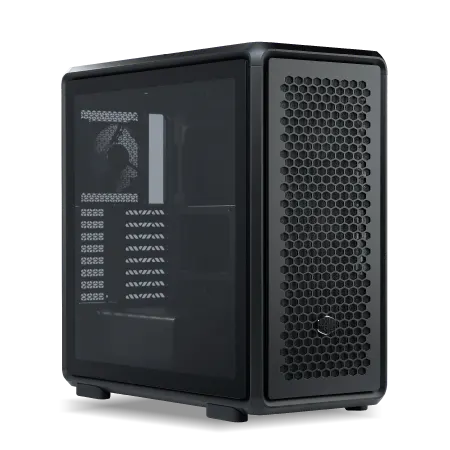
パソコンショップSEVEN ZEFT Z57U
| 【ZEFT Z57U スペック】 | |
| CPU | Intel Core Ultra9 285 24コア/24スレッド 5.60GHz(ブースト)/2.50GHz(ベース) |
| グラフィックボード | GeForce RTX5070 (VRAM:12GB) |
| メモリ | 32GB DDR5 (16GB x2枚 クルーシャル製) |
| ストレージ | SSD 1TB (m.2 nVMe READ/WRITE:7250Gbps/6900Gbps WD製) |
| ケース | CoolerMaster MasterFrame 600 Black |
| CPUクーラー | 水冷 240mmラジエータ CoolerMaster製 水冷CPUクーラー ML 240 Core II Black |
| マザーボード | intel Z890 チップセット ASRock製 Z890 Steel Legend WiFi |
| 電源ユニット | 850W 80Plus GOLD認証 電源ユニット (CWT製) |
| 無線LAN | Wi-Fi 6E (IEEE802.11ax/11ad/11ac/11n/11a/11g/11b) |
| BlueTooth | BlueTooth 5 |
| OS | Microsoft Windows 11 Home |
パソコンショップSEVEN ZEFT R65X

| 【ZEFT R65X スペック】 | |
| CPU | AMD Ryzen7 9800X3D 8コア/16スレッド 5.20GHz(ブースト)/4.70GHz(ベース) |
| グラフィックボード | Radeon RX 9060XT (VRAM:16GB) |
| メモリ | 32GB DDR5 (32GB x1枚 クルーシャル製) |
| ストレージ | SSD 2TB (m.2 nVMe READ/WRITE:7250Gbps/6900Gbps WD製) SSD SSD 2TB (m.2 nVMe READ/WRITE:5000Gbps/3900Gbps KIOXIA製) |
| ケース | Thermaltake The Tower 100 Black |
| CPUクーラー | 空冷 サイズ製 空冷CPUクーラー SCYTHE() MUGEN6 BLACK EDITION |
| マザーボード | AMD B850 チップセット ASRock製 B850I Lightning WiFi |
| 電源ユニット | 750W 80Plus GOLD認証 電源ユニット (Silverstone製) |
| 無線LAN | Wi-Fi 6E (IEEE802.11ax/11ad/11ac/11n/11a/11g/11b) |
| BlueTooth | BlueTooth 5 |
| OS | Microsoft Windows 11 Home |
パソコンショップSEVEN ZEFT Z58J

| 【ZEFT Z58J スペック】 | |
| CPU | AMD Ryzen7 7700 8コア/16スレッド 5.30GHz(ブースト)/3.80GHz(ベース) |
| グラフィックボード | GeForce RTX5050 (VRAM:8GB) |
| メモリ | 16GB DDR5 (16GB x1枚 クルーシャル製) |
| ストレージ | SSD 1TB (m.2 nVMe READ/WRITE:7250Gbps/6900Gbps WD製) |
| ケース | Thermaltake S200 TG ARGB Plus ホワイト |
| CPUクーラー | 空冷 DeepCool製 空冷CPUクーラー AK400 DIGITAL WH |
| マザーボード | AMD B850 チップセット ASRock製 B850M-X WiFi R2.0 |
| 電源ユニット | 650W 80Plus BRONZE認証 電源ユニット (COUGAR製) |
| 無線LAN | Wi-Fi 6E (IEEE802.11ax/11ad/11ac/11n/11a/11g/11b) |
| BlueTooth | BlueTooth 5 |
| OS | Microsoft Windows 11 Home |
パソコンショップSEVEN ZEFT R59CD

| 【ZEFT R59CD スペック】 | |
| CPU | AMD Ryzen7 9700X 8コア/16スレッド 5.50GHz(ブースト)/3.80GHz(ベース) |
| グラフィックボード | Radeon RX 7800XT (VRAM:16GB) |
| メモリ | 32GB DDR5 (16GB x2枚 Micron製) |
| ストレージ | SSD 1TB (m.2 nVMe READ/WRITE:7300Gbps/6800Gbps Crucial製) |
| ケース | Fractal Design Pop XL Air RGB TG |
| CPUクーラー | 空冷 DeepCool製 空冷CPUクーラー AK400 |
| マザーボード | AMD B650 チップセット ASRock製 B650M Pro X3D WiFi |
| 電源ユニット | 750W 80Plus GOLD認証 電源ユニット (Silverstone製) |
| 無線LAN | Wi-Fi 6E (IEEE802.11ax/11ad/11ac/11n/11a/11g/11b) |
| BlueTooth | BlueTooth 5 |
| 光学式ドライブ | DVDスーパーマルチドライブ (内蔵) |
| OS | Microsoft Windows 11 Home |
ハイエンド寄り構成の推奨スペック
| パーツ | 推奨スペック | 理由 |
|---|---|---|
| CPU | Core Ultra 7 265K | オーバークロック対応、将来的な性能向上の余地あり |
| GPU | GeForce RTX5070 | WQHD最高設定で快適、4K環境への移行も可能 |
| メモリ | DDR5-5600 32GB | 高速メモリでCPUとGPUの性能を最大化 |
| ストレージ | PCIe Gen.4 SSD 2TB | 大容量ゲームを複数インストール可能、余裕のある運用 |
| CPUクーラー | 水冷CPUクーラー(DEEPCOOL製) | K付きモデルの発熱に対応、静音性も高い |
| 電源 | 750W 80PLUS Gold以上 | 高効率電源でシステム全体の安定性を確保 |
この構成では、ストレージを2TBに増やすことをおすすめします。
最新のAAAタイトルは100GBを超えるものが珍しくなく、複数のゲームをインストールしたまま運用するには1TBでは心許ない状況です。
2TBあれば、OSとゲーム10本程度を同時にインストールでき、頻繁にアンインストールする手間から解放されます。
CPUクーラーは水冷を選択した方がいいでしょう。
265Kはオーバークロック時の発熱が高く、空冷では冷却しきれない場合もあります。
DEEPCOOL製の240mmまたは280mm水冷クーラーなら、冷却性能と静音性を両立でき、ケース内のエアフローも改善されます。
電源は750Wの80PLUS Gold以上を推奨。
RTX5070の消費電力は最大で220W程度ですが、CPUやその他のパーツを含めたシステム全体では500Wから600W程度になるため、余裕を持った容量が必要です。
Gold認証以上なら変換効率が高く、電気代の節約にもつながります。
4K解像度への移行も視野に
RTX5070の性能なら、WQHD環境で満足できなくなった場合でも、4K解像度への移行が現実的な選択肢になります。
DLSS 4のパフォーマンスモードを活用すれば、4K解像度でも60fps前後を維持できるゲームタイトルが多く、モニターを買い替えるだけでさらに高品質なゲーム体験が得られます。
その期間中に新しいゲームタイトルがリリースされ、要求スペックも上がっていきますが、RTX5070とCore Ultra 7 265Kの組み合わせなら、設定を調整することで最新ゲームにも対応し続けられます。
さらにこの構成は、ゲーム配信やYouTube動画の編集といったクリエイティブ用途にも充分な性能を持っています。
大学生活の中で新しい趣味や副業として配信活動を始める方もいるのではないでしょうか。
BTOパソコンショップの選び方
カスタマイズの自由度で選ぶ
特にメモリメーカーやSSDメーカー、CPUクーラーメーカーを選択できるショップなら、自分の好みや予算に合わせた最適な構成を組めます。
SSDについても、WDやCrucial製を選べるショップなら、読み書き速度だけでなく耐久性の面でも安心です。
安価なノーブランドSSDを採用しているショップは、初期不良や早期故障のリスクがあるため避けた方が無難でしょう。
CPUクーラーについても、DEEPCOOLやサイズ、Noctua製を選択できるショップがおすすめ。
信頼性の高いメーカー製クーラーを選択することで、安定した動作と静音性を確保できます。
保証内容とサポート体制を確認
学生がBTOパソコンを購入する場合、保証内容とサポート体制の確認は絶対に避けたいですよね。
初めてゲーミングPCを購入する方にとって、トラブル発生時のサポートは非常に重要な要素になります。
最低でも1年間の保証が付いているショップを選び、可能であれば3年保証にアップグレードすることをおすすめします。
大学4年間を考えると、3年保証なら卒業までの大部分をカバーできるため、万が一の故障時にも安心です。
保証内容については、パーツ交換だけでなく、出張修理や代替機の貸し出しサービスがあるかどうかもチェックしましょう。
サポート体制については、電話サポートの受付時間や、メールでの問い合わせに対する返信速度を事前に調べておくとよいでしょう。
口コミサイトやSNSでの評判も参考になります。
納期と支払い方法の確認
新学期や夏休み前などの繁忙期には、さらに時間がかかる場合もありますが、余裕を持って注文することをおすすめします。
学生の場合、一括での支払いが難しいケースもあるため、分割払いやショッピングローンが利用できるかどうかは重要なポイント。
WQHDゲーミングに最適なモニター選び
パソコン おすすめモデル5選
パソコンショップSEVEN ZEFT R57M

| 【ZEFT R57M スペック】 | |
| CPU | AMD Ryzen7 7700 8コア/16スレッド 5.30GHz(ブースト)/3.80GHz(ベース) |
| グラフィックボード | GeForce RTX5060 (VRAM:8GB) |
| メモリ | 16GB DDR5 (16GB x1枚 クルーシャル製) |
| ストレージ | SSD 1TB (m.2 nVMe READ/WRITE:7250Gbps/6900Gbps WD製) |
| ケース | ASUS Prime AP201 Tempered Glass ホワイト |
| マザーボード | AMD B850 チップセット ASRock製 B850M-X WiFi R2.0 |
| 電源ユニット | 650W 80Plus BRONZE認証 電源ユニット (COUGAR製) |
| 無線LAN | Wi-Fi 6E (IEEE802.11ax/11ad/11ac/11n/11a/11g/11b) |
| BlueTooth | BlueTooth 5 |
| 光学式ドライブ | DVDスーパーマルチドライブ (外付け) |
| OS | Microsoft Windows 11 Home |
パソコンショップSEVEN SR-ar5-5680J/S9
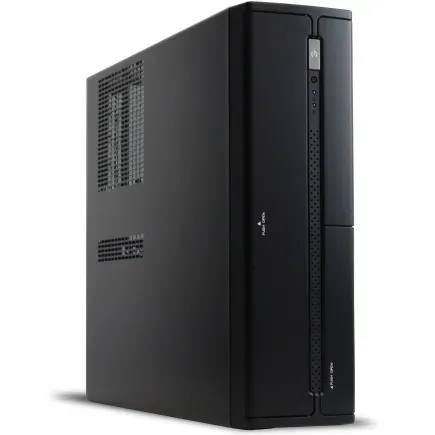
| 【SR-ar5-5680J/S9 スペック】 | |
| CPU | AMD Ryzen5 9600 6コア/12スレッド 5.20GHz(ブースト)/3.80GHz(ベース) |
| メモリ | 64GB DDR5 (32GB x2枚 クルーシャル製) |
| ストレージ | SSD 1TB (m.2 nVMe READ/WRITE:7250Gbps/6900Gbps WD製) |
| ケース | INWIN IW-BL634B/300B2 |
| マザーボード | AMD B850 チップセット ASRock製 B850M-X WiFi R2.0 |
| 電源ユニット | 300W 80Plus BRONZE認証 |
| 無線LAN | Wi-Fi 6E (IEEE802.11ax/11ad/11ac/11n/11a/11g/11b) |
| BlueTooth | BlueTooth 5 |
| 光学式ドライブ | DVDスーパーマルチドライブ (内蔵) |
| OS | Microsoft Windows 11 Home |
パソコンショップSEVEN ZEFT R60CRA
| 【ZEFT R60CRA スペック】 | |
| CPU | AMD Ryzen7 9800X3D 8コア/16スレッド 5.20GHz(ブースト)/4.70GHz(ベース) |
| グラフィックボード | GeForce RTX5070Ti (VRAM:16GB) |
| メモリ | 32GB DDR5 (16GB x2枚 クルーシャル製) |
| ストレージ | SSD 1TB (m.2 nVMe READ/WRITE:7250Gbps/6900Gbps WD製) |
| ケース | ASUS Prime AP201 Tempered Glass ホワイト |
| CPUクーラー | 水冷 240mmラジエータ CoolerMaster製 水冷CPUクーラー ML 240 Core II White |
| マザーボード | AMD X870 チップセット GIGABYTE製 X870M AORUS ELITE WIFI7 ICE |
| 電源ユニット | 850W 80Plus GOLD認証 電源ユニット (Silverstone製) |
| 無線LAN | Wi-Fi 6E (IEEE802.11ax/11ad/11ac/11n/11a/11g/11b) |
| BlueTooth | BlueTooth 5 |
| 光学式ドライブ | DVDスーパーマルチドライブ (外付け) |
| OS | Microsoft Windows 11 Home |
パソコンショップSEVEN ZEFT R60YN
| 【ZEFT R60YN スペック】 | |
| CPU | AMD Ryzen7 7700 8コア/16スレッド 5.30GHz(ブースト)/3.80GHz(ベース) |
| グラフィックボード | GeForce RTX5060Ti 16GB (VRAM:16GB) |
| メモリ | 32GB DDR5 (32GB x1枚 クルーシャル製) |
| ストレージ | SSD 1TB (m.2 nVMe READ/WRITE:7250Gbps/6900Gbps WD製) |
| ケース | Thermaltake S100 TG |
| マザーボード | AMD B850 チップセット ASRock製 B850M-X WiFi R2.0 |
| 電源ユニット | 650W 80Plus BRONZE認証 電源ユニット (COUGAR製) |
| 無線LAN | Wi-Fi 6E (IEEE802.11ax/11ad/11ac/11n/11a/11g/11b) |
| BlueTooth | BlueTooth 5 |
| OS | Microsoft Windows 11 Home |
パソコンショップSEVEN ZEFT R60CRA
| 【ZEFT R60CRA スペック】 | |
| CPU | AMD Ryzen7 9800X3D 8コア/16スレッド 5.20GHz(ブースト)/4.70GHz(ベース) |
| グラフィックボード | GeForce RTX5070Ti (VRAM:16GB) |
| メモリ | 32GB DDR5 (16GB x2枚 クルーシャル製) |
| ストレージ | SSD 1TB (m.2 nVMe READ/WRITE:7250Gbps/6900Gbps WD製) |
| ケース | ASUS Prime AP201 Tempered Glass ホワイト |
| CPUクーラー | 水冷 240mmラジエータ CoolerMaster製 水冷CPUクーラー ML 240 Core II White |
| マザーボード | AMD X870 チップセット GIGABYTE製 X870M AORUS ELITE WIFI7 ICE |
| 電源ユニット | 850W 80Plus GOLD認証 電源ユニット (Silverstone製) |
| 無線LAN | Wi-Fi 6E (IEEE802.11ax/11ad/11ac/11n/11a/11g/11b) |
| BlueTooth | BlueTooth 5 |
| 光学式ドライブ | DVDスーパーマルチドライブ (外付け) |
| OS | Microsoft Windows 11 Home |
リフレッシュレートと応答速度
WQHDゲーミングPCを購入したら、それに見合ったモニターも必要です。
せっかく高性能なグラフィックボードを搭載しても、モニターの性能が低ければ、その真価を発揮できません。
WQHD解像度のゲーミングモニターを選ぶ際は、リフレッシュレートが144Hz以上のモデルを選択することが重要です。
60Hzモニターでは、グラフィックボードが100fps以上を出力していても、画面には60fpsまでしか表示されないため、滑らかな映像を体感できません。
144Hzモニターなら、競技性の高いFPSゲームでも敵の動きを正確に捉えられ、反応速度の向上につながります。
応答速度については、1ms以下のモデルが理想的。
応答速度が遅いと、動きの速いシーンで残像が発生し、視認性が低下してしまいますよね。
TNパネルは応答速度が速いものの、視野角が狭く色再現性が劣ります。
最近では、IPSパネルでも1ms以下の応答速度を実現したモデルが増えているため、画質と応答速度を両立したい方にはIPS Fast液晶がおすすめです。
パネルの種類と色域
ゲーム用途だけでなく、動画視聴や画像編集にも使用する場合は、色域の広いモニターを選ぶとよいでしょう。
sRGBカバー率99パーセント以上のモデルなら、正確な色再現が可能で、写真編集や動画編集の際にも色の違いを正確に判断できます。
最近のゲーミングモニターには、HDR対応モデルも増えてきました。
HDR対応ゲームタイトルでは、明暗の表現がより豊かになり、没入感が大幅に向上します。
ただし、HDR機能を活用するには、DisplayHDR 400以上の認証を取得したモデルを選ぶ必要があります。
DisplayHDR 400未満のモデルは、HDR対応を謳っていても実質的な効果は限定的です。
湾曲モニターも選択肢の一つ。
27インチ以上のWQHDモニターでは、湾曲パネルを採用することで視野全体を包み込むような没入感が得られます。
特にレーシングゲームやフライトシミュレーターでは、湾曲モニターの効果を実感できるはずです。
ただし、平面的な作業が多い場合は、逆に使いにくく感じる可能性もあるため、用途に応じて選択するとよいかと思います。
接続端子と付加機能
モニターの接続端子は、DisplayPort 1.4以上またはHDMI 2.1以上に対応したモデルを選びましょう。
WQHD解像度で144Hz以上のリフレッシュレートを実現するには、これらの規格が必要です。
古いHDMI 2.0では、WQHD 144Hzの出力に対応していないため、せっかくの高性能グラフィックボードも宝の持ち腐れになってしまいます。
付加機能としては、以下のような機能があると便利です。
まずG-SYNCまたはFreeSync対応。
次にブルーライトカット機能やフリッカーフリー機能。
長時間のゲームプレイでは目の疲労が蓄積しますが、これらの機能により疲労を軽減できます。
ただし、ブルーライトカット機能を有効にすると画面が黄色っぽくなるため、色の正確性が求められる作業時にはオフにする必要があります。
高さ調整機能やピボット機能も重要。
自分の目線に合わせてモニターの高さを調整できれば、首や肩への負担を軽減できます。
周辺機器の選び方
ゲーミングキーボードとマウス
WQHDゲーミングPCを最大限活用するには、入力デバイスにもこだわる必要があります。
特にFPSゲームやMOBAでは、キーボードとマウスの性能が勝敗を分けることもあるため、慎重に選びたいところです。
ゲーミングキーボードは、メカニカルスイッチを採用したモデルがおすすめ。
スイッチの種類によって打鍵感が異なるため、可能であれば店頭で実際に触って確認した方がいいでしょう。
赤軸は静音性が高く軽いタッチ、青軸はクリック感が強く打鍵音が大きい、茶軸はその中間といった特徴があります。
ゲーミングマウスは、センサーの性能とDPI設定の幅が重要です。
光学センサーを搭載したモデルなら、正確なトラッキング性能が得られ、素早いエイム操作にも対応できます。
DPIは400から16000程度まで調整できるモデルが便利で、ゲームタイトルや自分のプレイスタイルに合わせて最適な感度を設定できます。
ゲーミングヘッドセットとスピーカー
FPSゲームでは、敵の足音や銃声の方向を正確に把握することが勝利につながるため、定位感に優れたヘッドセットが必須です。
ゲーミングヘッドセットを選ぶ際は、7.1chバーチャルサラウンドに対応したモデルがおすすめ。
前後左右だけでなく、上下方向の音も判別できるため、立体的な音響空間を体感できます。
マイク性能も重要で、ノイズキャンセリング機能を搭載したモデルなら、クリアな音声でボイスチャットができます。
そんな方におすすめなのが、ゲーミングスピーカーです。
最近のゲーミングスピーカーは、コンパクトながら迫力のある低音を再生でき、バーチャルサラウンド機能を搭載したモデルも増えています。
ただし、夜間のプレイや家族と同居している場合は、音漏れの問題があるため、状況に応じてヘッドセットと使い分けるとよいでしょう。
ゲーミングチェアとデスク
長時間のゲームプレイでは、座る環境も重要です。
一般的なオフィスチェアでは、腰や背中に負担がかかり、集中力が低下してしまいますよね。
ゲーミングチェアを選ぶ際は、ランバーサポートとヘッドレストが付属しているモデルを選びましょう。
ランバーサポートにより腰への負担が軽減され、ヘッドレストにより首の疲労も抑えられます。
リクライニング機能があれば、休憩時に背もたれを倒してリラックスすることもできます。
デスクについては、幅120cm以上、奥行き60cm以上のサイズが理想的。
27インチのWQHDモニターを設置し、キーボードとマウスを配置するには、このくらいのスペースが必要です。
デュアルモニター環境を構築する場合は、幅140cm以上のデスクを選んだ方がいいでしょう。
高さ調整機能付きのデスクなら、自分の体格に合わせて最適な高さに設定でき、姿勢の改善にもつながります。
ゲーミングPCの冷却と静音化
ケースファンの追加と配置
特に夏場の高負荷時には、ケース内温度が上昇し、パーツの寿命を縮める原因になってしまいますよね。
前面に120mmまたは140mmのファンを2基、背面に120mmのファンを1基配置すれば、充分なエアフローが確保できます。
天面にもファンを追加できるケースなら、さらに冷却性能を向上させられます。
ファンの回転数については、静音性とのバランスを考える必要があります。
PWM制御に対応したファンを選び、マザーボードのBIOS設定で温度に応じた回転数制御を行えば、低負荷時は静音、高負荷時は冷却重視という運用ができます。
CPUグリスの塗り直しと交換
BTOパソコンで購入した場合、CPUクーラーには標準的なグリスが塗布されていますが、高性能なグリスに交換することで冷却性能を向上させることもできます。
ただし、グリスの塗り直しには分解作業が必要で、保証が無効になる可能性があるため、保証期間中は避けた方が無難でしょう。
保証期間が終了した後、CPUの温度が気になる場合は、高性能なサーマルグリスへの交換を検討するとよいでしょう。
Arctic MX-6やThermal Grizzly Kryonautといった高性能グリスなら、標準グリスと比較して5度から10度程度の温度低下が期待できます。
静音化のためのケース選び
ゲーミングPCの騒音が気になる方は、静音性に優れたケースへの換装も選択肢の一つ。
吸音材を内蔵したケースなら、ファンやHDDの動作音を大幅に低減できます。
Fractal Designの木製パネルケースは、デザイン性と静音性を両立した人気モデル。
フロントパネルに高級木材を使用することで、見た目の高級感だけでなく、音の反射を抑える効果もあります。
側面パネルにも吸音材が貼られており、ケース内部の騒音が外に漏れにくい構造になっています。
ただし、静音性を重視しすぎると、エアフローが悪化して冷却性能が低下する可能性があります。
ゲーミングPCのメンテナンスと長持ちさせるコツ
定期的な清掃の重要性
ゲーミングPCを長く使い続けるには、定期的な清掃が欠かせません。
ケース内部にホコリが溜まると、ファンの回転効率が低下し、冷却性能が悪化します。
特にCPUクーラーやグラフィックボードのヒートシンクにホコリが詰まると、熱暴走の原因になってしまいますよね。
清掃の頻度は、使用環境にもよりますが、3ヶ月に1回程度が目安です。
ペットを飼っている家庭や、部屋の換気が悪い環境では、もっと頻繁に清掃する必要があります。
清掃にはエアダスターを使用し、ファンやヒートシンクに付着したホコリを吹き飛ばします。
ファンを直接触る場合は、回転しないように指で押さえてから清掃しましょう。
回転させたままエアダスターを吹き付けると、ファンが高速回転して故障の原因になります。
ケースファンのフィルターも定期的に清掃する必要があります。
フィルターが目詰まりすると、吸気量が減少し、ケース内温度が上昇します。
フィルターは取り外して水洗いできるタイプが多いため、完全に乾燥させてから取り付けましょう。
ソフトウェアのメンテナンス
ハードウェアの清掃だけでなく、ソフトウェアのメンテナンスも重要です。
Windowsの更新プログラムやグラフィックボードのドライバーは、定期的にアップデートすることで、セキュリティの向上だけでなく、ゲームのパフォーマンス改善も期待できます。
特にグラフィックボードのドライバーは、新しいゲームタイトルのリリースに合わせて最適化されることが多いため、最新版を維持することが重要です。
NVIDIAのGeForce Experienceや、AMDのRadeon Softwareを使用すれば、ドライバーの更新通知を受け取れ、簡単にアップデートできます。
ストレージの健康状態チェック
SSDには書き込み寿命があり、使用状況によっては数年で寿命を迎える場合があります。
定期的にSSDの健康状態をチェックしているかどうかを確認しましょう。
突然故障してデータが失われるという可能性があるからです。
CrystalDiskInfoなどのフリーソフトを使用すれば、SSDの健康状態や総書き込み量を確認できます。
健康状態が「注意」や「異常」と表示された場合は、早めにバックアップを取り、新しいSSDへの交換を検討した方がいいでしょう。
SSDの寿命が近づくと、読み書き速度が低下したり、プチフリーズが発生したりするかもしれません。
重要なデータは、外付けHDDやクラウドストレージにバックアップを取る習慣をつけましょう。
ゲームのセーブデータや、動画編集のプロジェクトファイルなど、失いたくないデータは定期的にバックアップすることで、万が一の故障時にも安心です。
予算別のアップグレード優先順位
15万円以下の予算でのアップグレード
既にゲーミングPCを持っていて、予算15万円以下でアップグレードする場合、グラフィックボードの交換が最も効果的です。
RTX5060TiまたはRX 9060XTへの交換により、WQHD環境でのゲーム体験が大幅に向上します。
グラフィックボードを交換する際は、電源容量が充分かどうかを確認する必要があります。
RTX5060Tiの推奨電源容量は650W以上なので、現在の電源が500W以下の場合は、電源も同時に交換した方がいいでしょう。
電源の交換には1万円から2万円程度の追加費用がかかりますが、システムの安定性を考えると必要な投資です。
次に優先すべきは、メモリの増設。
16GBから32GBへの増設により、最新ゲームでのフレームレート安定性が向上します。
メモリの増設は比較的簡単で、マザーボードに空きスロットがあれば、同じ規格のメモリを追加するだけです。
ただし、異なるメーカーや異なる周波数のメモリを混在させると、動作が不安定になる可能性があるため、できれば同じ製品を追加した方が安全です。
20万円以下の予算でのアップグレード
予算20万円以下なら、グラフィックボードとCPUの両方を交換できます。
RTX5070とCore Ultra 7 265Fの組み合わせにアップグレードすれば、WQHD環境で最高設定のゲームプレイが可能になります。
CPUを交換する場合は、マザーボードのソケットが対応しているかを確認する必要があります。
Core Ultra 200シリーズはLGA1851ソケット、Ryzen 9000シリーズはAM5ソケットを使用しているため、古いマザーボードでは対応していない可能性があります。
マザーボードも交換する場合は、さらに2万円から3万円程度の追加費用が必要です。
マザーボードを交換すると、Windowsのライセンス認証が必要になる場合があります。
リテール版のWindowsなら、マザーボードを交換しても再認証できます。
30万円以上の予算での全面刷新
予算30万円以上あれば、ハイエンド構成への全面刷新が可能です。
RTX5070TiとCore Ultra 9 285K、メモリ64GB、PCIe Gen.5 SSD 2TBという構成なら、4K解像度でのゲーミングも視野に入ります。
この予算帯なら、ケースや電源、CPUクーラーにもこだわれます。
電源は850Wの80PLUS Platinum以上を選択することで、高効率で静音性の高いシステムを構築できます。
水冷CPUクーラーは、360mmラジエーターを搭載したモデルがおすすめ。
Core Ultra 9 285Kの発熱を充分に冷却でき、オーバークロック時にも安定した動作が期待できます。
RGB LEDを搭載したモデルなら、見た目の華やかさも演出できます。
よくある質問
WQHDゲーミングPCは4Kモニターでも使えますか
WQHDゲーミングPCで4Kモニターを使用することは可能ですが、ゲームを4K解像度でプレイする場合は、フレームレートが大幅に低下します。
RTX5060TiやRTX5070では、4K解像度で最高設定のゲームを快適にプレイするには力不足です。
ただし、DLSS 4のパフォーマンスモードやウルトラパフォーマンスモードを使用すれば、4K解像度でも60fps前後を維持できるゲームタイトルもあります。
動画視聴やWeb閲覧などの用途では、4K解像度の高精細な表示を活用できるため、ゲーム以外の用途も考慮するなら4Kモニターを選択するのも一つの方法です。
学生におすすめの購入時期はいつですか
BTOパソコンの購入時期は、新学期前の2月から3月、夏休み前の7月、年末年始の12月から1月がおすすめです。
この時期は、各BTOショップが学割キャンペーンやセールを実施することが多く、通常よりも安く購入できる可能性があります。
ただし、繁忙期は納期が長くなる傾向があるため、余裕を持って注文する必要があります。
特に新学期前の3月は、新入生の需要が集中するため、注文から納品まで3週間以上かかる場合もあります。
急ぎで必要な場合は、在庫品から選ぶか、納期の短いショップを選択するとよいでしょう。
新しいグラフィックボードやCPUがリリースされた直後は、価格が高めに設定されていることが多いため、発売から2ヶ月から3ヶ月程度経過してから購入すると、価格が落ち着いてコストパフォーマンスが向上します。
メモリは16GBでも充分ですか
最新のAAAタイトルをプレイする場合、16GBでは不足するケースが増えています。
特にオープンワールド系のゲームや、高解像度テクスチャを使用するゲームでは、メモリ使用量が12GBを超えることも珍しくありません。
Discordやブラウザをゲームプレイ中に起動すると、メモリ不足によるフレームレート低下やプチフリーズが発生する可能性があります。
予算の都合で16GBから始める場合でも、将来的に32GBへの増設を前提として、2スロット構成ではなく1スロット構成(16GB×1枚)で購入することをおすすめします。
2スロット構成(8GB×2枚)で購入すると、32GBに増設する際に既存のメモリが無駄になってしまいます。
グラフィックボードはNVIDIAとAMDどちらがいいですか
NVIDIAのメリットは、DLSS 4の対応タイトルが多く、レイトレーシング性能が高いことです。
最新のAAAタイトルの多くがDLSS 4に対応しており、高画質と高フレームレートを両立できます。
また、配信や動画編集で使用するNVENCエンコーダーの性能も優れており、クリエイティブ用途にも向いています。
AMDのメリットは、価格が比較的安く、FSR 4がオープンソースであるため、将来的な対応タイトルの増加が期待できることです。
消費電力もNVIDIAと比較してやや低めで、電気代の節約にもつながります。
ただし、レイトレーシング性能はNVIDIAに劣るため、レイトレーシングを重視する場合はNVIDIAを選んだ方がいいでしょう。
BTOパソコンと自作PCどちらがおすすめですか
初めてゲーミングPCを購入する学生には、BTOパソコンをおすすめします。
BTOパソコンなら、パーツの相性問題を気にする必要がなく、保証も充実しているため、トラブル時にも安心です。
自作PCのメリットは、パーツを自由に選択でき、コストを抑えられる可能性があることです。
ただし、パーツの選定や組み立てには知識と経験が必要で、初心者が挑戦すると失敗するリスクもあります。