
iOSエンジニアに最適なPC環境とは
開発環境の変化とWindows PCの必要性
Xcodeを使ったビルドやシミュレータ実行はMacでしか行えませんが、コーディングやデバッグ、プロジェクト管理、デザイン作業などはWindows PCでも十分に対応できるようになりました。
クラウドベースのMac環境を活用すれば、メインマシンをWindows PCにしても開発効率を落とさずに作業できます。
MacStadiumやAWS EC2 Mac instancesといったサービスを使えば、リモートでMac環境にアクセスしてビルドやテストを実行できるわけです。
Windows PCを選ぶメリット
iOSエンジニアがWindows PCを選択する理由は明確です。
まずコストパフォーマンスの高さが挙げられます。
同等スペックのMacと比較すると、Windows PCは30%から50%程度安く購入できる場合もあります。
拡張性とカスタマイズ性も大きな魅力。
メモリやストレージの増設が容易で、グラフィックボードの交換も自由に行えます。
Flutter開発でもWindows環境があれば、iOS、Android、Windowsの3プラットフォームを1台でカバーできて効率的です。
開発用途別に見る必要スペック
コーディングとテキスト編集中心の場合
Visual Studio CodeやVimなどのテキストエディタを使った開発がメインなら、それほど高いスペックは求められません。
Core Ultra 5 235Fとメモリ16GBの構成で快適に作業できます。
ストレージは500GBのGen.4 SSDがあれば十分。
複数のプロジェクトを同時に開いたり、Dockerコンテナを複数起動したりする場合でも、この構成なら動作が重くなることはほとんどないでしょう。
コーディング作業では3D処理やGPU演算を必要としないため、CPUに統合されているグラフィック機能だけで充分に対応できるのです。
フルスタック開発とローカルサーバー運用
フロントエンドとバックエンドの両方を開発し、ローカル環境でWebサーバーやデータベースを動かす場合は、より高いスペックが必要になります。
Core Ultra 7 265KまたはRyzen 7 9700Xに、メモリ32GBを組み合わせた構成が理想的です。
Node.jsやPython、Rubyといった複数の言語環境を同時に動かしたり、PostgreSQLやMongoDBなどのデータベースをローカルで稼働させたりするには、CPUのマルチスレッド性能とメモリ容量が重要になってきます。
Core Ultra 7 265Kは効率的なアーキテクチャにより、複数のプロセスを同時実行しても発熱を抑えながら高いパフォーマンスを維持できるのが特徴です。
開発環境、データベースファイル、ログファイル、各種ライブラリやフレームワークをインストールしていくと、500GBでは容量不足になる可能性があるからです。
Unity・Unreal Engineを使ったゲーム開発
Ryzen 7 9800X3DとGeForce RTX5070Ti、メモリ64GBの組み合わせが最適解といえるでしょう。
Ryzen 7 9800X3Dは3D V-Cacheを搭載しており、ゲーム開発で頻繁に発生するキャッシュアクセスを高速化できます。
Unityエディタでのシーン編集やライティングのベイク処理、Unreal Engineでのシェーダーコンパイルなど、CPUに負荷がかかる作業が多いゲーム開発において、このCPUの性能は際立っています。
GeForce RTX5070TiはDLSS 4に対応しており、リアルタイムレイトレーシングを使った開発でも快適に作業できます。
GDDR7メモリと高速帯域により、4K解像度でのプレビューもスムーズに表示されるはずです。
メモリ64GBは大規模なプロジェクトを扱う際に必須。
高解像度のテクスチャや複雑な3Dモデルを読み込むと、32GBでは不足する場面が出てきてしまいますよね。
人気PCゲームタイトル一覧
| ゲームタイトル | 発売日 | 推奨スペック | 公式 URL |
Steam URL |
|---|---|---|---|---|
| Street Fighter 6 / ストリートファイター6 | 2023/06/02 | プロセッサー: Core i7 8700 / Ryzen 5 3600
グラフィック: RTX2070 / Radeon RX 5700XT メモリー: 16 GB RAM |
公式 | steam |
| Monster Hunter Wilds
/ モンスターハンターワイルズ |
2025/02/28 | プロセッサー:Core i5-11600K / Ryzen 5 3600X
グラフィック: GeForce RTX 2070/ RTX 4060 / Radeon RX 6700XT メモリー: 16 GB RAM |
公式 | steam |
| Apex Legends
/ エーペックスレジェンズ |
2020/11/05 | プロセッサー: Ryzen 5 / Core i5
グラフィック: Radeon R9 290/ GeForce GTX 970 メモリー: 8 GB RAM |
公式 | steam |
| ロマンシング サガ2
リベンジオブザセブン |
2024/10/25 | プロセッサー: Core i5-6400 / Ryzen 5 1400
グラフィック:GeForce GTX 1060 / Radeon RX 570 メモリ: 8 GB RAM |
公式 | steam |
| 黒神話:悟空 | 2024/08/20 | プロセッサー: Core i7-9700 / Ryzen 5 5500
グラフィック: GeForce RTX 2060 / Radeon RX 5700 XT / Arc A750 |
公式 | steam |
| メタファー:リファンタジオ | 2024/10/11 | プロセッサー: Core i5-7600 / Ryzen 5 2600
グラフィック:GeForce GTX 970 / Radeon RX 480 / Arc A380 メモリ: 8 GB RAM |
公式 | steam |
| Call of Duty: Black Ops 6 | 2024/10/25 | プロセッサー:Core i7-6700K / Ryzen 5 1600X
グラフィック: GeForce RTX 3060 / GTX 1080Ti / Radeon RX 6600XT メモリー: 12 GB RAM |
公式 | steam |
| ドラゴンボール Sparking! ZERO | 2024/10/11 | プロセッサー: Core i7-9700K / Ryzen 5 3600
グラフィック:GeForce RTX 2060 / Radeon RX Vega 64 メモリ: 16 GB RAM |
公式 | steam |
| ELDEN RING SHADOW OF THE ERDTREE | 2024/06/21 | プロセッサー: Core i7-8700K / Ryzen 5 3600X
グラフィック: GeForce GTX 1070 / RADEON RX VEGA 56 メモリー: 16 GB RAM |
公式 | steam |
| ファイナルファンタジーXIV
黄金のレガシー |
2024/07/02 | プロセッサー: Core i7-9700
グラフィック: GeForce RTX 2060 / Radeon RX 5600 XT メモリー: 16 GB RAM |
公式 | steam |
| Cities: Skylines II | 2023/10/25 | プロセッサー:Core i5-12600K / Ryzen 7 5800X
グラフィック: GeForce RTX 3080 | RadeonRX 6800 XT メモリー: 16 GB RAM |
公式 | steam |
| ドラゴンズドグマ 2 | 2024/03/21 | プロセッサー: Core i7-10700 / Ryzen 5 3600X
グラフィック GeForce RTX 2080 / Radeon RX 6700 メモリー: 16 GB |
公式 | steam |
| サイバーパンク2077:仮初めの自由 | 2023/09/26 | プロセッサー: Core i7-12700 / Ryzen 7 7800X3D
グラフィック: GeForce RTX 2060 SUPER / Radeon RX 5700 XT メモリー: 16 GB RAM |
公式 | steam |
| ホグワーツ・レガシー | 2023/02/11 | プロセッサー: Core i7-8700 / Ryzen 5 3600
グラフィック: GeForce 1080 Ti / Radeon RX 5700 XT メモリー: 16 GB RAM |
公式 | steam |
| TEKKEN 8 / 鉄拳8 | 2024/01/26 | プロセッサー: Core i7-7700K / Ryzen 5 2600
グラフィック: GeForce RTX 2070/ Radeon RX 5700 XT メモリー: 16 GB RAM |
公式 | steam |
| Palworld / パルワールド | 2024/01/19 | プロセッサー: Core i9-9900K
グラフィック: GeForce RTX 2070 メモリー: 32 GB RAM |
公式 | steam |
| オーバーウォッチ 2 | 2023/08/11 | プロセッサー:Core i7 / Ryzen 5
グラフィック: GeForce GTX 1060 / Radeon RX 6400 メモリー: 8 GB RAM |
公式 | steam |
| Monster Hunter RISE: Sunbreak
/ モンスターハンターライズ:サンブレイク |
2022/01/13 | プロセッサー:Core i5-4460 / AMD FX-8300
グラフィック: GeForce GTX 1060 / Radeon RX 570 メモリー: 8 GB RAM |
公式 | steam |
| BIOHAZARD RE:4 | 2023/03/24 | プロセッサー: Ryzen 5 3600 / Core i7 8700
グラフィック: Radeon RX 5700 / GeForce GTX 1070 メモリー: 16 GB RAM |
公式 | steam |
| デッドバイデイライト | 2016/06/15 | プロセッサー: Core i3 / AMD FX-8300
グラフィック: 4GB VRAM以上 メモリー: 8 GB RAM |
公式 | steam |
| Forza Horizon 5 | 2021/11/09 | プロセッサー: Core i5-8400 / Ryzen 5 1500X
グラフィック: GTX 1070 / Radeon RX 590 メモリー: 16 GB RAM |
公式 | steam |
パソコン おすすめモデル5選
パソコンショップSEVEN ZEFT R57M

| 【ZEFT R57M スペック】 | |
| CPU | AMD Ryzen7 7700 8コア/16スレッド 5.30GHz(ブースト)/3.80GHz(ベース) |
| グラフィックボード | GeForce RTX5060 (VRAM:8GB) |
| メモリ | 16GB DDR5 (16GB x1枚 クルーシャル製) |
| ストレージ | SSD 1TB (m.2 nVMe READ/WRITE:7250Gbps/6900Gbps WD製) |
| ケース | ASUS Prime AP201 Tempered Glass ホワイト |
| マザーボード | AMD B850 チップセット ASRock製 B850M-X WiFi R2.0 |
| 電源ユニット | 650W 80Plus BRONZE認証 電源ユニット (COUGAR製) |
| 無線LAN | Wi-Fi 6E (IEEE802.11ax/11ad/11ac/11n/11a/11g/11b) |
| BlueTooth | BlueTooth 5 |
| 光学式ドライブ | DVDスーパーマルチドライブ (外付け) |
| OS | Microsoft Windows 11 Home |
パソコンショップSEVEN SR-ar5-5680J/S9
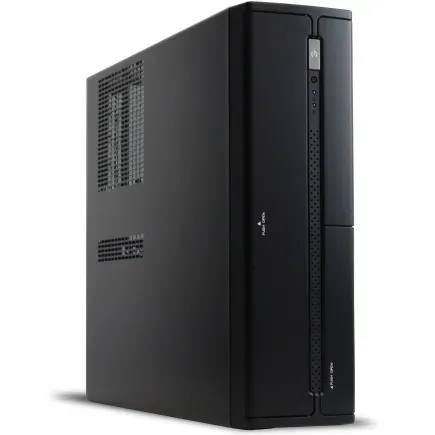
| 【SR-ar5-5680J/S9 スペック】 | |
| CPU | AMD Ryzen5 9600 6コア/12スレッド 5.20GHz(ブースト)/3.80GHz(ベース) |
| メモリ | 64GB DDR5 (32GB x2枚 クルーシャル製) |
| ストレージ | SSD 1TB (m.2 nVMe READ/WRITE:7250Gbps/6900Gbps WD製) |
| ケース | INWIN IW-BL634B/300B2 |
| マザーボード | AMD B850 チップセット ASRock製 B850M-X WiFi R2.0 |
| 電源ユニット | 300W 80Plus BRONZE認証 |
| 無線LAN | Wi-Fi 6E (IEEE802.11ax/11ad/11ac/11n/11a/11g/11b) |
| BlueTooth | BlueTooth 5 |
| 光学式ドライブ | DVDスーパーマルチドライブ (内蔵) |
| OS | Microsoft Windows 11 Home |
パソコンショップSEVEN ZEFT R60CRA
| 【ZEFT R60CRA スペック】 | |
| CPU | AMD Ryzen7 9800X3D 8コア/16スレッド 5.20GHz(ブースト)/4.70GHz(ベース) |
| グラフィックボード | GeForce RTX5070Ti (VRAM:16GB) |
| メモリ | 32GB DDR5 (16GB x2枚 クルーシャル製) |
| ストレージ | SSD 1TB (m.2 nVMe READ/WRITE:7250Gbps/6900Gbps WD製) |
| ケース | ASUS Prime AP201 Tempered Glass ホワイト |
| CPUクーラー | 水冷 240mmラジエータ CoolerMaster製 水冷CPUクーラー ML 240 Core II White |
| マザーボード | AMD X870 チップセット GIGABYTE製 X870M AORUS ELITE WIFI7 ICE |
| 電源ユニット | 850W 80Plus GOLD認証 電源ユニット (Silverstone製) |
| 無線LAN | Wi-Fi 6E (IEEE802.11ax/11ad/11ac/11n/11a/11g/11b) |
| BlueTooth | BlueTooth 5 |
| 光学式ドライブ | DVDスーパーマルチドライブ (外付け) |
| OS | Microsoft Windows 11 Home |
パソコンショップSEVEN ZEFT R60YN

| 【ZEFT R60YN スペック】 | |
| CPU | AMD Ryzen7 7700 8コア/16スレッド 5.30GHz(ブースト)/3.80GHz(ベース) |
| グラフィックボード | GeForce RTX5060Ti 16GB (VRAM:16GB) |
| メモリ | 32GB DDR5 (32GB x1枚 クルーシャル製) |
| ストレージ | SSD 1TB (m.2 nVMe READ/WRITE:7250Gbps/6900Gbps WD製) |
| ケース | Thermaltake S100 TG |
| マザーボード | AMD B850 チップセット ASRock製 B850M-X WiFi R2.0 |
| 電源ユニット | 650W 80Plus BRONZE認証 電源ユニット (COUGAR製) |
| 無線LAN | Wi-Fi 6E (IEEE802.11ax/11ad/11ac/11n/11a/11g/11b) |
| BlueTooth | BlueTooth 5 |
| OS | Microsoft Windows 11 Home |
パソコンショップSEVEN ZEFT R60CRA
| 【ZEFT R60CRA スペック】 | |
| CPU | AMD Ryzen7 9800X3D 8コア/16スレッド 5.20GHz(ブースト)/4.70GHz(ベース) |
| グラフィックボード | GeForce RTX5070Ti (VRAM:16GB) |
| メモリ | 32GB DDR5 (16GB x2枚 クルーシャル製) |
| ストレージ | SSD 1TB (m.2 nVMe READ/WRITE:7250Gbps/6900Gbps WD製) |
| ケース | ASUS Prime AP201 Tempered Glass ホワイト |
| CPUクーラー | 水冷 240mmラジエータ CoolerMaster製 水冷CPUクーラー ML 240 Core II White |
| マザーボード | AMD X870 チップセット GIGABYTE製 X870M AORUS ELITE WIFI7 ICE |
| 電源ユニット | 850W 80Plus GOLD認証 電源ユニット (Silverstone製) |
| 無線LAN | Wi-Fi 6E (IEEE802.11ax/11ad/11ac/11n/11a/11g/11b) |
| BlueTooth | BlueTooth 5 |
| 光学式ドライブ | DVDスーパーマルチドライブ (外付け) |
| OS | Microsoft Windows 11 Home |
CPUの選び方と推奨モデル
IntelとAMDの特徴比較
Intel Core Ultraシリーズは効率性と安定性を重視した設計になっています。
Lion CoveとSkymontのハイブリッドアーキテクチャにより、重い処理は高性能コアが、バックグラウンドタスクは効率コアが担当する仕組みです。
NPUを統合しているため、AI支援のコード補完やローカルLLMを活用した開発支援ツールを使う際に有利。
Thunderbolt 4やPCIe 5.0といった高速I/Oも標準搭載されており、外部ストレージや周辺機器との接続で高いパフォーマンスを発揮します。
AMD Ryzenシリーズは純粋な処理性能の高さが魅力。
Zen 5アーキテクチャはマルチスレッド性能に優れており、並列処理が多い開発作業で威力を発揮することが分かっています。
X3Dモデルは大容量のL3キャッシュを搭載しているため、頻繁にアクセスするデータをキャッシュに保持でき、メモリアクセスの遅延を最小限に抑えられます。
コンパイル処理やビルド処理が多い開発環境では、この特性が作業時間の短縮に直結するわけです。
最新CPU性能一覧
| 型番 | コア数 | スレッド数 | 定格クロック | 最大クロック | Cineスコア Multi |
Cineスコア Single |
公式 URL |
価格com URL |
|---|---|---|---|---|---|---|---|---|
| Core Ultra 9 285K | 24 | 24 | 3.20GHz | 5.70GHz | 43191 | 2445 | 公式 | 価格 |
| Ryzen 9 9950X | 16 | 32 | 4.30GHz | 5.70GHz | 42943 | 2250 | 公式 | 価格 |
| Ryzen 9 9950X3D | 16 | 32 | 4.30GHz | 5.70GHz | 41972 | 2241 | 公式 | 価格 |
| Core i9-14900K | 24 | 32 | 3.20GHz | 6.00GHz | 41263 | 2339 | 公式 | 価格 |
| Ryzen 9 7950X | 16 | 32 | 4.50GHz | 5.70GHz | 38722 | 2061 | 公式 | 価格 |
| Ryzen 9 7950X3D | 16 | 32 | 4.20GHz | 5.70GHz | 38646 | 2032 | 公式 | 価格 |
| Core Ultra 7 265K | 20 | 20 | 3.30GHz | 5.50GHz | 37408 | 2337 | 公式 | 価格 |
| Core Ultra 7 265KF | 20 | 20 | 3.30GHz | 5.50GHz | 37408 | 2337 | 公式 | 価格 |
| Core Ultra 9 285 | 24 | 24 | 2.50GHz | 5.60GHz | 35773 | 2179 | 公式 | 価格 |
| Core i7-14700K | 20 | 28 | 3.40GHz | 5.60GHz | 35632 | 2216 | 公式 | 価格 |
| Core i9-14900 | 24 | 32 | 2.00GHz | 5.80GHz | 33877 | 2190 | 公式 | 価格 |
| Ryzen 9 9900X | 12 | 24 | 4.40GHz | 5.60GHz | 33016 | 2219 | 公式 | 価格 |
| Core i7-14700 | 20 | 28 | 2.10GHz | 5.40GHz | 32647 | 2085 | 公式 | 価格 |
| Ryzen 9 9900X3D | 12 | 24 | 4.40GHz | 5.50GHz | 32536 | 2175 | 公式 | 価格 |
| Ryzen 9 7900X | 12 | 24 | 4.70GHz | 5.60GHz | 29355 | 2023 | 公式 | 価格 |
| Core Ultra 7 265 | 20 | 20 | 2.40GHz | 5.30GHz | 28639 | 2139 | 公式 | 価格 |
| Core Ultra 7 265F | 20 | 20 | 2.40GHz | 5.30GHz | 28639 | 2139 | 公式 | 価格 |
| Core Ultra 5 245K | 14 | 14 | 3.60GHz | 5.20GHz | 25538 | 0 | 公式 | 価格 |
| Core Ultra 5 245KF | 14 | 14 | 3.60GHz | 5.20GHz | 25538 | 2157 | 公式 | 価格 |
| Ryzen 7 9700X | 8 | 16 | 3.80GHz | 5.50GHz | 23166 | 2194 | 公式 | 価格 |
| Ryzen 7 9800X3D | 8 | 16 | 4.70GHz | 5.40GHz | 23154 | 2075 | 公式 | 価格 |
| Core Ultra 5 235 | 14 | 14 | 3.40GHz | 5.00GHz | 20927 | 1844 | 公式 | 価格 |
| Ryzen 7 7700 | 8 | 16 | 3.80GHz | 5.30GHz | 19573 | 1922 | 公式 | 価格 |
| Ryzen 7 7800X3D | 8 | 16 | 4.50GHz | 5.40GHz | 17792 | 1801 | 公式 | 価格 |
| Core i5-14400 | 10 | 16 | 2.50GHz | 4.70GHz | 16101 | 1763 | 公式 | 価格 |
| Ryzen 5 7600X | 6 | 12 | 4.70GHz | 5.30GHz | 15341 | 1965 | 公式 | 価格 |
開発規模別の推奨CPU
6つの高性能コアと8つの効率コアを搭載しており、IDEの起動やコード補完、ローカルサーバーの実行といった日常的な開発作業を快適にこなせます。
中規模プロジェクトやチーム開発に参加するなら、Core Ultra 7 265KまたはRyzen 7 9700Xを選びましょう。
複数のDockerコンテナを同時に動かしたり、CI/CDパイプラインをローカルでテストしたりする場合でも、これらのCPUなら処理能力に余裕があります。
大規模プロジェクトやゲーム開発には、Ryzen 7 9800X3DまたはRyzen 9 9950X3Dが最適。
コストパフォーマンス重視の選択
予算を抑えつつ実用的な性能を確保したいなら、Core Ultra 7 265KFが最もバランスの取れた選択になります。
KFモデルは内蔵GPUを省略している分だけ価格が抑えられており、別途グラフィックボードを搭載する構成なら無駄がありません。
Ryzen 7 9700Xもコストパフォーマンスに優れた選択肢。
長期的な視点で考えると、少し予算を上乗せしてでもRyzen 7 9800X3Dを選ぶ価値はあります。
3D V-Cacheによる性能向上は数値以上に体感できますし、3年後も現役で使える性能を持っているからです。


メモリ容量と速度の最適解
開発用途に必要なメモリ容量
メモリ容量は開発効率に直結する重要な要素です。
16GBは最低ラインと考えましょう。
Visual Studio Codeとブラウザ、Dockerコンテナを同時に動かすだけで10GB近く消費する場合もあります。
32GBあれば大半の開発作業で不自由することはありません。
複数のIDEを開いたり、仮想マシンを起動したり、大量のブラウザタブを開いたりしても、メモリ不足でシステムが遅くなることはほとんどないでしょう。
64GBが必要になるのは、Unity・Unreal Engineでの3D開発、機械学習モデルのトレーニング、大規模なデータベースをローカルで運用する場合です。
DDR5メモリの選び方
DDR4と比較して帯域幅が大幅に向上しており、大量のデータを扱う開発作業で性能差を実感できるはずです。
BTOパソコンを購入する際は、これらの信頼性の高いメーカーのメモリを選択できるショップを選びましょう。
デュアルチャネル構成は必須です。
16GB×2枚や32GB×2枚といった構成にすることで、メモリ帯域を最大限に活用できます。
シングルチャネルと比較すると、体感できるレベルで動作速度が向上することが分かっています。
パソコン おすすめモデル5選
パソコンショップSEVEN ZEFT R60YP

| 【ZEFT R60YP スペック】 | |
| CPU | AMD Ryzen7 7700 8コア/16スレッド 5.30GHz(ブースト)/3.80GHz(ベース) |
| グラフィックボード | GeForce RTX5060Ti 16GB (VRAM:16GB) |
| メモリ | 16GB DDR5 (16GB x1枚 クルーシャル製) |
| ストレージ | SSD 1TB (m.2 nVMe READ/WRITE:7250Gbps/6900Gbps WD製) |
| ケース | Antec P20C ブラック |
| マザーボード | AMD B850 チップセット ASRock製 B850M-X WiFi R2.0 |
| 電源ユニット | 650W 80Plus BRONZE認証 電源ユニット (COUGAR製) |
| 無線LAN | Wi-Fi 6E (IEEE802.11ax/11ad/11ac/11n/11a/11g/11b) |
| BlueTooth | BlueTooth 5 |
| OS | Microsoft Windows 11 Home |
パソコンショップSEVEN ZEFT R60FF

| 【ZEFT R60FF スペック】 | |
| CPU | AMD Ryzen9 9950X 16コア/32スレッド 5.70GHz(ブースト)/4.30GHz(ベース) |
| グラフィックボード | GeForce RTX5070Ti (VRAM:16GB) |
| メモリ | 32GB DDR5 (16GB x2枚 クルーシャル製) |
| ストレージ | SSD 2TB (m.2 nVMe READ/WRITE:7250Gbps/6900Gbps WD製) |
| ケース | Fractal Design Pop XL Air RGB TG |
| CPUクーラー | 空冷 DeepCool製 空冷CPUクーラー AK400 |
| マザーボード | AMD B850 チップセット GIGABYTE製 B850 AORUS ELITE WIFI7 |
| 電源ユニット | 1000W 80Plus GOLD認証 電源ユニット (アスロック製) |
| 無線LAN | Wi-Fi 6E (IEEE802.11ax/11ad/11ac/11n/11a/11g/11b) |
| BlueTooth | BlueTooth 5 |
| 光学式ドライブ | DVDスーパーマルチドライブ (内蔵) |
| OS | Microsoft Windows 11 Pro |
パソコンショップSEVEN ZEFT R61IA

| 【ZEFT R61IA スペック】 | |
| CPU | AMD Ryzen9 9950X 16コア/32スレッド 5.70GHz(ブースト)/4.30GHz(ベース) |
| グラフィックボード | GeForce RTX5060Ti 16GB (VRAM:16GB) |
| メモリ | 32GB DDR5 (32GB x1枚 クルーシャル製) |
| ストレージ | SSD 1TB (m.2 nVMe READ/WRITE:7250Gbps/6900Gbps WD製) |
| ケース | INWIN A1 PRIME ピンク |
| CPUクーラー | 空冷 サイズ製 空冷CPUクーラー SCYTHE() MUGEN6 BLACK EDITION |
| マザーボード | AMD B850 チップセット ASRock製 B850I Lightning WiFi |
| 電源ユニット | 750W 80Plus GOLD認証 |
| 無線LAN | Wi-Fi 6E (IEEE802.11ax/11ad/11ac/11n/11a/11g/11b) |
| BlueTooth | BlueTooth 5 |
| 光学式ドライブ | DVDスーパーマルチドライブ (外付け) |
| OS | Microsoft Windows 11 Home |
パソコンショップSEVEN ZEFT Z56BG
| 【ZEFT Z56BG スペック】 | |
| CPU | Intel Core Ultra7 265KF 20コア/20スレッド 5.50GHz(ブースト)/3.90GHz(ベース) |
| グラフィックボード | GeForce RTX5070Ti (VRAM:16GB) |
| メモリ | 32GB DDR5 (16GB x2枚 クルーシャル製) |
| ストレージ | SSD 1TB (m.2 nVMe READ/WRITE:7250Gbps/6900Gbps WD製) |
| ケース | ASUS Prime AP201 Tempered Glass ホワイト |
| CPUクーラー | 空冷 DeepCool製 空冷CPUクーラー AK400 DIGITAL WH |
| マザーボード | intel B860 チップセット ASRock製 B860M Pro RS WiFi |
| 電源ユニット | 850W 80Plus GOLD認証 電源ユニット (Silverstone製) |
| 無線LAN | Wi-Fi 6E (IEEE802.11ax/11ad/11ac/11n/11a/11g/11b) |
| BlueTooth | BlueTooth 5 |
| OS | Microsoft Windows 11 Pro |
パソコンショップSEVEN EFFA G08IB
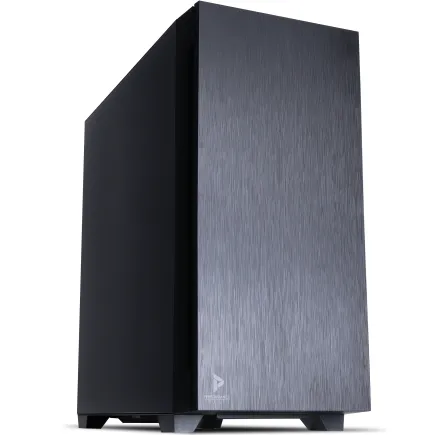
| 【EFFA G08IB スペック】 | |
| CPU | Intel Core Ultra7 265KF 20コア/20スレッド 5.50GHz(ブースト)/3.90GHz(ベース) |
| グラフィックボード | GeForce RTX4060Ti (VRAM:8GB) |
| メモリ | 64GB DDR5 (32GB x2枚 Micron製) |
| ストレージ | SSD 1TB (m.2 nVMe READ/WRITE:7250Gbps/6900Gbps WD製) |
| ケース | Antec P10 FLUX |
| CPUクーラー | 水冷 240mmラジエータ CoolerMaster製 水冷CPUクーラー ML 240 Core II Black |
| マザーボード | intel B860 チップセット ASRock製 B860M Pro RS WiFi |
| 電源ユニット | 650W 80Plus BRONZE認証 電源ユニット (COUGAR製) |
| 無線LAN | Wi-Fi 6E (IEEE802.11ax/11ad/11ac/11n/11a/11g/11b) |
| BlueTooth | BlueTooth 5 |
| 光学式ドライブ | DVDスーパーマルチドライブ (内蔵) |
| OS | Microsoft Windows 11 Home |
メモリ増設の将来性
マザーボードが対応する最大メモリ容量もチェックしましょう。
ハイエンドマザーボードなら128GBや192GBまで対応しているモデルもあり、将来的な拡張性が確保されています。
開発環境が重くなってきたと感じたら、まずメモリを増やすことで問題が解決する場合が多いのです。
ストレージ構成の考え方
Gen.4とGen.5 SSDの選択基準
価格も高いため、コストパフォーマンスを考えるとGen.4 SSDが現実的な選択といえるでしょう。
Gen.4 SSDでも7,000MB/s前後の速度が出るため、開発作業で速度不足を感じることはありません。
OSの起動、IDEの立ち上げ、プロジェクトファイルの読み込みなど、日常的な作業はすべて快適に行えます。
Gen.5 SSDを選ぶ価値があるのは、大容量の動画ファイルを頻繁に扱う場合や、巨大なデータベースファイルを高速に読み書きする必要がある場合に限られます。
容量別の使い分け戦略
システムドライブには1TBのGen.4 SSDを選びましょう。
OSとアプリケーション、開発環境、よく使うプロジェクトファイルをすべて格納しても余裕があります。
2TBあれば複数の大規模プロジェクトを同時に管理でき、ビルド成果物やログファイルが蓄積しても容量不足になる心配がありません。
ゲーム開発やマルチメディアコンテンツ制作を行うなら、2TB以上を選んだ方がいいでしょう。
データ保管用に追加のストレージを検討する場合、2TBまたは4TBのGen.4 SSDをセカンダリドライブとして増設する方法があります。
プロジェクトのアーカイブや素材ファイルの保管に使えば、システムドライブの容量を圧迫せずに済むわけです。
信頼性の高いSSDメーカー
これらのメーカーは品質管理が徹底されており、長期間の使用でも安定した性能を維持できます。
BTOパソコンを購入する際は、SSDメーカーを指定できるショップを選ぶことをおすすめします。
TBW(Total Bytes Written)という指標も確認しておきましょう。
開発作業では頻繁にファイルの書き込みが発生するため、TBWの値が高いモデルを選ぶことで、長期的な信頼性が確保できます。
グラフィックボードの必要性
内蔵GPUで十分なケース
コーディングとテキスト編集が中心で、3D処理やGPU演算を必要としない開発スタイルなら、内蔵GPUで充分です。
Core Ultra 5やRyzen 7に統合されているグラフィック機能は、マルチディスプレイ出力にも対応しており、デュアルモニター環境も問題なく構築できます。

パソコン おすすめモデル4選
パソコンショップSEVEN ZEFT R60HK
| 【ZEFT R60HK スペック】 | |
| CPU | AMD Ryzen7 9800X3D 8コア/16スレッド 5.20GHz(ブースト)/4.70GHz(ベース) |
| グラフィックボード | GeForce RTX5070 (VRAM:12GB) |
| メモリ | 32GB DDR5 (32GB x1枚 クルーシャル製) |
| ストレージ | SSD 1TB (m.2 nVMe READ/WRITE:7250Gbps/6900Gbps WD製) |
| ケース | Thermaltake S100 TG |
| CPUクーラー | 空冷 DeepCool製 空冷CPUクーラー AK400 |
| マザーボード | AMD B850 チップセット ASRock製 B850M-X WiFi R2.0 |
| 電源ユニット | 750W 80Plus GOLD認証 電源ユニット (Silverstone製) |
| 無線LAN | Wi-Fi 6E (IEEE802.11ax/11ad/11ac/11n/11a/11g/11b) |
| BlueTooth | BlueTooth 5 |
| OS | Microsoft Windows 11 Home |
パソコンショップSEVEN ZEFT R66M

| 【ZEFT R66M スペック】 | |
| CPU | AMD Ryzen7 7700 8コア/16スレッド 5.30GHz(ブースト)/3.80GHz(ベース) |
| グラフィックボード | Radeon RX 9060XT (VRAM:16GB) |
| メモリ | 16GB DDR5 (16GB x1枚 クルーシャル製) |
| ストレージ | SSD 1TB (m.2 nVMe READ/WRITE:7250Gbps/6900Gbps WD製) |
| ケース | DeepCool CH170 PLUS Black |
| マザーボード | AMD B850 チップセット ASRock製 B850M-X WiFi R2.0 |
| 電源ユニット | 650W 80Plus BRONZE認証 電源ユニット (COUGAR製) |
| 無線LAN | Wi-Fi 6E (IEEE802.11ax/11ad/11ac/11n/11a/11g/11b) |
| BlueTooth | BlueTooth 5 |
| OS | Microsoft Windows 11 Home |
パソコンショップSEVEN ZEFT R61IA
| 【ZEFT R61IA スペック】 | |
| CPU | AMD Ryzen9 9950X 16コア/32スレッド 5.70GHz(ブースト)/4.30GHz(ベース) |
| グラフィックボード | GeForce RTX5060Ti 16GB (VRAM:16GB) |
| メモリ | 32GB DDR5 (32GB x1枚 クルーシャル製) |
| ストレージ | SSD 1TB (m.2 nVMe READ/WRITE:7250Gbps/6900Gbps WD製) |
| ケース | INWIN A1 PRIME ピンク |
| CPUクーラー | 空冷 サイズ製 空冷CPUクーラー SCYTHE() MUGEN6 BLACK EDITION |
| マザーボード | AMD B850 チップセット ASRock製 B850I Lightning WiFi |
| 電源ユニット | 750W 80Plus GOLD認証 |
| 無線LAN | Wi-Fi 6E (IEEE802.11ax/11ad/11ac/11n/11a/11g/11b) |
| BlueTooth | BlueTooth 5 |
| 光学式ドライブ | DVDスーパーマルチドライブ (外付け) |
| OS | Microsoft Windows 11 Home |
パソコンショップSEVEN ZEFT R60BC
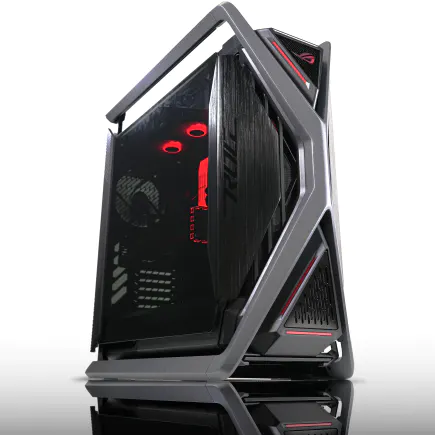
| 【ZEFT R60BC スペック】 | |
| CPU | AMD Ryzen9 9900X 12コア/24スレッド 5.60GHz(ブースト)/4.40GHz(ベース) |
| グラフィックボード | GeForce RTX4060 (VRAM:8GB) |
| メモリ | 16GB DDR5 (8GB x2枚 Micron製) |
| ストレージ | SSD 1TB (m.2 nVMe READ/WRITE:7250Gbps/6900Gbps WD製) |
| ケース | ASUS ROG Hyperion GR701 ホワイト |
| CPUクーラー | 空冷 サイズ製 空冷CPUクーラー SCYTHE() MUGEN6 BLACK EDITION |
| マザーボード | AMD B650 チップセット ASUS製 TUF GAMING B650-PLUS WIFI |
| 電源ユニット | 650W 80Plus BRONZE認証 電源ユニット (COUGAR製) |
| 無線LAN | Wi-Fi 6E (IEEE802.11ax/11ad/11ac/11n/11a/11g/11b) |
| BlueTooth | BlueTooth 5 |
| 光学式ドライブ | DVDスーパーマルチドライブ (外付け) |
| OS | Microsoft Windows 11 Home |
グラフィックボードが必須の開発分野
Unity・Unreal Engineを使った3Dゲーム開発では、グラフィックボードの性能が作業効率を大きく左右します。
GeForce RTX5070TiまたはRTX5070が、性能と価格のバランスが取れた選択になるでしょう。
リアルタイムレンダリングやライティングのプレビュー、シェーダーの動作確認など、GPU性能が求められる場面は多岐にわたります。
TensorFlowやPyTorchといったフレームワークはCUDAに最適化されており、GeForce RTXシリーズのTensorコアを活用することで、学習時間を大幅に短縮できます。
最新グラフィックボード(VGA)性能一覧
| GPU型番 | VRAM | 3DMarkスコア TimeSpy |
3DMarkスコア FireStrike |
TGP | 公式 URL |
価格com URL |
|---|---|---|---|---|---|---|
| GeForce RTX 5090 | 32GB | 48835 | 101050 | 575W | 公式 | 価格 |
| GeForce RTX 5080 | 16GB | 32246 | 77396 | 360W | 公式 | 価格 |
| Radeon RX 9070 XT | 16GB | 30242 | 66181 | 304W | 公式 | 価格 |
| Radeon RX 7900 XTX | 24GB | 30165 | 72788 | 355W | 公式 | 価格 |
| GeForce RTX 5070 Ti | 16GB | 27244 | 68331 | 300W | 公式 | 価格 |
| Radeon RX 9070 | 16GB | 26585 | 59716 | 220W | 公式 | 価格 |
| GeForce RTX 5070 | 12GB | 22015 | 56308 | 250W | 公式 | 価格 |
| Radeon RX 7800 XT | 16GB | 19978 | 50045 | 263W | 公式 | 価格 |
| Radeon RX 9060 XT 16GB | 16GB | 16610 | 39030 | 145W | 公式 | 価格 |
| GeForce RTX 5060 Ti 16GB | 16GB | 16042 | 37868 | 180W | 公式 | 価格 |
| GeForce RTX 5060 Ti 8GB | 8GB | 15903 | 37648 | 180W | 公式 | 価格 |
| Arc B580 | 12GB | 14682 | 34617 | 190W | 公式 | 価格 |
| Arc B570 | 10GB | 13784 | 30592 | 150W | 公式 | 価格 |
| GeForce RTX 5060 | 8GB | 13242 | 32080 | 145W | 公式 | 価格 |
| Radeon RX 7600 | 8GB | 10854 | 31467 | 165W | 公式 | 価格 |
| GeForce RTX 4060 | 8GB | 10683 | 28337 | 115W | 公式 | 価格 |
コストパフォーマンスに優れたモデル
これらのモデルはミドルレンジの価格帯でありながら、DLSS 4やレイトレーシングといった最新機能をフルに活用できます。
Radeon RX 9070XTも魅力的な選択肢。
FSR 4による機械学習ベースのアップスケーリングに対応しており、GeForce RTXシリーズと比較してコストパフォーマンスに優れています。
OpenCLを使った開発や、AMD製GPUに最適化されたアプリケーションを扱う場合は、Radeonを選ぶメリットがあるでしょう。
予算に余裕があればRTX5070Tiを、コストを重視するならRTX5070を選ぶといいでしょう。
冷却システムの重要性
空冷と水冷の選択基準
通常の開発作業なら空冷クーラーで問題ありません。
DEEPCOOLやサイズ、Noctuaといった人気メーカーの空冷クーラーは、静音性と冷却性能を高いレベルで両立しています。
特にNoctuaのNH-D15シリーズは、水冷に匹敵する冷却性能を持ちながら、メンテナンスフリーで長期間使用できるのが魅力です。
水冷CPUクーラーを選ぶ価値があるのは、長時間の高負荷作業が続く場合や、静音性を極限まで追求したい場合に限られます。
ゲーム開発でのレンダリング処理や、機械学習モデルのトレーニングなど、CPUが100%稼働し続ける状況では、水冷の方が安定した冷却性能を発揮するでしょう。
人気の冷却システムメーカー
空冷クーラーではDEEPCOOLのAK620やサイズの虎徹Mark IIIが人気。
これらのモデルは価格が手頃でありながら、ハイエンドCPUも確実に冷却できる性能を持っています。
水冷クーラーを選ぶなら、DEEPCOOLのLS720やCorsairのiCUE H150i ELITEがおすすめ。
360mmラジエーターを搭載したモデルなら、Ryzen 9 9950X3DやCore Ultra 9 285Kといった最上位CPUでも余裕を持って冷却できます。
NZXTのKraken Eliteシリーズは、LCDディスプレイを搭載しており、リアルタイムでCPU温度やシステム情報を表示できるのが特徴。
冷却性能と静音性のバランス
開発作業では長時間PCの前にいることが多いため、静音性は重要な要素になります。
高性能なクーラーでも、ファンの回転音が大きいと集中力が削がれてしまいますよね。
PWM制御に対応したファンを搭載したクーラーを選びましょう。
負荷が低い時はファン回転数を抑えて静音性を確保し、高負荷時のみ回転数を上げて冷却性能を発揮する、という制御が可能になります。
ケースのエアフローも冷却性能に大きく影響します。
フロントとリアに適切な数のケースファンを配置し、効率的な空気の流れを作ることで、CPUクーラーの性能を最大限に引き出せるわけです。
ケース選びのポイント
デザインと機能性の両立
PCケースは毎日目にするものですから、デザイン性も重要な選択基準になります。
2面または3面が強化ガラス製のピラーレスケースは、内部のパーツを美しく見せられる人気のデザインです。
NZXTのH9シリーズやLian LiのO11 Dynamicシリーズは、ピラーレスデザインの代表的なモデル。
内部のレイアウトが美しく、RGBライティングを効果的に演出できます。
Fractal DesignのNorth XLやCorsairのOne i500は、高級木材をフロントパネルに使用しており、オフィスや自宅のインテリアに自然に溶け込むデザインが魅力です。
エアフローと拡張性
開発用PCでは長時間の稼働が前提となるため、エアフローの良さは重要。
フロントに140mmファンを3基、リアに120mmファンを1基搭載できるケースなら、効率的な冷却が可能です。
将来的にストレージを増設したり、グラフィックボードをアップグレードしたりする可能性を考えると、3.5インチベイや2.5インチベイが複数用意されているケースが便利です。
グラフィックボードの長さにも注意が必要。
人気ケースメーカーの特徴
スタンダードなケースならDEEPCOOLのCH560やCOOLER MASTERのMasterBox TD500 Meshがおすすめ。
エアフローに優れ、価格も手頃で、初めてのBTOパソコンでも安心して選べます。
RGBライティングにこだわるなら、CorsairのiCUE 5000X RGBやASUSのROG Hyperion GR701が人気。
専用ソフトウェアで細かくライティング制御ができ、自分好みの演出を作り込めます。
静音性を重視するなら、Fractal DesignのDefine 7シリーズやbe quiet!のSilent Base 802がいいでしょう。
BTOパソコンと自作PCの比較
BTOパソコンのメリット
BTOパソコンの最大のメリットは、パーツの相性問題を気にせずに済むことです。
メーカーが動作確認済みの構成を提供しているため、購入後すぐに安定して使用できます。
組み立ての手間がかからないのも見逃せないポイント。
自作PCのメリット
マザーボードやCPUクーラー、ケースファンまで、すべてのパーツを自由に選択できます。
コストを抑えられる場合もあります。
セールやキャンペーンを活用してパーツを個別に購入すれば、BTOパソコンよりも安く同等の性能を実現できる可能性があるのです。
パーツの知識が深まるのも自作PCの利点。
トラブルが発生した際に自分で原因を特定して解決できるスキルは、長期的に見て大きな財産になります。
開発者に適した選択
パーツ選びや組み立てに時間を使うよりも、その時間を開発スキルの向上やプロジェクトの進行に充てた方が、キャリアにとってプラスになるからです。
BTOパソコンでも十分なカスタマイズ性があります。
CPU、メモリ、ストレージ、グラフィックボードといった主要パーツは自由に選択できますし、人気メーカーのパーツを指定できるショップも増えています。
自作PCを選ぶ価値があるのは、PCハードウェアに強い興味があり、組み立て作業自体を楽しめる方に限られるでしょう。
推奨構成パターン
エントリー構成(予算15万円前後)
コーディングとテキスト編集が中心の開発スタイルなら、この構成で十分に快適な環境を構築できます。
| パーツ | 推奨スペック |
|---|---|
| CPU | Core Ultra 5 235F |
| メモリ | DDR5-5600 16GB(8GB×2) |
| ストレージ | Gen.4 SSD 500GB |
| グラフィック | 内蔵GPU |
| CPUクーラー | サイズ 虎徹Mark III |
| ケース | DEEPCOOL CH560 |
この構成ならVisual Studio CodeやGit、Dockerといった基本的な開発ツールを快適に動かせます。
複数のプロジェクトを同時に開いても動作が重くなることはありませんし、ローカルサーバーの起動も高速です。
スタンダード構成(予算25万円前後)
フルスタック開発やチーム開発に参加するなら、この構成が理想的。
長期間にわたって快適に使用できる性能を持っています。
| パーツ | 推奨スペック |
|---|---|
| CPU | Core Ultra 7 265KF / Ryzen 7 9700X |
| メモリ | DDR5-5600 32GB(16GB×2) |
| ストレージ | Gen.4 SSD 1TB |
| グラフィック | GeForce RTX5060Ti |
| CPUクーラー | DEEPCOOL AK620 |
| ケース | COOLER MASTER MasterBox TD500 Mesh |
複数のDockerコンテナを同時実行したり、ローカルでデータベースを動かしたりする場合でも、この構成なら余裕を持って対応できます。
グラフィックボードを搭載しているため、軽めの3D開発やGPU演算も可能です。
ハイエンド構成(予算40万円前後)
Unity・Unreal Engineでのゲーム開発や、機械学習を活用した開発を行うなら、この構成を選びましょう。
| パーツ | 推奨スペック |
|---|---|
| CPU | Ryzen 7 9800X3D / Ryzen 9 9950X3D |
| メモリ | DDR5-5600 64GB(32GB×2) |
| ストレージ | Gen.4 SSD 2TB |
| グラフィック | GeForce RTX5070Ti |
| CPUクーラー | DEEPCOOL LS720(水冷360mm) |
| ケース | Lian Li O11 Dynamic EVO |
この構成なら大規模プロジェクトのビルドも高速に完了しますし、リアルタイムレンダリングやレイトレーシングを使った開発も快適に行えます。
メモリ64GBあれば、高解像度のテクスチャや複雑な3Dモデルを扱っても余裕があるはずです。
周辺機器の選び方
モニター選択の重要性
27インチのWQHD(2560×1440)解像度が、作業領域と視認性のバランスが取れた選択といえるでしょう。
IPSパネルを採用したモニターなら、視野角が広く色再現性も高いため、デザイン作業を並行して行う場合にも適しています。
リフレッシュレート75Hz以上のモデルを選べば、マウスカーソルの動きも滑らかで、長時間の作業でも目の疲れを軽減できます。
デュアルモニター環境を構築すると、開発効率が大幅に向上します。
メインモニターでコードを書き、サブモニターでドキュメントやブラウザを表示する、という使い方が可能になるわけです。
キーボードとマウス
メカニカルキーボードなら、確実なキー入力と心地よいタイピング感が得られます。
Cherry MX茶軸やRed軸は、静音性とタイピング感のバランスが良く、長時間のコーディングでも疲れにくいのが特徴。
マウスはLogicoolのMX Master 3Sがおすすめ。
人間工学に基づいたデザインで手首への負担が少なく、カスタマイズ可能なボタンを活用すれば、よく使う操作を効率化できます。
バックアップとデータ保護
開発データのバックアップは必須。
外付けSSDやNASを使った定期的なバックアップ体制を構築しましょう。
クラウドストレージとの併用も効果的です。
GitHubやGitLabにコードをプッシュするだけでなく、プロジェクト全体をGoogle DriveやDropboxに同期しておけば、万が一のトラブルでもデータを失うリスクを最小限に抑えられます。
突然の停電でもPCをシャットダウンする時間を確保でき、データの破損や未保存の作業内容を失うリスクを回避できるのです。
クラウド開発環境との連携
リモートMac環境の活用
MacStadiumやAWS EC2 Mac instancesを使えば、Windows PCからリモートでMac環境にアクセスできます。
Xcodeでのビルドやシミュレータ実行はクラウド上のMacで行い、コーディングはローカルのWindows PCで行う、というハイブリッドな開発スタイルが可能になるわけです。
Visual Studio CodeのRemote Development拡張機能を使えば、ローカルで編集したコードを自動的にリモートMacに同期し、ビルドとテストを実行できます。
ネットワーク遅延さえ許容できれば、ローカルMacと変わらない開発体験が得られるでしょう。
コスト面でも魅力的。
CI/CDパイプラインの構築
iOS向けのビルドはGitHub Actionsのmacosランナーで実行し、Android向けのビルドはローカルのWindows PCで実行する、という使い分けも可能。
Dockerコンテナを使った開発環境の標準化も効果的。
チームメンバー全員が同じ環境で開発できるため、「私の環境では動くのに」という問題を回避できるわけです。
コラボレーションツールの活用
SlackやDiscordといったコミュニケーションツールと、GitHub、GitLabといったバージョン管理システムを連携させることで、チーム開発の効率が向上します。
プルリクエストが作成されたら自動的にSlackに通知が飛ぶ、といった仕組みを構築できるのです。
Notionやconfluenceでドキュメントを一元管理すれば、プロジェクトの仕様書や設計書、議事録などを簡単に共有できます。
検索性も高く、過去の意思決定を振り返る際にも便利です。
FigmaやAdobe XDといったデザインツールをエンジニアも活用することで、デザイナーとのコミュニケーションがスムーズになります。
デザインデータから直接コードを生成できる機能もあり、UI実装の時間を短縮できるでしょう。
長期運用とメンテナンス
定期的なクリーニング
3ヶ月に1回程度、エアダスターを使ってケース内部のホコリを除去しましょう。
特にCPUクーラーのヒートシンクやグラフィックボードのファンは、ホコリが溜まりやすい部分。
丁寧に清掃することで、冷却性能を維持できます。
フィルターが目詰まりすると、エアフローが悪化して内部温度が上昇してしまいますよね。
パーツのアップグレード計画
PCは購入時の構成で永久に使い続けるものではありません。
開発環境の要求スペックは年々上がっていくため、適切なタイミングでパーツをアップグレードすることが重要です。
最も効果的なアップグレードはメモリの増設。
16GBから32GBへ、32GBから64GBへと増やすだけで、体感できるレベルで動作が快適になります。
ストレージの追加も効果的。
長期保証とサポート
標準保証は1年間が一般的ですが、有料で3年保証や5年保証に延長できるショップもあります。
オンサイト保守サービスがあれば、故障時に技術者が自宅や職場まで来て修理してくれるため、PCを送付する手間が省けます。
開発業務を止めたくない方には、このサービスは価値があるでしょう。
パーツの延長保証も検討する価値があります。
特にグラフィックボードやストレージは故障リスクが比較的高いため、延長保証に加入しておくと安心です。
おすすめBTOショップ
パーツ選択の自由度が高いショップ
サイコムやツクモのBTOサービスは、パーツメーカーを細かく指定できるのが特徴。
CPUクーラーやメモリ、SSDのメーカーを自分で選択できるため、信頼性の高い構成を組めます。
コストパフォーマンス重視のショップ
フロンティアやパソコン工房は、定期的にセールを実施しており、タイミングが合えば非常にお得な価格でBTOパソコンを購入できます。
特にフロンティアの週替わりセールは、ハイスペック構成が大幅に値引きされることがあり、見逃せません。
注文から最短2日で出荷されるモデルもあり、急いでPCが必要な場合に便利です。
サポート重視のショップ
初めてBTOパソコンを購入する方や、PCに詳しくない方には安心感があるでしょう。
購入前に実機を見て確認したい場合や、購入後のトラブルを直接相談したい場合に便利です。
よくある質問
MacとWindows PCの両方を持つべきか
iOS開発を本格的に行うなら、最終的なビルドとテストのためにMacは必要になります。
ただし、メインの開発環境をWindows PCにして、クラウドのMac環境を併用する方法なら、高価なMacを購入せずに済むでしょう。
メモリは32GBと64GBのどちらを選ぶべきか
予算を抑えたい場合は、最初は32GBで購入して、後から64GBに増設する方法もあります。
グラフィックボードは後から追加できるか
BTOパソコンでも自作PCでも、グラフィックボードの後付けは可能です。
ただし、電源容量が十分か、ケース内にグラフィックボードを収めるスペースがあるか、という点を事前に確認する必要があります。
将来的にグラフィックボードを追加する予定なら、購入時に750W以上の電源を選んでおくと安心です。
BTOパソコンのカスタマイズはどこまでやるべきか
CPU、メモリ、ストレージ、グラフィックボードの4つは必ずカスタマイズしましょう。
これらは性能に直結する重要なパーツです。
電源は容量だけでなく、80 PLUS認証のグレード(Bronze、Silver、Gold、Platinum)も確認しておくといいでしょう。
開発用PCの買い替えタイミングは
それでも改善しない場合は、CPUの性能不足が原因かもしれません。
一般的には3年から5年が買い替えの目安ですが、開発環境の要求スペックが急激に上がった場合は、それより早く買い替えが必要になる可能性もあります。