
サブノーティカ2に必要なスペックを理解する

公式が発表している動作環境
公式が発表している動作環境を見ると、最低動作環境ではGTX 1060クラス、推奨環境ではRTX 3070クラスが求められていますが、現行のグラフィックボードで考えるとGeForce RTX 5060Ti以上、またはRadeon RX 9060XT以上を選択した方がいいでしょう。
CPUについては6コア以上が推奨されており、Core Ultra 5シリーズやRyzen 5 9600以上であれば快適にプレイできることが分かっています。
ストレージについてはゲーム本体が約60GBを要求しており、システムドライブとは別に余裕を持たせるなら1TB以上のSSDが必要になります。
フレームレートと解像度の関係性
なぜなら、水中という特殊な環境では画面の動きが激しく、フレームレートが低いと酔いやすくなってしまう可能性があるからです。
フルHD(1920×1080)環境で60fps以上を安定して出すにはRTX 5060Ti以上が必要で、WQHD(2560×1440)で同等のフレームレートを求めるならRTX 5070以上、4K(3840×2160)環境ではRTX 5070Ti以上を選択することになります。
ただしDLSS 4に対応しているため、ネイティブ解像度よりも高いフレームレートを実現できるのは驚きのひとことです。
予算10万円台で組むエントリー構成

コストを抑えつつ快適性を確保する選択
予算10万円台でサブノーティカ2を楽しむ構成を考える場合、グラフィックボードにRadeon RX 9060XTを選び、CPUはRyzen 5 9600を組み合わせるのが最もコストパフォーマンスに優れた選択となります。
この構成であればフルHD環境で高設定60fps前後を維持でき、中設定なら80fps以上も狙えるでしょう。
エントリー構成の具体的なパーツ選定
ケースはエアフローを重視したスタンダードなモデルを選び、電源は650W程度のBronze認証以上のものを選択しておけば安心でしょう。
| パーツ種類 | 推奨モデル | 価格目安 |
|---|---|---|
| CPU | Ryzen 5 9600 | 28,000円 |
| GPU | Radeon RX 9060XT | 42,000円 |
| メモリ | DDR5-5600 32GB | 14,000円 |
| SSD | 1TB PCIe Gen.4 | 12,000円 |
| マザーボード | B650チップセット | 18,000円 |
| 電源 | 650W Bronze | 9,000円 |
| ケース | ミドルタワー | 8,000円 |
| CPUクーラー | 空冷タワー型 | 4,000円 |
この構成なら合計で約13万5千円程度に収まり、フルHD環境でのゲーミング体験は充分に満足できるレベルに達します。
予算20万円台で組むミドルレンジ構成

パソコン おすすめモデル5選
パソコンショップSEVEN ZEFT R60SD
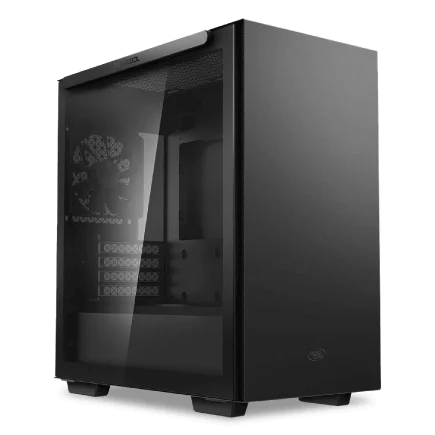
| 【ZEFT R60SD スペック】 | |
| CPU | AMD Ryzen9 9950X 16コア/32スレッド 5.70GHz(ブースト)/4.30GHz(ベース) |
| グラフィックボード | GeForce RTX5060Ti 16GB (VRAM:16GB) |
| メモリ | 32GB DDR5 (32GB x1枚 クルーシャル製) |
| ストレージ | SSD 1TB (m.2 nVMe READ/WRITE:7250Gbps/6900Gbps WD製) |
| ケース | Thermaltake S100 TG |
| CPUクーラー | 水冷 240mmラジエータ CoolerMaster製 水冷CPUクーラー ML 240 Core II Black |
| マザーボード | AMD B850 チップセット MSI製 PRO B850M-A WIFI |
| 電源ユニット | 750W 80Plus GOLD認証 電源ユニット (Silverstone製) |
| 無線LAN | Wi-Fi 6E (IEEE802.11ax/11ad/11ac/11n/11a/11g/11b) |
| BlueTooth | BlueTooth 5 |
| OS | Microsoft Windows 11 Home |
パソコンショップSEVEN ZEFT Z57U
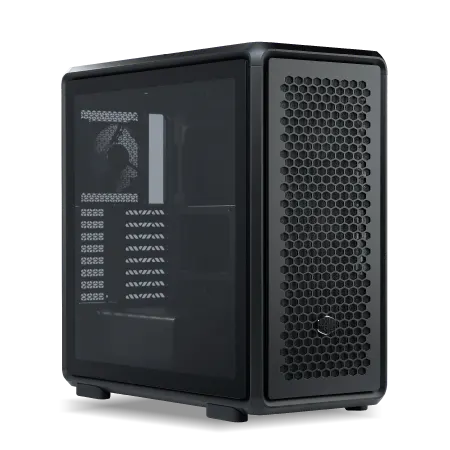
| 【ZEFT Z57U スペック】 | |
| CPU | Intel Core Ultra9 285 24コア/24スレッド 5.60GHz(ブースト)/2.50GHz(ベース) |
| グラフィックボード | GeForce RTX5070 (VRAM:12GB) |
| メモリ | 32GB DDR5 (16GB x2枚 クルーシャル製) |
| ストレージ | SSD 1TB (m.2 nVMe READ/WRITE:7250Gbps/6900Gbps WD製) |
| ケース | CoolerMaster MasterFrame 600 Black |
| CPUクーラー | 水冷 240mmラジエータ CoolerMaster製 水冷CPUクーラー ML 240 Core II Black |
| マザーボード | intel Z890 チップセット ASRock製 Z890 Steel Legend WiFi |
| 電源ユニット | 850W 80Plus GOLD認証 電源ユニット (CWT製) |
| 無線LAN | Wi-Fi 6E (IEEE802.11ax/11ad/11ac/11n/11a/11g/11b) |
| BlueTooth | BlueTooth 5 |
| OS | Microsoft Windows 11 Home |
パソコンショップSEVEN ZEFT R65X

| 【ZEFT R65X スペック】 | |
| CPU | AMD Ryzen7 9800X3D 8コア/16スレッド 5.20GHz(ブースト)/4.70GHz(ベース) |
| グラフィックボード | Radeon RX 9060XT (VRAM:16GB) |
| メモリ | 32GB DDR5 (32GB x1枚 クルーシャル製) |
| ストレージ | SSD 2TB (m.2 nVMe READ/WRITE:7250Gbps/6900Gbps WD製) SSD SSD 2TB (m.2 nVMe READ/WRITE:5000Gbps/3900Gbps KIOXIA製) |
| ケース | Thermaltake The Tower 100 Black |
| CPUクーラー | 空冷 サイズ製 空冷CPUクーラー SCYTHE() MUGEN6 BLACK EDITION |
| マザーボード | AMD B850 チップセット ASRock製 B850I Lightning WiFi |
| 電源ユニット | 750W 80Plus GOLD認証 電源ユニット (Silverstone製) |
| 無線LAN | Wi-Fi 6E (IEEE802.11ax/11ad/11ac/11n/11a/11g/11b) |
| BlueTooth | BlueTooth 5 |
| OS | Microsoft Windows 11 Home |
パソコンショップSEVEN ZEFT Z58J
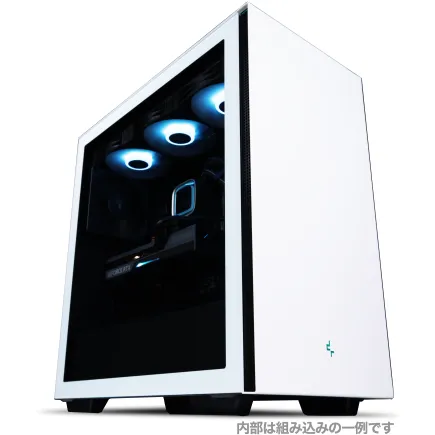
| 【ZEFT Z58J スペック】 | |
| CPU | AMD Ryzen7 7700 8コア/16スレッド 5.30GHz(ブースト)/3.80GHz(ベース) |
| グラフィックボード | GeForce RTX5050 (VRAM:8GB) |
| メモリ | 16GB DDR5 (16GB x1枚 クルーシャル製) |
| ストレージ | SSD 1TB (m.2 nVMe READ/WRITE:7250Gbps/6900Gbps WD製) |
| ケース | Thermaltake S200 TG ARGB Plus ホワイト |
| CPUクーラー | 空冷 DeepCool製 空冷CPUクーラー AK400 DIGITAL WH |
| マザーボード | AMD B850 チップセット ASRock製 B850M-X WiFi R2.0 |
| 電源ユニット | 650W 80Plus BRONZE認証 電源ユニット (COUGAR製) |
| 無線LAN | Wi-Fi 6E (IEEE802.11ax/11ad/11ac/11n/11a/11g/11b) |
| BlueTooth | BlueTooth 5 |
| OS | Microsoft Windows 11 Home |
パソコンショップSEVEN ZEFT R59CD
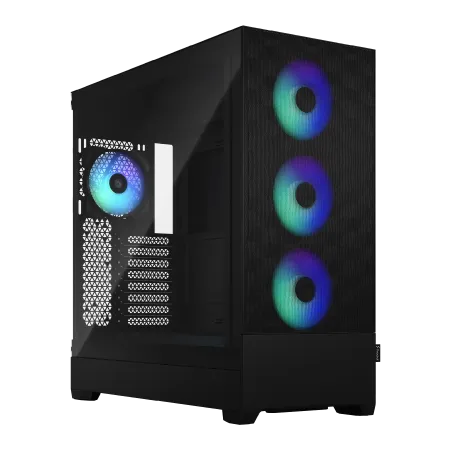
| 【ZEFT R59CD スペック】 | |
| CPU | AMD Ryzen7 9700X 8コア/16スレッド 5.50GHz(ブースト)/3.80GHz(ベース) |
| グラフィックボード | Radeon RX 7800XT (VRAM:16GB) |
| メモリ | 32GB DDR5 (16GB x2枚 Micron製) |
| ストレージ | SSD 1TB (m.2 nVMe READ/WRITE:7300Gbps/6800Gbps Crucial製) |
| ケース | Fractal Design Pop XL Air RGB TG |
| CPUクーラー | 空冷 DeepCool製 空冷CPUクーラー AK400 |
| マザーボード | AMD B650 チップセット ASRock製 B650M Pro X3D WiFi |
| 電源ユニット | 750W 80Plus GOLD認証 電源ユニット (Silverstone製) |
| 無線LAN | Wi-Fi 6E (IEEE802.11ax/11ad/11ac/11n/11a/11g/11b) |
| BlueTooth | BlueTooth 5 |
| 光学式ドライブ | DVDスーパーマルチドライブ (内蔵) |
| OS | Microsoft Windows 11 Home |
バランスの取れた王道構成
この価格帯で最もおすすめなのがGeForce RTX 5070TiとCore Ultra 7 265KFの組み合わせで、WQHD環境で高設定80fps以上、最高設定でも60fps以上を安定して維持できる性能を持っています。
RTX 5070TiはDLSS 4に対応しており、フレーム生成技術を活用すればネイティブレンダリングの2倍近いフレームレートを実現することもできます。
サブノーティカ2のような美しい海中世界を高解像度で楽しみたいなら、これ一択。
メモリは32GBを標準とし、ストレージは2TBのPCIe Gen.4 SSDを選択すれば、ゲーム以外のデータ保存にも余裕が生まれますよね。
冷却と拡張性を考慮したパーツ選び
ケースについては2面強化ガラスのピラーレスケースを選べば、内部の美しいパーツ構成を楽しめるだけでなく、エアフローも確保できて一石二鳥といえます。
| パーツ種類 | 推奨モデル | 価格目安 |
|---|---|---|
| CPU | Core Ultra 7 265KF | 48,000円 |
| GPU | GeForce RTX 5070Ti | 88,000円 |
| メモリ | DDR5-5600 32GB | 14,000円 |
| SSD | 2TB PCIe Gen.4 | 22,000円 |
| マザーボード | Z890チップセット | 28,000円 |
| 電源 | 850W Gold | 16,000円 |
| ケース | ピラーレスミドルタワー | 15,000円 |
| CPUクーラー | 240mm簡易水冷 | 13,000円 |
合計で約24万4千円となり、WQHD環境での快適なゲーミング体験だけでなく、動画編集や配信といった用途にも対応できる万能構成が完成します。
予算30万円以上で組むハイエンド構成

4K環境で妥協しない最高峰の体験
予算30万円以上を投じるなら、GeForce RTX 5080またはRTX 5090とCore Ultra 9 285KFまたはRyzen 9 9950X3Dを組み合わせた構成で、サブノーティカ2の美しい海中世界を4K解像度で最高設定のまま楽しむことができます。
RTX 5080なら4K高設定で70fps前後、RTX 5090なら4K最高設定でも90fps以上を維持できる圧倒的な性能を持っているのです。
メモリは64GBを搭載することで、ゲーム実況配信や動画編集を同時に行う場合でも余裕を持って対応でき、ストレージは4TBのPCIe Gen.4 SSDを選択すれば、複数のゲームをインストールしたまま運用できます。
さらに高速なデータ転送が必要な方はPCIe Gen.5 SSDを選択する道もありますが、発熱が非常に高いため大型ヒートシンクやアクティブ冷却が必要になる点には注意が必要でしょう。
冷却と静音性を両立させる最適解
なぜなら、高性能なパーツほど発熱量が大きく、適切な冷却ができていないと性能が十分に発揮できないだけでなく、パーツの寿命にも影響を与えてしまう可能性があるからです。
CPUクーラーはDEEPCOOLやCorsairの360mm簡易水冷クーラーを選択し、ケースファンも追加で搭載することで、システム全体の温度を低く保つことができます。
ケースはNZXTやLian Liのピラーレスケースで見た目の美しさを追求するか、Fractal Designの木製パネルケースで高級感と静音性を両立させるかは好みが分かれるところ。
電源は1000W以上のPlatinum認証モデルを選び、将来的なアップグレードにも対応できる余裕を持たせておくべきです。
| パーツ種類 | 推奨モデル(RTX 5080構成) | 価格目安 |
|---|---|---|
| CPU | Core Ultra 9 285KF | 68,000円 |
| GPU | GeForce RTX 5080 | 158,000円 |
| メモリ | DDR5-5600 64GB | 28,000円 |
| SSD | 4TB PCIe Gen.4 | 42,000円 |
| マザーボード | Z890チップセット(上位) | 45,000円 |
| 電源 | 1000W Platinum | 24,000円 |
| ケース | ピラーレスフルタワー | 22,000円 |
| CPUクーラー | 360mm簡易水冷 | 18,000円 |
この構成で合計約40万5千円となり、4K環境での極上のゲーム体験を楽しみたいなら、これ以上の選択肢はないといえるでしょう。
BTOパソコンで選ぶ際のカスタマイズポイント

標準構成から変更すべき項目
BTOパソコンを購入する際、標準構成のままでは必ずしも最適とはいえません。
まずメモリは32GB以上にカスタマイズすること。
そしてストレージは最低でも1TB以上のSSDを選択すること。
この2点こそが一番の肝。
メモリを32GBにアップグレードする費用は1万円前後、ストレージを1TBにする追加費用も1万円程度なので、合計2万円の追加投資で快適性が大幅に向上するなら投資する価値は充分にあります。
パソコン おすすめモデル5選
パソコンショップSEVEN ZEFT Z56T
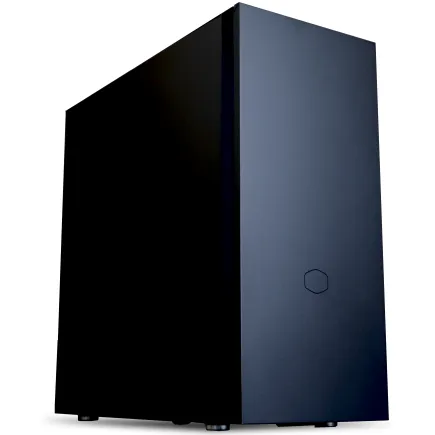
| 【ZEFT Z56T スペック】 | |
| CPU | Intel Core Ultra5 235 14コア/14スレッド 5.00GHz(ブースト)/3.40GHz(ベース) |
| グラフィックボード | GeForce RTX5060Ti 16GB (VRAM:16GB) |
| メモリ | 16GB DDR5 (16GB x1枚 クルーシャル製) |
| ストレージ | SSD 1TB (m.2 nVMe READ/WRITE:7250Gbps/6900Gbps WD製) |
| ケース | CoolerMaster Silencio S600 |
| マザーボード | intel B860 チップセット ASRock製 B860M Pro RS WiFi |
| 電源ユニット | 650W 80Plus BRONZE認証 電源ユニット (COUGAR製) |
| 無線LAN | Wi-Fi 6E (IEEE802.11ax/11ad/11ac/11n/11a/11g/11b) |
| BlueTooth | BlueTooth 5 |
| 光学式ドライブ | DVDスーパーマルチドライブ (内蔵) |
| OS | Microsoft Windows 11 Home |
パソコンショップSEVEN ZEFT Z55GU
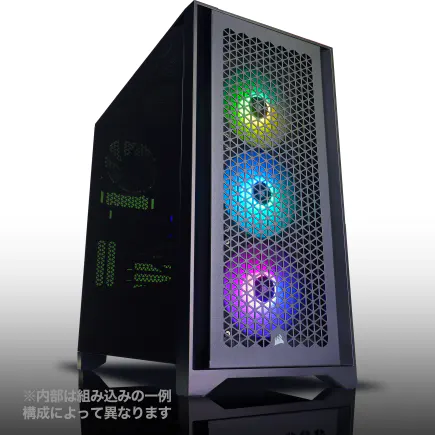
| 【ZEFT Z55GU スペック】 | |
| CPU | Intel Core Ultra9 285K 24コア/24スレッド 5.70GHz(ブースト)/3.70GHz(ベース) |
| グラフィックボード | GeForce RTX5070 (VRAM:12GB) |
| メモリ | 32GB DDR5 (16GB x2枚 クルーシャル製) |
| ストレージ | SSD 1TB (m.2 nVMe READ/WRITE:7250Gbps/6900Gbps WD製) |
| ケース | Antec P20C ブラック |
| CPUクーラー | 水冷 240mmラジエータ CoolerMaster製 水冷CPUクーラー ML 240 Core II Black |
| マザーボード | intel B860 チップセット ASRock製 B860M Pro RS WiFi |
| 電源ユニット | 850W 80Plus GOLD認証 電源ユニット (CWT製) |
| 無線LAN | Wi-Fi 6E (IEEE802.11ax/11ad/11ac/11n/11a/11g/11b) |
| BlueTooth | BlueTooth 5 |
| OS | Microsoft Windows 11 Pro |
パソコンショップSEVEN SR-u7-6170D/S9
| 【SR-u7-6170D/S9 スペック】 | |
| CPU | Intel Core Ultra7 265K 20コア/20スレッド 5.50GHz(ブースト)/3.90GHz(ベース) |
| メモリ | 32GB DDR5 (32GB x1枚 クルーシャル製) |
| ストレージ | SSD 1TB (m.2 nVMe READ/WRITE:7250Gbps/6900Gbps WD製) |
| ケース | Thermaltake S200 TG ARGB Plus ホワイト |
| CPUクーラー | 空冷 DeepCool製 空冷CPUクーラー AK400 DIGITAL WH |
| マザーボード | intel B860 チップセット ASRock製 B860M Pro RS WiFi |
| 電源ユニット | 650W 80Plus BRONZE認証 電源ユニット (COUGAR製) |
| 無線LAN | Wi-Fi 6E (IEEE802.11ax/11ad/11ac/11n/11a/11g/11b) |
| BlueTooth | BlueTooth 5 |
| 光学式ドライブ | DVDスーパーマルチドライブ (外付け) |
| OS | Microsoft Windows 11 Home |
パソコンショップSEVEN ZEFT Z55GV
| 【ZEFT Z55GV スペック】 | |
| CPU | Intel Core Ultra9 285K 24コア/24スレッド 5.70GHz(ブースト)/3.70GHz(ベース) |
| グラフィックボード | GeForce RTX5070 (VRAM:12GB) |
| メモリ | 16GB DDR5 (16GB x1枚 クルーシャル製) |
| ストレージ | SSD 1TB (m.2 nVMe READ/WRITE:7250Gbps/6900Gbps WD製) |
| ケース | Thermaltake S100 TG |
| CPUクーラー | 空冷 サイズ製 空冷CPUクーラー SCYTHE() MUGEN6 BLACK EDITION |
| マザーボード | intel B860 チップセット ASRock製 B860M Pro RS WiFi |
| 電源ユニット | 850W 80Plus GOLD認証 電源ユニット (Silverstone製) |
| 無線LAN | Wi-Fi 6E (IEEE802.11ax/11ad/11ac/11n/11a/11g/11b) |
| BlueTooth | BlueTooth 5 |
| OS | Microsoft Windows 11 Pro |
パソコンショップSEVEN ZEFT Z55EJ
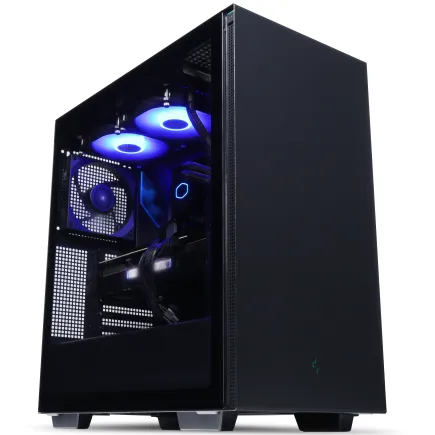
| 【ZEFT Z55EJ スペック】 | |
| CPU | Intel Core Ultra7 265KF 20コア/20スレッド 5.50GHz(ブースト)/3.90GHz(ベース) |
| グラフィックボード | GeForce RTX5070Ti (VRAM:16GB) |
| メモリ | 32GB DDR5 (16GB x2枚 クルーシャル製) |
| ストレージ | SSD 2TB (m.2 nVMe READ/WRITE:7250Gbps/6900Gbps WD製) |
| ケース | Thermaltake S200 TG ARGB Plus ブラック |
| CPUクーラー | 水冷 240mmラジエータ CoolerMaster製 水冷CPUクーラー ML 240 Core II Black |
| マザーボード | intel B860 チップセット ASRock製 B860M Pro RS WiFi |
| 電源ユニット | 850W 80Plus GOLD認証 電源ユニット (CWT製) |
| 無線LAN | Wi-Fi 6E (IEEE802.11ax/11ad/11ac/11n/11a/11g/11b) |
| BlueTooth | BlueTooth 5 |
| 光学式ドライブ | DVDスーパーマルチドライブ (外付け) |
| OS | Microsoft Windows 11 Home |
メーカー選択の重要性
BTOパソコンのカスタマイズ画面では、メモリやSSDのメーカーを選択できるショップとできないショップがあります。
人気メーカーが選べるBTOパソコンショップがおすすめで、特にメモリならMicron(Crucial)やGskill、SSDならWDやCrucialといった信頼性の高いメーカーを選択できるかどうかをチェックしましょう。
品質の低いパーツを使用していると、後々トラブルの原因になってしまう可能性があるという可能性があるからです。
CPUクーラーについても、標準の小型クーラーではなく、DEEPCOOLやサイズの大型空冷クーラー、または簡易水冷クーラーにアップグレードすることで、動作音が静かになるだけでなく、CPU温度も10度以上下がる場合もありますが、静音性を考えると充分に価値があって不満は感じません。
保証とサポート体制の確認
BTOパソコンを選ぶ際は、パーツ構成だけでなく保証期間とサポート体制も重要な判断材料になります。
特に初めてゲーミングPCを購入する方にとって、電話やチャットでのサポートが充実しているショップを選ぶことは、トラブル時の安心感につながります。
グラフィック設定と最適化のテクニック

画質とフレームレートのバランス調整
サブノーティカ2には多数のグラフィック設定項目があり、どの設定を優先するかでフレームレートが大きく変動します。
最も負荷が高いのは影の品質とアンビエントオクルージョン、そして水面の反射品質で、これらを一段階下げるだけでフレームレートが15から20fps程度向上することもあります。
逆にテクスチャ品質やモデルの詳細度は、VRAMに余裕があれば最高設定にしてもフレームレートへの影響は軽微です。
RTX 5060Tiの8GB VRAMでも高設定で問題なく、RTX 5070以上の12GB VRAMなら最高設定でも余裕を持って動作します。
アンチエイリアシングについてはTAAよりもDLSSを使用した方が、画質を維持しながらフレームレートを向上させられるため、GeForce RTXシリーズを使用しているなら必ず有効にすべきでしょう。
DLSS 4とFSR 4の活用方法
品質モードで使用すればネイティブレンダリングとほぼ同等の画質を保ちながら、フレームレートを1.7倍程度に向上させることができるのです。
Radeon RX 90シリーズが対応するFSR 4も機械学習ベースのアップスケーリングとフレーム生成技術を採用しており、DLSS 4に匹敵するほど。
品質モードなら画質の劣化をほとんど感じることなく、パフォーマンスを大幅に向上させられます。
どちらの技術も「品質」または「バランス」モードでの使用がおすすめで、「パフォーマンス」モードは画質の低下が目立つため、フレームレートがどうしても足りない場合の最終手段と考えるとよいかと思います。
モニター設定との連携
グラフィックボードの性能を最大限に活かすには、モニター側の設定も重要になってきます。
GeForce RTX 50シリーズはReflex 2による低遅延対応をしているため、対応モニターと組み合わせることで入力遅延を最小限に抑えられます。
また可変リフレッシュレート技術であるG-SYNCやFreeSyncを有効にすることで、フレームレートが変動してもティアリングやスタッタリングのない滑らかな映像を楽しめるでしょう。
完成品パソコンとBTOパソコンの選び方

パソコン おすすめモデル4選
パソコンショップSEVEN ZEFT Z56O
| 【ZEFT Z56O スペック】 | |
| CPU | Intel Core Ultra5 245KF 14コア/14スレッド 5.20GHz(ブースト)/4.20GHz(ベース) |
| グラフィックボード | GeForce RTX5060 (VRAM:8GB) |
| メモリ | 32GB DDR5 (32GB x1枚 クルーシャル製) |
| ストレージ | SSD 1TB (m.2 nVMe READ/WRITE:7250Gbps/6900Gbps WD製) |
| ケース | Antec P20C ブラック |
| CPUクーラー | 水冷 240mmラジエータ CoolerMaster製 水冷CPUクーラー ML 240 Core II Black |
| マザーボード | intel B860 チップセット ASRock製 B860M Pro RS WiFi |
| 電源ユニット | 650W 80Plus BRONZE認証 電源ユニット (COUGAR製) |
| 無線LAN | Wi-Fi 6E (IEEE802.11ax/11ad/11ac/11n/11a/11g/11b) |
| BlueTooth | BlueTooth 5 |
| OS | Microsoft Windows 11 Home |
パソコンショップSEVEN ZEFT Z55GD
| 【ZEFT Z55GD スペック】 | |
| CPU | Intel Core Ultra5 245KF 14コア/14スレッド 5.20GHz(ブースト)/4.20GHz(ベース) |
| グラフィックボード | GeForce RTX5070Ti (VRAM:16GB) |
| メモリ | 32GB DDR5 (32GB x1枚 クルーシャル製) |
| ストレージ | SSD 1TB (m.2 nVMe READ/WRITE:7250Gbps/6900Gbps WD製) |
| ケース | Thermaltake S200 TG ARGB Plus ブラック |
| CPUクーラー | 空冷 DeepCool製 空冷CPUクーラー AK400 |
| マザーボード | intel B860 チップセット ASRock製 B860M Pro RS WiFi |
| 電源ユニット | 850W 80Plus GOLD認証 電源ユニット (Silverstone製) |
| 無線LAN | Wi-Fi 6E (IEEE802.11ax/11ad/11ac/11n/11a/11g/11b) |
| BlueTooth | BlueTooth 5 |
| OS | Microsoft Windows 11 Home |
パソコンショップSEVEN ZEFT Z56E
| 【ZEFT Z56E スペック】 | |
| CPU | Intel Core i7 14700F 20コア/28スレッド 5.30GHz(ブースト)/2.10GHz(ベース) |
| グラフィックボード | GeForce RTX5070 (VRAM:12GB) |
| メモリ | 32GB DDR5 (32GB x1枚 クルーシャル製) |
| ストレージ | SSD 1TB (m.2 nVMe READ/WRITE:7250Gbps/6900Gbps WD製) |
| ケース | Thermaltake S100 TG |
| マザーボード | intel B760 チップセット ASRock製 B760M Pro RS WiFi |
| 電源ユニット | 750W 80Plus GOLD認証 電源ユニット (Silverstone製) |
| 無線LAN | Wi-Fi 6E (IEEE802.11ax/11ad/11ac/11n/11a/11g/11b) |
| BlueTooth | BlueTooth 5 |
| OS | Microsoft Windows 11 Home |
パソコンショップSEVEN ZEFT Z55EJ
| 【ZEFT Z55EJ スペック】 | |
| CPU | Intel Core Ultra7 265KF 20コア/20スレッド 5.50GHz(ブースト)/3.90GHz(ベース) |
| グラフィックボード | GeForce RTX5070Ti (VRAM:16GB) |
| メモリ | 32GB DDR5 (16GB x2枚 クルーシャル製) |
| ストレージ | SSD 2TB (m.2 nVMe READ/WRITE:7250Gbps/6900Gbps WD製) |
| ケース | Thermaltake S200 TG ARGB Plus ブラック |
| CPUクーラー | 水冷 240mmラジエータ CoolerMaster製 水冷CPUクーラー ML 240 Core II Black |
| マザーボード | intel B860 チップセット ASRock製 B860M Pro RS WiFi |
| 電源ユニット | 850W 80Plus GOLD認証 電源ユニット (CWT製) |
| 無線LAN | Wi-Fi 6E (IEEE802.11ax/11ad/11ac/11n/11a/11g/11b) |
| BlueTooth | BlueTooth 5 |
| 光学式ドライブ | DVDスーパーマルチドライブ (外付け) |
| OS | Microsoft Windows 11 Home |
大手メーカー製完成品の特徴
DELLやHP、Lenovoといった大手メーカーの完成品ゲーミングPCは、サポート体制が充実しており、初心者でも安心して購入できる選択肢です。
特にDELLのAlienwareシリーズやHPのOMENシリーズは、デザイン性が高く、独自の冷却システムを搭載しているモデルもあります。
ただし完成品の場合、メモリやストレージのメーカーが選べないことが多く、電源容量も最小限に抑えられている傾向があります。
また同じ性能のBTOパソコンと比較すると、価格が1割から2割程度高くなる傾向にあることも理解しておく必要があります。
BTOパソコンショップの選定基準
BTOパソコンショップは国内に多数存在しており、それぞれに特徴があります。
マウスコンピューターやドスパラは納期が早く、標準構成でもバランスが取れている印象を受けます。
パソコン工房やツクモは、カスタマイズの自由度が高く、細かいパーツまで指定できるのが魅力でしょう。
サイコムやVSPECといったハイエンド志向のショップでは、ケースやCPUクーラーに高級モデルを選択でき、見た目にもこだわった構成が可能です。
自作PCという選択肢
しかし自作PCは思っているほど難しくなく、プラモデルを組み立てる感覚に近いものがあります。
最大のメリットは、すべてのパーツを自分で選択できることと、BTOパソコンよりも2万円から5万円程度コストを抑えられる点です。
組み立てに必要な工具はプラスドライバー1本だけで、各パーツの取扱説明書やYouTubeの組み立て動画を見ながら進めれば、初めてでも3時間から4時間程度で完成させることができます。
周辺機器の選定も忘れずに

モニター選びの重要性
サブノーティカ2を快適にプレイするには、最低でも144Hz以上のリフレッシュレートに対応したモニターを選択した方がいいでしょう。
解像度はフルHDなら24インチから27インチ、WQHDなら27インチ、4Kなら32インチ以上が見やすいサイズになります。
パネルの種類はIPSパネルが色再現性に優れており、サブノーティカ2の美しい海中世界を楽しむには最適です。
応答速度は1ms以下のモデルを選べば、動きの速いシーンでも残像感なく表示されます。
G-SYNCやFreeSync対応モデルなら、前述の通りティアリングのない滑らかな映像を実現できるため、予算が許すなら対応モデルを選ぶことをおすすめします。
入力デバイスの快適性
ゲーミングマウスは手の大きさに合ったサイズを選ぶことが重要で、長時間プレイしても疲れにくいエルゴノミクスデザインのモデルがおすすめです。
キーボードはメカニカルキーボードの赤軸または茶軸が、静音性と打鍵感のバランスが良く、長時間のゲームプレイに適しています。
ゲームパッドで遊びたい方は、Xbox Wireless ControllerやPlayStation 5のDualSenseが高い互換性を持っており、振動機能も活かせるため没入感が高まります。
オーディオ環境の整備
ヘッドセットやヘッドホンを使用することで、方向感覚が掴みやすくなり、危険な生物の接近にも気づきやすくなるでしょう。
ゲーミングヘッドセットならSteelSeriesやLogicool、Razerといったメーカーの製品が人気で、7.1chバーチャルサラウンドに対応したモデルなら、より立体的な音響体験が得られます。
音質を重視するなら、オーディオメーカーのヘッドホンとスタンドマイクを別々に用意する方法もあり、特にゼンハイザーやオーディオテクニカのヘッドホンは、ゲーム用途でも高い評価を得ています。
アップグレードの優先順位を考える

最初に投資すべきパーツ
限られた予算でPC構成を考える際、グラフィックボードとCPUに予算の6割から7割を配分し、残りをメモリとストレージに振り分けるのが基本となります。
ケースやCPUクーラーは後からでも交換できますが、グラフィックボードとCPUは性能が直接ゲーム体験に影響するため、妥協すべきではありません。
例えば予算20万円なら、グラフィックボードに8万円から9万円、CPUに4万円から5万円を配分し、残りの6万円から7万円でメモリ、ストレージ、マザーボード、電源、ケース、CPUクーラーを揃えるイメージです。
将来的なアップグレード計画
最も効果的なアップグレードはグラフィックボードの交換で、2年から3年後に新世代のミドルレンジモデルに交換するだけで、大幅な性能向上が期待できます。
次に効果的なのがメモリの増設で、16GBから32GB、32GBから64GBへの増設は、マザーボードにスロットの空きがあれば簡単に実施できます。
ストレージの追加も比較的容易で、M.2スロットが空いていれば増設可能ですし、SATA接続の2.5インチSSDなら複数台搭載できるケースがほとんどです。
よくある質問

サブノーティカ2はノートPCでもプレイできますか
ゲーミングノートPCであれば充分にプレイ可能です。
RTX 5060Ti以上を搭載したモデルなら、フルHD環境で高設定60fps以上を維持できるでしょう。
また画面サイズは15.6インチ以上のモデルを選んだ方が、海中の美しい景色を楽しめます。
中古パーツを使って予算を抑えることは可能ですか
グラフィックボードやCPUの中古品は、現行世代が発売されたばかりの時期には流通量が少なく、価格も新品とあまり変わりません。
メモリやストレージの中古品は、使用時間や保証の有無を確認できれば選択肢に入りますが、信頼性を考えると新品を購入した方が安心です。
ケースや電源は中古でも問題ない場合が多いですが、電源は経年劣化で性能が低下している可能性があるため、製造から3年以内のものを選ぶべきでしょう。
電源容量はどれくらい必要ですか
RTX 5060TiやRX 9060XT構成なら650W、RTX 5070やRTX 5070Ti構成なら750W、RTX 5080構成なら850W、RTX 5090構成なら1000W以上の電源を選択することになります。
電源は容量の50パーセントから80パーセント程度で動作させるのが最も効率が良く、寿命も長くなるため、ギリギリの容量ではなく余裕を持ったモデルを選ぶことが重要です。
認証はBronze以上を選び、予算が許すならGoldやPlatinum認証モデルを選択すれば、電気代の節約にもつながります。
ゲーム配信も考えていますが追加で必要なものはありますか
ゲーム配信を行う場合、CPUの性能がより重要になります。
Core Ultra 7以上、またはRyzen 7以上を選択し、メモリは32GB以上を搭載しておくべきでしょう。
マイクはスタンドマイクを別途用意した方が音質が良く、Blue YetiやAudio-Technica AT2020といったモデルが配信者に人気となっています。
人気PCゲームタイトル一覧
| ゲームタイトル | 発売日 | 推奨スペック | 公式 URL |
Steam URL |
|---|---|---|---|---|
| Street Fighter 6 / ストリートファイター6 | 2023/06/02 | プロセッサー: Core i7 8700 / Ryzen 5 3600
グラフィック: RTX2070 / Radeon RX 5700XT メモリー: 16 GB RAM |
公式 | steam |
| Monster Hunter Wilds
/ モンスターハンターワイルズ |
2025/02/28 | プロセッサー:Core i5-11600K / Ryzen 5 3600X
グラフィック: GeForce RTX 2070/ RTX 4060 / Radeon RX 6700XT メモリー: 16 GB RAM |
公式 | steam |
| Apex Legends
/ エーペックスレジェンズ |
2020/11/05 | プロセッサー: Ryzen 5 / Core i5
グラフィック: Radeon R9 290/ GeForce GTX 970 メモリー: 8 GB RAM |
公式 | steam |
| ロマンシング サガ2
リベンジオブザセブン |
2024/10/25 | プロセッサー: Core i5-6400 / Ryzen 5 1400
グラフィック:GeForce GTX 1060 / Radeon RX 570 メモリ: 8 GB RAM |
公式 | steam |
| 黒神話:悟空 | 2024/08/20 | プロセッサー: Core i7-9700 / Ryzen 5 5500
グラフィック: GeForce RTX 2060 / Radeon RX 5700 XT / Arc A750 |
公式 | steam |
| メタファー:リファンタジオ | 2024/10/11 | プロセッサー: Core i5-7600 / Ryzen 5 2600
グラフィック:GeForce GTX 970 / Radeon RX 480 / Arc A380 メモリ: 8 GB RAM |
公式 | steam |
| Call of Duty: Black Ops 6 | 2024/10/25 | プロセッサー:Core i7-6700K / Ryzen 5 1600X
グラフィック: GeForce RTX 3060 / GTX 1080Ti / Radeon RX 6600XT メモリー: 12 GB RAM |
公式 | steam |
| ドラゴンボール Sparking! ZERO | 2024/10/11 | プロセッサー: Core i7-9700K / Ryzen 5 3600
グラフィック:GeForce RTX 2060 / Radeon RX Vega 64 メモリ: 16 GB RAM |
公式 | steam |
| ELDEN RING SHADOW OF THE ERDTREE | 2024/06/21 | プロセッサー: Core i7-8700K / Ryzen 5 3600X
グラフィック: GeForce GTX 1070 / RADEON RX VEGA 56 メモリー: 16 GB RAM |
公式 | steam |
| ファイナルファンタジーXIV
黄金のレガシー |
2024/07/02 | プロセッサー: Core i7-9700
グラフィック: GeForce RTX 2060 / Radeon RX 5600 XT メモリー: 16 GB RAM |
公式 | steam |
| Cities: Skylines II | 2023/10/25 | プロセッサー:Core i5-12600K / Ryzen 7 5800X
グラフィック: GeForce RTX 3080 | RadeonRX 6800 XT メモリー: 16 GB RAM |
公式 | steam |
| ドラゴンズドグマ 2 | 2024/03/21 | プロセッサー: Core i7-10700 / Ryzen 5 3600X
グラフィック GeForce RTX 2080 / Radeon RX 6700 メモリー: 16 GB |
公式 | steam |
| サイバーパンク2077:仮初めの自由 | 2023/09/26 | プロセッサー: Core i7-12700 / Ryzen 7 7800X3D
グラフィック: GeForce RTX 2060 SUPER / Radeon RX 5700 XT メモリー: 16 GB RAM |
公式 | steam |
| ホグワーツ・レガシー | 2023/02/11 | プロセッサー: Core i7-8700 / Ryzen 5 3600
グラフィック: GeForce 1080 Ti / Radeon RX 5700 XT メモリー: 16 GB RAM |
公式 | steam |
| TEKKEN 8 / 鉄拳8 | 2024/01/26 | プロセッサー: Core i7-7700K / Ryzen 5 2600
グラフィック: GeForce RTX 2070/ Radeon RX 5700 XT メモリー: 16 GB RAM |
公式 | steam |
| Palworld / パルワールド | 2024/01/19 | プロセッサー: Core i9-9900K
グラフィック: GeForce RTX 2070 メモリー: 32 GB RAM |
公式 | steam |
| オーバーウォッチ 2 | 2023/08/11 | プロセッサー:Core i7 / Ryzen 5
グラフィック: GeForce GTX 1060 / Radeon RX 6400 メモリー: 8 GB RAM |
公式 | steam |
| Monster Hunter RISE: Sunbreak
/ モンスターハンターライズ:サンブレイク |
2022/01/13 | プロセッサー:Core i5-4460 / AMD FX-8300
グラフィック: GeForce GTX 1060 / Radeon RX 570 メモリー: 8 GB RAM |
公式 | steam |
| BIOHAZARD RE:4 | 2023/03/24 | プロセッサー: Ryzen 5 3600 / Core i7 8700
グラフィック: Radeon RX 5700 / GeForce GTX 1070 メモリー: 16 GB RAM |
公式 | steam |
| デッドバイデイライト | 2016/06/15 | プロセッサー: Core i3 / AMD FX-8300
グラフィック: 4GB VRAM以上 メモリー: 8 GB RAM |
公式 | steam |
| Forza Horizon 5 | 2021/11/09 | プロセッサー: Core i5-8400 / Ryzen 5 1500X
グラフィック: GTX 1070 / Radeon RX 590 メモリー: 16 GB RAM |
公式 | steam |
BTOパソコンの納期はどれくらいかかりますか
ショップや構成によって異なりますが、標準構成に近いモデルなら3日から1週間程度、カスタマイズが多い場合は2週間から3週間程度が一般的です。