
画像生成AIに必要なPCスペックの考え方
グラフィックボードが画像生成の速度を決める
画像生成AIを快適に動かすには、グラフィックボードの性能が最も重要になります。
Stable DiffusionやMidjourneyのローカル版、ComfyUIなどを使う場合、VRAMと呼ばれるグラフィックボード専用のメモリ容量が生成できる画像のサイズやバッチ処理の枚数を左右することが分かっています。
私がこれまで様々な構成で検証してきた経験から言えるのは、最低でもVRAM 12GB以上を搭載したモデルを選ぶべきだということ。
8GBでも動作はしますが、高解像度の画像生成や複数枚の同時生成、ControlNetなどの拡張機能を使う際に明らかにストレスを感じてしまいますよね。
RTX5070TiはVRAM 16GBを搭載し、Blackwellアーキテクチャによる第5世代Tensorコアが画像生成の推論処理を高速化してくれるため、プロフェッショナルな用途にも対応できる性能を持っています。
予算を抑えたい方もいるのではないでしょうか。
最新グラフィックボード(VGA)性能一覧
| GPU型番 | VRAM | 3DMarkスコア TimeSpy |
3DMarkスコア FireStrike |
TGP | 公式 URL |
価格com URL |
|---|---|---|---|---|---|---|
| GeForce RTX 5090 | 32GB | 48835 | 101050 | 575W | 公式 | 価格 |
| GeForce RTX 5080 | 16GB | 32246 | 77396 | 360W | 公式 | 価格 |
| Radeon RX 9070 XT | 16GB | 30242 | 66181 | 304W | 公式 | 価格 |
| Radeon RX 7900 XTX | 24GB | 30165 | 72788 | 355W | 公式 | 価格 |
| GeForce RTX 5070 Ti | 16GB | 27244 | 68331 | 300W | 公式 | 価格 |
| Radeon RX 9070 | 16GB | 26585 | 59716 | 220W | 公式 | 価格 |
| GeForce RTX 5070 | 12GB | 22015 | 56308 | 250W | 公式 | 価格 |
| Radeon RX 7800 XT | 16GB | 19978 | 50045 | 263W | 公式 | 価格 |
| Radeon RX 9060 XT 16GB | 16GB | 16610 | 39030 | 145W | 公式 | 価格 |
| GeForce RTX 5060 Ti 16GB | 16GB | 16042 | 37868 | 180W | 公式 | 価格 |
| GeForce RTX 5060 Ti 8GB | 8GB | 15903 | 37648 | 180W | 公式 | 価格 |
| Arc B580 | 12GB | 14682 | 34617 | 190W | 公式 | 価格 |
| Arc B570 | 10GB | 13784 | 30592 | 150W | 公式 | 価格 |
| GeForce RTX 5060 | 8GB | 13242 | 32080 | 145W | 公式 | 価格 |
| Radeon RX 7600 | 8GB | 10854 | 31467 | 165W | 公式 | 価格 |
| GeForce RTX 4060 | 8GB | 10683 | 28337 | 115W | 公式 | 価格 |
VRAMの容量別でできることが変わる
画像生成AIにおけるVRAM容量は、作業の快適さを大きく左右する要素。
VRAM容量によって実現できる作業内容を具体的に見ていきましょう。
VRAM 8GBの場合、512×512ピクセル程度の標準的な画像生成は問題なく行えますが、1024×1024ピクセル以上の高解像度生成や、複数のLoRAモデルを同時に読み込む作業では頻繁にメモリ不足のエラーに遭遇したりするかもしれません。
バッチサイズを1に制限せざるを得ない場面も多く、効率的な作業とは言えません。
VRAM 12GBになると、1024×1024ピクセルの画像生成が安定して行えるようになり、ControlNetやIP-Adapterなどの拡張機能も併用できるようになります。
ただし、SDXL系の大型モデルを使う場合や、バッチ生成で一度に4枚以上を処理したい場合には、やや力不足を感じる場面も出てくるでしょう。
SDXLモデルでの高解像度生成、複数のLoRAやControlNetの同時使用、バッチサイズ8以上での大量生成など、プロフェッショナルな作業環境を構築できます。
さらに、AnimateDiffなどの動画生成系の拡張機能を使う場合も、16GB以上あれば安心して作業を進められるわけです。
CPUは補助的な役割だが軽視できない
画像の前処理、データセットの準備、モデルファイルの読み込み、生成後の画像保存など、GPU以外の処理を担当するのがCPUの仕事。
Intel Core Ultra 7 265Kまたは265KF、AMD Ryzen 7 9700Xあたりが画像生成AI用途には最適なバランスを持っています。
これらのCPUは8コア以上を搭載し、マルチスレッド性能が高いため、バックグラウンドでの画像処理やバッチファイルの準備作業を効率的にこなせるのです。
ハイエンドを目指すならCore Ultra 9 285KまたはRyzen 9 9950Xという選択肢もありますが、画像生成AIに限定して考えると、その性能差を体感できる場面は限られています。
むしろ予算をグラフィックボードやメモリに回した方が、実作業での快適さは向上するはず。
コストを抑えたい場合でも、Core Ultra 5 235やRyzen 5 9600といったミドルレンジCPUで十分に実用的な環境を構築できます。
最新CPU性能一覧
| 型番 | コア数 | スレッド数 | 定格クロック | 最大クロック | Cineスコア Multi |
Cineスコア Single |
公式 URL |
価格com URL |
|---|---|---|---|---|---|---|---|---|
| Core Ultra 9 285K | 24 | 24 | 3.20GHz | 5.70GHz | 43191 | 2445 | 公式 | 価格 |
| Ryzen 9 9950X | 16 | 32 | 4.30GHz | 5.70GHz | 42943 | 2250 | 公式 | 価格 |
| Ryzen 9 9950X3D | 16 | 32 | 4.30GHz | 5.70GHz | 41972 | 2241 | 公式 | 価格 |
| Core i9-14900K | 24 | 32 | 3.20GHz | 6.00GHz | 41263 | 2339 | 公式 | 価格 |
| Ryzen 9 7950X | 16 | 32 | 4.50GHz | 5.70GHz | 38722 | 2061 | 公式 | 価格 |
| Ryzen 9 7950X3D | 16 | 32 | 4.20GHz | 5.70GHz | 38646 | 2032 | 公式 | 価格 |
| Core Ultra 7 265K | 20 | 20 | 3.30GHz | 5.50GHz | 37408 | 2337 | 公式 | 価格 |
| Core Ultra 7 265KF | 20 | 20 | 3.30GHz | 5.50GHz | 37408 | 2337 | 公式 | 価格 |
| Core Ultra 9 285 | 24 | 24 | 2.50GHz | 5.60GHz | 35773 | 2179 | 公式 | 価格 |
| Core i7-14700K | 20 | 28 | 3.40GHz | 5.60GHz | 35632 | 2216 | 公式 | 価格 |
| Core i9-14900 | 24 | 32 | 2.00GHz | 5.80GHz | 33877 | 2190 | 公式 | 価格 |
| Ryzen 9 9900X | 12 | 24 | 4.40GHz | 5.60GHz | 33016 | 2219 | 公式 | 価格 |
| Core i7-14700 | 20 | 28 | 2.10GHz | 5.40GHz | 32647 | 2085 | 公式 | 価格 |
| Ryzen 9 9900X3D | 12 | 24 | 4.40GHz | 5.50GHz | 32536 | 2175 | 公式 | 価格 |
| Ryzen 9 7900X | 12 | 24 | 4.70GHz | 5.60GHz | 29355 | 2023 | 公式 | 価格 |
| Core Ultra 7 265 | 20 | 20 | 2.40GHz | 5.30GHz | 28639 | 2139 | 公式 | 価格 |
| Core Ultra 7 265F | 20 | 20 | 2.40GHz | 5.30GHz | 28639 | 2139 | 公式 | 価格 |
| Core Ultra 5 245K | 14 | 14 | 3.60GHz | 5.20GHz | 25538 | 0 | 公式 | 価格 |
| Core Ultra 5 245KF | 14 | 14 | 3.60GHz | 5.20GHz | 25538 | 2157 | 公式 | 価格 |
| Ryzen 7 9700X | 8 | 16 | 3.80GHz | 5.50GHz | 23166 | 2194 | 公式 | 価格 |
| Ryzen 7 9800X3D | 8 | 16 | 4.70GHz | 5.40GHz | 23154 | 2075 | 公式 | 価格 |
| Core Ultra 5 235 | 14 | 14 | 3.40GHz | 5.00GHz | 20927 | 1844 | 公式 | 価格 |
| Ryzen 7 7700 | 8 | 16 | 3.80GHz | 5.30GHz | 19573 | 1922 | 公式 | 価格 |
| Ryzen 7 7800X3D | 8 | 16 | 4.50GHz | 5.40GHz | 17792 | 1801 | 公式 | 価格 |
| Core i5-14400 | 10 | 16 | 2.50GHz | 4.70GHz | 16101 | 1763 | 公式 | 価格 |
| Ryzen 5 7600X | 6 | 12 | 4.70GHz | 5.30GHz | 15341 | 1965 | 公式 | 価格 |
メモリとストレージの最適な構成
メモリは32GB以上が安心ライン
VRAMとは別に、OSやアプリケーション、モデルファイルの一時的な展開などに使われるのがシステムメモリ。
DDR5-5600規格で32GBを搭載しておけば、ほとんどの画像生成AIタスクで困ることはありません。
Stable Diffusion WebUIやComfyUIを起動し、複数のタブでブラウザを開き、画像編集ソフトを同時に使うといった実践的な作業環境でも、メモリ不足に陥る心配はほぼないでしょう。
特に複数のAIツールを同時に動かしたい方や、ブラウザで大量のタブを開きながら作業する習慣がある方は、32GB以上を選んでおくと後悔しない選択になるはず。
64GBまで増やすメリットは、画像生成AI単体で考えると限定的ですが、動画編集や3DCG制作、大規模なデータセット処理なども行う予定があるなら検討する価値があります。
メモリメーカーについては、MicronのCrucialブランド、GSkill、Samsungあたりが信頼性と性能のバランスに優れています。
ストレージは速度と容量のバランスが鍵
モデルファイル自体が数GBから10GB以上あり、LoRAやEmbedding、VAEなどの追加ファイルも合わせると、すぐに数十GBに達してしまいますよね。
さらに生成した画像を保存していくと、あっという間にストレージを圧迫することになります。
NVMe M.2規格のPCIe Gen.4 SSDで2TB以上の容量を確保しておくのが現実的な選択になります。
Gen.5 SSDは最大14,000MB/s超の読込速度を実現していますが、発熱が非常に高く大型ヒートシンクやアクティブ冷却が必要になる上、価格も高額なため、コストパフォーマンスを考えるとGen.4で十分に快適な環境を構築できるのです。
1TBでも最初は足りるかもしれませんが、複数のモデルをインストールし、生成した画像のアーカイブを保存していくと、半年から1年程度で容量不足に直面する可能性が高いでしょう。
2TBあれば、OSやアプリケーション、複数の画像生成AIツール、豊富なモデルコレクション、そして数万枚の生成画像を余裕を持って保存できます。
4TB以上の大容量構成は、動画生成や大規模なデータセット管理を行う場合に検討する価値があります。
ただし、価格が跳ね上がるため、まずは2TBで始めて、必要に応じて外付けSSDやNASで拡張していく方が柔軟性が高いかもしれません。
SSDメーカーは、WD(WESTERN DIGITAL)、Crucial、キオクシアあたりが信頼性と性能のバランスに優れています。
BTOパソコンを選ぶ際には、これらの人気メーカーのSSDを選択できるショップを選ぶことで、長期的な安定性を確保できるでしょう。
パソコン おすすめモデル5選
パソコンショップSEVEN ZEFT R60SD

| 【ZEFT R60SD スペック】 | |
| CPU | AMD Ryzen9 9950X 16コア/32スレッド 5.70GHz(ブースト)/4.30GHz(ベース) |
| グラフィックボード | GeForce RTX5060Ti 16GB (VRAM:16GB) |
| メモリ | 32GB DDR5 (32GB x1枚 クルーシャル製) |
| ストレージ | SSD 1TB (m.2 nVMe READ/WRITE:7250Gbps/6900Gbps WD製) |
| ケース | Thermaltake S100 TG |
| CPUクーラー | 水冷 240mmラジエータ CoolerMaster製 水冷CPUクーラー ML 240 Core II Black |
| マザーボード | AMD B850 チップセット MSI製 PRO B850M-A WIFI |
| 電源ユニット | 750W 80Plus GOLD認証 電源ユニット (Silverstone製) |
| 無線LAN | Wi-Fi 6E (IEEE802.11ax/11ad/11ac/11n/11a/11g/11b) |
| BlueTooth | BlueTooth 5 |
| OS | Microsoft Windows 11 Home |
パソコンショップSEVEN ZEFT Z57U
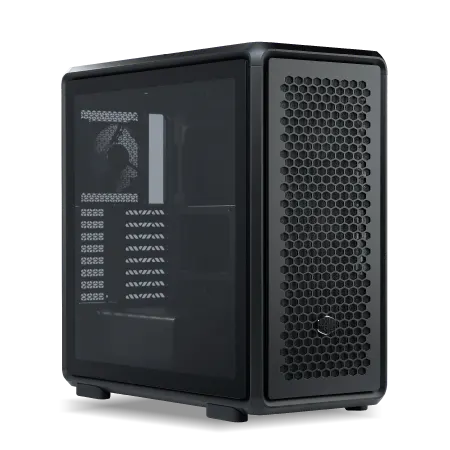
| 【ZEFT Z57U スペック】 | |
| CPU | Intel Core Ultra9 285 24コア/24スレッド 5.60GHz(ブースト)/2.50GHz(ベース) |
| グラフィックボード | GeForce RTX5070 (VRAM:12GB) |
| メモリ | 32GB DDR5 (16GB x2枚 クルーシャル製) |
| ストレージ | SSD 1TB (m.2 nVMe READ/WRITE:7250Gbps/6900Gbps WD製) |
| ケース | CoolerMaster MasterFrame 600 Black |
| CPUクーラー | 水冷 240mmラジエータ CoolerMaster製 水冷CPUクーラー ML 240 Core II Black |
| マザーボード | intel Z890 チップセット ASRock製 Z890 Steel Legend WiFi |
| 電源ユニット | 850W 80Plus GOLD認証 電源ユニット (CWT製) |
| 無線LAN | Wi-Fi 6E (IEEE802.11ax/11ad/11ac/11n/11a/11g/11b) |
| BlueTooth | BlueTooth 5 |
| OS | Microsoft Windows 11 Home |
パソコンショップSEVEN ZEFT R65X

| 【ZEFT R65X スペック】 | |
| CPU | AMD Ryzen7 9800X3D 8コア/16スレッド 5.20GHz(ブースト)/4.70GHz(ベース) |
| グラフィックボード | Radeon RX 9060XT (VRAM:16GB) |
| メモリ | 32GB DDR5 (32GB x1枚 クルーシャル製) |
| ストレージ | SSD 2TB (m.2 nVMe READ/WRITE:7250Gbps/6900Gbps WD製) SSD SSD 2TB (m.2 nVMe READ/WRITE:5000Gbps/3900Gbps KIOXIA製) |
| ケース | Thermaltake The Tower 100 Black |
| CPUクーラー | 空冷 サイズ製 空冷CPUクーラー SCYTHE() MUGEN6 BLACK EDITION |
| マザーボード | AMD B850 チップセット ASRock製 B850I Lightning WiFi |
| 電源ユニット | 750W 80Plus GOLD認証 電源ユニット (Silverstone製) |
| 無線LAN | Wi-Fi 6E (IEEE802.11ax/11ad/11ac/11n/11a/11g/11b) |
| BlueTooth | BlueTooth 5 |
| OS | Microsoft Windows 11 Home |
パソコンショップSEVEN ZEFT Z58J

| 【ZEFT Z58J スペック】 | |
| CPU | AMD Ryzen7 7700 8コア/16スレッド 5.30GHz(ブースト)/3.80GHz(ベース) |
| グラフィックボード | GeForce RTX5050 (VRAM:8GB) |
| メモリ | 16GB DDR5 (16GB x1枚 クルーシャル製) |
| ストレージ | SSD 1TB (m.2 nVMe READ/WRITE:7250Gbps/6900Gbps WD製) |
| ケース | Thermaltake S200 TG ARGB Plus ホワイト |
| CPUクーラー | 空冷 DeepCool製 空冷CPUクーラー AK400 DIGITAL WH |
| マザーボード | AMD B850 チップセット ASRock製 B850M-X WiFi R2.0 |
| 電源ユニット | 650W 80Plus BRONZE認証 電源ユニット (COUGAR製) |
| 無線LAN | Wi-Fi 6E (IEEE802.11ax/11ad/11ac/11n/11a/11g/11b) |
| BlueTooth | BlueTooth 5 |
| OS | Microsoft Windows 11 Home |
パソコンショップSEVEN ZEFT R59CD

| 【ZEFT R59CD スペック】 | |
| CPU | AMD Ryzen7 9700X 8コア/16スレッド 5.50GHz(ブースト)/3.80GHz(ベース) |
| グラフィックボード | Radeon RX 7800XT (VRAM:16GB) |
| メモリ | 32GB DDR5 (16GB x2枚 Micron製) |
| ストレージ | SSD 1TB (m.2 nVMe READ/WRITE:7300Gbps/6800Gbps Crucial製) |
| ケース | Fractal Design Pop XL Air RGB TG |
| CPUクーラー | 空冷 DeepCool製 空冷CPUクーラー AK400 |
| マザーボード | AMD B650 チップセット ASRock製 B650M Pro X3D WiFi |
| 電源ユニット | 750W 80Plus GOLD認証 電源ユニット (Silverstone製) |
| 無線LAN | Wi-Fi 6E (IEEE802.11ax/11ad/11ac/11n/11a/11g/11b) |
| BlueTooth | BlueTooth 5 |
| 光学式ドライブ | DVDスーパーマルチドライブ (内蔵) |
| OS | Microsoft Windows 11 Home |
冷却システムと電源の重要性
高性能グラフィックボードには適切な冷却が必須
画像生成AIの処理中、グラフィックボードは長時間にわたって高負荷状態が続きます。
数時間連続でバッチ生成を行うことも珍しくないため、適切な冷却システムがないと、サーマルスロットリングが発生して性能が低下したり、最悪の場合はシステムが不安定になったりするかもしれません。
Core Ultra 200シリーズやRyzen 9000シリーズは、前世代と比較して発熱が抑制されているため、空冷CPUクーラーでも十分に冷却できる設計になっています。
DEEPCOOLやサイズ、Noctuaといったメーカーの高性能空冷クーラーを選んでおけば、静音性と冷却性能を両立できるでしょう。
冷却を重視する方や、オーバークロックを視野に入れている方は、水冷CPUクーラーという選択肢もあります。
DEEPCOOLやCorsair、NZXTの簡易水冷システムは、取り付けも比較的簡単で、メンテナンスの手間も少ないため、初めての方でも安心して導入できるはず。
ケースのエアフローも見落とせない要素。
グラフィックボードから発生する熱を効率的に排出できる構造になっているかどうかをチェックしましょう。
吸気と排気のバランスが取れていないと、ケース内に熱がこもってしまうという可能性があるからです。
電源容量は余裕を持った選択を
高性能なグラフィックボードは、それに見合った電力を消費します。
RTX5070Tiクラスであれば、システム全体で650W以上の電源ユニットが推奨されますが、実際には750W以上の電源を選んでおくと安心です。
さらに、将来的にグラフィックボードをアップグレードする際にも、電源を交換する必要がなくなるため、長期的なコストパフォーマンスも向上するわけです。
RTX5080やRTX5090といったハイエンドグラフィックボードを搭載する場合は、850W以上、できれば1000W級の電源ユニットを選択した方がいいでしょう。
これらのグラフィックボードは瞬間的に非常に高い電力を消費するため、容量不足だとシステムが不安定になったり、突然シャットダウンしたりする危険性があります。
電源ユニットの品質も重要な要素。
80 PLUS Gold以上の認証を取得した製品を選ぶことで、電力変換効率が高く、無駄な発熱を抑えられます。
BTOパソコンと完成品パソコンの選び方
BTOパソコンのカスタマイズポイント
画像生成AI用途に最適化したカスタマイズを行うことで、無駄なコストを削減しながら必要な性能を確保できるのです。
まずグラフィックボードの選択が最優先事項になります。
予算が許すならRTX5070Ti以上を選択することで、長期的に快適な作業環境を維持できるでしょう。
コストパフォーマンスを重視するならRTX5060TiやRTX5070も十分に実用的な選択肢になりますが、VRAM容量の制約を理解した上で選ぶ必要があります。
CPUについては、Core Ultra 7 265KまたはRyzen 7 9700Xあたりを基準に考えるとバランスが良いでしょう。
画像生成AI以外の用途も考慮して、必要に応じてCore Ultra 9やRyzen 9にアップグレードする判断もありますが、その分の予算をグラフィックボードやメモリに回した方が、実作業での体感速度は向上する場合が多いのです。
メモリは32GB以上を選択し、可能であればメーカーも指定できるショップを選びましょう。
Crucial、GSkill、Samsungといった信頼性の高いメーカー製メモリを選ぶことで、長期的な安定性が向上します。
ストレージは2TB以上のPCIe Gen.4 SSDを選択し、メーカーもWD、Crucial、キオクシアなどの人気ブランドから選べるショップが理想的。
Gen.5 SSDは現時点では価格が高く、発熱対策も必要になるため、コストパフォーマンスを考えるとGen.4で十分でしょう。
CPUクーラーは、標準構成が簡易的なものになっている場合が多いため、カスタマイズで高性能な空冷クーラーまたは簡易水冷に変更しておくと、長時間の高負荷作業でも安定した動作を維持できます。
DEEPCOOLやサイズ、Noctuaの空冷クーラー、あるいはDEEPCOOL、Corsair、NZXTの簡易水冷システムが選択できるショップを探すとよいでしょう。
ケースについても、エアフローを重視した設計のものを選ぶことが重要。
2面または3面が強化ガラス製のピラーレスケースは見た目も美しく人気がありますが、エアフロー性能も確認しておく必要があります。

完成品パソコンを選ぶ際の注意点
完成品パソコンは、すぐに使い始められる手軽さが魅力ですが、画像生成AI用途に最適化されているとは限りません。
特に大手メーカーの一般向けモデルは、グラフィックボードの性能が不足していたり、メモリ容量が16GB以下だったりすることが多いため、注意が必要です。
ゲーミングPCとして販売されている完成品の中には、画像生成AIにも適した構成のものがあります。
RTX5070Ti以上のグラフィックボード、32GB以上のメモリ、2TB以上のSSDを搭載したモデルであれば、そのまま画像生成AI用途に使えるでしょう。
長期的な信頼性を重視するなら、パーツの詳細が公開されているモデルを選ぶか、BTOパソコンでカスタマイズする方が安心できるはず。
また、完成品パソコンは拡張性が制限されている場合もあります。
将来的にグラフィックボードをアップグレードしたい、メモリを増設したいといった場合に、電源容量が不足していたり、ケース内のスペースが限られていたりすることもあるため、購入前に拡張性についても確認しておくとよいでしょう。
予算別の推奨構成
パソコン おすすめモデル5選
パソコンショップSEVEN ZEFT Z56T
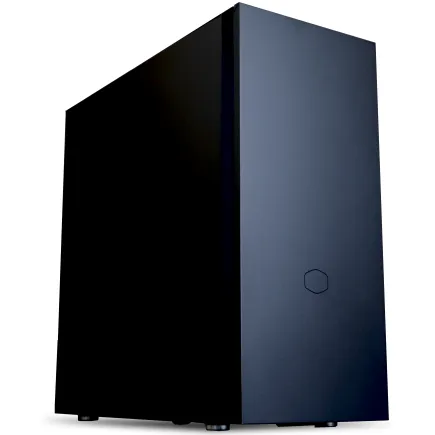
| 【ZEFT Z56T スペック】 | |
| CPU | Intel Core Ultra5 235 14コア/14スレッド 5.00GHz(ブースト)/3.40GHz(ベース) |
| グラフィックボード | GeForce RTX5060Ti 16GB (VRAM:16GB) |
| メモリ | 16GB DDR5 (16GB x1枚 クルーシャル製) |
| ストレージ | SSD 1TB (m.2 nVMe READ/WRITE:7250Gbps/6900Gbps WD製) |
| ケース | CoolerMaster Silencio S600 |
| マザーボード | intel B860 チップセット ASRock製 B860M Pro RS WiFi |
| 電源ユニット | 650W 80Plus BRONZE認証 電源ユニット (COUGAR製) |
| 無線LAN | Wi-Fi 6E (IEEE802.11ax/11ad/11ac/11n/11a/11g/11b) |
| BlueTooth | BlueTooth 5 |
| 光学式ドライブ | DVDスーパーマルチドライブ (内蔵) |
| OS | Microsoft Windows 11 Home |
パソコンショップSEVEN ZEFT Z55GU

| 【ZEFT Z55GU スペック】 | |
| CPU | Intel Core Ultra9 285K 24コア/24スレッド 5.70GHz(ブースト)/3.70GHz(ベース) |
| グラフィックボード | GeForce RTX5070 (VRAM:12GB) |
| メモリ | 32GB DDR5 (16GB x2枚 クルーシャル製) |
| ストレージ | SSD 1TB (m.2 nVMe READ/WRITE:7250Gbps/6900Gbps WD製) |
| ケース | Antec P20C ブラック |
| CPUクーラー | 水冷 240mmラジエータ CoolerMaster製 水冷CPUクーラー ML 240 Core II Black |
| マザーボード | intel B860 チップセット ASRock製 B860M Pro RS WiFi |
| 電源ユニット | 850W 80Plus GOLD認証 電源ユニット (CWT製) |
| 無線LAN | Wi-Fi 6E (IEEE802.11ax/11ad/11ac/11n/11a/11g/11b) |
| BlueTooth | BlueTooth 5 |
| OS | Microsoft Windows 11 Pro |
パソコンショップSEVEN SR-u7-6170D/S9
| 【SR-u7-6170D/S9 スペック】 | |
| CPU | Intel Core Ultra7 265K 20コア/20スレッド 5.50GHz(ブースト)/3.90GHz(ベース) |
| メモリ | 32GB DDR5 (32GB x1枚 クルーシャル製) |
| ストレージ | SSD 1TB (m.2 nVMe READ/WRITE:7250Gbps/6900Gbps WD製) |
| ケース | Thermaltake S200 TG ARGB Plus ホワイト |
| CPUクーラー | 空冷 DeepCool製 空冷CPUクーラー AK400 DIGITAL WH |
| マザーボード | intel B860 チップセット ASRock製 B860M Pro RS WiFi |
| 電源ユニット | 650W 80Plus BRONZE認証 電源ユニット (COUGAR製) |
| 無線LAN | Wi-Fi 6E (IEEE802.11ax/11ad/11ac/11n/11a/11g/11b) |
| BlueTooth | BlueTooth 5 |
| 光学式ドライブ | DVDスーパーマルチドライブ (外付け) |
| OS | Microsoft Windows 11 Home |
パソコンショップSEVEN ZEFT Z55GV
| 【ZEFT Z55GV スペック】 | |
| CPU | Intel Core Ultra9 285K 24コア/24スレッド 5.70GHz(ブースト)/3.70GHz(ベース) |
| グラフィックボード | GeForce RTX5070 (VRAM:12GB) |
| メモリ | 16GB DDR5 (16GB x1枚 クルーシャル製) |
| ストレージ | SSD 1TB (m.2 nVMe READ/WRITE:7250Gbps/6900Gbps WD製) |
| ケース | Thermaltake S100 TG |
| CPUクーラー | 空冷 サイズ製 空冷CPUクーラー SCYTHE() MUGEN6 BLACK EDITION |
| マザーボード | intel B860 チップセット ASRock製 B860M Pro RS WiFi |
| 電源ユニット | 850W 80Plus GOLD認証 電源ユニット (Silverstone製) |
| 無線LAN | Wi-Fi 6E (IEEE802.11ax/11ad/11ac/11n/11a/11g/11b) |
| BlueTooth | BlueTooth 5 |
| OS | Microsoft Windows 11 Pro |
パソコンショップSEVEN ZEFT Z55EJ

| 【ZEFT Z55EJ スペック】 | |
| CPU | Intel Core Ultra7 265KF 20コア/20スレッド 5.50GHz(ブースト)/3.90GHz(ベース) |
| グラフィックボード | GeForce RTX5070Ti (VRAM:16GB) |
| メモリ | 32GB DDR5 (16GB x2枚 クルーシャル製) |
| ストレージ | SSD 2TB (m.2 nVMe READ/WRITE:7250Gbps/6900Gbps WD製) |
| ケース | Thermaltake S200 TG ARGB Plus ブラック |
| CPUクーラー | 水冷 240mmラジエータ CoolerMaster製 水冷CPUクーラー ML 240 Core II Black |
| マザーボード | intel B860 チップセット ASRock製 B860M Pro RS WiFi |
| 電源ユニット | 850W 80Plus GOLD認証 電源ユニット (CWT製) |
| 無線LAN | Wi-Fi 6E (IEEE802.11ax/11ad/11ac/11n/11a/11g/11b) |
| BlueTooth | BlueTooth 5 |
| 光学式ドライブ | DVDスーパーマルチドライブ (外付け) |
| OS | Microsoft Windows 11 Home |
15万円から20万円の入門構成
画像生成AIを始めてみたいけれど、予算を抑えたいという方もいると思います。
15万円から20万円の予算でも、基本的な画像生成AIタスクをこなせる構成を組むことは可能。
この価格帯では、グラフィックボードにRTX5060TiまたはRadeon RX 9060XTを選択することになります。
VRAM容量は制約がありますが、512×512から1024×1024ピクセル程度の画像生成であれば十分に実用的な速度で処理できるでしょう。
CPUはCore Ultra 5 235またはRyzen 5 9600で必要十分な性能を確保できます。
メモリは最低でも16GB、できれば32GBを搭載しておくと、将来的な拡張性も考慮した構成になるはず。
ストレージは1TBのPCIe Gen.4 SSDで開始し、必要に応じて外付けストレージで拡張していく方法が現実的。
この予算帯では、すべてのパーツを最高級にすることはできませんが、画像生成AIの基本的な作業を体験し、学習していくには十分な環境を構築できます。
25万円から35万円のバランス構成
画像生成AIを本格的に活用したい方には、この予算帯での構成が最もおすすめできる選択になります。
グラフィックボードはRTX5070TiまたはRadeon RX 9070XTを選択することで、VRAM 16GB以上を確保でき、ほとんどの画像生成AIタスクを快適にこなせる性能を手に入れられます。
SDXLモデルでの高解像度生成、複数のLoRAやControlNetの同時使用、バッチ生成など、プロフェッショナルな作業環境を実現できるでしょう。
CPUはCore Ultra 7 265KまたはRyzen 7 9700Xを選択することで、画像生成AI以外の作業も含めて快適な動作を確保できます。
メモリは32GBを標準とし、ストレージは2TBのPCIe Gen.4 SSDを搭載することで、長期的に使える構成になるはず。
40万円以上のハイエンド構成
この価格帯では、妥協なく最高性能のパーツを選択できるため、画像生成AIだけでなく、動画生成や3DCG制作、大規模なデータセット処理なども視野に入れた構成が可能。
グラフィックボードはRTX5080またはRTX5090を選択することで、VRAM 16GB以上(RTX5090なら24GB)を確保でき、あらゆる画像生成AIタスクを最高速度で処理できます。
複数のモデルをメモリに常駐させたまま切り替えたり、超高解像度での生成、研究開発用途でのファインチューニング作業なども快適に行えるでしょう。
CPUはCore Ultra 9 285KまたはRyzen 9 9950X3Dを選択することで、マルチタスク性能も最高レベルに到達します。
メモリは64GB以上を搭載し、ストレージは4TB以上のPCIe Gen.4 SSD、または2TBのGen.5 SSDと2TBのGen.4 SSDの組み合わせなど、用途に応じた柔軟な構成が可能になります。
CPUクーラーは高性能な簡易水冷または本格水冷を選択し、ケースもピラーレスデザインや高級木材を使用したプレミアムモデルを選べます。
電源は1000W以上の高効率ユニットを搭載することで、将来的なアップグレードにも対応できる余裕を確保できるのです。
各パーツの性能比較表
グラフィックボード性能比較
| モデル名 | VRAM容量 | 推奨用途 | 価格帯 | コストパフォーマンス |
|---|---|---|---|---|
| RTX5090 | 24GB | プロフェッショナル・研究開発 | 最高価格 | 低 |
| RTX5080 | 16GB | ハイエンド・動画生成 | 高価格 | 中 |
| RTX5070Ti | 16GB | 本格的な画像生成AI | 中高価格 | 高 |
| RTX5070 | 12GB | 標準的な画像生成AI | 中価格 | 高 |
| RTX5060Ti | 8GB | 入門・予算重視 | 低中価格 | 中 |
| RX 9070XT | 16GB | 本格的な画像生成AI | 中高価格 | 高 |
| RX 9070 | 12GB | 標準的な画像生成AI | 中価格 | 中 |
| RX 9060XT | 8GB | 入門・予算重視 | 低中価格 | 中 |
CPU性能比較
| モデル名 | コア数 | 推奨用途 | 価格帯 | コストパフォーマンス |
|---|---|---|---|---|
| Core Ultra 9 285K | 24コア | ハイエンド・マルチタスク | 高価格 | 中 |
| Ryzen 9 9950X3D | 16コア | ハイエンド・ゲーミング兼用 | 高価格 | 中 |
| Core Ultra 7 265K | 20コア | バランス重視 | 中価格 | 高 |
| Ryzen 7 9800X3D | 8コア | バランス重視・ゲーミング兼用 | 中価格 | 高 |
| Ryzen 7 9700X | 8コア | バランス重視 | 中価格 | 高 |
| Core Ultra 5 235 | 14コア | 入門・予算重視 | 低中価格 | 中 |
| Ryzen 5 9600 | 6コア | 入門・予算重視 | 低中価格 | 中 |
購入後の初期設定と最適化
パソコン おすすめモデル5選
パソコンショップSEVEN ZEFT Z55IX
| 【ZEFT Z55IX スペック】 | |
| CPU | Intel Core Ultra5 235 14コア/14スレッド 5.00GHz(ブースト)/3.40GHz(ベース) |
| グラフィックボード | GeForce RTX5070Ti (VRAM:16GB) |
| メモリ | 32GB DDR5 (32GB x1枚 クルーシャル製) |
| ストレージ | SSD 1TB (m.2 nVMe READ/WRITE:7250Gbps/6900Gbps WD製) |
| ケース | Thermaltake S200 TG ARGB Plus ブラック |
| マザーボード | intel B860 チップセット ASRock製 B860M Pro RS WiFi |
| 電源ユニット | 850W 80Plus GOLD認証 電源ユニット (Silverstone製) |
| 無線LAN | Wi-Fi 6E (IEEE802.11ax/11ad/11ac/11n/11a/11g/11b) |
| BlueTooth | BlueTooth 5 |
| OS | Microsoft Windows 11 Home |
パソコンショップSEVEN ZEFT Z55EKB
| 【ZEFT Z55EKB スペック】 | |
| CPU | Intel Core Ultra7 265KF 20コア/20スレッド 5.50GHz(ブースト)/3.90GHz(ベース) |
| グラフィックボード | GeForce RTX5070Ti (VRAM:16GB) |
| メモリ | 32GB DDR5 (16GB x2枚 クルーシャル製) |
| ストレージ | SSD 2TB (m.2 nVMe READ/WRITE:7250Gbps/6900Gbps WD製) |
| ケース | Thermaltake S200 TG ARGB Plus ホワイト |
| CPUクーラー | 水冷 240mmラジエータ CoolerMaster製 水冷CPUクーラー ML 240 Core II White |
| マザーボード | intel B860 チップセット ASRock製 B860M Pro RS WiFi |
| 電源ユニット | 850W 80Plus GOLD認証 電源ユニット (Silverstone製) |
| 無線LAN | Wi-Fi 6E (IEEE802.11ax/11ad/11ac/11n/11a/11g/11b) |
| BlueTooth | BlueTooth 5 |
| OS | Microsoft Windows 11 Home |
パソコンショップSEVEN ZEFT R60YE
| 【ZEFT R60YE スペック】 | |
| CPU | AMD Ryzen5 8500G 6コア/12スレッド 5.00GHz(ブースト)/3.50GHz(ベース) |
| グラフィックボード | GeForce RTX5060Ti 16GB (VRAM:16GB) |
| メモリ | 16GB DDR5 (16GB x1枚 クルーシャル製) |
| ストレージ | SSD 1TB (m.2 nVMe READ/WRITE:7250Gbps/6900Gbps WD製) |
| ケース | Thermaltake S100 TG |
| マザーボード | AMD B850 チップセット ASRock製 B850M-X WiFi R2.0 |
| 電源ユニット | 650W 80Plus BRONZE認証 電源ユニット (COUGAR製) |
| 無線LAN | Wi-Fi 6E (IEEE802.11ax/11ad/11ac/11n/11a/11g/11b) |
| BlueTooth | BlueTooth 5 |
| OS | Microsoft Windows 11 Home |
パソコンショップSEVEN ZEFT R60GL

| 【ZEFT R60GL スペック】 | |
| CPU | AMD Ryzen7 7700 8コア/16スレッド 5.30GHz(ブースト)/3.80GHz(ベース) |
| グラフィックボード | GeForce RTX5060 (VRAM:8GB) |
| メモリ | 16GB DDR5 (16GB x1枚 クルーシャル製) |
| ストレージ | SSD 1TB (m.2 nVMe READ/WRITE:7250Gbps/6900Gbps WD製) |
| ケース | ASUS Prime AP201 Tempered Glass ホワイト |
| マザーボード | AMD B850 チップセット ASRock製 B850M-X WiFi R2.0 |
| 電源ユニット | 650W 80Plus BRONZE認証 電源ユニット (COUGAR製) |
| 無線LAN | Wi-Fi 6E (IEEE802.11ax/11ad/11ac/11n/11a/11g/11b) |
| BlueTooth | BlueTooth 5 |
| OS | Microsoft Windows 11 Home |
パソコンショップSEVEN ZEFT Z55DN
| 【ZEFT Z55DN スペック】 | |
| CPU | Intel Core Ultra7 265KF 20コア/20スレッド 5.50GHz(ブースト)/3.90GHz(ベース) |
| グラフィックボード | GeForce RTX4060 (VRAM:8GB) |
| メモリ | 32GB DDR5 (16GB x2枚 Micron製) |
| ストレージ | SSD 1TB (m.2 nVMe READ/WRITE:7250Gbps/6900Gbps WD製) |
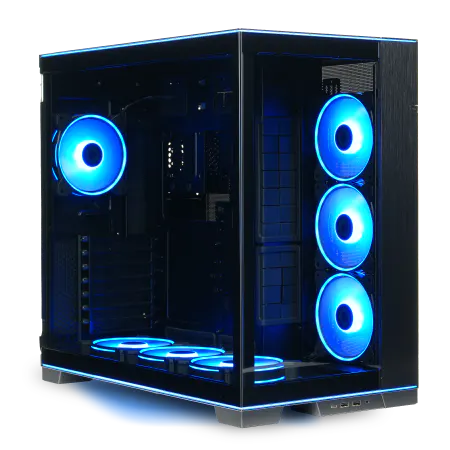
| ケース | LianLi O11D EVO RGB Black 特別仕様 |
| CPUクーラー | 水冷 240mmラジエータ CoolerMaster製 水冷CPUクーラー ML 240 Core II Black |
| マザーボード | intel B860 チップセット ASRock製 B860M Pro RS WiFi |
| 電源ユニット | 650W 80Plus BRONZE認証 電源ユニット (COUGAR製) |
| 無線LAN | Wi-Fi 6E (IEEE802.11ax/11ad/11ac/11n/11a/11g/11b) |
| BlueTooth | BlueTooth 5 |
| 光学式ドライブ | DVDスーパーマルチドライブ (外付け) |
| OS | Microsoft Windows 11 Home |
ドライバとソフトウェアの準備
NVIDIAのGeForce RTXシリーズであれば、GeForce Experienceまたは公式サイトから最新のGame Readyドライバをダウンロードしてインストールしましょう。
AMDのRadeon RXシリーズの場合は、AMD Software Adrenalin Editionをインストールすることになります。
画像生成AIの環境構築には、Pythonのインストールが必要になることが多いでしょう。
Stable Diffusion WebUIやComfyUIを使う場合、Python 3.10系が推奨されることが多いため、公式サイトから適切なバージョンをダウンロードしてインストールします。
Gitもインストールしておくと、各種AIツールのインストールや更新が簡単になります。
Git for Windowsを公式サイトからダウンロードし、デフォルト設定でインストールすれば問題ありません。
CUDAツールキットのインストールも、一部のツールでは必要になる場合があります。
ただし、多くの画像生成AIツールは、必要なCUDAライブラリを自動的にインストールしてくれるため、最初から手動でインストールする必要はほとんどないでしょう。

画像生成AI環境のセットアップ
Stable Diffusion WebUIは、最も人気のある画像生成AIツールの一つ。
GitHubから最新版をクローンし、付属のバッチファイルを実行するだけで、必要な依存関係を自動的にインストールしてくれます。
初回起動時には時間がかかりますが、2回目以降は素早く起動できるようになるはず。
ComfyUIは、ノードベースのワークフローで画像生成を行える高度なツール。
Stable Diffusion WebUIよりも柔軟性が高く、複雑な処理を組み合わせることができますが、初心者には少しハードルが高いかもしれません。
まずはStable Diffusion WebUIで基本を学んでから、ComfyUIに移行するのも効果的です。
モデルファイルは容量が大きいため、ストレージの管理も重要。
定期的に使わないモデルを整理したり、外付けストレージに移動したりすることで、システムドライブの容量を確保できます。
パフォーマンスの最適化設定
Stable Diffusion WebUIの設定画面で、xformersやsdp-attentionといった最適化オプションを有効にすることで、メモリ使用量を削減しながら処理速度を向上させられます。
バッチサイズの調整も重要な要素。
VRAMに余裕がある場合は、バッチサイズを増やすことで、複数の画像を同時に生成できるため、トータルの処理時間を短縮できます。
VAEの設定も画質に影響します。
Windowsの電源設定も見落とせないポイント。
電源プランを「高パフォーマンス」に設定することで、CPUやGPUが常に最大性能で動作するようになり、画像生成の処理時間が短縮される場合があります。
トラブルシューティングと注意点
よくあるエラーと対処法
最も多いのが「CUDA out of memory」というエラーで、これはVRAMが不足している状態を示しています。
モデルファイルの読み込みエラーも頻繁に発生するトラブル。
ダウンロードしたモデルファイルが破損している場合や、ファイル形式が対応していない場合に発生します。
再ダウンロードするか、別のバージョンのモデルを試してみることで解決することが多いでしょう。
生成された画像が真っ黒になったり、ノイズだらけになったりする場合は、VAEの設定が適切でない可能性があります。
タスクマネージャーでGPU使用率を確認し、画像生成中にGPUが100%近く使用されているかチェックしましょう。
使用率が低い場合は、ドライバの再インストールやCUDA設定の見直しが必要かもしれません。
長期的なメンテナンスのポイント
特に画像生成AIのように高負荷な処理を長時間行う場合、ハードウェアへの負担も大きくなるため、適切なケアが必要になってきます。
ケース内部の清掃は、3ヶ月から6ヶ月に一度は行いたいところ。
ホコリが溜まると冷却効率が低下し、温度上昇によるパフォーマンス低下や故障のリスクが高まってしまいますよね。
エアダスターを使って、ファンやヒートシンク、グラフィックボードの隙間に溜まったホコリを丁寧に除去しましょう。
グラフィックボードの温度監視も重要な習慣。
MSI AfterburnerやGPU-Zといったツールを使って、画像生成中の温度を定期的にチェックし、異常な温度上昇がないか確認します。
通常、80度以下で動作していれば問題ありませんが、90度を超えるような場合は、ケースのエアフロー改善やサーマルペーストの塗り直しを検討した方がいいでしょう。
ストレージの健康状態も定期的に確認しておくと安心。
CrystalDiskInfoなどのツールを使って、SSDの使用時間や書き込み量、エラー発生状況をチェックできます。
異常が検出された場合は、早めにバックアップを取り、必要に応じて交換を検討しましょう。
ソフトウェアのアップデートも忘れずに行いたいポイント。
グラフィックボードドライバ、画像生成AIツール、Pythonライブラリなどは定期的に更新され、パフォーマンス向上やバグ修正が行われています。
ただし、アップデート直後は不具合が発生する可能性もあるため、重要な作業の直前ではなく、時間に余裕があるときに実施するのが賢明でしょう。
BTOショップの選び方と購入時の注意点
信頼できるBTOショップの見分け方
価格だけで選んでしまうと、サポート体制が不十分だったり、使用パーツの品質が低かったりして、後悔することになりかねません。
まず確認したいのが、使用パーツのメーカーや型番が明記されているかどうか。
逆に「高性能メモリ」「大容量SSD」といった曖昧な表記しかないショップは、避けた方が無難でしょう。
カスタマイズの自由度も重要なチェックポイント。
グラフィックボードやCPUだけでなく、メモリメーカー、SSDメーカー、CPUクーラー、ケースなど、細かい部分まで選択できるショップの方が、自分の用途に最適化した構成を組めます。
保証内容とサポート体制も見落とせない要素。
標準保証期間が1年以上あるか、有償での延長保証オプションがあるか、電話やメールでのサポート対応時間はどうなっているかなど、購入前に確認しておくと安心です。
特に初めてBTOパソコンを購入する方は、サポートが充実しているショップを選んだ方がいいでしょう。
急いでいる場合は、即納モデルや短納期対応のショップを選ぶ必要があるでしょう。
購入前の最終チェックリスト
BTOパソコンの注文を確定する前に、構成内容を最終確認することが重要。
一度注文してしまうと、キャンセルや変更が難しい場合も多いため、慎重にチェックしましょう。
- グラフィックボードのVRAM容量が用途に対して十分か
- CPUの性能が画像生成AI以外の用途も含めて適切か
- メモリ容量が32GB以上確保されているか
- ストレージ容量が2TB以上あるか
- 電源容量がグラフィックボードの推奨値より余裕があるか
- CPUクーラーが高性能なモデルに変更されているか
- ケースのエアフローが適切か
- 使用パーツのメーカーが信頼できるブランドか
- 保証期間と保証内容が明記されているか
- 納期が自分のスケジュールに合っているか
これらの項目を一つずつ確認し、すべてクリアしていることを確認してから注文を確定させましょう。
特にグラフィックボードとメモリ容量は、後から変更するのが難しい(または高コストになる)ため、最初から必要十分な構成にしておくことが重要です。
見積もり金額が予算を超えている場合は、優先順位を考えて調整する必要があります。
画像生成AI用途であれば、グラフィックボードとメモリは妥協せず、CPUやストレージ、ケースなどで調整する方が、実用上の満足度は高くなるはず。
将来的な拡張性を考えた選択
アップグレードしやすい構成とは
PCは購入時の構成で完結するものではなく、将来的にパーツを交換したり追加したりすることで、長期間使い続けられる特性があります。
特に画像生成AIの分野は技術進化が速いため、数年後には新しいグラフィックボードに交換したくなる可能性が高いでしょう。
電源容量に余裕を持たせておくことが、将来的なアップグレードの鍵になります。
現在の構成で必要な容量より200W以上余裕のある電源を選んでおけば、次世代のハイエンドグラフィックボードに交換する際も、電源を交換する必要がなくなります。
マザーボードの拡張性も重要な要素。
PCIeスロットに余裕があるか、M.2スロットが複数あるか、メモリスロットが4つあるかなど、将来的な拡張を見据えた選択をしておくと、柔軟なアップグレードが可能になります。
ケースの内部スペースも見落とせないポイント。
大型のグラフィックボードや高性能なCPUクーラーを後から追加する場合、ケースのクリアランスが不足していると取り付けられないことがあります。
画像生成AI技術の進化に対応する
Stable Diffusion 3やFluxといった新世代のモデルは、より高い解像度やより複雑な表現が可能になる一方で、要求されるハードウェアスペックも上昇する傾向にあります。
現時点で最高性能のグラフィックボードを購入しても、3年から5年後には新しい世代の製品が登場し、性能が大きく向上している可能性が高いでしょう。
そのため、最初から最高級の構成にするよりも、現時点で必要十分な性能を確保し、将来的にアップグレードしやすい構成にしておく方が、長期的なコストパフォーマンスは高くなるかもしれません。
動画生成AIやリアルタイム画像生成といった新しい技術も登場しており、これらを活用するには更に高い性能が要求されます。
現在の構成で基本的な画像生成AIを習得し、必要に応じて段階的にアップグレードしていく戦略が、技術の進化に柔軟に対応できる方法といえるでしょう。
クラウドサービスとの併用も選択肢の一つ。
ローカル環境は日常的な作業用として、クラウドは特別な処理用として使い分けることで、コストを抑えながら最新技術にアクセスできるわけです。
まとめ:後悔しないPC選びの結論
よくある質問
グラフィックボードはGeForceとRadeonどちらを選ぶべきですか
画像生成AIの分野では、GeForce RTX 50シリーズの方が対応ソフトウェアが多く、情報も豊富なため、初めての方にはGeForceをおすすめします。
メモリは16GBでも大丈夫ですか
画像生成AIツールを起動し、ブラウザで参考画像を見ながら、画像編集ソフトで生成結果を加工するといった実践的な作業環境では、16GBだとメモリ不足になる場面が出てくるでしょう。
特に大型のSDXLモデルを使用する場合や、複数のAIツールを同時に動かす場合は、32GB以上あると安心して作業できます。
自作PCとBTOパソコンどちらがおすすめですか
PCの組み立て経験がない方や、トラブル時のサポートを重視する方には、BTOパソコンをおすすめします。
BTOパソコンは、パーツの相性問題を気にする必要がなく、初期不良時の対応も一括して行ってもらえるため、安心して使い始められます。
画像生成AIに集中したい方は、BTOパソコンで確実に動作する環境を手に入れ、PC自体のトラブルシューティングに時間を取られないようにする方が、結果的に効率的でしょう。
電源容量はどれくらい必要ですか
電源容量に余裕があると、電源ユニットが常に高負荷で動作することがなくなり、効率が向上して発熱も抑えられます。
さらに、将来的にグラフィックボードをアップグレードする際にも、電源を交換する必要がなくなるため、長期的なコストパフォーマンスも向上するわけです。
80 PLUS Gold以上の認証を取得した高品質な電源ユニットを選ぶことで、電力変換効率が高く、無駄な発熱を抑えられるため、システム全体の安定性も向上します。
ノートPCでも画像生成AIはできますか
高性能なゲーミングノートPCであれば、画像生成AIを動かすことは可能ですが、デスクトップPCと比較すると制約が多くなります。
ノートPC用のグラフィックボードは、デスクトップ版と比較して性能が抑えられており、冷却性能の制約から長時間の高負荷作業では熱によるパフォーマンス低下が発生しやすくなります。
また、将来的なアップグレードがほぼ不可能なため、購入時の構成で長期間使い続ける必要があります。
外出先でも画像生成AIを使いたいという明確な理由がある場合を除き、デスクトップPCの方が、性能、拡張性、コストパフォーマンスのすべての面で優れた選択になるでしょう。
どうしてもノートPCが必要な場合は、RTX5070以上を搭載し、メモリ32GB以上、ストレージ1TB以上の構成を選ぶことをおすすめします。