
Pythonエンジニアに必要なストレージ容量の基本
開発環境の実態から逆算する
この結論に至る理由は、開発環境の構築に必要なツール群とデータセットの肥大化にあります。
仮想環境を複数構築し、機械学習ライブラリやフレームワークをインストールすると、あっという間に数百GBが消費されてしまいますよね。
Anacondaの完全インストールだけで約10GB、PyTorchやTensorFlowといった機械学習フレームワークは各環境で5GB以上を占有します。
さらにDockerコンテナを複数運用すると、イメージとボリュームで50GB以上が必要になることが分かっています。
これに加えてIDEやエディタ、データベース、キャッシュファイルなどを含めると、開発環境だけで200GB程度は確保しておきたいところ。
データサイエンス業務の容量圧迫
データサイエンスや機械学習に携わるエンジニアの場合、データセットの保存が最大のボトルネックになります。
画像認識プロジェクトではImageNetのような大規模データセットが100GB超、自然言語処理ではコーパスデータが数十GBに達することも珍しくありません。
学習済みモデルの保存も軽視できず、BERTやGPT系のモデルファイルは1つで数GBになるケースもあります。
プロジェクトを複数並行すると、データセットとモデルファイルだけで500GB以上を消費する方もいるのではないでしょうか。
さらにバージョン管理のためにスナップショットを保持すると、容量は倍増していきます。
システム領域とバックアップの確保
OSとシステムファイルで約100GB、アプリケーションソフトで50GB程度は最低限必要です。
Windows UpdateやmacOSのアップデートには一時的に30GB以上の空き容量が求められるため、常に余裕を持たせておく必要があります。
バックアップ領域も考慮すべきポイント。
用途別の推奨ストレージ容量
Web開発中心のエンジニア
フレームワークのインストールサイズは比較的小さく、データベースもPostgreSQLやMySQLのローカル環境なら数GB程度で済みます。
Node.jsとの併用でフロントエンド開発も行う場合、node_modulesの肥大化に注意が必要ですが、それでも500GB程度あれば快適に作業できます。
ただし、Dockerを多用する開発スタイルの場合は話が変わってきます。
複数のコンテナイメージとボリュームを管理すると、気づけば200GB以上を消費していることもあるため、余裕を見て1.5TBあると安心感があります。
データ分析・機械学習エンジニア
Jupyter Notebookで複数のプロジェクトを並行して進める場合、データセットの保存だけで1TBを超えることも珍しくありません。
特に画像や動画を扱うコンピュータビジョン系のプロジェクトでは、生データと前処理済みデータの両方を保持するため、容量の消費スピードが加速します。
学習済みモデルのチェックポイントを複数保存する運用では、1つのプロジェクトで50GB以上になることもあります。
実験の再現性を担保するために過去のモデルを削除できないケースも多く、結果的にストレージが圧迫されていく。
パソコン おすすめモデル4選
パソコンショップSEVEN ZEFT R61BL

| 【ZEFT R61BL スペック】 | |
| CPU | AMD Ryzen9 9950X3D 16コア/32スレッド 5.70GHz(ブースト)/4.30GHz(ベース) |
| グラフィックボード | GeForce RTX5070 (VRAM:12GB) |
| メモリ | 16GB DDR5 (16GB x1枚 クルーシャル製) |
| ストレージ | SSD 1TB (m.2 nVMe READ/WRITE:7250Gbps/6900Gbps WD製) |
| ケース | ASUS Prime AP201 Tempered Glass ホワイト |
| CPUクーラー | 空冷 サイズ製 空冷CPUクーラー SCYTHE() MUGEN6 BLACK EDITION |
| マザーボード | AMD X870 チップセット GIGABYTE製 X870M AORUS ELITE WIFI7 ICE |
| 電源ユニット | 850W 80Plus GOLD認証 電源ユニット (Silverstone製) |
| 無線LAN | Wi-Fi 6E (IEEE802.11ax/11ad/11ac/11n/11a/11g/11b) |
| BlueTooth | BlueTooth 5 |
| OS | Microsoft Windows 11 Home |
パソコンショップSEVEN ZEFT R61BU

| 【ZEFT R61BU スペック】 | |
| CPU | AMD Ryzen9 9950X3D 16コア/32スレッド 5.70GHz(ブースト)/4.30GHz(ベース) |
| グラフィックボード | GeForce RTX5070Ti (VRAM:16GB) |
| メモリ | 16GB DDR5 (16GB x1枚 クルーシャル製) |
| ストレージ | SSD 2TB (m.2 nVMe READ/WRITE:7250Gbps/6900Gbps WD製) |
| ケース | Antec P20C ブラック |
| CPUクーラー | 空冷 サイズ製 空冷CPUクーラー SCYTHE() MUGEN6 BLACK EDITION |
| マザーボード | AMD B850 チップセット MSI製 PRO B850M-A WIFI |
| 電源ユニット | 850W 80Plus GOLD認証 電源ユニット (CWT製) |
| 無線LAN | Wi-Fi 6E (IEEE802.11ax/11ad/11ac/11n/11a/11g/11b) |
| BlueTooth | BlueTooth 5 |
| OS | Microsoft Windows 11 Home |
パソコンショップSEVEN ZEFT R60YE

| 【ZEFT R60YE スペック】 | |
| CPU | AMD Ryzen5 8500G 6コア/12スレッド 5.00GHz(ブースト)/3.50GHz(ベース) |
| グラフィックボード | GeForce RTX5060Ti 16GB (VRAM:16GB) |
| メモリ | 16GB DDR5 (16GB x1枚 クルーシャル製) |
| ストレージ | SSD 1TB (m.2 nVMe READ/WRITE:7250Gbps/6900Gbps WD製) |
| ケース | Thermaltake S100 TG |
| マザーボード | AMD B850 チップセット ASRock製 B850M-X WiFi R2.0 |
| 電源ユニット | 650W 80Plus BRONZE認証 電源ユニット (COUGAR製) |
| 無線LAN | Wi-Fi 6E (IEEE802.11ax/11ad/11ac/11n/11a/11g/11b) |
| BlueTooth | BlueTooth 5 |
| OS | Microsoft Windows 11 Home |
パソコンショップSEVEN ZEFT R53FC

力強いパフォーマンス、コンパクトに凝縮。プレミアムゲーミングPCへの入門モデル
バランスの極みを実現、32GBメモリと1TB SSDの速さが光るスペック
スリムで洗猿、省スペースながらもスタイルにこだわったPCケース
最新のRyzen 7パワー、躍動する3Dタスクを前にしても余裕のマシン
| 【ZEFT R53FC スペック】 | |
| CPU | AMD Ryzen7 7800X3D 8コア/16スレッド 5.00GHz(ブースト)/4.20GHz(ベース) |
| グラフィックボード | GeForce RTX4060Ti (VRAM:8GB) |
| メモリ | 32GB DDR5 (16GB x2枚 Micron製) |
| ストレージ | SSD 1TB (m.2 nVMe READ/WRITE:7250Gbps/6900Gbps WD製) |
| ケース | INWIN A1 PRIME ピンク |
| CPUクーラー | 空冷 DeepCool製 空冷CPUクーラー AK400 |
| マザーボード | AMD B850 チップセット ASRock製 B850I Lightning WiFi |
| 電源ユニット | 750W 80Plus GOLD認証 |
| 無線LAN | Wi-Fi 6E (IEEE802.11ax/11ad/11ac/11n/11a/11g/11b) |
| BlueTooth | BlueTooth 5 |
| 光学式ドライブ | DVDスーパーマルチドライブ (外付け) |
| OS | Microsoft Windows 11 Home |
AI研究・ディープラーニング特化
大規模言語モデルのファインチューニングや、生成AIの開発では、数百GBのデータセットと数十GBのモデルファイルを同時に扱うことが当たり前になっています。
LLMの学習では、チェックポイントを頻繁に保存するため、1つのプロジェクトで200GB以上を消費するケースも。
さらに複数のモデルアーキテクチャを試行錯誤する過程で、実験データが膨大に蓄積されていきます。
SSDの種類と選び方
Gen.4とGen.5の性能差
現在の主流はPCIe Gen.4 SSDですが、最新のGen.5 SSDも選択肢に入ってきました。
Gen.5 SSDは最大14,000MB/s超の読込速度を実現し、大容量ファイルの読み書きが圧倒的に高速化されます。
機械学習の学習データ読み込みやモデルの保存・読み込みにおいて、Gen.4と比較して体感できるほどの差が出ることもあります。
価格もGen.4の1.5倍から2倍程度と高額なため、コストパフォーマンスを重視するならGen.4を選択するのが現実的でしょう。
容量単価とコストパフォーマンス
SSDの容量単価は、2TBモデルが最もバランスが取れています。
1TBモデルと比較して容量あたりの価格が10〜15%程度安く、4TBモデルよりも大幅に安価です。
BTOパソコンでカスタマイズする際も、2TBを基準に考えると後悔しない選択ができます。
WD(WESTERN DIGITAL)やCrucial、キオクシアといった人気メーカーのGen.4 SSDなら、2TBで3万円前後、4TBで6万円前後が相場です。
メーカー選定のポイント
BTOパソコンを購入する際は、SSDメーカーを選択できるショップを選ぶことが重要です。
WDのBlackシリーズやCrucialのP5 Plusシリーズは、耐久性と速度のバランスに優れており、長期間の開発作業に耐えられる信頼性を持っています。
キオクシアのEXCERIA PROシリーズも、国内メーカーならではの品質管理で人気が高い。
価格重視なら無名ブランドのSSDも選択肢に入りますが、データの重要性を考えると、実績のあるメーカー製品を選んでおいた方が安心です。
デュアルストレージ構成の実践
システムとデータの分離戦略
最も推奨される構成は、システム用に1TB、データ用に2TB以上のデュアルストレージです。
この構成により、OSやアプリケーションの動作速度を維持しながら、データ領域を柔軟に拡張できます。
システムドライブにはGen.4の高速SSDを配置し、データドライブには容量重視のGen.4 SSDを選択するのが効率的。
システムとデータを分離することで、OSの再インストールやアップグレード時にデータを保護できるメリットもあります。
開発環境を頻繁に再構築するエンジニアにとって、この構成は作業効率を大幅に向上させる。
パソコン おすすめモデル4選
パソコンショップSEVEN ZEFT Z56AC
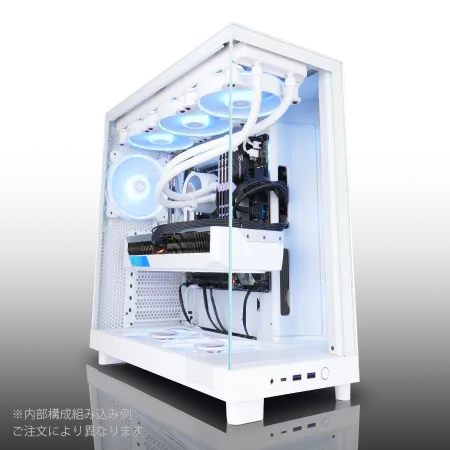
| 【ZEFT Z56AC スペック】 | |
| CPU | Intel Core Ultra7 265KF 20コア/20スレッド 5.50GHz(ブースト)/3.90GHz(ベース) |
| グラフィックボード | GeForce RTX5060 (VRAM:8GB) |
| メモリ | 16GB DDR5 (16GB x1枚 クルーシャル製) |
| ストレージ | SSD 1TB (m.2 nVMe READ/WRITE:7250Gbps/6900Gbps WD製) |
| ケース | NZXT H6 Flow White |
| CPUクーラー | 空冷 DeepCool製 空冷CPUクーラー AK400 DIGITAL WH |
| マザーボード | intel B860 チップセット ASRock製 B860M Pro RS WiFi |
| 電源ユニット | 650W 80Plus BRONZE認証 電源ユニット (COUGAR製) |
| 無線LAN | Wi-Fi 6E (IEEE802.11ax/11ad/11ac/11n/11a/11g/11b) |
| BlueTooth | BlueTooth 5 |
| OS | Microsoft Windows 11 Home |
パソコンショップSEVEN ZEFT R67J

| 【ZEFT R67J スペック】 | |
| CPU | AMD Ryzen7 7800X3D 8コア/16スレッド 5.00GHz(ブースト)/4.20GHz(ベース) |
| グラフィックボード | GeForce RTX5070Ti (VRAM:16GB) |
| メモリ | 32GB DDR5 (32GB x1枚 クルーシャル製) |
| ストレージ | SSD 1TB (m.2 nVMe READ/WRITE:7250Gbps/6900Gbps WD製) |
| ケース | Okinos Mirage 4 ARGB Black |
| CPUクーラー | 空冷 DeepCool製 空冷CPUクーラー AK400 |
| マザーボード | AMD B850 チップセット ASRock製 B850M-X WiFi R2.0 |
| 電源ユニット | 850W 80Plus GOLD認証 電源ユニット (Silverstone製) |
| 無線LAN | Wi-Fi 6E (IEEE802.11ax/11ad/11ac/11n/11a/11g/11b) |
| BlueTooth | BlueTooth 5 |
| OS | Microsoft Windows 11 Home |
パソコンショップSEVEN EFFA G09J

| 【EFFA G09J スペック】 | |
| CPU | Intel Core Ultra5 245KF 14コア/14スレッド 5.20GHz(ブースト)/4.20GHz(ベース) |
| グラフィックボード | GeForce RTX5060Ti 16GB (VRAM:16GB) |
| メモリ | 64GB DDR5 (32GB x2枚 クルーシャル製) |
| ストレージ | SSD 2TB (m.2 nVMe READ/WRITE:7250Gbps/6900Gbps WD製) |
| ケース | DeepCool CH170 PLUS Black |
| CPUクーラー | 空冷 DeepCool製 空冷CPUクーラー AK400 |
| マザーボード | intel B860 チップセット ASRock製 B860M Pro RS WiFi |
| 電源ユニット | 650W 80Plus BRONZE認証 電源ユニット (COUGAR製) |
| 無線LAN | Wi-Fi 6E (IEEE802.11ax/11ad/11ac/11n/11a/11g/11b) |
| BlueTooth | BlueTooth 5 |
| OS | Microsoft Windows 11 Home |
パソコンショップSEVEN ZEFT Z52DZ
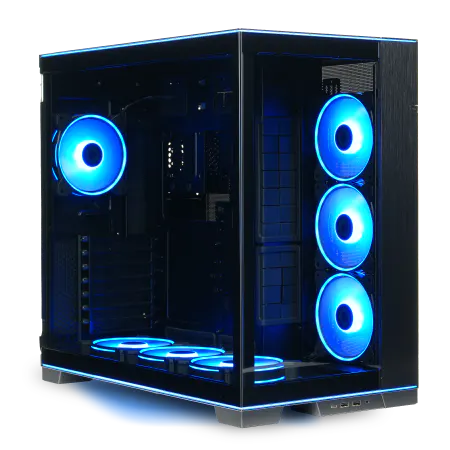
| 【ZEFT Z52DZ スペック】 | |
| CPU | Intel Core i9 14900KF 24コア/32スレッド 6.00GHz(ブースト)/3.20GHz(ベース) |
| グラフィックボード | GeForce RTX4060 (VRAM:8GB) |
| メモリ | 32GB DDR5 (16GB x2枚 Micron製) |
| ストレージ | SSD 1TB (m.2 nVMe READ/WRITE:7250Gbps/6900Gbps WD製) |
| ケース | LianLi O11D EVO RGB Black 特別仕様 |
| CPUクーラー | 水冷 360mmラジエータ CoolerMaster製 水冷CPUクーラー ML 360 Core II Black |
| マザーボード | intel B760 チップセット ASRock製 B760M Pro RS WiFi |
| 電源ユニット | 650W 80Plus BRONZE認証 電源ユニット (COUGAR製) |
| 無線LAN | Wi-Fi 6E (IEEE802.11ax/11ad/11ac/11n/11a/11g/11b) |
| BlueTooth | BlueTooth 5 |
| 光学式ドライブ | DVDスーパーマルチドライブ (外付け) |
| OS | Microsoft Windows 11 Home |
プロジェクト別のストレージ管理
2TBのデータドライブを500GBずつ4つのパーティションに分割し、各プロジェクト専用の領域として管理すると、容量の把握が容易になります。
バックアップストレージの追加
2TBのバックアップ用SSDを用意し、定期的に自動バックアップを実行する設定にしておけば、ハードウェア障害やランサムウェア攻撃からデータを守れます。
容量不足を回避する運用テクニック
仮想環境の定期的なクリーンアップ
Anacondaやvenvで作成した仮想環境は、使わなくなったものを定期的に削除することで、数十GBの空き容量を確保できます。
conda clean –allコマンドを実行すれば、キャッシュやパッケージの古いバージョンを一括削除可能です。
Dockerのイメージとコンテナも、使用していないものが蓄積しがち。
データセットのクラウド移行
必要な時だけダウンロードして使用し、作業終了後は削除する運用にすれば、ローカルストレージの消費を最小限に抑えられます。
クラウドストレージのコストは月額数百円から数千円程度で、大容量SSDを追加購入するよりも経済的なケースも多い。
ただし、ネットワーク速度によってはダウンロードに時間がかかるため、頻繁に使うデータはローカルに保持しておく判断も必要です。
モデルファイルの圧縮と整理
最終的なベストモデルと、数エポックごとの代表的なチェックポイントだけを保存すれば、容量を大幅に削減できます。
モデルファイルを圧縮して保存する方法も有効。

BTOパソコンでのストレージカスタマイズ
パソコン おすすめモデル4選
パソコンショップSEVEN ZEFT Z56O
| 【ZEFT Z56O スペック】 | |
| CPU | Intel Core Ultra5 245KF 14コア/14スレッド 5.20GHz(ブースト)/4.20GHz(ベース) |
| グラフィックボード | GeForce RTX5060 (VRAM:8GB) |
| メモリ | 32GB DDR5 (32GB x1枚 クルーシャル製) |
| ストレージ | SSD 1TB (m.2 nVMe READ/WRITE:7250Gbps/6900Gbps WD製) |
| ケース | Antec P20C ブラック |
| CPUクーラー | 水冷 240mmラジエータ CoolerMaster製 水冷CPUクーラー ML 240 Core II Black |
| マザーボード | intel B860 チップセット ASRock製 B860M Pro RS WiFi |
| 電源ユニット | 650W 80Plus BRONZE認証 電源ユニット (COUGAR製) |
| 無線LAN | Wi-Fi 6E (IEEE802.11ax/11ad/11ac/11n/11a/11g/11b) |
| BlueTooth | BlueTooth 5 |
| OS | Microsoft Windows 11 Home |
パソコンショップSEVEN ZEFT Z55GD

| 【ZEFT Z55GD スペック】 | |
| CPU | Intel Core Ultra5 245KF 14コア/14スレッド 5.20GHz(ブースト)/4.20GHz(ベース) |
| グラフィックボード | GeForce RTX5070Ti (VRAM:16GB) |
| メモリ | 32GB DDR5 (32GB x1枚 クルーシャル製) |
| ストレージ | SSD 1TB (m.2 nVMe READ/WRITE:7250Gbps/6900Gbps WD製) |
| ケース | Thermaltake S200 TG ARGB Plus ブラック |
| CPUクーラー | 空冷 DeepCool製 空冷CPUクーラー AK400 |
| マザーボード | intel B860 チップセット ASRock製 B860M Pro RS WiFi |
| 電源ユニット | 850W 80Plus GOLD認証 電源ユニット (Silverstone製) |
| 無線LAN | Wi-Fi 6E (IEEE802.11ax/11ad/11ac/11n/11a/11g/11b) |
| BlueTooth | BlueTooth 5 |
| OS | Microsoft Windows 11 Home |
パソコンショップSEVEN ZEFT Z56E
| 【ZEFT Z56E スペック】 | |
| CPU | Intel Core i7 14700F 20コア/28スレッド 5.30GHz(ブースト)/2.10GHz(ベース) |
| グラフィックボード | GeForce RTX5070 (VRAM:12GB) |
| メモリ | 32GB DDR5 (32GB x1枚 クルーシャル製) |
| ストレージ | SSD 1TB (m.2 nVMe READ/WRITE:7250Gbps/6900Gbps WD製) |
| ケース | Thermaltake S100 TG |
| マザーボード | intel B760 チップセット ASRock製 B760M Pro RS WiFi |
| 電源ユニット | 750W 80Plus GOLD認証 電源ユニット (Silverstone製) |
| 無線LAN | Wi-Fi 6E (IEEE802.11ax/11ad/11ac/11n/11a/11g/11b) |
| BlueTooth | BlueTooth 5 |
| OS | Microsoft Windows 11 Home |
パソコンショップSEVEN ZEFT Z55EJ
| 【ZEFT Z55EJ スペック】 | |
| CPU | Intel Core Ultra7 265KF 20コア/20スレッド 5.50GHz(ブースト)/3.90GHz(ベース) |
| グラフィックボード | GeForce RTX5070Ti (VRAM:16GB) |
| メモリ | 32GB DDR5 (16GB x2枚 クルーシャル製) |
| ストレージ | SSD 2TB (m.2 nVMe READ/WRITE:7250Gbps/6900Gbps WD製) |
| ケース | Thermaltake S200 TG ARGB Plus ブラック |
| CPUクーラー | 水冷 240mmラジエータ CoolerMaster製 水冷CPUクーラー ML 240 Core II Black |
| マザーボード | intel B860 チップセット ASRock製 B860M Pro RS WiFi |
| 電源ユニット | 850W 80Plus GOLD認証 電源ユニット (CWT製) |
| 無線LAN | Wi-Fi 6E (IEEE802.11ax/11ad/11ac/11n/11a/11g/11b) |
| BlueTooth | BlueTooth 5 |
| 光学式ドライブ | DVDスーパーマルチドライブ (外付け) |
| OS | Microsoft Windows 11 Home |
初期構成の見極め方
BTOパソコンの初期構成では、512GBや1TBのSSDが標準搭載されているケースが多いですが、Pythonエンジニアにとってこの容量は明らかに不足しています。
購入時のカスタマイズで2TB以上に変更するか、デュアルストレージ構成を選択することが必須です。
数千円の追加投資で、データの読み書き速度が2倍以上になることもあり、機械学習の学習時間短縮に直結します。
コストを抑えるカスタマイズ戦略
予算に制約がある場合は、システムドライブを1TBのGen.4 SSD、データドライブを2TBのGen.4 SSDにする構成が最もコストパフォーマンスに優れています。
この構成なら追加費用は3万円程度で済み、容量不足のリスクを大幅に低減できる。
Gen.4でも実用上は充分な速度が出るため、浮いた予算をメモリやCPUのアップグレードに回す方が、総合的なパフォーマンス向上につながります。
将来の拡張性を考慮した選択
多くのマザーボードは2〜3個のM.2スロットを搭載しており、初期構成で1つだけ使用していれば、後から追加が可能になります。
実際の使用例とストレージ消費量
Webアプリケーション開発の実例
DjangoとReactを組み合わせたWebアプリケーション開発では、開発環境全体で約300GBを消費します。
内訳は、Anaconda環境が50GB、Node.jsのnode_modulesが80GB、Dockerコンテナとイメージが100GB、データベースとログファイルが30GB、その他のツールとキャッシュが40GB程度です。
プロジェクトが3つ並行すると、合計で900GB近くになるため、1TBのSSDでは余裕がありません。
システム領域とアプリケーションで200GBを消費することを考えると、最低でも1.5TB、できれば2TBのストレージが必要という結論になります。
機械学習プロジェクトの実例
画像分類モデルの開発プロジェクトでは、データセットが200GB、学習済みモデルとチェックポイントが80GB、実験ログとTensorBoardデータが30GB、合計で310GBを消費しました。
これに開発環境の200GBを加えると、1つのプロジェクトだけで500GB以上が必要になる計算です。
自然言語処理のプロジェクトでは、コーパスデータが150GB、事前学習済みモデルが50GB、ファインチューニング後のモデルが30GB、合計で230GBでした。
複数のモデルアーキテクチャを試す過程で、さらに100GB以上が追加されていく。
こうした実例を見ると、データサイエンス系のエンジニアには2TB以上が必須であることが明確になります。
大規模言語モデル開発の実例
さらに複数のハイパーパラメータで実験を繰り返すと、1TBを軽く超える容量が必要になります。
このレベルのプロジェクトでは、4TBのメインストレージに加えて、2TBのバックアップストレージを用意する構成が現実的です。
ストレージ速度が開発効率に与える影響
データ読み込み速度の重要性
Gen.4 SSDとGen.3 SSDでは、大容量ファイルの読み込み速度に2倍以上の差が出るため、学習時間の短縮に直結します。
例えば、100GBの画像データセットを読み込む場合、Gen.3 SSDでは約5分かかるところ、Gen.4 SSDなら2分程度で完了する。
1日に何度も学習を繰り返す開発スタイルでは、この差が積み重なって数時間の時間短縮になることもあります。
モデル保存時の待ち時間削減
10GBのモデルファイルを保存する際、Gen.3 SSDでは30秒以上かかることもありますが、Gen.4 SSDなら10秒程度で完了します。
頻繁にチェックポイントを保存する設定にしている場合、この待ち時間の差が開発のテンポに影響を与える。
仮想環境の起動速度
Anaconda環境やDockerコンテナの起動速度も、SSDの性能に依存します。
Gen.4 SSDを使用すると、仮想環境の起動が数秒で完了し、開発作業への移行がスムーズになる。
Gen.3 SSDでは10秒以上かかることもあり、頻繁に環境を切り替える作業では地味にストレスが溜まってしまいますよね。
推奨ストレージ構成の具体例
エントリーレベル構成(予算15万円)
Web開発中心のエンジニア向けには、システム用に1TB Gen.4 SSD、データ用に1TB Gen.4 SSDのデュアル構成が適しています。
合計2TBの容量で、複数のプロジェクトを並行して進めることが可能です。
| 用途 | 容量 | 規格 | メーカー例 | 価格目安 |
|---|---|---|---|---|
| システムドライブ | 1TB | Gen.4 | WD Black SN850X | 15,000円 |
| データドライブ | 1TB | Gen.4 | Crucial P5 Plus | 13,000円 |
| 合計 | 2TB | – | – | 28,000円 |
この構成なら、Dockerコンテナを多用する開発スタイルでも容量不足に陥るリスクは低い。
将来的に容量が足りなくなった場合も、M.2スロットに余裕があれば追加が容易です。
スタンダード構成(予算25万円)
| 用途 | 容量 | 規格 | メーカー例 | 価格目安 |
|---|---|---|---|---|
| システムドライブ | 1TB | Gen.4 | WD Black SN850X | 15,000円 |
| データドライブ | 2TB | Gen.4 | Crucial P5 Plus | 26,000円 |
| 合計 | 3TB | – | – | 41,000円 |
データセットとモデルファイルで1.5TB程度を使用しても、まだ1.5TBの余裕があるため、長期的な運用が可能です。
バックアップ領域も確保できるため、データ保護の観点からも安心感があります。
ハイエンド構成(予算35万円以上)
AI研究やディープラーニングに特化したエンジニアには、システム用に1TB Gen.5 SSD、データ用に4TB Gen.4 SSD、バックアップ用に2TB Gen.4 SSDの3ドライブ構成が理想的です。
合計7TBの容量で、大規模なプロジェクトにも対応できます。
| 用途 | 容量 | 規格 | メーカー例 | 価格目安 |
|---|---|---|---|---|
| システムドライブ | 1TB | Gen.5 | WD Black SN7100 | 25,000円 |
| データドライブ | 4TB | Gen.4 | Crucial P5 Plus | 52,000円 |
| バックアップドライブ | 2TB | Gen.4 | キオクシア EXCERIA PRO | 26,000円 |
| 合計 | 7TB | – | – | 103,000円 |
この構成なら、LLMのファインチューニングや大規模データセットを扱うプロジェクトでも、容量不足を心配する必要はほとんどないでしょう。
システムドライブにGen.5を採用することで、OS起動やアプリケーションの動作が極めて高速になり、作業効率が最大化されます。
クラウドストレージとの併用戦略
ハイブリッド運用のメリット
ローカルストレージとクラウドストレージを組み合わせることで、コストと利便性のバランスを最適化できます。
頻繁にアクセスするデータはローカルに保持し、アーカイブデータやバックアップはクラウドに保存する運用が効率的です。
AWS S3のGlacierクラスやGoogle Cloud StorageのArchiveクラスを活用すれば、1TBあたり月額数百円程度で長期保存が可能になります。
データ同期の自動化
rcloneやresticといったツールを使えば、ローカルストレージとクラウドストレージの同期を自動化できます。
夜間に自動バックアップを実行する設定にしておけば、手動でのバックアップ作業から解放され、データ損失のリスクも最小化される。
100GBのデータセットを同期する場合、光回線でも数時間かかることがあるため、作業に支障が出ないタイミングで実行するスケジュール設定が重要になります。
コスト比較と最適解
1TBのSSDを追加購入する場合、初期費用は約1.5万円です。
一方、AWS S3のStandardクラスで1TBを保存すると、月額約2,500円のランニングコストが発生します。
6ヶ月以上使用するならローカルストレージの方が経済的ですが、短期的なプロジェクトや、アクセス頻度が低いデータならクラウドの方が有利です。
ストレージ選びで失敗しないためのチェックリスト
購入前に確認すべき項目
まず、マザーボードのM.2スロット数と対応規格を把握することが重要です。
Gen.5対応スロットがあるか、何個のSSDを搭載できるかを確認しておけば、将来の拡張計画が立てやすくなります。
次に、SSDメーカーを選択できるかどうかをチェック。
WDやCrucial、キオクシアといった信頼性の高いメーカーを指定できるショップを選ぶことで、長期的な安定性が確保されます。
無名ブランドのSSDは価格が安くても、耐久性や保証面で不安が残るため避けた方が無難です。
容量計算の実践方法
自分に必要なストレージ容量を正確に把握するには、現在使用しているPCのストレージ使用状況を分析することから始めましょう。
開発環境、データセット、モデルファイル、システム領域、バックアップ領域の5つに分けて、それぞれの使用量を記録します。
この合計値に1.5倍の余裕を持たせた容量が、実際に必要なストレージサイズです。
例えば、現在1TBを使用しているなら、1.5TBの余裕を見て2.5TB、つまり3TB構成を選択するのが適切といえます。
保証期間とサポート体制
業務で使用する場合は、5年保証のモデルを選択しておくと安心です。
WDのBlackシリーズやCrucialのProシリーズは5年保証が標準で、万が一の故障時にも迅速な対応が期待できます。
BTOショップの保証内容も重要なチェックポイント。
初期不良対応の期間や、修理時の代替機貸出サービスの有無を確認しておきましょう。
開発作業が止まるリスクを最小化するためにも、サポート体制が充実したショップを選ぶことが賢明です。
よくある質問
SSDの寿命はどのくらいですか?
Gen.4 SSDの寿命は、書き込み量によって変動しますが、一般的なTBW(Total Bytes Written)は600TBW〜1200TBW程度です。
1日に50GBのデータを書き込む使い方でも、10年以上は使用できる計算になります。
機械学習で頻繁に大容量データを書き込む場合でも、5年程度は問題なく動作するため、通常の開発用途では寿命を心配する必要はほとんどないでしょう。
Gen.5 SSDは本当に必要ですか?
Gen.5 SSDは確かに高速ですが、価格がGen.4の2倍近くになるため、コストパフォーマンスを考えるとGen.4で充分です。
予算に余裕があり、最高速度を追求したい場合のみGen.5を選択すればいいでしょう。
外付けSSDをメインストレージにできますか?
USB接続の外付けSSDは、内蔵SSDと比較して速度が大幅に低下するため、メインストレージとしての使用は推奨できません。
USB 3.2 Gen2でも理論値は10Gbps(約1,250MB/s)で、Gen.4 SSDの7,000MB/s以上と比較すると圧倒的に遅い。
バックアップ用途や、一時的なデータ保存には有効ですが、開発環境やデータセットの保存には内蔵SSDを使用すべきです。
HDDとSSDの併用は有効ですか?
HDDは容量単価が安いため、アーカイブデータの保存には有効な選択肢です。
完全に使わなくなったプロジェクトのデータや、長期保存が必要なバックアップデータの保存先として、4TB以上のHDDを追加する構成は検討する価値があります。
ストレージ容量が足りなくなったらどうすればいいですか?
BTOパソコンと自作PCではどちらが有利ですか?
ストレージのカスタマイズ性という観点では、自作PCの方が自由度が高いですが、BTOパソコンでも十分な選択肢が用意されています。