
ゲーム配信に必要なスペックを理解する
配信とゲームを同時に処理する負荷を知る
ゲーム配信を快適に行うには、ゲームプレイと配信エンコードという2つの重荷をPCが同時に処理する必要があります。
通常のゲームプレイだけなら問題ないスペックでも、配信を始めた途端にカクついたり、フレームレートが大幅に低下したりするのはこのためです。
配信用PCには、CPU性能とGPU性能のバランスが特に重要になってきます。
なぜなら、ゲーム処理はGPUが担当し、配信エンコードはCPUまたはGPUのエンコーダーが担当するからです。
どちらか一方が優れていても、もう一方がボトルネックになれば快適な配信環境は実現できません。
人気PCゲームタイトル一覧
| ゲームタイトル | 発売日 | 推奨スペック | 公式 URL |
Steam URL |
|---|---|---|---|---|
| Street Fighter 6 / ストリートファイター6 | 2023/06/02 | プロセッサー: Core i7 8700 / Ryzen 5 3600
グラフィック: RTX2070 / Radeon RX 5700XT メモリー: 16 GB RAM |
公式 | steam |
| Monster Hunter Wilds
/ モンスターハンターワイルズ |
2025/02/28 | プロセッサー:Core i5-11600K / Ryzen 5 3600X
グラフィック: GeForce RTX 2070/ RTX 4060 / Radeon RX 6700XT メモリー: 16 GB RAM |
公式 | steam |
| Apex Legends
/ エーペックスレジェンズ |
2020/11/05 | プロセッサー: Ryzen 5 / Core i5
グラフィック: Radeon R9 290/ GeForce GTX 970 メモリー: 8 GB RAM |
公式 | steam |
| ロマンシング サガ2
リベンジオブザセブン |
2024/10/25 | プロセッサー: Core i5-6400 / Ryzen 5 1400
グラフィック:GeForce GTX 1060 / Radeon RX 570 メモリ: 8 GB RAM |
公式 | steam |
| 黒神話:悟空 | 2024/08/20 | プロセッサー: Core i7-9700 / Ryzen 5 5500
グラフィック: GeForce RTX 2060 / Radeon RX 5700 XT / Arc A750 |
公式 | steam |
| メタファー:リファンタジオ | 2024/10/11 | プロセッサー: Core i5-7600 / Ryzen 5 2600
グラフィック:GeForce GTX 970 / Radeon RX 480 / Arc A380 メモリ: 8 GB RAM |
公式 | steam |
| Call of Duty: Black Ops 6 | 2024/10/25 | プロセッサー:Core i7-6700K / Ryzen 5 1600X
グラフィック: GeForce RTX 3060 / GTX 1080Ti / Radeon RX 6600XT メモリー: 12 GB RAM |
公式 | steam |
| ドラゴンボール Sparking! ZERO | 2024/10/11 | プロセッサー: Core i7-9700K / Ryzen 5 3600
グラフィック:GeForce RTX 2060 / Radeon RX Vega 64 メモリ: 16 GB RAM |
公式 | steam |
| ELDEN RING SHADOW OF THE ERDTREE | 2024/06/21 | プロセッサー: Core i7-8700K / Ryzen 5 3600X
グラフィック: GeForce GTX 1070 / RADEON RX VEGA 56 メモリー: 16 GB RAM |
公式 | steam |
| ファイナルファンタジーXIV
黄金のレガシー |
2024/07/02 | プロセッサー: Core i7-9700
グラフィック: GeForce RTX 2060 / Radeon RX 5600 XT メモリー: 16 GB RAM |
公式 | steam |
| Cities: Skylines II | 2023/10/25 | プロセッサー:Core i5-12600K / Ryzen 7 5800X
グラフィック: GeForce RTX 3080 | RadeonRX 6800 XT メモリー: 16 GB RAM |
公式 | steam |
| ドラゴンズドグマ 2 | 2024/03/21 | プロセッサー: Core i7-10700 / Ryzen 5 3600X
グラフィック GeForce RTX 2080 / Radeon RX 6700 メモリー: 16 GB |
公式 | steam |
| サイバーパンク2077:仮初めの自由 | 2023/09/26 | プロセッサー: Core i7-12700 / Ryzen 7 7800X3D
グラフィック: GeForce RTX 2060 SUPER / Radeon RX 5700 XT メモリー: 16 GB RAM |
公式 | steam |
| ホグワーツ・レガシー | 2023/02/11 | プロセッサー: Core i7-8700 / Ryzen 5 3600
グラフィック: GeForce 1080 Ti / Radeon RX 5700 XT メモリー: 16 GB RAM |
公式 | steam |
| TEKKEN 8 / 鉄拳8 | 2024/01/26 | プロセッサー: Core i7-7700K / Ryzen 5 2600
グラフィック: GeForce RTX 2070/ Radeon RX 5700 XT メモリー: 16 GB RAM |
公式 | steam |
| Palworld / パルワールド | 2024/01/19 | プロセッサー: Core i9-9900K
グラフィック: GeForce RTX 2070 メモリー: 32 GB RAM |
公式 | steam |
| オーバーウォッチ 2 | 2023/08/11 | プロセッサー:Core i7 / Ryzen 5
グラフィック: GeForce GTX 1060 / Radeon RX 6400 メモリー: 8 GB RAM |
公式 | steam |
| Monster Hunter RISE: Sunbreak
/ モンスターハンターライズ:サンブレイク |
2022/01/13 | プロセッサー:Core i5-4460 / AMD FX-8300
グラフィック: GeForce GTX 1060 / Radeon RX 570 メモリー: 8 GB RAM |
公式 | steam |
| BIOHAZARD RE:4 | 2023/03/24 | プロセッサー: Ryzen 5 3600 / Core i7 8700
グラフィック: Radeon RX 5700 / GeForce GTX 1070 メモリー: 16 GB RAM |
公式 | steam |
| デッドバイデイライト | 2016/06/15 | プロセッサー: Core i3 / AMD FX-8300
グラフィック: 4GB VRAM以上 メモリー: 8 GB RAM |
公式 | steam |
| Forza Horizon 5 | 2021/11/09 | プロセッサー: Core i5-8400 / Ryzen 5 1500X
グラフィック: GTX 1070 / Radeon RX 590 メモリー: 16 GB RAM |
公式 | steam |
配信品質を左右する要素とは何か
ビットレートが高いほど高画質になりますが、視聴者側の回線負荷も増えますし、配信プラットフォームによって上限が設定されています。
解像度は1080p(フルHD)が現在の主流で、一部のトップ配信者は1440pや4Kで配信する方もいるのではないでしょうか。
エンコード設定では、プリセットをfastやmediumに設定すると負荷が軽くなり、slowerやveryslow設定にすると画質は向上しますが処理負荷が急増することが分かっています。
コスパ重視の配信向けCPU選び
Ryzen 7 9700Xが配信用途で輝く理由
配信用PCのCPU選びでは、Ryzen 7 9700Xが価格と性能のバランスで最も優れた選択肢といえます。
8コア16スレッドという構成は、ゲームプレイと配信エンコードを同時処理するのに充分な余裕を持っており、Zen5アーキテクチャによる高いIPC性能がマルチタスク環境で威力を発揮するのです。
x264エンコードを使用する場合、CPUのコア数とスレッド数が配信品質に直結します。
Ryzen 7 9700Xなら、mediumプリセットで1080p60fps配信を行いながら、最新のAAAタイトルを快適にプレイすることもないですし、視聴者に高画質な映像を届けることもできます。
Core Ultra 7 265Kという選択肢
Lion CoveとSkymontという異なるコアを組み合わせたハイブリッドアーキテクチャは、重い処理を高性能コアに、軽い処理を効率コアに振り分けることで、配信中のマルチタスクを効率的にこなせるのです。
GPUのエンコーダーを使わずにCPU側でハードウェアエンコードできるため、グラフィックボードの負荷を純粋にゲーム処理だけに集中させられるメリットがあります。
X3Dモデルは配信に必要か
Ryzen 7 9800X3Dは3D V-Cacheという大容量キャッシュを搭載し、ゲーム性能では圧倒的な優位性を持っています。
しかし配信用途においては、通常モデルの9700Xとの性能差は限定的で、価格差を考えると必ずしもコスパが良いとは言えません。
配信エンコードはキャッシュ容量よりもコア数やクロック周波数、メモリ帯域の影響を受けやすい処理です。
X3Dモデルの価格プレミアムは1万5千円から2万円程度になりますが、この予算をメモリ容量の増強や高速なSSDに充てた方が、配信環境全体の快適性は向上するでしょう。
配信はハードウェアエンコーダーに任せ、CPUリソースをゲームに全振りする構成なら、X3Dの真価を発揮できるはずです。
パソコン おすすめモデル5選
パソコンショップSEVEN ZEFT R60YP

| 【ZEFT R60YP スペック】 | |
| CPU | AMD Ryzen7 7700 8コア/16スレッド 5.30GHz(ブースト)/3.80GHz(ベース) |
| グラフィックボード | GeForce RTX5060Ti 16GB (VRAM:16GB) |
| メモリ | 16GB DDR5 (16GB x1枚 クルーシャル製) |
| ストレージ | SSD 1TB (m.2 nVMe READ/WRITE:7250Gbps/6900Gbps WD製) |
| ケース | Antec P20C ブラック |
| マザーボード | AMD B850 チップセット ASRock製 B850M-X WiFi R2.0 |
| 電源ユニット | 650W 80Plus BRONZE認証 電源ユニット (COUGAR製) |
| 無線LAN | Wi-Fi 6E (IEEE802.11ax/11ad/11ac/11n/11a/11g/11b) |
| BlueTooth | BlueTooth 5 |
| OS | Microsoft Windows 11 Home |
パソコンショップSEVEN ZEFT R60FF

| 【ZEFT R60FF スペック】 | |
| CPU | AMD Ryzen9 9950X 16コア/32スレッド 5.70GHz(ブースト)/4.30GHz(ベース) |
| グラフィックボード | GeForce RTX5070Ti (VRAM:16GB) |
| メモリ | 32GB DDR5 (16GB x2枚 クルーシャル製) |
| ストレージ | SSD 2TB (m.2 nVMe READ/WRITE:7250Gbps/6900Gbps WD製) |
| ケース | Fractal Design Pop XL Air RGB TG |
| CPUクーラー | 空冷 DeepCool製 空冷CPUクーラー AK400 |
| マザーボード | AMD B850 チップセット GIGABYTE製 B850 AORUS ELITE WIFI7 |
| 電源ユニット | 1000W 80Plus GOLD認証 電源ユニット (アスロック製) |
| 無線LAN | Wi-Fi 6E (IEEE802.11ax/11ad/11ac/11n/11a/11g/11b) |
| BlueTooth | BlueTooth 5 |
| 光学式ドライブ | DVDスーパーマルチドライブ (内蔵) |
| OS | Microsoft Windows 11 Pro |
パソコンショップSEVEN ZEFT R61IA

| 【ZEFT R61IA スペック】 | |
| CPU | AMD Ryzen9 9950X 16コア/32スレッド 5.70GHz(ブースト)/4.30GHz(ベース) |
| グラフィックボード | GeForce RTX5060Ti 16GB (VRAM:16GB) |
| メモリ | 32GB DDR5 (32GB x1枚 クルーシャル製) |
| ストレージ | SSD 1TB (m.2 nVMe READ/WRITE:7250Gbps/6900Gbps WD製) |
| ケース | INWIN A1 PRIME ピンク |
| CPUクーラー | 空冷 サイズ製 空冷CPUクーラー SCYTHE() MUGEN6 BLACK EDITION |
| マザーボード | AMD B850 チップセット ASRock製 B850I Lightning WiFi |
| 電源ユニット | 750W 80Plus GOLD認証 |
| 無線LAN | Wi-Fi 6E (IEEE802.11ax/11ad/11ac/11n/11a/11g/11b) |
| BlueTooth | BlueTooth 5 |
| 光学式ドライブ | DVDスーパーマルチドライブ (外付け) |
| OS | Microsoft Windows 11 Home |
パソコンショップSEVEN ZEFT Z56BG

| 【ZEFT Z56BG スペック】 | |
| CPU | Intel Core Ultra7 265KF 20コア/20スレッド 5.50GHz(ブースト)/3.90GHz(ベース) |
| グラフィックボード | GeForce RTX5070Ti (VRAM:16GB) |
| メモリ | 32GB DDR5 (16GB x2枚 クルーシャル製) |
| ストレージ | SSD 1TB (m.2 nVMe READ/WRITE:7250Gbps/6900Gbps WD製) |
| ケース | ASUS Prime AP201 Tempered Glass ホワイト |
| CPUクーラー | 空冷 DeepCool製 空冷CPUクーラー AK400 DIGITAL WH |
| マザーボード | intel B860 チップセット ASRock製 B860M Pro RS WiFi |
| 電源ユニット | 850W 80Plus GOLD認証 電源ユニット (Silverstone製) |
| 無線LAN | Wi-Fi 6E (IEEE802.11ax/11ad/11ac/11n/11a/11g/11b) |
| BlueTooth | BlueTooth 5 |
| OS | Microsoft Windows 11 Pro |
パソコンショップSEVEN EFFA G08IB
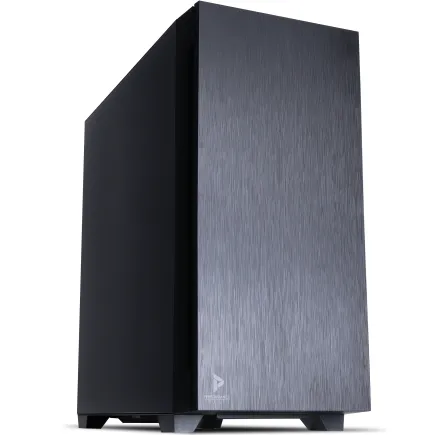
| 【EFFA G08IB スペック】 | |
| CPU | Intel Core Ultra7 265KF 20コア/20スレッド 5.50GHz(ブースト)/3.90GHz(ベース) |
| グラフィックボード | GeForce RTX4060Ti (VRAM:8GB) |
| メモリ | 64GB DDR5 (32GB x2枚 Micron製) |
| ストレージ | SSD 1TB (m.2 nVMe READ/WRITE:7250Gbps/6900Gbps WD製) |
| ケース | Antec P10 FLUX |
| CPUクーラー | 水冷 240mmラジエータ CoolerMaster製 水冷CPUクーラー ML 240 Core II Black |
| マザーボード | intel B860 チップセット ASRock製 B860M Pro RS WiFi |
| 電源ユニット | 650W 80Plus BRONZE認証 電源ユニット (COUGAR製) |
| 無線LAN | Wi-Fi 6E (IEEE802.11ax/11ad/11ac/11n/11a/11g/11b) |
| BlueTooth | BlueTooth 5 |
| 光学式ドライブ | DVDスーパーマルチドライブ (内蔵) |
| OS | Microsoft Windows 11 Home |
配信に最適なグラフィックボード選定
GeForce RTX 5070Tiが配信者に支持される理由
Blackwellアーキテクチャによる高効率な処理と、第4世代RTコアによる優れたレイトレーシング性能は、最新ゲームを高画質設定でプレイしながら配信する用途に最適なのです。
配信中にDiscordで通話したり、ブラウザで情報を調べたりするマルチタスク環境でも、フレームレートの低下を最小限に抑えられるのです。
最新グラフィックボード(VGA)性能一覧
| GPU型番 | VRAM | 3DMarkスコア TimeSpy |
3DMarkスコア FireStrike |
TGP | 公式 URL |
価格com URL |
|---|---|---|---|---|---|---|
| GeForce RTX 5090 | 32GB | 48835 | 101050 | 575W | 公式 | 価格 |
| GeForce RTX 5080 | 16GB | 32246 | 77396 | 360W | 公式 | 価格 |
| Radeon RX 9070 XT | 16GB | 30242 | 66181 | 304W | 公式 | 価格 |
| Radeon RX 7900 XTX | 24GB | 30165 | 72788 | 355W | 公式 | 価格 |
| GeForce RTX 5070 Ti | 16GB | 27244 | 68331 | 300W | 公式 | 価格 |
| Radeon RX 9070 | 16GB | 26585 | 59716 | 220W | 公式 | 価格 |
| GeForce RTX 5070 | 12GB | 22015 | 56308 | 250W | 公式 | 価格 |
| Radeon RX 7800 XT | 16GB | 19978 | 50045 | 263W | 公式 | 価格 |
| Radeon RX 9060 XT 16GB | 16GB | 16610 | 39030 | 145W | 公式 | 価格 |
| GeForce RTX 5060 Ti 16GB | 16GB | 16042 | 37868 | 180W | 公式 | 価格 |
| GeForce RTX 5060 Ti 8GB | 8GB | 15903 | 37648 | 180W | 公式 | 価格 |
| Arc B580 | 12GB | 14682 | 34617 | 190W | 公式 | 価格 |
| Arc B570 | 10GB | 13784 | 30592 | 150W | 公式 | 価格 |
| GeForce RTX 5060 | 8GB | 13242 | 32080 | 145W | 公式 | 価格 |
| Radeon RX 7600 | 8GB | 10854 | 31467 | 165W | 公式 | 価格 |
| GeForce RTX 4060 | 8GB | 10683 | 28337 | 115W | 公式 | 価格 |
RTX 5060Tiというコスパ選択
RTX 5070Tiと比較して2万円から3万円程度安価でありながら、NVENCエンコーダーの品質は同等で、1080p60fps配信なら何の問題もなく処理できる性能を持っています。
ただし高解像度ゲーミングや、最新のAAAタイトルを最高設定でプレイする場合はやや力不足を感じる場面もあるでしょう。
フルHD解像度でのゲームプレイが中心で、配信も1080pで行うなら、RTX 5060Tiで充分な性能が得られますし、浮いた予算を他のパーツに回せるメリットは大きいのです。
特にApex LegendsやVALORANT、Fortniteといった競技性の高いタイトルを配信する場合、これらのゲームは比較的軽量なため、RTX 5060Tiでも高フレームレートを維持しながら配信できます。
Radeon RX 9070XTという対抗馬
AMD派の配信者や、GeForceにこだわらない方には、Radeon RX 9070XTが興味深い選択肢として浮上します。
RDNA 4アーキテクチャによる高効率設計と、FSR 4という機械学習ベースのアップスケーリング技術は、配信環境でも充分に活用できる機能です。
AMFというハードウェアエンコーダーの品質も向上しており、以前のRadeonシリーズと比較すると、配信用途での実用性が大幅に高まっています。
価格面でもGeForce RTX 5070Tiより若干安価な設定になることが多く、コストを抑えつつ高性能を求める配信者には検討する価値があるでしょう。
ただしOBS Studioなどの配信ソフトでは、NVENCの方が設定項目が豊富で、情報も多く出回っているため、初心者にはGeForceの方が扱いやすいかもしれません。


メモリ容量と速度の最適解
配信用PCには32GBが標準
ゲーム配信を行うPCでは、メモリ容量は32GBが現実的な最低ラインであり、快適性を考えると最適な容量といえます。
ゲーム自体が8GBから16GB程度のメモリを使用し、配信ソフトが2GBから4GB、ブラウザやDiscordなどの常駐アプリが合計で4GB程度消費するため、16GBでは明らかに不足してしまいますよね。
メモリ不足の状態で配信を続けると、WindowsがSSDをスワップ領域として使用し始め、アクセス速度の遅いストレージへの読み書きが頻発します。
これが原因でゲームがカクついたり、配信がコマ落ちしたりする現象が発生するのです。
32GBあれば余裕を持ってすべてのアプリケーションをメモリ上で動作させられます。
DDR5-5600という規格が現在の主流で、Intel Core Ultra 200シリーズもAMD Ryzen 9000シリーズも、この速度のメモリに最適化されています。
より高速なDDR5-6000やDDR5-6400といった製品もありますが、配信用途では体感できるほどの性能差は出ないため、標準的なDDR5-5600で充分でしょう。
64GBは必要か
「配信しながら動画編集もしたい」という方や、複数のゲームを同時起動したり、大量のブラウザタブを開いたりする使い方をする配信者には、64GBのメモリ容量が視野に入ってきます。
特に配信後の録画データをすぐに編集してアーカイブ動画を作成する場合、動画編集ソフトは大量のメモリを消費するため、64GBあると作業効率が大幅に向上するのです。
ただし32GBから64GBへの増設は、価格が1万5千円から2万円程度上昇します。
この予算をストレージ容量の増強や、より高性能なCPUクーラーに充てた方が、配信環境全体の快適性が向上するケースもあるでしょう。
配信だけが目的で、動画編集やその他のクリエイティブ作業を行わないなら、32GBで充分と考えてよいかと思います。
メモリは後から増設しやすいパーツでもあります。
パソコン おすすめモデル5選
パソコンショップSEVEN ZEFT Z56T
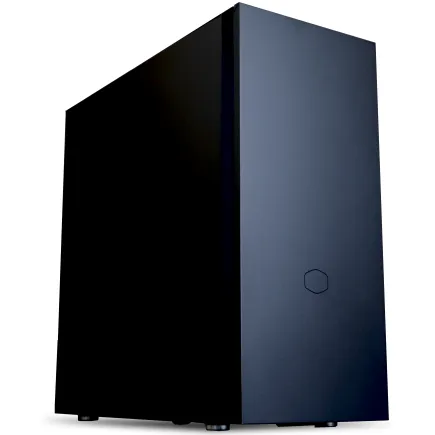
| 【ZEFT Z56T スペック】 | |
| CPU | Intel Core Ultra5 235 14コア/14スレッド 5.00GHz(ブースト)/3.40GHz(ベース) |
| グラフィックボード | GeForce RTX5060Ti 16GB (VRAM:16GB) |
| メモリ | 16GB DDR5 (16GB x1枚 クルーシャル製) |
| ストレージ | SSD 1TB (m.2 nVMe READ/WRITE:7250Gbps/6900Gbps WD製) |
| ケース | CoolerMaster Silencio S600 |
| マザーボード | intel B860 チップセット ASRock製 B860M Pro RS WiFi |
| 電源ユニット | 650W 80Plus BRONZE認証 電源ユニット (COUGAR製) |
| 無線LAN | Wi-Fi 6E (IEEE802.11ax/11ad/11ac/11n/11a/11g/11b) |
| BlueTooth | BlueTooth 5 |
| 光学式ドライブ | DVDスーパーマルチドライブ (内蔵) |
| OS | Microsoft Windows 11 Home |
パソコンショップSEVEN ZEFT Z55GU
| 【ZEFT Z55GU スペック】 | |
| CPU | Intel Core Ultra9 285K 24コア/24スレッド 5.70GHz(ブースト)/3.70GHz(ベース) |
| グラフィックボード | GeForce RTX5070 (VRAM:12GB) |
| メモリ | 32GB DDR5 (16GB x2枚 クルーシャル製) |
| ストレージ | SSD 1TB (m.2 nVMe READ/WRITE:7250Gbps/6900Gbps WD製) |
| ケース | Antec P20C ブラック |
| CPUクーラー | 水冷 240mmラジエータ CoolerMaster製 水冷CPUクーラー ML 240 Core II Black |
| マザーボード | intel B860 チップセット ASRock製 B860M Pro RS WiFi |
| 電源ユニット | 850W 80Plus GOLD認証 電源ユニット (CWT製) |
| 無線LAN | Wi-Fi 6E (IEEE802.11ax/11ad/11ac/11n/11a/11g/11b) |
| BlueTooth | BlueTooth 5 |
| OS | Microsoft Windows 11 Pro |
パソコンショップSEVEN SR-u7-6170D/S9

| 【SR-u7-6170D/S9 スペック】 | |
| CPU | Intel Core Ultra7 265K 20コア/20スレッド 5.50GHz(ブースト)/3.90GHz(ベース) |
| メモリ | 32GB DDR5 (32GB x1枚 クルーシャル製) |
| ストレージ | SSD 1TB (m.2 nVMe READ/WRITE:7250Gbps/6900Gbps WD製) |
| ケース | Thermaltake S200 TG ARGB Plus ホワイト |
| CPUクーラー | 空冷 DeepCool製 空冷CPUクーラー AK400 DIGITAL WH |
| マザーボード | intel B860 チップセット ASRock製 B860M Pro RS WiFi |
| 電源ユニット | 650W 80Plus BRONZE認証 電源ユニット (COUGAR製) |
| 無線LAN | Wi-Fi 6E (IEEE802.11ax/11ad/11ac/11n/11a/11g/11b) |
| BlueTooth | BlueTooth 5 |
| 光学式ドライブ | DVDスーパーマルチドライブ (外付け) |
| OS | Microsoft Windows 11 Home |
パソコンショップSEVEN ZEFT Z55GV

| 【ZEFT Z55GV スペック】 | |
| CPU | Intel Core Ultra9 285K 24コア/24スレッド 5.70GHz(ブースト)/3.70GHz(ベース) |
| グラフィックボード | GeForce RTX5070 (VRAM:12GB) |
| メモリ | 16GB DDR5 (16GB x1枚 クルーシャル製) |
| ストレージ | SSD 1TB (m.2 nVMe READ/WRITE:7250Gbps/6900Gbps WD製) |
| ケース | Thermaltake S100 TG |
| CPUクーラー | 空冷 サイズ製 空冷CPUクーラー SCYTHE() MUGEN6 BLACK EDITION |
| マザーボード | intel B860 チップセット ASRock製 B860M Pro RS WiFi |
| 電源ユニット | 850W 80Plus GOLD認証 電源ユニット (Silverstone製) |
| 無線LAN | Wi-Fi 6E (IEEE802.11ax/11ad/11ac/11n/11a/11g/11b) |
| BlueTooth | BlueTooth 5 |
| OS | Microsoft Windows 11 Pro |
パソコンショップSEVEN ZEFT Z55EJ

| 【ZEFT Z55EJ スペック】 | |
| CPU | Intel Core Ultra7 265KF 20コア/20スレッド 5.50GHz(ブースト)/3.90GHz(ベース) |
| グラフィックボード | GeForce RTX5070Ti (VRAM:16GB) |
| メモリ | 32GB DDR5 (16GB x2枚 クルーシャル製) |
| ストレージ | SSD 2TB (m.2 nVMe READ/WRITE:7250Gbps/6900Gbps WD製) |
| ケース | Thermaltake S200 TG ARGB Plus ブラック |
| CPUクーラー | 水冷 240mmラジエータ CoolerMaster製 水冷CPUクーラー ML 240 Core II Black |
| マザーボード | intel B860 チップセット ASRock製 B860M Pro RS WiFi |
| 電源ユニット | 850W 80Plus GOLD認証 電源ユニット (CWT製) |
| 無線LAN | Wi-Fi 6E (IEEE802.11ax/11ad/11ac/11n/11a/11g/11b) |
| BlueTooth | BlueTooth 5 |
| 光学式ドライブ | DVDスーパーマルチドライブ (外付け) |
| OS | Microsoft Windows 11 Home |
メモリメーカーの選び方
これらのメーカーは品質管理が厳格で、長時間の配信でも安定動作が期待できるからです。
特にMicronのCrucialブランドは、価格と品質のバランスが優れており、配信用PCに最適な選択肢の一つ。
GSkillは高性能メモリで定評があり、オーバークロックメモリを選択したい場合に有力な候補になります。
Samsungは半導体メーカーとしての技術力が高く、信頼性を重視する方に支持されています。
ストレージ構成の考え方
システム用SSDは高速なGen.4を選ぶ
OSやゲーム、配信ソフトをこのドライブにインストールすることで、起動速度やロード時間が大幅に短縮され、配信開始までの準備時間も削減できるのです。
PCIe Gen.5 SSDは最大14,000MB/sという驚異的な速度を実現していますが、発熱が非常に高く、大型ヒートシンクやアクティブ冷却が必要になります。
価格も1TBで3万円を超えることが多く、配信用途では読み書き速度が7,000MB/s程度のGen.4 SSDで充分な性能が得られるため、コストパフォーマンスを考えるとGen.4が現実的な選択といえます。
WD(WESTERN DIGITAL)のWD_BLACK SN850XやCrucialのP5 Plus、キオクシアのEXCERIA PROといった製品が、BTOパソコンでもよく採用されており、信頼性と性能のバランスが取れています。
これらのメーカーから選べるBTOショップを選ぶと、長期的な安定性が期待できるでしょう。
録画データ用に大容量ストレージを追加
配信を録画してアーカイブ動画を作成する場合、録画データは驚くほど容量を消費します。
1080p60fpsで1時間配信すると、録画ファイルは10GBから20GB程度になることが多く、週に3回配信するだけで月間200GB以上のストレージを消費してしまいますよね。
そのため、システムドライブとは別に2TB以上の大容量SSDを録画データ用として追加する構成がおすすめです。
録画データ用のドライブは、システムドライブほどの高速性は求められないため、価格の安いGen.3 SSDやSATA SSDでも実用上は問題ありません。
一部のユーザーは録画データ用にHDDを使用する方もいるのではないでしょうか。
HDDは容量単価が安く、4TBや8TBといった大容量を低コストで確保できるメリットがあります。
ストレージ容量の目安
週に2回から3回、各2時間程度の配信を行い、録画データを1ヶ月程度保存する場合、システムドライブ1TB、録画データ用ドライブ2TBという構成が実用的な最低ラインになるでしょう。
より頻繁に配信する方や、複数のゲームを同時にインストールしておきたい方は、システムドライブを2TBに、録画データ用ドライブを4TBに拡張すると余裕が生まれます。
冷却システムの重要性
配信中の発熱対策が安定性を左右する
長時間の配信では、CPUとGPUが高負荷状態を維持し続けるため、適切な冷却システムがなければ熱暴走やサーマルスロットリングが発生してしまいます。
サーマルスロットリングとは、パーツの温度が一定以上に上昇すると、自動的にクロック周波数を下げて発熱を抑える機能で、これが作動するとフレームレートが低下したり、配信がカクついたりするのです。
Core Ultra 200シリーズやRyzen 9000シリーズは、旧世代と比較して発熱が抑制されており、空冷CPUクーラーでも充分に冷却できる設計になっています。
高性能な空冷CPUクーラーは、価格が5千円から1万円程度で、水冷クーラーと比較して故障リスクが低く、メンテナンスも簡単というメリットがあります。

パソコン おすすめモデル5選
パソコンショップSEVEN ZEFT R57M
| 【ZEFT R57M スペック】 | |
| CPU | AMD Ryzen7 7700 8コア/16スレッド 5.30GHz(ブースト)/3.80GHz(ベース) |
| グラフィックボード | GeForce RTX5060 (VRAM:8GB) |
| メモリ | 16GB DDR5 (16GB x1枚 クルーシャル製) |
| ストレージ | SSD 1TB (m.2 nVMe READ/WRITE:7250Gbps/6900Gbps WD製) |
| ケース | ASUS Prime AP201 Tempered Glass ホワイト |
| マザーボード | AMD B850 チップセット ASRock製 B850M-X WiFi R2.0 |
| 電源ユニット | 650W 80Plus BRONZE認証 電源ユニット (COUGAR製) |
| 無線LAN | Wi-Fi 6E (IEEE802.11ax/11ad/11ac/11n/11a/11g/11b) |
| BlueTooth | BlueTooth 5 |
| 光学式ドライブ | DVDスーパーマルチドライブ (外付け) |
| OS | Microsoft Windows 11 Home |
パソコンショップSEVEN SR-ar5-5680J/S9
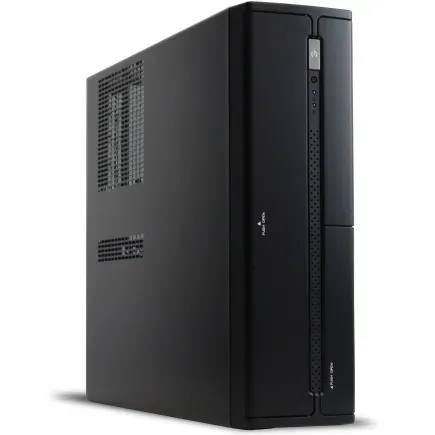
| 【SR-ar5-5680J/S9 スペック】 | |
| CPU | AMD Ryzen5 9600 6コア/12スレッド 5.20GHz(ブースト)/3.80GHz(ベース) |
| メモリ | 64GB DDR5 (32GB x2枚 クルーシャル製) |
| ストレージ | SSD 1TB (m.2 nVMe READ/WRITE:7250Gbps/6900Gbps WD製) |
| ケース | INWIN IW-BL634B/300B2 |
| マザーボード | AMD B850 チップセット ASRock製 B850M-X WiFi R2.0 |
| 電源ユニット | 300W 80Plus BRONZE認証 |
| 無線LAN | Wi-Fi 6E (IEEE802.11ax/11ad/11ac/11n/11a/11g/11b) |
| BlueTooth | BlueTooth 5 |
| 光学式ドライブ | DVDスーパーマルチドライブ (内蔵) |
| OS | Microsoft Windows 11 Home |
パソコンショップSEVEN ZEFT R60CRA
| 【ZEFT R60CRA スペック】 | |
| CPU | AMD Ryzen7 9800X3D 8コア/16スレッド 5.20GHz(ブースト)/4.70GHz(ベース) |
| グラフィックボード | GeForce RTX5070Ti (VRAM:16GB) |
| メモリ | 32GB DDR5 (16GB x2枚 クルーシャル製) |
| ストレージ | SSD 1TB (m.2 nVMe READ/WRITE:7250Gbps/6900Gbps WD製) |
| ケース | ASUS Prime AP201 Tempered Glass ホワイト |
| CPUクーラー | 水冷 240mmラジエータ CoolerMaster製 水冷CPUクーラー ML 240 Core II White |
| マザーボード | AMD X870 チップセット GIGABYTE製 X870M AORUS ELITE WIFI7 ICE |
| 電源ユニット | 850W 80Plus GOLD認証 電源ユニット (Silverstone製) |
| 無線LAN | Wi-Fi 6E (IEEE802.11ax/11ad/11ac/11n/11a/11g/11b) |
| BlueTooth | BlueTooth 5 |
| 光学式ドライブ | DVDスーパーマルチドライブ (外付け) |
| OS | Microsoft Windows 11 Home |
パソコンショップSEVEN ZEFT R60YN
| 【ZEFT R60YN スペック】 | |
| CPU | AMD Ryzen7 7700 8コア/16スレッド 5.30GHz(ブースト)/3.80GHz(ベース) |
| グラフィックボード | GeForce RTX5060Ti 16GB (VRAM:16GB) |
| メモリ | 32GB DDR5 (32GB x1枚 クルーシャル製) |
| ストレージ | SSD 1TB (m.2 nVMe READ/WRITE:7250Gbps/6900Gbps WD製) |
| ケース | Thermaltake S100 TG |
| マザーボード | AMD B850 チップセット ASRock製 B850M-X WiFi R2.0 |
| 電源ユニット | 650W 80Plus BRONZE認証 電源ユニット (COUGAR製) |
| 無線LAN | Wi-Fi 6E (IEEE802.11ax/11ad/11ac/11n/11a/11g/11b) |
| BlueTooth | BlueTooth 5 |
| OS | Microsoft Windows 11 Home |
パソコンショップSEVEN ZEFT R60CRA
| 【ZEFT R60CRA スペック】 | |
| CPU | AMD Ryzen7 9800X3D 8コア/16スレッド 5.20GHz(ブースト)/4.70GHz(ベース) |
| グラフィックボード | GeForce RTX5070Ti (VRAM:16GB) |
| メモリ | 32GB DDR5 (16GB x2枚 クルーシャル製) |
| ストレージ | SSD 1TB (m.2 nVMe READ/WRITE:7250Gbps/6900Gbps WD製) |
| ケース | ASUS Prime AP201 Tempered Glass ホワイト |
| CPUクーラー | 水冷 240mmラジエータ CoolerMaster製 水冷CPUクーラー ML 240 Core II White |
| マザーボード | AMD X870 チップセット GIGABYTE製 X870M AORUS ELITE WIFI7 ICE |
| 電源ユニット | 850W 80Plus GOLD認証 電源ユニット (Silverstone製) |
| 無線LAN | Wi-Fi 6E (IEEE802.11ax/11ad/11ac/11n/11a/11g/11b) |
| BlueTooth | BlueTooth 5 |
| 光学式ドライブ | DVDスーパーマルチドライブ (外付け) |
| OS | Microsoft Windows 11 Home |
水冷クーラーという選択肢
冷却性能を最優先したい方や、PCケース内の見た目にこだわる方には、簡易水冷CPUクーラーが魅力的な選択肢になります。
240mmや280mm、360mmといったラジエーターサイズがあり、大型のものほど冷却性能が高く、ファンの回転数を抑えられるため静音性も向上するのです。
DEEPCOOLのLS720やCorsairのiCUE H150i、NZXTのKraken Z73といった製品は、RGB照明やLCD画面を搭載し、配信映えする見た目と高い冷却性能を両立しています。
配信中にPCの内部を映す演出をする配信者には、こうした視覚的な魅力も重要な要素になるでしょう。
冷却性能だけを考えれば、高性能な空冷クーラーでも配信用途には充分なため、予算とのバランスを考えて選択するのが賢明です。
ケースのエアフロー設計
CPUクーラーだけでなく、PCケース全体のエアフロー設計も配信PCの安定性に大きく影響します。
前面から冷気を取り込み、背面と天面から排気する基本的なエアフローを確保することで、ケース内の熱気が滞留せず、すべてのパーツが適切な温度で動作できるのです。
ピラーレスケースは2面または3面が強化ガラスで覆われており、見た目の美しさは抜群ですが、エアフローが制限される傾向にあります。
配信中のPC内部を見せる演出をしないなら、フロントパネルがメッシュ構造になったエアフロー重視のケースを選んだ方が、冷却性能と静音性の両立がしやすいでしょう。
ケースファンを追加する場合は、静音性の高い製品を選ぶと、配信中のマイクにファンノイズが乗りにくくなります。
電源ユニットの選定基準
必要な電源容量を計算する
GeForce RTX 5070TiとRyzen 7 9700Xの組み合わせでは、ピーク時の消費電力が400W程度になるため、750Wの電源ユニットを選ぶのが安全で、将来的なパーツ交換にも対応できる容量といえます。
電源ユニットは定格容量の50%から80%程度の負荷で動作させるのが、効率と寿命の面で最適とされています。
750W電源で400W程度の負荷なら、効率の良い動作範囲に収まり、発熱も抑えられるため、ファンの回転数が低く抑えられて静音性も向上するのです。
配信用PCでは、80 PLUS Goldが価格と効率のバランスが良く、長時間の配信でも電気代を抑えられるため、コストパフォーマンスに優れた選択になるでしょう。
電源の品質が安定性を決める
安価な電源ユニットは、電圧の変動が大きかったり、保護回路が不充分だったりするため、配信中に突然シャットダウンしたり、最悪の場合は他のパーツを巻き込んで故障したりするリスクがあります。
CorsairのRM750xやSeasonicのFOCUS GX-750、Antecの NeoECO Gold 750Wといった製品は、信頼性の高い電源ユニットとして定評があり、BTOパソコンでも採用されることが多い製品です。
これらのメーカーは10年保証を提供していることも多く、長期的な安心感が得られます。
ケーブルマネジメントの観点では、フルモジュラー式の電源ユニットが配信用PCに適しています。
必要なケーブルだけを接続できるため、ケース内の配線がすっきりし、エアフローの妨げにならないのです。
コスパ最強の配信用PC構成例
フルHD配信に最適な15万円構成
予算15万円で配信用PCを組む場合、以下の構成が性能とコストのバランスに優れています。
| パーツ | 製品 | 価格目安 |
|---|---|---|
| CPU | Ryzen 7 9700X | 45,000円 |
| グラフィックボード | GeForce RTX 5060Ti | 55,000円 |
| メモリ | DDR5-5600 32GB | 15,000円 |
| ストレージ | PCIe Gen.4 SSD 1TB | 12,000円 |
| マザーボード | AMD B650チップセット | 18,000円 |
| 電源ユニット | 750W 80 PLUS Gold | 12,000円 |
| CPUクーラー | 空冷クーラー | 6,000円 |
| PCケース | ミドルタワーケース | 8,000円 |
この構成なら、1080p60fpsでの配信を快適に行いながら、最新のゲームもフルHD解像度で高設定から最高設定でプレイできます。
Apex LegendsやVALORANT、Fortniteといった人気タイトルなら、144fps以上の高フレームレートを維持しながら配信できるため、競技性の高いゲームの配信者にも充分な性能です。
メモリ32GBという容量は、配信ソフトとゲームを同時起動し、さらにDiscordやブラウザを開いても余裕があります。
ストレージは1TBで、システムとゲーム数本をインストールできますが、録画データを保存するには容量が不足するため、外付けHDDや追加のSSDを後から導入する前提になるでしょう。
高画質配信を目指す20万円構成
より高品質な配信環境を求める方には、予算20万円の構成が視野に入ります。
| パーツ | 製品 | 価格目安 |
|---|---|---|
| CPU | Ryzen 7 9800X3D | 65,000円 |
| グラフィックボード | GeForce RTX 5070Ti | 75,000円 |
| メモリ | DDR5-5600 32GB | 15,000円 |
| ストレージ(システム) | PCIe Gen.4 SSD 1TB | 12,000円 |
| ストレージ(録画) | PCIe Gen.4 SSD 2TB | 20,000円 |
| マザーボード | AMD X870チップセット | 25,000円 |
| 電源ユニット | 850W 80 PLUS Gold | 15,000円 |
| CPUクーラー | 簡易水冷280mm | 18,000円 |
| PCケース | ピラーレスケース | 15,000円 |
この構成では、Ryzen 7 9800X3Dの圧倒的なゲーム性能により、最新のAAAタイトルでも高フレームレートを維持しながら配信できます。
GeForce RTX 5070Tiとの組み合わせは、1440p解像度でのゲームプレイと1080p配信を同時に行う場合でも、フレームレートの低下を最小限に抑えられるのです。
ストレージを2台構成にすることで、システムドライブと録画データドライブを分離でき、配信中の録画がシステムのパフォーマンスに影響を与えにくくなります。
2TBの録画用ドライブがあれば、1ヶ月から2ヶ月分の配信データを保存できるため、アーカイブ動画の編集作業もスムーズに進められるでしょう。
簡易水冷CPUクーラーと高品質なPCケースの組み合わせは、冷却性能だけでなく、配信中にPCの内部を映す演出にも対応できます。
ピラーレスケースの美しい外観とRGB照明は、配信の視覚的な魅力を高める要素になり、視聴者の印象に残る配信環境を構築できるのです。
4K配信も視野に入れる30万円構成
最高品質の配信環境を目指すなら、予算30万円の構成が究極の選択肢になります。
| パーツ | 製品 | 価格目安 |
|---|---|---|
| CPU | Ryzen 9 9950X3D | 95,000円 |
| グラフィックボード | GeForce RTX 5080 | 130,000円 |
| メモリ | DDR5-6000 64GB | 35,000円 |
| ストレージ(システム) | PCIe Gen.4 SSD 2TB | 20,000円 |
| ストレージ(録画) | PCIe Gen.4 SSD 4TB | 40,000円 |
| マザーボード | AMD X870E チップセット | 35,000円 |
| 電源ユニット | 1000W 80 PLUS Platinum | 25,000円 |
| CPUクーラー | 簡易水冷360mm | 28,000円 |
| PCケース | プレミアムケース | 22,000円 |
この構成は、1440p60fpsや4K30fpsといった高解像度配信にも対応でき、最新のAAAタイトルを最高設定でプレイしながら配信しても、フレームレートの低下をほとんど感じさせません。
Ryzen 9 9950X3Dの16コア32スレッドという圧倒的なマルチスレッド性能は、配信エンコードとゲームプレイを完全に分離して処理できるのです。
メモリ64GBという大容量は、配信後の動画編集作業も快適にこなせます。
Adobe Premiere ProやDaVinci Resolveといったプロフェッショナルな編集ソフトを使用しても、メモリ不足によるレンダリング速度の低下を心配する必要はありません。
配信者としてだけでなく、動画クリエイターとしても活動したい方には、この構成が最適でしょう。
ストレージの合計容量6TBは、数ヶ月分の配信データを保存できる余裕があり、過去の配信を見返してハイライト動画を作成したり、ベストプレイ集を編集したりする作業も効率的に進められます。
配信アーカイブを資産として蓄積していくスタイルの配信者には、この大容量ストレージが大きなアドバンテージになるはずです。
BTOパソコンと自作PCの選択
BTOパソコンのメリットとは
パーツの相性問題や組み立て時のトラブルを心配する必要がなく、メーカー保証が付いているため、万が一の故障時にも安心感があります。
特にPC初心者や、配信準備に時間をかけたくない方には、BTOパソコンが現実的な選択になるでしょう。
最近のBTOショップは、CPUクーラーやメモリメーカー、ストレージメーカーまで選択できるカスタマイズ性の高いサービスを提供しています。
自作PCという選択肢
パーツを一つ一つ選択できる自由度の高さは、自作PCならではの醍醐味で、予算配分を細かく調整して、配信用途に最適化された構成を実現できるのです。
BTOパソコンと比較して、同じ予算でより高性能な構成を組めることが多く、特に電源ユニットやCPUクーラー、PCケースといった部分で、BTOパソコンでは選択肢が限られるパーツを自由に選べます。
配信映えする見た目にこだわりたい方や、特定のメーカーの製品を使いたい方には、自作PCが最適でしょう。
トラブルが発生した場合、自分で原因を特定して解決する必要があるため、PC初心者には敷居が高いかもしれません。
結局どちらを選ぶべきか
予算が同じなら、自作PCの方が若干高性能な構成を組めますが、その差は数%から10%程度で、配信の快適性に決定的な影響を与えるほどではありません。
BTOパソコンを選ぶ場合、カスタマイズ性の高いショップを選び、CPUやグラフィックボード、メモリ、ストレージといった主要パーツを自分で指定することが重要です。
標準構成のまま購入すると、配信用途には不向きなパーツが含まれていることもあるため、構成内容をしっかり確認しましょう。
自作PCを選ぶ場合、パーツの相性情報を事前に調べ、特にマザーボードとメモリ、CPUクーラーとPCケースの組み合わせには注意が必要です。
配信用PCは長時間の安定動作が求められるため、信頼性の高いパーツを選び、組み立て後の動作確認を入念に行うことが、トラブルのない配信環境を構築する鍵になります。
配信ソフトの設定とハードウェアの関係
OBS Studioの最適設定
エンコーダーの選択肢として、x264(CPUエンコード)、NVENC(NVIDIAのハードウェアエンコード)、AMF(AMDのハードウェアエンコード)、QuickSync(Intelのハードウェアエンコード)があり、それぞれに特徴があるのです。
GeForce RTX 50シリーズを搭載したPCでは、NVENCエンコーダーを使用するのが最も効率的で、CPUリソースをゲームや他のタスクに回せます。
NVENCの品質プリセットは、P1からP7まであり、P5(Quality)設定が画質と負荷のバランスが良く、1080p60fps配信に最適な設定といえるでしょう。
ビットレートは、配信プラットフォームの推奨値に従うのが基本です。
Twitchなら6,000kbps、YouTubeなら8,000kbpsから12,000kbpsが推奨されており、この範囲内で設定すれば、視聴者に高画質な映像を届けられます。
ビットレートを上げすぎると、視聴者側の回線が追いつかずにバッファリングが発生するため、適切な範囲に収めることが重要です。
ハードウェアエンコードの使い分け
Ryzen 7 9700XとGeForce RTX 5070Tiの組み合わせでは、NVENCエンコーダーを使用するのが基本ですが、x264エンコードを使いたい場合もあるでしょう。
x264のmediumプリセットは、NVENCのP5設定と同等かそれ以上の画質を実現できますが、CPUに大きな負荷がかかるため、ゲームのフレームレートが低下する可能性があります。
競技性の高いゲームで高フレームレートを維持したい場合は、NVENCエンコーダーを選び、画質を最優先したい場合は、x264エンコーダーを選ぶという使い分けが効果的です。
配信するゲームのジャンルや、視聴者層の好みに応じて、エンコード設定を調整することで、最適な配信環境を構築できます。
AMD Radeon RX 9070XTを搭載したPCでは、AMFエンコーダーが選択肢になります。
AMFの品質は以前と比較して大幅に向上しており、NVENCに近い画質を実現できるようになっています。
配信中のモニタリング
フレームドロップが発生していないかという可能性があるからです。
フレームドロップは、エンコード処理が間に合わずにフレームが欠落する現象で、視聴者側ではカクついた映像として表示されます。
CPU使用率やGPU使用率も重要な指標で、どちらかが100%に張り付いている状態が続くと、システムが不安定になったり、ゲームがクラッシュしたりするリスクが高まります。
CPU使用率が常に80%を超える場合は、エンコード設定を軽くするか、ハードウェアエンコーダーに切り替えることを検討すべきでしょう。
配信用PCのハードウェアがどれだけ高性能でも、回線速度が不充分なら高品質な配信は実現できないため、上り速度が最低でも10Mbps以上ある回線を確保することが前提になります。
配信環境を支える周辺機器
マイクとオーディオインターフェース
PC内蔵のマイクやヘッドセットのマイクでは、音質が不充分で、視聴者に不快感を与えてしまいますよね。
配信用には、コンデンサーマイクやダイナミックマイクといった専用マイクを導入することが、プロフェッショナルな配信環境を構築する第一歩になります。
Blue YetiやAudio-Technica AT2020といったUSB接続のコンデンサーマイクは、1万円から2万円程度で購入でき、クリアな音質を実現できます。
配信中のマイク音量調整やエフェクトの適用も、オーディオインターフェース側で行えるため、OBS Studioの設定がシンプルになり、トラブルシューティングも容易になるのです。
キャプチャーボードの必要性
PS5やNintendo Switchといった家庭用ゲーム機の配信を行う場合、キャプチャーボードが必須になります。
キャプチャーボードは、ゲーム機の映像と音声をPCに取り込む機器で、Elgato HD60 S+やAVerMedia Live Gamer ULTRA 2.1といった製品が人気です。
4K60fps対応のキャプチャーボードなら、PS5の高画質な映像をそのままPCに取り込み、1080p60fpsや1440p60fpsで配信できます。
ただし2台のPCを使った配信環境を構築する場合、ゲーム用PCと配信用PCを分離し、キャプチャーボードで映像を転送する構成も選択肢になるでしょう。
モニター環境の最適化
配信者のモニター環境は、ゲームプレイの快適性と配信管理の効率性を左右します。
最低でも2台のモニターを使用し、メインモニターでゲームをプレイし、サブモニターで配信ソフトやチャット、ブラウザを表示する構成が基本になります。
メインモニターは、高リフレッシュレートの144Hzや165Hz対応モデルを選ぶと、FPSゲームやアクションゲームでの視認性が向上し、配信の見栄えも良くなります。
解像度は1080pで充分ですが、予算に余裕があれば1440pモニターを選ぶと、ゲーム体験がさらに向上するでしょう。
サブモニターは、高リフレッシュレートや高解像度は不要で、1080p60Hzの標準的なモニターで充分です。
24インチから27インチのサイズなら、OBS Studioの画面とチャット欄を並べて表示しても、視認性が確保できます。
配信中のコメントに素早く反応できることは、視聴者とのコミュニケーションを円滑にし、配信の盛り上がりにつながるのです。
配信PCの長期運用とメンテナンス
定期的な清掃が性能維持の鍵
配信用PCは長時間の高負荷運転が続くため、ケース内部にホコリが溜まりやすく、冷却性能が低下していきます。
3ヶ月に1回程度の頻度で、PCケースを開けてホコリを除去することが、安定した配信環境を維持する基本になるのです。
特にCPUクーラーのヒートシンクやグラフィックボードのファン、ケースファンのブレードには、ホコリが付着しやすく、これが原因で冷却効率が低下すると、サーマルスロットリングが発生してフレームレートが低下したりするかもしれません。
エアダスターやブロワーを使用して、丁寧にホコリを吹き飛ばすことで、購入時の冷却性能を維持できます。
水冷CPUクーラーを使用している場合、ラジエーターのフィンにもホコリが詰まりやすいため、特に注意が必要です。
ラジエーターのホコリ詰まりは、冷却液の温度上昇を招き、CPUの温度が上がってしまう原因になります。
ソフトウェアのアップデート
特にグラフィックドライバーは、新しいゲームへの最適化やエンコーダーの性能改善が含まれることが多く、最新版に更新することで配信の品質が向上することもあるのです。
ただしドライバーのアップデートは、稀に不具合を引き起こすこともあるため、重要な配信の直前にアップデートするのは避けた方が賢明です。
アップデート後は、テスト配信を行って、画質や安定性に問題がないか確認してから、本番の配信に臨むという慎重なアプローチが、トラブルを未然に防ぐコツになります。
配信者コミュニティやフォーラムで情報を収集し、問題が報告されていないことを確認してからアップデートを適用すると、安心して配信を続けられるでしょう。
パーツ交換のタイミング
配信用PCのパーツは、使用頻度や負荷によって寿命が異なります。
グラフィックボードやCPUは、通常5年から7年程度は問題なく使用できますが、配信という高負荷用途では、3年から4年で性能不足を感じ始めることもあるでしょう。
最新のゲームが要求するスペックは年々上昇しており、現在は快適に配信できているゲームでも、2年後には設定を下げないと配信が厳しくなる可能性があります。
メモリ不足を感じたら32GBから64GBに増設し、ストレージ容量が逼迫してきたら2TBや4TBのSSDを追加するという柔軟な対応が、長期的なコストを抑えながら快適な配信環境を維持する秘訣になります。
よくある質問

配信用PCでゲーム以外の用途にも使えますか
特にRyzen 7 9700XやCore Ultra 7 265Kといったマルチコア性能の高いCPUは、Adobe Premiere ProやBlenderといったソフトウェアでも優れたパフォーマンスを発揮するのです。
配信用PCの寿命はどのくらいですか
配信用PCの寿命は、使用頻度やメンテナンスの状況によって大きく変わりますが、適切に管理すれば5年程度は快適に使用できます。
ただし最新ゲームの要求スペックは年々上昇するため、3年から4年程度で性能不足を感じ始め、グラフィックボードやCPUの交換を検討する時期が来るでしょう。
電源ユニットやストレージは、5年から7年程度で交換を検討する必要があり、特にSSDは書き込み回数に上限があるため、配信録画を頻繁に行う場合は、定期的な健康状態のチェックが重要です。
BTOパソコンのカスタマイズで優先すべきパーツは何ですか
BTOパソコンをカスタマイズする際、最も優先すべきはCPUとグラフィックボードの選択で、この2つが配信の快適性を決定づけます。
次にメモリ容量を32GB以上に設定し、ストレージは1TB以上のPCIe Gen.4 SSDを選ぶことが基本になります。
電源ユニットは750W以上で80 PLUS Gold認証以上のモデルを選び、CPUクーラーは標準構成ではなく、高性能な空冷クーラーまたは簡易水冷クーラーにアップグレードすることをおすすめします。
配信中のフレームレート低下を防ぐ方法は
x264エンコードを使用している場合は、NVENCやAMFといったハードウェアエンコーダーに切り替えることで、CPU負荷が大幅に軽減され、ゲームに割り当てられるリソースが増えます。
ゲームの設定も、最高設定から高設定に下げることで、グラフィックボードの負荷が減り、安定したフレームレートを維持しやすくなるのです。
バックグラウンドで動作する不要なアプリケーションを終了させ、Windowsの電源プランを高パフォーマンスに設定することも効果的です。
配信用PCに必要なインターネット回線速度は
配信用PCには、上り速度が最低でも10Mbps以上のインターネット回線が必要で、1080p60fps配信を安定して行うには、15Mbps以上が推奨されます。
光回線であれば、通常は充分な速度が確保できますが、時間帯によって速度が低下する場合もあるため、配信時間帯の実測値を確認しておくことが重要です。
可能であれば、配信専用の回線を契約するか、IPv6接続に対応したプロバイダーに変更することで、安定した配信環境を構築できるでしょう。