
イラスト制作に必要なPCスペックの考え方
制作ソフトの動作要件から逆算する
CLIP STUDIO PAINTやPhotoshop、SAIといった定番ソフトは、それぞれ推奨環境が異なりますが、共通して重要なのはCPUの処理能力とメモリ容量、そして作業の快適性を左右するストレージの速度です。
特にレイヤーを多用する描き方をする方や、4K以上の高解像度で作業する方は、スペック不足による動作のもたつきを経験してしまいますよね。
20万円以下という予算でも、イラスト制作に必要十分なスペックを確保できる時代になっています。
最新世代のCPUとグラフィックボードの価格が落ち着いてきたことで、以前なら25万円以上必要だった構成が予算内に収まるようになりました。
イラスト制作における各パーツの役割
CPUはブラシのストローク処理やフィルタ適用時の計算を担当し、メモリは複数レイヤーのデータを一時保存する領域として機能します。
ストレージは作品ファイルの読み書き速度に直結し、グラフィックボードは画面描画の滑らかさとプレビュー表示の快適性を左右する要素です。
これらのバランスが取れていないと、例えばCPUが高性能でもメモリ不足でスワップが発生し、結果的に作業効率が落ちてしまう事態になります。
私がこれまで多くのクリエイターから相談を受けてきた経験から言えるのは、イラスト制作では「極端に高性能な一部パーツ」よりも「全体的にバランスの取れた構成」の方が実作業での満足度が高いということです。
20万円という予算は、まさにこのバランスを実現できる絶妙なラインに位置しています。
20万円以下で実現できる推奨スペック
CPUの選び方と推奨モデル
これらのCPUは8コア16スレッド構成で、レイヤー統合やフィルタ処理といった重い演算も素早く完了させることができるのです。
Ryzen 7 9700XはZen5アーキテクチャの恩恵により、シングルスレッド性能とマルチスレッド性能の両方で優れたバランスを実現しています。
価格も4万円台前半と、20万円の予算内で他のパーツに十分な配分を残せる点が魅力的ですね。
一方、Core Ultra 7 265KはLion Coveアーキテクチャにより、特にシングルスレッド性能で優位性があります。
ブラシストロークのレスポンスや画面のスクロール、ズーム操作といった瞬間的な反応速度が求められる場面で、その性能を実感できるでしょう。
また、NPUを統合しているため、今後AI機能を活用したイラスト制作ツールが普及した際にも対応できる将来性があります。
長期的な使用を考えると、Ryzen 7クラス以上を選んでおいた方が後悔しない選択になります。
最新CPU性能一覧
| 型番 | コア数 | スレッド数 | 定格クロック | 最大クロック | Cineスコア Multi |
Cineスコア Single |
公式 URL |
価格com URL |
|---|---|---|---|---|---|---|---|---|
| Core Ultra 9 285K | 24 | 24 | 3.20GHz | 5.70GHz | 43191 | 2445 | 公式 | 価格 |
| Ryzen 9 9950X | 16 | 32 | 4.30GHz | 5.70GHz | 42943 | 2250 | 公式 | 価格 |
| Ryzen 9 9950X3D | 16 | 32 | 4.30GHz | 5.70GHz | 41972 | 2241 | 公式 | 価格 |
| Core i9-14900K | 24 | 32 | 3.20GHz | 6.00GHz | 41263 | 2339 | 公式 | 価格 |
| Ryzen 9 7950X | 16 | 32 | 4.50GHz | 5.70GHz | 38722 | 2061 | 公式 | 価格 |
| Ryzen 9 7950X3D | 16 | 32 | 4.20GHz | 5.70GHz | 38646 | 2032 | 公式 | 価格 |
| Core Ultra 7 265K | 20 | 20 | 3.30GHz | 5.50GHz | 37408 | 2337 | 公式 | 価格 |
| Core Ultra 7 265KF | 20 | 20 | 3.30GHz | 5.50GHz | 37408 | 2337 | 公式 | 価格 |
| Core Ultra 9 285 | 24 | 24 | 2.50GHz | 5.60GHz | 35773 | 2179 | 公式 | 価格 |
| Core i7-14700K | 20 | 28 | 3.40GHz | 5.60GHz | 35632 | 2216 | 公式 | 価格 |
| Core i9-14900 | 24 | 32 | 2.00GHz | 5.80GHz | 33877 | 2190 | 公式 | 価格 |
| Ryzen 9 9900X | 12 | 24 | 4.40GHz | 5.60GHz | 33016 | 2219 | 公式 | 価格 |
| Core i7-14700 | 20 | 28 | 2.10GHz | 5.40GHz | 32647 | 2085 | 公式 | 価格 |
| Ryzen 9 9900X3D | 12 | 24 | 4.40GHz | 5.50GHz | 32536 | 2175 | 公式 | 価格 |
| Ryzen 9 7900X | 12 | 24 | 4.70GHz | 5.60GHz | 29355 | 2023 | 公式 | 価格 |
| Core Ultra 7 265 | 20 | 20 | 2.40GHz | 5.30GHz | 28639 | 2139 | 公式 | 価格 |
| Core Ultra 7 265F | 20 | 20 | 2.40GHz | 5.30GHz | 28639 | 2139 | 公式 | 価格 |
| Core Ultra 5 245K | 14 | 14 | 3.60GHz | 5.20GHz | 25538 | 0 | 公式 | 価格 |
| Core Ultra 5 245KF | 14 | 14 | 3.60GHz | 5.20GHz | 25538 | 2157 | 公式 | 価格 |
| Ryzen 7 9700X | 8 | 16 | 3.80GHz | 5.50GHz | 23166 | 2194 | 公式 | 価格 |
| Ryzen 7 9800X3D | 8 | 16 | 4.70GHz | 5.40GHz | 23154 | 2075 | 公式 | 価格 |
| Core Ultra 5 235 | 14 | 14 | 3.40GHz | 5.00GHz | 20927 | 1844 | 公式 | 価格 |
| Ryzen 7 7700 | 8 | 16 | 3.80GHz | 5.30GHz | 19573 | 1922 | 公式 | 価格 |
| Ryzen 7 7800X3D | 8 | 16 | 4.50GHz | 5.40GHz | 17792 | 1801 | 公式 | 価格 |
| Core i5-14400 | 10 | 16 | 2.50GHz | 4.70GHz | 16101 | 1763 | 公式 | 価格 |
| Ryzen 5 7600X | 6 | 12 | 4.70GHz | 5.30GHz | 15341 | 1965 | 公式 | 価格 |
グラフィックボードの必要性と選択基準
「イラスト制作にグラフィックボードは必要なの?」と疑問に思った方もいるかもしれませんが、答えはシンプル。
CPU内蔵グラフィックスでも基本的な描画は可能ですが、高解像度キャンバスでの作業や、リアルタイムプレビューを多用する場面では明確な差が出てきます。
イラスト制作用途であれば、GeForce RTX5060TiまたはRadeon RX 9060XTが最適な選択肢になります。
特にRTX5060TiはDLSS 4に対応しており、将来的にイラストソフトがAI機能を強化した際にも、その恩恵を受けられる可能性が高いのです。
VRAMの容量も重要な判断基準です。
RTX5060Tiは8GB、RX 9060XTも8GBのVRAMを搭載しており、4K解像度での作業や複数のアプリケーションを同時起動する使い方でも、メモリ不足に陥ることはほとんどないでしょう。
ただし、3DCGソフトとの連携を頻繁に行う場合や、8K解像度での作業を視野に入れている場合は、RTX5070(12GB)への投資を検討する価値があります。
予算の都合でグラフィックボードを省略したくなる気持ちも分かりますが、実際に使用してみると描画の滑らかさやレスポンスの違いは歴然としています。
特に筆圧感知の追従性や、画面回転時のカクつきの有無は、長時間の作業における疲労度に直結する要素です。
2万円から3万円の追加投資で得られる快適性を考えると、グラフィックボードの搭載を省くのは得策とは言えません。
最新グラフィックボード(VGA)性能一覧
| GPU型番 | VRAM | 3DMarkスコア TimeSpy |
3DMarkスコア FireStrike |
TGP | 公式 URL |
価格com URL |
|---|---|---|---|---|---|---|
| GeForce RTX 5090 | 32GB | 48835 | 101050 | 575W | 公式 | 価格 |
| GeForce RTX 5080 | 16GB | 32246 | 77396 | 360W | 公式 | 価格 |
| Radeon RX 9070 XT | 16GB | 30242 | 66181 | 304W | 公式 | 価格 |
| Radeon RX 7900 XTX | 24GB | 30165 | 72788 | 355W | 公式 | 価格 |
| GeForce RTX 5070 Ti | 16GB | 27244 | 68331 | 300W | 公式 | 価格 |
| Radeon RX 9070 | 16GB | 26585 | 59716 | 220W | 公式 | 価格 |
| GeForce RTX 5070 | 12GB | 22015 | 56308 | 250W | 公式 | 価格 |
| Radeon RX 7800 XT | 16GB | 19978 | 50045 | 263W | 公式 | 価格 |
| Radeon RX 9060 XT 16GB | 16GB | 16610 | 39030 | 145W | 公式 | 価格 |
| GeForce RTX 5060 Ti 16GB | 16GB | 16042 | 37868 | 180W | 公式 | 価格 |
| GeForce RTX 5060 Ti 8GB | 8GB | 15903 | 37648 | 180W | 公式 | 価格 |
| Arc B580 | 12GB | 14682 | 34617 | 190W | 公式 | 価格 |
| Arc B570 | 10GB | 13784 | 30592 | 150W | 公式 | 価格 |
| GeForce RTX 5060 | 8GB | 13242 | 32080 | 145W | 公式 | 価格 |
| Radeon RX 7600 | 8GB | 10854 | 31467 | 165W | 公式 | 価格 |
| GeForce RTX 4060 | 8GB | 10683 | 28337 | 115W | 公式 | 価格 |
メモリ容量は32GBが最適解
イラスト制作におけるメモリ容量は、作業の快適性を左右する重要な要素です。
DDR5-5600規格の32GBメモリを搭載することで、レイヤー数の多い複雑な作品でもスムーズに作業できる環境が整います。
16GBでも基本的な作業は可能ですが、PhotoshopとCLIP STUDIO PAINTを同時起動したり、参考資料をブラウザで大量に開いたりする使い方では、メモリ不足によるスワップが発生してしまいますよね。
32GBあれば、レイヤー数が200枚を超えるような大規模なイラストファイルでも、メモリ不足を気にすることなく作業に集中できます。
また、作業中にバックグラウンドでOSのアップデートやセキュリティソフトが動作していても、描画のパフォーマンスに影響が出にくいという利点もあるのです。
私自身、16GBから32GBに増設した際の快適性の向上は、正直ここまで劇的だとは思っていませんでした。
メモリメーカーについては、MicronのCrucialブランドやGSkill製品が信頼性とコストパフォーマンスのバランスに優れています。
BTOパソコンを購入する場合は、標準構成が16GBになっていることが多いため、カスタマイズで32GBに変更することを強く推奨します。
追加費用は1万円前後ですが、この投資が作業効率に与える影響は計り知れません。
64GBへの増設は、動画編集や3DCG制作も本格的に行う場合を除いて、イラスト制作のみの用途では必要性が低いと言えます。
パソコン おすすめモデル5選
パソコンショップSEVEN ZEFT Z55IX

| 【ZEFT Z55IX スペック】 | |
| CPU | Intel Core Ultra5 235 14コア/14スレッド 5.00GHz(ブースト)/3.40GHz(ベース) |
| グラフィックボード | GeForce RTX5070Ti (VRAM:16GB) |
| メモリ | 32GB DDR5 (32GB x1枚 クルーシャル製) |
| ストレージ | SSD 1TB (m.2 nVMe READ/WRITE:7250Gbps/6900Gbps WD製) |
| ケース | Thermaltake S200 TG ARGB Plus ブラック |
| マザーボード | intel B860 チップセット ASRock製 B860M Pro RS WiFi |
| 電源ユニット | 850W 80Plus GOLD認証 電源ユニット (Silverstone製) |
| 無線LAN | Wi-Fi 6E (IEEE802.11ax/11ad/11ac/11n/11a/11g/11b) |
| BlueTooth | BlueTooth 5 |
| OS | Microsoft Windows 11 Home |
パソコンショップSEVEN ZEFT Z55EKB

| 【ZEFT Z55EKB スペック】 | |
| CPU | Intel Core Ultra7 265KF 20コア/20スレッド 5.50GHz(ブースト)/3.90GHz(ベース) |
| グラフィックボード | GeForce RTX5070Ti (VRAM:16GB) |
| メモリ | 32GB DDR5 (16GB x2枚 クルーシャル製) |
| ストレージ | SSD 2TB (m.2 nVMe READ/WRITE:7250Gbps/6900Gbps WD製) |
| ケース | Thermaltake S200 TG ARGB Plus ホワイト |
| CPUクーラー | 水冷 240mmラジエータ CoolerMaster製 水冷CPUクーラー ML 240 Core II White |
| マザーボード | intel B860 チップセット ASRock製 B860M Pro RS WiFi |
| 電源ユニット | 850W 80Plus GOLD認証 電源ユニット (Silverstone製) |
| 無線LAN | Wi-Fi 6E (IEEE802.11ax/11ad/11ac/11n/11a/11g/11b) |
| BlueTooth | BlueTooth 5 |
| OS | Microsoft Windows 11 Home |
パソコンショップSEVEN ZEFT R60YE

| 【ZEFT R60YE スペック】 | |
| CPU | AMD Ryzen5 8500G 6コア/12スレッド 5.00GHz(ブースト)/3.50GHz(ベース) |
| グラフィックボード | GeForce RTX5060Ti 16GB (VRAM:16GB) |
| メモリ | 16GB DDR5 (16GB x1枚 クルーシャル製) |
| ストレージ | SSD 1TB (m.2 nVMe READ/WRITE:7250Gbps/6900Gbps WD製) |
| ケース | Thermaltake S100 TG |
| マザーボード | AMD B850 チップセット ASRock製 B850M-X WiFi R2.0 |
| 電源ユニット | 650W 80Plus BRONZE認証 電源ユニット (COUGAR製) |
| 無線LAN | Wi-Fi 6E (IEEE802.11ax/11ad/11ac/11n/11a/11g/11b) |
| BlueTooth | BlueTooth 5 |
| OS | Microsoft Windows 11 Home |
パソコンショップSEVEN ZEFT R60GL

| 【ZEFT R60GL スペック】 | |
| CPU | AMD Ryzen7 7700 8コア/16スレッド 5.30GHz(ブースト)/3.80GHz(ベース) |
| グラフィックボード | GeForce RTX5060 (VRAM:8GB) |
| メモリ | 16GB DDR5 (16GB x1枚 クルーシャル製) |
| ストレージ | SSD 1TB (m.2 nVMe READ/WRITE:7250Gbps/6900Gbps WD製) |
| ケース | ASUS Prime AP201 Tempered Glass ホワイト |
| マザーボード | AMD B850 チップセット ASRock製 B850M-X WiFi R2.0 |
| 電源ユニット | 650W 80Plus BRONZE認証 電源ユニット (COUGAR製) |
| 無線LAN | Wi-Fi 6E (IEEE802.11ax/11ad/11ac/11n/11a/11g/11b) |
| BlueTooth | BlueTooth 5 |
| OS | Microsoft Windows 11 Home |
パソコンショップSEVEN ZEFT Z55DN
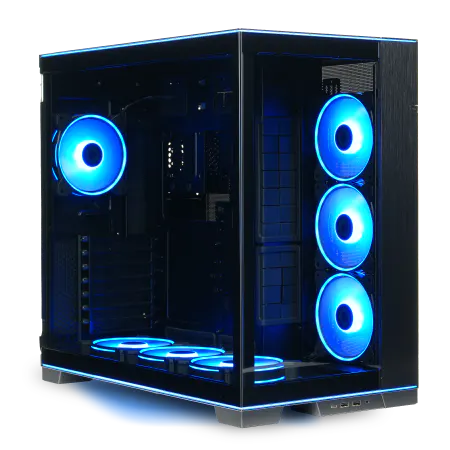
| 【ZEFT Z55DN スペック】 | |
| CPU | Intel Core Ultra7 265KF 20コア/20スレッド 5.50GHz(ブースト)/3.90GHz(ベース) |
| グラフィックボード | GeForce RTX4060 (VRAM:8GB) |
| メモリ | 32GB DDR5 (16GB x2枚 Micron製) |
| ストレージ | SSD 1TB (m.2 nVMe READ/WRITE:7250Gbps/6900Gbps WD製) |
| ケース | LianLi O11D EVO RGB Black 特別仕様 |
| CPUクーラー | 水冷 240mmラジエータ CoolerMaster製 水冷CPUクーラー ML 240 Core II Black |
| マザーボード | intel B860 チップセット ASRock製 B860M Pro RS WiFi |
| 電源ユニット | 650W 80Plus BRONZE認証 電源ユニット (COUGAR製) |
| 無線LAN | Wi-Fi 6E (IEEE802.11ax/11ad/11ac/11n/11a/11g/11b) |
| BlueTooth | BlueTooth 5 |
| 光学式ドライブ | DVDスーパーマルチドライブ (外付け) |
| OS | Microsoft Windows 11 Home |
ストレージ構成の最適解
ストレージはイラスト制作の快適性に直結するパーツです。
NVMe Gen.4 SSDの1TBモデルを選択することで、ファイルの読み書き速度とコストパフォーマンスの両立が実現できます。
1TBという容量は、イラストファイルの保存には十分な余裕があります。
PSDファイルやCLIPファイルは、レイヤー数が多くても1ファイルあたり数百MB程度に収まることが多く、1TBあれば数百から数千点の作品を保存できる計算です。
ただし、作業用ファイルとバックアップを同じドライブに保存するのは避けたいところですね。
理想的な構成は、システムドライブとして1TBのNVMe SSD、データ保管用として外付けHDDまたはクラウドストレージを併用する形です。
外付けHDDは2TBモデルが1万円以下で入手できるため、予算内で実現可能な構成と言えます。
WDのBlueシリーズやCrucialのP3シリーズは、コストパフォーマンスに優れた定番モデルとして多くのクリエイターに支持されています。
無名メーカーのSSDは価格が安くても、耐久性や速度に問題があるケースが散見されます。
具体的な構成例と価格内訳
AMD構成での推奨スペック
AMD CPUを中心とした構成は、マルチスレッド性能とコストパフォーマンスのバランスに優れています。
Ryzen 7 9700Xを軸に組み立てることで、イラスト制作に必要な性能を確保しながら、予算内に収める構成が実現可能です。
| パーツ | 製品名 | 価格目安 |
|---|---|---|
| CPU | AMD Ryzen 7 9700X | 42,000円 |
| グラフィックボード | Radeon RX 9060XT | 35,000円 |
| メモリ | DDR5-5600 32GB | 14,000円 |
| ストレージ | NVMe Gen.4 SSD 1TB | 12,000円 |
| マザーボード | B650チップセット搭載 | 18,000円 |
| 電源ユニット | 650W 80PLUS Bronze | 9,000円 |
| CPUクーラー | 空冷クーラー | 5,000円 |
| PCケース | ミドルタワーケース | 8,000円 |
| OS | Windows 11 Home | 15,000円 |
| 合計 | 158,000円 |
この構成であれば、予算に4万円以上の余裕が生まれます。
この余剰予算を使って、グラフィックボードをRX 9070XTにアップグレードしたり、ストレージを2TBに増量したり、液晶ペンタブレットの購入資金に充てたりと、自分の制作スタイルに合わせた調整が可能です。
Ryzen 7 9700XとRX 9060XTの組み合わせは、CLIP STUDIO PAINTでの大判イラスト制作やPhotoshopでの写真加工において、ストレスを感じることのない快適な動作を実現します。
特にRyzen 7 9700Xは発熱が抑えられているため、空冷クーラーでも十分に冷却でき、静音性の高い作業環境を構築できるのが魅力です。
Intel構成での推奨スペック
Intel CPUを選択する場合は、Core Ultra 7 265Kを中心とした構成が推奨されます。
シングルスレッド性能の高さは、ブラシストロークのレスポンスや画面操作の快適性に直結するため、描き心地を重視する方には特におすすめできる選択です。
| パーツ | 製品名 | 価格目安 |
|---|---|---|
| CPU | Intel Core Ultra 7 265K | 48,000円 |
| グラフィックボード | GeForce RTX5060Ti | 38,000円 |
| メモリ | DDR5-5600 32GB | 14,000円 |
| ストレージ | NVMe Gen.4 SSD 1TB | 12,000円 |
| マザーボード | B860チップセット搭載 | 20,000円 |
| 電源ユニット | 650W 80PLUS Bronze | 9,000円 |
| CPUクーラー | 空冷クーラー | 6,000円 |
| PCケース | ミドルタワーケース | 8,000円 |
| OS | Windows 11 Home | 15,000円 |
| 合計 | 170,000円 |
Intel構成はAMD構成と比較して若干高額になりますが、それでも予算内に3万円の余裕を残せます。
Core Ultra 7 265KはNPUを搭載しているため、今後のイラストソフトがAI機能を強化した際に、その性能を活かせる可能性が高いのです。
RTX5060TiはDLSS 4に対応しており、将来的にイラストソフトがこの技術をサポートした場合、さらなる描画性能の向上が期待できます。
また、NVIDIAのStudio Driverは、クリエイティブアプリケーションに最適化されており、安定性の面でも優位性があるともいわれています。

BTOパソコンでの推奨構成
そんな方におすすめなのが、BTOパソコンのカスタマイズ購入です。
主要BTOメーカーでは、イラスト制作向けの基本構成をベースに、必要なパーツをアップグレードする形で、理想的なスペックを実現できます。
BTOパソコンを選ぶ際の重要なポイントは、パーツメーカーを選択できるかどうかです。
特にメモリとストレージは、無名メーカーの製品が使われているケースがあり、性能や耐久性に不安が残ります。
Crucial、GSkill、WD、キオクシアといった信頼性の高いメーカーを選択できるショップを選ぶことが、長期的な満足度につながるのです。
BTOパソコンの利点は、組み立ての手間が不要なことと、初期不良時のサポートが受けられることです。
自作PCでは、パーツの相性問題や初期不良の切り分けに時間を取られることもありますが、BTOパソコンであれば、届いたその日から制作作業に集中できます。
また、保証期間中のトラブルも、メーカーが一括して対応してくれるため、PC知識に自信がない方でも安心して使用できるでしょう。
価格面では、自作PCと比較して1万円から2万円程度高くなる傾向がありますが、組み立て代行費用とサポート費用と考えれば、決して高くはありません。
特に初めてのPC購入や、トラブル対応に時間を割きたくない方にとっては、BTOパソコンの選択は合理的な判断と言えます。
パーツ選びの優先順位と妥協点
絶対に妥協してはいけないパーツ
イラスト制作用PCにおいて、CPUとメモリは絶対に妥協してはいけない最重要パーツです。
これらのスペックが不足すると、作業中のストレスが常につきまとい、制作意欲そのものが削がれてしまう結果になります。
CPUは一度購入すると、数年間は交換することがないパーツです。
特にPhotoshopのニューラルフィルターやCLIP STUDIO PAINTの自動彩色機能など、AI機能を活用する場面では、CPUの性能差が顕著に現れるのです。
メモリも同様に、16GBで妥協すると、複数のアプリケーションを同時起動する使い方ができなくなります。
イラスト制作では、参考資料をブラウザで開きながら、音楽を聴きながら、チャットツールを起動しながら作業するのが当たり前になっています。
16GBではこのような使い方をした瞬間にメモリ不足が発生し、スワップによる動作の遅延が発生してしまいますよね。
パソコン おすすめモデル4選
パソコンショップSEVEN ZEFT Z56AC
| 【ZEFT Z56AC スペック】 | |
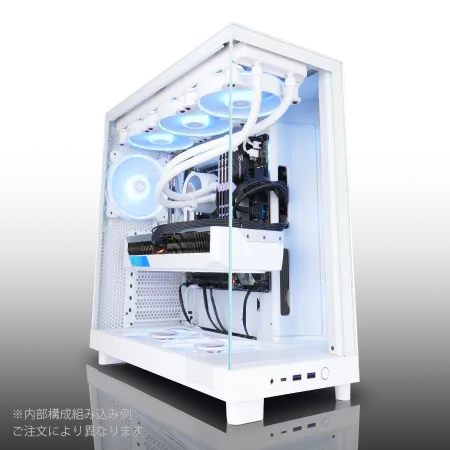
| CPU | Intel Core Ultra7 265KF 20コア/20スレッド 5.50GHz(ブースト)/3.90GHz(ベース) |
| グラフィックボード | GeForce RTX5060 (VRAM:8GB) |
| メモリ | 16GB DDR5 (16GB x1枚 クルーシャル製) |
| ストレージ | SSD 1TB (m.2 nVMe READ/WRITE:7250Gbps/6900Gbps WD製) |
| ケース | NZXT H6 Flow White |
| CPUクーラー | 空冷 DeepCool製 空冷CPUクーラー AK400 DIGITAL WH |
| マザーボード | intel B860 チップセット ASRock製 B860M Pro RS WiFi |
| 電源ユニット | 650W 80Plus BRONZE認証 電源ユニット (COUGAR製) |
| 無線LAN | Wi-Fi 6E (IEEE802.11ax/11ad/11ac/11n/11a/11g/11b) |
| BlueTooth | BlueTooth 5 |
| OS | Microsoft Windows 11 Home |
パソコンショップSEVEN ZEFT R67J

| 【ZEFT R67J スペック】 | |
| CPU | AMD Ryzen7 7800X3D 8コア/16スレッド 5.00GHz(ブースト)/4.20GHz(ベース) |
| グラフィックボード | GeForce RTX5070Ti (VRAM:16GB) |
| メモリ | 32GB DDR5 (32GB x1枚 クルーシャル製) |
| ストレージ | SSD 1TB (m.2 nVMe READ/WRITE:7250Gbps/6900Gbps WD製) |
| ケース | Okinos Mirage 4 ARGB Black |
| CPUクーラー | 空冷 DeepCool製 空冷CPUクーラー AK400 |
| マザーボード | AMD B850 チップセット ASRock製 B850M-X WiFi R2.0 |
| 電源ユニット | 850W 80Plus GOLD認証 電源ユニット (Silverstone製) |
| 無線LAN | Wi-Fi 6E (IEEE802.11ax/11ad/11ac/11n/11a/11g/11b) |
| BlueTooth | BlueTooth 5 |
| OS | Microsoft Windows 11 Home |
パソコンショップSEVEN EFFA G09J

| 【EFFA G09J スペック】 | |
| CPU | Intel Core Ultra5 245KF 14コア/14スレッド 5.20GHz(ブースト)/4.20GHz(ベース) |
| グラフィックボード | GeForce RTX5060Ti 16GB (VRAM:16GB) |
| メモリ | 64GB DDR5 (32GB x2枚 クルーシャル製) |
| ストレージ | SSD 2TB (m.2 nVMe READ/WRITE:7250Gbps/6900Gbps WD製) |
| ケース | DeepCool CH170 PLUS Black |
| CPUクーラー | 空冷 DeepCool製 空冷CPUクーラー AK400 |
| マザーボード | intel B860 チップセット ASRock製 B860M Pro RS WiFi |
| 電源ユニット | 650W 80Plus BRONZE認証 電源ユニット (COUGAR製) |
| 無線LAN | Wi-Fi 6E (IEEE802.11ax/11ad/11ac/11n/11a/11g/11b) |
| BlueTooth | BlueTooth 5 |
| OS | Microsoft Windows 11 Home |
パソコンショップSEVEN ZEFT Z52DZ
| 【ZEFT Z52DZ スペック】 | |
| CPU | Intel Core i9 14900KF 24コア/32スレッド 6.00GHz(ブースト)/3.20GHz(ベース) |
| グラフィックボード | GeForce RTX4060 (VRAM:8GB) |
| メモリ | 32GB DDR5 (16GB x2枚 Micron製) |
| ストレージ | SSD 1TB (m.2 nVMe READ/WRITE:7250Gbps/6900Gbps WD製) |
| ケース | LianLi O11D EVO RGB Black 特別仕様 |
| CPUクーラー | 水冷 360mmラジエータ CoolerMaster製 水冷CPUクーラー ML 360 Core II Black |
| マザーボード | intel B760 チップセット ASRock製 B760M Pro RS WiFi |
| 電源ユニット | 650W 80Plus BRONZE認証 電源ユニット (COUGAR製) |
| 無線LAN | Wi-Fi 6E (IEEE802.11ax/11ad/11ac/11n/11a/11g/11b) |
| BlueTooth | BlueTooth 5 |
| 光学式ドライブ | DVDスーパーマルチドライブ (外付け) |
| OS | Microsoft Windows 11 Home |
予算に応じて調整可能なパーツ
一方で、グラフィックボードとストレージは、予算に応じて柔軟に調整できるパーツです。
ストレージも、初期構成を1TBに抑えておき、容量不足を感じた段階で外付けHDDやクラウドストレージを追加する方法が現実的です。
NVMe SSDの価格は年々下落しており、後から増設する方が、初期投資を抑えられるだけでなく、より高性能な製品を選択できる可能性もあります。
PCケースやCPUクーラーも、機能性を重視すれば低価格帯の製品で十分です。
ピラーレスケースや木製パネルケースは確かに魅力的ですが、イラスト制作の快適性には直接影響しません。
予算が限られている場合は、見た目よりも冷却性能とメンテナンス性を優先した、スタンダードなケースを選択するのが賢明でしょう。
電源ユニットは、80PLUS Bronze認証の650Wモデルで必要十分です。
イラスト制作用途では、PCの稼働時間がゲーミング用途ほど長くないため、Bronze認証でも実用上の問題はほとんどないでしょう。
コストパフォーマンスを最大化する戦略
具体的には、CPUとメモリに全体予算の35%程度を配分し、グラフィックボードとストレージで25%、残りをマザーボードや電源、ケースに振り分ける形が理想的なバランスになります。
また、BTOパソコンを購入する場合は、セール時期を狙うことで、同じ予算でワンランク上の構成を実現できる可能性があります。
特に決算期や大型連休前は、各メーカーが積極的にキャンペーンを展開するため、通常価格から1万円から2万円程度の値引きが期待できるのです。
自作PCの場合は、パーツの購入時期を分散させることで、価格変動のリスクを抑えられます。
ただし、あまりに待ちすぎると、制作機会を逃してしまうため、「今必要なスペックを今買う」という判断も時には必要になります。
ソフトウェア別の推奨スペック詳細
CLIP STUDIO PAINT向け最適構成
しかし、快適な作業環境を求めるなら、推奨スペックを大きく上回る構成が望ましいのです。
Ryzen 7 9700XまたはCore Ultra 7 265Kと32GBメモリの組み合わせが、CLIP STUDIO PAINTでの制作に最適な構成です。
特にベクターレイヤーを多用する場合や、3D素材を配置して作業する場合は、CPUの性能が作業効率に直結します。
また、アニメーション機能を使用する際は、メモリ容量が不足するとコマ送りの動作確認がスムーズに行えなくなるため、32GBの搭載は必須と言えるでしょう。
グラフィックボードについては、RX 9060XTまたはRTX5060Tiがあれば、3D素材のリアルタイムプレビューも快適に動作します。
CLIP STUDIO PAINTはGPU支援機能を搭載しており、キャンバスの回転や拡大縮小、フィルタ処理などでグラフィックボードの性能を活用できるため、専用グラフィックボードの搭載による恩恵は確実に得られるのです。
ストレージは、作業ファイルの自動保存機能を活用する場合、書き込み速度が重要になります。
NVMe Gen.4 SSDであれば、大容量ファイルの保存も瞬時に完了し、作業の中断時間を最小限に抑えられます。
特にタイムラプス機能を使用する場合は、連続的な書き込みが発生するため、高速なSSDの恩恵を強く実感できるでしょう。
Photoshop向け最適構成
特にニューラルフィルターやコンテンツに応じた塗りつぶしといったAI機能を使用する場合、CPUとメモリの性能が作業時間に大きく影響します。
Core Ultra 7 265KとRTX5060Tiの組み合わせが、Photoshopでの作業に最も適した構成です。
Core Ultra 7 265KはNPUを搭載しており、将来的にPhotoshopがNPUを活用したAI機能を実装した際に、その性能を発揮できる可能性があります。
また、RTX5060TiはCUDAコアを活用したGPU加速に対応しており、フィルタ処理やレイヤー効果の適用が高速化されるのです。
メモリは32GBが最低ラインで、可能であれば64GBへの増設も検討する価値があります。
Photoshopは作業履歴を大量にメモリ上に保持するため、複雑な編集作業を行う場合、32GBでもメモリ不足を感じる場面が出てくるかもしれません。
ただし、20万円以下という予算制約を考えると、初期構成は32GBとし、必要に応じて後から増設する方針が現実的でしょう。
Photoshopのスクラッチディスク設定も重要です。
SAI・Kritaなど軽量ソフト向け構成
SAIやKritaといった軽量なイラストソフトを主に使用する場合、ハイエンドなスペックは必ずしも必要ありません。
Ryzen 5 9600とRX 9060XTの組み合わせでも、十分快適な作業環境を構築できます。
軽量なソフトであっても、ブラウザで大量の参考資料を開いたり、音楽再生ソフトやチャットツールを同時起動したりする使い方では、16GBでは不足する場面が出てきます。
メモリは後から増設することも可能ですが、初期構成で32GBを選択しておく方が、手間もコストも抑えられるのです。
軽量ソフトを使用する場合、予算の余裕を液晶ペンタブレットやモニターのグレードアップに充てるのも効果的です。
特にモニターの色域や解像度は、作品の仕上がりに直結する要素であり、PC本体のスペックアップよりも優先度が高い場合もあります。

周辺機器との予算配分
パソコン おすすめモデル4選
パソコンショップSEVEN ZEFT R60GS
| 【ZEFT R60GS スペック】 | |
| CPU | AMD Ryzen9 9950X 16コア/32スレッド 5.70GHz(ブースト)/4.30GHz(ベース) |
| グラフィックボード | GeForce RTX5060Ti 16GB (VRAM:16GB) |
| メモリ | 32GB DDR5 (32GB x1枚 クルーシャル製) |
| ストレージ | SSD 1TB (m.2 nVMe READ/WRITE:7250Gbps/6900Gbps WD製) |
| ケース | ASUS Prime AP201 Tempered Glass ホワイト |
| CPUクーラー | 水冷 240mmラジエータ CoolerMaster製 水冷CPUクーラー ML 240 Core II White |
| マザーボード | AMD X870 チップセット GIGABYTE製 X870M AORUS ELITE WIFI7 ICE |
| 電源ユニット | 650W 80Plus BRONZE認証 電源ユニット (COUGAR製) |
| 無線LAN | Wi-Fi 6E (IEEE802.11ax/11ad/11ac/11n/11a/11g/11b) |
| BlueTooth | BlueTooth 5 |
| OS | Microsoft Windows 11 Home |
パソコンショップSEVEN ZEFT R60HK
| 【ZEFT R60HK スペック】 | |
| CPU | AMD Ryzen7 9800X3D 8コア/16スレッド 5.20GHz(ブースト)/4.70GHz(ベース) |
| グラフィックボード | GeForce RTX5070 (VRAM:12GB) |
| メモリ | 32GB DDR5 (32GB x1枚 クルーシャル製) |
| ストレージ | SSD 1TB (m.2 nVMe READ/WRITE:7250Gbps/6900Gbps WD製) |
| ケース | Thermaltake S100 TG |
| CPUクーラー | 空冷 DeepCool製 空冷CPUクーラー AK400 |
| マザーボード | AMD B850 チップセット ASRock製 B850M-X WiFi R2.0 |
| 電源ユニット | 750W 80Plus GOLD認証 電源ユニット (Silverstone製) |
| 無線LAN | Wi-Fi 6E (IEEE802.11ax/11ad/11ac/11n/11a/11g/11b) |
| BlueTooth | BlueTooth 5 |
| OS | Microsoft Windows 11 Home |
パソコンショップSEVEN ZEFT R60HJ
| 【ZEFT R60HJ スペック】 | |
| CPU | AMD Ryzen9 9900X 12コア/24スレッド 5.60GHz(ブースト)/4.40GHz(ベース) |
| グラフィックボード | GeForce RTX5070 (VRAM:12GB) |
| メモリ | 32GB DDR5 (32GB x1枚 クルーシャル製) |
| ストレージ | SSD 1TB (m.2 nVMe READ/WRITE:7250Gbps/6900Gbps WD製) |
| ケース | Thermaltake S200 TG ARGB Plus ホワイト |
| CPUクーラー | 空冷 DeepCool製 空冷CPUクーラー AK400 DIGITAL WH |
| マザーボード | AMD X870 チップセット GIGABYTE製 X870M AORUS ELITE WIFI7 ICE |
| 電源ユニット | 750W 80Plus GOLD認証 電源ユニット (Silverstone製) |
| 無線LAN | Wi-Fi 6E (IEEE802.11ax/11ad/11ac/11n/11a/11g/11b) |
| BlueTooth | BlueTooth 5 |
| OS | Microsoft Windows 11 Home |
パソコンショップSEVEN ZEFT R60AW
| 【ZEFT R60AW スペック】 | |
| CPU | AMD Ryzen7 9800X3D 8コア/16スレッド 5.20GHz(ブースト)/4.70GHz(ベース) |
| グラフィックボード | GeForce RTX4060 (VRAM:8GB) |
| メモリ | 32GB DDR5 (16GB x2枚 Micron製) |
| ストレージ | SSD 1TB (m.2 nVMe READ/WRITE:7250Gbps/6900Gbps WD製) |
| ケース | LianLi O11D EVO RGB Black 特別仕様 |
| CPUクーラー | 空冷 サイズ製 空冷CPUクーラー SCYTHE() MUGEN6 BLACK EDITION |
| マザーボード | AMD B650 チップセット ASRock製 B650M Pro X3D WiFi |
| 電源ユニット | 650W 80Plus BRONZE認証 電源ユニット (COUGAR製) |
| 無線LAN | Wi-Fi 6E (IEEE802.11ax/11ad/11ac/11n/11a/11g/11b) |
| BlueTooth | BlueTooth 5 |
| 光学式ドライブ | DVDスーパーマルチドライブ (外付け) |
| OS | Microsoft Windows 11 Home |
液晶ペンタブレットとの予算バランス
特に初めてデジタルイラストに挑戦する方は、「PC本体にお金をかけるべきか、液タブにお金をかけるべきか」と迷ってしまいますよね。
結論から言えば、PC本体に15万円、液晶ペンタブレットに5万円という配分が、20万円の予算内で最もバランスの取れた選択です。
PC本体のスペックが不足していると、液タブの性能を活かしきれず、描画遅延やカーソルのズレといった問題が発生します。
一方で、PC本体が高性能でも、液タブの品質が低いと、筆圧感知の精度や色再現性に不満が残るのです。
5万円の予算があれば、WacomのOne 13 TouchやXP-PenのArtist 13 Pro、HUIONのKamvas 13といった、エントリークラスながら実用性の高い液タブを選択できます。
これらの製品は筆圧レベル8192段階、色域sRGB 99%以上をカバーしており、プロのイラストレーターでも満足できる品質を備えています。
板タブレットで妥協すれば、PC本体により多くの予算を配分できますが、描き心地の違いは大きく、特にアナログからデジタルに移行する方にとっては、液タブの方が圧倒的に馴染みやすいのです。
長期的な視点で考えると、最初から液タブを選択しておく方が、スキルアップの速度も上がり、結果的に満足度の高い投資になります。
モニター選びの重要性
液晶ペンタブレットを使用する場合でも、サブモニターとして通常のディスプレイを用意することで、作業効率が大幅に向上します。
液タブに作業キャンバスを表示し、サブモニターに参考資料やツールパレットを配置する使い方は、プロのイラストレーターの間では当たり前になっています。
サブモニター用途であれば、2万円から3万円程度のフルHD解像度、IPSパネル搭載モデルで十分です。
重要なのは色域で、sRGBカバー率が95%以上の製品を選ぶことで、液タブとの色味の違いを最小限に抑えられます。
DellのSシリーズやBenQのGWシリーズは、コストパフォーマンスに優れた定番モデルとして、多くのクリエイターに支持されているのです。
4Kモニターは確かに魅力的ですが、イラスト制作においては必須ではありません。
入力デバイスへの投資
キーボードとマウスは、イラスト制作の効率を左右する重要なデバイスです。
特にショートカットキーを多用する作業スタイルの場合、キーボードの打鍵感や配列が作業速度に直結します。
3000円から5000円程度の標準的なキーボードとマウスでも、実用上の問題はほとんどないでしょう。
むしろ、左手デバイスと呼ばれる専用コントローラーへの投資の方が、作業効率の向上に貢献します。
価格は2万円から3万円程度ですが、作業効率の向上を考えると、投資する価値は十分にあります。
BTOパソコンショップの選び方
主要BTOメーカーの特徴比較
BTOパソコンを購入する際、どのメーカーを選ぶかは重要な判断です。
各メーカーにはそれぞれ特徴があり、自分の優先事項に合わせて選択する必要があります。
マウスコンピューターは、国内生産による品質の高さとサポート体制の充実が特徴です。
24時間365日の電話サポートに対応しており、PC初心者でも安心して購入できる体制が整っています。
価格はやや高めですが、長期保証オプションも充実しており、トラブル時の対応力を重視する方には最適な選択肢です。
ドスパラは、出荷速度の速さと豊富なカスタマイズオプションが魅力です。
また、パーツメーカーの選択肢が多く、メモリやストレージを好みのブランドに変更できる点も、こだわり派のユーザーには嬉しいポイントでしょう。
パソコン工房は、価格の安さとコストパフォーマンスの高さが特徴です。
同じスペックでも他社より1万円から2万円程度安く購入できるケースが多く、予算を最大限に活かしたい方に適しています。
ただし、標準構成では無名メーカーのパーツが使用されることもあるため、カスタマイズで信頼性の高いメーカーに変更することを推奨します。
カスタマイズ時の注意点
BTOパソコンをカスタマイズする際、いくつかの重要な注意点があります。
まず、標準構成のメモリとストレージは、メーカー名が明記されていない場合が多く、品質にばらつきがある可能性があるのです。
CPUクーラーも重要なカスタマイズポイントです。
標準構成では最低限の冷却性能しかないクーラーが搭載されていることが多く、高負荷時の動作音が気になる場合があります。
DEEPCOOLやサイズ製の高性能空冷クーラーにアップグレードすることで、冷却性能と静音性の両方を向上させられるのです。
保証とサポートの重要性
標準保証は1年間が一般的ですが、有償で3年保証や5年保証に延長できるオプションが用意されています。
イラスト制作用途では、PCを長時間連続稼働させることが多く、パーツの劣化や故障のリスクが高まります。
特にストレージは書き込み回数に上限があり、頻繁に保存を繰り返す使い方では、3年から4年で寿命を迎える可能性があるのです。
3年保証に加入しておけば、この期間内の故障は無償で修理または交換してもらえるため、長期的なコストを抑えられます。
サポート体制については、電話サポートの対応時間と品質を確認しておくことが重要です。
メールサポートのみのメーカーは、トラブル発生時の解決に時間がかかる傾向があり、制作スケジュールに影響が出る可能性があります。
24時間対応または平日夜間まで対応しているメーカーを選ぶことで、急なトラブルにも迅速に対応できるでしょう。
オンサイト保守サービスは、自宅や作業場まで技術者が訪問して修理を行うサービスです。
自作PCという選択肢
自作PCのメリットとデメリット
同じ予算でも、より高性能な構成を実現できる可能性があるのです。
最大のメリットは、全てのパーツを自分で選択できることです。
マザーボードのメーカーや型番、メモリのタイミング、ストレージのコントローラーチップまで、細かく指定できるため、自分の使用目的に最適化された構成を追求できます。
また、将来的なアップグレードも容易で、グラフィックボードやメモリの増設、ストレージの追加といった拡張を、自分のタイミングで実施できるのです。
一方で、デメリットも存在します。
組み立てには一定の知識と技術が必要で、初心者が挑戦すると、パーツの破損や相性問題に直面する可能性があります。
特にCPUの取り付けやCPUクーラーの固定は、力加減を誤るとパーツを破損させてしまうリスクがあり、慎重な作業が求められるのです。
また、トラブル発生時の対応も全て自己責任になります。
起動しない、画面が映らない、といった問題が発生した場合、原因の切り分けから修理まで、全て自分で行う必要があります。
PC知識に自信がない方や、トラブル対応に時間を割きたくない方には、BTOパソコンの方が適した選択と言えるでしょう。
自作PCの組み立て難易度
自作PCの組み立ては、かつてほど難しくありません。
パーツの規格が統一され、接続端子も誤挿入を防ぐ形状になっているため、手順を守れば初心者でも組み立てられるようになっています。
最も注意が必要なのは、CPUの取り付けです。
IntelのCore Ultraシリーズはピンがソケット側にあり、CPUの取り付け自体は簡単ですが、ソケットのピンを曲げないよう注意が必要です。
いずれの場合も、力を入れすぎず、正しい向きで慎重に取り付けることが重要になります。
CPUクーラーの取り付けも、初心者が躓きやすいポイントです。
特にサーマルグリスの塗布量は、多すぎても少なすぎても冷却性能に影響します。
最近のCPUクーラーには、あらかじめグリスが塗布されているモデルも多いため、初めて自作する方は、そのようなモデルを選択すると失敗のリスクを減らせるでしょう。
配線作業は、マザーボードのマニュアルを参照しながら進めれば、それほど難しくありません。
ただし、ケーブルマネジメントを意識しないと、ケース内部が配線で乱雑になり、エアフローが悪化する可能性があるため、丁寧な作業を心がけることが重要です。
自作PCのコストパフォーマンス
これは、組み立て代行費用やサポート費用が不要になるためで、同じ予算でワンランク上のパーツを選択できる余地が生まれます。
例えば、BTOパソコンで17万円の構成が、自作PCでは15万円で実現でき、浮いた2万円をグラフィックボードのグレードアップやストレージの増量に充てられるのです。
特にグラフィックボードは、RX 9060XTからRX 9070XTへのアップグレードで、3DCG制作や動画編集の性能が大きく向上するため、この2万円の差は決して小さくありません。
ただし、自作PCのコストパフォーマンスを最大化するには、パーツの価格変動を把握し、適切なタイミングで購入する必要があります。
価格比較サイトを活用し、複数のショップの価格をチェックすることで、同じパーツでも数千円の差が出ることもあるのです。
また、セール時期を狙うことで、通常価格から10%から20%程度の値引きが期待できる場合もあります。
自作PCは、組み立ての手間とトラブル対応のリスクを許容できるなら、コストパフォーマンスに優れた選択肢です。
一方で、時間的コストや精神的負担を考慮すると、BTOパソコンの方が総合的な満足度が高い場合もあります。
自分のPC知識のレベルと、トラブル対応に割ける時間を冷静に評価した上で、判断することが重要でしょう。
長期的な視点でのPC選び
3年後も快適に使える構成とは
イラストソフトは年々機能が追加され、要求スペックも上昇していくため、現在のスペックギリギリで選んでしまうと、数年後には動作が重くなる可能性があるのです。
Ryzen 7 9700XまたはCore Ultra 7 265Kと32GBメモリの構成であれば、3年後も主要なイラストソフトを快適に動作させられる可能性が高いです。
これらのCPUは、現在の推奨スペックを大きく上回る性能を持っており、将来的なソフトウェアのアップデートにも対応できる余裕があります。
グラフィックボードについては、RTX5060TiまたはRX 9060XTであれば、3年後もイラスト制作用途では十分な性能を維持できるでしょう。
ただし、3DCG制作や動画編集にも本格的に取り組む予定がある場合は、RTX5070やRX 9070XTへの投資を検討する価値があります。
これらの上位モデルは、VRAMが12GB以上あり、高解像度での作業や複雑なエフェクト処理でも余裕を持って対応できるのです。
ストレージは、将来的な容量不足を見越して、2TBモデルを選択するか、増設用のM.2スロットが空いているマザーボードを選ぶことが重要です。
アップグレードの可能性を考慮する
PCを長期間使用する上で、アップグレードの可能性を考慮した構成選びが重要です。
特にメモリとストレージは、比較的容易に増設できるパーツであり、初期投資を抑えつつ、将来的な拡張性を確保できます。
メモリは、マザーボードに空きスロットがあれば、後から追加することが可能です。
初期構成を32GBとし、将来的に64GBに増設する計画を立てておけば、予算を効率的に配分できます。
ただし、増設時には同じメーカー、同じ規格のメモリを選ぶことが重要で、異なるメーカーのメモリを混在させると、相性問題で動作が不安定になる可能性があるのです。
グラフィックボードも、比較的容易に交換できるパーツです。
初期構成をRX 9060XTまたはRTX5060Tiとし、3DCG制作や動画編集のニーズが高まった段階で、上位モデルに交換する戦略も有効でしょう。
ただし、グラフィックボードの交換時には、電源容量が十分かを確認する必要があります。
上位モデルは消費電力が大きく、電源容量が不足すると、システムが不安定になる可能性があるのです。
また、CPUを交換するなら、同時にマザーボードも交換した方が、性能向上の幅が大きくなるケースも多いため、CPUについては初期構成で妥協しない方が、長期的な満足度は高くなります。
中古パーツという選択肢
特にグラフィックボードやストレージは、中古市場でも比較的状態の良い製品が流通しており、新品の半額程度で入手できる場合もあります。
ただし、中古パーツにはリスクも伴います。
特にストレージは、使用時間や書き込み量によって寿命が大きく異なり、中古品を購入した直後に故障するケースも珍しくありません。
また、保証が付いていない場合が多く、故障時の対応は全て自己負担になるため、初心者にはおすすめできない選択肢です。
グラフィックボードの中古品は、マイニング用途で酷使されていた可能性があり、見た目は綺麗でも内部的に劣化が進んでいるケースがあります。
特に冷却ファンやVRAMチップは、長時間の高負荷動作で劣化しやすく、購入後数ヶ月で故障するリスクがあるのです。
中古パーツを活用するなら、保証付きの製品を選ぶか、信頼できるショップから購入することが重要です。
また、CPUやメモリといった比較的故障リスクの低いパーツに限定し、ストレージやグラフィックボードは新品を選択する方が、長期的な安心感が得られるでしょう。
実際の購入プロセスと注意点
購入前の最終チェックリスト
PCを購入する前に、いくつかの重要な確認事項があります。
これらを怠ると、購入後に後悔する可能性があるため、慎重にチェックしましょう。
まず、使用するイラストソフトの推奨スペックを再確認することです。
CLIP STUDIO PAINT、Photoshop、SAIなど、メインで使用するソフトの公式サイトで、最新の推奨スペックを確認し、選択した構成が十分に上回っているかを検証します。
特にメモリ容量とグラフィックボードの要件は、ソフトのバージョンアップで変更されることがあるため、最新情報を確認することが重要です。
次に、周辺機器との互換性を確認します。
特に古いモデルのペンタブレットは、最新のOSでドライバが提供されていない場合があり、購入後に使用できないという事態になりかねません。
予算配分の最終確認も重要です。
特にOSライセンスは、BTOパソコンでは標準で含まれていますが、自作PCの場合は別途購入が必要で、1万5千円程度の追加費用が発生します。
購入後の初期設定
BTOパソコンの場合、OSは既にインストールされていますが、各種ドライバやアップデートの適用が必要です。
最初に行うべきは、Windowsアップデートの実行です。
出荷時のOSは最新の状態ではないことが多く、セキュリティパッチや機能更新が適用されていません。
Windowsアップデートを実行し、全ての更新プログラムを適用することで、安定性とセキュリティが向上します。
ただし、大型アップデートの場合、数時間かかることもあるため、時間に余裕を持って実行しましょう。
次に、グラフィックボードのドライバを最新版に更新します。
NVIDIAの場合はGeForce Experience、AMDの場合はAMD Software Adrenalin Editionを使用して、最新のドライバをダウンロードし、インストールします。
イラストソフトのインストールと設定も、初期段階で完了させておきましょう。
また、液晶ペンタブレットのドライバもインストールし、筆圧感知の調整を行うことで、快適な描画環境が整います。
トラブル発生時の対処法
PCを使用していると、様々なトラブルに遭遇する可能性があります。
特に初期不良は、購入後1週間から1ヶ月以内に発生することが多く、早期発見と迅速な対応が重要です。
起動しない、画面が映らないといったトラブルが発生した場合、まず電源ケーブルやモニターケーブルの接続を確認します。
意外と多いのが、ケーブルの接続不良や、モニターの入力切替が正しく設定されていないケースです。
これらの基本的な確認を行っても解決しない場合は、BTOメーカーのサポートに連絡し、指示を仰ぎましょう。
イラストソフトが正常に動作しない場合、グラフィックボードのドライバが原因であることが多いのです。
ドライバを最新版に更新するか、逆に一つ前のバージョンに戻すことで、問題が解決する場合があります。
また、イラストソフト側の設定で、GPU支援機能を無効にすることで、動作が安定するケースもあるため、試してみる価値があるでしょう。
描画遅延やカーソルのズレが発生する場合、液晶ペンタブレットのドライバ設定を見直す必要があります。
それでも解決しない場合は、ペンタブレットメーカーのサポートに問い合わせることで、より詳細な対処法を教えてもらえるでしょう。
よくある質問
予算を15万円に抑えることは可能か
20万円以下という予算設定に対して、「もっと安く抑えられないか」と考える方もいると思います。
結論から言えば、15万円でもイラスト制作用PCを構築することは可能ですが、いくつかの妥協が必要になります。
15万円の予算では、CPUをRyzen 5 9600に、グラフィックボードをRX 9060XTに、メモリは32GBを維持し、ストレージを500GBに抑える構成が現実的です。
また、15万円の予算では、BTOパソコンの選択肢が限られ、パーツメーカーを選択できないケースが多くなります。
5万円の予算差で得られる安心感と快適性を考えると、可能であれば20万円の予算を確保することを推奨します。
グラフィックボードは本当に必要か
「イラスト制作にグラフィックボードは本当に必要なのか」という質問は、非常に多く寄せられます。
答えはシンプルで、快適な作業環境を求めるなら、専用グラフィックボードは必須です。
特に解像度がフルHD以下で、レイヤー数が50枚以下の作品であれば、大きな不満を感じることなく作業できるでしょう。
しかし、4K解像度での作業や、3D素材を多用する場合、リアルタイムプレビューの動作が重くなり、作業効率が大きく低下します。
専用グラフィックボードを搭載することで、画面の回転やズーム、ブラシストロークの追従性が向上し、描画体験が劇的に改善されます。
特に液晶ペンタブレットを使用する場合、グラフィックボードの有無で描き心地が大きく変わるため、投資する価値は十分にあるのです。
メモリは16GBでは不足するのか
実際のところ、使用するソフトと作業スタイルによって、必要なメモリ容量は変わってきます。
CLIP STUDIO PAINTのみを使用し、レイヤー数が100枚以下、解像度がフルHD程度であれば、16GBでも快適に作業できます。
しかし、Photoshopを併用したり、ブラウザで大量の参考資料を開いたり、音楽再生ソフトやチャットツールを同時起動したりする使い方では、16GBでは明らかに不足します。
メモリ不足が発生すると、システムがストレージをメモリの代わりに使用するスワップという動作を行い、処理速度が劇的に低下します。
この状態になると、ブラシストロークに遅延が発生したり、レイヤーの切り替えに時間がかかったりと、作業効率が大きく損なわれるのです。
BTOと自作PCどちらを選ぶべきか
BTOパソコンと自作PC、どちらを選ぶべきかは、個人のPC知識と時間的余裕によって変わってきます。
PC組み立ての経験がなく、トラブル対応に自信がない方には、BTOパソコンを強く推奨します。
BTOパソコンは、届いたその日から使用でき、初期不良やトラブルが発生した場合も、メーカーのサポートが受けられます。
組み立ての手間や、パーツの相性問題を心配する必要がなく、制作活動に集中できる環境がすぐに手に入るのです。
一方、PC組み立ての経験があり、トラブル対応にも自信がある方には、自作PCという選択肢もあります。
また、将来的なアップグレードも容易で、長期的な視点ではコストパフォーマンスに優れています。
液晶ペンタブレットとPC本体の予算配分は
20万円の予算で、PC本体と液晶ペンタブレットの両方を揃える場合、どのように予算を配分すべきかは悩ましいところ。
私の経験から言えば、PC本体に15万円、液晶ペンタブレットに5万円という配分が最もバランスが取れています。
PC本体のスペックが不足していると、液タブの性能を活かしきれず、描画遅延やカーソルのズレといった問題が発生します。
一方で、PC本体が高性能でも、液タブの品質が低いと、筆圧感知の精度や色再現性に不満が残るのです。
15万円と5万円という配分であれば、両方とも実用的なレベルの製品を選択でき、快適なイラスト制作環境を構築できます。
ただし、既に板タブレットを所有しており、当面はそれで作業を続ける予定であれば、PC本体に予算を集中投下する選択肢もあります。
液タブは後から追加購入することも可能であり、予算が貯まった段階で、より高品質なモデルを選択できる利点もあります。