
Androidエンジニアに必要なPCスペックとは
開発環境が求める処理性能
Android StudioはIDEとして非常に重い処理を行うため、CPUの性能とメモリ容量が開発効率を大きく左右することが分かっています。
エミュレータを複数起動したり、Gradleビルドを高速化したりするには、マルチコア性能に優れたCPUと32GB以上のメモリが欠かせません。
予算30万円という枠組みの中で、Android開発に最適化されたPC構成を組むことは十分に可能です。
むしろこの価格帯であれば、開発だけでなく3Dゲーム開発やマルチメディア編集にも対応できる余裕のあるスペックを実現できてしまいますよね。
エミュレータ動作に必要なグラフィック性能
Android開発においてエミュレータは必須のツール。
特にAndroid Emulatorを快適に動作させるには、グラフィック性能も重要な要素になります。
複数のデバイスをシミュレートしたり、高解像度のディスプレイをエミュレートしたりする場合、GPUの支援があるとないとでは作業効率が段違いです。
グラフィックボードは必須ではありませんが、Flutter開発やゲーム開発も視野に入れるなら搭載した方がいいでしょう。
予算30万円なら、ミドルレンジのグラフィックボードを組み込んでも他のパーツに十分な予算を割り当てられます。
GeForce RTX5060TiやRadeon RX 9060XTあたりが、コストパフォーマンスと性能のバランスが取れた選択肢になるかと思います。
最新グラフィックボード(VGA)性能一覧
| GPU型番 | VRAM | 3DMarkスコア TimeSpy |
3DMarkスコア FireStrike |
TGP | 公式 URL |
価格com URL |
|---|---|---|---|---|---|---|
| GeForce RTX 5090 | 32GB | 48835 | 101050 | 575W | 公式 | 価格 |
| GeForce RTX 5080 | 16GB | 32246 | 77396 | 360W | 公式 | 価格 |
| Radeon RX 9070 XT | 16GB | 30242 | 66181 | 304W | 公式 | 価格 |
| Radeon RX 7900 XTX | 24GB | 30165 | 72788 | 355W | 公式 | 価格 |
| GeForce RTX 5070 Ti | 16GB | 27244 | 68331 | 300W | 公式 | 価格 |
| Radeon RX 9070 | 16GB | 26585 | 59716 | 220W | 公式 | 価格 |
| GeForce RTX 5070 | 12GB | 22015 | 56308 | 250W | 公式 | 価格 |
| Radeon RX 7800 XT | 16GB | 19978 | 50045 | 263W | 公式 | 価格 |
| Radeon RX 9060 XT 16GB | 16GB | 16610 | 39030 | 145W | 公式 | 価格 |
| GeForce RTX 5060 Ti 16GB | 16GB | 16042 | 37868 | 180W | 公式 | 価格 |
| GeForce RTX 5060 Ti 8GB | 8GB | 15903 | 37648 | 180W | 公式 | 価格 |
| Arc B580 | 12GB | 14682 | 34617 | 190W | 公式 | 価格 |
| Arc B570 | 10GB | 13784 | 30592 | 150W | 公式 | 価格 |
| GeForce RTX 5060 | 8GB | 13242 | 32080 | 145W | 公式 | 価格 |
| Radeon RX 7600 | 8GB | 10854 | 31467 | 165W | 公式 | 価格 |
| GeForce RTX 4060 | 8GB | 10683 | 28337 | 115W | 公式 | 価格 |
ストレージ速度が開発効率を左右する
ここでストレージの速度が遅いと、ビルド待ち時間が積み重なって開発効率が著しく低下してしまいますよね。
NVMe SSDは必須。
それもPCIe Gen.4以上の高速モデルを選ぶことで、体感できるレベルで作業が快適になります。
容量は最低でも1TB、できれば2TBを確保したいところ。
そうした場合、プロジェクトファイルやビルドキャッシュ、Androidエミュレータのイメージファイルなどで、あっという間にストレージを消費することもないですし、余裕を持った容量設定が重要です。
予算30万円で実現する最適構成
CPU選択の決定版
ビルド時間を短縮し、複数のエミュレータを同時起動し、IDEをサクサク動かすには、マルチコア性能とシングルコア性能の両方が求められます。
予算30万円の構成では、AMD Ryzen 7 9700XまたはIntel Core Ultra 7 265Kが最適解になります。
Ryzen 7 9700Xは8コア16スレッドで、Zen5アーキテクチャによる高いIPCと優れた電力効率を実現しており、長時間のビルド作業でも発熱を抑えながら安定した性能を発揮してくれます。
一方、Core Ultra 7 265Kは性能効率重視の設計で、NPUを統合しているため将来的なAI支援開発ツールの活用も視野に入れられる点が魅力的。
価格が抑えられている分、他のパーツにより多くの予算を回せるのが大きなメリット。
ゲーム開発も視野に入れるなら、キャッシュ容量が大幅に増えたRyzen 7 9800X3Dも選択肢がいくつもあります。
ただし価格が上がるため、予算配分には注意が必要でしょう。
最新CPU性能一覧
| 型番 | コア数 | スレッド数 | 定格クロック | 最大クロック | Cineスコア Multi |
Cineスコア Single |
公式 URL |
価格com URL |
|---|---|---|---|---|---|---|---|---|
| Core Ultra 9 285K | 24 | 24 | 3.20GHz | 5.70GHz | 43191 | 2445 | 公式 | 価格 |
| Ryzen 9 9950X | 16 | 32 | 4.30GHz | 5.70GHz | 42943 | 2250 | 公式 | 価格 |
| Ryzen 9 9950X3D | 16 | 32 | 4.30GHz | 5.70GHz | 41972 | 2241 | 公式 | 価格 |
| Core i9-14900K | 24 | 32 | 3.20GHz | 6.00GHz | 41263 | 2339 | 公式 | 価格 |
| Ryzen 9 7950X | 16 | 32 | 4.50GHz | 5.70GHz | 38722 | 2061 | 公式 | 価格 |
| Ryzen 9 7950X3D | 16 | 32 | 4.20GHz | 5.70GHz | 38646 | 2032 | 公式 | 価格 |
| Core Ultra 7 265K | 20 | 20 | 3.30GHz | 5.50GHz | 37408 | 2337 | 公式 | 価格 |
| Core Ultra 7 265KF | 20 | 20 | 3.30GHz | 5.50GHz | 37408 | 2337 | 公式 | 価格 |
| Core Ultra 9 285 | 24 | 24 | 2.50GHz | 5.60GHz | 35773 | 2179 | 公式 | 価格 |
| Core i7-14700K | 20 | 28 | 3.40GHz | 5.60GHz | 35632 | 2216 | 公式 | 価格 |
| Core i9-14900 | 24 | 32 | 2.00GHz | 5.80GHz | 33877 | 2190 | 公式 | 価格 |
| Ryzen 9 9900X | 12 | 24 | 4.40GHz | 5.60GHz | 33016 | 2219 | 公式 | 価格 |
| Core i7-14700 | 20 | 28 | 2.10GHz | 5.40GHz | 32647 | 2085 | 公式 | 価格 |
| Ryzen 9 9900X3D | 12 | 24 | 4.40GHz | 5.50GHz | 32536 | 2175 | 公式 | 価格 |
| Ryzen 9 7900X | 12 | 24 | 4.70GHz | 5.60GHz | 29355 | 2023 | 公式 | 価格 |
| Core Ultra 7 265 | 20 | 20 | 2.40GHz | 5.30GHz | 28639 | 2139 | 公式 | 価格 |
| Core Ultra 7 265F | 20 | 20 | 2.40GHz | 5.30GHz | 28639 | 2139 | 公式 | 価格 |
| Core Ultra 5 245K | 14 | 14 | 3.60GHz | 5.20GHz | 25538 | 0 | 公式 | 価格 |
| Core Ultra 5 245KF | 14 | 14 | 3.60GHz | 5.20GHz | 25538 | 2157 | 公式 | 価格 |
| Ryzen 7 9700X | 8 | 16 | 3.80GHz | 5.50GHz | 23166 | 2194 | 公式 | 価格 |
| Ryzen 7 9800X3D | 8 | 16 | 4.70GHz | 5.40GHz | 23154 | 2075 | 公式 | 価格 |
| Core Ultra 5 235 | 14 | 14 | 3.40GHz | 5.00GHz | 20927 | 1844 | 公式 | 価格 |
| Ryzen 7 7700 | 8 | 16 | 3.80GHz | 5.30GHz | 19573 | 1922 | 公式 | 価格 |
| Ryzen 7 7800X3D | 8 | 16 | 4.50GHz | 5.40GHz | 17792 | 1801 | 公式 | 価格 |
| Core i5-14400 | 10 | 16 | 2.50GHz | 4.70GHz | 16101 | 1763 | 公式 | 価格 |
| Ryzen 5 7600X | 6 | 12 | 4.70GHz | 5.30GHz | 15341 | 1965 | 公式 | 価格 |
メモリ構成は32GBが基本線
Android Studioを快適に動かすには、メモリ容量が特に重要。
なぜなら、IDEそのものがメモリを大量に消費するだけでなく、Gradleデーモン、エミュレータ、Chromeでのドキュメント参照など、開発中は複数のメモリ消費アプリケーションが同時に動作するからです。
32GBのDDR5-5600メモリが現実的な選択になります。
16GBでは明らかに不足しますし、64GBは予算30万円の構成では他のパーツを犠牲にしてしまう可能性が高い。
32GBあれば、Android Studioに16GB程度を割り当て、エミュレータに8GB、その他のアプリケーションに8GBという配分が可能になり、スワップが発生することもほとんどないでしょう。
メモリメーカーはMicron(Crucial)かGSkillを選んでおけば間違いありません。
特にCrucialは価格と信頼性のバランスが優れており、BTOパソコンでも採用されることが多いメーカー。
パソコン おすすめモデル4選
パソコンショップSEVEN ZEFT R60GS

| 【ZEFT R60GS スペック】 | |
| CPU | AMD Ryzen9 9950X 16コア/32スレッド 5.70GHz(ブースト)/4.30GHz(ベース) |
| グラフィックボード | GeForce RTX5060Ti 16GB (VRAM:16GB) |
| メモリ | 32GB DDR5 (32GB x1枚 クルーシャル製) |
| ストレージ | SSD 1TB (m.2 nVMe READ/WRITE:7250Gbps/6900Gbps WD製) |
| ケース | ASUS Prime AP201 Tempered Glass ホワイト |
| CPUクーラー | 水冷 240mmラジエータ CoolerMaster製 水冷CPUクーラー ML 240 Core II White |
| マザーボード | AMD X870 チップセット GIGABYTE製 X870M AORUS ELITE WIFI7 ICE |
| 電源ユニット | 650W 80Plus BRONZE認証 電源ユニット (COUGAR製) |
| 無線LAN | Wi-Fi 6E (IEEE802.11ax/11ad/11ac/11n/11a/11g/11b) |
| BlueTooth | BlueTooth 5 |
| OS | Microsoft Windows 11 Home |
パソコンショップSEVEN ZEFT R60HK

| 【ZEFT R60HK スペック】 | |
| CPU | AMD Ryzen7 9800X3D 8コア/16スレッド 5.20GHz(ブースト)/4.70GHz(ベース) |
| グラフィックボード | GeForce RTX5070 (VRAM:12GB) |
| メモリ | 32GB DDR5 (32GB x1枚 クルーシャル製) |
| ストレージ | SSD 1TB (m.2 nVMe READ/WRITE:7250Gbps/6900Gbps WD製) |
| ケース | Thermaltake S100 TG |
| CPUクーラー | 空冷 DeepCool製 空冷CPUクーラー AK400 |
| マザーボード | AMD B850 チップセット ASRock製 B850M-X WiFi R2.0 |
| 電源ユニット | 750W 80Plus GOLD認証 電源ユニット (Silverstone製) |
| 無線LAN | Wi-Fi 6E (IEEE802.11ax/11ad/11ac/11n/11a/11g/11b) |
| BlueTooth | BlueTooth 5 |
| OS | Microsoft Windows 11 Home |
パソコンショップSEVEN ZEFT R60HJ

| 【ZEFT R60HJ スペック】 | |
| CPU | AMD Ryzen9 9900X 12コア/24スレッド 5.60GHz(ブースト)/4.40GHz(ベース) |
| グラフィックボード | GeForce RTX5070 (VRAM:12GB) |
| メモリ | 32GB DDR5 (32GB x1枚 クルーシャル製) |
| ストレージ | SSD 1TB (m.2 nVMe READ/WRITE:7250Gbps/6900Gbps WD製) |
| ケース | Thermaltake S200 TG ARGB Plus ホワイト |
| CPUクーラー | 空冷 DeepCool製 空冷CPUクーラー AK400 DIGITAL WH |
| マザーボード | AMD X870 チップセット GIGABYTE製 X870M AORUS ELITE WIFI7 ICE |
| 電源ユニット | 750W 80Plus GOLD認証 電源ユニット (Silverstone製) |
| 無線LAN | Wi-Fi 6E (IEEE802.11ax/11ad/11ac/11n/11a/11g/11b) |
| BlueTooth | BlueTooth 5 |
| OS | Microsoft Windows 11 Home |
パソコンショップSEVEN ZEFT R60AW
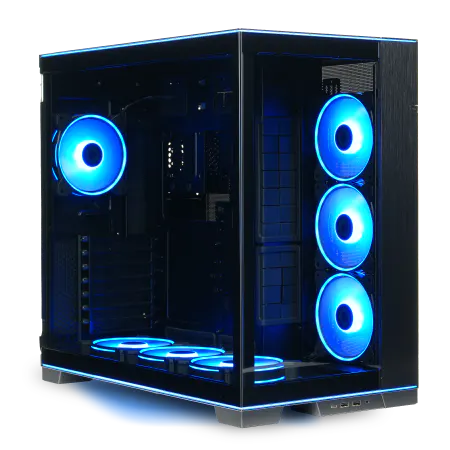
| 【ZEFT R60AW スペック】 | |
| CPU | AMD Ryzen7 9800X3D 8コア/16スレッド 5.20GHz(ブースト)/4.70GHz(ベース) |
| グラフィックボード | GeForce RTX4060 (VRAM:8GB) |
| メモリ | 32GB DDR5 (16GB x2枚 Micron製) |
| ストレージ | SSD 1TB (m.2 nVMe READ/WRITE:7250Gbps/6900Gbps WD製) |
| ケース | LianLi O11D EVO RGB Black 特別仕様 |
| CPUクーラー | 空冷 サイズ製 空冷CPUクーラー SCYTHE() MUGEN6 BLACK EDITION |
| マザーボード | AMD B650 チップセット ASRock製 B650M Pro X3D WiFi |
| 電源ユニット | 650W 80Plus BRONZE認証 電源ユニット (COUGAR製) |
| 無線LAN | Wi-Fi 6E (IEEE802.11ax/11ad/11ac/11n/11a/11g/11b) |
| BlueTooth | BlueTooth 5 |
| 光学式ドライブ | DVDスーパーマルチドライブ (外付け) |
| OS | Microsoft Windows 11 Home |
ストレージは速度と容量の両立を
PCIe Gen.4 SSDの2TBモデルが最適解。
Gen.5 SSDは確かに最大14,000MB/s超の読込速度を実現していますが、発熱が非常に高く大型ヒートシンクやアクティブ冷却が必要になるうえ、価格も高額です。
実際の開発作業において、Gen.4とGen.5の体感差はほとんど感じられないため、コスパに優れたGen.4を選ぶのが賢明といえます。
メーカーはWD(WESTERN DIGITAL)のWD_BLACK SN850XシリーズやCrucialのP5 Plusシリーズが人気。
読込速度7,000MB/s前後、書込速度6,000MB/s前後の性能があれば、Android開発において速度面で不満を感じることはありません。
グラフィックボードの選択基準
Android開発においてグラフィックボードは必須ではありませんが、エミュレータのハードウェアアクセラレーション、Flutter開発、Unity/Unreal Engineを使ったゲーム開発を考えると搭載しない手はありませんね。
予算30万円の構成では、GeForce RTX5060TiまたはRTX5070が現実的な選択肢。
RTX5060Tiは価格を抑えながらも、DLSS 4対応やBlackwellアーキテクチャによる高いAI性能を備えており、将来的なAI支援開発ツールの活用にも対応できます。
一方、RTX5070はより高い性能を持ち、3Dゲーム開発やレイトレーシングを使った開発にも余裕を持って対応可能。
Radeon系ならRX 9060XTが選択肢に入ります。
冷却システムの重要性
長時間のビルド作業では、CPUが高負荷状態を継続します。
適切な冷却システムがないと、サーマルスロットリングが発生して性能が低下してしまいますよね。
Ryzen 7 9700XやCore Ultra 7 265Kは、旧世代と比較して発熱が抑制されているため、高性能な空冷CPUクーラーで十分に冷却できます。
DEEPCOOLのAK620やサイズの虎徹 Mark IIIなどのツインタワー型空冷クーラーなら、静音性と冷却性能を両立できて初めて「快適な開発環境」といえるのです。
水冷クーラーを選ぶなら、240mmまたは280mmラジエーターを搭載したオールインワン水冷がおすすめ。
ただし価格は空冷の2倍程度になるため、予算配分を考える必要があります。


ケース選びで作業環境が変わる
Android開発用PCでは、長時間の使用を考えると静音性とエアフローのバランスが取れたケースを選ぶべきでしょう。
ピラーレスケースは見た目の美しさだけでなく、内部の視認性が高く、メンテナンスがしやすいのが特徴。
NZXTのH9シリーズやLian LiのO11 Dynamicシリーズは、2面または3面が強化ガラス製で、内部のパーツ配置を確認しやすく、ケーブルマネジメントもしやすい設計になっています。
スタンダードなケースを選ぶなら、DEEPCOOLのCH560やCOOLER MASTERのMasterBox TD500 Meshなどが、エアフローに優れており価格も手頃。
フロントパネルがメッシュ構造になっているモデルは、吸気効率が高く、内部の温度を効果的に下げられます。
木製パネルケースは、Fractal DesignのNorth XLやCorsairのシリーズなど、デザイン性の高さが魅力。
オフィスや自宅のインテリアに馴染みやすく、ゲーミングPCのような派手さを避けたい方におすすめなのが、こうした落ち着いたデザインのケースです。
具体的な構成例と価格配分
構成パターンA:バランス重視型
バランスを重視した構成では、すべてのパーツを平均的なグレードで揃え、弱点のない仕上がりを目指します。
この構成なら、Android開発はもちろん、軽めの3Dゲーム開発やマルチメディア編集にも対応できる万能性が魅力。
| パーツ | 製品名 | 価格目安 |
|---|---|---|
| CPU | AMD Ryzen 7 9700X | 45,000円 |
| マザーボード | B650チップセット搭載ATXマザー | 25,000円 |
| メモリ | DDR5-5600 32GB(16GB×2) | 18,000円 |
| グラフィックボード | GeForce RTX5060Ti | 65,000円 |
| ストレージ | PCIe Gen.4 SSD 2TB | 25,000円 |
| CPUクーラー | 空冷ツインタワー型 | 8,000円 |
| 電源ユニット | 750W 80PLUS GOLD | 15,000円 |
| PCケース | ミドルタワーATXケース | 12,000円 |
| OS | Windows 11 Home | 15,000円 |
| 合計 | 228,000円 |
この構成では予算に約7万円の余裕が生まれます。
この余剰予算を使って、メモリを64GBに増設したり、ストレージを4TBに拡張したり、より高性能なグラフィックボードにアップグレードしたりする選択肢がいくつもあります。
あるいは、高品質なディスプレイやメカニカルキーボードなど、周辺機器に投資するのも効果的です。
構成パターンB:CPU性能特化型
ビルド時間の短縮を最優先するなら、CPUに予算を集中投下する構成が有効。
| パーツ | 製品名 | 価格目安 |
|---|---|---|
| CPU | AMD Ryzen 7 9800X3D | 68,000円 |
| マザーボード | B650チップセット搭載ATXマザー | 25,000円 |
| メモリ | DDR5-5600 32GB(16GB×2) | 18,000円 |
| グラフィックボード | GeForce RTX5060 | 45,000円 |
| ストレージ | PCIe Gen.4 SSD 2TB | 25,000円 |
| CPUクーラー | 240mm簡易水冷 | 15,000円 |
| 電源ユニット | 750W 80PLUS GOLD | 15,000円 |
| PCケース | ミドルタワーATXケース | 12,000円 |
| OS | Windows 11 Home | 15,000円 |
| 合計 | 238,000円 |
Ryzen 7 9800X3Dは3D V-Cacheにより大容量のL3キャッシュを搭載しており、キャッシュヒット率が高い処理では圧倒的な性能を発揮します。
Android Studioのインデックス作成やGradleビルドは、まさにこのタイプの処理。
実際の開発現場では、ビルド時間が半分近くになるケースもあり、時間効率を重視するエンジニアには最適な選択ともいわれています。
グラフィックボードはRTX5060に抑えていますが、Android開発のエミュレータ動作やFlutter開発には十分な性能。
3Dゲーム開発を本格的にやるには力不足ですが、学習目的や軽めのプロジェクトなら問題なく対応できます。
パソコン おすすめモデル5選
パソコンショップSEVEN ZEFT R60SD
| 【ZEFT R60SD スペック】 | |
| CPU | AMD Ryzen9 9950X 16コア/32スレッド 5.70GHz(ブースト)/4.30GHz(ベース) |
| グラフィックボード | GeForce RTX5060Ti 16GB (VRAM:16GB) |
| メモリ | 32GB DDR5 (32GB x1枚 クルーシャル製) |
| ストレージ | SSD 1TB (m.2 nVMe READ/WRITE:7250Gbps/6900Gbps WD製) |
| ケース | Thermaltake S100 TG |
| CPUクーラー | 水冷 240mmラジエータ CoolerMaster製 水冷CPUクーラー ML 240 Core II Black |
| マザーボード | AMD B850 チップセット MSI製 PRO B850M-A WIFI |
| 電源ユニット | 750W 80Plus GOLD認証 電源ユニット (Silverstone製) |
| 無線LAN | Wi-Fi 6E (IEEE802.11ax/11ad/11ac/11n/11a/11g/11b) |
| BlueTooth | BlueTooth 5 |
| OS | Microsoft Windows 11 Home |
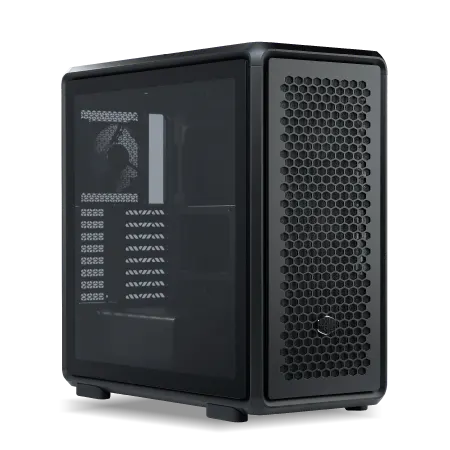
パソコンショップSEVEN ZEFT Z57U
| 【ZEFT Z57U スペック】 | |
| CPU | Intel Core Ultra9 285 24コア/24スレッド 5.60GHz(ブースト)/2.50GHz(ベース) |
| グラフィックボード | GeForce RTX5070 (VRAM:12GB) |
| メモリ | 32GB DDR5 (16GB x2枚 クルーシャル製) |
| ストレージ | SSD 1TB (m.2 nVMe READ/WRITE:7250Gbps/6900Gbps WD製) |
| ケース | CoolerMaster MasterFrame 600 Black |
| CPUクーラー | 水冷 240mmラジエータ CoolerMaster製 水冷CPUクーラー ML 240 Core II Black |
| マザーボード | intel Z890 チップセット ASRock製 Z890 Steel Legend WiFi |
| 電源ユニット | 850W 80Plus GOLD認証 電源ユニット (CWT製) |
| 無線LAN | Wi-Fi 6E (IEEE802.11ax/11ad/11ac/11n/11a/11g/11b) |
| BlueTooth | BlueTooth 5 |
| OS | Microsoft Windows 11 Home |
パソコンショップSEVEN ZEFT R65X

| 【ZEFT R65X スペック】 | |
| CPU | AMD Ryzen7 9800X3D 8コア/16スレッド 5.20GHz(ブースト)/4.70GHz(ベース) |
| グラフィックボード | Radeon RX 9060XT (VRAM:16GB) |
| メモリ | 32GB DDR5 (32GB x1枚 クルーシャル製) |
| ストレージ | SSD 2TB (m.2 nVMe READ/WRITE:7250Gbps/6900Gbps WD製) SSD SSD 2TB (m.2 nVMe READ/WRITE:5000Gbps/3900Gbps KIOXIA製) |
| ケース | Thermaltake The Tower 100 Black |
| CPUクーラー | 空冷 サイズ製 空冷CPUクーラー SCYTHE() MUGEN6 BLACK EDITION |
| マザーボード | AMD B850 チップセット ASRock製 B850I Lightning WiFi |
| 電源ユニット | 750W 80Plus GOLD認証 電源ユニット (Silverstone製) |
| 無線LAN | Wi-Fi 6E (IEEE802.11ax/11ad/11ac/11n/11a/11g/11b) |
| BlueTooth | BlueTooth 5 |
| OS | Microsoft Windows 11 Home |
パソコンショップSEVEN ZEFT Z58J
| 【ZEFT Z58J スペック】 | |
| CPU | AMD Ryzen7 7700 8コア/16スレッド 5.30GHz(ブースト)/3.80GHz(ベース) |
| グラフィックボード | GeForce RTX5050 (VRAM:8GB) |
| メモリ | 16GB DDR5 (16GB x1枚 クルーシャル製) |
| ストレージ | SSD 1TB (m.2 nVMe READ/WRITE:7250Gbps/6900Gbps WD製) |
| ケース | Thermaltake S200 TG ARGB Plus ホワイト |
| CPUクーラー | 空冷 DeepCool製 空冷CPUクーラー AK400 DIGITAL WH |
| マザーボード | AMD B850 チップセット ASRock製 B850M-X WiFi R2.0 |
| 電源ユニット | 650W 80Plus BRONZE認証 電源ユニット (COUGAR製) |
| 無線LAN | Wi-Fi 6E (IEEE802.11ax/11ad/11ac/11n/11a/11g/11b) |
| BlueTooth | BlueTooth 5 |
| OS | Microsoft Windows 11 Home |
パソコンショップSEVEN ZEFT R59CD

| 【ZEFT R59CD スペック】 | |
| CPU | AMD Ryzen7 9700X 8コア/16スレッド 5.50GHz(ブースト)/3.80GHz(ベース) |
| グラフィックボード | Radeon RX 7800XT (VRAM:16GB) |
| メモリ | 32GB DDR5 (16GB x2枚 Micron製) |
| ストレージ | SSD 1TB (m.2 nVMe READ/WRITE:7300Gbps/6800Gbps Crucial製) |
| ケース | Fractal Design Pop XL Air RGB TG |
| CPUクーラー | 空冷 DeepCool製 空冷CPUクーラー AK400 |
| マザーボード | AMD B650 チップセット ASRock製 B650M Pro X3D WiFi |
| 電源ユニット | 750W 80Plus GOLD認証 電源ユニット (Silverstone製) |
| 無線LAN | Wi-Fi 6E (IEEE802.11ax/11ad/11ac/11n/11a/11g/11b) |
| BlueTooth | BlueTooth 5 |
| 光学式ドライブ | DVDスーパーマルチドライブ (内蔵) |
| OS | Microsoft Windows 11 Home |
構成パターンC:グラフィック性能重視型
Unity/Unreal Engineを使ったゲーム開発や、3Dモデリング、動画編集なども視野に入れるなら、グラフィック性能を重視した構成がおすすめ。
CPUはミドルレンジに抑え、その分をグラフィックボードに投資します。
| パーツ | 製品名 | 価格目安 |
|---|---|---|
| CPU | Intel Core Ultra 7 265K | 48,000円 |
| マザーボード | Z890チップセット搭載ATXマザー | 28,000円 |
| メモリ | DDR5-5600 32GB(16GB×2) | 18,000円 |
| グラフィックボード | GeForce RTX5070 | 88,000円 |
| ストレージ | PCIe Gen.4 SSD 2TB | 25,000円 |
| CPUクーラー | 空冷ツインタワー型 | 8,000円 |
| 電源ユニット | 850W 80PLUS GOLD | 18,000円 |
| PCケース | ミドルタワーATXケース | 12,000円 |
| OS | Windows 11 Home | 15,000円 |
| 合計 | 260,000円 |
RTX5070は、DLSS 4やレイトレーシング性能の向上により、4K解像度でのゲーム開発やリアルタイムレンダリングにも対応できる性能を持っています。
Unreal Engine 5のLumenやNaniteといった最新技術を使った開発でも、快適に作業できる水準。
Core Ultra 7 265Kは、NPUを統合しているため、将来的にAI支援の開発ツールが普及した際にも対応できる拡張性があります。
性能効率重視の設計で発熱も抑えられており、空冷クーラーでも十分に冷却可能。
電源ユニットは850Wに増強しており、グラフィックボードの消費電力に余裕を持って対応できます。
BTOパソコンという選択肢
自作PCに抵抗を覚える人もいるでしょう。
パーツの相性問題やトラブルシューティングに時間を取られたくない、保証が欲しいという方には、BTOパソコンが現実的な選択肢になります。
BTOパソコンのメリットは、パーツの相性が保証されていること、組み立て済みで届くこと、メーカー保証が付くことの3点。
特に初めてハイスペックPCを購入する方にとって、トラブル時のサポートがあるのは大きな安心材料です。
主要なBTOメーカーでは、CPUやメモリ、ストレージ、グラフィックボードを自由にカスタマイズできるため、上記の構成例に近い仕様を実現できます。
ただし、同じスペックでも自作PCより2万円から3万円程度高くなる傾向があるため、予算30万円の枠内で収めるには、若干スペックを妥協する必要があるかもしれません。
特にCPUクーラーやケースメーカーを指定できるショップなら、冷却性能やデザイン性にもこだわれるのが魅力的。
Android開発に最適化する設定とカスタマイズ
BIOS設定で性能を引き出す
PCを組み立てたら、BIOS設定を最適化することで、さらなる性能向上が期待できます。
特にメモリのXMP/EXPOプロファイルを有効にすることは必須。
DDR5-5600の定格速度を確実に動作させるには、この設定が欠かせません。
CPUの電力制限設定も確認しましょう。
マザーボードによっては、デフォルトで電力制限が厳しく設定されている場合があり、CPUの性能を十分に引き出せていない可能性があるからです。
PL1(長期電力制限)とPL2(短期電力制限)を適切に設定することで、ビルド時のCPU性能を最大化できます。
ファン制御の設定も重要。
Windowsの最適化設定
Windows 11をインストールしたら、開発環境に適した設定を行いましょう。
まず仮想メモリ(ページファイル)のサイズを調整すること。
そして不要なバックグラウンドアプリを無効化すること。
これらの設定により、Android Studioに割り当てられるメモリ量を最大化できます。
電源プランは「高パフォーマンス」または「究極のパフォーマンス」に設定。
省電力設定では、CPUの動作クロックが抑制され、ビルド時間が延びてしまう可能性があります。
デスクトップPCなら電力消費を気にする必要はほとんどないでしょう。
Windows Defenderのリアルタイム保護は、開発フォルダを除外設定に追加することで、ビルド時のファイルスキャンによる遅延を防げます。

Android Studioの設定最適化
Android Studio自体の設定も、パフォーマンスに大きく影響します。
まずヒープサイズの設定を確認。
デフォルトでは2GBから4GB程度に設定されていますが、32GBのメモリを搭載しているなら、8GBから12GB程度に増やすことで、大規模プロジェクトでも快適に動作します。
Gradleの設定ファイル(gradle.properties)で、並列ビルドとデーモンを有効化し、メモリ割り当てを増やすのも重要。
org.gradle.parallel=trueで並列ビルドを有効にすれば、マルチコアCPUの性能を最大限に活用できてしまいますよね。
インデックス作成の設定も見直しましょう。
特にnode_modulesやbuildフォルダなど、頻繁に変更されるが直接編集しないフォルダは除外しておくと効果的です。
エミュレータの高速化設定
Android Emulatorを快適に動作させるには、ハードウェアアクセラレーションの設定が重要。
Intel CPUならHAXM(Hardware Accelerated Execution Manager)、AMD CPUならHyper-Vまたはandroid-emulator-hypervisorを使用することで、エミュレータの動作速度が劇的に向上します。
グラフィックボードを搭載している場合、エミュレータのグラフィック設定を「Hardware – GLES 2.0」に変更することで、GPU支援を受けられます。
これにより、UIのレンダリングやアニメーションが滑らかになり、実機に近い動作確認が可能に。
1台あたり2GBから4GB程度に設定し、合計で16GB以内に収めることで、ホストOSやAndroid Studioに十分なメモリを残せます。
パソコン おすすめモデル5選
パソコンショップSEVEN ZEFT Z56T
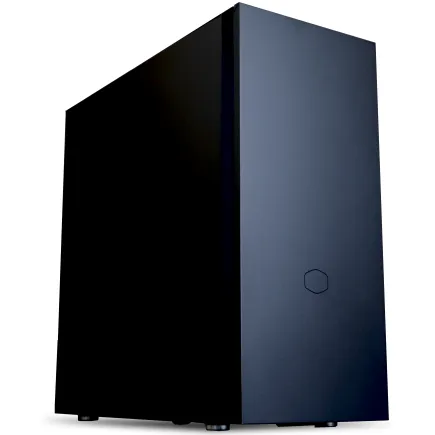
| 【ZEFT Z56T スペック】 | |
| CPU | Intel Core Ultra5 235 14コア/14スレッド 5.00GHz(ブースト)/3.40GHz(ベース) |
| グラフィックボード | GeForce RTX5060Ti 16GB (VRAM:16GB) |
| メモリ | 16GB DDR5 (16GB x1枚 クルーシャル製) |
| ストレージ | SSD 1TB (m.2 nVMe READ/WRITE:7250Gbps/6900Gbps WD製) |
| ケース | CoolerMaster Silencio S600 |
| マザーボード | intel B860 チップセット ASRock製 B860M Pro RS WiFi |
| 電源ユニット | 650W 80Plus BRONZE認証 電源ユニット (COUGAR製) |
| 無線LAN | Wi-Fi 6E (IEEE802.11ax/11ad/11ac/11n/11a/11g/11b) |
| BlueTooth | BlueTooth 5 |
| 光学式ドライブ | DVDスーパーマルチドライブ (内蔵) |
| OS | Microsoft Windows 11 Home |
パソコンショップSEVEN ZEFT Z55GU

| 【ZEFT Z55GU スペック】 | |
| CPU | Intel Core Ultra9 285K 24コア/24スレッド 5.70GHz(ブースト)/3.70GHz(ベース) |
| グラフィックボード | GeForce RTX5070 (VRAM:12GB) |
| メモリ | 32GB DDR5 (16GB x2枚 クルーシャル製) |
| ストレージ | SSD 1TB (m.2 nVMe READ/WRITE:7250Gbps/6900Gbps WD製) |
| ケース | Antec P20C ブラック |
| CPUクーラー | 水冷 240mmラジエータ CoolerMaster製 水冷CPUクーラー ML 240 Core II Black |
| マザーボード | intel B860 チップセット ASRock製 B860M Pro RS WiFi |
| 電源ユニット | 850W 80Plus GOLD認証 電源ユニット (CWT製) |
| 無線LAN | Wi-Fi 6E (IEEE802.11ax/11ad/11ac/11n/11a/11g/11b) |
| BlueTooth | BlueTooth 5 |
| OS | Microsoft Windows 11 Pro |
パソコンショップSEVEN SR-u7-6170D/S9
| 【SR-u7-6170D/S9 スペック】 | |
| CPU | Intel Core Ultra7 265K 20コア/20スレッド 5.50GHz(ブースト)/3.90GHz(ベース) |
| メモリ | 32GB DDR5 (32GB x1枚 クルーシャル製) |
| ストレージ | SSD 1TB (m.2 nVMe READ/WRITE:7250Gbps/6900Gbps WD製) |
| ケース | Thermaltake S200 TG ARGB Plus ホワイト |
| CPUクーラー | 空冷 DeepCool製 空冷CPUクーラー AK400 DIGITAL WH |
| マザーボード | intel B860 チップセット ASRock製 B860M Pro RS WiFi |
| 電源ユニット | 650W 80Plus BRONZE認証 電源ユニット (COUGAR製) |
| 無線LAN | Wi-Fi 6E (IEEE802.11ax/11ad/11ac/11n/11a/11g/11b) |
| BlueTooth | BlueTooth 5 |
| 光学式ドライブ | DVDスーパーマルチドライブ (外付け) |
| OS | Microsoft Windows 11 Home |
パソコンショップSEVEN ZEFT Z55GV
| 【ZEFT Z55GV スペック】 | |
| CPU | Intel Core Ultra9 285K 24コア/24スレッド 5.70GHz(ブースト)/3.70GHz(ベース) |
| グラフィックボード | GeForce RTX5070 (VRAM:12GB) |
| メモリ | 16GB DDR5 (16GB x1枚 クルーシャル製) |
| ストレージ | SSD 1TB (m.2 nVMe READ/WRITE:7250Gbps/6900Gbps WD製) |
| ケース | Thermaltake S100 TG |
| CPUクーラー | 空冷 サイズ製 空冷CPUクーラー SCYTHE() MUGEN6 BLACK EDITION |
| マザーボード | intel B860 チップセット ASRock製 B860M Pro RS WiFi |
| 電源ユニット | 850W 80Plus GOLD認証 電源ユニット (Silverstone製) |
| 無線LAN | Wi-Fi 6E (IEEE802.11ax/11ad/11ac/11n/11a/11g/11b) |
| BlueTooth | BlueTooth 5 |
| OS | Microsoft Windows 11 Pro |
パソコンショップSEVEN ZEFT Z55EJ

| 【ZEFT Z55EJ スペック】 | |
| CPU | Intel Core Ultra7 265KF 20コア/20スレッド 5.50GHz(ブースト)/3.90GHz(ベース) |
| グラフィックボード | GeForce RTX5070Ti (VRAM:16GB) |
| メモリ | 32GB DDR5 (16GB x2枚 クルーシャル製) |
| ストレージ | SSD 2TB (m.2 nVMe READ/WRITE:7250Gbps/6900Gbps WD製) |
| ケース | Thermaltake S200 TG ARGB Plus ブラック |
| CPUクーラー | 水冷 240mmラジエータ CoolerMaster製 水冷CPUクーラー ML 240 Core II Black |
| マザーボード | intel B860 チップセット ASRock製 B860M Pro RS WiFi |
| 電源ユニット | 850W 80Plus GOLD認証 電源ユニット (CWT製) |
| 無線LAN | Wi-Fi 6E (IEEE802.11ax/11ad/11ac/11n/11a/11g/11b) |
| BlueTooth | BlueTooth 5 |
| 光学式ドライブ | DVDスーパーマルチドライブ (外付け) |
| OS | Microsoft Windows 11 Home |
周辺機器で開発効率をさらに向上
ディスプレイ選びの重要性
Android開発では、コードエディタ、エミュレータ、ドキュメント、デバッグコンソールなど、複数のウィンドウを同時に表示する必要があります。
そのため、ディスプレイの選択は作業効率に直結する重要な要素。
27インチ以上の4K解像度ディスプレイが理想的。
メインディスプレイでコーディング、サブディスプレイでエミュレータやドキュメントを表示する使い方が、多くの開発者に支持されています。
27インチ×2枚なら、予算3万円から5万円程度で揃えられるため、PC本体の予算を圧迫することもありません。
入力デバイスの選択
特にキーボードは、タイピングの快適さが作業効率に直結します。
メカニカルキーボードは、打鍵感が良く、長時間のタイピングでも疲れにくいのが特徴。
赤軸や茶軸といった静音性の高いスイッチを選べば、オフィスや自宅でも周囲を気にせず使えます。
テンキーレスモデルなら、デスクスペースを有効活用でき、マウスの可動域も広く取れるのが魅力的。
マウスは、トラッキング精度の高いゲーミングマウスがおすすめ。
音響環境の整備
集中して開発作業を行うには、適切な音響環境も重要。
有線ヘッドホンなら遅延がなく、音質も安定しています。
Bluetooth接続のワイヤレスヘッドホンは、ケーブルの煩わしさがなく、デスク周りをすっきりさせられるのがメリット。
ただし、ビデオ会議やペアプログラミングで音声通話を行う場合は、マイク性能も確認しておきましょう。
スピーカーを使う場合は、デスクトップ用のアクティブスピーカーがおすすめ。
音楽を聴きながら作業したり、動画教材で学習したりする際に、ヘッドホンよりも開放感があり、長時間使用しても耳が疲れません。
長期運用を見据えたメンテナンスと拡張
定期的な清掃の重要性
PCを長期間快適に使い続けるには、定期的な清掃が欠かせません。
特にCPUクーラーやケースファンにホコリが溜まると、冷却性能が低下し、動作温度が上昇してしまいますよね。
3ヶ月に1回程度、エアダスターを使ってケース内部のホコリを除去しましょう。
ファンの羽根やヒートシンクのフィンに溜まったホコリを丁寧に吹き飛ばすことで、冷却性能を維持できます。
グラフィックボードのファンも忘れずに清掃すること。
グリスが乾燥すると熱伝導効率が低下し、CPU温度が上昇する原因に。
グリスの塗り直しは、CPUクーラーを取り外す必要があるため、やや手間がかかりますが、温度が5度から10度下がることもあり、効果は絶大です。
将来的なアップグレード計画
予算30万円で組んだPCも、数年後には性能不足を感じる場面が出てくるかもしれません。
そんな時のために、アップグレードしやすい構成を意識しておくことが重要。
メモリは最も簡単にアップグレードできるパーツ。
32GBで不足を感じたら、64GBに増設することで、より大規模なプロジェクトや複数のエミュレータ同時起動に対応できます。
マザーボードのメモリスロットが4本あれば、16GB×4枚の構成も可能。
ストレージの増設も容易。
M.2スロットが複数あるマザーボードなら、2台目のSSDを追加してプロジェクトごとにドライブを分けたり、大容量のデータ保存用ストレージを追加したりできます。
SATA接続のSSDやHDDを追加する選択肢もあり、拡張性は高い。
電源ユニットの容量に余裕があれば、上位モデルへの換装もスムーズ。
バックアップ体制の構築
ストレージの故障やシステムトラブルでデータを失うリスクを避けるため、適切なバックアップ体制を構築しましょう。
外付けSSDやNASを使った定期的なバックアップが基本。
プロジェクトフォルダを毎日自動でバックアップする設定にしておけば、万が一の際も最小限のデータ損失で済みます。
クラウドストレージサービスを併用することで、オフサイトバックアップも実現でき、より安全性が高まります。
GitHubやGitLabなどのリモートリポジトリにプッシュしておけば、ローカルPCが故障してもコードは安全。
ただし、ビルド成果物や大容量のアセットファイルは別途バックアップが必要です。
よくある質問

グラフィックボードは本当に必要か
Android開発だけなら、グラフィックボードなしでも作業は可能です。
CPUの内蔵GPUでもエミュレータは動作しますし、コーディングやビルドにはGPUは不要。
予算30万円なら、ミドルレンジのグラフィックボードを組み込んでも他のパーツに十分な予算を割けるため、将来的な拡張性を考えて搭載しておくのが賢明でしょう。
IntelとAMD、どちらのCPUを選ぶべきか
Android開発において、IntelとAMDのどちらが優れているかは、用途と予算次第。
コストパフォーマンスを重視するならAMD Ryzen 7 9700Xが最適で、価格を抑えながら高いマルチコア性能を実現しています。
一方、将来的なAI支援ツールの活用を見据えるなら、NPUを統合したIntel Core Ultra 7 265Kも魅力的な選択肢。
ビルド時間を最優先するなら、3D V-Cache搭載のRyzen 7 9800X3Dが圧倒的な性能を発揮します。
結局のところ、予算配分と優先する性能によって最適な選択は変わりますが、どちらを選んでも快適な開発環境を構築できます。
メモリは16GBでは不足するのか
Android Studioを使った開発では、16GBのメモリでは明らかに不足します。
IDEだけで8GB程度を消費し、エミュレータを起動すると追加で4GBから8GB必要になるため、16GBでは頻繁にスワップが発生してしまいますよね。
BTOと自作、どちらがおすすめか
自作PCに慣れている方なら、パーツを自由に選べる自作がおすすめ。
同じ予算でより高性能な構成を組めますし、将来的なアップグレードも容易です。
一方、初めてハイスペックPCを購入する方や、トラブル対応に時間を取られたくない方には、BTOパソコンが現実的な選択肢になります。
ストレージは1TBでは足りないのか
プロジェクトの規模や数によりますが、Android開発では1TBでも運用は可能です。
ただし、複数のプロジェクトを並行して進めたり、エミュレータのイメージファイルを複数保存したり、ビルドキャッシュが蓄積したりすると、あっという間に容量を消費してしまいますよね。
2TBあれば、容量不足を気にせず開発に集中できますし、価格差も5,000円から8,000円程度。
予算30万円の構成なら、2TBを選んでおく方が長期的には安心です。
水冷と空冷、どちらのCPUクーラーがいいか
Ryzen 7 9700XやCore Ultra 7 265Kは発熱が抑制されているため、高性能な空冷クーラーで十分に冷却できます。
ツインタワー型の空冷クーラーなら、静音性と冷却性能を両立でき、価格も8,000円前後と手頃。
予算に余裕があり、静音性を最優先するなら水冷を選ぶのもありですが、コストパフォーマンスを考えると空冷で充分に満足できる性能が得られます。