
DaVinci Resolveが求める圧倒的なハードウェア性能

映像編集ソフトの中でも特に高負荷なDaVinci Resolve
特にカラーページでのノード処理やFusionページでのコンポジット作業では、グラフィックボードのGPU演算能力とVRAM容量が映像のプレビュー速度やレンダリング時間に直結してしまいますよね。
プロの現場で選ばれ続ける理由
ハリウッドの映画制作からYouTubeクリエイターまで幅広く使用されているDaVinci Resolveですが、その理由は無償版でも商用利用が可能で、かつプロフェッショナル向けの高度な機能を備えている点にあります。
最適なPC構成を見極める重要性
編集する映像の解像度、使用するコーデック、エフェクトの種類によって必要なハードウェアリソースは大きく変動します。
グラフィックボード選定がパフォーマンスを決定づける
NVIDIA製GPUが圧倒的に有利な理由
AMD Radeon製品でも動作はしますが、OpenCL経由での処理となるため、同等のスペックでもレンダリング速度が30%から50%程度低下する場合もありますが、予算を考えると充分に実用的で不満は感じません。
GeForce RTX 50シリーズの選択肢
特にRTX5070TiはVRAM容量とCUDAコア数のバランスが良く、4K映像編集において快適な作業環境を提供してくれるでしょう。
最新グラフィックボード(VGA)性能一覧
| GPU型番 | VRAM | 3DMarkスコア TimeSpy |
3DMarkスコア FireStrike |
TGP | 公式 URL |
価格com URL |
|---|---|---|---|---|---|---|
| GeForce RTX 5090 | 32GB | 48835 | 101050 | 575W | 公式 | 価格 |
| GeForce RTX 5080 | 16GB | 32246 | 77396 | 360W | 公式 | 価格 |
| Radeon RX 9070 XT | 16GB | 30242 | 66181 | 304W | 公式 | 価格 |
| Radeon RX 7900 XTX | 24GB | 30165 | 72788 | 355W | 公式 | 価格 |
| GeForce RTX 5070 Ti | 16GB | 27244 | 68331 | 300W | 公式 | 価格 |
| Radeon RX 9070 | 16GB | 26585 | 59716 | 220W | 公式 | 価格 |
| GeForce RTX 5070 | 12GB | 22015 | 56308 | 250W | 公式 | 価格 |
| Radeon RX 7800 XT | 16GB | 19978 | 50045 | 263W | 公式 | 価格 |
| Radeon RX 9060 XT 16GB | 16GB | 16610 | 39030 | 145W | 公式 | 価格 |
| GeForce RTX 5060 Ti 16GB | 16GB | 16042 | 37868 | 180W | 公式 | 価格 |
| GeForce RTX 5060 Ti 8GB | 8GB | 15903 | 37648 | 180W | 公式 | 価格 |
| Arc B580 | 12GB | 14682 | 34617 | 190W | 公式 | 価格 |
| Arc B570 | 10GB | 13784 | 30592 | 150W | 公式 | 価格 |
| GeForce RTX 5060 | 8GB | 13242 | 32080 | 145W | 公式 | 価格 |
| Radeon RX 7600 | 8GB | 10854 | 31467 | 165W | 公式 | 価格 |
| GeForce RTX 4060 | 8GB | 10683 | 28337 | 115W | 公式 | 価格 |
パソコン おすすめモデル4選
パソコンショップSEVEN ZEFT Z56AC
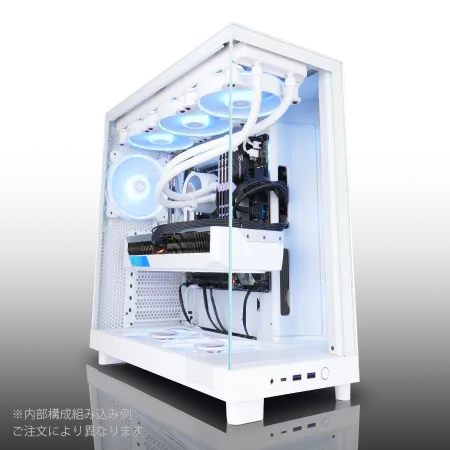
| 【ZEFT Z56AC スペック】 | |
| CPU | Intel Core Ultra7 265KF 20コア/20スレッド 5.50GHz(ブースト)/3.90GHz(ベース) |
| グラフィックボード | GeForce RTX5060 (VRAM:8GB) |
| メモリ | 16GB DDR5 (16GB x1枚 クルーシャル製) |
| ストレージ | SSD 1TB (m.2 nVMe READ/WRITE:7250Gbps/6900Gbps WD製) |
| ケース | NZXT H6 Flow White |
| CPUクーラー | 空冷 DeepCool製 空冷CPUクーラー AK400 DIGITAL WH |
| マザーボード | intel B860 チップセット ASRock製 B860M Pro RS WiFi |
| 電源ユニット | 650W 80Plus BRONZE認証 電源ユニット (COUGAR製) |
| 無線LAN | Wi-Fi 6E (IEEE802.11ax/11ad/11ac/11n/11a/11g/11b) |
| BlueTooth | BlueTooth 5 |
| OS | Microsoft Windows 11 Home |
パソコンショップSEVEN ZEFT R67J

| 【ZEFT R67J スペック】 | |
| CPU | AMD Ryzen7 7800X3D 8コア/16スレッド 5.00GHz(ブースト)/4.20GHz(ベース) |
| グラフィックボード | GeForce RTX5070Ti (VRAM:16GB) |
| メモリ | 32GB DDR5 (32GB x1枚 クルーシャル製) |
| ストレージ | SSD 1TB (m.2 nVMe READ/WRITE:7250Gbps/6900Gbps WD製) |
| ケース | Okinos Mirage 4 ARGB Black |
| CPUクーラー | 空冷 DeepCool製 空冷CPUクーラー AK400 |
| マザーボード | AMD B850 チップセット ASRock製 B850M-X WiFi R2.0 |
| 電源ユニット | 850W 80Plus GOLD認証 電源ユニット (Silverstone製) |
| 無線LAN | Wi-Fi 6E (IEEE802.11ax/11ad/11ac/11n/11a/11g/11b) |
| BlueTooth | BlueTooth 5 |
| OS | Microsoft Windows 11 Home |
パソコンショップSEVEN EFFA G09J

| 【EFFA G09J スペック】 | |
| CPU | Intel Core Ultra5 245KF 14コア/14スレッド 5.20GHz(ブースト)/4.20GHz(ベース) |
| グラフィックボード | GeForce RTX5060Ti 16GB (VRAM:16GB) |
| メモリ | 64GB DDR5 (32GB x2枚 クルーシャル製) |
| ストレージ | SSD 2TB (m.2 nVMe READ/WRITE:7250Gbps/6900Gbps WD製) |
| ケース | DeepCool CH170 PLUS Black |
| CPUクーラー | 空冷 DeepCool製 空冷CPUクーラー AK400 |
| マザーボード | intel B860 チップセット ASRock製 B860M Pro RS WiFi |
| 電源ユニット | 650W 80Plus BRONZE認証 電源ユニット (COUGAR製) |
| 無線LAN | Wi-Fi 6E (IEEE802.11ax/11ad/11ac/11n/11a/11g/11b) |
| BlueTooth | BlueTooth 5 |
| OS | Microsoft Windows 11 Home |
パソコンショップSEVEN ZEFT Z52DZ
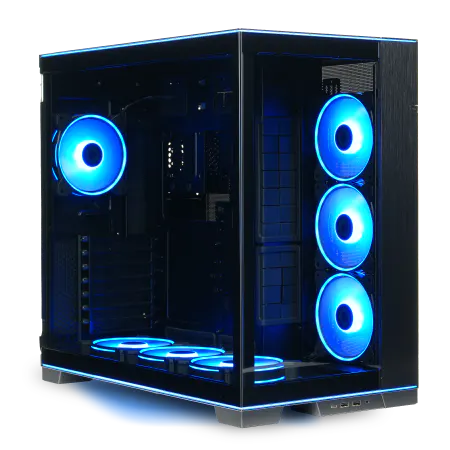
| 【ZEFT Z52DZ スペック】 | |
| CPU | Intel Core i9 14900KF 24コア/32スレッド 6.00GHz(ブースト)/3.20GHz(ベース) |
| グラフィックボード | GeForce RTX4060 (VRAM:8GB) |
| メモリ | 32GB DDR5 (16GB x2枚 Micron製) |
| ストレージ | SSD 1TB (m.2 nVMe READ/WRITE:7250Gbps/6900Gbps WD製) |
| ケース | LianLi O11D EVO RGB Black 特別仕様 |
| CPUクーラー | 水冷 360mmラジエータ CoolerMaster製 水冷CPUクーラー ML 360 Core II Black |
| マザーボード | intel B760 チップセット ASRock製 B760M Pro RS WiFi |
| 電源ユニット | 650W 80Plus BRONZE認証 電源ユニット (COUGAR製) |
| 無線LAN | Wi-Fi 6E (IEEE802.11ax/11ad/11ac/11n/11a/11g/11b) |
| BlueTooth | BlueTooth 5 |
| 光学式ドライブ | DVDスーパーマルチドライブ (外付け) |
| OS | Microsoft Windows 11 Home |
VRAM容量が作業効率を左右する
DaVinci Resolveでは映像データをVRAMに展開して処理を行うため、VRAM容量が不足すると処理速度が劇的に低下してしまいますよね。
RTX5070Tiは16GBのGDDR7メモリを搭載しており、4K映像編集において余裕のある作業環境を実現できます。
Radeon RX 90シリーズという選択肢
予算を抑えたい場合、Radeon RX 9070XTやRX 9070も検討に値します。
CPUは多コア性能とシングルスレッド性能の両立が鍵
レンダリングとリアルタイムプレビューで異なる要求
レンダリング時には多コア性能が重視され、リアルタイムプレビュー時にはシングルスレッド性能が重要になるという、相反する性能要求があるのが特徴です。


Intel Core Ultra 200シリーズの実力
映像編集用途ではCore Ultra 7 265KまたはCore Ultra 9 285Kが最適な選択となります。
Core Ultra 9 285Kは24コア構成で、8K映像や複雑なエフェクト処理を頻繁に行う場合に真価を発揮するでしょう。
最新CPU性能一覧
| 型番 | コア数 | スレッド数 | 定格クロック | 最大クロック | Cineスコア Multi |
Cineスコア Single |
公式 URL |
価格com URL |
|---|---|---|---|---|---|---|---|---|
| Core Ultra 9 285K | 24 | 24 | 3.20GHz | 5.70GHz | 43191 | 2445 | 公式 | 価格 |
| Ryzen 9 9950X | 16 | 32 | 4.30GHz | 5.70GHz | 42943 | 2250 | 公式 | 価格 |
| Ryzen 9 9950X3D | 16 | 32 | 4.30GHz | 5.70GHz | 41972 | 2241 | 公式 | 価格 |
| Core i9-14900K | 24 | 32 | 3.20GHz | 6.00GHz | 41263 | 2339 | 公式 | 価格 |
| Ryzen 9 7950X | 16 | 32 | 4.50GHz | 5.70GHz | 38722 | 2061 | 公式 | 価格 |
| Ryzen 9 7950X3D | 16 | 32 | 4.20GHz | 5.70GHz | 38646 | 2032 | 公式 | 価格 |
| Core Ultra 7 265K | 20 | 20 | 3.30GHz | 5.50GHz | 37408 | 2337 | 公式 | 価格 |
| Core Ultra 7 265KF | 20 | 20 | 3.30GHz | 5.50GHz | 37408 | 2337 | 公式 | 価格 |
| Core Ultra 9 285 | 24 | 24 | 2.50GHz | 5.60GHz | 35773 | 2179 | 公式 | 価格 |
| Core i7-14700K | 20 | 28 | 3.40GHz | 5.60GHz | 35632 | 2216 | 公式 | 価格 |
| Core i9-14900 | 24 | 32 | 2.00GHz | 5.80GHz | 33877 | 2190 | 公式 | 価格 |
| Ryzen 9 9900X | 12 | 24 | 4.40GHz | 5.60GHz | 33016 | 2219 | 公式 | 価格 |
| Core i7-14700 | 20 | 28 | 2.10GHz | 5.40GHz | 32647 | 2085 | 公式 | 価格 |
| Ryzen 9 9900X3D | 12 | 24 | 4.40GHz | 5.50GHz | 32536 | 2175 | 公式 | 価格 |
| Ryzen 9 7900X | 12 | 24 | 4.70GHz | 5.60GHz | 29355 | 2023 | 公式 | 価格 |
| Core Ultra 7 265 | 20 | 20 | 2.40GHz | 5.30GHz | 28639 | 2139 | 公式 | 価格 |
| Core Ultra 7 265F | 20 | 20 | 2.40GHz | 5.30GHz | 28639 | 2139 | 公式 | 価格 |
| Core Ultra 5 245K | 14 | 14 | 3.60GHz | 5.20GHz | 25538 | 0 | 公式 | 価格 |
| Core Ultra 5 245KF | 14 | 14 | 3.60GHz | 5.20GHz | 25538 | 2157 | 公式 | 価格 |
| Ryzen 7 9700X | 8 | 16 | 3.80GHz | 5.50GHz | 23166 | 2194 | 公式 | 価格 |
| Ryzen 7 9800X3D | 8 | 16 | 4.70GHz | 5.40GHz | 23154 | 2075 | 公式 | 価格 |
| Core Ultra 5 235 | 14 | 14 | 3.40GHz | 5.00GHz | 20927 | 1844 | 公式 | 価格 |
| Ryzen 7 7700 | 8 | 16 | 3.80GHz | 5.30GHz | 19573 | 1922 | 公式 | 価格 |
| Ryzen 7 7800X3D | 8 | 16 | 4.50GHz | 5.40GHz | 17792 | 1801 | 公式 | 価格 |
| Core i5-14400 | 10 | 16 | 2.50GHz | 4.70GHz | 16101 | 1763 | 公式 | 価格 |
| Ryzen 5 7600X | 6 | 12 | 4.70GHz | 5.30GHz | 15341 | 1965 | 公式 | 価格 |
AMD Ryzen 9000シリーズの強み
3D V-Cache技術により大容量のキャッシュメモリを搭載しており、データアクセス速度が向上することで一部の処理が高速化されることもないですし、安定した動作を実現することもできます。
特にRyzen 9 9950X3Dは16コア32スレッドという高いマルチスレッド性能を持ち、長時間のレンダリング作業において優れたパフォーマンスを発揮します。
コーデックによるCPU負荷の違い
パソコン おすすめモデル4選
パソコンショップSEVEN ZEFT R61BL

| 【ZEFT R61BL スペック】 | |
| CPU | AMD Ryzen9 9950X3D 16コア/32スレッド 5.70GHz(ブースト)/4.30GHz(ベース) |
| グラフィックボード | GeForce RTX5070 (VRAM:12GB) |
| メモリ | 16GB DDR5 (16GB x1枚 クルーシャル製) |
| ストレージ | SSD 1TB (m.2 nVMe READ/WRITE:7250Gbps/6900Gbps WD製) |
| ケース | ASUS Prime AP201 Tempered Glass ホワイト |
| CPUクーラー | 空冷 サイズ製 空冷CPUクーラー SCYTHE() MUGEN6 BLACK EDITION |
| マザーボード | AMD X870 チップセット GIGABYTE製 X870M AORUS ELITE WIFI7 ICE |
| 電源ユニット | 850W 80Plus GOLD認証 電源ユニット (Silverstone製) |
| 無線LAN | Wi-Fi 6E (IEEE802.11ax/11ad/11ac/11n/11a/11g/11b) |
| BlueTooth | BlueTooth 5 |
| OS | Microsoft Windows 11 Home |
パソコンショップSEVEN ZEFT R61BU

| 【ZEFT R61BU スペック】 | |
| CPU | AMD Ryzen9 9950X3D 16コア/32スレッド 5.70GHz(ブースト)/4.30GHz(ベース) |
| グラフィックボード | GeForce RTX5070Ti (VRAM:16GB) |
| メモリ | 16GB DDR5 (16GB x1枚 クルーシャル製) |
| ストレージ | SSD 2TB (m.2 nVMe READ/WRITE:7250Gbps/6900Gbps WD製) |
| ケース | Antec P20C ブラック |
| CPUクーラー | 空冷 サイズ製 空冷CPUクーラー SCYTHE() MUGEN6 BLACK EDITION |
| マザーボード | AMD B850 チップセット MSI製 PRO B850M-A WIFI |
| 電源ユニット | 850W 80Plus GOLD認証 電源ユニット (CWT製) |
| 無線LAN | Wi-Fi 6E (IEEE802.11ax/11ad/11ac/11n/11a/11g/11b) |
| BlueTooth | BlueTooth 5 |
| OS | Microsoft Windows 11 Home |
パソコンショップSEVEN ZEFT R60YE

| 【ZEFT R60YE スペック】 | |
| CPU | AMD Ryzen5 8500G 6コア/12スレッド 5.00GHz(ブースト)/3.50GHz(ベース) |
| グラフィックボード | GeForce RTX5060Ti 16GB (VRAM:16GB) |
| メモリ | 16GB DDR5 (16GB x1枚 クルーシャル製) |
| ストレージ | SSD 1TB (m.2 nVMe READ/WRITE:7250Gbps/6900Gbps WD製) |
| ケース | Thermaltake S100 TG |
| マザーボード | AMD B850 チップセット ASRock製 B850M-X WiFi R2.0 |
| 電源ユニット | 650W 80Plus BRONZE認証 電源ユニット (COUGAR製) |
| 無線LAN | Wi-Fi 6E (IEEE802.11ax/11ad/11ac/11n/11a/11g/11b) |
| BlueTooth | BlueTooth 5 |
| OS | Microsoft Windows 11 Home |
パソコンショップSEVEN ZEFT R53FC

力強いパフォーマンス、コンパクトに凝縮。プレミアムゲーミングPCへの入門モデル
バランスの極みを実現、32GBメモリと1TB SSDの速さが光るスペック
スリムで洗猿、省スペースながらもスタイルにこだわったPCケース
最新のRyzen 7パワー、躍動する3Dタスクを前にしても余裕のマシン
| 【ZEFT R53FC スペック】 | |
| CPU | AMD Ryzen7 7800X3D 8コア/16スレッド 5.00GHz(ブースト)/4.20GHz(ベース) |
| グラフィックボード | GeForce RTX4060Ti (VRAM:8GB) |
| メモリ | 32GB DDR5 (16GB x2枚 Micron製) |
| ストレージ | SSD 1TB (m.2 nVMe READ/WRITE:7250Gbps/6900Gbps WD製) |
| ケース | INWIN A1 PRIME ピンク |
| CPUクーラー | 空冷 DeepCool製 空冷CPUクーラー AK400 |
| マザーボード | AMD B850 チップセット ASRock製 B850I Lightning WiFi |
| 電源ユニット | 750W 80Plus GOLD認証 |
| 無線LAN | Wi-Fi 6E (IEEE802.11ax/11ad/11ac/11n/11a/11g/11b) |
| BlueTooth | BlueTooth 5 |
| 光学式ドライブ | DVDスーパーマルチドライブ (外付け) |
| OS | Microsoft Windows 11 Home |
メモリ容量は妥協できない最重要スペック

32GBでは不足する場面が増えている
DaVinci Resolveは映像データをメモリに展開して処理を行うため、メモリ容量が作業効率に直結します。
特にFusionページで3Dコンポジットを行う場合や、Fairlightページで多数のオーディオトラックを扱う場合は、メモリ不足によるスワップが発生するとシステム全体が極端に遅くなってしまいますよね。
DDR5メモリの速度が処理速度に影響
現行のシステムではDDR5メモリが標準となっており、DDR5-5600規格が主流です。
メモリ速度が速いほどCPUとメモリ間のデータ転送速度が向上し、特に大容量の映像データを扱う際に効果を発揮します。
デュアルチャネル構成は必須条件
16GB×2枚や32GB×2枚という構成にすることで、メモリ帯域幅が2倍になり、データ転送速度が大幅に向上します。
信頼性の高いメモリメーカーを選ぶ
長時間の編集作業やレンダリング中にメモリエラーが発生すると、作業データが破損したり予期せぬクラッシュが発生したりするかもしれません。
BTOパソコンを購入する際は、メモリメーカーを指定できるショップを選ぶことが重要です。



ストレージ構成が作業効率を劇的に変える
システム用とプロジェクト用でSSDを分離
1台目はシステムドライブとしてOSとDaVinci Resolveをインストールし、2台目はプロジェクトファイルと素材データを保存する専用ドライブとして使用する構成です。
この分離により、OSやアプリケーションの動作とプロジェクトデータの読み書きが競合せず、安定したパフォーマンスを維持できるわけです。
パソコン おすすめモデル5選
パソコンショップSEVEN ZEFT R60SD
| 【ZEFT R60SD スペック】 | |
| CPU | AMD Ryzen9 9950X 16コア/32スレッド 5.70GHz(ブースト)/4.30GHz(ベース) |
| グラフィックボード | GeForce RTX5060Ti 16GB (VRAM:16GB) |
| メモリ | 32GB DDR5 (32GB x1枚 クルーシャル製) |
| ストレージ | SSD 1TB (m.2 nVMe READ/WRITE:7250Gbps/6900Gbps WD製) |
| ケース | Thermaltake S100 TG |
| CPUクーラー | 水冷 240mmラジエータ CoolerMaster製 水冷CPUクーラー ML 240 Core II Black |
| マザーボード | AMD B850 チップセット MSI製 PRO B850M-A WIFI |
| 電源ユニット | 750W 80Plus GOLD認証 電源ユニット (Silverstone製) |
| 無線LAN | Wi-Fi 6E (IEEE802.11ax/11ad/11ac/11n/11a/11g/11b) |
| BlueTooth | BlueTooth 5 |
| OS | Microsoft Windows 11 Home |
パソコンショップSEVEN ZEFT Z57U
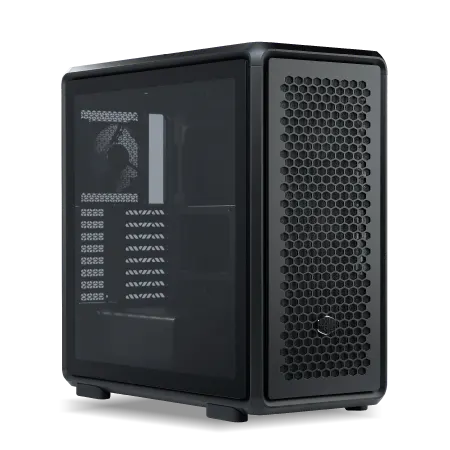
| 【ZEFT Z57U スペック】 | |
| CPU | Intel Core Ultra9 285 24コア/24スレッド 5.60GHz(ブースト)/2.50GHz(ベース) |
| グラフィックボード | GeForce RTX5070 (VRAM:12GB) |
| メモリ | 32GB DDR5 (16GB x2枚 クルーシャル製) |
| ストレージ | SSD 1TB (m.2 nVMe READ/WRITE:7250Gbps/6900Gbps WD製) |
| ケース | CoolerMaster MasterFrame 600 Black |
| CPUクーラー | 水冷 240mmラジエータ CoolerMaster製 水冷CPUクーラー ML 240 Core II Black |
| マザーボード | intel Z890 チップセット ASRock製 Z890 Steel Legend WiFi |
| 電源ユニット | 850W 80Plus GOLD認証 電源ユニット (CWT製) |
| 無線LAN | Wi-Fi 6E (IEEE802.11ax/11ad/11ac/11n/11a/11g/11b) |
| BlueTooth | BlueTooth 5 |
| OS | Microsoft Windows 11 Home |
パソコンショップSEVEN ZEFT R65X

| 【ZEFT R65X スペック】 | |
| CPU | AMD Ryzen7 9800X3D 8コア/16スレッド 5.20GHz(ブースト)/4.70GHz(ベース) |
| グラフィックボード | Radeon RX 9060XT (VRAM:16GB) |
| メモリ | 32GB DDR5 (32GB x1枚 クルーシャル製) |
| ストレージ | SSD 2TB (m.2 nVMe READ/WRITE:7250Gbps/6900Gbps WD製) SSD SSD 2TB (m.2 nVMe READ/WRITE:5000Gbps/3900Gbps KIOXIA製) |
| ケース | Thermaltake The Tower 100 Black |
| CPUクーラー | 空冷 サイズ製 空冷CPUクーラー SCYTHE() MUGEN6 BLACK EDITION |
| マザーボード | AMD B850 チップセット ASRock製 B850I Lightning WiFi |
| 電源ユニット | 750W 80Plus GOLD認証 電源ユニット (Silverstone製) |
| 無線LAN | Wi-Fi 6E (IEEE802.11ax/11ad/11ac/11n/11a/11g/11b) |
| BlueTooth | BlueTooth 5 |
| OS | Microsoft Windows 11 Home |
パソコンショップSEVEN ZEFT Z58J

| 【ZEFT Z58J スペック】 | |
| CPU | AMD Ryzen7 7700 8コア/16スレッド 5.30GHz(ブースト)/3.80GHz(ベース) |
| グラフィックボード | GeForce RTX5050 (VRAM:8GB) |
| メモリ | 16GB DDR5 (16GB x1枚 クルーシャル製) |
| ストレージ | SSD 1TB (m.2 nVMe READ/WRITE:7250Gbps/6900Gbps WD製) |
| ケース | Thermaltake S200 TG ARGB Plus ホワイト |
| CPUクーラー | 空冷 DeepCool製 空冷CPUクーラー AK400 DIGITAL WH |
| マザーボード | AMD B850 チップセット ASRock製 B850M-X WiFi R2.0 |
| 電源ユニット | 650W 80Plus BRONZE認証 電源ユニット (COUGAR製) |
| 無線LAN | Wi-Fi 6E (IEEE802.11ax/11ad/11ac/11n/11a/11g/11b) |
| BlueTooth | BlueTooth 5 |
| OS | Microsoft Windows 11 Home |
パソコンショップSEVEN ZEFT R59CD

| 【ZEFT R59CD スペック】 | |
| CPU | AMD Ryzen7 9700X 8コア/16スレッド 5.50GHz(ブースト)/3.80GHz(ベース) |
| グラフィックボード | Radeon RX 7800XT (VRAM:16GB) |
| メモリ | 32GB DDR5 (16GB x2枚 Micron製) |
| ストレージ | SSD 1TB (m.2 nVMe READ/WRITE:7300Gbps/6800Gbps Crucial製) |
| ケース | Fractal Design Pop XL Air RGB TG |
| CPUクーラー | 空冷 DeepCool製 空冷CPUクーラー AK400 |
| マザーボード | AMD B650 チップセット ASRock製 B650M Pro X3D WiFi |
| 電源ユニット | 750W 80Plus GOLD認証 電源ユニット (Silverstone製) |
| 無線LAN | Wi-Fi 6E (IEEE802.11ax/11ad/11ac/11n/11a/11g/11b) |
| BlueTooth | BlueTooth 5 |
| 光学式ドライブ | DVDスーパーマルチドライブ (内蔵) |
| OS | Microsoft Windows 11 Home |
Gen.4 SSDが現時点での最適解
PCIe Gen.5 SSDは最大14,000MB/s超の読込速度を実現していますが、発熱が非常に高く大型ヒートシンクやアクティブ冷却が必要になります。
また価格も高額なため、コストパフォーマンスを考えるとPCIe Gen.4 SSDが現時点では最適な選択となるでしょう。
容量は最低2TB、推奨4TB以上
プロジェクトファイル、キャッシュファイル、レンダリング済みファイルなども含めると、一つのプロジェクトで数百GBの容量を消費することも珍しくありません。
バックアップ用ストレージの重要性
クラウドストレージも選択肢の一つですが、数百GBのデータをアップロードするには時間がかかるため、ローカルでの物理バックアップを優先した方がいいでしょう。
冷却システムが安定動作の要

長時間レンダリングでの発熱対策
特に数時間に及ぶレンダリング作業では、冷却が不十分だとサーマルスロットリングが発生し、処理速度が低下してしまいますよね。
適切な冷却システムを構築することで、安定した高性能を維持できます。
空冷CPUクーラーの選択基準
Core Ultra 200シリーズやRyzen 9000シリーズは旧世代と比較して発熱が抑制されており、高性能な空冷CPUクーラーでも充分に冷却可能です。
DEEPCOOLやNoctuaの大型タワー型クーラーは、静音性と冷却性能を両立しており、長時間の作業でも快適な環境を提供してくれるでしょう。
特にCore Ultra 9 285KやRyzen 9 9950X3Dといったハイエンドモデルでは、ヒートパイプ6本以上の大型クーラーを選択することが推奨されます。
水冷CPUクーラーという選択肢
冷却性能を最優先する場合、簡易水冷CPUクーラーや本格水冷システムも検討に値します。
ケース内エアフローの最適化
フロントに吸気ファン、リアとトップに排気ファンを配置する正圧構成が基本となります。
グラフィックボードからの排熱も考慮し、ケース内に熱がこもらないよう適切なファン配置を行うことで、全体的な冷却効率が向上し、各パーツの寿命も延びることが期待できます。
電源ユニットは余裕を持った容量選択を

消費電力の計算方法
DaVinci Resolve用PCの消費電力は、CPUとグラフィックボードの組み合わせによって大きく変動します。
Core Ultra 9 285KとRTX5090の組み合わせでは、ピーク時に600W以上の電力を消費する可能性があります。
その他のパーツ(メモリ、ストレージ、ファン類)で100W程度を見込むと、システム全体で700W程度の消費電力となり、電源ユニットは余裕を持って850W以上、推奨は1000W以上の容量を選択することが安全です。
80PLUS認証と変換効率
電源ユニットの変換効率を示す80PLUS認証では、Bronze、Silver、Gold、Platinum、Titaniumのグレードがあります。
DaVinci Resolve用の高負荷システムでは、最低でも80PLUS Gold認証以上の電源ユニットを選択することをおすすめします。
モジュラー式ケーブルの利点
特に複数のストレージやファンを搭載する映像編集用PCでは、ケーブルマネジメントが作業効率と冷却効率に影響するため、モジュラー式電源を選択した方がいいでしょう。
マザーボード選定で拡張性を確保

チップセットによる機能差
これらのチップセットはPCIe 5.0レーンを多く持ち、高速なSSDやグラフィックボードを複数搭載できる拡張性があります。
M.2スロット数とPCIeレーン構成
DaVinci Resolve用PCでは複数のSSDを搭載するため、M.2スロットが3つ以上あるマザーボードが理想的です。
また、各M.2スロットがPCIe 4.0×4レーンで動作することを確認しましょう。
メモリスロットと最大容量
メモリスロットは4つあることが標準ですが、将来的に128GBや192GBへの拡張を考える場合、マザーボードの最大メモリ容量を確認する必要があります。
ハイエンドマザーボードでは192GBや256GBまでサポートしているモデルもあり、プロフェッショナル用途では大容量メモリ対応のマザーボードを選択することで、長期的な運用が可能になります。
Thunderbolt 4ポートの有無
Thunderbolt 4は最大40Gbpsの転送速度を持ち、外付けSSDへの高速データ転送やデイジーチェーン接続による複数デバイスの同時使用が可能になります。
特にモバイル環境での編集作業を行う場合、Thunderbolt 4対応は大きなアドバンテージとなるでしょう。
ケース選びで作業環境の快適性が変わる
拡張性と冷却性能を両立
エアフロー重視の設計
DEEPCOOLやCOOLER MASTERのスタンダードなケースは、エアフローを重視した設計で、長時間の高負荷作業でも安定した温度を維持できます。
静音性への配慮
Fractal Designの木製パネルケースは、デザイン性と静音性を両立しており、落ち着いた作業環境を求める方におすすめです。
メンテナンス性の重要性
特にグラフィックボードの交換頻度が高い映像編集用途では、メンテナンス性の高いケースを選択することで、作業効率が向上します。
推奨スペック構成の具体例

エントリーレベル:フルHD~4K編集対応
予算を抑えつつ実用的な性能を確保できます。
| パーツ | 推奨スペック |
|---|---|
| CPU | Core Ultra 5 235F / Ryzen 5 9600 |
| グラフィックボード | GeForce RTX5060Ti (8GB) |
| メモリ | DDR5-5600 32GB (16GB×2) |
| ストレージ1 | PCIe Gen.4 SSD 1TB (システム用) |
| ストレージ2 | PCIe Gen.4 SSD 2TB (プロジェクト用) |
| 電源 | 750W 80PLUS Gold |
この構成ではフルHD映像の編集は快適に行え、4K映像もプロキシ編集を活用することで実用的な作業速度を確保できます。
カラーグレーディングやエフェクト処理は軽めの内容に限定されますが、個人のYouTube制作やウェディング映像制作には充分な性能です。
ミドルレンジ:4K編集快適動作
4K映像編集を快適に行いたい方向けのミドルレンジ構成です。
カラーグレーディングやVFX処理もある程度こなせる性能を持ちます。
| パーツ | 推奨スペック |
|---|---|
| CPU | Core Ultra 7 265K / Ryzen 7 9800X3D |
| グラフィックボード | GeForce RTX5070Ti (16GB) |
| メモリ | DDR5-5600 64GB (32GB×2) |
| ストレージ1 | PCIe Gen.4 SSD 1TB (システム用) |
| ストレージ2 | PCIe Gen.4 SSD 4TB (プロジェクト用) |
| 電源 | 850W 80PLUS Gold |
この構成は4K映像編集において最もバランスが取れており、コストパフォーマンスに優れています。
複数のカラーノードを使用した高度なグレーディングや、Fusionページでの3Dコンポジットも実用的な速度で処理できるでしょう。
ハイエンド:8K編集・プロフェッショナル用途
| パーツ | 推奨スペック |
|---|---|
| CPU | Core Ultra 9 285K / Ryzen 9 9950X3D |
| グラフィックボード | GeForce RTX5090 (32GB) |
| メモリ | DDR5-5600 128GB (32GB×4) |
| ストレージ1 | PCIe Gen.5 SSD 2TB (システム用) |
| ストレージ2 | PCIe Gen.5 SSD 8TB (プロジェクト用) |
| 電源 | 1000W 80PLUS Platinum |
この構成では8K映像のリアルタイムプレビューが可能になり、複雑なノード構成のカラーグレーディングやFusionでの高度な3D合成も快適に作業できます。
放送局や映画製作会社レベルの制作環境を自宅に構築したい方には、これ一択。
BTOパソコンと自作PCの選択基準

BTOパソコンのメリット
特にDaVinci Resolve用途では、グラフィックボードとマザーボードの相性、電源容量の適切な選定、冷却システムの最適化など、専門知識が必要な部分をショップ側で調整してくれるため、初めて映像編集用PCを購入する方には安心感があります。
自作PCのメリット
自作PCは各パーツを自由に選択でき、将来的なアップグレードも容易です。
特定のメーカーのグラフィックボードやメモリを指定したい場合、自作PCの方が選択肢が広がります。
また、同じ性能でもBTOパソコンより10%から20%程度コストを抑えられる場合があり、予算に余裕があればより高性能なパーツに投資できるわけです。
保証とサポートの重要性
カスタマイズ性の比較
一方、標準的な構成で充分な性能が得られるなら、BTOパソコンの方が手間がかからず、すぐに作業を開始できます。
DaVinci Resolve Studioの導入を検討すべきか
無償版との機能差
DaVinci Resolveには無償版とStudio版(有償版)があり、無償版でも商用利用が可能で基本的な編集機能は全て使用できます。
複数GPU対応の価値
買い切り価格の魅力
DaVinci Resolve Studioは買い切り型のライセンスで、サブスクリプション料金が発生しません。
Adobe Premiere Proのように月額料金を支払い続ける必要がなく、長期的に見ればコストパフォーマンスに優れています。
モニター環境の重要性
カラーグレーディング用モニターの必要性
DaVinci Resolveでカラーグレーディングを行う場合、色再現性の高いモニターが必須です。
sRGBカバー率99%以上、できればDCI-P3カバー率95%以上のモニターを選択することで、正確な色調整が可能になります。
BenQやEIZOのカラーマネジメントモニターは、ハードウェアキャリブレーション機能を搭載しており、プロフェッショナルな色管理が実現できます。
デュアルモニター構成の利点
解像度と画面サイズの選択
周辺機器で作業効率を最大化

カラーグレーディングパネルの導入
DaVinci Resolve専用のカラーグレーディングパネルを導入すると、マウス操作では難しい微細な色調整が直感的に行えます。
Blackmagic DesignのDaVinci Resolve Micro Panelは比較的手頃な価格で、基本的なカラーホイール操作とキー操作が可能です。
編集用キーボードとマウス
マウスは高精度なセンサーを搭載したモデルを選び、タイムライン上の細かい操作を正確に行えるようにしましょう。
オーディオインターフェースの必要性
Fairlightページでオーディオ編集を行う場合、高品質なオーディオインターフェースがあると作業精度が向上します。
Focusrite ScarlettシリーズやUniversal Audio Apolloシリーズは、低レイテンシーで高音質な録音・再生が可能で、ナレーション録音やMA作業にも対応できます。
ネットワーク環境とクラウド連携

高速インターネット回線の重要性
光回線の1Gbpsプランが標準的ですが、頻繁に大容量ファイルをアップロードする場合は、上り速度が速い回線を選択することが重要です。
特にProResやRAW形式の映像ファイルは数十GBから数百GBになることもあり、アップロード時間が作業スケジュールに影響してしまいますよね。
NASによるストレージ拡張
複数のプロジェクトを並行して進める場合、NAS(ネットワークアタッチストレージ)を導入することで、大容量のストレージを効率的に管理できます。
クラウドストレージの活用
Google DriveやDropbox、OneDriveといったクラウドストレージは、プロジェクトファイルのバックアップや、クライアントとのファイル共有に便利です。
ただし、大容量の映像ファイルをクラウドに保存するには月額料金が高額になるため、重要なプロジェクトファイルとレンダリング済みの最終ファイルのみをクラウドに保存し、素材データはローカルストレージで管理する運用が現実的でしょう。
OSの選択とシステム設定
Windows vs macOS
DaVinci ResolveはWindowsとmacOSの両方で動作しますが、ハードウェアの選択肢が広く、コストパフォーマンスに優れるのはWindowsです。
特にグラフィックボードの選択肢が豊富で、最新のGeForce RTX 50シリーズをいち早く導入できるのはWindows環境の大きなメリットといえます。
macOSはApple Siliconの統合アーキテクチャにより効率的な動作が可能ですが、外部GPUの選択肢が限られるため、高負荷な8K編集やVFX処理ではWindows環境の方が有利です。
システムドライブの最適化
DaVinci Resolveをインストールするシステムドライブでは、定期的なメンテナンスが重要です。
また、仮想メモリ(ページファイル)の設定を最適化することで、メモリ不足時のパフォーマンス低下を軽減できるでしょう。
DaVinci Resolveのキャッシュ設定
DaVinci Resolveは編集中にキャッシュファイルを大量に生成します。
環境設定でキャッシュファイルの保存先を高速なSSDに設定し、定期的に古いキャッシュを削除することで、ストレージ容量を効率的に管理できます。
特にプロキシメディアやオプティマイズメディアを使用する場合、キャッシュファイルだけで数十GBから数百GBになることもあるため、専用のキャッシュドライブを用意するのも効果的です。
アップグレード計画と将来性
パーツ交換の優先順位
DaVinci Resolve用PCのアップグレードでは、グラフィックボードの交換が最も効果的です。
次にメモリ増設、ストレージ追加の順で優先度が高くなります。
CPUの交換はマザーボードのソケット互換性に依存するため、世代が変わると交換できない場合があり、慎重な判断が必要です。
3年後を見据えた構成
現時点で4K編集がメインでも、3年後には8K編集が標準になる可能性を考慮し、拡張性の高いマザーボードと電源ユニットを選択しておくことが賢明です。
特にPCIe 5.0対応のマザーボードは、将来的な高速ストレージやグラフィックボードへの対応が期待できます。
技術進化への対応
トラブルシューティングと最適化

よくあるパフォーマンス問題
DaVinci Resolveでプレビューがカクつく場合、まずプロキシメディアの生成を検討しましょう。
4K映像を1/2または1/4解像度のプロキシに変換することで、編集中の負荷が大幅に軽減されます。
また、タイムラインの解像度設定を確認し、不要に高い解像度でプレビューしていないかチェックすることも重要です。
GPUメモリ不足への対処
複雑なカラーグレーディングやFusionコンポジットを行う際にGPUメモリ不足が発生する場合は、タイムラインを分割して処理するか、一部のエフェクトをレンダリングしてから次の作業に進むという方法が有効です。
レンダリング時のクラッシュ対策
長時間のレンダリング中にクラッシュが発生する場合、メモリ不足や過熱が原因の可能性があります。
また、CPUとGPUの温度を監視ソフトで確認し、80度を超える場合は冷却システムの改善が必要です。
ドライバーとソフトウェアの更新
グラフィックボードのドライバーは定期的に更新されており、DaVinci Resolveのパフォーマンス改善が含まれることがあります。
NVIDIAのStudioドライバーは、クリエイティブアプリケーション向けに最適化されており、Gameドライバーよりも安定性が高いため、映像編集用途ではStudioドライバーを選択した方がいいでしょう。
コストパフォーマンスを最大化する購入戦略

セール時期を狙う
BTOパソコンや自作PCパーツは、年末年始、ゴールデンウィーク、夏のボーナス時期にセールが行われることが多く、通常価格より10%から20%程度安く購入できる場合があります。
特にグラフィックボードやCPUといった高額パーツは、セール時期を狙うことで大きなコスト削減が可能です。
型落ちパーツの活用
最新世代のパーツが発売されると、前世代のパーツが値下がりすることがあります。
ただし、DaVinci Resolve用途では最新世代のグラフィックボードとCPUの性能向上が大きいため、型落ちパーツを選ぶメリットは限定的です。
メモリやストレージは世代間の性能差が小さいため、セール品を狙うのも効果的です。
段階的なアップグレード計画
初期投資を抑えたい場合、最低限の構成でスタートし、収益が上がってから段階的にアップグレードする戦略もあります。
まずはCore Ultra 7 265KとRTX5070Tiの組み合わせでスタートし、メモリを32GBから64GBに増設、ストレージを追加、最終的にグラフィックボードをRTX5090に交換するという計画です。
よくある質問
DaVinci Resolve用PCに最適なグラフィックボードは何ですか
DaVinci Resolve用途では、NVIDIA GeForce RTX5070Ti以上のグラフィックボードが推奨されます。
メモリは32GBで足りますか、それとも64GB必要ですか
4K映像編集を行う場合、32GBでも動作しますが、複数のタイムラインを開いたり複雑なカラーグレーディングを行う場合は64GB以上を推奨します。
CPUはIntelとAMDのどちらが良いですか
DaVinci ResolveではIntel Core UltraシリーズとAMD Ryzen 9000シリーズの両方が優れた性能を発揮します。
コストパフォーマンスを重視するならRyzen 7 9700XまたはRyzen 7 9800X3D、総合的なバランスを求めるならCore Ultra 7 265Kが最適です。
8K編集やプロフェッショナル用途では、Core Ultra 9 285KまたはRyzen 9 9950X3Dを選択することで、長時間のレンダリングでも高速処理が可能になります。
ストレージはGen.4とGen.5のどちらを選ぶべきですか
現時点ではPCIe Gen.4 SSDが最もコストパフォーマンスに優れています。
8K映像を頻繁に扱う場合や、予算に余裕がある場合はGen.5 SSDを選択することで、素材の読み込み速度が向上し作業効率が改善されるでしょう。
BTOパソコンと自作PCのどちらがおすすめですか
PC組み立ての経験がない方や、保証とサポートを重視する方にはBTOパソコンがおすすめです。
一方、特定のパーツにこだわりたい方や、将来的なアップグレードを自分で行いたい方には自作PCが適しています。
BTOパソコンでもカスタマイズオプションが豊富なショップを選べば、自作PCに近い自由度で構成を選択できるため、初めての映像編集用PC購入ではBTOパソコンから始めるのが安全な選択といえます。
DaVinci Resolve StudioとFreeの違いは何ですか
プロキシ編集は必ず使用すべきですか
4K映像をH.265コーデックで撮影している場合、プロキシ編集を使用することで編集中の負荷が大幅に軽減されます。
ProResやDNxHRといったインターメディエートコーデックで撮影している場合は、プロキシなしでも快適に編集できる場合があります。
システムのスペックと扱う映像の種類に応じて、プロキシ編集の必要性を判断しましょう。
カラーグレーディング用に特別なモニターが必要ですか
正確なカラーグレーディングを行う場合、sRGBカバー率99%以上、できればDCI-P3カバー率95%以上のカラーマネジメントモニターが必要です。
趣味レベルの映像制作であれば一般的な高品質モニターでも対応できますが、クライアントワークを行う場合は専用モニターへの投資を検討した方がいいでしょう。