
RTX5060Tiの実力と選ぶべき理由
コストパフォーマンスに優れた最新ミドルレンジGPU
Blackwellアーキテクチャを採用し、第4世代RTコアと第5世代Tensorコアを搭載することで、前世代から大幅な性能向上を実現しました。
DLSS 4やニューラルシェーダに対応したことで、従来なら高負荷だったレイトレーシング環境でも快適なフレームレートを維持できるようになりました。
特にReflex 2による低遅延対応は、競技性の高いタイトルで大きなアドバンテージとなります。
価格帯としては10万円前後のゲーミングPCに搭載されることが多く、初めてゲーミングPCを購入する方から、コスパ重視で組み直したいベテランユーザーまで幅広く支持されています。
RTX5060Tiが得意とする解像度とフレームレート
このGPUが真価を発揮するのは、フルHD(1920×1080)で144fps以上、2K(2560×1440)で60fps以上を狙う場合です。
DLSS 4のフレーム生成技術を活用すれば、ネイティブ解像度では厳しいシーンでも滑らかな映像を楽しめます。
4K解像度でのゲーミングには力不足ですが、フルHDから2K環境で最新タイトルを快適にプレイしたい方には充分な性能を備えています。
競技系FPSタイトルでは240fpsを狙うことも可能で、eスポーツシーンでも活躍できるポテンシャルを秘めています。
一方で、4K解像度で最高設定を維持したい場合や、8K環境を視野に入れるならRTX5070Ti以上を検討した方がいいでしょう。
RTX5060Tiは「高すぎず安すぎず、でも妥協したくない」という本音を持つゲーマーにとって、最適な選択肢といえます。
フルHD高フレームレート重視のゲーミングPC構成
競技系FPSに最適なバランス型構成
フルHD環境で144fps以上、できれば240fpsを安定して出力したい方におすすめなのが、Core Ultra 7 265KFとRTX5060Tiを組み合わせた構成になります。
Core Ultra 7 265KFは発熱を抑えながら高いシングルスレッド性能を発揮するため、フレームレートが重要な競技系タイトルとの相性が抜群です。
16GBでも動作しますが、バックグラウンドで配信ソフトやDiscordを起動する場合を考えると32GBが安心です。
Gen.5 SSDは発熱が高く価格も上がるため、ゲーミング用途ではGen.4で充分に満足できる体験が得られます。
CPUクーラーは空冷で問題ありません。
DEEPCOOLやサイズ製の大型空冷クーラーなら、Core Ultra 7 265KFの発熱を余裕で処理できます。
配信も視野に入れたマルチタスク対応構成
ゲームをプレイしながら配信も行いたい方には、Ryzen 7 9700XとRTX5060Tiの組み合わせが効果的です。
Ryzen 7 9700Xはマルチスレッド性能に優れており、OBS Studioなどの配信ソフトを動かしながらでもゲームのフレームレートを維持できます。
Zen5アーキテクチャの恩恵で、エンコード処理とゲーム処理を並行しても安定した動作を実現します。
メモリは配信を考慮して32GBは必須です。
配信設定によっては64GBまで増やすことで、より安定した配信環境を構築できます。
WDやCrucial製のSSDなら信頼性も高く、長期間の使用にも耐えられます。
CPUクーラーは空冷でも対応可能ですが、長時間の配信を想定するなら水冷クーラーも選択肢に入ります。
DEEPCOOLやCorsairの簡易水冷なら、静音性と冷却性能を両立できます。
ケースは側面が強化ガラスのスタンダードなモデルで、内部の状態を確認しやすいものがおすすめです。
配信中にPCの状態をモニタリングする際、視覚的に確認できるのは意外と便利なんです。
2K解像度で快適にプレイするための構成
パソコン おすすめモデル4選
パソコンショップSEVEN ZEFT Z56AC
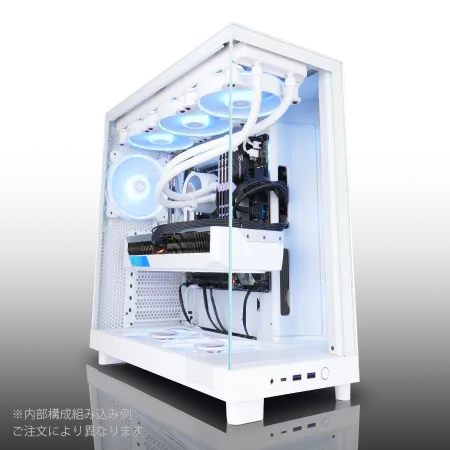
| 【ZEFT Z56AC スペック】 | |
| CPU | Intel Core Ultra7 265KF 20コア/20スレッド 5.50GHz(ブースト)/3.90GHz(ベース) |
| グラフィックボード | GeForce RTX5060 (VRAM:8GB) |
| メモリ | 16GB DDR5 (16GB x1枚 クルーシャル製) |
| ストレージ | SSD 1TB (m.2 nVMe READ/WRITE:7250Gbps/6900Gbps WD製) |
| ケース | NZXT H6 Flow White |
| CPUクーラー | 空冷 DeepCool製 空冷CPUクーラー AK400 DIGITAL WH |
| マザーボード | intel B860 チップセット ASRock製 B860M Pro RS WiFi |
| 電源ユニット | 650W 80Plus BRONZE認証 電源ユニット (COUGAR製) |
| 無線LAN | Wi-Fi 6E (IEEE802.11ax/11ad/11ac/11n/11a/11g/11b) |
| BlueTooth | BlueTooth 5 |
| OS | Microsoft Windows 11 Home |
パソコンショップSEVEN ZEFT R67J

| 【ZEFT R67J スペック】 | |
| CPU | AMD Ryzen7 7800X3D 8コア/16スレッド 5.00GHz(ブースト)/4.20GHz(ベース) |
| グラフィックボード | GeForce RTX5070Ti (VRAM:16GB) |
| メモリ | 32GB DDR5 (32GB x1枚 クルーシャル製) |
| ストレージ | SSD 1TB (m.2 nVMe READ/WRITE:7250Gbps/6900Gbps WD製) |
| ケース | Okinos Mirage 4 ARGB Black |
| CPUクーラー | 空冷 DeepCool製 空冷CPUクーラー AK400 |
| マザーボード | AMD B850 チップセット ASRock製 B850M-X WiFi R2.0 |
| 電源ユニット | 850W 80Plus GOLD認証 電源ユニット (Silverstone製) |
| 無線LAN | Wi-Fi 6E (IEEE802.11ax/11ad/11ac/11n/11a/11g/11b) |
| BlueTooth | BlueTooth 5 |
| OS | Microsoft Windows 11 Home |
パソコンショップSEVEN EFFA G09J

| 【EFFA G09J スペック】 | |
| CPU | Intel Core Ultra5 245KF 14コア/14スレッド 5.20GHz(ブースト)/4.20GHz(ベース) |
| グラフィックボード | GeForce RTX5060Ti 16GB (VRAM:16GB) |
| メモリ | 64GB DDR5 (32GB x2枚 クルーシャル製) |
| ストレージ | SSD 2TB (m.2 nVMe READ/WRITE:7250Gbps/6900Gbps WD製) |
| ケース | DeepCool CH170 PLUS Black |
| CPUクーラー | 空冷 DeepCool製 空冷CPUクーラー AK400 |
| マザーボード | intel B860 チップセット ASRock製 B860M Pro RS WiFi |
| 電源ユニット | 650W 80Plus BRONZE認証 電源ユニット (COUGAR製) |
| 無線LAN | Wi-Fi 6E (IEEE802.11ax/11ad/11ac/11n/11a/11g/11b) |
| BlueTooth | BlueTooth 5 |
| OS | Microsoft Windows 11 Home |
パソコンショップSEVEN ZEFT Z52DZ
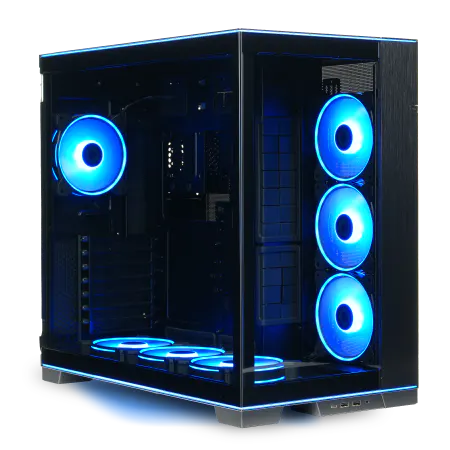
| 【ZEFT Z52DZ スペック】 | |
| CPU | Intel Core i9 14900KF 24コア/32スレッド 6.00GHz(ブースト)/3.20GHz(ベース) |
| グラフィックボード | GeForce RTX4060 (VRAM:8GB) |
| メモリ | 32GB DDR5 (16GB x2枚 Micron製) |
| ストレージ | SSD 1TB (m.2 nVMe READ/WRITE:7250Gbps/6900Gbps WD製) |
| ケース | LianLi O11D EVO RGB Black 特別仕様 |
| CPUクーラー | 水冷 360mmラジエータ CoolerMaster製 水冷CPUクーラー ML 360 Core II Black |
| マザーボード | intel B760 チップセット ASRock製 B760M Pro RS WiFi |
| 電源ユニット | 650W 80Plus BRONZE認証 電源ユニット (COUGAR製) |
| 無線LAN | Wi-Fi 6E (IEEE802.11ax/11ad/11ac/11n/11a/11g/11b) |
| BlueTooth | BlueTooth 5 |
| 光学式ドライブ | DVDスーパーマルチドライブ (外付け) |
| OS | Microsoft Windows 11 Home |
グラフィック重視のシングルプレイ向け構成
2K解像度で最新のAAAタイトルを高設定で楽しみたい方には、Core Ultra 9 285KとRTX5060Tiの組み合わせが理想的です。
Core Ultra 9 285Kは高いマルチコア性能を持ち、オープンワールドゲームのような負荷の高いタイトルでも安定したフレームレートを提供します。
NPUを統合したことでAI処理も強化されており、将来的なゲームの進化にも対応できる構成といえます。
メモリは32GBを基本とし、MODを大量に導入する予定があるなら64GBまで増やすのも効果的です。
ストレージは2TBのPCIe Gen.4 SSDを選び、複数のゲームをインストールしても余裕を持たせましょう。
CPUクーラーはCore Ultra 9 285Kの性能を最大限引き出すため、大型の空冷クーラーか簡易水冷を選択しましょう。
Noctuaの大型空冷クーラーなら静音性と冷却性能を高次元で両立できますし、NZXTの簡易水冷ならメンテナンス性も良好です。
ケースはピラーレスケースを選ぶと、内部の美しさを楽しみながら優れた冷却性能も得られます。
最新グラフィックボード(VGA)性能一覧
| GPU型番 | VRAM | 3DMarkスコア TimeSpy |
3DMarkスコア FireStrike |
TGP | 公式 URL |
価格com URL |
|---|---|---|---|---|---|---|
| GeForce RTX 5090 | 32GB | 48835 | 101050 | 575W | 公式 | 価格 |
| GeForce RTX 5080 | 16GB | 32246 | 77396 | 360W | 公式 | 価格 |
| Radeon RX 9070 XT | 16GB | 30242 | 66181 | 304W | 公式 | 価格 |
| Radeon RX 7900 XTX | 24GB | 30165 | 72788 | 355W | 公式 | 価格 |
| GeForce RTX 5070 Ti | 16GB | 27244 | 68331 | 300W | 公式 | 価格 |
| Radeon RX 9070 | 16GB | 26585 | 59716 | 220W | 公式 | 価格 |
| GeForce RTX 5070 | 12GB | 22015 | 56308 | 250W | 公式 | 価格 |
| Radeon RX 7800 XT | 16GB | 19978 | 50045 | 263W | 公式 | 価格 |
| Radeon RX 9060 XT 16GB | 16GB | 16610 | 39030 | 145W | 公式 | 価格 |
| GeForce RTX 5060 Ti 16GB | 16GB | 16042 | 37868 | 180W | 公式 | 価格 |
| GeForce RTX 5060 Ti 8GB | 8GB | 15903 | 37648 | 180W | 公式 | 価格 |
| Arc B580 | 12GB | 14682 | 34617 | 190W | 公式 | 価格 |
| Arc B570 | 10GB | 13784 | 30592 | 150W | 公式 | 価格 |
| GeForce RTX 5060 | 8GB | 13242 | 32080 | 145W | 公式 | 価格 |
| Radeon RX 7600 | 8GB | 10854 | 31467 | 165W | 公式 | 価格 |
| GeForce RTX 4060 | 8GB | 10683 | 28337 | 115W | 公式 | 価格 |
MMORPGやオンラインゲーム向け長時間稼働構成
MMORPGを長時間プレイする方や、オンラインゲームでレイドやギルド活動を楽しむ方には、Ryzen 9 9900XとRTX5060Tiの組み合わせが適しています。
Ryzen 9 9900Xは優れた電力効率と安定性を持ち、長時間の連続稼働でも発熱を抑えながら高いパフォーマンスを維持します。
RDNA 2統合GPUも搭載しているため、軽作業時にはdGPUを休ませて省電力動作も可能です。
メモリは32GBを選択し、複数のゲームクライアントを同時起動する場合は64GBまで増やすことを検討しましょう。
ストレージは2TBのPCIe Gen.4 SSDに加えて、スクリーンショットや動画保存用に4TBのHDDを追加するのも一つの手です。
ただし、最近はクラウドストレージの活用も進んでいるため、HDDを追加する必要はほとんどないでしょう。
CPUクーラーは静音性を重視した大型空冷クーラーがおすすめです。
サイズやNoctuaの製品なら、深夜のプレイでも動作音を気にせず集中できます。
ケースは木製パネルを採用したモデルを選ぶと、リビングや寝室に置いても違和感なく馴染みます。
Fractal DesignやCorsairの木製パネルケースは、高級感があってインテリアとしても優れています。
人気PCゲームタイトル一覧
| ゲームタイトル | 発売日 | 推奨スペック | 公式 URL |
Steam URL |
|---|---|---|---|---|
| Street Fighter 6 / ストリートファイター6 | 2023/06/02 | プロセッサー: Core i7 8700 / Ryzen 5 3600
グラフィック: RTX2070 / Radeon RX 5700XT メモリー: 16 GB RAM |
公式 | steam |
| Monster Hunter Wilds
/ モンスターハンターワイルズ |
2025/02/28 | プロセッサー:Core i5-11600K / Ryzen 5 3600X
グラフィック: GeForce RTX 2070/ RTX 4060 / Radeon RX 6700XT メモリー: 16 GB RAM |
公式 | steam |
| Apex Legends
/ エーペックスレジェンズ |
2020/11/05 | プロセッサー: Ryzen 5 / Core i5
グラフィック: Radeon R9 290/ GeForce GTX 970 メモリー: 8 GB RAM |
公式 | steam |
| ロマンシング サガ2
リベンジオブザセブン |
2024/10/25 | プロセッサー: Core i5-6400 / Ryzen 5 1400
グラフィック:GeForce GTX 1060 / Radeon RX 570 メモリ: 8 GB RAM |
公式 | steam |
| 黒神話:悟空 | 2024/08/20 | プロセッサー: Core i7-9700 / Ryzen 5 5500
グラフィック: GeForce RTX 2060 / Radeon RX 5700 XT / Arc A750 |
公式 | steam |
| メタファー:リファンタジオ | 2024/10/11 | プロセッサー: Core i5-7600 / Ryzen 5 2600
グラフィック:GeForce GTX 970 / Radeon RX 480 / Arc A380 メモリ: 8 GB RAM |
公式 | steam |
| Call of Duty: Black Ops 6 | 2024/10/25 | プロセッサー:Core i7-6700K / Ryzen 5 1600X
グラフィック: GeForce RTX 3060 / GTX 1080Ti / Radeon RX 6600XT メモリー: 12 GB RAM |
公式 | steam |
| ドラゴンボール Sparking! ZERO | 2024/10/11 | プロセッサー: Core i7-9700K / Ryzen 5 3600
グラフィック:GeForce RTX 2060 / Radeon RX Vega 64 メモリ: 16 GB RAM |
公式 | steam |
| ELDEN RING SHADOW OF THE ERDTREE | 2024/06/21 | プロセッサー: Core i7-8700K / Ryzen 5 3600X
グラフィック: GeForce GTX 1070 / RADEON RX VEGA 56 メモリー: 16 GB RAM |
公式 | steam |
| ファイナルファンタジーXIV
黄金のレガシー |
2024/07/02 | プロセッサー: Core i7-9700
グラフィック: GeForce RTX 2060 / Radeon RX 5600 XT メモリー: 16 GB RAM |
公式 | steam |
| Cities: Skylines II | 2023/10/25 | プロセッサー:Core i5-12600K / Ryzen 7 5800X
グラフィック: GeForce RTX 3080 | RadeonRX 6800 XT メモリー: 16 GB RAM |
公式 | steam |
| ドラゴンズドグマ 2 | 2024/03/21 | プロセッサー: Core i7-10700 / Ryzen 5 3600X
グラフィック GeForce RTX 2080 / Radeon RX 6700 メモリー: 16 GB |
公式 | steam |
| サイバーパンク2077:仮初めの自由 | 2023/09/26 | プロセッサー: Core i7-12700 / Ryzen 7 7800X3D
グラフィック: GeForce RTX 2060 SUPER / Radeon RX 5700 XT メモリー: 16 GB RAM |
公式 | steam |
| ホグワーツ・レガシー | 2023/02/11 | プロセッサー: Core i7-8700 / Ryzen 5 3600
グラフィック: GeForce 1080 Ti / Radeon RX 5700 XT メモリー: 16 GB RAM |
公式 | steam |
| TEKKEN 8 / 鉄拳8 | 2024/01/26 | プロセッサー: Core i7-7700K / Ryzen 5 2600
グラフィック: GeForce RTX 2070/ Radeon RX 5700 XT メモリー: 16 GB RAM |
公式 | steam |
| Palworld / パルワールド | 2024/01/19 | プロセッサー: Core i9-9900K
グラフィック: GeForce RTX 2070 メモリー: 32 GB RAM |
公式 | steam |
| オーバーウォッチ 2 | 2023/08/11 | プロセッサー:Core i7 / Ryzen 5
グラフィック: GeForce GTX 1060 / Radeon RX 6400 メモリー: 8 GB RAM |
公式 | steam |
| Monster Hunter RISE: Sunbreak
/ モンスターハンターライズ:サンブレイク |
2022/01/13 | プロセッサー:Core i5-4460 / AMD FX-8300
グラフィック: GeForce GTX 1060 / Radeon RX 570 メモリー: 8 GB RAM |
公式 | steam |
| BIOHAZARD RE:4 | 2023/03/24 | プロセッサー: Ryzen 5 3600 / Core i7 8700
グラフィック: Radeon RX 5700 / GeForce GTX 1070 メモリー: 16 GB RAM |
公式 | steam |
| デッドバイデイライト | 2016/06/15 | プロセッサー: Core i3 / AMD FX-8300
グラフィック: 4GB VRAM以上 メモリー: 8 GB RAM |
公式 | steam |
| Forza Horizon 5 | 2021/11/09 | プロセッサー: Core i5-8400 / Ryzen 5 1500X
グラフィック: GTX 1070 / Radeon RX 590 メモリー: 16 GB RAM |
公式 | steam |
クリエイティブ作業も兼ねるハイブリッド構成
動画編集とゲームを両立する構成
動画編集やライブ配信のエンコード作業も行いつつ、ゲームも楽しみたい方には、Ryzen 9 9950X3DとRTX5060Tiの組み合わせが最強の選択肢になります。
Ryzen 9 9950X3Dは3D V-Cacheを搭載し、大容量のキャッシュメモリがクリエイティブ作業とゲーミングの両方で威力を発揮します。
16コア32スレッドという圧倒的なマルチスレッド性能は、4K動画の編集やエフェクト処理でも余裕を持って対応できます。
動画編集ソフトは大量のメモリを消費するため、32GBでは不足する場面が出てきます。
特にAdobe Premiere ProやDaVinci Resolveで複数のタイムラインを扱う場合、64GBあれば快適に作業できます。
ストレージはシステム用に1TBのPCIe Gen.5 SSD、作業用に4TBのPCIe Gen.4 SSDという2ドライブ構成がおすすめです。
Gen.5 SSDの高速性能は、大容量の素材ファイルを扱う際に真価を発揮します。
CPUクーラーは簡易水冷の360mmラジエーターモデルを選択しましょう。
Ryzen 9 9950X3Dは高性能ゆえに発熱も大きく、空冷では冷却しきれない場合があります。
DEEPCOOLやCorsairの大型簡易水冷なら、長時間のレンダリング作業でも安定した冷却を提供します。
3DCGやイラスト制作向けの構成
BlenderやMayaなどの3DCGソフト、ClipStudioやPhotoshopでのイラスト制作を行う方には、Core Ultra 9 285KFとRTX5060Tiの組み合わせが適しています。
Core Ultra 9 285KFはNPUを統合しており、AI支援機能を活用したクリエイティブ作業で高い効率を発揮します。
G.SkillやMicron(Crucial)のDDR5-5600メモリなら、安定性と速度を両立できます。
ストレージはシステム用に1TBのPCIe Gen.4 SSD、プロジェクトファイル用に2TBのPCIe Gen.4 SSDという構成が使いやすいです。
テクスチャやアセットファイルは容量が大きいため、余裕を持った容量設計が重要になります。
CPUクーラーは大型の空冷クーラーか簡易水冷を選択しましょう。
レンダリング時にはCPUが長時間高負荷状態になるため、冷却性能は妥協できません。
Noctuaの大型空冷クーラーなら静音性も優れており、集中して作業できる環境を作れます。
ケースはRGBゲーミングケースを選ぶと、作業のモチベーションを高める効果もあります。


予算別の推奨構成パターン
15万円以下のエントリー構成
予算を抑えつつRTX5060Tiの性能を活かしたい方には、Core Ultra 5 235FとRTX5060Tiの組み合わせがベストな選択です。
Core Ultra 5 235Fはコストパフォーマンスに優れ、ゲーミング性能も充分に確保できます。
この価格帯でも最新のBlackwellアーキテクチャとDLSS 4の恩恵を受けられるのは、大きな魅力といえます。
| パーツ | 推奨モデル | 価格目安 |
|---|---|---|
| CPU | Core Ultra 5 235F | 28,000円 |
| GPU | RTX5060Ti | 55,000円 |
| メモリ | DDR5-5600 16GB | 8,000円 |
| ストレージ | PCIe Gen.4 SSD 1TB | 12,000円 |
| マザーボード | B860チップセット | 18,000円 |
| 電源 | 650W 80PLUS Bronze | 9,000円 |
| ケース | スタンダードATX | 8,000円 |
| CPUクーラー | 空冷クーラー | 4,000円 |
| 合計 | – | 142,000円 |
メモリは16GBでスタートし、後から32GBに増設する前提で考えましょう。
ストレージも1TBから始めて、必要に応じて追加していけば初期投資を抑えられます。
CPUクーラーはDEEPCOOLやサイズの低価格モデルでも、Core Ultra 5 235Fなら充分に冷却できます。
ケースはDEEPCOOLやThermaltakeのエントリーモデルを選べば、コストを抑えつつ必要な機能は確保できます。
パソコン おすすめモデル4選
パソコンショップSEVEN ZEFT Z56O
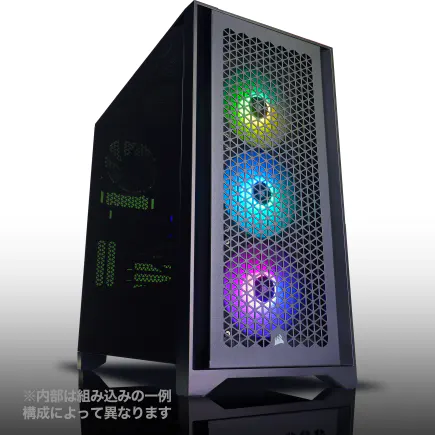
| 【ZEFT Z56O スペック】 | |
| CPU | Intel Core Ultra5 245KF 14コア/14スレッド 5.20GHz(ブースト)/4.20GHz(ベース) |
| グラフィックボード | GeForce RTX5060 (VRAM:8GB) |
| メモリ | 32GB DDR5 (32GB x1枚 クルーシャル製) |
| ストレージ | SSD 1TB (m.2 nVMe READ/WRITE:7250Gbps/6900Gbps WD製) |
| ケース | Antec P20C ブラック |
| CPUクーラー | 水冷 240mmラジエータ CoolerMaster製 水冷CPUクーラー ML 240 Core II Black |
| マザーボード | intel B860 チップセット ASRock製 B860M Pro RS WiFi |
| 電源ユニット | 650W 80Plus BRONZE認証 電源ユニット (COUGAR製) |
| 無線LAN | Wi-Fi 6E (IEEE802.11ax/11ad/11ac/11n/11a/11g/11b) |
| BlueTooth | BlueTooth 5 |
| OS | Microsoft Windows 11 Home |
パソコンショップSEVEN ZEFT Z55GD
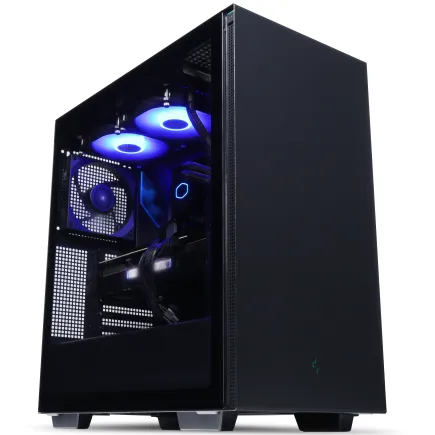
| 【ZEFT Z55GD スペック】 | |
| CPU | Intel Core Ultra5 245KF 14コア/14スレッド 5.20GHz(ブースト)/4.20GHz(ベース) |
| グラフィックボード | GeForce RTX5070Ti (VRAM:16GB) |
| メモリ | 32GB DDR5 (32GB x1枚 クルーシャル製) |
| ストレージ | SSD 1TB (m.2 nVMe READ/WRITE:7250Gbps/6900Gbps WD製) |
| ケース | Thermaltake S200 TG ARGB Plus ブラック |
| CPUクーラー | 空冷 DeepCool製 空冷CPUクーラー AK400 |
| マザーボード | intel B860 チップセット ASRock製 B860M Pro RS WiFi |
| 電源ユニット | 850W 80Plus GOLD認証 電源ユニット (Silverstone製) |
| 無線LAN | Wi-Fi 6E (IEEE802.11ax/11ad/11ac/11n/11a/11g/11b) |
| BlueTooth | BlueTooth 5 |
| OS | Microsoft Windows 11 Home |
パソコンショップSEVEN ZEFT Z56E
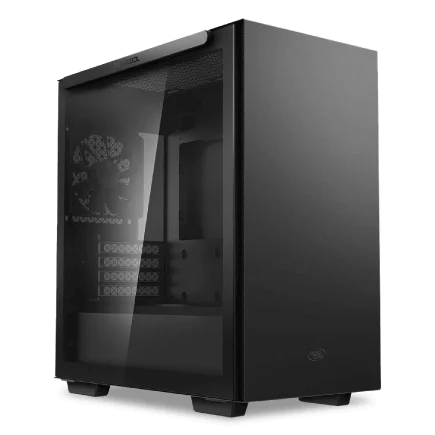
| 【ZEFT Z56E スペック】 | |
| CPU | Intel Core i7 14700F 20コア/28スレッド 5.30GHz(ブースト)/2.10GHz(ベース) |
| グラフィックボード | GeForce RTX5070 (VRAM:12GB) |
| メモリ | 32GB DDR5 (32GB x1枚 クルーシャル製) |
| ストレージ | SSD 1TB (m.2 nVMe READ/WRITE:7250Gbps/6900Gbps WD製) |
| ケース | Thermaltake S100 TG |
| マザーボード | intel B760 チップセット ASRock製 B760M Pro RS WiFi |
| 電源ユニット | 750W 80Plus GOLD認証 電源ユニット (Silverstone製) |
| 無線LAN | Wi-Fi 6E (IEEE802.11ax/11ad/11ac/11n/11a/11g/11b) |
| BlueTooth | BlueTooth 5 |
| OS | Microsoft Windows 11 Home |
パソコンショップSEVEN ZEFT Z55EJ
| 【ZEFT Z55EJ スペック】 | |
| CPU | Intel Core Ultra7 265KF 20コア/20スレッド 5.50GHz(ブースト)/3.90GHz(ベース) |
| グラフィックボード | GeForce RTX5070Ti (VRAM:16GB) |
| メモリ | 32GB DDR5 (16GB x2枚 クルーシャル製) |
| ストレージ | SSD 2TB (m.2 nVMe READ/WRITE:7250Gbps/6900Gbps WD製) |
| ケース | Thermaltake S200 TG ARGB Plus ブラック |
| CPUクーラー | 水冷 240mmラジエータ CoolerMaster製 水冷CPUクーラー ML 240 Core II Black |
| マザーボード | intel B860 チップセット ASRock製 B860M Pro RS WiFi |
| 電源ユニット | 850W 80Plus GOLD認証 電源ユニット (CWT製) |
| 無線LAN | Wi-Fi 6E (IEEE802.11ax/11ad/11ac/11n/11a/11g/11b) |
| BlueTooth | BlueTooth 5 |
| 光学式ドライブ | DVDスーパーマルチドライブ (外付け) |
| OS | Microsoft Windows 11 Home |
20万円前後のミドルレンジ構成
バランスの取れた構成を求める方には、Core Ultra 7 265KFとRTX5060Tiの組み合わせが最適です。
この価格帯なら妥協せずに各パーツを選択でき、長期間快適に使用できる環境を構築できます。
| パーツ | 推奨モデル | 価格目安 |
|---|---|---|
| CPU | Core Ultra 7 265KF | 42,000円 |
| GPU | RTX5060Ti | 55,000円 |
| メモリ | DDR5-5600 32GB | 15,000円 |
| ストレージ | PCIe Gen.4 SSD 2TB | 22,000円 |
| マザーボード | Z890チップセット | 28,000円 |
| 電源 | 750W 80PLUS Gold | 14,000円 |
| ケース | 強化ガラスATX | 12,000円 |
| CPUクーラー | 大型空冷または簡易水冷 | 10,000円 |
| 合計 | – | 198,000円 |
メモリは32GBを選択し、ストレージも2TBを確保することで、ゲームのインストールや動画保存に余裕が生まれます。
マザーボードはZ890チップセットを選び、将来的なCPUアップグレードにも対応できるようにしましょう。
電源は80PLUS Gold認証の750Wモデルを選べば、効率的な電力供給と静音性を両立できます。
ケースはCOOLER MASTERやThermaltakeの強化ガラスモデルなら、見た目と機能性のバランスが取れています。
25万円以上のハイエンド構成
最高の環境を求める方には、Ryzen 9 9950X3DとRTX5060Tiの組み合わせを推奨します。
CPUに予算を割くことで、ゲーミングだけでなくクリエイティブ作業でも最高のパフォーマンスを発揮できます。
| パーツ | 推奨モデル | 価格目安 |
|---|---|---|
| CPU | Ryzen 9 9950X3D | 85,000円 |
| GPU | RTX5060Ti | 55,000円 |
| メモリ | DDR5-5600 64GB | 28,000円 |
| ストレージ | PCIe Gen.5 SSD 1TB + Gen.4 SSD 2TB | 38,000円 |
| マザーボード | X870チップセット | 35,000円 |
| 電源 | 850W 80PLUS Platinum | 18,000円 |
| ケース | ピラーレスまたは木製パネル | 20,000円 |
| CPUクーラー | 360mm簡易水冷 | 18,000円 |
| 合計 | – | 297,000円 |
メモリは64GBを選択し、マルチタスクやクリエイティブ作業でも余裕を持たせます。
ストレージは高速なGen.5 SSDをシステムドライブに、大容量のGen.4 SSDをデータドライブに配置する2ドライブ構成です。
マザーボードはX870チップセットの上位モデルを選び、拡張性と安定性を確保しましょう。
電源は80PLUS Platinum認証の850Wモデルで、高効率と静音性を実現します。
ケースはNZXTやLian Liのピラーレスケース、またはFractal Designの木製パネルケースを選ぶと、所有する喜びも感じられます。
BTOパソコンでのカスタマイズポイント
CPUとGPUのバランスを見極める
RTX5060Tiを選択する場合、CPUはCore Ultra 5からCore Ultra 7、またはRyzen 5からRyzen 7の範囲で選ぶのが理想的です。
Core Ultra 9やRyzen 9を選択すると、GPU性能がボトルネックになる可能性があります。
ただし、クリエイティブ作業も視野に入れるなら、あえて高性能CPUを選択するのも戦略の一つです。
ゲーム以外の用途でCPU性能を活かせるなら、バランスを崩してでも高性能CPUを選ぶ価値があります。
BTOショップの構成では、標準でCore Ultra 5やRyzen 5が選ばれていることが多いため、予算に余裕があればCore Ultra 7やRyzen 7にアップグレードすることをおすすめします。
メモリとストレージは後から増設できるパーツですが、BTOで最初から希望の容量を選んでおく方が、保証の面でも安心です。
特にメモリは相性問題が発生する可能性があるため、BTOショップで動作確認済みの構成を選ぶメリットは大きいです。
ストレージも同様で、BTOショップが選定したSSDなら信頼性が高く、トラブルが発生した際のサポートも受けやすくなります。
最新CPU性能一覧
| 型番 | コア数 | スレッド数 | 定格クロック | 最大クロック | Cineスコア Multi |
Cineスコア Single |
公式 URL |
価格com URL |
|---|---|---|---|---|---|---|---|---|
| Core Ultra 9 285K | 24 | 24 | 3.20GHz | 5.70GHz | 43191 | 2445 | 公式 | 価格 |
| Ryzen 9 9950X | 16 | 32 | 4.30GHz | 5.70GHz | 42943 | 2250 | 公式 | 価格 |
| Ryzen 9 9950X3D | 16 | 32 | 4.30GHz | 5.70GHz | 41972 | 2241 | 公式 | 価格 |
| Core i9-14900K | 24 | 32 | 3.20GHz | 6.00GHz | 41263 | 2339 | 公式 | 価格 |
| Ryzen 9 7950X | 16 | 32 | 4.50GHz | 5.70GHz | 38722 | 2061 | 公式 | 価格 |
| Ryzen 9 7950X3D | 16 | 32 | 4.20GHz | 5.70GHz | 38646 | 2032 | 公式 | 価格 |
| Core Ultra 7 265K | 20 | 20 | 3.30GHz | 5.50GHz | 37408 | 2337 | 公式 | 価格 |
| Core Ultra 7 265KF | 20 | 20 | 3.30GHz | 5.50GHz | 37408 | 2337 | 公式 | 価格 |
| Core Ultra 9 285 | 24 | 24 | 2.50GHz | 5.60GHz | 35773 | 2179 | 公式 | 価格 |
| Core i7-14700K | 20 | 28 | 3.40GHz | 5.60GHz | 35632 | 2216 | 公式 | 価格 |
| Core i9-14900 | 24 | 32 | 2.00GHz | 5.80GHz | 33877 | 2190 | 公式 | 価格 |
| Ryzen 9 9900X | 12 | 24 | 4.40GHz | 5.60GHz | 33016 | 2219 | 公式 | 価格 |
| Core i7-14700 | 20 | 28 | 2.10GHz | 5.40GHz | 32647 | 2085 | 公式 | 価格 |
| Ryzen 9 9900X3D | 12 | 24 | 4.40GHz | 5.50GHz | 32536 | 2175 | 公式 | 価格 |
| Ryzen 9 7900X | 12 | 24 | 4.70GHz | 5.60GHz | 29355 | 2023 | 公式 | 価格 |
| Core Ultra 7 265 | 20 | 20 | 2.40GHz | 5.30GHz | 28639 | 2139 | 公式 | 価格 |
| Core Ultra 7 265F | 20 | 20 | 2.40GHz | 5.30GHz | 28639 | 2139 | 公式 | 価格 |
| Core Ultra 5 245K | 14 | 14 | 3.60GHz | 5.20GHz | 25538 | 0 | 公式 | 価格 |
| Core Ultra 5 245KF | 14 | 14 | 3.60GHz | 5.20GHz | 25538 | 2157 | 公式 | 価格 |
| Ryzen 7 9700X | 8 | 16 | 3.80GHz | 5.50GHz | 23166 | 2194 | 公式 | 価格 |
| Ryzen 7 9800X3D | 8 | 16 | 4.70GHz | 5.40GHz | 23154 | 2075 | 公式 | 価格 |
| Core Ultra 5 235 | 14 | 14 | 3.40GHz | 5.00GHz | 20927 | 1844 | 公式 | 価格 |
| Ryzen 7 7700 | 8 | 16 | 3.80GHz | 5.30GHz | 19573 | 1922 | 公式 | 価格 |
| Ryzen 7 7800X3D | 8 | 16 | 4.50GHz | 5.40GHz | 17792 | 1801 | 公式 | 価格 |
| Core i5-14400 | 10 | 16 | 2.50GHz | 4.70GHz | 16101 | 1763 | 公式 | 価格 |
| Ryzen 5 7600X | 6 | 12 | 4.70GHz | 5.30GHz | 15341 | 1965 | 公式 | 価格 |
冷却システムのカスタマイズ戦略
BTOパソコンの標準構成では、最小限の冷却システムが選ばれていることが多いです。
RTX5060Tiは発熱が抑えられたGPUですが、長時間のゲームプレイや夏場の使用を考えると、冷却システムのアップグレードは必須といえます。
CPUクーラーは、標準の小型空冷クーラーから大型空冷クーラーまたは簡易水冷にアップグレードしましょう。
特にCore Ultra 7以上、Ryzen 7以上のCPUを選択する場合、標準クーラーでは冷却が追いつかない可能性があります。
DEEPCOOLやNZXTの簡易水冷なら、静音性と冷却性能を高次元で両立できます。
ケースファンも追加しておくと安心です。
電源容量と規格の選び方
RTX5060Tiの推奨電源容量は650W以上とされていますが、将来的なアップグレードを考えると750W以上を選択するのが賢明です。
電源は一度購入すると長期間使用するパーツであり、容量に余裕を持たせておくことで、将来GPUをアップグレードする際にも対応できます。
80PLUS認証のグレードは、予算が許すならGold以上を選びましょう。
Bronze認証でも動作に問題はありませんが、電力効率が低く発熱も大きくなります。
Gold認証以上なら、電気代の節約にもなりますし、発熱を抑えることでケース内の温度上昇も防げます。
Platinum認証やTitanium認証は価格が高くなるため、コストパフォーマンスを考えるとGold認証が最適なバランスです。
BTOショップによっては、電源メーカーを選択できる場合があります。
CorsairやAntec、SilverStoneなどの信頼性の高いメーカーを選べるなら、多少価格が上がっても選択する価値があります。
主要BTOショップの比較とおすすめ
パソコン おすすめモデル5選
パソコンショップSEVEN ZEFT R57M
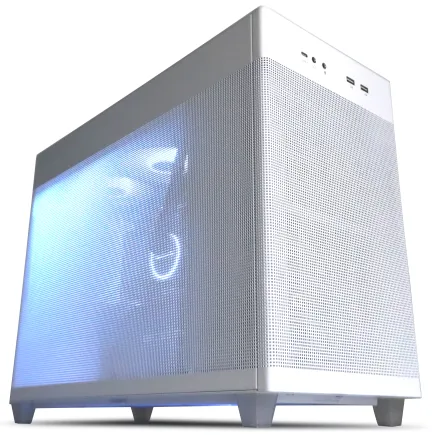
| 【ZEFT R57M スペック】 | |
| CPU | AMD Ryzen7 7700 8コア/16スレッド 5.30GHz(ブースト)/3.80GHz(ベース) |
| グラフィックボード | GeForce RTX5060 (VRAM:8GB) |
| メモリ | 16GB DDR5 (16GB x1枚 クルーシャル製) |
| ストレージ | SSD 1TB (m.2 nVMe READ/WRITE:7250Gbps/6900Gbps WD製) |
| ケース | ASUS Prime AP201 Tempered Glass ホワイト |
| マザーボード | AMD B850 チップセット ASRock製 B850M-X WiFi R2.0 |
| 電源ユニット | 650W 80Plus BRONZE認証 電源ユニット (COUGAR製) |
| 無線LAN | Wi-Fi 6E (IEEE802.11ax/11ad/11ac/11n/11a/11g/11b) |
| BlueTooth | BlueTooth 5 |
| 光学式ドライブ | DVDスーパーマルチドライブ (外付け) |
| OS | Microsoft Windows 11 Home |
パソコンショップSEVEN SR-ar5-5680J/S9
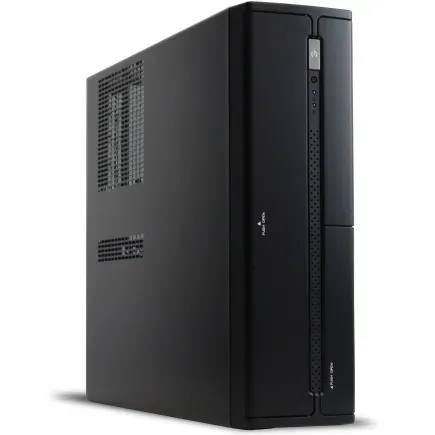
| 【SR-ar5-5680J/S9 スペック】 | |
| CPU | AMD Ryzen5 9600 6コア/12スレッド 5.20GHz(ブースト)/3.80GHz(ベース) |
| メモリ | 64GB DDR5 (32GB x2枚 クルーシャル製) |
| ストレージ | SSD 1TB (m.2 nVMe READ/WRITE:7250Gbps/6900Gbps WD製) |
| ケース | INWIN IW-BL634B/300B2 |
| マザーボード | AMD B850 チップセット ASRock製 B850M-X WiFi R2.0 |
| 電源ユニット | 300W 80Plus BRONZE認証 |
| 無線LAN | Wi-Fi 6E (IEEE802.11ax/11ad/11ac/11n/11a/11g/11b) |
| BlueTooth | BlueTooth 5 |
| 光学式ドライブ | DVDスーパーマルチドライブ (内蔵) |
| OS | Microsoft Windows 11 Home |
パソコンショップSEVEN ZEFT R60CRA
| 【ZEFT R60CRA スペック】 | |
| CPU | AMD Ryzen7 9800X3D 8コア/16スレッド 5.20GHz(ブースト)/4.70GHz(ベース) |
| グラフィックボード | GeForce RTX5070Ti (VRAM:16GB) |
| メモリ | 32GB DDR5 (16GB x2枚 クルーシャル製) |
| ストレージ | SSD 1TB (m.2 nVMe READ/WRITE:7250Gbps/6900Gbps WD製) |
| ケース | ASUS Prime AP201 Tempered Glass ホワイト |
| CPUクーラー | 水冷 240mmラジエータ CoolerMaster製 水冷CPUクーラー ML 240 Core II White |
| マザーボード | AMD X870 チップセット GIGABYTE製 X870M AORUS ELITE WIFI7 ICE |
| 電源ユニット | 850W 80Plus GOLD認証 電源ユニット (Silverstone製) |
| 無線LAN | Wi-Fi 6E (IEEE802.11ax/11ad/11ac/11n/11a/11g/11b) |
| BlueTooth | BlueTooth 5 |
| 光学式ドライブ | DVDスーパーマルチドライブ (外付け) |
| OS | Microsoft Windows 11 Home |
パソコンショップSEVEN ZEFT R60YN
| 【ZEFT R60YN スペック】 | |
| CPU | AMD Ryzen7 7700 8コア/16スレッド 5.30GHz(ブースト)/3.80GHz(ベース) |
| グラフィックボード | GeForce RTX5060Ti 16GB (VRAM:16GB) |
| メモリ | 32GB DDR5 (32GB x1枚 クルーシャル製) |
| ストレージ | SSD 1TB (m.2 nVMe READ/WRITE:7250Gbps/6900Gbps WD製) |
| ケース | Thermaltake S100 TG |
| マザーボード | AMD B850 チップセット ASRock製 B850M-X WiFi R2.0 |
| 電源ユニット | 650W 80Plus BRONZE認証 電源ユニット (COUGAR製) |
| 無線LAN | Wi-Fi 6E (IEEE802.11ax/11ad/11ac/11n/11a/11g/11b) |
| BlueTooth | BlueTooth 5 |
| OS | Microsoft Windows 11 Home |
パソコンショップSEVEN ZEFT R60CRA
| 【ZEFT R60CRA スペック】 | |
| CPU | AMD Ryzen7 9800X3D 8コア/16スレッド 5.20GHz(ブースト)/4.70GHz(ベース) |
| グラフィックボード | GeForce RTX5070Ti (VRAM:16GB) |
| メモリ | 32GB DDR5 (16GB x2枚 クルーシャル製) |
| ストレージ | SSD 1TB (m.2 nVMe READ/WRITE:7250Gbps/6900Gbps WD製) |
| ケース | ASUS Prime AP201 Tempered Glass ホワイト |
| CPUクーラー | 水冷 240mmラジエータ CoolerMaster製 水冷CPUクーラー ML 240 Core II White |
| マザーボード | AMD X870 チップセット GIGABYTE製 X870M AORUS ELITE WIFI7 ICE |
| 電源ユニット | 850W 80Plus GOLD認証 電源ユニット (Silverstone製) |
| 無線LAN | Wi-Fi 6E (IEEE802.11ax/11ad/11ac/11n/11a/11g/11b) |
| BlueTooth | BlueTooth 5 |
| 光学式ドライブ | DVDスーパーマルチドライブ (外付け) |
| OS | Microsoft Windows 11 Home |
カスタマイズ性重視のBTOショップ
パーツの選択肢が豊富で、細かいカスタマイズができるBTOショップとしては、サイコムやパソコン工房が挙げられます。
自作PCに近い感覚でカスタマイズできるため、パーツの知識がある方には最適な選択肢です。
パソコン工房は全国に店舗を展開しており、実機を確認してから購入できるメリットがあります。
カスタマイズの選択肢も豊富で、メモリやストレージのメーカー指定も可能です。
サポート体制も充実しており、初めてBTOパソコンを購入する方でも安心して利用できます。
店舗で相談しながら構成を決められるのは、オンライン専門ショップにはない強みといえます。
ツクモもカスタマイズ性に優れたBTOショップです。
特にゲーミングPCブランドの「G-GEAR」シリーズは、RTX5060Ti搭載モデルのラインナップが充実しています。

コストパフォーマンス重視のBTOショップ
価格を抑えつつ性能を確保したい方には、フロンティアやマウスコンピューターが適しています。
セール品は構成が固定されていることが多いですが、標準構成でも充分に実用的なバランスになっています。
マウスコンピューターは国内生産にこだわり、品質と価格のバランスが取れています。
出荷が早く、最短で翌日には手元に届くスピード感は他のBTOショップにはない魅力です。
ゲーミングPCとしての実績も豊富で、信頼性の高いブランドといえます。
サポート重視のBTOショップ
初めてゲーミングPCを購入する方や、トラブル時のサポートを重視する方には、マウスコンピューターやパソコン工房がおすすめです。
マウスコンピューターは24時間365日の電話サポートに加えて、LINEでの問い合わせにも対応しています。
トラブルが発生した際、すぐに相談できる環境が整っているのは大きな安心材料です。
パソコン工房は全国に店舗があるため、持ち込み修理にも対応できます。
オンラインでの問い合わせだけでは解決しない場合、実際に店舗に持ち込んで相談できるのは心強いです。
保証期間も標準で1年、有償で最大4年まで延長できるため、長期間安心して使用できます。
HPやDellなどの大手メーカーも、サポート体制は充実しています。
構成が決まっているモデルから選ぶ形になるため、細かい調整をしたい方には物足りないかもしれません。
自作PCとBTOパソコンの選択基準
自作PCを選ぶべきケース
パーツ選びから組み立てまで楽しみたい方、または特定のパーツにこだわりがある方は、自作PCを選択するメリットが大きいです。
例えば、ケースはLian Liのピラーレスモデル、CPUクーラーはNoctuaの最上位モデル、電源はCorsairのPlatinum認証モデルといった具合に、各パーツを自分の好みで選択できます。
自作PCのもう一つのメリットは、将来的なアップグレードのしやすさです。
BTOパソコンでも増設は可能ですが、自作PCなら最初から拡張性を考慮した構成にできます。
例えば、マザーボードのPCIeスロットを多めに確保しておけば、将来的にキャプチャーボードやサウンドカードを追加する際も困りません。
コスト面でも、セール品やアウトレット品を活用すれば、BTOパソコンより安く組める場合があります。
特にケースや電源は、型落ちモデルでも性能に大きな差はないため、価格が下がったタイミングで購入すれば大幅にコストを削減できます。
BTOパソコンを選ぶべきケース
組み立てに自信がない方、すぐに使い始めたい方、保証を重視する方は、BTOパソコンを選択するのが賢明です。
BTOパソコンは動作確認済みの構成で出荷されるため、届いたその日から安心して使用できます。
初期不良があった場合も、ショップのサポートを受けられるため、トラブル対応の負担が少ないです。
時間的なコストを考えても、BTOパソコンには優位性があります。
自作PCの場合、パーツ選びから組み立て、OSのインストール、ドライバの設定まで、すべて自分で行う必要があります。
慣れている方でも半日から1日はかかりますし、初めての方なら数日かかることもあります。
BTOパソコンなら、注文から数日で完成品が届き、すぐにゲームを始められます。
保証面でもBTOパソコンは有利です。
特に初めてゲーミングPCを購入する方にとって、この安心感は大きな価値があります。
ハイブリッド戦略という選択肢
BTOパソコンをベースに、後から自分でパーツを追加・交換するハイブリッド戦略も効果的です。
最初はBTOパソコンを購入して保証を受けながら使用し、保証期間が終了した後に自分でカスタマイズしていく方法です。
この方法なら、初期のトラブルリスクを抑えつつ、将来的には自分好みの構成に仕上げられます。
例えば、最初はBTOパソコンで標準的なケースと空冷クーラーの構成を購入し、1年後にケースをピラーレスモデルに交換、CPUクーラーを簡易水冷にアップグレードするといった具合です。
この方法なら、初期投資を抑えつつ、段階的に理想の構成に近づけられます。
パーツ交換の経験も積めるため、次回PCを組む際の自信にもつながります。
BTOパソコンの構成を選ぶ際は、将来的なカスタマイズを見据えて、拡張性の高いケースとマザーボードを選択しましょう。
ケースは余裕のあるサイズ、マザーボードはPCIeスロットが多めのモデルを選んでおくと、後々のカスタマイズがスムーズです。
電源も容量に余裕を持たせておけば、GPUをアップグレードする際も安心です。
周辺機器の選び方とトータルコスト
モニター選びの重要性
RTX5060Tiの性能を最大限活かすには、適切なモニター選びが不可欠です。
フルHDで144Hz以上、2Kなら75Hz以上のリフレッシュレートに対応したモニターを選びましょう。
応答速度は1ms以下のモデルが理想的で、IPSパネルなら視野角も広く色再現性にも優れています。
モニターサイズは、フルHDなら24インチ、2Kなら27インチが最適です。
これより大きいサイズを選ぶと、画素密度が下がって画質が粗く見えてしまいます。
逆に小さすぎると、せっかくの高解像度を活かしきれません。
デスクのサイズや視聴距離も考慮して、自分の環境に合ったサイズを選択しましょう。
G-SyncまたはFreeSync対応モニターを選ぶと、画面のティアリングやスタッタリングを防げます。
入力デバイスへの投資
マウスは自分の手のサイズに合ったものを選び、DPIは最低でも16000以上のモデルを選択しましょう。
LogicoolやRazerの人気モデルなら、センサー精度も高く長時間使用しても疲れにくい設計になっています。
キーボードは、メカニカルスイッチ搭載モデルがおすすめです。
赤軸は静音性に優れ、青軸は打鍵感が明確、茶軸はその中間という特性があります。
自分のプレイスタイルや環境に合わせて選択しましょう。
テンキーレスモデルを選ぶと、マウスの可動域が広がり、FPSゲームでのエイムがしやすくなります。
ヘッドセットまたはイヤホンも重要な要素です。
FPSゲームでは足音や銃声の方向を正確に把握する必要があるため、7.1chバーチャルサラウンド対応モデルを選びましょう。
トータルコストの試算
RTX5060Ti搭載ゲーミングPCを購入する際の総額を試算してみましょう。
本体が15万円から25万円、モニターが3万円から5万円、マウスとキーボードで合計2万円、ヘッドセットが1万円から2万円、これらを合計すると21万円から34万円程度の予算が必要になります。
さらに、ゲーミングチェアやデスクも新調する場合、追加で5万円から10万円程度を見込んでおきましょう。
ゲーミングチェアは長時間座っても疲れにくい設計になっており、姿勢の維持にも役立ちます。
AKRacingやDXRacerの人気モデルなら、耐久性も高く長期間使用できます。
デスクは幅120cm以上、奥行き60cm以上のサイズを選ぶと、モニターとキーボード、マウスを配置しても余裕があります。
メンテナンスと長期運用のコツ
定期的な清掃の重要性
特にケース内部にホコリが溜まると、冷却性能が低下し、パーツの寿命を縮める原因になります。
3ヶ月に1回程度、ケースを開けてエアダスターでホコリを除去しましょう。
ケースファンやCPUクーラーのフィンは、ホコリが溜まりやすい部分です。
エアダスターで吹き飛ばすだけでなく、柔らかいブラシで優しく掃除すると効果的です。
GPUのファンも忘れずに清掃しましょう。
RTX5060Tiは発熱が抑えられているとはいえ、ファンにホコリが溜まると冷却効率が落ちてしまいます。
電源ユニットの吸気口も要注意ポイントです。
電源は常に空気を吸い込んでいるため、ホコリが溜まりやすい部分になります。
電源ユニット内部の清掃は難しいため、吸気口のフィルターをこまめに掃除することで、内部へのホコリの侵入を防ぎましょう。
フィルターが取り外せるケースなら、水洗いして完全に乾燥させてから取り付けると、より清潔に保てます。
ソフトウェアメンテナンスの実施
ハードウェアの清掃だけでなく、ソフトウェアのメンテナンスも重要です。
NVIDIAのGeForce Experienceを使用すれば、ドライバの更新を自動化できます。
ストレージの空き容量も定期的にチェックしましょう。
SSDは空き容量が少なくなると、書き込み速度が低下します。
全体容量の20%以上は常に空けておくことを心がけましょう。
スタートアップに登録されているアプリケーションも見直しましょう。
タスクマネージャーからスタートアップタブを開き、必要最小限のアプリケーションだけを自動起動するように設定すると、起動時間の短縮にもつながります。
アップグレードのタイミング
ただし、ゲームの要求スペックは年々上昇するため、いずれはアップグレードが必要になります。
最初にアップグレードを検討すべきパーツは、メモリとストレージです。
メモリは16GBから32GBへ、32GBから64GBへと増設することで、マルチタスク性能が向上します。
ストレージも1TBから2TB、2TBから4TBへと増やせば、ゲームのインストール本数を増やせます。
これらのアップグレードは比較的簡単で、費用も抑えられます。
GPUのアップグレードは、2年から3年後を目安に検討しましょう。
RTX5060Tiの次世代モデルが登場する頃には、価格も下がり、性能も大幅に向上しているはずです。
よくある質問

RTX5060TiでVRゲームは快適にプレイできますか
RTX5060TiはVRゲームにも対応できる性能を持っています。
Meta Quest 3やPlayStation VR2などの最新VRヘッドセットでも、多くのタイトルを快適にプレイできます。
ただし、Half-Life: AlyxやMicrosoft Flight Simulatorのような超高負荷タイトルでは、設定を調整する必要があるかもしれません。
DLSS 4のフレーム生成技術を活用すれば、VR環境でも滑らかなフレームレートを維持できます。
RTX5060TiとRTX5070の性能差はどれくらいですか
RTX5070はRTX5060Tiと比較して、約20%から30%高い性能を発揮します。
特に2K解像度や4K解像度では、その差が顕著に現れます。
フルHD環境では両者の差は小さく、競技系FPSタイトルなら体感できるほどの違いはありません。
価格差は2万円から3万円程度あるため、フルHD環境がメインならRTX5060Tiで充分です。
予算と用途を天秤にかけて、自分に合った選択をしましょう。
メモリは16GBで足りますか、それとも32GB必要ですか
最新のAAAタイトルは12GB以上のメモリを推奨するものが増えており、バックグラウンドでブラウザやDiscordを起動すると16GBでは不足する場面が出てきます。
配信や動画編集も行うなら、32GBは必須です。
64GBは、3DCG制作や大規模な動画編集を行う方以外は必要ありません。
電源は650Wで足りますか、それとも750W必要ですか
RTX5060Ti搭載PCなら650Wでも動作しますが、将来的なアップグレードを考えると750W以上を選択するのが賢明です。
RTX5060Tiの消費電力は比較的抑えられていますが、CPUやその他のパーツも電力を消費します。
特にCore Ultra 9やRyzen 9などの高性能CPUを選択する場合、システム全体の消費電力は500W前後になります。
電源は容量の70%から80%程度で運用するのが効率的で、寿命も延びます。
750Wなら余裕を持った運用ができますし、将来GPUをRTX5070やRTX5070Tiにアップグレードする際も対応できます。
CPUクーラーは空冷と水冷どちらがおすすめですか
DEEPCOOLやNoctuaの大型空冷クーラーは、冷却性能と静音性を両立しており、メンテナンスも簡単です。
水冷クーラーは冷却性能では優位ですが、ポンプの動作音や液漏れのリスクがあります。
Core Ultra 9やRyzen 9などの高性能CPUを選択する場合、または静音性を最優先する場合は、簡易水冷を検討する価値があります。
360mmラジエーターの簡易水冷なら、高負荷時でも静かで安定した冷却を提供します。
予算と用途に応じて選択しましょう。
RTX5060Ti搭載PCの寿命はどれくらいですか
適切にメンテナンスすれば、3年から5年は快適に使用できます。
ゲームの要求スペックは年々上昇しますが、DLSS 4などのアップスケーリング技術を活用すれば、発売から数年経過したタイトルでも高設定で楽しめます。
競技系FPSタイトルなら、5年以上使用できる可能性もあります。
ただし、最新のAAAタイトルを最高設定でプレイし続けたい場合は、2年から3年でGPUのアップグレードを検討する必要があるかもしれません。
CPUやメモリは4年から5年使用できるため、GPUだけを交換すれば、さらに長期間使用できます。
定期的な清掃とソフトウェアメンテナンスを実施すれば、ハードウェアの寿命を最大限延ばせます。