
パソコン 仕事のための基本スペックガイド
CPU選びの重要性と推奨モデル
CPU選びの重要性と推奨モデルについて、ご紹介していきます。
なぜなら、CPUはパソコンの「頭脳」ともいえるパーツであり、どれだけ優れたパフォーマンスが出せるかを直接的に影響するからです。
選択を誤ると、パフォーマンス不足で仕事の効率が大いに下がることがあります。
最近では、テレワークが当たり前になっていますので、リモート会議や資料作成の際にストレスを感じたくありませんよね。
ですから、適切なCPU選びは非常に重要なのです。
私の最近の体験談ですが、チップの進化が著しいとはいえ、あれもこれもと新しい機能に目移りしてしまいそうになることがありました。
しかし、必要以上に高性能なCPUを選ぶことが、必ずしも業務効率向上につながるわけではありません。
例えば、日常的なビジネスアプリケーションやウェブブラウジングがメインの方にとっては、ミドルレンジのCPUでも十分すぎるほどの性能を持っています。
結局「自分の使用パターンに合わせた選択」が最適なのです。
さて、推奨モデルとしては、最新の世代のものを選ぶことが効果的です。
近年は、省電力性能の向上も重要なポイントとなっています。
発熱が少ないということは、ノートパソコンの場合特に冷却ファンの作動も減るため、静かなオフィス環境を維持できるわけです。
最近の機種では、AIサポート機能を持つものもあり、これからの働き方にフィットしたスペックを備えています。
皆さんが注目するべきは、そのチップが本当に自分の必要とする作業を効率よくこなしてくれるかどうかです。
私自身、性能が売りのハイエンドモデルを試してみたことがありますが、使いこなせないスペックに対する剥離感を感じてしまいました。
その教訓からも、無理して高価なモデルを選ぶ必要はなく、実用性を重視して選ぶことが大切だと実感しています。
CPU選びには慎重になるべきですが、しっかり選べば、今まで以上の快適な作業環境が手に入ることは間違いありません。
最新CPU性能一覧
| 型番 | コア数 | スレッド数 | 定格クロック | 最大クロック | Cineスコア Multi |
Cineスコア Single |
公式 URL |
価格com URL |
|---|---|---|---|---|---|---|---|---|
| Core Ultra 9 285K | 24 | 24 | 3.20GHz | 5.70GHz | 43191 | 2445 | 公式 | 価格 |
| Ryzen 9 9950X | 16 | 32 | 4.30GHz | 5.70GHz | 42943 | 2250 | 公式 | 価格 |
| Ryzen 9 9950X3D | 16 | 32 | 4.30GHz | 5.70GHz | 41972 | 2241 | 公式 | 価格 |
| Core i9-14900K | 24 | 32 | 3.20GHz | 6.00GHz | 41263 | 2339 | 公式 | 価格 |
| Ryzen 9 7950X | 16 | 32 | 4.50GHz | 5.70GHz | 38722 | 2061 | 公式 | 価格 |
| Ryzen 9 7950X3D | 16 | 32 | 4.20GHz | 5.70GHz | 38646 | 2032 | 公式 | 価格 |
| Core Ultra 7 265K | 20 | 20 | 3.30GHz | 5.50GHz | 37408 | 2337 | 公式 | 価格 |
| Core Ultra 7 265KF | 20 | 20 | 3.30GHz | 5.50GHz | 37408 | 2337 | 公式 | 価格 |
| Core Ultra 9 285 | 24 | 24 | 2.50GHz | 5.60GHz | 35773 | 2179 | 公式 | 価格 |
| Core i7-14700K | 20 | 28 | 3.40GHz | 5.60GHz | 35632 | 2216 | 公式 | 価格 |
| Core i9-14900 | 24 | 32 | 2.00GHz | 5.80GHz | 33877 | 2190 | 公式 | 価格 |
| Ryzen 9 9900X | 12 | 24 | 4.40GHz | 5.60GHz | 33016 | 2219 | 公式 | 価格 |
| Core i7-14700 | 20 | 28 | 2.10GHz | 5.40GHz | 32647 | 2085 | 公式 | 価格 |
| Ryzen 9 9900X3D | 12 | 24 | 4.40GHz | 5.50GHz | 32536 | 2175 | 公式 | 価格 |
| Ryzen 9 7900X | 12 | 24 | 4.70GHz | 5.60GHz | 29355 | 2023 | 公式 | 価格 |
| Core Ultra 7 265 | 20 | 20 | 2.40GHz | 5.30GHz | 28639 | 2139 | 公式 | 価格 |
| Core Ultra 7 265F | 20 | 20 | 2.40GHz | 5.30GHz | 28639 | 2139 | 公式 | 価格 |
| Core Ultra 5 245K | 14 | 14 | 3.60GHz | 5.20GHz | 25538 | 0 | 公式 | 価格 |
| Core Ultra 5 245KF | 14 | 14 | 3.60GHz | 5.20GHz | 25538 | 2157 | 公式 | 価格 |
| Ryzen 7 9700X | 8 | 16 | 3.80GHz | 5.50GHz | 23166 | 2194 | 公式 | 価格 |
| Ryzen 7 9800X3D | 8 | 16 | 4.70GHz | 5.40GHz | 23154 | 2075 | 公式 | 価格 |
| Core Ultra 5 235 | 14 | 14 | 3.40GHz | 5.00GHz | 20927 | 1844 | 公式 | 価格 |
| Ryzen 7 7700 | 8 | 16 | 3.80GHz | 5.30GHz | 19573 | 1922 | 公式 | 価格 |
| Ryzen 7 7800X3D | 8 | 16 | 4.50GHz | 5.40GHz | 17792 | 1801 | 公式 | 価格 |
| Core i5-14400 | 10 | 16 | 2.50GHz | 4.70GHz | 16101 | 1763 | 公式 | 価格 |
| Ryzen 5 7600X | 6 | 12 | 4.70GHz | 5.30GHz | 15341 | 1965 | 公式 | 価格 |
メモリ容量が仕事効率に与える影響
実際のところ、日常業務においてメモリ容量は、意外にもその重要性を感じずにはいられない、そんな存在です。
特に、多くのアプリケーションを同時に立ち上げるような忙しいビジネスパーソンにとって、メモリ容量の違いは業務の効率やストレスレベルに直結します。
現代のビジネスシーンでは、Zoom会議や巨大なデータファイルの取り扱い、さらにはプログラムのコンパイル作業など、メモリを大量に消費するタスクが数多く存在します。
その後、16GBのメモリを積んだモデルに買い替えた途端、サクサク動くようになり、「驚くほどストレスフリーになった」と感じたものです。
こうした部分において、メモリを増設することが生産性の向上に直結します。
メモリは多ければ多いほど、複数のタスクを同時に処理するパフォーマンスが向上し、遅延なくスムーズに業務を遂行できるわけです。
しかし、単にメモリ容量だけ増やしても、他のスペックが伴わないと真の効果は期待できません。
昨今のAIブームを考えると、AIを使った高度な解析作業にも備える必要があります。
AI関連業務では、巨大なデータセットを扱うことが多く、一層多くのメモリが求められますね。
もちろん「メモリが多ければいい」というわけではありませんが、適切な容量のメモリを選択することは仕事の効率化に欠かせない条件といえるでしょう。
また、技術は日々進化を遂げ、メモリの消費を効率化するソフトウェアやハードウェアの登場も期待されています。
ストレージタイプと容量の選択基準
ストレージの選択はパソコンの性能だけでなく、使用感にも大きな影響を与えます。
特に仕事で使用するパソコンでは、ストレージタイプと容量の選択が効率を左右することは言うまでもありません。
まず、ストレージタイプにはSSDとHDDの2種類があります。
SSDは読み書きの速度が速く、パソコンの起動やアプリケーションの起動が非常にスムーズになります。
ビジネスシーンでは、時間はまさに金です。
いちいち待たされることなく作業を進めたい方にはSSDが魅力的です。
そして私自身、HDDからSSDに交換した瞬間、まるで新幹線に乗り換えたかのような速さを実感しました。
言い過ぎではなく、仕事の効率化に大きく貢献してくれることでしょう。
一方でHDDは大容量で低価格が特徴です。
映画や過去のプロジェクトファイルなど、頻繁にはアクセスしないが保存しておきたいデータが多い方にはもってこいです。
しかし、速度だけでなく耐久性も考慮すると、外付けHDDでバックアップを取り、メインのストレージはSSDにするのが賢い選択だと考える方もいるでしょう。
ストレージの容量については、一般的なビジネス用途であれば1TBや2TBのSSDが快適です。
大量のデータや高解像度の画像、動画編集を行うのであれば、容量が上のものを選んだ方が未来の自分への配慮になります。
実際、昨年参加したイベントの動画を編集する際に、容量不足で冷や汗をかいた経験があります。
「外付けストレージも使えるから大丈夫」と考えていましたが、プロジェクトの度にデータを出し入れするのは後々面倒になるものです。
SSD規格一覧
| ストレージ規格 | 最大速度MBs | 接続方法 | URL_価格 |
|---|---|---|---|
| SSD nVMe Gen5 | 16000 | m.2 SSDスロット | 価格 |
| SSD nVMe Gen4 | 8000 | m.2 SSDスロット | 価格 |
| SSD nVMe Gen3 | 4000 | m.2 SSDスロット | 価格 |
| SSD SATA3 | 600 | SATAケーブル | 価格 |
| HDD SATA3 | 200 | SATAケーブル | 価格 |
ビジネス向けパソコンのセキュリティ対策
セキュリティソフトの選び方
仕事で使用するパソコンは、個人情報や企業の機密情報を扱うことが多いため、セキュリティ面では慎重な選択が求められます。
特に、最近のサイバー攻撃の手口はますます巧妙化していて、それに対抗するためには、適切なセキュリティソフトの採用が不可欠です。
たとえば、先日私が導入を検討したソフトは、AIを用いたリアルタイムの脅威検出が売りです。
このように、最新技術を駆使したソフトは、現代のビジネス環境では強い味方になります。
次にチェックすべきは、ユーザーインターフェースです。
多くの方がソフトの操作に時間をかけたくないと考えるでしょう。
私自身も、初めて使うソフトに関しては、直感的に操作できるものを選ぶようにしています。
意外と手間取るのが設定や更新作業ですが、最近のソフトはそれらを自動化しているものも多く、非常に効率的です。
設定の手間が少なく、更新も自動で行われるソフトは、ビジネスシーンでは特に重宝されるのではないでしょうか。
さらに、コスト面も大切です。
毎月または毎年の更新費用がどれくらいになるのかを考慮する必要があります。
安価なものから高価なものまでありますが、私は総合的なパフォーマンスを重視した選択をしています。
例えば、クラウドベースのサービスを提供するソフトは、コストを抑えつつも強力なセキュリティ対策を講じることができるため、非常に魅力的です。
「どれを選べば安心なの?」と迷われる方にとって、クラウドとローカルの両方から保護を提供するソフトは、選択肢として要注目です。
最後に、サポート体制を見逃さないようにしましょう。
サーバーが突然ダウンしたり、新しい脅威が発生した場合にどう対応すればいいのかは、非常に重要な問題です。
サポートが充実している企業は、迅速に問題を解決してくれることが多く、非常に心強い存在です。
これまで私が利用してきたソフトウェア会社の中には、24時間体制でサポートを行う企業もあり、これは非常に頼もしいと感じました。
以上のポイントを押さえておけば、ビジネスで利用する上で適切なセキュリティソフトの選択が可能になるはずです。
データ保護のための暗号化技術
最近のニュースでよく目にするサイバー攻撃ですが、その一つ一つが私たちの日常業務に直撃するリスクを含んでいます。
そこで重要なのが、データ暗号化技術を駆使した情報保護です。
暗号化と言われると、難しそうに感じる方もいるでしょうが、現代のビジネスシーンではこれはもはや標準でなければなりません。
暗号化で注目されるのが、AES(Advanced Encryption Standard)をはじめとする対称暗号方式です。
これらは信頼性が高く、多くの業界で広く採用されています。
特に驚くべきは、その処理速度の速さです。
速度が求められる業務においても、データの安全性を確保しつつ、ストレスを感じさせないレスポンスが得られるのです。
「暗号化は遅い」と思われがちですが、これはもはや過去の話です。
この進化には驚かされます。
また、公共のWi-Fiを利用しているときも、この技術の恩恵を受けることができます。
出先で急にメールを開かなければならない状況、ありますよね。
そんな時でも、暗号化されたVPN(仮想プライベートネットワーク)を使えば安心して通信できるのです。
最近、某有名カフェチェーンで試してみましたが、速度もストレスを感じさせないもので安心しました。
暗号化技術が進化し続けるこの時代、ハードウェアメーカーもこれをサポートするための機能をパソコンに組み込んでいます。
特にビジネス向けのモデルでは、ハードウェアレベルでの暗号化機能が追加されていることが多く、これによりデータ漏洩のリスクが格段に下がります。
発注時のオプション選択や、IT部門の協力が不可欠といえるでしょう。
今後の展望としては、量子暗号技術の実用化が期待されています。
もちろん、必ずしも最先端技術を追う必要はありませんが、「いつでもアップデートできる態勢にしておくこと」が求められています。
このように、暗号化技術は私たちの仕事を陰で支えてくれています。
デジタルの流れに取り残されないためにも、引き続き注目していく必要がありますね。
BTOパソコン おすすめモデル5選
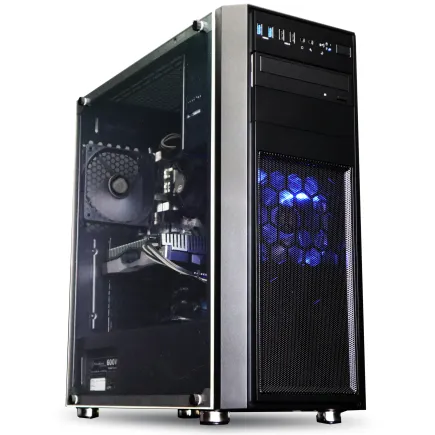
パソコンショップSEVEN ZEFT Z54QP
| 【ZEFT Z54QP スペック】 | |
| CPU | Intel Core Ultra7 265KF 20コア/20スレッド 5.50GHz(ブースト)/3.90GHz(ベース) |
| グラフィックボード | GeForce RTX5050 (VRAM:8GB) |
| メモリ | 16GB DDR5 (16GB x1枚 クルーシャル製) |
| ストレージ | SSD 1TB (m.2 nVMe READ/WRITE:7250Gbps/6900Gbps WD製) |
| ケース | Thermaltake Versa H26 |
| CPUクーラー | 空冷 DeepCool製 空冷CPUクーラー AK400 |
| マザーボード | intel B860 チップセット ASRock製 B860M Pro RS WiFi |
| 電源ユニット | 650W 80Plus BRONZE認証 電源ユニット (COUGAR製) |
| 無線LAN | Wi-Fi 6E (IEEE802.11ax/11ad/11ac/11n/11a/11g/11b) |
| BlueTooth | BlueTooth 5 |
| OS | Microsoft Windows 11 Home |
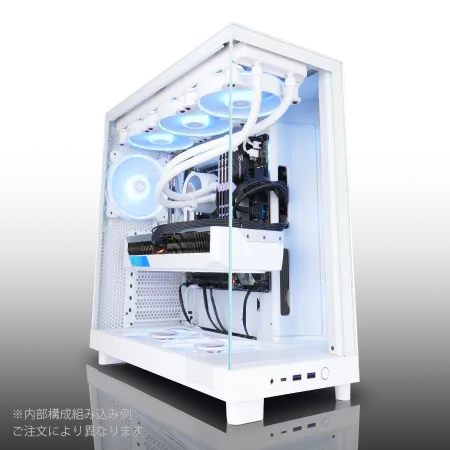
パソコンショップSEVEN ZEFT Z56AG
| 【ZEFT Z56AG スペック】 | |
| CPU | Intel Core Ultra7 265KF 20コア/20スレッド 5.50GHz(ブースト)/3.90GHz(ベース) |
| グラフィックボード | GeForce RTX5060 (VRAM:8GB) |
| メモリ | 32GB DDR5 (32GB x1枚 クルーシャル製) |
| ストレージ | SSD 1TB (m.2 nVMe READ/WRITE:7250Gbps/6900Gbps WD製) |
| ケース | NZXT H6 Flow White |
| CPUクーラー | 空冷 DeepCool製 空冷CPUクーラー AK400 DIGITAL WH |
| マザーボード | intel B860 チップセット ASRock製 B860M Pro RS WiFi |
| 電源ユニット | 650W 80Plus BRONZE認証 電源ユニット (COUGAR製) |
| 無線LAN | Wi-Fi 6E (IEEE802.11ax/11ad/11ac/11n/11a/11g/11b) |
| BlueTooth | BlueTooth 5 |
| OS | Microsoft Windows 11 Home |
パソコンショップSEVEN ZEFT R61FC

| 【ZEFT R61FC スペック】 | |
| CPU | AMD Ryzen7 9800X3D 8コア/16スレッド 5.20GHz(ブースト)/4.70GHz(ベース) |
| グラフィックボード | Radeon RX 9060XT (VRAM:16GB) |
| メモリ | 32GB DDR5 (32GB x1枚 クルーシャル製) |
| ストレージ | SSD 1TB (m.2 nVMe READ/WRITE:7250Gbps/6900Gbps WD製) |
| ケース | INWIN A1 PRIME ピンク |
| CPUクーラー | 空冷 サイズ製 空冷CPUクーラー SCYTHE() MUGEN6 BLACK EDITION |
| マザーボード | AMD B850 チップセット ASRock製 B850I Lightning WiFi |
| 電源ユニット | 750W 80Plus GOLD認証 |
| 無線LAN | Wi-Fi 6E (IEEE802.11ax/11ad/11ac/11n/11a/11g/11b) |
| BlueTooth | BlueTooth 5 |
| OS | Microsoft Windows 11 Home |
パソコンショップSEVEN ZEFT R55AC

プレミアムな体験をコミットするゲーミングPC、速度とパワーを追求したアドバンストモデル
最新のゲームに最適なバランス、RTX 4060と高速DDR5で現代のプレイをスムーズに
RGBが煌めくFractalの筐体で、部屋も次世代のコンピューティングに照らされる
Ryzen 5 7600搭載、最新技術で応答性高く作業も遊びもレベルアップ
| 【ZEFT R55AC スペック】 | |
| CPU | AMD Ryzen5 7600 6コア/12スレッド 5.10GHz(ブースト)/3.80GHz(ベース) |
| グラフィックボード | GeForce RTX4060 (VRAM:8GB) |
| メモリ | 16GB DDR5 (8GB x2枚 Micron製) |
| ストレージ | SSD 1TB (m.2 nVMe READ/WRITE:7250Gbps/6900Gbps WD製) |
| ケース | Fractal Design Pop XL Air RGB TG |
| CPUクーラー | 水冷 240mmラジエータ CoolerMaster製 水冷CPUクーラー ML 240 Core II Black |
| マザーボード | AMD B650 チップセット ASUS製 TUF GAMING B650-PLUS WIFI |
| 電源ユニット | 650W 80Plus BRONZE認証 電源ユニット (COUGAR製) |
| 無線LAN | Wi-Fi 6E (IEEE802.11ax/11ad/11ac/11n/11a/11g/11b) |
| BlueTooth | BlueTooth 5 |
| 光学式ドライブ | DVDスーパーマルチドライブ (内蔵) |
| OS | Microsoft Windows 11 Home |
会社ネットワークの安全性を高める方法
大手の企業でも直近ではサイバー攻撃の被害が報告されており、ファイアウォールの重要性は増すばかりです。
次に、ネットワーク内の端末に最新のセキュリティパッチを適用することが欠かせません。
特に、これまでパッチ管理が煩雑で後回しにされがちでしたが、定期的な更新が企業の安全性を左右します。
実際に、友人がパッチ適用を怠ったことで、感染したマルウェアによってデータが暗号化され、身代金を要求されるという事態に陥ったことがあります。
こうした事例が後を絶たないことから、パッチ管理は怠るべきでないといえます。
デバイス管理の面では、許可された端末のみを社内ネットワークに接続させることも効果的です。
これにより、持ち込み機器からのウイルス流入を防ぐことが可能になります。
また、従業員が個人的なデバイスをつなげるのを防ぐために、ネットワークへの接続認証を強化することも必要です。
「自宅のWi-Fiに接続するわけじゃないんだから!」とセキュリティ意識を改める良い機会にもなります。
セキュリティ意識を高めるためには、定期的な研修やシミュレーションを通じて、社員一人ひとりが潜在的な脅威を理解し、防御策を実行する重要性を認識することが求められます。
これらの施策を導入することで、会社のネットワークの安全性は格段に向上します。
技術の進化と共に脅威も増している今、これら対策は必須であり、軽視することはできません。
企業としての信用を守るためにも、セキュリティ投資は必要不可欠です。
今後も最新技術の導入を積極的に考え、「安全なビジネスの基盤を築こう!」という意識を持つことが大切でしょう。
仕事が捗るパソコンのディスプレイ設定
解像度とサイズの最適化設定
特に最近のリモートワークやオンライン会議環境では、画面上で作業する頻度が高く、「解像度とサイズの関係」について真剣に考える必要があります。
例えば、高解像度のディスプレイを使っていると、アイコンやテキストが小さく表示されることがあります。
これでは目の負担が大きくなり、長時間の作業が難しくなってしまいますよね。
そこで、解像度を最小限に設定し、ディスプレイサイズとのバランスを取ることが大切です。
私も以前、ウルトラワイドを使ってみましたが、背後の書類と机上のスペースがうまく使えなかった経験があります。
また、解像度だけでなく、ディスプレイのリフレッシュレートも要チェックです。
特に最新の技術を使った製品では、60Hzを超えるリフレッシュレートを持つモデルもあり、動きの速い映像やゲームなどにも強いです。
私の同僚もお勧めしていたのですが、実際に使用してみると確かに疲労度が違っていました。
このように、解像度とサイズの最適化は、仕事の質を左右する大きな要素です。
ただし、理想的なバランスを見つけるには、試行錯誤も必要になってくるため、自分の作業スタイルに合わせて調整していくことも重要です。
ブルーライトカットの重要性
しかし、ディスプレイから発せられるブルーライトは、目の疲れのみならず、睡眠の質にまで影響を及ぼすことが分かっています。
特に、仕事でパソコンを長時間使う方にとって、ブルーライトカットのディスプレイ設定は必須といえるでしょう。
私自身も初めは「ブルーライトカットなんて、それほど大きな違いはないだろう」と思っていました。
しかし、ある日友人に勧められて試してみたところ、眼精疲労が劇的に軽減されたのです。
それ以来、ブルーライトカットは私のパソコン設定の定番で、今では欠かせない存在となっています。
ブルーライトを過剰に浴びることによって、睡眠ホルモンであるメラトニンの分泌が抑制されることが研究で示されています。
これにより、夜遅くまでパソコンを使用していると、寝つきが悪くなり、翌日の集中力にも悪影響が出かねません。
それでも「パソコン作業は夜が捗る」という方もいるでしょう。
そんな時こそ、ブルーライトカットフィルターや、ディスプレイのカラーモード変更を活用することが大切です。
最近では、ディスプレイそのものにブルーライトカット機能が搭載されているモデルも増えています。
特に、仕事用モデルには標準でこの機能が含まれていることが多く、私もこれまで様々なモデルを試してきましたが、この機能がついているパソコンにしてからは、日中の作業効率が明らかに向上したと感じています。
もちろん、完全にブルーライトを遮断できるわけではありませんが、確実にその影響を和らげる手段としてブルーライトカットは効果的です。
最近の映画やドラマでも、パソコンやスマホにシーンが多く登場しますよね。
それらのキャラクターも、現実の我々と同じようにブルーライトの影響を受ける可能性があるわけです。
最後に、ブルーライトカットは一朝一夕にはその効果が見えにくいかもしれませんが、継続する価値は高いです。
日頃からこの設定を忘れずに、快適かつ効率的なパソコンライフを手に入れましょう。

パソコンの仕事効率を上げる周辺機器
効率的なキーボードとマウスの選び方
仕事でパソコンを活用する際、キーボードとマウスは重要な役割を果たします。
近年ではリモートワークの増加で、自宅にオフィス並みの環境を整える方も多いでしょう。
そんなとき、まず確認するべきポイントは、キーのストロークとキーピッチです。
よくタイピングする方にとって、これらが自分の感覚に合っているかどうかは非常に重要です。
私自身も以前、話題になった某メーカーの静音キーボードを使用していました。
その静音性はたしかに素晴らしかったものの、どうもキーの重さが気になり、長時間の作業は疲れを感じてしまいました。
やはり、自分に合った打鍵感を見つけることが、仕事効率アップには欠かせませんね。
他にもバックライト付きのものや、エルゴノミクスデザインのキーボードが多く市販されています。
特にデザイン性が高いのは目を引くポイントになっています。
次に、マウスについてですが、こちらも選択肢がいくつもあります。
トラックボールマウスやエルゴノミクスマウスは、手首への負担を軽減するために開発されており、長時間の作業には最適です。
私もかつて、長時間使用後に手首の痛みを感じることがあり、エルゴノミクスマウスに切り替えました。
結果、手首の疲労感が軽減され、作業の継続が楽になりました。
このように、人体工学に基づいたデザインは大変ありがたい存在です。
将来的には、AI技術を活用したスマートキーボードやマウスが登場することで、さらに快適な作業環境が実現できるでしょう。
ただし、技術進化の速さには目を見張るものがありますので、常に自分のニーズに応じた選択を心掛けることが大切です。
したがって、キーボードとマウスは単なる入力デバイスと思わず、仕事の相棒として意識して選ぶことが肝心です。
BTOパソコン おすすめモデル5選
パソコンショップSEVEN SR-ar9-9270U/S9ND
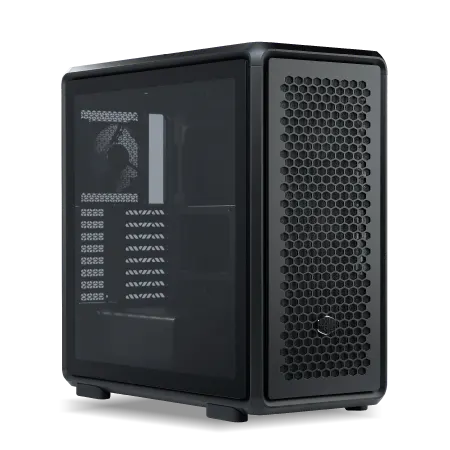
| 【SR-ar9-9270U/S9ND スペック】 | |
| CPU | AMD Ryzen9 9900X 12コア/24スレッド 5.60GHz(ブースト)/4.40GHz(ベース) |
| メモリ | 32GB DDR5 (32GB x1枚 クルーシャル製) |
| ストレージ | SSD 1TB (m.2 nVMe READ/WRITE:7250Gbps/6900Gbps WD製) |
| ケース | CoolerMaster MasterFrame 600 Black |
| CPUクーラー | 空冷 DeepCool製 空冷CPUクーラー AK400 |
| マザーボード | AMD B850 チップセット ASRock製 B850M Pro-A WiFi |
| 電源ユニット | 650W 80Plus BRONZE認証 電源ユニット (COUGAR製) |
| 無線LAN | Wi-Fi 6E (IEEE802.11ax/11ad/11ac/11n/11a/11g/11b) |
| BlueTooth | BlueTooth 5 |
| OS | Microsoft Windows 11 Home |
パソコンショップSEVEN SR-ar5-5660J/S9
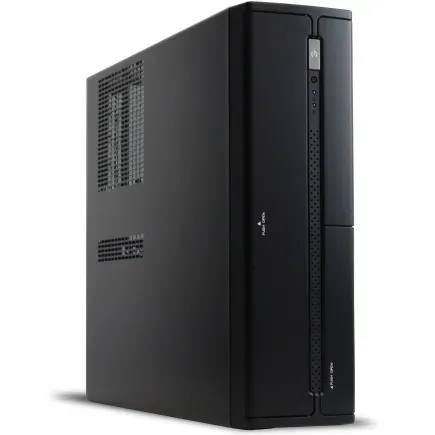
| 【SR-ar5-5660J/S9 スペック】 | |
| CPU | AMD Ryzen5 9600 6コア/12スレッド 5.20GHz(ブースト)/3.80GHz(ベース) |
| メモリ | 16GB DDR5 (16GB x1枚 クルーシャル製) |
| ストレージ | SSD 1TB (m.2 nVMe READ/WRITE:7250Gbps/6900Gbps WD製) |
| ケース | INWIN IW-BL634B/300B2 |
| マザーボード | AMD B850 チップセット ASRock製 B850M-X WiFi R2.0 |
| 電源ユニット | 300W 80Plus BRONZE認証 |
| 無線LAN | Wi-Fi 6E (IEEE802.11ax/11ad/11ac/11n/11a/11g/11b) |
| BlueTooth | BlueTooth 5 |
| 光学式ドライブ | DVDスーパーマルチドライブ (内蔵) |
| OS | Microsoft Windows 11 Home |
パソコンショップSEVEN EFFA G09R

| 【EFFA G09R スペック】 | |
| CPU | AMD Ryzen7 7700 8コア/16スレッド 5.30GHz(ブースト)/3.80GHz(ベース) |
| グラフィックボード | GeForce RTX5050 (VRAM:8GB) |
| メモリ | 32GB DDR5 (32GB x1枚 クルーシャル製) |
| ストレージ | SSD 1TB (m.2 nVMe READ/WRITE:7250Gbps/6900Gbps WD製) |
| ケース | Thermaltake S200 TG ARGB Plus ブラック |
| CPUクーラー | 空冷 DeepCool製 空冷CPUクーラー AK400 |
| マザーボード | AMD B850 チップセット MSI製 PRO B850M-A WIFI |
| 電源ユニット | 650W 80Plus BRONZE認証 電源ユニット (COUGAR製) |
| 無線LAN | Wi-Fi 6E (IEEE802.11ax/11ad/11ac/11n/11a/11g/11b) |
| BlueTooth | BlueTooth 5 |
| OS | Microsoft Windows 11 Home |
パソコンショップSEVEN ZEFT R57P

| 【ZEFT R57P スペック】 | |
| CPU | AMD Ryzen7 7700 8コア/16スレッド 5.30GHz(ブースト)/3.80GHz(ベース) |
| グラフィックボード | GeForce RTX5060 (VRAM:8GB) |
| メモリ | 16GB DDR5 (16GB x1枚 クルーシャル製) |
| ストレージ | SSD 1TB (m.2 nVMe READ/WRITE:7250Gbps/6900Gbps WD製) |
| ケース | Thermaltake S200 TG ARGB Plus ホワイト |
| マザーボード | AMD B850 チップセット ASRock製 B850M-X WiFi R2.0 |
| 電源ユニット | 650W 80Plus BRONZE認証 電源ユニット (COUGAR製) |
| 無線LAN | Wi-Fi 6E (IEEE802.11ax/11ad/11ac/11n/11a/11g/11b) |
| BlueTooth | BlueTooth 5 |
| 光学式ドライブ | DVDスーパーマルチドライブ (外付け) |
| OS | Microsoft Windows 11 Home |
パソコンショップSEVEN ZEFT R59FJC

| 【ZEFT R59FJC スペック】 | |
| CPU | AMD Ryzen9 9950X 16コア/32スレッド 5.70GHz(ブースト)/4.30GHz(ベース) |
| グラフィックボード | Radeon RX 7900XTX (VRAM:24GB) |
| メモリ | 32GB DDR5 (16GB x2枚 Micron製) |
| ストレージ | SSD 2TB (m.2 nVMe READ/WRITE:7400Gbps/7000Gbps Crucial製) |
| ケース | Antec P20C ブラック |
| CPUクーラー | 水冷 240mmラジエータ CoolerMaster製 水冷CPUクーラー ML 240 Core II Black |
| マザーボード | AMD B850 チップセット ASRock製 B850M Pro-A WiFi |
| 電源ユニット | 1000W 80Plus GOLD認証 電源ユニット (アスロック製) |
| 無線LAN | Wi-Fi 6E (IEEE802.11ax/11ad/11ac/11n/11a/11g/11b) |
| BlueTooth | BlueTooth 5 |
| 光学式ドライブ | DVDスーパーマルチドライブ (外付け) |
| OS | Microsoft Windows 11 Home |
外部モニターで作業空間を拡張する
デュアルモニター環境は、今や多くの企業でも導入されつつあり、特にリモートワークが増加する昨今において、その重要性が再認識されています。
外部モニターを追加することで、どのような効果が得られるのでしょうか。
まず、複数のウィンドウやアプリケーションを同時に操作する際の効率が格段に上がります。
例えば、私自身が日常的に行っているようなリサーチと文章作成を並行して行いたいとき、一つのモニターではどうしても切り替えが頻繁になり、集中力が削がれてしまいますよね。
そうした時に、外部モニターが一台あるだけで、資料を見ながら文章を書くという作業がスムーズに進行するのです。
また、一説によると、外部モニターを利用することによって、その効果は場合によっては最大30%も生産性を上げるという話もあります。
これが事実だとすれば、もはや導入しない手はありませんね。
特に、仕事柄多くの情報を同時に処理しなければならない方には、外部モニターは絶対に避けたいですよね。
これにより、デザイン業務や細かなデータ分析もストレスなく行うことができ、目の疲れも軽減しました。
特に、ブルーライトカット機能も搭載されているので、長時間作業でも疲れにくいです。
もう一つ、未来に期待したいのが、外部モニターのワイヤレス化です。
現在はケーブル接続が主流ですが、これが解消されることで、デスク周りがさらに快適になることは間違いありません。
ワイヤレスモニターの技術進化に期待が高まっています。
このように、外部モニターを上手に利用することで、作業空間を最大限に活用することが可能になります。
パソコンを購入する際には、外部モニターの導入も合わせて検討するとよいかと思います。
快適に仕事ができるノートパソコンの選び方
軽量化とバッテリー寿命のバランス
軽量なモデルは持ち運びしやすい反面、バッテリーが小型であることが多いため、充電が頻繁に必要になってしまいます。
これが悩ましいところ。
しかし、通勤途中や出張先での使用を考えるとき、軽量化は絶対に避けたいですよね。
実際に、私が使用しているノートパソコンも、出張時にその軽さのおかげで非常に助かっています。
ですが最近では、省電力性能に優れたプロセッサを搭載したモデルも増えてきており、軽量化とバッテリー寿命の両立が期待できるようになっています。
そんな方におすすめなのが、最新のテクノロジーを駆使した製品群です。
また、実用的な選択として、バッテリーの長寿命化を目的としたオプションも検討に値するかもしれません。
例えば、予備バッテリーを持ち運ぶという方法もあります。
このように準備を怠らず、仕事の効率を落とさない工夫が必要になってくるわけです。
これからの技術進化に期待を持ちながら、目の前にある選択肢から最適なモデルを選び取ることが重要です。
ポートの種類と数で選ぶ
ポートの選び方は、仕事で使うノートパソコンを選ぶ上で重要です。
出張先のホテルやカフェで、マウスやプリンター、プロジェクターなど多くのデバイスを接続しようとすると、ポートの少なさに困ってしまうことがあるでしょう。
特に、多機能なUSB-Cポートが増えている昨今、どのポートがどの役割を果たすのか知識が求められます。
ここ数年で、USB-Cは急速に普及し、デバイス間の接続をシンプルにしてくれています。
これはAppleのMacBookシリーズをはじめ、多くのノートパソコンで採用されています。
私の経験から言うと、コンパクトでありながら高速なデータ転送ができるため、仕事の効率を確保する上で非常に魅力的な選択肢です。
加えて、電源供給や映像出力も同時に行えるため、ケーブルの煩わしさを大幅に減少させてくれます。
ただし、USB-Aポートも依然として外せません。
古い周辺機器はもちろん、会議室でのプレゼン用USBメモリの接続などでは、まだまだ必要とされる場面が多いです。
私自身、取引先で古いプロジェクターを使うことが多く、その際に「USB-Aが使えてよかった」と思うことがしばしばあります。
また、HDMIポートの存在も大切です。
特に、外部ディスプレイにノートパソコンを接続して作業することが多い方には欠かせない要素といえるでしょう。
最近のノートパソコンにはHDMIポートを省略し、USB-CからHDMIへの変換ケーブルを使用するケースもありますが、単独でHDMIポートが備わっているモデルはやはり安心です。
ポートの種類と数は、使用シーンを想定して選ぶのがポイントです。
そういったリスクを避けるために、様々なポートを備えたモデルを選んでおくことをお勧めします。
ポートの選択は一見地味な要素かもしれませんが、あなたの仕事シーンを支える重要なファクターです。
BTOパソコン おすすめモデル4選
パソコンショップSEVEN ZEFT Z58L

| 【ZEFT Z58L スペック】 | |
| CPU | Intel Core Ultra5 235 14コア/14スレッド 5.00GHz(ブースト)/3.40GHz(ベース) |
| グラフィックボード | GeForce RTX5050 (VRAM:8GB) |
| メモリ | 16GB DDR5 (16GB x1枚 クルーシャル製) |
| ストレージ | SSD 1TB (m.2 nVMe READ/WRITE:7250Gbps/6900Gbps WD製) |
| ケース | LianLi A3-mATX-WD Black |
| マザーボード | intel B860 チップセット ASRock製 B860M Pro RS WiFi |
| 電源ユニット | 650W 80Plus BRONZE認証 電源ユニット (COUGAR製) |
| 無線LAN | Wi-Fi 6E (IEEE802.11ax/11ad/11ac/11n/11a/11g/11b) |
| BlueTooth | BlueTooth 5 |
| OS | Microsoft Windows 11 Home |
パソコンショップSEVEN ZEFT Z58E
| 【ZEFT Z58E スペック】 | |
| CPU | Intel Core Ultra5 245KF 14コア/14スレッド 5.20GHz(ブースト)/4.20GHz(ベース) |
| グラフィックボード | GeForce RTX5060Ti 16GB (VRAM:16GB) |
| メモリ | 32GB DDR5 (32GB x1枚 クルーシャル製) |
| ストレージ | SSD 1TB (m.2 nVMe READ/WRITE:5000Gbps/3900Gbps KIOXIA製) |
| ケース | Antec P20C ブラック |
| CPUクーラー | 空冷 DeepCool製 空冷CPUクーラー AK400 |
| マザーボード | intel B860 チップセット ASRock製 B860M Pro RS WiFi |
| 電源ユニット | 650W 80Plus BRONZE認証 電源ユニット (COUGAR製) |
| 無線LAN | Wi-Fi 6E (IEEE802.11ax/11ad/11ac/11n/11a/11g/11b) |
| BlueTooth | BlueTooth 5 |
| OS | Microsoft Windows 11 Home |
パソコンショップSEVEN ZEFT R60FS
| 【ZEFT R60FS スペック】 | |
| CPU | AMD Ryzen7 9800X3D 8コア/16スレッド 5.20GHz(ブースト)/4.70GHz(ベース) |
| グラフィックボード | Radeon RX 9060XT (VRAM:16GB) |
| メモリ | 32GB DDR5 (32GB x1枚 クルーシャル製) |
| ストレージ | SSD 2TB (m.2 nVMe READ/WRITE:7250Gbps/6900Gbps WD製) |
| ケース | Antec P20C ブラック |
| CPUクーラー | 水冷 240mmラジエータ CoolerMaster製 水冷CPUクーラー ML 240 Core II Black |
| マザーボード | AMD B850 チップセット ASRock製 B850M-X WiFi R2.0 |
| 電源ユニット | 750W 80Plus GOLD認証 電源ユニット (Silverstone製) |
| 無線LAN | Wi-Fi 6E (IEEE802.11ax/11ad/11ac/11n/11a/11g/11b) |
| BlueTooth | BlueTooth 5 |
| OS | Microsoft Windows 11 Home |
パソコンショップSEVEN ZEFT Z54ARV
| 【ZEFT Z54ARV スペック】 | |
| CPU | Intel Core Ultra7 265KF 20コア/20スレッド 5.50GHz(ブースト)/3.90GHz(ベース) |
| グラフィックボード | GeForce RTX5060Ti 16GB (VRAM:16GB) |
| メモリ | 32GB DDR5 (32GB x1枚 クルーシャル製) |
| ストレージ | SSD 1TB (m.2 nVMe READ/WRITE:7250Gbps/6900Gbps WD製) |
| ケース | INWIN A1 PRIME ピンク |
| CPUクーラー | 空冷 DeepCool製 空冷CPUクーラー AK400 |
| マザーボード | intel B860 チップセット ASRock製 B860I WiFi |
| 電源ユニット | 750W 80Plus GOLD認証 |
| 無線LAN | Wi-Fi 6E (IEEE802.11ax/11ad/11ac/11n/11a/11g/11b) |
| BlueTooth | BlueTooth 5 |
| 光学式ドライブ | DVDスーパーマルチドライブ (外付け) |
| OS | Microsoft Windows 11 Home |
パソコンショップSEVEN ZEFT Z55DK
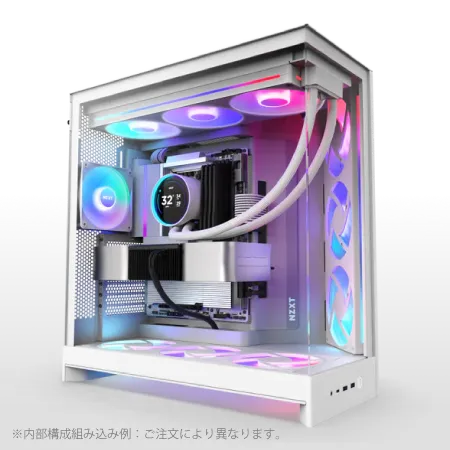
| 【ZEFT Z55DK スペック】 | |
| CPU | Intel Core Ultra7 265 20コア/20スレッド 5.30GHz(ブースト)/2.40GHz(ベース) |
| グラフィックボード | GeForce RTX4060 (VRAM:8GB) |
| メモリ | 32GB DDR5 (16GB x2枚 Micron製) |
| ストレージ | SSD 1TB (m.2 nVMe READ/WRITE:7250Gbps/6900Gbps WD製) |
| ケース | NZXT H9 FLOW RGB ホワイト |
| CPUクーラー | 空冷 DeepCool製 空冷CPUクーラー AK400 DIGITAL WH |
| マザーボード | intel B860 チップセット ASRock製 B860M Pro RS WiFi |
| 電源ユニット | 650W 80Plus BRONZE認証 電源ユニット (COUGAR製) |
| 無線LAN | Wi-Fi 6E (IEEE802.11ax/11ad/11ac/11n/11a/11g/11b) |
| BlueTooth | BlueTooth 5 |
| 光学式ドライブ | DVDスーパーマルチドライブ (外付け) |
| OS | Microsoft Windows 11 Home |
長時間使用に適したデスクトップパソコンの選択
冷却システムの効率性
冷却システムの効率性において、パソコンの性能を最大限に引き出すためには、この要素を無視することはできません。
特に長時間使用するデスクトップパソコンにおいては、冷却が劣るとパフォーマンスが低下するだけでなく、ハードウェア自体の寿命にも影響を及ぼします。
最近では、多くのメーカーが自社のモデルに革新的な冷却技術を導入しています。
例えば、水冷システムは、静音性と冷却性能の高さからプロフェッショナルの間で高く評価されています。
私自身も水冷式のデスクトップを使用していますが、その静かさと安定した温度管理には驚かされます。
夏場でもファンの音が気になることはほとんどなく、作業に集中できるのが嬉しい点です。
一方で、空冷ファンも依然として人気があり、質の良い空冷ファンは十分な冷却性能を持っています。
特に、最新のブラシレスモーターを採用したモデルは、従来品よりも効率的に静音で動作することが分かっています。
このように、新しい技術の革新があると、どうしても試してみたくなるものですね。
しかし、水冷が優れているからと言って空冷を避ける理由にはなりません。
空冷システムには取り扱いの容易さやメンテナンスの手軽さという、他にはない利点があります。
実際、私の同僚は空冷ファンを使用していますが、その簡単なメンテナンス性を非常に気に入っています。
予算や用途に応じて、自分に合った冷却システムを選べるのは嬉しい限りです。
冷却システムの選択は、作業環境をより効率的にするための重要な要素であり、それによってパソコンのパフォーマンスが左右されることも珍しくありません。
最新のモデルでは、この点がますます重視されてきていますので、選ぶ際のポイントとして見逃せないでしょう。
ぜひ参考にして、最適なモデルを見つけてください。
アップグレードのしやすさとコストパフォーマンス
デスクトップパソコンの選択で、私たちが見逃しがちなのがアップグレードのしやすさとコストパフォーマンスです。
特に仕事で長時間使用するとなると、性能向上が求められることも多いですよね。
まず、アップグレードのしやすさについて考えてみましょう。
最近では、パソコンの性能が新しい技術によって進化しています。
例えば、最新のグラフィックボードやプロセッサを取り入れることで、作業の速度が格段に上がります。
しかし、すべてのデスクトップがそれに対応できるわけではありません。
私は過去に、アップグレード可能と聞いて購入したモデルが、実はパーツの互換性に難があって苦労した経験があります。
これを避けるためには、最初からアップグレードしやすいよう設計されているモデルを選んだ方が無難でしょう。
次にコストパフォーマンスの話に移りましょう。
多くの場合、デスクトップパソコンは初期投資がそれなりにかかりますが、それでも性能と価格のバランスを考えることは重要です。
最近、半導体不足などでパーツの価格が上がりがちですが、適切な時期に購入すればコストを抑えられることもあります。
また、予算の範囲内で可能な限り高い性能を得るために、スペックと価格をよく比較することが肝要です。
リアリティのある体験談として、私は仕事用に選んだパソコンが、結果的には3年以上快適に動作してくれたので、そのときのコストパフォーマンスには大変満足しています。
もちろん、新しい技術が次々に登場する中で、買い替えたいと思うこともあったのですが、不自由なく仕事がこなせる性能が保たれていたため、不要な出費を避けることができました。
最後に、今後さらに様々な新技術が登場することが予想されます。
ですから、先を見越してアップグレードがしやすく、かつコストパフォーマンスの高いデスクトップパソコンを選択することが、これからの仕事効率を上げるキーとなるでしょう。
パソコン 仕事に適したオペレーティングシステムの選択
WindowsとMacOSの比較
さて、パソコンを仕事で使用する際に選択するオペレーティングシステム(OS)として、やはり多くの人がWindowsかMacOSかで迷うことが多いでしょう。
それぞれのOSにはそれぞれの特徴や強みがあり、用途に適した選択が求められます。
ここでは、それぞれのOSの特長や感じた違いを分かりやすくご説明します。
まず、Windowsですが、多くの企業で導入されているため、仕事においては主流といっても過言ではないでしょう。
特に、ビジネス用ソフトウェアの多くがWindows対応であることが多く、ソフトの互換性には目を見張るものがあります。
私も、いくつかの企業でWindowsを使って業務を行ってきましたが、その汎用性の高さには驚かされます。
例えば、Microsoft Office製品との連携性は非常に高く、Excelのマクロを駆使したデータ分析や、Wordでの文書作成は非常にスムーズに行えます。
そして、最新のWindowsではセキュリティ更新が定期的に行われており、安心感があります。
一方でMacOSは、そのデザイン性と使いやすさで評価されていますね。
特にグラフィックデザインや映像編集といったクリエイティブな作業を行う場合には、その性能をフルに活用できるでしょう。
私も最近、MacBookを購入し、動画編集を始めたのですが、その直感的な操作性には感動しました。
操作レスポンスの速さや、Retinaディスプレイの美しさも相まって、作業が捗ること間違いありません。
さらに、MacOSはその安定性でも知られており、クラッシュが少ない点も信頼のおけるポイントかと思います。
「もうクラッシュで悩むのはごめんだ」とお考えの方には、MacOSは魅力的ですよね。
ただし、MacOSは互換性の観点から見ると、若干劣る部分もあります。
特に、Windows専用ソフトを使用したいと考える方には、Boot Campや仮想環境でWindowsを動かす手間が生じるかもしれません。
それなので、やはり、業務内容によってはWindowsの方が適している場合があることも念頭に入れておく必要があります。
両OSそれぞれに特色があり、その選択肢の幅広さが悩ましいところです。
特に、AI技術の進歩に伴い、新たな機能が常に追加されており、この先もますます進化し続けることは間違いありません。
結局、「自分の業務に最もフィットするOSはどれなのか?」という問いに正面から向き合うことが重要です。
選択に迷った際には、一度両方を試しながら、それぞれの操作感を比較してみるのも効果的です。

Linuxの可能性と注意点
Linuxの可能性と注意点についてご紹介していきます。
最近では、Linuxが多くの企業で注目されていることは周知の事実。
オープンソースであることから、コストを抑えつつも性能を発揮できるというのがその魅力です。
特にプログラマやシステム管理者にとっては、カスタマイズの自由度が魅力でしょう。
ただ、使いこなすにはそれなりのスキルが求められるため、初心者にとってはハードルが高いかもしれません。
私の経験ですが、初めてLinuxを使ったときは、コマンド操作に苦戦してしまいました。
しかし、その試行錯誤の中で学べたことが多く、現在ではその恩恵を大いに受けています。
現場でリアルに感じたのは、トラブルがあったときにオープンなコミュニティが非常に頼りになるということ。
「Linux?難しそう…」と抵抗を覚える人もいるでしょうが、今や企業のIT基盤に欠かせない存在となっているのです。
ここで起きる問題点といえば、OSのサポート期間。
メジャーなディストリビューションの場合は、ある程度のサポートが期待できますが、マイナーなディストリビューションに挑戦するとなると、自分のスキルに頼らざるを得ない状況もあります。
この点も含めて、ユーザーにとっては自己責任の部分が多いといえます。
つい最近のAIや機械学習の分野でも、Linuxが当たり前になっています。
特にGPUの使用を考えるとき、Linuxの活用は欠かせません。
最近のトレンドも追い風となり、ますますその存在感を増しています。
それでも、職場での導入にあたっては、使いこなすための十分なリソースとサポート体制が整っているかどうか、チェックしましょう。
検討中の方には、挑戦する価値がありますので、要注目です。
ぜひ参考にしてください。
パソコンの仕事環境に合わせたソフトウェア選び
オフィススイートの選択肢と機能比較
オフィススイートの選択肢と機能比較に入りますが、まず私自身が日常的に利用しているオフィススイートについてお話ししましょう。
現在、私はMicrosoft 365をメインに使用しています。
理由はその豊富な機能とクラウド連携の強さにあります。
特にTeamsとの連携がスムーズで、リモートワークが当たり前になっている今、これが本当に便利なのです。
ドキュメントの共同編集機能が充実しているため、一緒に仕事をするチームメンバーとリアルタイムで作業ができるのは非常に効率的ですよね。
また、最新のAI機能の活用も見逃せません。
一方で、Google Workspaceも負けてはいません。
最近になってアップデートされた機能が増えてきており、特にGmailとの連動性が強力です。
「メールから直接ドキュメントを編集中」という場面が多い方には、非常に直感的な操作で時間を削減できる点が魅力です。
しかし、オフラインでの作業環境が整っていないと感じることもしばしば。
とはいえ、オンライン主体の作業をメインにしている方には十分と言えます。
そして、LibreOfficeのような無料でオープンソースのスイートも選択肢に入れることができます。
機能面ではMicrosoft 365やGoogle Workspaceには及ばないものの、基本的なオフィス作業には十分対応できて初めて「これで十分」といえるのです。
とはいえ、複雑なマクロやプログラム機能を利用するなら注意が必要です。
私の期待としては、これからの数年でこれらのオフィススイートがさらに進化し、AIを駆使したよりスマートな機能が搭載されることです。
特に、業務プロセス分析や予測機能などが強化されることで、時間やコストの効率化が進む未来を楽しみにしています。
仕事の環境によって最適なオフィススイートは異なりますが、これらの選択肢があるといわれており、どれが自分の目指す働き方に合っているかを見極めるのは重要です。
デザイン仕事に使えるソフトウェア
デザインの仕事で求められるのは、高精細な画像処理やイメージングソフトの滑らかな動作です。
こうしたニーズに応えるソフトウェアとして最も注目されているのが「Adobe Creative Cloud」です。
PhotoshopやIllustratorといった定番のツールはもはやプロフェッショナルの間で必携とされていますね。
Adobeのソフトが持つ高度な編集機能と直感的な操作性は、初心者から上級者まで幅広い層に支持されているのが実情です。
また、Autodeskの「AutoCAD」も見逃せない選択肢です。
特に建築や工業デザインに携わる方にとっては、正確性と効率を重視するデザインソフトとして信頼されています。
AutoCADがあることで、さまざまな3Dモデルの設計が可能となり、思い描いた世界を具現化できるわけです。
デザイン系で昨今注目されているトレンドとしては「Figma」があります。
ウェブデザインやUI/UXに特化したこのツールは、クラウドベースでコラボレーションが簡単に行えるのが強み。
チームでのプロジェクトにおいてリアルタイムでの意見交換が可能となるため、瞬時にデザインを進化させることができます。
昨今、リモートワークがスタンダードに移行する中で、Figmaの利便性は増してきており、グローバル規模での利用が進んでいることが分かっています。
体験談として、私自身もデザインプロジェクトで使う際、Figmaのクラウド機能には助けられました。
海外のパートナーともほぼリアルタイムでデザイン案の修正が行えるというのは、効率を飛躍的に向上させる強力な武器です。
それでも「Adobe Creative Cloud」とどちらを選ぶべきか、という悩みを抱える方は少なくないでしょう。
また、オープンソース系の「GIMP」や「Inkscape」もプロ仕様ではないかもしれませんが、予算的な制約がある場合には有力な選択肢。
どちらも多機能ではありますが、特にGIMPはPhotoshopに似たUIを持っており、この関係で移行がスムーズに行えるというメリットがあります。
機能に関しては、もちろんAdobeのプロ仕様には及ばない部分もありますが、無料で多くの機能を利用できる点は実に魅力的です。
最終的に、デザイン仕事に最適なソフトウェア選びは、どのようなデザインを行いたいのか、どんな機能が必要かを基にして選択すると良いでしょう。
技術の進化に伴い、ソフトウェア自体もどんどん更新されていきます。
常に最新情報をキャッチして、自分自身のスキルアップを図ることも重要です。
ぜひ参考にしてください。
パソコン 仕事を効率化するテクニックと習慣
効率的なデジタル管理の方法
仕事におけるデジタルデータの管理は、現代において避けて通れない重要なスキルとなっています。
私自身もハードウェアについて深く掘り下げながら効率を追求してきた結果、デジタル管理の有用性を強く実感しています。
まず、日常の作業フローを見直し、専用のソフトウェアを活用することが求められます。
クラウドベースのツールは、どこにいてもアクセス可能なため便利ですが、セキュリティ対策を怠ると大きな問題に発展することがあるので注意が必要です。
「クラウドは便利だけれども、セキュリティって大丈夫?」と不安を抱える方も多いでしょう。
実際、セキュリティ面でのトラブルは後を絶ちません。
そこで、二段階認証や定期的なパスワード変更など、基本的なセキュリティ対策は欠かせませんね。
次に、ファイルの命名規則を確立することもポイントです。
日々の業務で扱うファイルが増えると、管理が雑になることもありますよね。
たとえば、私がサポートしている企業では、日付とプロジェクト名を組み合わせてファイル名を付けることで、どの資料がどのプロジェクトに属するのかが一目で分かるようになり、非常に業務が効率化しました。
このようにして、雑多なファイルも整理整頓が可能となります。
そして、デジタルツールを導入する際には、システムの相互運用性も考慮することが重要です。
異なるツール間でデータのやり取りがスムーズにできると、二重入力の手間も省け、業務の流れがよりスピーディーになります。
ある海外メーカーの製品は、多くのサードパーティ製ツールと互換性が高く、私自身もその恩恵を受けて効率的にデータ管理ができています。
こうした選択肢があるのは、ビジネスの柔軟性を高めるための大きな利点です。
定期的なバックアップを怠ると、突然のハードウェア故障やデータ消失に対処できず、大きな損失を被ることがあります。
私も過去に、バックアップを怠ったことで大変な思いをした経験があります。
今では自動バックアップシステムを導入し、安心して業務に励むことができています。
日々の習慣として身につけることで、初めてその恩恵を享受できるのです。
生産性を高めるタイムマネジメント術
生産性を高めるためには、時間の使い方が重要です。
パソコンを使った仕事では、タイムマネジメントが効率の良い仕事環境を整える鍵となります。
例えば、デュアルモニターを使用することは、画面切り替えの手間を省き、複数の作業を同時に進行できるため、作業の流れがスムーズになります。
ドキュメントを参考にしながらメールの対応をしたり、オンライン会議をしながらチャットでメモを取ったりするのは日常茶飯事でしょう。
仕事を効率化するためには、タスク管理ツールを活用することも重要です。
「今日は何をすればいいの?」という混乱を避けるために、日々のタスクを整理し、優先順位を決めておくとよいでしょう。
そして、少しでも進捗があったときには、その成果を可視化することでモチベーションを維持することができます。
このような細かい工夫が積み重なることで、大きな成果を生むのです。
ただし、あくまでツールは補助的なものに過ぎません。
実際に成果を出せるかどうかは、時間の使い方と自分自身のマネジメント能力にかかっています。
オンラインでの活動が増え、瞬時の反応が求められる場面が増えてきた昨今ですが、過剰に計画を詰め込み過ぎないことも重要です。
パソコンの操作一つでこれだけ多くの時間を生み出すことができるのは、驚くべきことかもしれません。
しかし、適切に時間を管理できて初めて「効率的な仕事」といえるのです。
今後も新しいツールや方法が次々と登場することでしょう。
私も仕事で使っているソフトがアップデートされるたびに「今度はどんな機能が追加されたのだろう?」と期待を胸に立ち上げる瞬間が楽しみです。
みなさんも、ご自身の仕事で活用できる最適な時間管理術を見つけてみてください。