
1440pゲーミングに必要なスペックを理解する
1440p解像度が求める性能とは何か
この解像度では、グラフィックボードに相応の負荷がかかるため、ミドルレンジ以上のGPU性能が不可欠になってきます。
フルHDで快適に動作していたゲームでも、1440pに移行すると途端にフレームレートが低下してしまいますよね。
1440pで快適にゲームをプレイするには、最低でも60fps以上、できれば100fps以上を安定して維持できる構成が理想的です。
特に競技性の高いFPSやバトルロイヤルゲームでは、高フレームレートが勝敗を分ける要因になることも少なくありません。
一方で、RPGやアドベンチャーゲームなら60fps前後でも十分に美しい映像を楽しめます。
グラフィックボードだけでなく、CPUの性能も重要。
なぜなら、高フレームレートを維持するにはCPUがゲームエンジンの処理を素早くこなし、GPUにデータを送り続ける必要があるからです。
ボトルネックが発生すると、せっかくの高性能GPUも本来の力を発揮できません。
ストレージについては、ゲームのロード時間を短縮するためにGen.4 SSDの1TB以上を選択するのが賢明でしょう。
予算設定で変わるパーツ選択の優先順位
限られた予算内で最大のパフォーマンスを引き出すには、パーツ選択の優先順位を明確にすることが重要です。
15万円以下の予算では、グラフィックボードに予算の40%程度を配分し、CPUには25%程度を充てるバランスが効果的です。
この価格帯では妥協が必要になる部分も出てきますが、将来的なアップグレードを見据えた構成にしておくと後悔しません。
20万円前後の予算になると、グラフィックボードとCPUの両方でミドルハイクラスを狙えるようになります。
この価格帯こそが一番のコスパが良い。
ケースやCPUクーラーにも少し余裕を持たせられるため、静音性や冷却性能を向上させることもできます。
25万円以上の予算があれば、ハイエンドに近い構成が実現可能になります。
メモリを64GBにしたり、ストレージを2TBにしたりする余裕も生まれてきますね。
予算15万円以下で組む1440pゲーミングPC
エントリー構成のパーツ選定基準
これらのGPUは1440p解像度で多くのゲームを60fps以上で動作させる能力を持っており、価格と性能のバランスに優れています。
これらのCPUは6コア12スレッド構成で、ゲーミング用途には充分ですが、配信や動画編集を本格的にするには力不足。
メモリは16GBでスタートし、後から増設する前提で考えるのが現実的でしょう。
DDR5-5600の16GBなら予算内に収まりますし、ゲームプレイだけなら当面は問題ありません。
ストレージはGen.4 SSDの1TBを選択し、大容量ゲームを複数インストールできる環境を整えておきたいところです。
CPUクーラーは標準的な空冷クーラーで十分に冷却できます。
15万円構成の具体的なパーツ組み合わせ
この予算帯で最もバランスの取れた構成を表にまとめました。
| パーツ種類 | 推奨モデル | 価格目安 | 選定理由 |
|---|---|---|---|
| GPU | GeForce RTX5060Ti | 45000円 | 1440p60fps以上を多くのゲームで実現できるコスパ最強モデル |
| CPU | Core Ultra 5 235F | 28000円 | ゲーミング性能と価格のバランスに優れ、発熱も抑えられている |
| メモリ | DDR5-5600 16GB | 8000円 | 最低限の容量だが後から増設可能で初期投資を抑えられる |
| ストレージ | Gen.4 SSD 1TB | 12000円 | ゲームのロード時間短縮に貢献し、容量も実用的 |
| マザーボード | B760チップセット | 18000円 | 必要な機能を備えつつ価格を抑えたミドルレンジモデル |
| 電源 | 650W 80PLUS Bronze | 8000円 | 消費電力に余裕を持たせた容量で安定動作を確保 |
| CPUクーラー | 空冷タワー型 | 4000円 | Core Ultra 5の発熱を十分に処理できる冷却性能 |
| ケース | ミドルタワー | 7000円 | エアフローに優れたスタンダードなデザイン |
| 合計 | – | 130000円 | OS代や周辺機器を含めても15万円以内に収まる構成 |
この構成なら、Apex LegendsやVALORANTといった競技性の高いゲームでも1440p解像度で100fps前後を維持できます。
Cyberpunk 2077のような重量級タイトルでは設定を中程度に調整する必要がありますが、充分に楽しめる画質とフレームレートを両立できるでしょう。
AMD構成を選ぶ場合は、CPUをRyzen 5 9600に、GPUをRadeon RX 9060XTに変更することで、ほぼ同等の予算と性能を実現できます。
Radeonを選択するメリットは、FSR 4による画質向上技術が使えることと、一部のゲームでGeForceよりも高いパフォーマンスを発揮することがある点です。
BTOパソコンで購入する場合、この構成に近いモデルを探すと13万円から15万円の価格帯で見つかります。
自作する手間を省けますし、保証も付いてくるため、初心者の方におすすめなのがBTOパソコンという選択肢。
ただし、パーツの選択肢が限られる場合もあるため、メモリメーカーやストレージメーカーが選べるショップを選ぶことをおすすめします。
エントリー構成での妥協点と将来の拡張性
15万円以下の構成では、いくつかの妥協点を受け入れる必要があります。
最も大きな妥協点はメモリ容量で、16GBでは複数のアプリケーションを同時に動かすと不足を感じる場面も出てくるでしょう。
ストレージ容量も1TBでは、最新のAAAタイトルを5本から6本インストールすると容量が逼迫してきます。
Call of Duty最新作のように100GB以上を消費するゲームも増えていますから、定期的にゲームをアンインストールする手間が発生するかもしれません。
CPUクーラーも標準的な空冷モデルのため、夏場の高負荷時には動作音が気になる可能性があります。
静音性を重視する方は、後から高性能な空冷クーラーや簡易水冷に交換することも検討してみてください。
将来的な拡張を考えると、メモリスロットに空きを残しておくことと、電源容量に余裕を持たせておくことが重要です。
パソコン おすすめモデル5選
パソコンショップSEVEN ZEFT Z55IX

| 【ZEFT Z55IX スペック】 | |
| CPU | Intel Core Ultra5 235 14コア/14スレッド 5.00GHz(ブースト)/3.40GHz(ベース) |
| グラフィックボード | GeForce RTX5070Ti (VRAM:16GB) |
| メモリ | 32GB DDR5 (32GB x1枚 クルーシャル製) |
| ストレージ | SSD 1TB (m.2 nVMe READ/WRITE:7250Gbps/6900Gbps WD製) |
| ケース | Thermaltake S200 TG ARGB Plus ブラック |
| マザーボード | intel B860 チップセット ASRock製 B860M Pro RS WiFi |
| 電源ユニット | 850W 80Plus GOLD認証 電源ユニット (Silverstone製) |
| 無線LAN | Wi-Fi 6E (IEEE802.11ax/11ad/11ac/11n/11a/11g/11b) |
| BlueTooth | BlueTooth 5 |
| OS | Microsoft Windows 11 Home |
パソコンショップSEVEN ZEFT Z55EKB

| 【ZEFT Z55EKB スペック】 | |
| CPU | Intel Core Ultra7 265KF 20コア/20スレッド 5.50GHz(ブースト)/3.90GHz(ベース) |
| グラフィックボード | GeForce RTX5070Ti (VRAM:16GB) |
| メモリ | 32GB DDR5 (16GB x2枚 クルーシャル製) |
| ストレージ | SSD 2TB (m.2 nVMe READ/WRITE:7250Gbps/6900Gbps WD製) |
| ケース | Thermaltake S200 TG ARGB Plus ホワイト |
| CPUクーラー | 水冷 240mmラジエータ CoolerMaster製 水冷CPUクーラー ML 240 Core II White |
| マザーボード | intel B860 チップセット ASRock製 B860M Pro RS WiFi |
| 電源ユニット | 850W 80Plus GOLD認証 電源ユニット (Silverstone製) |
| 無線LAN | Wi-Fi 6E (IEEE802.11ax/11ad/11ac/11n/11a/11g/11b) |
| BlueTooth | BlueTooth 5 |
| OS | Microsoft Windows 11 Home |
パソコンショップSEVEN ZEFT R60YE

| 【ZEFT R60YE スペック】 | |
| CPU | AMD Ryzen5 8500G 6コア/12スレッド 5.00GHz(ブースト)/3.50GHz(ベース) |
| グラフィックボード | GeForce RTX5060Ti 16GB (VRAM:16GB) |
| メモリ | 16GB DDR5 (16GB x1枚 クルーシャル製) |
| ストレージ | SSD 1TB (m.2 nVMe READ/WRITE:7250Gbps/6900Gbps WD製) |
| ケース | Thermaltake S100 TG |
| マザーボード | AMD B850 チップセット ASRock製 B850M-X WiFi R2.0 |
| 電源ユニット | 650W 80Plus BRONZE認証 電源ユニット (COUGAR製) |
| 無線LAN | Wi-Fi 6E (IEEE802.11ax/11ad/11ac/11n/11a/11g/11b) |
| BlueTooth | BlueTooth 5 |
| OS | Microsoft Windows 11 Home |
パソコンショップSEVEN ZEFT R60GL

| 【ZEFT R60GL スペック】 | |
| CPU | AMD Ryzen7 7700 8コア/16スレッド 5.30GHz(ブースト)/3.80GHz(ベース) |
| グラフィックボード | GeForce RTX5060 (VRAM:8GB) |
| メモリ | 16GB DDR5 (16GB x1枚 クルーシャル製) |
| ストレージ | SSD 1TB (m.2 nVMe READ/WRITE:7250Gbps/6900Gbps WD製) |
| ケース | ASUS Prime AP201 Tempered Glass ホワイト |
| マザーボード | AMD B850 チップセット ASRock製 B850M-X WiFi R2.0 |
| 電源ユニット | 650W 80Plus BRONZE認証 電源ユニット (COUGAR製) |
| 無線LAN | Wi-Fi 6E (IEEE802.11ax/11ad/11ac/11n/11a/11g/11b) |
| BlueTooth | BlueTooth 5 |
| OS | Microsoft Windows 11 Home |
パソコンショップSEVEN ZEFT Z55DN
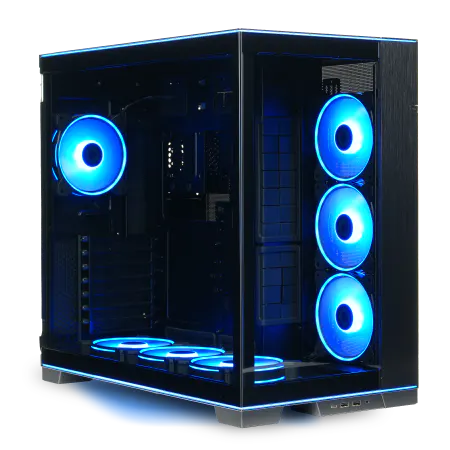
| 【ZEFT Z55DN スペック】 | |
| CPU | Intel Core Ultra7 265KF 20コア/20スレッド 5.50GHz(ブースト)/3.90GHz(ベース) |
| グラフィックボード | GeForce RTX4060 (VRAM:8GB) |
| メモリ | 32GB DDR5 (16GB x2枚 Micron製) |
| ストレージ | SSD 1TB (m.2 nVMe READ/WRITE:7250Gbps/6900Gbps WD製) |
| ケース | LianLi O11D EVO RGB Black 特別仕様 |
| CPUクーラー | 水冷 240mmラジエータ CoolerMaster製 水冷CPUクーラー ML 240 Core II Black |
| マザーボード | intel B860 チップセット ASRock製 B860M Pro RS WiFi |
| 電源ユニット | 650W 80Plus BRONZE認証 電源ユニット (COUGAR製) |
| 無線LAN | Wi-Fi 6E (IEEE802.11ax/11ad/11ac/11n/11a/11g/11b) |
| BlueTooth | BlueTooth 5 |
| 光学式ドライブ | DVDスーパーマルチドライブ (外付け) |
| OS | Microsoft Windows 11 Home |
予算20万円前後で組む1440pゲーミングPC
ミドルレンジ構成で狙うべき性能水準
この価格帯では、GeForce RTX5070またはRadeon RX 9070XTを選択することで、ほとんどのゲームを高設定で100fps以上維持できる性能を手に入れられます。
コスパを考えると、最も満足度の高い価格帯といえるでしょう。
CPUについては、Core Ultra 7 265KFまたはRyzen 7 9700Xを選択することで、ゲーミング性能だけでなく、配信や動画編集といったクリエイティブ作業にも対応できる処理能力を確保できます。
8コア16スレッド構成なら、マルチタスク環境でも余裕を持って動作しますし、今後数年間は性能不足を感じることはないはずです。
メモリは32GBを標準装備することで、ゲームプレイ中にブラウザで攻略情報を調べたり、Discordで通話したり、配信ソフトを起動したりしても快適に動作します。
DDR5-5600の32GBなら、価格も手頃になってきており、この予算帯なら無理なく組み込めますね。
ストレージは1TBのGen.4 SSDをメインに、必要に応じて2TBモデルを選択するのも良い選択です。
Gen.5 SSDは価格が高く、実用面でのメリットも限定的なため、Gen.4で充分に満足できるでしょう。
20万円構成の推奨パーツ組み合わせ
ミドルレンジ構成の具体的なパーツ選定を表にまとめました。
| パーツ種類 | 推奨モデル | 価格目安 | 選定理由 |
|---|---|---|---|
| GPU | GeForce RTX5070 | 72000円 | 1440p高設定で100fps以上を安定して出せる性能とDLSS 4対応 |
| CPU | Core Ultra 7 265KF | 48000円 | ゲーミングとクリエイティブ作業の両立が可能な高性能モデル |
| メモリ | DDR5-5600 32GB | 15000円 | マルチタスク環境でも余裕のある容量で快適性が向上 |
| ストレージ | Gen.4 SSD 2TB | 22000円 | 大容量ゲームを複数インストールできる実用的な容量 |
| マザーボード | Z890チップセット | 28000円 | オーバークロック対応で拡張性も高いハイエンドモデル |
| 電源 | 750W 80PLUS Gold | 13000円 | 高効率で安定した電力供給を実現し、静音性も優れる |
| CPUクーラー | 簡易水冷240mm | 12000円 | Core Ultra 7の発熱を効率的に処理し、静音性も確保 |
| ケース | 強化ガラスミドルタワー | 12000円 | 見た目と機能性を両立したデザイン性の高いモデル |
| 合計 | – | 222000円 | 周辺機器込みでも25万円以内に収まる充実した構成 |
この構成なら、Cyberpunk 2077やStarfieldといった最新の重量級タイトルでも、1440p解像度の高設定で80fps以上を維持できます。
レイトレーシングを有効にしても、DLSS 4のフレーム生成技術を活用すれば快適なフレームレートを確保できるでしょう。
AMD構成を選択する場合は、CPUをRyzen 7 9700Xに、GPUをRadeon RX 9070XTに変更することで、同等の性能を実現できます。
Ryzen 7 9700Xは消費電力が低く、発熱も抑えられているため、空冷クーラーでも十分に冷却可能です。
その分、CPUクーラーの予算を抑えて、他のパーツにコストを回すこともできますね。
簡易水冷クーラーを選択することで、CPUの冷却性能と静音性を両立できます。
DEEPCOOLやCorsairの240mmモデルなら、Core Ultra 7 265KFの発熱を余裕を持って処理できますし、ファンの回転数も抑えられるため動作音も静かです。
夏場の高負荷時でも安定した動作を維持できるのは大きなメリットでしょう。
ミドルレンジ構成での選択肢と最適化
ゲームプレイだけに特化するなら、GPUにより多くの予算を割いてRTX5070Tiにアップグレードし、CPUをCore Ultra 5に抑えるという選択もあります。
配信や動画編集も本格的に行いたいなら、CPUをCore Ultra 9 285KやRyzen 9 9900Xにアップグレードし、GPUをRTX5070のままにするバランスも考えられます。
この場合、エンコード性能が向上し、配信中のフレームレート低下も最小限に抑えられるでしょう。
ケースについても、この予算帯なら選択肢が広がります。
NZXTやLian Liのピラーレスケースを選べば、内部が見渡せる美しいデザインを楽しめますし、RGBライティングにこだわるならCorsairやASUSのゲーミングケースも魅力的です。
Fractal Designの木製パネルケースを選べば、リビングに置いても違和感のない落ち着いたデザインを実現できます。
ストレージ構成も工夫の余地があります。
システムとゲーム用に1TBのGen.4 SSDを使い、データ保存用に2TBのGen.3 SSDを追加する構成なら、コストを抑えつつ大容量を確保できます。


予算25万円以上で組む1440pゲーミングPC
ハイエンド構成で実現できる究極の体験
25万円以上の予算があれば、1440p解像度で妥協のないゲーミング環境を構築できます。
GeForce RTX5070TiまたはRTX5080を選択することで、すべてのゲームを最高設定で144fps以上維持できる圧倒的な性能を手に入れられます。
レイトレーシングを最大限に活用した美しいグラフィックスと、高フレームレートによる滑らかな動作を両立できるのは、この価格帯ならではの魅力でしょう。
CPUについては、Core Ultra 9 285KFまたはRyzen 9 9950X3Dを選択することで、ゲーミング性能の頂点に到達できます。
特にRyzen 9 9950X3Dは3D V-Cacheによって、ゲームフレームレートが大幅に向上することが分かっています。
配信や動画編集、3Dレンダリングといったヘビーな作業も快適にこなせる処理能力は、プロフェッショナルな用途にも対応できる水準です。
複数のゲームを起動したまま、ブラウザで数十のタブを開き、配信ソフトと動画編集ソフトを同時に動かしても余裕があります。
ストレージは2TBのGen.4 SSDをメインに、さらに2TBのサブストレージを追加する構成が理想的です。
合計4TBあれば、大容量ゲームを気にせずインストールできますし、ゲームプレイの録画データや動画編集の素材も余裕を持って保存できます。
25万円以上の構成における最適なパーツ選定
| パーツ種類 | 推奨モデル | 価格目安 | 選定理由 |
|---|---|---|---|
| GPU | GeForce RTX5070Ti | 98000円 | 1440p最高設定で144fps以上を実現する圧倒的な性能 |
| CPU | Ryzen 9 9950X3D | 88000円 | 3D V-Cacheによるゲーミング性能の向上が著しい最強CPU |
| メモリ | DDR5-6000 64GB | 32000円 | 高速動作と大容量でマルチタスクも余裕の構成 |
| ストレージ | Gen.4 SSD 2TB×2 | 44000円 | 合計4TBの大容量で容量不足の心配が一切ない |
| マザーボード | X870Eチップセット | 42000円 | 最新機能をすべて搭載した最上位モデル |
| 電源 | 850W 80PLUS Platinum | 18000円 | 高効率で安定性に優れ、長期使用でも安心の品質 |
| CPUクーラー | 簡易水冷360mm | 18000円 | 大型ラジエーターで冷却性能と静音性を両立 |
| ケース | ピラーレス強化ガラス | 22000円 | 美しいデザインと優れたエアフローを実現 |
| 合計 | – | 362000円 | 周辺機器を含めても40万円以内で最高峰の環境を構築 |
この構成なら、どんなゲームでも1440p解像度で最高設定を維持しながら、144Hzモニターの性能を最大限に活用できます。
Cyberpunk 2077のレイトレーシング最高設定でも、DLSS 4を活用すれば100fps以上を維持できますし、競技性の高いゲームなら200fps以上も狙えるでしょう。
Intel構成を選択する場合は、CPUをCore Ultra 9 285KFに、マザーボードをZ890チップセットに変更することで、同等の性能を実現できます。
Core Ultra 9 285KFは発熱が抑えられているため、簡易水冷240mmでも充分に冷却可能ですが、静音性を重視するなら360mmモデルを選択した方がいいでしょう。
ケースについては、NZXTやLian Liのピラーレスケースを選ぶことで、内部の美しいパーツ構成を存分に楽しめます。
RGBメモリやRGB対応のCPUクーラー、グラフィックボードのライティングが一体となった光景は、まさに極上の自作PC体験を楽しみたいなら、これ一択。
パソコン おすすめモデル4選
パソコンショップSEVEN ZEFT R60HK
| 【ZEFT R60HK スペック】 | |
| CPU | AMD Ryzen7 9800X3D 8コア/16スレッド 5.20GHz(ブースト)/4.70GHz(ベース) |
| グラフィックボード | GeForce RTX5070 (VRAM:12GB) |
| メモリ | 32GB DDR5 (32GB x1枚 クルーシャル製) |
| ストレージ | SSD 1TB (m.2 nVMe READ/WRITE:7250Gbps/6900Gbps WD製) |
| ケース | Thermaltake S100 TG |
| CPUクーラー | 空冷 DeepCool製 空冷CPUクーラー AK400 |
| マザーボード | AMD B850 チップセット ASRock製 B850M-X WiFi R2.0 |
| 電源ユニット | 750W 80Plus GOLD認証 電源ユニット (Silverstone製) |
| 無線LAN | Wi-Fi 6E (IEEE802.11ax/11ad/11ac/11n/11a/11g/11b) |
| BlueTooth | BlueTooth 5 |
| OS | Microsoft Windows 11 Home |
パソコンショップSEVEN ZEFT R66M

| 【ZEFT R66M スペック】 | |
| CPU | AMD Ryzen7 7700 8コア/16スレッド 5.30GHz(ブースト)/3.80GHz(ベース) |
| グラフィックボード | Radeon RX 9060XT (VRAM:16GB) |
| メモリ | 16GB DDR5 (16GB x1枚 クルーシャル製) |
| ストレージ | SSD 1TB (m.2 nVMe READ/WRITE:7250Gbps/6900Gbps WD製) |
| ケース | DeepCool CH170 PLUS Black |
| マザーボード | AMD B850 チップセット ASRock製 B850M-X WiFi R2.0 |
| 電源ユニット | 650W 80Plus BRONZE認証 電源ユニット (COUGAR製) |
| 無線LAN | Wi-Fi 6E (IEEE802.11ax/11ad/11ac/11n/11a/11g/11b) |
| BlueTooth | BlueTooth 5 |
| OS | Microsoft Windows 11 Home |
パソコンショップSEVEN ZEFT R61IA

| 【ZEFT R61IA スペック】 | |
| CPU | AMD Ryzen9 9950X 16コア/32スレッド 5.70GHz(ブースト)/4.30GHz(ベース) |
| グラフィックボード | GeForce RTX5060Ti 16GB (VRAM:16GB) |
| メモリ | 32GB DDR5 (32GB x1枚 クルーシャル製) |
| ストレージ | SSD 1TB (m.2 nVMe READ/WRITE:7250Gbps/6900Gbps WD製) |
| ケース | INWIN A1 PRIME ピンク |
| CPUクーラー | 空冷 サイズ製 空冷CPUクーラー SCYTHE() MUGEN6 BLACK EDITION |
| マザーボード | AMD B850 チップセット ASRock製 B850I Lightning WiFi |
| 電源ユニット | 750W 80Plus GOLD認証 |
| 無線LAN | Wi-Fi 6E (IEEE802.11ax/11ad/11ac/11n/11a/11g/11b) |
| BlueTooth | BlueTooth 5 |
| 光学式ドライブ | DVDスーパーマルチドライブ (外付け) |
| OS | Microsoft Windows 11 Home |
パソコンショップSEVEN ZEFT R60BC
| 【ZEFT R60BC スペック】 | |
| CPU | AMD Ryzen9 9900X 12コア/24スレッド 5.60GHz(ブースト)/4.40GHz(ベース) |
| グラフィックボード | GeForce RTX4060 (VRAM:8GB) |
| メモリ | 16GB DDR5 (8GB x2枚 Micron製) |
| ストレージ | SSD 1TB (m.2 nVMe READ/WRITE:7250Gbps/6900Gbps WD製) |
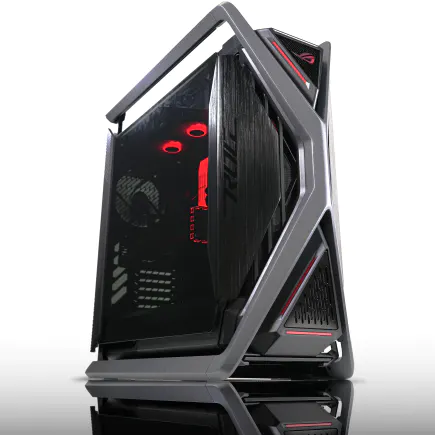
| ケース | ASUS ROG Hyperion GR701 ホワイト |
| CPUクーラー | 空冷 サイズ製 空冷CPUクーラー SCYTHE() MUGEN6 BLACK EDITION |
| マザーボード | AMD B650 チップセット ASUS製 TUF GAMING B650-PLUS WIFI |
| 電源ユニット | 650W 80Plus BRONZE認証 電源ユニット (COUGAR製) |
| 無線LAN | Wi-Fi 6E (IEEE802.11ax/11ad/11ac/11n/11a/11g/11b) |
| BlueTooth | BlueTooth 5 |
| 光学式ドライブ | DVDスーパーマルチドライブ (外付け) |
| OS | Microsoft Windows 11 Home |
ハイエンド構成での細部へのこだわり
CPUクーラーは360mmの簡易水冷を選択することで、高負荷時でもCPU温度を60度以下に抑えられますし、ファンの回転数も低く保てるため驚くほど静かです。
電源は80PLUS Platinumクラスを選択することで、電力変換効率が90%以上になり、発熱も抑えられます。
長時間のゲームプレイでも安定した電力供給を維持できますし、電気代の節約にもつながるでしょう。
Corsairの高級モデルなら、ケーブルがフラットタイプになっており、配線の取り回しも美しく仕上げられます。
マザーボードはX870EやZ890といった最上位チップセットを選ぶことで、PCIe 5.0レーンが豊富に用意され、将来的なGen.5 SSDの追加や次世代グラフィックボードへの対応も万全です。
グラフィックボード選択の詳細ガイド
GeForce RTX 50シリーズの特性と選び方
GeForce RTX 50シリーズは、Blackwellアーキテクチャの採用により、前世代から大幅な性能向上を実現しています。
特にDLSS 4のマルチフレーム生成技術は、従来のDLSS 3と比較して最大8倍のフレーム生成が可能になり、1440p解像度でのゲーミング体験を劇的に向上させることができます。
RTX5060Tiは、1440p解像度のエントリーモデルとして最適な選択肢です。
60fpsから80fpsを安定して維持できる性能があり、DLSS 4を活用すれば100fps以上も狙えます。
価格も4万円台前半と手頃で、予算15万円以下の構成では最有力候補になるでしょう。
RTX5070は、1440p解像度で最もバランスの取れたモデルといえます。
ほとんどのゲームを高設定で100fps以上維持できる性能があり、レイトレーシングを有効にしても快適なフレームレートを確保できます。
消費電力も220W程度に抑えられており、発熱も少ないため、標準的な空冷ケースでも問題なく運用できますね。
価格は10万円前後と高額ですが、長期的に使用することを考えると投資価値は高いといえます。
最新グラフィックボード(VGA)性能一覧
| GPU型番 | VRAM | 3DMarkスコア TimeSpy |
3DMarkスコア FireStrike |
TGP | 公式 URL |
価格com URL |
|---|---|---|---|---|---|---|
| GeForce RTX 5090 | 32GB | 48835 | 101050 | 575W | 公式 | 価格 |
| GeForce RTX 5080 | 16GB | 32246 | 77396 | 360W | 公式 | 価格 |
| Radeon RX 9070 XT | 16GB | 30242 | 66181 | 304W | 公式 | 価格 |
| Radeon RX 7900 XTX | 24GB | 30165 | 72788 | 355W | 公式 | 価格 |
| GeForce RTX 5070 Ti | 16GB | 27244 | 68331 | 300W | 公式 | 価格 |
| Radeon RX 9070 | 16GB | 26585 | 59716 | 220W | 公式 | 価格 |
| GeForce RTX 5070 | 12GB | 22015 | 56308 | 250W | 公式 | 価格 |
| Radeon RX 7800 XT | 16GB | 19978 | 50045 | 263W | 公式 | 価格 |
| Radeon RX 9060 XT 16GB | 16GB | 16610 | 39030 | 145W | 公式 | 価格 |
| GeForce RTX 5060 Ti 16GB | 16GB | 16042 | 37868 | 180W | 公式 | 価格 |
| GeForce RTX 5060 Ti 8GB | 8GB | 15903 | 37648 | 180W | 公式 | 価格 |
| Arc B580 | 12GB | 14682 | 34617 | 190W | 公式 | 価格 |
| Arc B570 | 10GB | 13784 | 30592 | 150W | 公式 | 価格 |
| GeForce RTX 5060 | 8GB | 13242 | 32080 | 145W | 公式 | 価格 |
| Radeon RX 7600 | 8GB | 10854 | 31467 | 165W | 公式 | 価格 |
| GeForce RTX 4060 | 8GB | 10683 | 28337 | 115W | 公式 | 価格 |
Radeon RX 90シリーズの特性と選び方
Radeon RX 90シリーズは、RDNA 4アーキテクチャの採用により、レイトレーシング性能とAI処理能力が大幅に向上しています。
FSR 4の機械学習ベースのアップスケーリング技術は、DLSS 4に匹敵するほど高品質なフレーム生成を実現しており、GeForceとの性能差は縮まってきています。
RX 9060XTは、コストパフォーマンスに優れたエントリーモデルです。
RTX5060Tiと同等の性能を持ちながら、価格は若干安く設定されていることが多く、予算を抑えたい方には魅力的な選択肢になります。
FSR 4対応ゲームでは、GeForceを上回るパフォーマンスを発揮することもあり、特定のゲームタイトルに最適化されている点も見逃せません。
RX 9070XTは、1440p解像度で高いパフォーマンスを発揮するミドルハイモデルです。
RTX5070と比較すると、ラスタライズ性能ではやや上回ることもありますが、レイトレーシング性能ではやや劣ります。
RX 9070は、バランス重視のミドルレンジモデルとして位置づけられます。
RTX5060Tiより高性能で、RTX5070には及ばないという性能帯ですが、価格は両者の中間に設定されています。
グラフィックボード選択で重視すべきポイント
グラフィックボードを選ぶ際は、単純な性能だけでなく、いくつかの要素を総合的に判断する必要があります。
まず重要なのは、プレイするゲームタイトルとの相性です。
競技性の高いFPSゲームなら高フレームレートを重視してRTX5070以上を選び、RPGやアドベンチャーゲームなら画質重視でRTX5060Tiでも充分に楽しめます。
VRAM容量も重要な判断基準になります。
将来的に4K解像度への移行を考えているなら、最初から16GB以上のモデルを選んでおいた方がいいでしょう。
消費電力と発熱も見逃せない要素です。
RTX5070は220W程度の消費電力で、標準的な空冷ケースでも問題なく運用できますが、RTX5070Tiは280W程度になるため、ケースのエアフローをしっかり確保する必要があります。
夏場の室温上昇も考慮して、余裕を持った冷却構成にしておくことをおすすめします。
メーカー選びも重要なポイントです。
ASUSやMSI、GIGABYTEといった大手メーカーの製品は、冷却性能や静音性に優れたカスタムクーラーを搭載しており、リファレンスモデルより快適に使用できます。
価格は5000円から1万円程度高くなりますが、長期使用を考えると投資する価値はあるでしょう。
CPU選択の詳細ガイド
Intel Core Ultraシリーズの特性と選び方
NPUの統合によってAI処理も高速化されており、今後のゲームやアプリケーションでの活用が期待されています。
Core Ultra 5 235Fは、予算を抑えながらも必要十分な性能を確保できるコスパ最強のモデルです。
6コア12スレッド構成で、ゲーミング用途には充分な処理能力があり、消費電力も65Wと低く抑えられています。
発熱が少ないため、標準的な空冷クーラーでも快適に運用できますし、電気代の節約にもつながるでしょう。
Core Ultra 7 265KFは、ゲーミングとクリエイティブ作業を両立したい方に最適なモデルです。
8コア16スレッド構成で、マルチスレッド性能が高く、配信や動画編集も快適にこなせます。
オーバークロックにも対応しており、冷却環境を整えれば定格以上の性能を引き出すことも可能です。
価格は5万円前後と高めですが、性能と価格のバランスは優れています。
Core Ultra 9 285KFは、最高峰のゲーミング性能を求める方向けのハイエンドモデルです。
消費電力は250W程度と高めですが、発熱は前世代より抑えられており、簡易水冷240mmでも充分に冷却可能です。
最新CPU性能一覧
| 型番 | コア数 | スレッド数 | 定格クロック | 最大クロック | Cineスコア Multi |
Cineスコア Single |
公式 URL |
価格com URL |
|---|---|---|---|---|---|---|---|---|
| Core Ultra 9 285K | 24 | 24 | 3.20GHz | 5.70GHz | 43191 | 2445 | 公式 | 価格 |
| Ryzen 9 9950X | 16 | 32 | 4.30GHz | 5.70GHz | 42943 | 2250 | 公式 | 価格 |
| Ryzen 9 9950X3D | 16 | 32 | 4.30GHz | 5.70GHz | 41972 | 2241 | 公式 | 価格 |
| Core i9-14900K | 24 | 32 | 3.20GHz | 6.00GHz | 41263 | 2339 | 公式 | 価格 |
| Ryzen 9 7950X | 16 | 32 | 4.50GHz | 5.70GHz | 38722 | 2061 | 公式 | 価格 |
| Ryzen 9 7950X3D | 16 | 32 | 4.20GHz | 5.70GHz | 38646 | 2032 | 公式 | 価格 |
| Core Ultra 7 265K | 20 | 20 | 3.30GHz | 5.50GHz | 37408 | 2337 | 公式 | 価格 |
| Core Ultra 7 265KF | 20 | 20 | 3.30GHz | 5.50GHz | 37408 | 2337 | 公式 | 価格 |
| Core Ultra 9 285 | 24 | 24 | 2.50GHz | 5.60GHz | 35773 | 2179 | 公式 | 価格 |
| Core i7-14700K | 20 | 28 | 3.40GHz | 5.60GHz | 35632 | 2216 | 公式 | 価格 |
| Core i9-14900 | 24 | 32 | 2.00GHz | 5.80GHz | 33877 | 2190 | 公式 | 価格 |
| Ryzen 9 9900X | 12 | 24 | 4.40GHz | 5.60GHz | 33016 | 2219 | 公式 | 価格 |
| Core i7-14700 | 20 | 28 | 2.10GHz | 5.40GHz | 32647 | 2085 | 公式 | 価格 |
| Ryzen 9 9900X3D | 12 | 24 | 4.40GHz | 5.50GHz | 32536 | 2175 | 公式 | 価格 |
| Ryzen 9 7900X | 12 | 24 | 4.70GHz | 5.60GHz | 29355 | 2023 | 公式 | 価格 |
| Core Ultra 7 265 | 20 | 20 | 2.40GHz | 5.30GHz | 28639 | 2139 | 公式 | 価格 |
| Core Ultra 7 265F | 20 | 20 | 2.40GHz | 5.30GHz | 28639 | 2139 | 公式 | 価格 |
| Core Ultra 5 245K | 14 | 14 | 3.60GHz | 5.20GHz | 25538 | 0 | 公式 | 価格 |
| Core Ultra 5 245KF | 14 | 14 | 3.60GHz | 5.20GHz | 25538 | 2157 | 公式 | 価格 |
| Ryzen 7 9700X | 8 | 16 | 3.80GHz | 5.50GHz | 23166 | 2194 | 公式 | 価格 |
| Ryzen 7 9800X3D | 8 | 16 | 4.70GHz | 5.40GHz | 23154 | 2075 | 公式 | 価格 |
| Core Ultra 5 235 | 14 | 14 | 3.40GHz | 5.00GHz | 20927 | 1844 | 公式 | 価格 |
| Ryzen 7 7700 | 8 | 16 | 3.80GHz | 5.30GHz | 19573 | 1922 | 公式 | 価格 |
| Ryzen 7 7800X3D | 8 | 16 | 4.50GHz | 5.40GHz | 17792 | 1801 | 公式 | 価格 |
| Core i5-14400 | 10 | 16 | 2.50GHz | 4.70GHz | 16101 | 1763 | 公式 | 価格 |
| Ryzen 5 7600X | 6 | 12 | 4.70GHz | 5.30GHz | 15341 | 1965 | 公式 | 価格 |

パソコン おすすめモデル4選
パソコンショップSEVEN ZEFT Z56AC
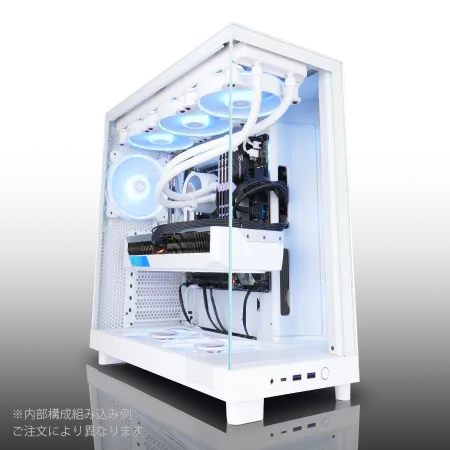
| 【ZEFT Z56AC スペック】 | |
| CPU | Intel Core Ultra7 265KF 20コア/20スレッド 5.50GHz(ブースト)/3.90GHz(ベース) |
| グラフィックボード | GeForce RTX5060 (VRAM:8GB) |
| メモリ | 16GB DDR5 (16GB x1枚 クルーシャル製) |
| ストレージ | SSD 1TB (m.2 nVMe READ/WRITE:7250Gbps/6900Gbps WD製) |
| ケース | NZXT H6 Flow White |
| CPUクーラー | 空冷 DeepCool製 空冷CPUクーラー AK400 DIGITAL WH |
| マザーボード | intel B860 チップセット ASRock製 B860M Pro RS WiFi |
| 電源ユニット | 650W 80Plus BRONZE認証 電源ユニット (COUGAR製) |
| 無線LAN | Wi-Fi 6E (IEEE802.11ax/11ad/11ac/11n/11a/11g/11b) |
| BlueTooth | BlueTooth 5 |
| OS | Microsoft Windows 11 Home |
パソコンショップSEVEN ZEFT R67J

| 【ZEFT R67J スペック】 | |
| CPU | AMD Ryzen7 7800X3D 8コア/16スレッド 5.00GHz(ブースト)/4.20GHz(ベース) |
| グラフィックボード | GeForce RTX5070Ti (VRAM:16GB) |
| メモリ | 32GB DDR5 (32GB x1枚 クルーシャル製) |
| ストレージ | SSD 1TB (m.2 nVMe READ/WRITE:7250Gbps/6900Gbps WD製) |
| ケース | Okinos Mirage 4 ARGB Black |
| CPUクーラー | 空冷 DeepCool製 空冷CPUクーラー AK400 |
| マザーボード | AMD B850 チップセット ASRock製 B850M-X WiFi R2.0 |
| 電源ユニット | 850W 80Plus GOLD認証 電源ユニット (Silverstone製) |
| 無線LAN | Wi-Fi 6E (IEEE802.11ax/11ad/11ac/11n/11a/11g/11b) |
| BlueTooth | BlueTooth 5 |
| OS | Microsoft Windows 11 Home |
パソコンショップSEVEN EFFA G09J
| 【EFFA G09J スペック】 | |
| CPU | Intel Core Ultra5 245KF 14コア/14スレッド 5.20GHz(ブースト)/4.20GHz(ベース) |
| グラフィックボード | GeForce RTX5060Ti 16GB (VRAM:16GB) |
| メモリ | 64GB DDR5 (32GB x2枚 クルーシャル製) |
| ストレージ | SSD 2TB (m.2 nVMe READ/WRITE:7250Gbps/6900Gbps WD製) |
| ケース | DeepCool CH170 PLUS Black |
| CPUクーラー | 空冷 DeepCool製 空冷CPUクーラー AK400 |
| マザーボード | intel B860 チップセット ASRock製 B860M Pro RS WiFi |
| 電源ユニット | 650W 80Plus BRONZE認証 電源ユニット (COUGAR製) |
| 無線LAN | Wi-Fi 6E (IEEE802.11ax/11ad/11ac/11n/11a/11g/11b) |
| BlueTooth | BlueTooth 5 |
| OS | Microsoft Windows 11 Home |
パソコンショップSEVEN ZEFT Z52DZ
| 【ZEFT Z52DZ スペック】 | |
| CPU | Intel Core i9 14900KF 24コア/32スレッド 6.00GHz(ブースト)/3.20GHz(ベース) |
| グラフィックボード | GeForce RTX4060 (VRAM:8GB) |
| メモリ | 32GB DDR5 (16GB x2枚 Micron製) |
| ストレージ | SSD 1TB (m.2 nVMe READ/WRITE:7250Gbps/6900Gbps WD製) |
| ケース | LianLi O11D EVO RGB Black 特別仕様 |
| CPUクーラー | 水冷 360mmラジエータ CoolerMaster製 水冷CPUクーラー ML 360 Core II Black |
| マザーボード | intel B760 チップセット ASRock製 B760M Pro RS WiFi |
| 電源ユニット | 650W 80Plus BRONZE認証 電源ユニット (COUGAR製) |
| 無線LAN | Wi-Fi 6E (IEEE802.11ax/11ad/11ac/11n/11a/11g/11b) |
| BlueTooth | BlueTooth 5 |
| 光学式ドライブ | DVDスーパーマルチドライブ (外付け) |
| OS | Microsoft Windows 11 Home |
AMD Ryzen 9000シリーズの特性と選び方
特にX3Dモデルは3D V-Cacheによって、ゲームフレームレートが劇的に向上することが分かっています。
Ryzen 5 9600は、エントリーからミドルレンジまでカバーする万能モデルです。
6コア12スレッド構成で、Core Ultra 5 235Fと同等の性能を持ちながら、マルチスレッド性能ではやや上回ります。
消費電力も65Wと低く、発熱も少ないため、コンパクトなケースでも運用しやすいのが魅力です。
Ryzen 7 9700Xは、ゲーミングとクリエイティブ作業のバランスが取れたミドルハイモデルです。
8コア16スレッド構成で、Core Ultra 7 265KFと比較すると、ゲーミング性能では同等、マルチスレッド性能ではやや上回る傾向があります。
消費電力は105Wと低めで、空冷クーラーでも充分に冷却できるのは大きなメリットでしょう。
Ryzen 7 9800X3Dは、ゲーミング性能に特化した最強のCPUです。
3D V-Cacheによって、キャッシュ容量が96MBに達し、ゲームフレームレートが通常モデルより10%から20%向上します。
特にキャッシュを多用するゲームでは、Core Ultra 9 285KFを上回る性能を発揮することもあり、純粋にゲーミング性能を追求するなら最有力候補になるでしょう。
Ryzen 9 9950X3Dは、ゲーミングとクリエイティブ作業の両方で最高性能を実現するフラッグシップモデルです。
16コア32スレッド構成に3D V-Cacheを搭載し、どんな用途でも最高のパフォーマンスを発揮します。
価格は9万円前後と高額ですが、今後数年間は性能不足を感じることはないでしょう。
CPU選択で考慮すべき要素
CPUを選ぶ際は、ゲーミング性能だけでなく、用途全体を考慮する必要があります。
ゲームプレイだけなら6コア12スレッドで充分ですが、配信や動画編集も行うなら8コア16スレッド以上を選択した方がいいでしょう。
特に配信では、エンコード処理がCPUに大きな負荷をかけるため、コア数が多いほど有利になります。
オーバークロックの可否も判断材料になります。
Intel Core Ultraの「K」付きモデルやAMD Ryzenの「X」付きモデルは、オーバークロックに対応しており、冷却環境を整えれば定格以上の性能を引き出せます。
ただし、消費電力と発熱が増加するため、簡易水冷クーラーの導入が必要になる場合もあります。
マザーボードとの組み合わせも重要です。
Intel Core Ultraを選ぶならZ890チップセットでオーバークロックや拡張性を確保でき、B760チップセットでコストを抑えられます。
AMD Ryzenを選ぶならX870Eチップセットで最新機能をすべて使え、B650チップセットで必要十分な機能を確保できます。
将来的なアップグレードも考慮しておきましょう。
IntelもAMDも、次世代CPUでソケットが変更される可能性があるため、現時点で最上位モデルを選んでおくと、長期間使用できます。
ミドルレンジモデルを選ぶ場合は、2年から3年後のアップグレードを前提に考えた方がいいでしょう。
メモリとストレージの最適な選択
DDR5メモリの容量と速度の選び方
32GBあれば、マルチタスク環境でも余裕があり、今後数年間は容量不足を心配する必要はないでしょう。
64GBは、動画編集や3Dレンダリングといったヘビーな作業を行う方向けの容量です。
メモリ速度については、DDR5-5600が標準的な速度で、価格も手頃になっています。
Ryzen 9000シリーズを使用する場合は、DDR5-6000以上の高速メモリを選択することで、ゲームフレームレートが5%から10%向上することもあります。
Intel Core Ultraでは、メモリ速度による性能差は小さいため、DDR5-5600で充分でしょう。
メモリメーカーは、MicronのCrucialブランド、GSkill、Samsungが人気です。
Crucialは価格と品質のバランスに優れており、GSkillは高速メモリのラインナップが豊富で、Samsungは信頼性の高さで定評があります。
ストレージ容量と速度の最適なバランス
ストレージは、ゲームのロード時間に直結する重要なパーツです。
Gen.4 SSDは、読込速度が7000MB/s前後に達し、ゲームの起動やマップの読み込みが劇的に高速化されます。
Gen.3 SSDと比較すると、体感できるレベルで速度差があり、快適性が大きく向上するでしょう。
1TBは、最低限の容量で、最新のAAAタイトルを5本から6本インストールすると容量が逼迫してきます。
Call of Dutyやホグワーツレガシーのように100GB以上を消費するゲームも増えており、定期的にゲームをアンインストールする手間が発生するかもしれません。
2TBあれば、10本以上のゲームをインストールできますし、ゲームプレイの録画データも余裕を持って保存できます。
発熱も非常に高く、大型ヒートシンクやアクティブ冷却が必要になるため、現時点ではGen.4を選択した方が賢明でしょう。
ストレージメーカーは、WD(WESTERN DIGITAL)、Crucial、キオクシアが人気です。
WDのBlackシリーズは高性能で信頼性も高く、CrucialのP5 Plusはコスパに優れており、キオクシアのEXCERIAシリーズは国内メーカーの安心感があります。
メモリとストレージの拡張性を確保する
メモリとストレージは、後から増設しやすいパーツです。
最初は予算を抑えて最低限の構成にしておき、必要に応じて増設していくという戦略も有効でしょう。
メモリスロットは4つあるマザーボードが一般的なので、最初に16GBを2枚挿しておき、後から16GBを2枚追加して32GBにすることも可能です。
ストレージも、M.2スロットが2つ以上あるマザーボードなら、後から追加するのは簡単です。
BTOパソコンで購入する場合、メモリとストレージのカスタマイズオプションが豊富なショップを選ぶことが重要です。
標準構成では16GBメモリと512GB SSDしか選べないショップもあれば、32GBメモリと2TB SSDまで選択できるショップもあります。
冷却システムとケースの選択
CPUクーラーの種類と性能の違い
CPUクーラーは、システムの安定性と静音性に大きく影響するパーツです。
Core Ultra 200シリーズとRyzen 9000シリーズは、前世代より発熱が抑えられているため、空冷クーラーでも充分に冷却できるようになっています。
ただし、高負荷時の温度や動作音を考慮すると、CPUのグレードに応じた適切なクーラー選びが重要です。
DEEPCOOLのAK400やサイズの虎徹Mark IIIは、コスパに優れた定番モデルで、静音性も高く評価されています。
ヒートパイプが6本以上あるモデルなら、Core Ultra 7やRyzen 7クラスでも対応可能でしょう。
簡易水冷クーラーは、240mmと360mmのラジエーターサイズが主流です。
240mmモデルは12000円から15000円程度で、Core Ultra 7やRyzen 7クラスを余裕を持って冷却できます。
360mmモデルは18000円から25000円程度で、Core Ultra 9やRyzen 9クラスでも高負荷時の温度を60度以下に抑えられます。
静音性も優れており、ファンの回転数を低く保てるため、動作音が気になる方にもおすすめです。
本格水冷は、30万円以上の予算がある方向けの選択肢です。
ただし、メンテナンスの手間がかかりますし、液漏れのリスクもあるため、初心者にはおすすめできません。
見た目の美しさと冷却性能を両立したい上級者向けの選択肢といえるでしょう。
ケースの種類と選択基準
最近は、2面または3面が強化ガラス製のピラーレスケースが人気で、内部のパーツ構成を美しく見せることができます。
NZXTのH9シリーズやLian LiのO11 Dynamicシリーズは、デザイン性と機能性を両立した人気モデルです。
木製パネルケースは、リビングに置いても違和感のない落ち着いたデザインが魅力です。
Fractal DesignのNorth XLやCorsairの5000Dシリーズは、フロントパネルに高級木材を使用しており、インテリアとしても優れています。
エアフローも確保されているため、冷却性能を犠牲にすることなく、美しいデザインを楽しめるでしょう。
DEEPCOOLのCH510やCOOLER MASTERのMasterBox TD500は、価格も手頃で、冷却性能も高く、初心者から上級者まで幅広く支持されています。
ファンマウントが豊富で、追加ファンを取り付けやすいのも魅力です。
CorsairのiCUE 5000X RGBやASUSのROG Hyperion GR701は、プリインストールされたRGBファンが美しく光り、ゲーミングルームを華やかに演出します。
冷却システム全体の最適化
ケース内のエアフローを最適化することで、システム全体の温度を下げられます。
基本的には、前面と底面から冷気を吸い込み、背面と天面から熱気を排出する構成が効果的です。
ケースファンは、吸気2つ、排気2つの合計4つが標準的な構成で、これで充分なエアフローを確保できます。
グラフィックボードの冷却も重要です。
高性能なGPUは発熱が大きいため、ケース内に熱がこもると温度が上昇し、性能が低下してしまいますよね。
簡易水冷クーラーを使用する場合、ラジエーターの配置も重要になります。
天面に配置すると、ケース内の熱気を排出できますが、CPUクーラーが温まった空気を吸い込むことになります。
どちらが最適かは、ケースの構造とパーツ構成によって変わるため、温度を測定しながら調整するのが賢明でしょう。
BTOパソコンと自作PCの選択
BTOパソコンのメリットとデメリット
BTOパソコンは、パーツを選択してショップに組み立ててもらう方式で、初心者から上級者まで幅広く利用されています。
最大のメリットは、組み立ての手間が省けることと、保証が付いてくることです。
パーツの相性問題や初期不良に悩まされることもなく、届いたその日からすぐに使い始められます。
価格面では、自作PCと比較して5%から10%程度高くなることが一般的です。
特に初めてゲーミングPCを購入する方にとっては、安心感が得られる選択肢です。
BTOパソコンのデメリットは、パーツの選択肢が限られることです。
グラフィックボードやCPUは選べても、メモリメーカーやストレージメーカーを指定できないショップもあります。
ケースやCPUクーラーの選択肢も少ないことが多く、こだわりのある方には物足りなく感じるかもしれません。
人気のBTOパソコンショップとしては、マウスコンピューター、パソコン工房、ドスパラ、ツクモなどがあります。
自作PCのメリットとデメリット
自作PCは、すべてのパーツを自分で選択し、組み立てる方式です。
最大のメリットは、パーツ選択の自由度が高く、自分の用途や好みに完全に合わせた構成を実現できることです。
メモリメーカーやストレージメーカーはもちろん、ケースファンやケーブルまで細部にこだわれます。
価格面では、BTOパソコンより5%から10%程度安く組めることが多いです。
セールやキャンペーンを活用すれば、さらに安く購入できることもあり、コスパを重視する方には魅力的な選択肢でしょう。
パーツを個別に購入するため、予算配分も自由に調整できます。
自作PCのデメリットは、組み立ての知識と技術が必要なことです。
組み立て中にパーツを破損させるリスクもあり、慎重な作業が必要です。
保証面でも、自作PCは不利になります。
トラブルが発生した場合、どのパーツが原因かを特定する必要があり、初心者には難しい作業になることもあります。
結局どちらを選ぶべきか
保証とサポートがあることで、安心してゲームを楽しめますし、トラブル時の対応も迅速です。
価格差も5%から10%程度なら、保険料と考えれば納得できる範囲です。
パーツ選択にこだわりたい方や、組み立ての経験がある方は、自作PCを選択することで、より満足度の高いシステムを構築できます。
細部まで自分好みにカスタマイズできる自由度は、自作PCならではの魅力です。
組み立ての過程も楽しめますし、トラブルシューティングのスキルも向上するでしょう。
予算と用途のバランスを考えると、15万円以下の構成ならBTOパソコン、20万円以上の構成なら自作PCという選択も合理的です。
自分のスキルと予算に応じて、最適な選択をすることが重要です。
1440pゲーミングモニターの選び方
リフレッシュレートと応答速度の重要性
せっかく高性能なPCを組んでも、モニターが60Hzでは本来の性能を発揮できません。
1440p解像度なら、144Hz以上のリフレッシュレートを持つモニターを選択することで、滑らかな映像を楽しめます。
特に競技性の高いFPSゲームでは、応答速度が勝敗を分ける要因になることもあり、1ms GTGまたは0.5ms GTGのモデルが理想的です。
パネルの種類も重要な選択基準です。
IPSパネルは色再現性と視野角に優れており、RPGやアドベンチャーゲームに最適です。
VAパネルはコントラスト比が高く、映画鑑賞にも向いています。
TNパネルは応答速度が最も速いですが、色再現性と視野角で劣るため、最近は選択されることが少なくなっています。
モニターサイズは、27インチが1440p解像度に最適なサイズです。
24インチでは画素密度が高すぎて文字が小さくなりますし、32インチでは画素密度が低くなって粗さが目立つことがあります。
27インチなら、ゲームプレイにも作業にも適度なサイズ感で、快適に使用できるでしょう。
G-SyncとFreeSyncの違いと選び方
G-SyncはNVIDIA製のグラフィックボードに対応した技術で、FreeSyncはAMD製のグラフィックボードに対応した技術ですが、最近は相互互換性が向上しています。
GeForce RTX 50シリーズを使用する場合、G-Sync Compatible認証を受けたモニターを選ぶことで、最適な動作を保証できます。
ただし、FreeSyncモニターでも多くの場合は問題なく動作するため、価格を重視するならFreeSyncモニターを選択するのも悪くありません。
Radeon RX 90シリーズを使用する場合、FreeSync Premium Pro認証を受けたモニターを選ぶことで、HDR表示と低遅延を両立できます。
G-Syncモニターでも動作することが多いですが、一部の機能が制限される可能性があるため、FreeSyncモニターを選んだ方が無難でしょう。
モニターの価格帯は、3万円から10万円程度と幅広く、予算に応じて選択できます。
3万円台のエントリーモデルでも144Hz対応で充分な性能がありますし、7万円以上のハイエンドモデルなら240Hz対応やHDR対応で、より高品質な映像を楽しめます。
おすすめの1440pゲーミングモニター
3万円台なら、ASUSのTUF Gaming VG27AQLAやMSIのMAG274QRF-QDが人気です。
どちらも27インチ、1440p、165Hz対応で、IPSパネルを採用しており、画質と応答速度のバランスに優れています。
5万円台なら、LGの27GP850-BやBenQのMOBIUS EX270QMが選択肢に入ってきます。
これらは180Hz対応で、色域も広く、HDR対応モデルもあります。
応答速度も1ms以下を実現しており、競技性の高いゲームにも最適です。
240Hz以上のリフレッシュレート、0.5ms以下の応答速度、HDR600以上の輝度を実現しており、極上のゲーミング体験を楽しみたいなら、これ一択。
電源とマザーボードの選択
電源容量と効率の選び方
容量不足だとシステムが不安定になりますし、過剰な容量は無駄なコストになります。
1440pゲーミングPCなら、650Wから850Wの容量があれば充分です。
電源容量の計算は、各パーツの消費電力を合計し、20%から30%の余裕を持たせるのが基本です。
RTX5070とCore Ultra 7の構成なら、GPU220W、CPU125W、その他50Wで合計395W程度になるため、650Wあれば余裕があります。
RTX5070TiとCore Ultra 9の構成なら、GPU280W、CPU250W、その他50Wで合計580W程度になるため、750Wから850Wが適切でしょう。
80PLUS認証は、電力変換効率を示す指標です。
Bronze認証は85%以上、Gold認証は90%以上、Platinum認証は92%以上の効率を保証しています。
効率が高いほど発熱が少なく、電気代も節約できるため、長期的に見るとGold認証以上を選んだ方がお得です。
電源メーカーは、Corsair、Seasonic、EVGA、Antecなどが信頼性の高いブランドとして知られています。
マザーボードのチップセットと機能
マザーボードは、すべてのパーツを接続する基盤となるパーツです。
チップセットによって、対応するCPUや拡張性が決まるため、用途に応じた適切な選択が必要になります。
Intel Core Ultraを使用する場合、Z890チップセットはオーバークロック対応で拡張性も高く、ハイエンド構成に最適です。
B760チップセットはオーバークロック非対応ですが、必要な機能は揃っており、ミドルレンジ構成に適しています。
H810チップセットはエントリー向けで、最低限の機能に絞られています。
AMD Ryzenを使用する場合、X870Eチップセットは最新機能をすべて搭載した最上位モデルで、PCIe 5.0レーンが豊富に用意されています。
B650チップセットは必要十分な機能を備えたミドルレンジモデルで、コスパに優れています。
A620チップセットはエントリー向けで、拡張性は限定的です。
マザーボードの機能として重視すべきは、M.2スロットの数、PCIeスロットの構成、USB端子の種類と数、ネットワーク機能です。
Wi-Fi 7や2.5Gbps LAN搭載モデルなら、ネットワーク環境も最新規格に対応できますね。
電源とマザーボードの組み合わせ最適化
高性能なCPUとGPUを使用する場合、マザーボードの電源回路も重要になってきます。
VRMフェーズ数が多いほど、安定した電力供給が可能になり、オーバークロック時の安定性も向上します。
ケーブルマネジメントも重要な要素です。
モジュラー式電源を選択することで、使用しないケーブルを取り外せるため、ケース内の配線がすっきりします。
エアフローも改善されますし、見た目も美しく仕上げられるでしょう。
電源の配置も考慮すべきポイントです。
電源ファンが下向きになるため、ケース外部から直接冷気を吸い込めますし、ケース内の熱気の影響も受けにくくなります。
よくある質問
1440pゲーミングに最低限必要なグラフィックボードは何ですか
これらのGPUなら、多くのゲームを高設定で60fps以上維持できますし、DLSS 4やFSR 4を活用すれば100fps以上も狙えます。
予算20万円で最もコスパの良い構成は何ですか
メモリは32GB、ストレージは1TBのGen.4 SSDを選択し、簡易水冷240mmのCPUクーラーを組み合わせることで、ほとんどのゲームを1440p高設定で100fps以上維持できる構成が実現できます。
この構成なら、配信や動画編集も快適にこなせますし、今後数年間は性能不足を感じることもないでしょう。
BTOパソコンと自作PCはどちらがおすすめですか
保証とサポートがあることで安心してゲームを楽しめますし、組み立ての手間も省けます。
パーツ選択にこだわりたい方や、組み立ての経験がある方は、自作PCを選択することで、より満足度の高いシステムを構築できます。
メモリは16GBで足りますか、それとも32GB必要ですか
ゲームプレイだけなら16GBでも当面は問題ありませんが、ブラウザや配信ソフトを同時起動すると不足を感じる場面も出てきます。
32GBあれば、マルチタスク環境でも余裕がありますし、今後数年間は容量不足を心配する必要はありません。
予算に余裕があるなら、最初から32GBを選択しておくことをおすすめします。
後から増設することもできますが、メモリの相性問題が発生する可能性もあるため、最初から必要な容量を確保しておいた方が安心です。
Gen.4 SSDとGen.5 SSDはどちらを選ぶべきですか
Gen.5 SSDは読込速度が14000MB/s以上に達しますが、価格がGen.4の2倍近くになることもあり、実用面でのメリットは限定的です。
1440pゲーミングモニターは何インチが最適ですか
1440p解像度なら、27インチが最適なサイズです。
24インチでは画素密度が高すぎて文字が小さくなりますし、32インチでは画素密度が低くなって粗さが目立つことがあります。
27インチなら、ゲームプレイにも作業にも適度なサイズ感で、快適に使用できます。
リフレッシュレートは144Hz以上、応答速度は1ms以下のモデルを選択することで、滑らかで鮮明な映像を楽しめるでしょう。