
ストリーミング配信に必要なPCスペックの考え方
配信と録画を同時に行う負荷を理解する
ストリーミング配信を行う際、PCには通常のゲームプレイ以上の負荷がかかることが分かっています。
ゲーム画面を描画しながら、その映像をエンコードして配信サーバーに送信し、さらにチャット画面やアラート表示などの配信ソフトウェアを動作させる必要があるからです。
グラボとCPUの役割分担が配信品質を左右する
ゲーム描画はグラボが担当し、エンコード処理はCPUまたはグラボのエンコーダーが担当するという構造になっています。
どちらか一方が極端に高性能でも、もう一方がボトルネックになれば配信品質は向上しません。
例えばGeForce RTX5090を搭載していても、CPUがCore Ultra 5 235では配信中にカクつきが発生したりするかもしれません。
最新グラフィックボード(VGA)性能一覧
| GPU型番 | VRAM | 3DMarkスコア TimeSpy |
3DMarkスコア FireStrike |
TGP | 公式 URL |
価格com URL |
|---|---|---|---|---|---|---|
| GeForce RTX 5090 | 32GB | 48835 | 101050 | 575W | 公式 | 価格 |
| GeForce RTX 5080 | 16GB | 32246 | 77396 | 360W | 公式 | 価格 |
| Radeon RX 9070 XT | 16GB | 30242 | 66181 | 304W | 公式 | 価格 |
| Radeon RX 7900 XTX | 24GB | 30165 | 72788 | 355W | 公式 | 価格 |
| GeForce RTX 5070 Ti | 16GB | 27244 | 68331 | 300W | 公式 | 価格 |
| Radeon RX 9070 | 16GB | 26585 | 59716 | 220W | 公式 | 価格 |
| GeForce RTX 5070 | 12GB | 22015 | 56308 | 250W | 公式 | 価格 |
| Radeon RX 7800 XT | 16GB | 19978 | 50045 | 263W | 公式 | 価格 |
| Radeon RX 9060 XT 16GB | 16GB | 16610 | 39030 | 145W | 公式 | 価格 |
| GeForce RTX 5060 Ti 16GB | 16GB | 16042 | 37868 | 180W | 公式 | 価格 |
| GeForce RTX 5060 Ti 8GB | 8GB | 15903 | 37648 | 180W | 公式 | 価格 |
| Arc B580 | 12GB | 14682 | 34617 | 190W | 公式 | 価格 |
| Arc B570 | 10GB | 13784 | 30592 | 150W | 公式 | 価格 |
| GeForce RTX 5060 | 8GB | 13242 | 32080 | 145W | 公式 | 価格 |
| Radeon RX 7600 | 8GB | 10854 | 31467 | 165W | 公式 | 価格 |
| GeForce RTX 4060 | 8GB | 10683 | 28337 | 115W | 公式 | 価格 |
配信解像度とフレームレートから逆算する
Twitchやニコニコ生放送など配信プラットフォームの推奨ビットレートも考慮に入れる必要があります。
YouTubeライブで4K配信を行いたいという方もいると思いますが、その場合は視聴者の回線速度も考慮しなければなりません。
グラフィックボード選びの基準
NVENCエンコーダーの性能が配信品質を決める
GeForce RTX 50シリーズに搭載されているNVENCエンコーダーは、CPUに負荷をかけずに高品質なエンコードを実現する配信者にとって必須の機能といえます。
特にBlackwellアーキテクチャを採用したRTX 50シリーズでは、第5世代TensorコアによるAI支援エンコードが可能になり、従来よりも低ビットレートで高画質な配信ができるようになりました。
ストリーマー向けグラボの推奨モデル
1080p/60fps配信を安定して行いたいなら、GeForce RTX5060Tiが最低ラインになります。
このモデルはコストパフォーマンスに優れており、GDDR7メモリとPCIe 5.0対応により、配信とゲームプレイの同時処理でもメモリ帯域がボトルネックになりにくい設計です。
より快適な配信環境を求めるなら、GeForce RTX5070Tiが理想的な選択肢になります。
このモデルは1440p/60fps配信にも対応でき、レイトレーシングを有効にした状態でも安定したフレームレートを維持できます。
Reflex 2による低遅延対応も配信者にとっては見逃せないポイントで、視聴者とのインタラクションがよりスムーズになる効果が期待できます。
最高品質の配信を目指すプロストリーマーやVTuberには、GeForce RTX5080以上が推奨されます。
RTX5090は価格が非常に高額なため、配信用途だけで選ぶ必要はほとんどないでしょう。
パソコン おすすめモデル4選
パソコンショップSEVEN ZEFT R60GS

| 【ZEFT R60GS スペック】 | |
| CPU | AMD Ryzen9 9950X 16コア/32スレッド 5.70GHz(ブースト)/4.30GHz(ベース) |
| グラフィックボード | GeForce RTX5060Ti 16GB (VRAM:16GB) |
| メモリ | 32GB DDR5 (32GB x1枚 クルーシャル製) |
| ストレージ | SSD 1TB (m.2 nVMe READ/WRITE:7250Gbps/6900Gbps WD製) |
| ケース | ASUS Prime AP201 Tempered Glass ホワイト |
| CPUクーラー | 水冷 240mmラジエータ CoolerMaster製 水冷CPUクーラー ML 240 Core II White |
| マザーボード | AMD X870 チップセット GIGABYTE製 X870M AORUS ELITE WIFI7 ICE |
| 電源ユニット | 650W 80Plus BRONZE認証 電源ユニット (COUGAR製) |
| 無線LAN | Wi-Fi 6E (IEEE802.11ax/11ad/11ac/11n/11a/11g/11b) |
| BlueTooth | BlueTooth 5 |
| OS | Microsoft Windows 11 Home |
パソコンショップSEVEN ZEFT R60HK

| 【ZEFT R60HK スペック】 | |
| CPU | AMD Ryzen7 9800X3D 8コア/16スレッド 5.20GHz(ブースト)/4.70GHz(ベース) |
| グラフィックボード | GeForce RTX5070 (VRAM:12GB) |
| メモリ | 32GB DDR5 (32GB x1枚 クルーシャル製) |
| ストレージ | SSD 1TB (m.2 nVMe READ/WRITE:7250Gbps/6900Gbps WD製) |
| ケース | Thermaltake S100 TG |
| CPUクーラー | 空冷 DeepCool製 空冷CPUクーラー AK400 |
| マザーボード | AMD B850 チップセット ASRock製 B850M-X WiFi R2.0 |
| 電源ユニット | 750W 80Plus GOLD認証 電源ユニット (Silverstone製) |
| 無線LAN | Wi-Fi 6E (IEEE802.11ax/11ad/11ac/11n/11a/11g/11b) |
| BlueTooth | BlueTooth 5 |
| OS | Microsoft Windows 11 Home |
パソコンショップSEVEN ZEFT R60HJ

| 【ZEFT R60HJ スペック】 | |
| CPU | AMD Ryzen9 9900X 12コア/24スレッド 5.60GHz(ブースト)/4.40GHz(ベース) |
| グラフィックボード | GeForce RTX5070 (VRAM:12GB) |
| メモリ | 32GB DDR5 (32GB x1枚 クルーシャル製) |
| ストレージ | SSD 1TB (m.2 nVMe READ/WRITE:7250Gbps/6900Gbps WD製) |
| ケース | Thermaltake S200 TG ARGB Plus ホワイト |
| CPUクーラー | 空冷 DeepCool製 空冷CPUクーラー AK400 DIGITAL WH |
| マザーボード | AMD X870 チップセット GIGABYTE製 X870M AORUS ELITE WIFI7 ICE |
| 電源ユニット | 750W 80Plus GOLD認証 電源ユニット (Silverstone製) |
| 無線LAN | Wi-Fi 6E (IEEE802.11ax/11ad/11ac/11n/11a/11g/11b) |
| BlueTooth | BlueTooth 5 |
| OS | Microsoft Windows 11 Home |
パソコンショップSEVEN ZEFT R60AW
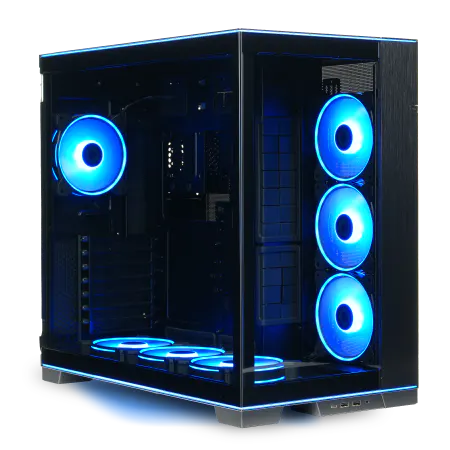
| 【ZEFT R60AW スペック】 | |
| CPU | AMD Ryzen7 9800X3D 8コア/16スレッド 5.20GHz(ブースト)/4.70GHz(ベース) |
| グラフィックボード | GeForce RTX4060 (VRAM:8GB) |
| メモリ | 32GB DDR5 (16GB x2枚 Micron製) |
| ストレージ | SSD 1TB (m.2 nVMe READ/WRITE:7250Gbps/6900Gbps WD製) |
| ケース | LianLi O11D EVO RGB Black 特別仕様 |
| CPUクーラー | 空冷 サイズ製 空冷CPUクーラー SCYTHE() MUGEN6 BLACK EDITION |
| マザーボード | AMD B650 チップセット ASRock製 B650M Pro X3D WiFi |
| 電源ユニット | 650W 80Plus BRONZE認証 電源ユニット (COUGAR製) |
| 無線LAN | Wi-Fi 6E (IEEE802.11ax/11ad/11ac/11n/11a/11g/11b) |
| BlueTooth | BlueTooth 5 |
| 光学式ドライブ | DVDスーパーマルチドライブ (外付け) |
| OS | Microsoft Windows 11 Home |
Radeon RX 90シリーズという選択肢
AMD Radeon RX 90シリーズも配信用途では選択肢に入ってきます。
FSR 4の機械学習ベースのアップスケーリング技術は、GeForceのDLSSに匹敵するほどの画質向上を実現しており、配信画面の見栄えを良くするのに効果的です。
ただしAMDのエンコーダーであるAMF(Advanced Media Framework)は、NVENCと比較すると同じビットレートでの画質がやや劣りますが、OBSなどの配信ソフトウェアでの最適化が進んでおり、実用上の問題は少なくなっています。
Radeon RX 9070XTはGeForce RTX5070Tiと競合する価格帯で、ゲーム性能では互角以上の勝負ができます。
特にVRAM容量が多めに設定されているモデルが多く、高解像度テクスチャを使用するゲームでの配信には有利に働く場面もあるでしょう。
CPU選びの基準
エンコード方式によって必要なCPU性能が変わる
配信時のエンコード方式には、グラボのハードウェアエンコーダーを使用する方法と、CPUのソフトウェアエンコードを使用する方法があります。
一方でx264などのソフトウェアエンコードを使用する場合は、CPUに非常に高い負荷がかかるため、より高性能なCPUが必要になってきます。
最新CPU性能一覧
| 型番 | コア数 | スレッド数 | 定格クロック | 最大クロック | Cineスコア Multi |
Cineスコア Single |
公式 URL |
価格com URL |
|---|---|---|---|---|---|---|---|---|
| Core Ultra 9 285K | 24 | 24 | 3.20GHz | 5.70GHz | 43191 | 2445 | 公式 | 価格 |
| Ryzen 9 9950X | 16 | 32 | 4.30GHz | 5.70GHz | 42943 | 2250 | 公式 | 価格 |
| Ryzen 9 9950X3D | 16 | 32 | 4.30GHz | 5.70GHz | 41972 | 2241 | 公式 | 価格 |
| Core i9-14900K | 24 | 32 | 3.20GHz | 6.00GHz | 41263 | 2339 | 公式 | 価格 |
| Ryzen 9 7950X | 16 | 32 | 4.50GHz | 5.70GHz | 38722 | 2061 | 公式 | 価格 |
| Ryzen 9 7950X3D | 16 | 32 | 4.20GHz | 5.70GHz | 38646 | 2032 | 公式 | 価格 |
| Core Ultra 7 265K | 20 | 20 | 3.30GHz | 5.50GHz | 37408 | 2337 | 公式 | 価格 |
| Core Ultra 7 265KF | 20 | 20 | 3.30GHz | 5.50GHz | 37408 | 2337 | 公式 | 価格 |
| Core Ultra 9 285 | 24 | 24 | 2.50GHz | 5.60GHz | 35773 | 2179 | 公式 | 価格 |
| Core i7-14700K | 20 | 28 | 3.40GHz | 5.60GHz | 35632 | 2216 | 公式 | 価格 |
| Core i9-14900 | 24 | 32 | 2.00GHz | 5.80GHz | 33877 | 2190 | 公式 | 価格 |
| Ryzen 9 9900X | 12 | 24 | 4.40GHz | 5.60GHz | 33016 | 2219 | 公式 | 価格 |
| Core i7-14700 | 20 | 28 | 2.10GHz | 5.40GHz | 32647 | 2085 | 公式 | 価格 |
| Ryzen 9 9900X3D | 12 | 24 | 4.40GHz | 5.50GHz | 32536 | 2175 | 公式 | 価格 |
| Ryzen 9 7900X | 12 | 24 | 4.70GHz | 5.60GHz | 29355 | 2023 | 公式 | 価格 |
| Core Ultra 7 265 | 20 | 20 | 2.40GHz | 5.30GHz | 28639 | 2139 | 公式 | 価格 |
| Core Ultra 7 265F | 20 | 20 | 2.40GHz | 5.30GHz | 28639 | 2139 | 公式 | 価格 |
| Core Ultra 5 245K | 14 | 14 | 3.60GHz | 5.20GHz | 25538 | 0 | 公式 | 価格 |
| Core Ultra 5 245KF | 14 | 14 | 3.60GHz | 5.20GHz | 25538 | 2157 | 公式 | 価格 |
| Ryzen 7 9700X | 8 | 16 | 3.80GHz | 5.50GHz | 23166 | 2194 | 公式 | 価格 |
| Ryzen 7 9800X3D | 8 | 16 | 4.70GHz | 5.40GHz | 23154 | 2075 | 公式 | 価格 |
| Core Ultra 5 235 | 14 | 14 | 3.40GHz | 5.00GHz | 20927 | 1844 | 公式 | 価格 |
| Ryzen 7 7700 | 8 | 16 | 3.80GHz | 5.30GHz | 19573 | 1922 | 公式 | 価格 |
| Ryzen 7 7800X3D | 8 | 16 | 4.50GHz | 5.40GHz | 17792 | 1801 | 公式 | 価格 |
| Core i5-14400 | 10 | 16 | 2.50GHz | 4.70GHz | 16101 | 1763 | 公式 | 価格 |
| Ryzen 5 7600X | 6 | 12 | 4.70GHz | 5.30GHz | 15341 | 1965 | 公式 | 価格 |
Intel Core Ultraシリーズの配信適性
Intel Core Ultra 200シリーズは、NPUを統合しAI処理を強化した点が配信用途では注目に値します。
Lion CoveとSkymontのチップレット構成により、高負荷なゲーム処理と並行して配信ソフトウェアを効率的に動作させることができるのです。
特にCore Ultra 7 265Kと265KFは、コストパフォーマンスに優れており、ストリーマー向けPCの中核として最適な選択肢といえます。
ハードウェアエンコード主体の配信スタイルなら、Core Ultra 7 265KまたはCore Ultra 5 235で十分な性能が得られます。
これらのCPUは発熱抑制と静音化を達成しているため、長時間配信でも安定した動作が期待できるでしょう。
配信中にゲーム実況だけでなく、動画編集ソフトウェアを同時起動したり、複数のブラウザタブを開いたりする使い方をする場合は、Core Ultra 9 285Kや285KFにステップアップするのも効果的です。
ソフトウェアエンコードで最高画質を追求したい配信者には、Core Ultra 9 285Kが推奨されます。
24コア構成により、x264のslowプリセットでも安定したエンコードが可能になり、視聴者により美しい映像を届けられます。
AMD Ryzen 9000シリーズの配信適性
配信用途で特に注目すべきは、Ryzen 7 9800X3DとRyzen 9 9950X3Dです。
3D V-Cacheを搭載したこれらのモデルは、ゲーム性能が極めて高く、配信中でもフレームレートの低下を最小限に抑えられます。
配信とゲーミング性能のバランスを最重視するなら、Ryzen 7 9800X3Dが最強の選択肢といえます。
このCPUはゲーム性能でIntel製品を上回る場面が多く、配信による性能低下も少ないため、視聴者に滑らかなゲームプレイを見せることができます。
価格もCore Ultra 9シリーズより抑えられており、グラボに予算を回しやすいのも魅力です。
プロレベルの配信環境を構築したいなら、Ryzen 9 9950X3Dという選択肢もあります。
16コア32スレッドの処理能力は、複数のゲームを同時起動したり、配信しながらバックグラウンドで動画のレンダリングを行ったりする場合に威力を発揮するでしょう。
ただし発熱が高めなので、冷却システムには投資が必要になります。
コストパフォーマンスを重視するなら、Ryzen 7 9700Xが狙い目です。
8コア16スレッドながらZen5アーキテクチャの恩恵で、前世代の上位モデルに匹敵する性能を発揮します。
グラボとCPUの最適な組み合わせ
予算別の推奨構成
一般的には総予算の40%をグラボに、30%をCPUに割り当てるのが理想的なバランスとされています。
残りの30%でメモリ、ストレージ、マザーボード、電源、ケースなどを揃えることになります。
エントリークラスの配信環境(総予算20万円前後)では、GeForce RTX5060TiとCore Ultra 5 235の組み合わせが推奨されます。
この構成なら1080p/60fps配信を安定して行え、人気タイトルの多くを中~高画質設定でプレイできます。
AMD派ならRadeon RX 9060XTとRyzen 7 9700Xの組み合わせも同価格帯で実現可能で、マルチタスク性能ではこちらが若干有利になる場面もあるでしょう。
この構成は1440p/60fps配信にも対応でき、最新のAAAタイトルを高画質設定でプレイしながら配信できる余裕があります。
ハイエンドクラスの配信環境(総予算40万円以上)では、GeForce RTX5080とRyzen 9 9950X3Dの組み合わせが理想的です。
パソコン おすすめモデル4選
パソコンショップSEVEN ZEFT R60HK
| 【ZEFT R60HK スペック】 | |
| CPU | AMD Ryzen7 9800X3D 8コア/16スレッド 5.20GHz(ブースト)/4.70GHz(ベース) |
| グラフィックボード | GeForce RTX5070 (VRAM:12GB) |
| メモリ | 32GB DDR5 (32GB x1枚 クルーシャル製) |
| ストレージ | SSD 1TB (m.2 nVMe READ/WRITE:7250Gbps/6900Gbps WD製) |
| ケース | Thermaltake S100 TG |
| CPUクーラー | 空冷 DeepCool製 空冷CPUクーラー AK400 |
| マザーボード | AMD B850 チップセット ASRock製 B850M-X WiFi R2.0 |
| 電源ユニット | 750W 80Plus GOLD認証 電源ユニット (Silverstone製) |
| 無線LAN | Wi-Fi 6E (IEEE802.11ax/11ad/11ac/11n/11a/11g/11b) |
| BlueTooth | BlueTooth 5 |
| OS | Microsoft Windows 11 Home |
パソコンショップSEVEN ZEFT R66M

| 【ZEFT R66M スペック】 | |
| CPU | AMD Ryzen7 7700 8コア/16スレッド 5.30GHz(ブースト)/3.80GHz(ベース) |
| グラフィックボード | Radeon RX 9060XT (VRAM:16GB) |
| メモリ | 16GB DDR5 (16GB x1枚 クルーシャル製) |
| ストレージ | SSD 1TB (m.2 nVMe READ/WRITE:7250Gbps/6900Gbps WD製) |
| ケース | DeepCool CH170 PLUS Black |
| マザーボード | AMD B850 チップセット ASRock製 B850M-X WiFi R2.0 |
| 電源ユニット | 650W 80Plus BRONZE認証 電源ユニット (COUGAR製) |
| 無線LAN | Wi-Fi 6E (IEEE802.11ax/11ad/11ac/11n/11a/11g/11b) |
| BlueTooth | BlueTooth 5 |
| OS | Microsoft Windows 11 Home |
パソコンショップSEVEN ZEFT R61IA

| 【ZEFT R61IA スペック】 | |
| CPU | AMD Ryzen9 9950X 16コア/32スレッド 5.70GHz(ブースト)/4.30GHz(ベース) |
| グラフィックボード | GeForce RTX5060Ti 16GB (VRAM:16GB) |
| メモリ | 32GB DDR5 (32GB x1枚 クルーシャル製) |
| ストレージ | SSD 1TB (m.2 nVMe READ/WRITE:7250Gbps/6900Gbps WD製) |
| ケース | INWIN A1 PRIME ピンク |
| CPUクーラー | 空冷 サイズ製 空冷CPUクーラー SCYTHE() MUGEN6 BLACK EDITION |
| マザーボード | AMD B850 チップセット ASRock製 B850I Lightning WiFi |
| 電源ユニット | 750W 80Plus GOLD認証 |
| 無線LAN | Wi-Fi 6E (IEEE802.11ax/11ad/11ac/11n/11a/11g/11b) |
| BlueTooth | BlueTooth 5 |
| 光学式ドライブ | DVDスーパーマルチドライブ (外付け) |
| OS | Microsoft Windows 11 Home |
パソコンショップSEVEN ZEFT R60BC
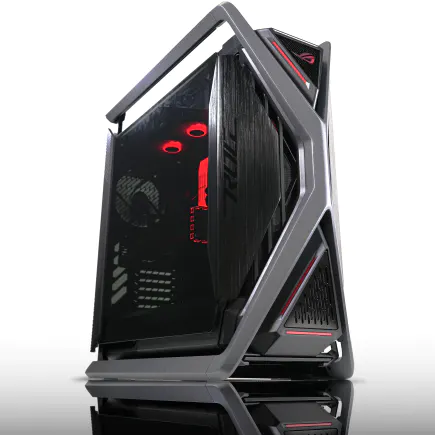
| 【ZEFT R60BC スペック】 | |
| CPU | AMD Ryzen9 9900X 12コア/24スレッド 5.60GHz(ブースト)/4.40GHz(ベース) |
| グラフィックボード | GeForce RTX4060 (VRAM:8GB) |
| メモリ | 16GB DDR5 (8GB x2枚 Micron製) |
| ストレージ | SSD 1TB (m.2 nVMe READ/WRITE:7250Gbps/6900Gbps WD製) |
| ケース | ASUS ROG Hyperion GR701 ホワイト |
| CPUクーラー | 空冷 サイズ製 空冷CPUクーラー SCYTHE() MUGEN6 BLACK EDITION |
| マザーボード | AMD B650 チップセット ASUS製 TUF GAMING B650-PLUS WIFI |
| 電源ユニット | 650W 80Plus BRONZE認証 電源ユニット (COUGAR製) |
| 無線LAN | Wi-Fi 6E (IEEE802.11ax/11ad/11ac/11n/11a/11g/11b) |
| BlueTooth | BlueTooth 5 |
| 光学式ドライブ | DVDスーパーマルチドライブ (外付け) |
| OS | Microsoft Windows 11 Home |
ボトルネックを避けるための考え方
グラボとCPUのバランスを考える際、どちらか一方が極端に高性能でも、もう一方が足を引っ張ればシステム全体の性能は向上しません。
例えばGeForce RTX5090にCore Ultra 5 235を組み合わせた場合、グラボの性能を十分に引き出せないだけでなく、配信時のエンコード処理でCPUがボトルネックになり、フレームレートが不安定になる可能性があります。
逆にRyzen 9 9950X3DにGeForce RTX5060を組み合わせた場合、CPUは余裕があってもグラボの描画性能が追いつかず、高画質設定でのゲームプレイは困難になってしまいますよね。
配信用PCでは、グラボとCPUの性能が釣り合っていることが何よりも重要なのです。
将来のアップグレードを見据えた選択
PCパーツは日々進化しており、数年後には現在のハイエンドモデルがミドルクラスの性能になっていることも珍しくありません。
配信用PCを構築する際は、将来的なアップグレードの可能性も考慮に入れておくべきでしょう。
マザーボードのソケット規格は重要なポイントで、Intel Core Ultra 200シリーズはLGA1851ソケット、AMD Ryzen 9000シリーズはAM5ソケットを採用しています。
AMDのAM5ソケットは次世代のRyzen 10000シリーズでも継続使用される予定が発表されており、将来的なCPU交換がしやすいという利点があります。
一方でIntelは世代ごとにソケットを変更する傾向があるため、CPUアップグレードの際はマザーボードも同時交換になる可能性が高いでしょう。
グラボに関しては、PCIe 5.0対応のマザーボードを選んでおけば、次世代のグラフィックボードにも対応できます。
GeForce RTX5070Ti以下なら750W、RTX5080なら850W、RTX5090なら1000W以上の電源を用意しておくのが安全です。
メモリとストレージの選び方
配信用PCに必要なメモリ容量
配信用PCでは32GBのメモリが最低ラインで、快適性を求めるなら64GBを選択した方がいいでしょう。
DDR5-5600が現在の主流規格で、Intel Core Ultra 200シリーズもAMD Ryzen 9000シリーズも標準でサポートしています。
メモリメーカーはMicron(Crucial)、GSkill、Samsungが人気で、これらのメーカー製品を選んでおけば信頼性と互換性の面で安心です。
BTOパソコンを購入する際は、メモリメーカーを指定できるショップを選ぶのが賢明といえます。
16GBでも配信自体は可能ですが、最新のAAAタイトルは単体で12GB以上のメモリを消費することもあり、配信ソフトウェアやその他のアプリケーションを起動すると容量不足に陥る危険性があります。
特にChromeなどのブラウザは複数タブを開くとメモリを大量に消費するため、配信中にチャット確認や配信管理画面を開く場合は32GB以上が必須といえるでしょう。
ストレージ構成の最適解
配信用PCのストレージ構成では、システムとゲームインストール用に高速なNVMe SSD、録画データ保存用に大容量のストレージという二段構えが理想的です。
PCIe Gen.4 SSDが現在の主流で、1TBまたは2TBの容量が人気となっています。
システムドライブには最低でも1TBのNVMe SSDを用意し、OS、配信ソフトウェア、よくプレイするゲーム数本をインストールします。
PCIe Gen.5 SSDは最大14,000MB/s超の読込速度を実現していますが、発熱が非常に高く価格も高額なため、配信用途では必要性は低いでしょう。
録画データ用には2TB以上のストレージを別途用意するのが推奨されます。
配信と同時に録画を行う場合、1時間の配信で10GB以上のデータが生成されることも珍しくありません。
セカンドドライブとして2TBまたは4TBのNVMe SSDを追加するか、コストを抑えたい場合は大容量HDDを選択する方法もあります。
配信アーカイブは貴重なコンテンツ資産であり、ストレージ故障で失われるリスクは絶対に避けたいですよね。
Google DriveやDropbox、OneDriveなどのクラウドサービスと連携し、重要な録画データは自動的にバックアップされる仕組みを構築しておくと安心です。
冷却システムとケースの選択
CPUクーラーの選び方
Core Ultra 200シリーズとRyzen 9000シリーズは、前世代と比較して発熱が抑制されており、空冷CPUクーラーでも十分に冷却できるようになっています。
長時間配信を行うストリーマーにとって、冷却性能と静音性のバランスが取れたCPUクーラー選びは重要なポイントです。
空冷CPUクーラーではDEEPCOOL、サイズ、Noctuaなどのメーカーが人気で、特にNoctuaのNH-D15シリーズは冷却性能と静音性を高次元で両立しており、配信中のノイズを気にする方におすすめです。
Core Ultra 7やRyzen 7クラスなら、ミドルレンジの空冷クーラーで十分に冷却できますが、Core Ultra 9やRyzen 9の上位モデルを選ぶ場合は、ハイエンドの空冷クーラーまたは水冷クーラーを検討した方がいいでしょう。
水冷CPUクーラーはDEEPCOOL、Corsair、NZXTなどが人気メーカーで、240mmまたは360mmのラジエーターを搭載したモデルが主流です。
水冷クーラーは冷却性能に優れ、CPU周辺のエアフローを妨げないというメリットがありますが、価格が高く、メンテナンスの手間もかかります。

パソコン おすすめモデル5選
パソコンショップSEVEN ZEFT R60YP

| 【ZEFT R60YP スペック】 | |
| CPU | AMD Ryzen7 7700 8コア/16スレッド 5.30GHz(ブースト)/3.80GHz(ベース) |
| グラフィックボード | GeForce RTX5060Ti 16GB (VRAM:16GB) |
| メモリ | 16GB DDR5 (16GB x1枚 クルーシャル製) |
| ストレージ | SSD 1TB (m.2 nVMe READ/WRITE:7250Gbps/6900Gbps WD製) |
| ケース | Antec P20C ブラック |
| マザーボード | AMD B850 チップセット ASRock製 B850M-X WiFi R2.0 |
| 電源ユニット | 650W 80Plus BRONZE認証 電源ユニット (COUGAR製) |
| 無線LAN | Wi-Fi 6E (IEEE802.11ax/11ad/11ac/11n/11a/11g/11b) |
| BlueTooth | BlueTooth 5 |
| OS | Microsoft Windows 11 Home |
パソコンショップSEVEN ZEFT R60FF

| 【ZEFT R60FF スペック】 | |
| CPU | AMD Ryzen9 9950X 16コア/32スレッド 5.70GHz(ブースト)/4.30GHz(ベース) |
| グラフィックボード | GeForce RTX5070Ti (VRAM:16GB) |
| メモリ | 32GB DDR5 (16GB x2枚 クルーシャル製) |
| ストレージ | SSD 2TB (m.2 nVMe READ/WRITE:7250Gbps/6900Gbps WD製) |
| ケース | Fractal Design Pop XL Air RGB TG |
| CPUクーラー | 空冷 DeepCool製 空冷CPUクーラー AK400 |
| マザーボード | AMD B850 チップセット GIGABYTE製 B850 AORUS ELITE WIFI7 |
| 電源ユニット | 1000W 80Plus GOLD認証 電源ユニット (アスロック製) |
| 無線LAN | Wi-Fi 6E (IEEE802.11ax/11ad/11ac/11n/11a/11g/11b) |
| BlueTooth | BlueTooth 5 |
| 光学式ドライブ | DVDスーパーマルチドライブ (内蔵) |
| OS | Microsoft Windows 11 Pro |
パソコンショップSEVEN ZEFT R61IA
| 【ZEFT R61IA スペック】 | |
| CPU | AMD Ryzen9 9950X 16コア/32スレッド 5.70GHz(ブースト)/4.30GHz(ベース) |
| グラフィックボード | GeForce RTX5060Ti 16GB (VRAM:16GB) |
| メモリ | 32GB DDR5 (32GB x1枚 クルーシャル製) |
| ストレージ | SSD 1TB (m.2 nVMe READ/WRITE:7250Gbps/6900Gbps WD製) |
| ケース | INWIN A1 PRIME ピンク |
| CPUクーラー | 空冷 サイズ製 空冷CPUクーラー SCYTHE() MUGEN6 BLACK EDITION |
| マザーボード | AMD B850 チップセット ASRock製 B850I Lightning WiFi |
| 電源ユニット | 750W 80Plus GOLD認証 |
| 無線LAN | Wi-Fi 6E (IEEE802.11ax/11ad/11ac/11n/11a/11g/11b) |
| BlueTooth | BlueTooth 5 |
| 光学式ドライブ | DVDスーパーマルチドライブ (外付け) |
| OS | Microsoft Windows 11 Home |
パソコンショップSEVEN ZEFT Z56BG
| 【ZEFT Z56BG スペック】 | |
| CPU | Intel Core Ultra7 265KF 20コア/20スレッド 5.50GHz(ブースト)/3.90GHz(ベース) |
| グラフィックボード | GeForce RTX5070Ti (VRAM:16GB) |
| メモリ | 32GB DDR5 (16GB x2枚 クルーシャル製) |
| ストレージ | SSD 1TB (m.2 nVMe READ/WRITE:7250Gbps/6900Gbps WD製) |
| ケース | ASUS Prime AP201 Tempered Glass ホワイト |
| CPUクーラー | 空冷 DeepCool製 空冷CPUクーラー AK400 DIGITAL WH |
| マザーボード | intel B860 チップセット ASRock製 B860M Pro RS WiFi |
| 電源ユニット | 850W 80Plus GOLD認証 電源ユニット (Silverstone製) |
| 無線LAN | Wi-Fi 6E (IEEE802.11ax/11ad/11ac/11n/11a/11g/11b) |
| BlueTooth | BlueTooth 5 |
| OS | Microsoft Windows 11 Pro |
パソコンショップSEVEN EFFA G08IB
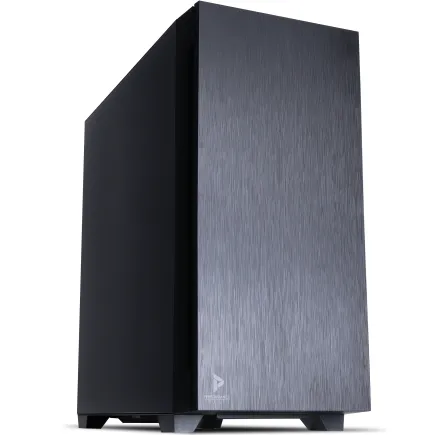
| 【EFFA G08IB スペック】 | |
| CPU | Intel Core Ultra7 265KF 20コア/20スレッド 5.50GHz(ブースト)/3.90GHz(ベース) |
| グラフィックボード | GeForce RTX4060Ti (VRAM:8GB) |
| メモリ | 64GB DDR5 (32GB x2枚 Micron製) |
| ストレージ | SSD 1TB (m.2 nVMe READ/WRITE:7250Gbps/6900Gbps WD製) |
| ケース | Antec P10 FLUX |
| CPUクーラー | 水冷 240mmラジエータ CoolerMaster製 水冷CPUクーラー ML 240 Core II Black |
| マザーボード | intel B860 チップセット ASRock製 B860M Pro RS WiFi |
| 電源ユニット | 650W 80Plus BRONZE認証 電源ユニット (COUGAR製) |
| 無線LAN | Wi-Fi 6E (IEEE802.11ax/11ad/11ac/11n/11a/11g/11b) |
| BlueTooth | BlueTooth 5 |
| 光学式ドライブ | DVDスーパーマルチドライブ (内蔵) |
| OS | Microsoft Windows 11 Home |
ケース選びのポイント
長時間配信ではケース内の温度が上昇しやすく、適切なエアフローを確保できるケースを選ぶことが重要です。
NZXT、Lian Li、Antecなどのメーカーがピラーレスケースを展開しており、RGBライティングと組み合わせることで配信映えする演出が可能です。
ただしガラス面が多いケースは、エアフローがやや制限される傾向があるため、ケースファンの追加や配置の工夫が必要になる場合もあります。
木製パネルケースは、Fractal Design、Corsair、Lian Liなどが展開しており、落ち着いた雰囲気の配信環境を作りたい方に適しています。
高級木材を使用したフロントパネルは、ゲーミングPCの派手なイメージとは一線を画す上品さがあり、大人のストリーマーにふさわしい選択肢といえるでしょう。
電源ユニットとマザーボードの選択
電源容量の計算方法
電源ユニットは常に最大出力で動作するわけではなく、負荷に応じて出力が変動しますが、容量の80%程度までの使用に抑えることで効率と寿命を最適化できます。
GeForce RTX5060TiとCore Ultra 5 235の組み合わせなら、システム全体の消費電力は最大で400W程度となるため、650Wの電源ユニットで十分な余裕があります。
GeForce RTX5070TiとRyzen 7 9800X3Dの組み合わせでは、最大消費電力が500W程度になるため、750Wの電源ユニットが推奨されます。
電源ユニットの効率規格である80 PLUS認証も重要なポイントで、Bronze、Silver、Gold、Platinum、Titaniumの順に効率が高くなります。
配信用PCでは長時間の連続稼働が前提となるため、最低でも80 PLUS Gold認証以上の製品を選ぶことで、電気代の節約と発熱の抑制が期待できます。
マザーボード選びの基準
Intel Core Ultra 200シリーズならLGA1851ソケット対応のマザーボード、AMD Ryzen 9000シリーズならAM5ソケット対応のマザーボードを選択します。
チップセットはIntelならZ890またはB860、AMDならX870またはB850が主流で、オーバークロックを行う予定があるならZ890またはX870を、コストを抑えたいならB860またはB850を選ぶのが一般的です。
配信用PCではオーバークロックの必要性は低いため、B860やB850チップセットでも十分な性能が得られるでしょう。
拡張スロットでは、PCIe 5.0 x16スロットが最低1つ、できれば2つ以上あると将来的な拡張に対応しやすくなります。
M.2スロットも複数あると、システムドライブと録画用ドライブを両方NVMe SSDで構成できるため便利です。
USB端子は、配信用の外部機器(マイク、カメラ、キャプチャーボードなど)を接続するため、USB 3.2 Gen2以上の高速端子が複数あることが望ましいといえます。
有線LANポートは2.5GbE以上の規格に対応していると、配信時のネットワーク帯域に余裕が生まれます。
配信ソフトウェアとの相性
OBS Studioでの最適設定
OBSでは、エンコーダーの選択が配信品質に大きく影響するため、搭載しているグラボとCPUに応じた最適な設定を行う必要があります。
GeForce RTX 50シリーズを搭載している場合、エンコーダーは「NVIDIA NVENC H.264」または「NVIDIA NVENC HEVC」を選択するのが基本です。
NVENCエンコーダーを使用することで、CPUの負荷を大幅に軽減しながら高品質な配信が可能になります。
ビットレートは1080p/60fps配信なら6000kbps、1440p/60fps配信なら9000kbps程度が目安となり、配信プラットフォームの推奨値に合わせて調整します。
AMFエンコーダーもNVENCと同様にGPUを使用するため、CPU負荷を抑えられますが、同じビットレートではNVENCよりも若干画質が劣る傾向があるため、ビットレートを10%程度高めに設定すると良い結果が得られるでしょう。
ソフトウェアエンコードを使用する場合は、「x264」エンコーダーを選択し、プリセットを「veryfast」から「medium」の範囲で設定します。
Core Ultra 9やRyzen 9の高性能CPUを搭載している場合は、「slow」プリセットでも安定したエンコードが可能ですが、ゲームの種類や設定によってはフレームレートが低下する可能性があるため、配信前にテストを行うことが重要です。
Streamlabs OBSとXSplitの選択肢
Streamlabs OBSは、OBS Studioをベースに配信者向けの機能を追加したソフトウェアで、アラート表示やチャットボックスなどの機能が統合されています。
初心者ストリーマーには使いやすいインターフェースが魅力ですが、OBS Studioよりもやや重いため、ミドルクラス以上のスペックが推奨されます。
GeForce RTX5070Ti以上とCore Ultra 7またはRyzen 7以上の組み合わせなら、Streamlabs OBSでも快適に動作するでしょう。
XSplitは有料の配信ソフトウェアで、プロフェッショナルな機能と安定性が特徴です。
複数のシーンを事前に設定し、スムーズに切り替えられる機能や、高度なクロマキー合成機能などが充実しており、本格的な配信演出を行いたいストリーマーに適しています。
ただしXSplitは他の配信ソフトウェアよりもシステムリソースを消費するため、ハイエンドクラスのスペックが推奨されます。
配信ソフトウェアの選択は、PCスペックだけでなく、配信スタイルや必要な機能によっても変わってきます。
シンプルな配信ならOBS Studioで十分ですが、凝った演出を行いたい場合はStreamlabs OBSやXSplitを検討する価値があるでしょう。
いずれのソフトウェアも、適切なハードウェアと設定があって初めて真価を発揮できるのです。
BTOパソコンと自作PCの選択
BTOパソコンのメリット
BTOパソコン(Build To Order)は、メーカーが用意した構成から好みのパーツを選択してカスタマイズできるシステムで、配信用PCを手軽に入手したい方に適しています。
最大のメリットは、パーツの相性問題を気にせずに済むことと、メーカー保証が付いていることです。
ドスパラ、マウスコンピューター、パソコン工房、TSUKUMOなどの大手BTOメーカーは、ストリーマー向けの構成を用意しており、グラボとCPUのバランスが取れたモデルを選びやすくなっています。
特にメモリメーカーやSSDメーカーを指定できるショップを選ぶことで、信頼性の高いパーツで構成されたPCを入手できます。
BTOパソコンのもう一つのメリットは、組み立ての手間がかからないことです。
自作PCに不慣れな方や、すぐに配信を始めたい方にとって、届いたその日から使えるBTOパソコンは魅力的な選択肢といえます。
また、初期不良や故障時のサポートも充実しており、配信活動に専念できる環境が整います。
自作PCのメリット
自作PCは、すべてのパーツを自分で選択し組み立てるため、完全に自分好みの構成を実現できます。
BTOパソコンでは選択できないパーツや、最新のパーツをいち早く導入できるのが大きなメリットです。
コスト面でも、自作PCはBTOパソコンより安く済む場合が多く、同じ予算でより高性能な構成を組めることがあります。
特にケースやCPUクーラーにこだわりたい方や、RGBライティングを細かくカスタマイズしたい方には、自作PCが最適な選択肢となるでしょう。
ただし自作PCには、パーツの相性問題や組み立ての知識が必要というハードルがあります。
初めて自作PCに挑戦する場合は、組み立て動画を参考にしたり、詳しい友人に相談したりすることをおすすめします。
一度組み立てを経験すれば、将来的なパーツ交換やアップグレードも自分で行えるようになり、長期的にはコストパフォーマンスが高くなる可能性があります。
結局どちらを選ぶべきか
配信をすぐに始めたい初心者ストリーマーや、PCの知識に自信がない方はBTOパソコンを選ぶべきです。
一方で、PCパーツの知識があり、細部までこだわりたい方や、コストを最小限に抑えたい方は自作PCが向いています。
BTOパソコンを選ぶ場合は、カスタマイズの自由度が高いショップを選び、グラボ、CPU、メモリ、ストレージのメーカーを指定できるかどうかを確認しましょう。
特にメモリとストレージは、ノーブランド品ではなく、Crucial、GSkill、WD、キオクシアなどの信頼性の高いメーカー製品を選ぶことが重要です。
また、組み立て後の動作確認やトラブルシューティングも自分で行う必要があるため、ある程度の時間的余裕を持って取り組むべきでしょう。
配信用PCの具体的な構成例
エントリークラス構成(予算20万円)
1080p/60fps配信を安定して行いたい初心者ストリーマー向けの構成です。
グラフィックボードはGeForce RTX5060Tiを選択し、NVENCエンコーダーを活用することでCPU負荷を抑えます。
CPUはCore Ultra 5 235で、8コア構成により配信ソフトウェアとゲームを同時に動作させても余裕があります。
メモリは32GB(DDR5-5600)を搭載し、複数のアプリケーションを同時起動しても快適に動作します。
ストレージはシステム用に1TB NVMe SSD(PCIe Gen.4)を用意し、録画データ用に2TB HDDを追加します。
CPUクーラーはミドルレンジの空冷クーラーで十分に冷却でき、ケースはスタンダードなエアフロー重視モデルを選択します。
電源ユニットは750W(80 PLUS Gold)で、将来的なグラボアップグレードにも対応できる余裕を持たせます。
この構成なら、Apex Legends、Valorant、Fortniteなどの人気タイトルを高画質設定でプレイしながら配信でき、視聴者に快適な視聴体験を提供できるでしょう。
ミドルクラス構成(予算30万円)
1440p/60fps配信や、最新AAAタイトルの高画質配信を行いたい中級者ストリーマー向けの構成です。
グラフィックボードはGeForce RTX5070Tiを選択し、レイトレーシングを有効にした状態でも安定したフレームレートを維持できます。
CPUはRyzen 7 9800X3Dで、3D V-Cacheによる高いゲーム性能と、8コア16スレッドによる配信処理能力を両立します。
メモリは64GB(DDR5-5600)を搭載し、動画編集ソフトウェアを同時起動しても余裕があります。
ストレージはシステム用に2TB NVMe SSD(PCIe Gen.4)、録画データ用に4TB NVMe SSDを用意し、高速なデータアクセスを実現します。
CPUクーラーはハイエンドの空冷クーラーまたは240mm水冷クーラーを選択し、長時間配信でも安定した冷却性能を確保します。
電源ユニットは850W(80 PLUS Gold)で、システム全体に十分な電力を供給します。
この構成なら、Cyberpunk 2077、Elden Ring、Starfieldなどの重量級タイトルを高画質設定でプレイしながら配信でき、プロレベルの配信品質を実現できます。
ハイエンドクラス構成(予算40万円以上)
4K解像度のゲームプレイを1440pにダウンスケールして配信したり、VRゲームの配信を行ったりするプロストリーマー向けの構成です。
グラフィックボードはGeForce RTX5080を選択し、最高画質設定でも余裕のある描画性能を確保します。
CPUはRyzen 9 9950X3Dで、16コア32スレッドの圧倒的な処理能力により、複数のゲームを同時起動したり、配信しながらバックグラウンドで動画編集を行ったりすることも可能です。
メモリは64GB(DDR5-6000)を搭載し、高速なメモリクロックにより全体的なシステム性能を底上げします。
ストレージはシステム用に2TB NVMe SSD(PCIe Gen.5)、録画データ用に4TB NVMe SSD(PCIe Gen.4)を用意し、最高速のデータアクセスを実現します。
CPUクーラーは360mm水冷クーラーを選択し、高負荷時でも静音性を保ちながら冷却します。
ケースは3面強化ガラスのピラーレスケースで、RGBライティングと組み合わせて配信映えする演出を行えます。
電源ユニットは1000W(80 PLUS Platinum)で、システム全体に安定した電力を供給し、効率的な動作を実現します。
配信環境を整えるための周辺機器
マイクとオーディオインターフェース
配信において音声品質は視覚以上に重要で、視聴者は画質の多少の劣化は許容しても、音質の悪さには敏感に反応します。
USB接続のコンデンサーマイクは手軽に高音質を実現でき、Blue Yeti、Audio-Technica AT2020USB+、HyperX QuadCast Sなどが人気です。
より本格的な音質を求めるなら、XLR接続のマイクとオーディオインターフェースの組み合わせが推奨されます。
Shure SM7B、Electro-Voice RE20などのダイナミックマイクは、プロの放送局でも使用される品質を持ち、配信の音声品質を劇的に向上させます。
オーディオインターフェースはFocusrite Scarlett、Yamaha AG03、GoXLR Miniなどが配信者に人気で、マイク入力だけでなくゲーム音声とボイスチャット音声のミキシングも行えます。
ヘッドセットかスピーカーかという選択も重要で、配信中はヘッドセットを使用することでマイクへの音の回り込みを防げます。
カメラと照明
Logicool StreamCam、Razer Kiyo Pro、Elgato Facecam Proなどは1080p/60fps撮影に対応し、配信に最適化された機能を持っています。
より高画質を求めるなら、ミラーレスカメラをWebカメラとして使用する方法もあります。
Sony α6400、Canon EOS M50 Mark II、Panasonic LUMIX GH5などは、HDMIキャプチャーボードと組み合わせることで、プロレベルの映像品質を実現できます。
Elgato Cam Link 4K、AVerMedia Live Gamer ULTRAなどのキャプチャーボードを使用すれば、カメラの映像を配信ソフトウェアに取り込めます。
照明も配信品質を左右する重要な要素で、Elgato Key Light、Neewer リングライト、GVM RGBビデオライトなどが人気です。
適切な照明を使用することで、顔の表情がはっきりと映り、視聴者とのコミュニケーションがより円滑になります。
キャプチャーボードとストリームデッキ
Elgato HD60 X、AVerMedia Live Gamer EXTREME 3、Blackmagic Design ATEM Mini Proなどは、4K/60fps入力に対応し、遅延の少ない高品質なキャプチャーを実現します。
ストリームデッキは、配信中のシーン切り替えやエフェクト起動をワンタッチで行えるデバイスで、Elgato Stream Deck、Loupedeck Live、Razer Stream Controllerなどが人気です。
これらのデバイスを使用することで、配信中にキーボードやマウスを操作する手間が省け、よりスムーズな配信進行が可能になります。
USB 3.2 Gen2対応のUSBハブを用意し、マイク、カメラ、キャプチャーボード、ストリームデッキなどを安定して接続できる環境を整えることが重要です。
配信用PCのメンテナンスと最適化
定期的な清掃とメンテナンス
ケース内部にホコリが溜まると冷却性能が低下し、パーツの寿命を縮める原因になってしまいますよね。
CPUクーラーのファンやヒートシンク、グラボのファンは特にホコリが溜まりやすい部分です。
これらの部分を重点的に清掃することで、冷却性能を維持できます。
ケースファンのフィルターも定期的に取り外して水洗いし、完全に乾燥させてから取り付けることで、エアフローを最適な状態に保てます。
CPUグリスは1年から2年程度で劣化するため、定期的な塗り直しが推奨されます。
Arctic MX-6、Thermal Grizzly Kryonaut、Noctua NT-H2などの高品質なCPUグリスを使用することで、長期間安定した冷却性能を維持できるでしょう。
ソフトウェアの最適化
Windowsの設定から「スタートアップ」を開き、配信に不要なアプリケーションの自動起動を無効化しましょう。
グラフィックドライバーは常に最新版に更新することで、最新ゲームへの最適化やバグ修正の恩恵を受けられます。
NVIDIAならGeForce Experience、AMDならAMD Software Adrenalin Editionを使用して、ドライバーの更新通知を受け取れるように設定しておくと便利です。
配信ソフトウェアの設定も定期的に見直すべきポイントです。
新しいエンコーダーオプションが追加されたり、パフォーマンス改善のアップデートが配信されたりすることがあるため、リリースノートを確認して最適な設定を維持しましょう。
モニタリングツールの活用
配信中のPC状態をリアルタイムで監視することで、問題が発生する前に対処できます。
MSI Afterburner、HWiNFO、Core Tempなどのモニタリングツールを使用して、CPU温度、GPU温度、メモリ使用率、フレームレートなどを常時表示させることをおすすめします。
これらのツールは、オーバーレイ表示機能を持っており、ゲーム画面上にリアルタイムの情報を表示できます。
配信中に温度が異常に上昇したり、メモリ使用率が限界に達したりした場合、すぐに気づいて対処できるため、配信トラブルを未然に防げます。
ストレージの健康状態も定期的にチェックすべきポイントです。
CrystalDiskInfoなどのツールを使用して、SSDやHDDのS.M.A.R.T.情報を確認し、異常がないかをチェックしましょう。
ストレージの故障は突然発生することもあり、大切な録画データを失うリスクは絶対に避けたいですよね。
配信用PCの将来性と投資価値
配信市場の成長と機材投資の重要性
この成長市場で成功するためには、視聴者に高品質な配信を提供できる機材への投資が不可欠です。
配信用PCへの投資は、単なる趣味の出費ではなく、将来的な収益を生み出すための事業投資と考えるべきでしょう。
スーパーチャットやサブスクリプション、スポンサーシップなどで収益化できれば、PC購入費用は数ヶ月から1年程度で回収できる可能性があります。
技術進化への対応
PCパーツの技術進化は急速で、数年前のハイエンドモデルが現在のミドルクラスの性能になることも珍しくありません。
配信用PCを購入する際は、現在の配信スタイルだけでなく、将来的にどのような配信を行いたいかを考慮に入れるべきです。
例えばVR配信やAI生成コンテンツを使用した配信など、新しい配信スタイルが登場する可能性があります。
これらの技術は高いPC性能を要求するため、将来的な拡張性を考慮してやや高めのスペックを選んでおくことで、長期間にわたって最新の配信トレンドに対応できるでしょう。
マザーボードの拡張性も重要なポイントで、PCIeスロットやM.2スロットに余裕があれば、将来的にキャプチャーボードや追加ストレージを増設できます。
メモリスロットも4つあるマザーボードを選んでおけば、初期は32GBで始めて、後から64GBに増設するという段階的なアップグレードも可能です。
投資対効果の最大化
まずは自分がどのようなゲームを配信したいのか、どの解像度とフレームレートで配信したいのか、どのような演出を行いたいのかを明確にしましょう。
それに基づいて必要なスペックを算出し、予算内で最適なバランスの構成を選ぶことが、投資対効果を最大化する近道です。
BTOパソコンか自作PCかの選択も、投資対効果に影響します。
自分のPCスキルと将来の計画を考慮して、最適な選択を行いましょう。
配信用PC構成の比較表
グラボとCPUの組み合わせ推奨表

よくある質問
配信用PCでグラボとCPUのどちらを優先すべきですか
配信用PCではグラボを優先すべきです。
NVENCやAMFなどのハードウェアエンコーダーを搭載したグラボがあれば、CPUの負荷を大幅に軽減しながら高品質な配信が可能になります。
GeForce RTX5070Ti以上のグラボを選べば、ミドルクラスのCPUでも十分に快適な配信環境を構築できるでしょう。
配信用PCのメモリは32GBで足りますか
ただし最新のAAAタイトルや、複数のアプリケーションを同時起動する使い方をする場合は、64GBにアップグレードすることで快適性が向上します。
BTOパソコンと自作PCのどちらがおすすめですか
メーカー保証が付いており、初期不良や故障時のサポートも充実しています。
一方でPCパーツの知識があり、細部までこだわりたい方や、コストを最小限に抑えたい方は自作PCが向いています。
自作PCは組み立ての手間がかかりますが、完全に自分好みの構成を実現でき、将来的なアップグレードも容易です。
配信中にフレームレートが不安定になる原因は何ですか
フレームレートが不安定になる主な原因は、CPUまたはグラボの性能不足、メモリ不足、ストレージの速度不足、冷却不足などが考えられます。
配信ソフトウェアの設定を見直し、エンコーダーをハードウェアエンコーダーに変更したり、ビットレートを下げたりすることで改善する場合があります。
また、バックグラウンドで動作している不要なアプリケーションを終了させることも効果的です。
配信用PCの寿命はどのくらいですか
適切にメンテナンスを行えば、配信用PCは3年から5年程度は快適に使用できます。
ただしゲームの要求スペックは年々上昇しており、最新タイトルを最高画質で配信し続けるには、3年程度でグラボやCPUのアップグレードが必要になる可能性があります。
定期的な清掃、CPUグリスの塗り直し、ストレージの健康状態チェックなどを行うことで、パーツの寿命を延ばせます。
将来的なアップグレードを見据えて、拡張性の高いマザーボードと余裕のある電源ユニットを選んでおくことが重要です。
IntelとAMDのどちらを選ぶべきですか
ゲーム性能を最重視するならRyzen 7 9800X3DやRyzen 9 9950X3Dが優れており、AI機能や最新技術に興味があるならCore Ultra 200シリーズが魅力的です。
価格とパフォーマンスのバランスを考えると、現時点ではRyzen 7 9800X3DとGeForce RTX5070Tiの組み合わせが最もコストパフォーマンスに優れた選択肢といえます。
ただし将来的なアップグレードパスを考慮すると、AMDのAM5ソケットは次世代CPUでも継続使用される予定のため、長期的な視点ではAMDプラットフォームが有利かもしれません。