

生成AI向けPC 大規模モデル作業に必要なメモリ容量を考える
32GBで実用的か、それとも64GBを見据えるべきか
私は自分の経験から、迷っているなら最初から64GBを選んだほうがいいと強く感じています。
スペック表だけを見れば32GBでも「まあ動くだろう」と思えるのですが、実際に日常で使い込んでいくと必ず限界にぶつかるのです。
その瞬間に「やっぱり削らなければよかった」「ここで立ち止まるべきじゃなかった」という後悔が押し寄せます。
私はそれを身をもって体験しました。
最初に組んだマシンは32GB構成でした。
当時は「このくらいで十分だろう」と胸を張っていましたし、確かに軽い処理や小規模なモデルを動かす程度なら快適でした。
ところが、13Bクラスのモデルを試した瞬間、空気が変わりました。
動作が急に重くなり、SSDがうなり続けます。
あの「ガリガリ…ガリガリ」という音に苛立ちが募り、作業への集中が切れてしまう。
毎日使う道具が自分の足を引っ張る感覚は正直かなり堪えました。
たとえばコード補完や文章の要約程度なら何とかなるのですが、複数のモデルを同時に回したいと思った途端に動作が鈍り、待たされる時間の長さに気持ちまで持っていかれる。
そうなると単に遅いだけではなく、作業のリズムが崩れるんです。
リズムが途切れると、やる気も一緒にしぼんでしまう。
それがつらかった。
AIの進化は想像以上に早く、最近では画像や動画の生成も当たり前のように扱うようになりました。
当然モデルのサイズは雪だるま式に膨らみ、必要なメモリも比例して膨れ上がります。
最適化で多少の軽減はできますが、結局は「物理的にどれだけメモリを積んでいるか」に行き着く。
これは営業車の航続距離にも似ています。
短距離移動ならまだ不便を感じにくいのですが、遠出となると急に不安になる。
常時付きまとう「足りるだろうか」という心配が、仕事をしている自分の気持ちを消耗させるのです。
64GBを載せたマシンを試したときは、正直に言って驚きました。
それまで当たり前だと思っていた不安やストレスがごっそり消え、心に余裕が戻ってきた。
机上で性能比較を眺めているだけでは絶対に感じられない「安心して任せられる感覚」がそこにありました。
これは数字を超えた体験でした。
パフォーマンス向上が単なる時間短縮にとどまらないと気づいたのもこの時です。
64GBを積むことで、待ち時間という無駄が削られ、仕事のリズムが途切れなく続く。
会議前に一気に処理を走らせ、そのまま結果を確認できる。
ちょっとした違いですが、仕事に対する姿勢を変える力を持っています。
私の場合、その余裕が次の行動へのモチベーションに直結しました。
だからこそ「余裕は贅沢ではなく投資」だと実感したのです。
もちろん、32GBにも価値はあります。
最初に環境を試す段階や軽い使用なら十分です。
私も最初はそこで満足していました。
けれどもある瞬間を境に、「ここから先は本気で取り組もう」と思ったとき、32GBではどうしても足りない。
研究やビジネスの道具として安心して使い続けるには、64GBが自然な答えだと今では心の底から言えます。
40代になってから、自分の中で「投資の考え方」が変わったことも背景にあります。
待たされるストレスや、不自由に耐える日々。
それこそが一番のコストなんですよね。
だったら無理せず、先手を打って余裕を確保しておいたほうが賢明です。
積み重ねは、間違いなく効いてきます。
64GBを選んだことで私は「安心して前を向ける」ようになりました。
未来の技術の進化は誰にも予測できませんが、「当面は大丈夫だ」と思える環境があると、気持ちが安定し、作業に没頭できます。
必要に迫られてから慌てるのではなく、先回りして備えることで心から落ち着いて向き合える。
その価値は計り知れません。
迷うくらいなら64GB。
それが今の私の答えです。
この選択によって得られた快適さと余裕は、単なる性能向上を超えて、日々の気持ちを大きく変えてくれました。
その変化がどれほど大切か、今になってようやく理解できたのです。
安心感。
DDR5の速さは実作業でどの程度メリットになるか
DDR5のメモリを導入してから、私は生成AIを使う業務において確かに効率が目に見えて上がったと実感しています。
以前は出力を待つ間に気持ちが途切れて、結果的に別のメールを開いたりスマホを触ったりと、余計な行動に流れていたのですが、今ではその無駄な寄り道がかなり減りました。
正直、たった数秒短くなるだけで何が変わるのかと半信半疑だったのですが、実際に積み上がっていくと想像以上の差になる。
まさに積小為大というやつです。
ローカル環境で大規模なモデルを動かすとき、DDR4では処理がやってきて終わるまでに、どうしても「さて、そろそろか」と待つ気持ちがつきまといました。
しかしDDR5だと不思議なくらい反応が自然に返ってくるんです。
テンポの一致。
例えば資料作成やAIによる検証を繰り返す場面では、待たされないことで考えるリズムが途切れず、頭がすっきりと冴えた状態で次の一手に移れるのです。
人間の注意力というのは驚くほど待ち時間に奪われやすく、逆に滞りのないレスポンスが続くだけで重荷が取れたように感じます。
私自身、初めてDDR5を導入した日に、心の中で「やっと本当に快適な環境を手に入れた」と小さくつぶやいたほどです。
もっとも、すべての業務に万能かと言えばそうではありません。
ウェブ閲覧やメール程度ではDDR4でも何の不足もありません。
差が出るのは、やはり生成AIのように膨大なパラメータを一気に読み込み続ける処理のときだけです。
だからこそ、PCを組む際にCPUやGPUだけに目が行きがちな検討の場で、もう一歩踏み込んでメモリの帯域こそ吟味すべきなのです。
ここが意外な盲点。
私は以前、AIを使った大規模な要約実験を行ったことがあります。
そのときDDR4環境では明らかに処理が詰まってしまい、次々と待ち時間が積み上がっていきました。
ところがDDR5を搭載した環境では、その詰まりが驚くほど解消され、処理が次から次へと流れるように進んだのです。
机の横に山盛りの資料が気づかないうちに整理されている、そんな不思議な感覚でした。
これは数字では語り切れない領域で、あくまで体でわかる実感なのです。
日常の小さなことにたとえるなら、かつては映画の公開を待って週末に映画館に足を運ぶしかなかったのが、今では配信サービスで公開初日にすぐ自宅で再生できるようになったことに近いでしょう。
待たされない分、すぐに行動に移せる。
私たちは一度こうした便利さに触れると、昔の状態に戻るのは耐えられなくなるものです。
その感覚がまさにDDR5の環境に近い。
待たずに動ける自由。
もちろんコストの問題はつきまといます。
DDR5を導入すればどうしても初期投資は増えます。
その点を考えると、まずはGPUを強化しようとかストレージをSSDにしようと考える人も多いでしょう。
しかし私の経験から断言できるのは、処理のボトルネックがメモリ帯域にある仕事においてはDDR5こそ最良の投資先になるということです。
むやみに見栄えの良いスペックを追うのではなく、本質的に効率を押し上げる部分に投資すべきだと強く思います。
効率投資の本命。
AI関連の業務では、このわずかなレスポンスの差が、結果的に社内提案や取引先対応のスピードを変えてしまいます。
私自身、DDR5環境でレポートを仕上げるのが予定より早く終わり、そのおかげですぐにチーム内で次の議論に入れた経験があります。
業務効率どころか組織全体の動きまでも変える。
DDR5はもはやただの部品ではなく、戦略の一部になる存在です。
振り返ると、私はこれまでPC構成を検討する際、CPUやGPUにばかり目を向け、メモリは容量さえ足りていれば良いだろうと甘く見ていました。
最も大切なのは、目に見える数値ではなく、実際に自分の仕事を支えるレスポンスという時間の感覚なのです。
数字以上に体感できる快適さがあると気づいた今、その視点が抜け落ちていた自分を悔しく思います。
だからこれから先、大規模言語モデルや生成AIに本気で取り組むなら、迷わずDDR5を軸にした構成を選ぶつもりです。
追加のコストを補って余りある成果があり、何より自分の時間と集中力を守れる。
これは単なるハードウェア選びにとどまらず、仕事のスタイルそのものを変える決断だとも思うのです。
つまり、DDR5への投資は今までの常識を超える価値を持つ。
メモリメーカー選びで失敗しないために見るべき点
CPUやGPUのスペックばかりに目がいきがちですが、土台を作るのはメモリであり、ここが脆ければどんなに高スペックな構成でも不安定さに悩まされることになります。
私はこれを身をもって知ったからこそ、結論として「メモリは信頼できるメーカーのものを選ぶべきだ」と断言できます。
私だって最初はそこまで深く考えていませんでした。
昔、安さに釣られて無名ブランドのDDR5を試したことがあったのですが、その時の惨状はいまでも鮮明に覚えています。
夜通し回しておいた大きな学習ジョブが、朝になったら途中で落ちてゼロに戻っていたんです。
おまけに「少しでも安く」とケチった自分が情けなくてね。
結局、時間の損失こそ最大のダメージだったなと。
現在の主流はDDR5-5600で、この分野で信頼がおけるメーカーは私の中でほぼ決まっています。
Micron(Crucial)、GSkill、そしてSamsung。
この三社に外れはありません。
Micronは全体のバランスが良くてコストと速度の折り合いが取れている。
だからBTOで組むときにも欠かせない。
GSkillはやはりオーバークロック耐性が魅力で、実際に試したときは「正直ここまで安定するとは」と呟いてしまったくらいです。
そしてSamsung。
外す理由が見つからない。
ただ、メーカー選び以上に無視できないのが購入先の信頼性です。
以前、私はDellでマシンを買い、サポートの確かさを体験しました。
彼らの検証の丁寧さや対応の早さには本当に救われた。
仕事環境で長期的に使うことを考えると、あの安心感は代えがたい価値があります。
国内ではパソコン工房もよく利用します。
必要なときにすぐ入手できること、価格も手頃で納得感がある。
最近とくに気に入っているのはパソコンショップSEVENです。
知名度はそれほど高くないですが、扱うパーツに対する姿勢が一貫していて、やり取りも誠意を感じさせる。
気づけば「ここなら間違いない」と自然に思うようになっていました。
正直なところ、「メモリなんて規格が合えば大して差がないだろう」と考える気持ちもわかります。
でも私はその考えが甘かったと後悔しました。
AIの学習や生成を本格的に回すと、要求される負荷のレベルが全く違うんです。
特に64GBや128GBの大容量を積む場合は、安定動作を守るためのECCの有無や、放熱設計がどうなっているか、さらに販売店が相性保証を付けているかどうかが重要になります。
ここを軽く考えると、高い確率で痛い失敗につながります。
私はその代償を払ったのでよくわかります。
一例を挙げれば、GSkillの高クロックメモリを導入したときのことです。
しっかりしたヒートスプレッダが装着されていて、テスト中の温度上昇をきちんと抑えてくれました。
その瞬間まで出ていた小さな誤動作が、嘘のように消え去ったんです。
ようやく安心して長時間の学習ジョブを回せる状態になった。
あれは心底ホッとしましたね。
結局はパーツそのものの設計の真面目さが決め手になるのだと痛感しました。
こう振り返ると、あえて回り道をする必要はないんだとよくわかります。
メモリはCrucial、GSkill、Samsung。
そして購入先は、大手の安心を優先するならDell、入手性やコスト重視ならパソコン工房、強いこだわりで組むならパソコンショップSEVEN。
この組み合わせなら性能と信頼性の両立が可能になり、余計なトラブルで時間と労力を奪われるリスクを減らせます。
安さや勢いで妥協してしまうと、結局あとで後悔することになる。
私は痛い思いをしてきたからこそ確信を持って伝えたい。
選び方を誤らなければ、メモリは必ず裏切らない。
安心して使える環境。
これがすべてです。
仕事でもプライベートでも、安定した動作環境は心の余裕に直結します。
信頼できるメーカー、信じられるショップ。
その存在に助けられて、私は今日も安心してPCに電源を入れ、生成AIの力を存分に引き出しています。
生成AI用PC 大規模モデル処理に合わせたストレージ設計の考え方
PCIe Gen4とGen5 SSD、速度差と価格差の現実的なバランス
AIの用途でどんなストレージを選ぶべきか、その迷いに直面する人を私はここ数年で何度も見てきましたし、自分自身も悩んだ経験があります。
はっきり言えば、今の段階で現実的な答えはPCIe Gen4のSSDです。
もちろん最新のGen5はスペックシートを眺めればはるかに速そうに見えます。
ですが、実際に毎日の環境へ持ち込み、長時間の学習や推論に用いる場面では、その差が驚くほど見えなくなるのです。
なぜならAIの処理において支配的なのはGPUメモリやCPUメモリの帯域幅であって、SSDの転送速度が理論値でいくら優秀でも、体感上の恩恵にはほとんど直結しないからです。
私は実際にGen5を導入してみました。
自宅のサーバーにBERT系モデルをのせて動かしたときの最初の感覚は「おお、速いかも」という軽い高揚感でした。
しかし長いジョブを一日中走らせて結果を眺めると、「あれ?」という落胆が残りました。
一瞬のファイル読み込み時には確かに快適さがあります。
肩透かしの感覚が抜けませんでした。
さらに厄介なのが価格面です。
Gen4なら2TBでもすでに買いやすい価格帯へ落ち着いてきており、導入のハードルはとても低い状況です。
一方Gen5では、同じ2TBでも倍近い金額になります。
しかも発熱が目立つ。
小型ケースで組もうものなら、数時間の稼働ですぐに温度が上がり、サーマルスロットリングでせっかくの能力が絞られてしまいます。
実用重視で考える人には悩ましい選択です。
たとえばリアルタイムでデータを流し込み続ける処理や、四六時中TB単位でファイルを差し替えるワークロードなら検討の余地はあるかもしれません。
ただし正直に言えば、現場の多くのケースではGen4でさえ十分帯域に余力が残っているのが実態です。
レスポンスも快適で、SSDのグレードを引き上げることがボトルネック解消につながったという成功談を私はほとんど耳にしていません。
若手社員から相談を受けたときにも、やはり同じ話をしました。
大事なのは限られた予算をどう配分するかという一点です。
SSDには必要最低限を投じ、その浮いた分をGPUの性能強化にまわす。
これがもっとも効率的で確実に効果が出る投資になります。
GPUを拡張すればバッチサイズを大きくでき、演算効率は目に見えて改善されます。
机上の数字より、日常業務で生きるかどうかの結果を大切にする姿勢です。
私自身は明確に割り切っています。
OSやアプリケーションの基本領域には1TBのGen4 SSDを。
そして学習データ用には2TB、あるいは必要に応じてさらに追加のGen4を増やしていく。
新しい規格に手を伸ばしたくなる気持ちは痛いほどわかります。
ですが40代となり責任ある立場でシステムを選ぶと、浮ついた感情ではなく成果へ直結する選択を下さなければなりません。
趣味と実務を分ける勇気が必要なのです。
正直に言ってGen5はまだ趣味寄りな領域だとしか思えません。
私がGen5を導入して味わった最初のわくわく、すぐ後に押し寄せた失望、そして小さな悟り。
そのプロセスを経てようやく自分なりの判断基準が固まった気がします。
派手な最新規格より、安定した足場を選ぶことが結局は成果につながる。
安心できる基盤です。
日常で頼れる仕組みです。
この二つを支えてくれるのは結局Gen4 SSDだと私は思います。
もちろん数年後には状況が変わるでしょう。
Gen5の価格がこなれ、発熱や消費電力の課題が解消されて新しい世代のGPUやマザーボードと噛み合えば、本命になる日が来るはずです。
ただ、それは今ではありません。
今の時点で無理をしてまで飛び込む必要はない。
必要な人だけが選べばよいという結論です。
私が強く伝えたいのはシンプルなことです。
AI用ストレージ選びでは性能値の高さに惑わされるより、現場での効率性や運用コストのバランスを重視すべきなのだということ。
PCIe Gen4のSSDがあれば十分に安定した環境を構築でき、余った予算を本当に効果を発揮する場所へ回せる。
私が日々サーバーを触って肌で感じていることですが、派手な数字よりも現場で静かに効く安定性こそが力になります。
これは疑いようのない事実です。
だから私は胸を張って言えるのです。
今はGen4で十分だ、と。
SSD規格一覧
| ストレージ規格 | 最大速度MBs | 接続方法 | URL_価格 |
|---|---|---|---|
| SSD nVMe Gen5 | 16000 | m.2 SSDスロット | 価格 |
| SSD nVMe Gen4 | 8000 | m.2 SSDスロット | 価格 |
| SSD nVMe Gen3 | 4000 | m.2 SSDスロット | 価格 |
| SSD SATA3 | 600 | SATAケーブル | 価格 |
| HDD SATA3 | 200 | SATAケーブル | 価格 |
1TBと2TB、用途別に考える現実的な容量ライン
本格的にAI環境を整えることを考えているのであれば、私の経験上、ストレージは最低でも1TB、できれば2TBを備えておいた方が安心です。
理由は単純で、LLMのモデルファイルや関連データはとにかく大きく、ちょっとした試行錯誤を繰り返すだけで一気に容量が足りなくなるからです。
GPUを使いながら複数のモデルを回すようになれば、ログやキャッシュも膨大に増えていきます。
気がついた時には残り容量ゼロなんて状況、笑えませんよね。
1TBでも単一モデルを中心に扱うなら運用は可能だと思います。
私もかつて、夜中のちょっとした空き時間に推論テストをする目的で1TB環境を整えていました。
それが積み重なり、気づけば容量は真っ赤。
データを消すか残すかで頭を抱える、そんな日々に追い込まれました。
あれはまるで綱渡りのような感覚でした。
2TBに切り替えたときの解放感は今でも忘れられません。
その余裕が心理的な安心感に直結するんです。
私はLlama系のモデルを複数試したことがありますが、テスト用だけでも膨大な容量を消費しました。
その瞬間、「2TBにしておいてよかった」と心から思ったものです。
救われた気分でした。
ストレージ選びでは容量だけでなく速度も重要です。
これは身をもって学びました。
NVMe SSDを導入すると処理の待機時間が劇的に減り、作業のテンポが途切れにくくなるんです。
Embeddingを生成するたびに待たされ、キャッシュを読み込むたびに固まるような環境では、とても仕事どころではありません。
無駄に過ぎていく時間に苛立ち、やる気さえ萎えてしまいます。
快適さが生産性を押し上げる。
それはこの年齢になって実感を伴って理解できることです。
担当のエンジニアが何気なく「モデル一式を置いてもまだまだ余裕ですよ」と口にしました。
その一言が妙に胸に響いたんです。
こういう瞬間に、現場を知る人間の言葉の重みは数字以上の説得力を持つんだなと痛感しました。
まさに腹落ちする感覚でした。
実際のところ、ちょっとした検証や遊び感覚なら1TBでもなんとか使えます。
しかし、本気で生成AIを業務に活用し、定期的に新しいモデルを試していくのなら、2TBは必須です。
あとで後悔したくない。
私はそう強く思います。
私の知人も、最初は1TBでスタートしましたが、半年後には「全然足りない」と嘆き、毎回データを消すか外に逃がすかで疲弊していました。
結局2TBに切り替えた瞬間に解放され、「もっと早く決断すればよかった」としみじみ語っていました。
聞いていて胸に迫るほどリアルなエピソードでしたし、同じような苦労を私も経験した分、深く頷かされました。
現場の声というのは、やはり重みが違います。
40代になって強く思うのは、仕事に使う道具で無駄に悩まされる時間ほど損なものはない、ということです。
もちろんコストを抑えたい気持ちはあります。
しかし、使い続ければ必ず必要になる容量を最初から備えておいた方が、結局は安上がりですし、精神的な消耗も防げます。
「また容量が足りないかも」と怯えながら進める仕事なんて、馬鹿らしくてやってられません。
これは実感こもりすぎる話です。
だから私ははっきり言います。
遊びなら1TB。
でも本気なら2TBです。
これは単なる数字の差ではなく、安心して前進できるかどうかの分かれ道なのです。
ストレージは基盤であり、支えであり、ときに背中を押してくれる存在です。
AIを長く活用するつもりなら、迷う意味はありません。
2TBを選びましょう。
私の答えはそれです。
そして最終的に、自分がどういうスタイルでAIを扱い、どの程度の本気度で取り組むかによって環境設計は変わってきます。
ただ、確実に言えるのは、少なくとも容量不足で苦しむ未来を避けたいなら最初から広めのストレージを選ぶこと。
ゲーミングPC おすすめモデル4選
パソコンショップSEVEN ZEFT R62Q

| 【ZEFT R62Q スペック】 | |
| CPU | AMD Ryzen9 9950X 16コア/32スレッド 5.70GHz(ブースト)/4.30GHz(ベース) |
| グラフィックボード | GeForce RTX5070 (VRAM:12GB) |
| メモリ | 32GB DDR5 (16GB x2枚 クルーシャル製) |
| ストレージ | SSD 1TB (m.2 nVMe READ/WRITE:7250Gbps/6900Gbps WD製) |
| ケース | Antec P20C ブラック |
| CPUクーラー | 水冷 240mmラジエータ CoolerMaster製 水冷CPUクーラー ML 240 Core II Black |
| マザーボード | AMD B850 チップセット ASRock製 B850M-X WiFi R2.0 |
| 電源ユニット | 850W 80Plus GOLD認証 電源ユニット (Silverstone製) |
| 無線LAN | Wi-Fi 6E (IEEE802.11ax/11ad/11ac/11n/11a/11g/11b) |
| BlueTooth | BlueTooth 5 |
| OS | Microsoft Windows 11 Home |
パソコンショップSEVEN ZEFT R60SR

| 【ZEFT R60SR スペック】 | |
| CPU | AMD Ryzen7 9800X3D 8コア/16スレッド 5.20GHz(ブースト)/4.70GHz(ベース) |
| グラフィックボード | GeForce RTX5070 (VRAM:12GB) |
| メモリ | 32GB DDR5 (32GB x1枚 クルーシャル製) |
| ストレージ | SSD 1TB (m.2 nVMe READ/WRITE:7250Gbps/6900Gbps WD製) |
| ケース | Thermaltake S200 TG ARGB Plus ブラック |
| CPUクーラー | 空冷 DeepCool製 空冷CPUクーラー AK400 |
| マザーボード | AMD B850 チップセット ASRock製 B850M-X WiFi R2.0 |
| 電源ユニット | 750W 80Plus GOLD認証 電源ユニット (Silverstone製) |
| 無線LAN | Wi-Fi 6E (IEEE802.11ax/11ad/11ac/11n/11a/11g/11b) |
| BlueTooth | BlueTooth 5 |
| OS | Microsoft Windows 11 Home |
パソコンショップSEVEN ZEFT Z55WQ

| 【ZEFT Z55WQ スペック】 | |
| CPU | Intel Core Ultra7 265KF 20コア/20スレッド 5.50GHz(ブースト)/3.90GHz(ベース) |
| グラフィックボード | GeForce RTX5070Ti (VRAM:16GB) |
| メモリ | 32GB DDR5 (16GB x2枚 クルーシャル製) |
| ストレージ | SSD 2TB (m.2 nVMe READ/WRITE:7250Gbps/6900Gbps WD製) |
| ケース | Thermaltake S200 TG ARGB Plus ホワイト |
| CPUクーラー | 空冷 サイズ製 空冷CPUクーラー SCYTHE() MUGEN6 BLACK EDITION |
| マザーボード | intel B860 チップセット ASRock製 B860M Pro RS WiFi |
| 電源ユニット | 850W 80Plus GOLD認証 電源ユニット (Silverstone製) |
| 無線LAN | Wi-Fi 6E (IEEE802.11ax/11ad/11ac/11n/11a/11g/11b) |
| BlueTooth | BlueTooth 5 |
| OS | Microsoft Windows 11 Home |
パソコンショップSEVEN ZEFT Z47AG

ゲームも仕事もこのモデルで柔軟に対応するハイバリュースタンダードグレードのPC
処理速度とグラフィック性能が調和した、バランス優れるスペックモデル
コンパクトながら存在感あるホワイトキューブケース、スタイリッシュにどこでも
新世代Core i7でタスクをサクサク処理、パワフルCPU搭載マシン
| 【ZEFT Z47AG スペック】 | |
| CPU | Intel Core i7 14700F 20コア/28スレッド 5.30GHz(ブースト)/2.10GHz(ベース) |
| グラフィックボード | GeForce RTX4060 (VRAM:8GB) |
| メモリ | 32GB DDR5 (16GB x2枚 Micron製) |
| ストレージ | SSD 1TB (m.2 nVMe READ/WRITE:5150Gbps/4900Gbps WD製) |
| ケース | ASUS Prime AP201 Tempered Glass ホワイト |
| マザーボード | intel B760 チップセット ASUS製 ROG Strix B760-I GAMING WIFI |
| 電源ユニット | 650W 80Plus BRONZE認証 電源ユニット (Silverstone製) |
| 無線LAN | Wi-Fi 6E (IEEE802.11ax/11ad/11ac/11n/11a/11g/11b) |
| BlueTooth | BlueTooth 5 |
| 光学式ドライブ | DVDスーパーマルチドライブ (外付け) |
| OS | Microsoft Windows 11 Home |
発熱しやすいSSDを長持ちさせる冷却の工夫
私は長年パソコンを扱ってきましたが、ここ数年ほどでようやくSSDの冷却について本気で考えるようになりました。
昔はHDDの時代から熱には注意していたものの、SSDは熱の影響が少ないだろうと勝手に思い込んでいたのです。
しかし実際にAI処理や動画編集など高負荷の作業を繰り返していると、SSDが予想以上に熱を帯びて、その瞬間に性能がガクッと落ちてしまう場面に出会いました。
その体験からわかったのは、冷却が不十分だとSSDの寿命まで縮めてしまうという現実です。
はっきり言って、これを軽視するのは危険です。
だから私は断言します。
SSDを長持ちさせたいなら冷却対策は避けて通れません。
最初に取り組んだのは、市販されているM.2 SSD専用ヒートシンクの装着でした。
正直なところ、付属のものでも十分なのではと始めは思っていたんです。
しかし実際に専用品を導入すると、10度以上温度が低下し、負荷をかけ続けてもスロットリングが起きなくなった。
これは驚きでした。
温度が下がったことで動作に安定感が生まれ、その安心感は数字以上に大きなものでした。
あの瞬間、「ああ、これが本物の対策なんだな」と強く実感しました。
それからケース内のエアフローの大切さも身に染みて理解しました。
GPUを増設した環境で作業をしていると、排熱の量に本当に驚かされます。
その熱風の影響を最初に受けるのがSSDなんです。
私も一度、作業中に急なフリーズに見舞われました。
あの絶望感は今でも忘れられません。
そこで思い切ってフロント部分に新しい吸気ファンを追加し、風の流れを作るようにしたのです。
その結果、SSDの平均温度は安定し、以前は指で触れると熱いと感じた状態が一気に解消されました。
小さな工夫でここまで変わるのか、と感心してしまいました。
いや、正直ニヤリとしましたね。
さらに最近試した新しいSSDに関しても、目を見張る部分がありました。
あるメーカーが耐久性を重視して作ったモデルで、コントローラ自体が高温に耐えられる設計になっていたのです。
そこに厚みのある純正ヒートシンクを組み合わせたところ、長時間の動画レンダリングでもスロットリングがまったく発生しませんでした。
正直、感動しました。
性能が下がらないというのは作業全体のリズムを守ってくれるものですし、数値以上に「裏切られない信頼感」がありました。
やはり実際に経験してこそわかる納得感があります。
一度味わった安定感は大きいです。
AIや映像編集のような連続負荷がかかる作業では、容量や速度だけを重視する選び方では不十分です。
温度管理を軽視すると、積み上げてきた作業が一瞬で消え去ることさえあります。
私が最終的に強調したいのは二つです。
専用ヒートシンクの導入と、ケース内のエアフロー改善。
この二つが揃えば、SSDは確実に息を吹き返します。
いや、むしろ手を打たないのは危険すぎます。
投資した機材や時間を守るためには、この二点を外すことはできません。
これは、机上の空論ではなく私自身が失敗して学んだ結論なんです。
私が繰り返し痛い目を見て得た答えでもあります。
性能を長く安定して発揮させる唯一の実用的な施策、それが冷却です。
わずかな工夫が大きな価値を生み、誰の目にもわかる効果をもたらします。
要は本気で取り組むかどうか。
だからこそ、私は確信しています。
SSDを守る決め手は冷却です。
そして最後に強調したいのは、自分の大切な時間を守るための姿勢そのものです。
ヒートシンクやファンといった小さな投資を惜しまないことが、長期にわたり信頼できる環境を支え、自分の挑戦を後押しすることにつながります。
冷却対策は、ただ部品を守るためではなく、結局は自分の働き方や趣味の充実に直結するものなのだと気づきました。
気づけばこうした取り組み自体が、私にとって大きな安心をもたらす存在になっています。
「冷却こそがSSDの寿命を守る最強の手段です」と。
生成AI向けPC 大規模モデルを支えるCPU選びのポイント
Core UltraとRyzen、AI処理で優位になるシーンとは
性能数値やベンチマークをただ並べて優劣を決めるのではなく、自分の生活の中でどういう場面でPCを使うのかを真剣に考えないと、後で必ず「違ったかもな」と後悔することになると痛感しました。
数字では測れない実感があるんです。
例えば出張先やカフェなど、電源の確保が難しい環境でCore Ultraを使ったときの安心感は、本当に頼れるものでした。
私は新幹線に乗りながら小規模AIモデルをNPUで回してみたのですが、バッテリー残量がほぼ減らず、3時間は余裕で持ちました。
そのとき、正直心の中で「これはもう文句なしだ」とつぶやいていたのを覚えています。
外出時の心強い武器。
一方で、自宅のデスクに腰を据えて数時間以上AIのテストを走らせるとなると、Ryzenの存在価値が一気に際立ちます。
マルチスレッド性能の力強さはシンプルに圧倒的で、大規模な言語モデルを投入しても処理が途切れることなく淡々と続いていく。
この安定感を前にすると、自然と頷いてしまうんですよね。
「これぞ仕事用の相棒だな」と。
聞かれれば私はこう答えます。
外出メインならCore Ultra、自宅での重負荷処理ならRyzen。
この線引きをしないでどちらか一方にすべてを期待してしまうと、必ず「なんでこんなに遅いんだ」「もっと軽く持ち運べるはずだ」と不満に繋がってしまうでしょう。
道具に万能を求めちゃいけないんです。
ただ実際は、思っていた以上にはっきりと役割分担ができることに驚きました。
午前中は自宅でRyzen機に長時間実験を任せ、その処理が終わった結果を昼に整理。
そして午後からはCore Ultraのノートを持って外に出て、メール対応や資料の下書きをする。
そんな流れが自然と出来上がっていて、無理せず心地よい働き方になっています。
外で感じるのは軽快さ。
この二つのギャップこそが選ぶ決め手。
けれど、大規模モデルを数時間回した途端に現実を思い知らされる。
コア数の壁はどうしても超えられない。
そこで「ああ、これはもうRyzenじゃないと無理だな」と腹をくくることになったのです。
だから迷っている人に言いたいんです。
出先での軽い処理にはCore Ultraを、腰を据えてがっつり取り組むならRyzenを選べばいい。
その線を一度引いてしまえば、不思議なくらい迷いが消えていきます。
悩みすぎる時間がもったいないほどに。
実際に私自身、二台を両立させるようになってから働き方そのものが楽になりました。
以前は一台で全部済ませようと無理をし、同時に「なんか中途半端だな」と不満も抱えていたのです。
それが今では、「ここからここまではCore Ultra」「これはRyzenの出番だ」と切り替えられるので、仕事のリズムにハッキリした切れ目が生まれ、むしろ効率が上がりました。
大事なのは道具のスペック比較そのものではなく、どの場面で何を大事にするかを見極めることです。
外出先でバッテリーが切れる不安に振り回されたいのか。
それとも机の前で安定した計算力を信じて集中したいのか。
選ぶときの基準はここに尽きると思います。
それに気づいたとき、私はようやく「ただの性能比較じゃ意味がない」と腹落ちしました。
Core Ultraには軽快さという価値があり、Ryzenには圧倒的な持久力があります。
比べれば比べるほど、それぞれの欠点よりも長所が際立って見えてくるんですよ。
最終的に大切なのは、自分の働き方や価値観を見直すことです。
軽さか、力強さか。
持ち運びやすさか、腰を据えた安定感か。
答えは自然に見えてきます。
私は今日も朝はRyzen、午後はCore Ultra。
この切り替えが当たり前の一日になりました。
迷いません。
いや、もう迷うことはないんです。
NPU搭載CPUは日常作業でどんなメリットがあるのか
以前なら小さな動作の遅れにいちいち苛立ち、気持ちを切らされる場面も少なくありませんでした。
しかし今はまるで影のサポーターが常に待機してくれているかのように処理が途切れることなく続き、安心して次のアクションに移れるのです。
小さな変化が積み重なって、気づけば働き方そのものが変わっていました。
実際、日々の会議の中でその違いを強く感じます。
オンライン会議をしつつ、裏側ではAIが議事録を取ってくれて、さらに同時にメールチェックを行っていてもPCが息切れしない。
以前なら「ちょっと待って」と言いたくなる場面でしたが、今はスムーズに進行できる。
正直、こういう省エネ的な手助けが積み重なると、本題に集中する姿勢が全く違ってきますね。
ところが今ではNPUが裏方で処理を支えてくれているおかげで、そうした心配が大幅に減っている。
長時間の作業でも落ち着いたパフォーマンスを維持してくれるだけで、精神的な余裕が段違いです。
「やっぱり違うな」と頷きました。
AI対応機能が特別なものではなく、生活や仕事の場面に自然に浸透してきている今、NPUの存在はますます欠かせない要素になっています。
例えば写真アプリでの自動補正や会議アプリでのノイズ抑制など、私たちは日常的にAIの恩恵を受けているのですが、そこにNPUが組み合わさると、これまで少し待たされていた処理が一瞬で片付く。
つまり、小さな不満を感じる余地がどんどん少なくなっていくわけです。
その快適さに触れると、これが標準になっていく時代を確信せざるを得ません。
スマートフォンでNPUが入ったときに動画編集や翻訳が一気に軽くなったのと同じ現象が、今やノートPCでも実感できます。
結果的に「一台で長く安心して使える」という価値が手に入るわけです。
それは単に便利というだけでなく、大きな投資対効果を生むポイントでもあると私は感じています。
それでも直近触れた最新CPUでは、ブラウザのAI機能と極めて自然に連携していて、その快適な動作に「おお、すごいな」と素直に驚きました。
正直な話、そこまでのレベルは期待していなかったので、次の世代にさらに大きな進化が来ることを強く想像させられます。
だからワクワクする。
要は、業務でAIを実用レベルで使うつもりなら、NPU搭載CPUを選ぶのは確実に合理的な判断です。
特に生成AIの活用を重視している人にとっては大前提の選択肢だと思いますし、そこまで本格的に使わない人でも「道具が自然に助けてくれて快適に仕事を進められる」という体験には大きな価値があります。
PCを新調する際に多少の投資を惜しまないだけで、日々の生産性と快適さが見違えるほど向上するのですから、これは損ではなく積極的に取りに行くべき価値と言えます。
思い返せば、私が新人の頃に初めて仕事で使ったPCは、ソフトを立ち上げるのに数分待たされるのが普通で、会議中に処理が止まって突然アプリが落ちることもしょっちゅうでした。
その時代を知っているからこそ、今のNPU搭載CPUの安定性と快適さは本当に隔世の感があります。
作業ごとのストレスがほとんどなくなり、その積み重ねで集中力を長時間維持できるようになったのです。
だから仕事帰りの疲れ方も違う。
私がここで一番強調したいのは、NPUによる「雑務を裏で肩代わりしてくれる」という安心感の大きさです。
忙しくて余裕がないときほど、ちょうどいい距離感で助けてもらえる有難さを噛みしめます。
単なる性能アップではなく、働く人の気持ちを支えてくれる存在なのだと実感しているのです。
こうして使い続けていくうちに、私は次にPCを新調するときも迷わずNPU搭載モデルを選ぶという考えに自然と至りました。
すでにこれは一部のハイエンド機能ではなく、これからの標準装備になるべき仕組みだと思います。
だからこそタイミングを待たずに今のうちから取り入れ、業務効率を積極的に底上げしていくことに意味があると断言できるのです。
最後にまとめるなら、NPU搭載CPUは単にAI処理を速めるパーツではなく、働き方そのものを静かに支える基盤になりつつあります。
それは机上の理屈ではなく、実際に毎日触れているからこそ確信できることです。
まさに「仕事を支えてくれる心強い相棒」ですね。
最新CPU性能一覧
| 型番 | コア数 | スレッド数 | 定格クロック | 最大クロック | Cineスコア Multi |
Cineスコア Single |
公式 URL |
価格com URL |
|---|---|---|---|---|---|---|---|---|
| Core Ultra 9 285K | 24 | 24 | 3.20GHz | 5.70GHz | 43191 | 2445 | 公式 | 価格 |
| Ryzen 9 9950X | 16 | 32 | 4.30GHz | 5.70GHz | 42943 | 2250 | 公式 | 価格 |
| Ryzen 9 9950X3D | 16 | 32 | 4.30GHz | 5.70GHz | 41972 | 2241 | 公式 | 価格 |
| Core i9-14900K | 24 | 32 | 3.20GHz | 6.00GHz | 41263 | 2339 | 公式 | 価格 |
| Ryzen 9 7950X | 16 | 32 | 4.50GHz | 5.70GHz | 38722 | 2061 | 公式 | 価格 |
| Ryzen 9 7950X3D | 16 | 32 | 4.20GHz | 5.70GHz | 38646 | 2032 | 公式 | 価格 |
| Core Ultra 7 265K | 20 | 20 | 3.30GHz | 5.50GHz | 37408 | 2337 | 公式 | 価格 |
| Core Ultra 7 265KF | 20 | 20 | 3.30GHz | 5.50GHz | 37408 | 2337 | 公式 | 価格 |
| Core Ultra 9 285 | 24 | 24 | 2.50GHz | 5.60GHz | 35773 | 2179 | 公式 | 価格 |
| Core i7-14700K | 20 | 28 | 3.40GHz | 5.60GHz | 35632 | 2216 | 公式 | 価格 |
| Core i9-14900 | 24 | 32 | 2.00GHz | 5.80GHz | 33877 | 2190 | 公式 | 価格 |
| Ryzen 9 9900X | 12 | 24 | 4.40GHz | 5.60GHz | 33016 | 2219 | 公式 | 価格 |
| Core i7-14700 | 20 | 28 | 2.10GHz | 5.40GHz | 32647 | 2085 | 公式 | 価格 |
| Ryzen 9 9900X3D | 12 | 24 | 4.40GHz | 5.50GHz | 32536 | 2175 | 公式 | 価格 |
| Ryzen 9 7900X | 12 | 24 | 4.70GHz | 5.60GHz | 29355 | 2023 | 公式 | 価格 |
| Core Ultra 7 265 | 20 | 20 | 2.40GHz | 5.30GHz | 28639 | 2139 | 公式 | 価格 |
| Core Ultra 7 265F | 20 | 20 | 2.40GHz | 5.30GHz | 28639 | 2139 | 公式 | 価格 |
| Core Ultra 5 245K | 14 | 14 | 3.60GHz | 5.20GHz | 25538 | 0 | 公式 | 価格 |
| Core Ultra 5 245KF | 14 | 14 | 3.60GHz | 5.20GHz | 25538 | 2157 | 公式 | 価格 |
| Ryzen 7 9700X | 8 | 16 | 3.80GHz | 5.50GHz | 23166 | 2194 | 公式 | 価格 |
| Ryzen 7 9800X3D | 8 | 16 | 4.70GHz | 5.40GHz | 23154 | 2075 | 公式 | 価格 |
| Core Ultra 5 235 | 14 | 14 | 3.40GHz | 5.00GHz | 20927 | 1844 | 公式 | 価格 |
| Ryzen 7 7700 | 8 | 16 | 3.80GHz | 5.30GHz | 19573 | 1922 | 公式 | 価格 |
| Ryzen 7 7800X3D | 8 | 16 | 4.50GHz | 5.40GHz | 17792 | 1801 | 公式 | 価格 |
| Core i5-14400 | 10 | 16 | 2.50GHz | 4.70GHz | 16101 | 1763 | 公式 | 価格 |
| Ryzen 5 7600X | 6 | 12 | 4.70GHz | 5.30GHz | 15341 | 1965 | 公式 | 価格 |
研究向きか個人向けかで変わるCPU選びの着眼点
研究で使うのか、それとも個人で試す程度なのか。
その違いで選ぶべきCPUはまったく変わってきます。
私は自分の経験上、研究に本格的に生成AIを回すなら64コア級のサーバーCPUを選んだ方が安心できると思っています。
最初から必要以上に背伸びしてしまうと、ただ電気代と機材費がかさむだけで、結果的に疲れるだけ。
つまり、手の届く範囲で気持ちよく使える環境こそが正解なんです。
研究用途となれば、最も大事なのは安定性です。
例えば学習を走らせている最中に処理が止まれば、それまでの時間がすべて無駄になります。
そのためECCメモリや余裕あるI/Oを備えたCPUが必須になります。
私は実際に研究室に64コアのCPUを導入したことがあり、電気代の請求書の高さには胃が痛む思いをしましたが、それでも夜通し安定して並列処理を回せる安心感には変えられない価値がありました。
朝まで一定速度でPythonコードが処理されていく様子を確認した時の満足感は、今思い返しても鮮やかに残っています。
一方で、自宅で遊ぶ分にはそんな世界とは別物です。
TensorRTなどでモデルを最適化すれば、CPUはむしろ余裕を持って休んでいるようにも見えます。
家庭の環境に求めるのは、重たい学習処理ではなく、快適さと取り回しの良さ。
正直、数十万円もかけるのは無駄で、それこそ電気代の現実を考えただけで気が重くなります。
背伸びする必要なんてないのです。
私が痛感したのは、学習用途と推論用途をはっきり切り分けることの重要性です。
この線引きを曖昧にすると、中途半端な設備に大金を投じてしまうか、あるいは必要な計算資源が足りず失敗してしまうのです。
昔の私も「高性能CPUなら何でも速くなる」と思い込み、結局プロジェクトを進められずに悔しい思いをしました。
高価なスポーツカーで土砂を運ぶような無駄さ、まさにその感覚でしたね。
また、最近はGPUばかりに注目が集まりがちですが、実際に研究で複数GPUを組むなら、CPUのI/O性能も極めて重要になります。
PCIeレーンが足りなければ、せっかくのGPUがただの置物同然になってしまうのです。
私は実際にその悲しい光景を目の当たりにして、力が抜けるような無力感に襲われました。
あの気持ちは二度と味わいたくない。
だからこそ最初から設計段階で慎重に見極める必要があるのです。
自宅用となると話はシンプルです。
処理を何日も走らせるわけではないのに、TDP200Wを超えるようなCPUを選んでしまえば、部屋中を響かせるファンの音に毎日悩まされることになります。
実際に私は過去、静かに読書をしたいのにPCの轟音で気が散ってしまい、心底がっかりした経験があります。
静かさも立派な性能。
騒音がもたらすストレスは軽くないのです。
だから私は、CPUを選ぶ時に「これは研究用か、それとも個人用か」と必ず自分に問い直すようにしました。
研究で大規模モデルを回したいなら64コアクラス、趣味で推論を快適に遊びたいなら16コア前後。
現実的な答えはこれに尽きると思います。
40代になった今なら、若い頃の私にこう言ってやりたい。
「無駄に背伸びするな」と。
昔はとにかく性能を追いかけて、夜な夜なスペック表とにらめっこしては夢を膨らませていました。
しかし、今は落ち着いてコストと用途のつり合いを考えるようになりました。
長く付き合う機材だからこそ、心地よく続けられるものを選ぶことが本当の安心につながるのです。
CPU選びに唯一絶対の正解はありません。
それでも、自分の立ち位置をきちんと見極められれば、迷う時間はずっと少なくなります。
私は実体験を通じてそれを確信しましたし、何よりも自分で選んだ道なら納得できるはず。
どんなに悩んでも最後に手にするCPUが自分の使い方に合っていれば、それで正解。
そう、信じられる選択。
それがすべてだと私は思っています。
生成AI向けPC 大規模モデルを安定稼働させる冷却とケース選び
空冷と水冷、それぞれを選ぶときの判断基準
つまり、どちらを選ぶかでパソコンの稼働安定性は大きく変わり、その選択次第で仕事の信頼性そのものが左右されるのです。
この感覚は机上の比較表では決してわからない部分で、実際に動かしながら痛感してきたことなのです。
例えば、LLMを扱うような高負荷環境ではCPUやGPUの消費電力が一気に跳ね上がります。
そのとき空冷だけで押し切ろうとすると、どうしても熱が勝ってしまう瞬間がやって来ます。
以前、300Wを超えるCPUを空冷で冷やそうと挑戦したことがありました。
ファンを全力で回しても温度計の数字がじわじわ上がっていくのを見ながら、心の中で「ああ、もうダメだな」とつぶやいてしまったのです。
これが現実か、と唸りました。
そんな瞬間、空冷の限界を身をもって知ったわけです。
ただ、空冷がダメだと言いたいわけではありません。
それどころか私は空冷の強みを何度も助けられてきました。
日々の業務に追われ、パソコンのメンテナンスに手を割けないときでも、空冷ファンは淡々と仕事をしてくれる。
ときおり聞こえる「かりかり」というファンの音に、私はなんだか安心していました。
小さな雑音なのに、「ちゃんと冷えているぞ」とささやかれているようで、妙に頼もしかったのです。
この頼りなさそうな頼もしさ、わかる人にはわかるはずです。
一方で、水冷に切り替えたときの衝撃は今でも鮮明に覚えています。
簡易水冷を導入してみたところ、CPUの温度が60度台で落ち着き、空冷のときに80度近くまで跳ね上がっていた状況から解放されました。
その瞬間、思わず「すごいな…」と声を漏らしてしまったのです。
さらに印象的だったのはその静けさでした。
待機中の音がほとんど消え、長い作業時間でも集中を削がれない。
気づけば以前より体の疲れまで減っていた。
こんなに違うのかと感心するしかなかったのです。
これは正直、数字以上の価値でした。
しかし水冷には弱点もつきまといます。
ラジエーターのサイズによってケースの選択肢が限られるし、取り付けの手間も軽くはない。
私はフルカスタムに挑戦したこともあり、そのときホースの接続部分からわずかに液漏れを起こしました。
床に落ちた数滴を見つけた瞬間、背筋が凍る感覚を味わいました。
幸いパーツは無事でしたが、そのときの緊張感は今でも鮮烈です。
それ以来、水冷の設置時は異常に慎重になりました。
あの恐怖を知ってしまうと油断できません。
むしろビジネスを支える「保険」のようなものだと考えています。
もし冷却不足でシステムが落ちればプロジェクトの進行は止まり、信用まで損なわれてしまう。
これは小さなトラブルどころか致命傷になる場合があるのです。
この怖さを一度でも味わうと、冷却というものを軽くすることはできません。
ではどんな基準で選ぶのか。
私自身の結論としては、単一GPUで消費電力が200W程度に収まるような構成なら、空冷でも十分に戦えます。
性能も安定しているし、費用や設置の手間も抑えられる。
余計な心配をせずに使えることが、むしろ大きな強みになるのです。
ただ、GPUを二枚三枚と積み重ねるような状況では話が違います。
そのときは迷わず水冷、という判断に落ち着きます。
なぜなら、負荷が一気に跳ね上がれば空冷では到底追いつけず、肝心なときにシステムダウンを招きかねないからです。
業務継続より大切な要素なんてそうそうありませんから。
この考えは感情に寄りすぎているように見えるかもしれませんが、実際の現場ではかなり切実です。
締め切り直前にサーバーが熱暴走して止まる、そんな最悪な場面を経験したことがある人ならわかるでしょう。
小さなエラーが心身の疲労を一気に増幅させる。
だからこそ冷却は、単なる「快適さ」ではなく「安心と信用の根幹」だと私は位置づけるようになりました。
結果として私は、空冷と水冷のどちらが正しいかと聞かれても「場合による」としか答えようがありません。
けれどその曖昧さこそが現場のリアルです。
性能と費用、設置の容易さ、静音性、信頼性、どれも軽視できない要素で、どれかひとつを優先すれば必ず別の何かを犠牲にすることになる。
その中で納得できる最適解を選ぶこと、それが大切なのです。
「万能の正解はない」。
これに尽きます。
私にとっての結論は、空冷と水冷を二択で選ぶのではなく、状況に応じて適切に切り替えることでした。
もしそこに少しでも余裕と遊び心を残しておけるなら、冷却という行為そのものが長く仕事を支える基盤になります。
それは単なる技術選択ではなく、生き方のような選択に近いのかもしれません。
答えは一つではない。
まさにそういうことなのです。
ゲーミングPC おすすめモデル5選
パソコンショップSEVEN ZEFT R61GG
| 【ZEFT R61GG スペック】 | |
| CPU | AMD Ryzen7 9800X3D 8コア/16スレッド 5.20GHz(ブースト)/4.70GHz(ベース) |
| グラフィックボード | GeForce RTX5060 (VRAM:8GB) |
| メモリ | 32GB DDR5 (32GB x1枚 クルーシャル製) |
| ストレージ | SSD 1TB (m.2 nVMe READ/WRITE:7250Gbps/6900Gbps WD製) |
| ケース | Antec P20C ブラック |
| CPUクーラー | 空冷 DeepCool製 空冷CPUクーラー AK400 |
| マザーボード | AMD B850 チップセット ASRock製 B850M-X WiFi R2.0 |
| 電源ユニット | 750W 80Plus GOLD認証 電源ユニット (Silverstone製) |
| 無線LAN | Wi-Fi 6E (IEEE802.11ax/11ad/11ac/11n/11a/11g/11b) |
| BlueTooth | BlueTooth 5 |
| OS | Microsoft Windows 11 Home |
パソコンショップSEVEN ZEFT R67E

| 【ZEFT R67E スペック】 | |
| CPU | AMD Ryzen7 7700 8コア/16スレッド 5.30GHz(ブースト)/3.80GHz(ベース) |
| グラフィックボード | GeForce RTX5070Ti (VRAM:16GB) |
| メモリ | 32GB DDR5 (32GB x1枚 クルーシャル製) |
| ストレージ | SSD 1TB (m.2 nVMe READ/WRITE:7250Gbps/6900Gbps WD製) |
| ケース | DeepCool CH160 PLUS Black |
| CPUクーラー | 水冷 240mmラジエータ CoolerMaster製 水冷CPUクーラー ML 240 Core II Black |
| マザーボード | AMD B850 チップセット ASRock製 B850M-X WiFi R2.0 |
| 電源ユニット | 850W 80Plus GOLD認証 電源ユニット (Silverstone製) |
| 無線LAN | Wi-Fi 6E (IEEE802.11ax/11ad/11ac/11n/11a/11g/11b) |
| BlueTooth | BlueTooth 5 |
| OS | Microsoft Windows 11 Home |
パソコンショップSEVEN ZEFT R63Q
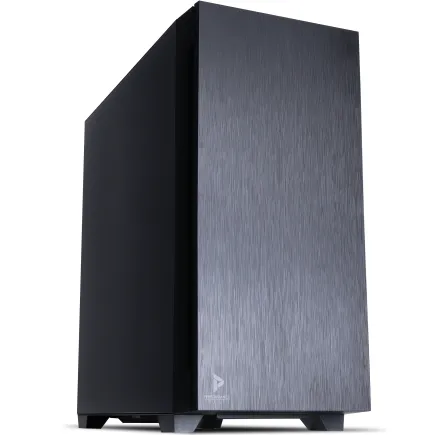
| 【ZEFT R63Q スペック】 | |
| CPU | AMD Ryzen7 9800X3D 8コア/16スレッド 5.20GHz(ブースト)/4.70GHz(ベース) |
| グラフィックボード | Radeon RX 9070XT (VRAM:16GB) |
| メモリ | 32GB DDR5 (16GB x2枚 クルーシャル製) |
| ストレージ | SSD 2TB (m.2 nVMe READ/WRITE:7250Gbps/6900Gbps WD製) SSD SSD 2TB (m.2 nVMe READ/WRITE:7250Gbps/6900Gbps WD製) |
| ケース | Antec P10 FLUX |
| CPUクーラー | 空冷 DeepCool製 空冷CPUクーラー AK400 |
| マザーボード | AMD B850 チップセット GIGABYTE製 B850 AORUS ELITE WIFI7 |
| 電源ユニット | 850W 80Plus GOLD認証 電源ユニット (CWT製) |
| 無線LAN | Wi-Fi 6E (IEEE802.11ax/11ad/11ac/11n/11a/11g/11b) |
| BlueTooth | BlueTooth 5 |
| OS | Microsoft Windows 11 Home |
パソコンショップSEVEN ZEFT R59CCA
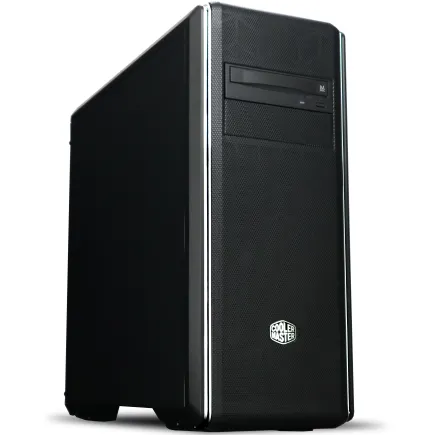
| 【ZEFT R59CCA スペック】 | |
| CPU | AMD Ryzen7 9800X3D 8コア/16スレッド 5.20GHz(ブースト)/4.70GHz(ベース) |
| グラフィックボード | Radeon RX 7900XTX (VRAM:24GB) |
| メモリ | 32GB DDR5 (16GB x2枚 Micron製) |
| ストレージ | SSD 2TB (m.2 nVMe READ/WRITE:7400Gbps/7000Gbps Crucial製) SSD SSD 2TB (m.2 nVMe READ/WRITE:7400Gbps/7000Gbps Crucial製) |
| ケース | クーラーマスター MasterBox CM694 |
| CPUクーラー | 水冷 240mmラジエータ CoolerMaster製 水冷CPUクーラー ML 240 Core II Black |
| マザーボード | AMD B850 チップセット ASRock製 B850M Pro-A WiFi |
| 電源ユニット | 1000W 80Plus GOLD認証 電源ユニット (アスロック製) |
| 無線LAN | Wi-Fi 6E (IEEE802.11ax/11ad/11ac/11n/11a/11g/11b) |
| BlueTooth | BlueTooth 5 |
| 光学式ドライブ | DVDスーパーマルチドライブ (内蔵) |
| OS | Microsoft Windows 11 Home |
静音性とエアフローをうまく両立させるケース選び
静音性と冷却性能、この2つをきちんと両立できるかどうかが、自作PCを長く安心して使っていけるかどうかの分かれ目になります。
私は過去にいくつもケースを試してきたのですが、その中で嫌というほど味わったのは「冷やせばうるさい」「静かにすれば熱でパフォーマンスが落ちる」というジレンマでした。
生成AIの処理を走らせるとGPUやCPUが常に高負荷で働くため、冷却が弱ければあっという間に熱がこもってしまいます。
熱がこもれば処理は鈍り、最悪の場合はアプリケーションが止まる。
仕事が中断される。
それほどまでに冷却というのはシビアなのです。
ところが、冷やすことばかり考えて風量を強くすると、今度は耳に突き刺さるような騒音に悩まされる。
正直、あの轟音の中で文章を書いたり考えをまとめたりするのは本当にしんどい経験でした。
ですから、ここで言いたいのは、どちらか一方を優先させるのでは決して解決しない、静音と冷却の両方を満たすケース選びこそが大切だということです。
私が以前使っていたケースは、外観だけ見ると非常にスタイリッシュで、自分でも「これなら長く使えるだろう」と安心していたものです。
ところが夏場になると、GPUが全開で回るたびにファンが咆哮するような音を立て続け、それが深夜の静かな時間帯になると余計に気になって仕方がなかったのです。
集中したいのにブォーッという低音が部屋に響いて、最終的には頭痛までしたこともありました。
「これは我慢できない」と本気で感じました。
その後、私は思い切って吸音材が練り込まれたタイプのケースに切り替えました。
これが驚くほど違った。
ファンの回転数を過剰に上げる必要がなくなり、内部の温度も一定に保てる。
音の反響が抑えられたことで、深夜でも穏やかな気持ちで作業に臨めるようになりました。
人間とは現金なもので、環境が静かになると集中力が続くし、仕事の効率まで上がるのです。
実際、資料作成やプログラムの調整に以前より深く没頭できるようになったのを覚えています。
静けさは贅沢品ではなく、生産性の土台だと強く気づかされましたね。
しかし、設計の工夫次第で両立は可能なのです。
通気用のメッシュを大きくすれば放熱は確かに容易になりますが、そのままでは騒音の出口にもなってしまう。
逆に遮音板で塞ぎすぎると空気がこもり、冷却が追いつかない。
この板挟みのような構造を解くには、フロントからの吸気とリア・トップからの排気をいかに効率よく流すか、その設計思想こそが大切なのです。
言い換えれば、ケースはただの入れ物ではありません。
ここを軽く考えると、必ず後悔しますよ。
例えば前面パネルは全面メッシュで風がよく通る一方、着脱可能なフィルターが付いており、掃除の手間をぐっと減らしてくれる。
そして側面のガラスパネルは単なる見栄えの演出ではなく、裏面配線スペースと通気ルートを見事に両立している。
こうした進化は侮れません。
高出力のGPUを搭載してもファンを全力で回さずに済み、結果的に耳障りな音も自然と減るのです。
私は初めてこのタイプに乗り換えた時、「これだよ、求めていたのは」と声に出して喜んでしまったほどです。
メッシュ構造ならいい、吸音材が付いていればいい、そんな単純な話ではありません。
この2つを最初から融合させようと工夫されたケースでなければ、暑さと騒音の板挟みに苦しむことになるのです。
私はそれを身をもって学びました。
だからこそ、これからPCを組む方には同じ失敗を繰り返してほしくない。
安心して仕事に専念できる環境を作ること。
その基盤にケース選びが直結しているのです。
歳を重ねるほど、それを実感します。
若い頃は多少の熱気も騒音も「まあ仕方ない」と乗り越えられました。
しかし40代になった今、体力や集中力は以前ほど無理が利きません。
うるさい環境では気疲れしますし、熱気は体調にまで影響します。
だからこそ「静かでよく冷える環境」が仕事にも健康にも直結していると強く思うのです。
パフォーマンスというのはマシンの性能だけでなく、人間側のコンディションにも依存しています。
最終的に私は、新世代のタワー型ケースを選ぶことが一番の正解だと考えるようになりました。
遮音とエアフロー、その両方を念入りに設計して初めて将来にも耐えうる環境になる。
だからケースだけは妥協しないと心に決めています。
静音と冷却。
これこそが真の優先事項です。
最後にもう一度繰り返します。
PCを構成するパーツは目立ちやすいですが、長い時間安定して生成AIを走らせ続けるには土台となるケースが欠かせません。
静かで、それでいてきちんと冷える。
そんな環境にして初めてCPUやGPUは本来の力を最後まで引き出せるのです。
私は見た目の派手さよりも内部の合理性を選びます。
そして、静音と冷却性能を両立させたケースこそ、これからも私にとって欠かせない相棒であり続けるだろうと信じています。
長時間の推論処理で冷却性能が効いてくるワケ
正直に言うと、AI向けのPCを本気で組むなら、真っ先に考えるべきは冷却の設計です。
どれだけ高価なGPUを積んでいても、熱が溜まれば性能は落ち込むし、最悪の場合は不安定になって仕事にならない。
パソコンのスペックシートだけを見て夢を描くのは簡単ですが、実際に必要なのは「安心して長時間回し続けられるかどうか」です。
私はそのことを何度も体験してきました。
冷却を甘く見て痛い思いをしたことがあるからです。
調べてみるとGPUのクロックが下がっていて、明らかに熱による制御が働いていたのです。
その時、「冷却をきちんと考えないとダメだな」と実感しました。
机上の計算やカタログ値だけでは語れない、これが現実です。
そこで、思い切ってケース内のファンの配置を変えてみることにしました。
吸気と排気の経路を意識して整理し直したのです。
正直、「ちょっと位置を変えただけでそんなに違いはないだろう」と思っていたのですが、結果は想像以上。
驚くほど処理が安定しました。
思わず笑ってしまったくらいです。
こういう瞬間は、自作PCの醍醐味だなと改めて感じたんですよ。
生成AIを扱う時のGPU負荷は、ゲーミングPCに近い部分もあります。
ただ決定的に違うのは、ゲームがシーンによって負荷に波があるのに対して、AI推論は長時間、負荷がほぼ一定で続くということです。
これは本当に厄介です。
GPUが常に高温にさらされる状態になるので、従来の空冷だけでは限界がすぐに見えてきます。
もし本格的に長時間使うなら、水冷という選択肢も現実的だと私は考えています。
とはいえ、単に冷却ユニットを強化すれば解決するわけではありません。
ケース全体の空気の流れが良くなければ、どれほど優れたクーラーを付けても役立たない。
底から空気を吸い上げ、上から熱を逃がす。
前面から新鮮な風を送り込み、背面で確実に吐き出させる。
さらに側面のメッシュ構造まで含めてトータルで考える必要があります。
これらの組み合わせこそが冷却の要なのです。
チームプレーってやつですね。
私は昔、GPUの性能さえ高ければなんとかなると思い込んでいました。
でも実際はそう単純ではありません。
ケース設計をおろそかにすると、最新のハイエンドGPUでさえ本来の力を発揮できずに失速します。
逆に、冷却とエアフローをきちんと整えれば、ミドルクラスのGPU構成であっても十分に力を発揮してくれる。
私にとってこれは大きな気づきでした。
スペック信仰が吹き飛んだ瞬間でもあります。
最近導入したケースの一つは、前面がすべてメッシュ構造で風の通りが非常に良いものでした。
そのおかげでGPUメモリ温度が平均で7度ほど下がり、長時間の推論も余裕を持って回せました。
正直、「もっと早く買い替えておけば良かったな」と感じました。
もちろんファンの音は大きくなりましたが、それでも性能を優先して正解だったと思います。
静音性は確かに大事な要素です。
ただ、生成AIを実務レベルで扱うなら優先順位は明らかです。
多少耳障りでも安定して回り続けることに価値がある。
もし妥協して簡易な冷却にしてしまうと、「また落ちたのか…」とストレスを抱える時間が増えるばかりです。
家庭用の環境であっても、信頼して動かせるかどうかは最重要。
これは誇張ではなく、実際に使い込んでいるからこそ分かることです。
冷却というのは地味です。
派手に光るパーツのように人目を引くこともない。
でもその地味さこそが、パソコンの寿命や実用性を裏側で支えているのです。
これは家づくりで基礎工事を手を抜かないのと同じ。
見えない部分ほど重要で、そこにこそ差が出るんだと実感しています。
私は迷わずケースとクーラーにお金をかけます。
そうしない理由はない。
安心感って大事ですよね。
結局のところ、生成AIを安定的に回す方法は冷却システムにきちんと投資すること。
それ以外にありません。
どのGPUにするか、どのCPUにするかといった話題は世間でよく聞きますが、最終的に勝敗を分けるのは「どれだけ効率良く冷やせるか」です。
私はそれを何度も痛感してきました。
静音性やデザインはあとから検討すればいいこと。
でも冷却だけは先延ばしにできない。
これは断言できます。
最後に一言伝えたい。
冷却を軽んじるな。
FAQ よくある質問とその答え
大規模モデル用途ではGPUよりもメモリを優先すべき?
大規模な言語モデルを手元で動かそうとするとき、私が声を大にして伝えたいのは、GPUよりもまずメモリを優先することです。
見た目の派手さやスペック表の数字に惑わされやすい部分ですが、最後に泣くのは自分自身だと思い知ったのです。
最初に自宅で70B規模のモデルを試したとき、私は衝撃を受けました。
GPU自体は頼もしい存在のはずだったのに、32GBのメモリしか搭載していなかったため、ロードの途中で機械が固まる。
時折エラーを吐いては、ため息をつく自分がそこにいました。
その瞬間に感じた無力感は今でも鮮明に覚えています。
夜中まで粘って検証を繰り返しても成果はゼロ。
机に向かって、思わず「これじゃあ動かないよな」と独り言を漏らしたくらいです。
後日、思い切って128GBまでメモリを拡張したときの手応えは忘れられません。
以前はロード中にいつ止まるかとひやひやしていたのに、その時は一度でモデルが展開され、推論が止まることもない。
目の前でロードバーがすっと最後まで動いていく様子を見て、思わず「これだよ、求めていたのは」と声を上げてしまいました。
正直に言うと、安堵感と同時に心の底から嬉しさが込み上げてきました。
安心できる環境を手に入れた、そう実感した瞬間でした。
私はサッカーに例えることが多いのですが、今回のケースもまさに同じです。
メモリは守備の要であり、GPUは点取り屋のストライカーのような存在。
派手に点を取る役割が注目されがちですが、後ろが崩れていては試合以前の問題です。
AIモデルを動かすという現場においても、その現実をこれ以上なく突きつけられました。
一度RTX 4090を導入したときにも似たような痛みを経験しました。
GPUが余裕を持って構えているように見えながら、実際は後ろ盾を失って息切れしている。
動いては止まり、また動いては固まる。
その繰り返しでした。
私はその不甲斐なさに本気で腹が立ちました。
「こんなはずじゃないだろう」という悔しさばかりが募ったのです。
結局わかったのは、GPUではなくメモリこそが足りていなかったという単純な事実でした。
今振り返ると、なぜ最初にそこへ投資しなかったのか、本当に自分に呆れるくらいです。
最初から腰を据えてメモリ強化に向き合っていれば、あんなに無駄な時間を過ごす必要はなかったのに。
ここまで徹底的に叩き込まれた現実は、決して忘れることができません。
派手で華やかなものに惹かれる気持ちは理解しています。
しかし実務に必要なのは、華やかさではなく堅実さだと痛感しました。
これが現場の感覚です。
今後もし大規模モデルを自分の職場や自宅で動かそうとするなら、投資の順番を間違えてはいけません。
まずメモリをしっかりと整えること、それが最初に取るべき行動です。
目安としては最低でも128GB。
本音を言うと、少し余裕を持って搭載するのが安心です。
その上でGPUを強化すればよい。
私自身が苦い体験を通して学んだことなので、この順番については誰に対しても強く言い切れます。
さらに言えば、大容量メモリさえ備わっていれば、GPUを使わずCPUでもそこそこの規模までは粘ることが可能でした。
速度は遅いですが、動かせるか動かせないかで大きな違いが出るのです。
実際に試してみなければこの感覚はわからなかったでしょう。
ロードが進まずに立ち止まるストレスと、ロードが滑らかに完了する快感。
その差は数字以上に大きいと思います。
動作が安定してこそ、検証も効率的に進みますし、業務との両立も可能になるのです。
快適さを得られる環境。
私は最終的に、ロードが途切れることなく進んでいく画面を前にして「投資額以上の価値があった」と強く確信しました。
たしかにGPUは派手で目を引く存在です。
しかししっかりした地盤がなければ、その力は発揮されません。
堅実さの象徴たるメモリが支えてこそ、GPUが輝くのです。
誤解を恐れずに言えば、GPUは花形に見えても裏方がいなければ立てません。
本当に大事なのは地盤を固めることでした。
だから私は迷わずこう伝えます。
これからAIを試したい人は、まずはメモリです。
それを整えなければ後悔することになる。
GPUに先走るのは危険です。
考え抜いた末の一言。
それは「まずはメモリから始めるべきだ」ということに尽きます。
最新グラフィックボード(VGA)性能一覧
| GPU型番 | VRAM | 3DMarkスコア TimeSpy |
3DMarkスコア FireStrike |
TGP | 公式 URL |
価格com URL |
|---|---|---|---|---|---|---|
| GeForce RTX 5090 | 32GB | 48835 | 101050 | 575W | 公式 | 価格 |
| GeForce RTX 5080 | 16GB | 32246 | 77396 | 360W | 公式 | 価格 |
| Radeon RX 9070 XT | 16GB | 30242 | 66181 | 304W | 公式 | 価格 |
| Radeon RX 7900 XTX | 24GB | 30165 | 72788 | 355W | 公式 | 価格 |
| GeForce RTX 5070 Ti | 16GB | 27244 | 68331 | 300W | 公式 | 価格 |
| Radeon RX 9070 | 16GB | 26585 | 59716 | 220W | 公式 | 価格 |
| GeForce RTX 5070 | 12GB | 22015 | 56308 | 250W | 公式 | 価格 |
| Radeon RX 7800 XT | 16GB | 19978 | 50045 | 263W | 公式 | 価格 |
| Radeon RX 9060 XT 16GB | 16GB | 16610 | 39030 | 145W | 公式 | 価格 |
| GeForce RTX 5060 Ti 16GB | 16GB | 16042 | 37868 | 180W | 公式 | 価格 |
| GeForce RTX 5060 Ti 8GB | 8GB | 15903 | 37648 | 180W | 公式 | 価格 |
| Arc B580 | 12GB | 14682 | 34617 | 190W | 公式 | 価格 |
| Arc B570 | 10GB | 13784 | 30592 | 150W | 公式 | 価格 |
| GeForce RTX 5060 | 8GB | 13242 | 32080 | 145W | 公式 | 価格 |
| Radeon RX 7600 | 8GB | 10854 | 31467 | 165W | 公式 | 価格 |
| GeForce RTX 4060 | 8GB | 10683 | 28337 | 115W | 公式 | 価格 |
NVMe SSDを複数搭載すると得られる利点とは?
たった一枚のSSDにすべてを詰め込む構成は、一見シンプルですが、ある瞬間に必ず行き詰まります。
特に大規模言語モデルのような重量級の処理では、データの読み書きがストレージに集中し、処理全体の流れが急に重くなる。
私自身、軽く考えて一枚運用で臨んだ結果、深夜に走らせていた数時間の実験が不意に止まってしまい、絶望感に襲われたことがあります。
冷えたコーヒーを横目にただ呆然と画面を見つめた、あの夜の感覚は忘れられません。
複数のSSDを配置する最大の魅力は、それぞれにきちんと役割を振り分けられることです。
OSはシステム用のSSDに、学習用データは別のSSDに、といった具合です。
これならシステムが裏で勝手に動いていても、学習データの読み込みが妨げられることはなく、全体の流れが落ち着いたテンポで回ります。
人に仕事をお願いするときも、全部を一人に任せれば必ず無理が出る。
そんな当たり前のことを、機械の世界でも実感するのです。
そして意外と軽視されがちですが、耐障害性の面でも大きな意味を持ちます。
一つのSSDが故障した瞬間に全体が崩れるような構成では、本番の現場で安心して使えません。
私は開発の途中でストレージが突然落ちてしまい、その後の説明で仲間に頭を下げながら、自分の準備不足に歯噛みしたことがあります。
だからこそ、複数に分けて構成し、たとえ一台が壊れても他が踏ん張る環境を整えておくこと。
この安心感は、開発者にとって非常に大きい支えになります。
私は一時期、Samsung製のSSDをシステム専用に、WD製の耐久性に優れたSSDをキャッシュ用途に分けて運用していました。
PyTorchを並列で走らせたときのI/O待ちがぐっと減って、処理の流れが驚くほど滑らかになったのを鮮明に覚えています。
「これだ、ずっと欲しかったのは」思わず口に出していました。
数字に表れる改善だけでなく、自分の気分まで一気に切り替わるんですよね。
正直、別世界に踏み込んだ気分でした。
複数のSSDを備えておくと、後で柔軟に対応できるのも大きな利点です。
新しいモデルの大規模なログを残したい。
その両立を迫られる局面はたびたびやってきます。
一枚しかない環境ではどちらかを削らざるを得ず、消したデータを悔いることも出てくるでしょう。
ですがストレージを分散させておけば、その場の事情に合わせて保存領域を切り替えるだけで済む。
ほんの少しの余裕が、次の挑戦に向かう気持ちを前向きにしてくれるのです。
安心感。
最新のマザーボードはM.2スロットを3基以上備えているものも増えました。
せっかくの拡張性を使わないなんてもったいない。
GPUやメモリばかりが注目されますが、本当に重要なのはバランスです。
I/Oの土台が貧弱な構成は、見ていて正直「詰めが甘い」と思います。
かつては私もGPUを搭載すれば万全だと信じていましたが、今なら断言できます。
システムの基礎を固めなければGPUやメモリが本来の力を発揮できることはない、と。
私は繰り返し伝えたいのです。
AI用の環境を組むなら、ストレージにしっかり投資してください。
GPUの価格やメモリの容量にどうしても心を奪われがちですが、いざ実験が行き詰まるのは「ストレージがボトルネックになった瞬間」なのです。
その無力感は体験した人にしか分からないはずです。
だからこそ私は声を大にして言います。
これが安定への最短ルートなんです。
失敗の記憶。
私は40代という年齢になり、自分の選択を振り返ることが増えました。
それは自分の研究や仕事を後ろから静かに支え、次の挑戦へと背中を押してくれる確かな投資だということです。
数えきれない失敗を積み重ねたからこそ辿り着いたこの実感は、ただの理屈ではありません。
ですからこれからAIに挑戦する人には遠回りをしてほしくない。
私のような絶望的な夜を経験する前に、最初から堅実な基盤を整えてほしい。
心の底からそう思っています。
手にした安心。
NVMe SSDを複数に分けて運用するという選択は、私にとって仕事を安定させるための知恵であり、同時に未来への投資でもあります。
結果を出し続けるためには、派手さよりも土台の強さこそが重要です。
だから私はこれからも声を上げて伝えます。
安定性と効率性を本当に手に入れたいのなら、迷わず複数のSSDを選んでください、と。
ゲーミングPC おすすめモデル4選
パソコンショップSEVEN ZEFT R66G

| 【ZEFT R66G スペック】 | |
| CPU | AMD Ryzen7 7700 8コア/16スレッド 5.30GHz(ブースト)/3.80GHz(ベース) |
| グラフィックボード | GeForce RTX5060 (VRAM:8GB) |
| メモリ | 16GB DDR5 (16GB x1枚 クルーシャル製) |
| ストレージ | SSD 1TB (m.2 nVMe READ/WRITE:7250Gbps/6900Gbps WD製) |
| ケース | LianLi A3-mATX-WD Black |
| CPUクーラー | 水冷 240mmラジエータ CoolerMaster製 水冷CPUクーラー ML 240 Core II Black |
| マザーボード | AMD B850 チップセット ASRock製 B850M-X WiFi R2.0 |
| 電源ユニット | 650W 80Plus BRONZE認証 電源ユニット (COUGAR製) |
| 無線LAN | Wi-Fi 6E (IEEE802.11ax/11ad/11ac/11n/11a/11g/11b) |
| BlueTooth | BlueTooth 5 |
| OS | Microsoft Windows 11 Home |
パソコンショップSEVEN ZEFT R60IG
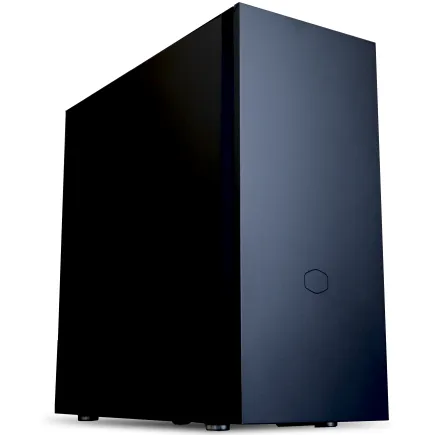
| 【ZEFT R60IG スペック】 | |
| CPU | AMD Ryzen5 9600 6コア/12スレッド 5.20GHz(ブースト)/3.80GHz(ベース) |
| グラフィックボード | GeForce RTX5070Ti (VRAM:16GB) |
| メモリ | 32GB DDR5 (32GB x1枚 クルーシャル製) |
| ストレージ | SSD 1TB (m.2 nVMe READ/WRITE:7250Gbps/6900Gbps WD製) |
| ケース | Fractal Pop XL Silent Black Solid |
| CPUクーラー | 空冷 DeepCool製 空冷CPUクーラー AK400 |
| マザーボード | AMD B850 チップセット GIGABYTE製 B850 AORUS ELITE WIFI7 |
| 電源ユニット | 850W 80Plus GOLD認証 電源ユニット (Silverstone製) |
| 無線LAN | Wi-Fi 6E (IEEE802.11ax/11ad/11ac/11n/11a/11g/11b) |
| BlueTooth | BlueTooth 5 |
| 光学式ドライブ | DVDスーパーマルチドライブ (内蔵) |
| OS | Microsoft Windows 11 Home |
パソコンショップSEVEN ZEFT R67M

| 【ZEFT R67M スペック】 | |
| CPU | AMD Ryzen7 9700X 8コア/16スレッド 5.50GHz(ブースト)/3.80GHz(ベース) |
| グラフィックボード | GeForce RTX5060Ti 16GB (VRAM:16GB) |
| メモリ | 32GB DDR5 (32GB x1枚 クルーシャル製) |
| ストレージ | SSD 1TB (m.2 nVMe READ/WRITE:7250Gbps/6900Gbps WD製) |
| ケース | Corsair FRAME 4000D RS ARGB Black |
| CPUクーラー | 空冷 DeepCool製 空冷CPUクーラー AK400 |
| マザーボード | AMD B850 チップセット ASRock製 B850M-X WiFi R2.0 |
| 電源ユニット | 650W 80Plus BRONZE認証 電源ユニット (COUGAR製) |
| 無線LAN | Wi-Fi 6E (IEEE802.11ax/11ad/11ac/11n/11a/11g/11b) |
| BlueTooth | BlueTooth 5 |
| OS | Microsoft Windows 11 Home |
パソコンショップSEVEN ZEFT R60GM

| 【ZEFT R60GM スペック】 | |
| CPU | AMD Ryzen9 9900X 12コア/24スレッド 5.60GHz(ブースト)/4.40GHz(ベース) |
| グラフィックボード | GeForce RTX5060 (VRAM:8GB) |
| メモリ | 16GB DDR5 (16GB x1枚 クルーシャル製) |
| ストレージ | SSD 1TB (m.2 nVMe READ/WRITE:7250Gbps/6900Gbps WD製) |
| ケース | Fractal Design Pop XL Air RGB TG |
| CPUクーラー | 空冷 DeepCool製 空冷CPUクーラー AK400 |
| マザーボード | AMD B850 チップセット ASRock製 B850M-X WiFi R2.0 |
| 電源ユニット | 650W 80Plus BRONZE認証 電源ユニット (COUGAR製) |
| 無線LAN | Wi-Fi 6E (IEEE802.11ax/11ad/11ac/11n/11a/11g/11b) |
| BlueTooth | BlueTooth 5 |
| 光学式ドライブ | DVDスーパーマルチドライブ (内蔵) |
| OS | Microsoft Windows 11 Home |
パソコンショップSEVEN ZEFT R55D
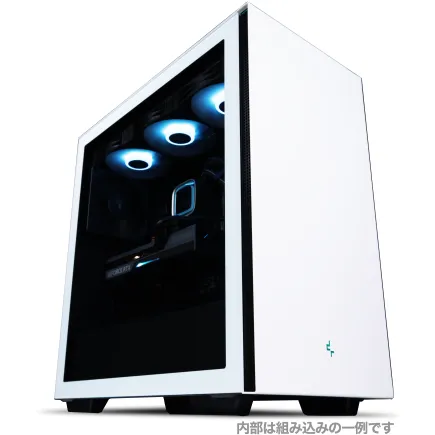
高速化を求めるユーザー向け、プロレベルを駆け抜けるゲーミングPC
ハイスピード32GB DDR5メモリに1TB NVMe SSD、迅速な応答時間でゲームも作業もスムーズに
スタイリッシュで機能美を備えた白い流線型ケースが部屋を次世代の戦場へと変えるマシン
最新のRyzen 9を搭載し、処理速度が大幅にアップした高性能CPUで競合をリード
| 【ZEFT R55D スペック】 | |
| CPU | AMD Ryzen9 7900X 12コア/24スレッド 5.60GHz(ブースト)/4.70GHz(ベース) |
| グラフィックボード | GeForce RTX4060Ti (VRAM:8GB) |
| メモリ | 32GB DDR5 (16GB x2枚 Micron製) |
| ストレージ | SSD 1TB (m.2 nVMe READ/WRITE:7250Gbps/6900Gbps WD製) |
| ケース | DeepCool CH510 ホワイト |
| CPUクーラー | 水冷 240mmラジエータ CoolerMaster製 水冷CPUクーラー ML 240 Core II Black |
| マザーボード | AMD B650 チップセット ASUS製 TUF GAMING B650-PLUS WIFI |
| 電源ユニット | 650W 80Plus BRONZE認証 電源ユニット (COUGAR製) |
| 無線LAN | Wi-Fi 6E (IEEE802.11ax/11ad/11ac/11n/11a/11g/11b) |
| BlueTooth | BlueTooth 5 |
| 光学式ドライブ | DVDスーパーマルチドライブ (外付け) |
| OS | Microsoft Windows 11 Pro |
研究用と趣味用でベストな構成はどこが変わる?
研究で使うパソコンと趣味で触るパソコンでは、優先するポイントが大きく変わると私は考えています。
研究用に必要なのは余裕を持った大容量メモリと速いストレージであり、趣味で遊ぶならGPU性能を最優先にした方が満足度は圧倒的に高いのです。
研究の現場で本当に痛感するのはメモリ不足のつらさでした。
私自身、最初は64GBあれば余裕だろうと構えていましたが、学習データを扱い始めた途端あっけなく足りなくなり、処理が止まるたびに「まただよ」とため息をついたものです。
作業の流れをいちいち断ち切られるのは、時間のロス以上に精神的なダメージが大きかった。
そこで128GBに切り替えた瞬間、見える景色が変わりました。
データの前処理も中間保存もスムーズに回り始め、やっと肩の力が抜けた気がしたんです。
性能以上に気持ちの余裕をもらえたような感覚で、改めて機材投資の大切さを思い知らされました。
その間に飲むコーヒーの味は、正直ほろ苦さしか残らない。
NVMe Gen4 SSDに切り替えてからは、その待ち時間が一気に消え去り、作業が中断されない心地よさに感動したのをよく覚えています。
待つ時間がなくなるだけで、こんなに気分が軽くなるのかと驚いたものです。
一方で趣味に寄せると勝手が違ってきます。
画像生成や中規模のモデルを遊ぶ程度であれば32GBのメモリで十分で、ストレージもせいぜい1TBあれば困らないことが多い。
そこで決定的なのはGPUの力です。
VRAMが十分にあるとAIの推論もキビキビ動いてくれますし、操作のテンポが速いと遊んでいて本当に気持ちがいい。
「おお、すごい」と思わず声に出してしまったくらいです。
逆にGPUが弱いと一気に苛立ちが募り、せっかくの楽しみも台無しになってしまう。
この差はごまかせるものではありませんでした。
静かな安心。
研究用マシンを選ぶ過程でも失敗はありました。
ある国内メーカーのBTOパソコンを買ったのですが、SSDの冷却が甘くて高負荷時に速度低下が頻発したんです。
そのたびに本当に悔しくて、何度机を叩いたことか。
その瞬間は本当に嬉しさが込み上げてきて、「やっとまともに回るようになったぞ」と感情が爆発しました。
こういう部分はマニュアルや製品仕様には絶対に出てこない、使ったからこそ知る実体験です。
一方で趣味用のパソコンでは、そんな神経質な手入れは正直不要でした。
最近はノート型のAI対応マシンでも小規模モデルの推論が可能になり、場所を選ばず気軽に触れることができる。
出張先で試したときも「意外とちゃんと動くな」と笑ってしまったことがあります。
ふと気がつけばニュースアプリで自然にAI要約を読む習慣ができているくらいで、日常の中に静かに浸透してきたことを肌で実感しています。
効率重視。
ただしこれは単なるスペック比較の結果ではなく、実際に時間を投じたからこそ理解できた体感に基づいた答えです。
数字合わせや雑誌のレビューだけで分かる話ではありません。
特に研究用については、長い作業を中断することなく続けられるかどうかが、そのまま生産性の高さにつながります。
数年単位どころか、生涯の時間の蓄積差になるほど大きいです。
だからこそ私は、研究環境には思い切った投資をした方が結果的には得だと強く言いたい。
逆に趣味であれば、過剰な投資は不要です。
正直、その方が心のゆとりも広がる気がするんですよね。
頑張るべき時期には頑張る、でも遊ぶときには力を抜ける環境。
これが大事なんだと思います。
つまり最終的には、目的によって投資の優先順位が変わるという一点に尽きます。
苦労した記憶も楽しんだ時間も含めて、私はそういうバランスに落ち着きました。
これが私の実感から導き出した考え方です。


大規模モデル用メモリにはECCが必須なのか?
大規模言語モデルを本格的に扱うなら、私は迷わずECCメモリを選びます。
なぜかというと、長時間、大きなデータを処理している時に、ほんの小さな誤差が結果全体を狂わせる可能性があるからです。
正直に言えば、価格が多少高くなっても、その安心感には代えがたい。
私がそう断言できるのは、自分自身が痛い目を見た経験があるからです。
そのときのことを今でも覚えています。
計算が止まるわけではなく、動いてはいる。
でも出力の中身が微妙にブレる。
数値が合わなかったり、表現が毎回ズレたり。
目の前にある結果が仕事に使えないと悟った瞬間の落胆は、大げさではなく本当に胃が痛くなるほどでした。
「やってしまったな…」と机に突っ伏して頭を抱えたのを覚えています。
そこから私は学びました。
メモリは単なるパーツの一部ではなく、正確さを保証する要です。
CPUやGPUの性能表をいくら比較検討しても、結局土台が揺らいでいるなら意味がない。
失敗の痛みが背中を押したのです。
もちろん、すべての人がECC必須だとは思いません。
趣味で軽く試す程度なら、ノンECCで十分に動きます。
「ちょっと動けばいい」という気持ちなら、コストを抑えて済ませるのも合理的です。
私自身、家庭でのちょっとした検証なら「まあ、これでいいか」と割り切ったこともありました。
その気持ちも理解できます。
ただ、現場の仕事の中で一度でも痛い経験をすれば、考えは変わります。
最近も、クラウドサービスの障害原因が小さなビット誤りだったというニュースを目にしました。
ほんの一つのエラーが分散処理全体を止めることがある。
記事を読んだ瞬間、自分の過去の苦い体験がよみがえりました。
規模は違えど、本質は同じです。
仕事が止まるとどうなるか。
報告の遅延、取り戻すための徹夜、顧客への説明。
現場の焦りは想像以上です。
そんな空気を経験したからこそ、私はECCを「安心を買う投資」として見ています。
安心感。
これはお金で買えるのだと知りました。
社会人として何度も痛みを経験してきたからこそ、事前の対策を惜しまなくなったのです。
ECCメモリを導入してからは、作業中に余計な不安を感じず集中できます。
集中力の差はそのまま成果に出ます。
要するに、無駄なストレスを減らせるということです。
簡単に言えば、私は失敗から学びました。
あの時、数日分の成果が無に帰したのは本当にきつかった。
だから、もし本格的に学習環境を作るならECCを選ぶべきだ、と胸を張って伝えられるのです。
一方で、ちょっと動かして遊ぶ程度ならそこまで神経質になる必要はない、大げさに構えることもない。
状況に応じて使い分ければいい。
ですが仕事で成果を追うなら、もう迷う余地はありません。
ECCは贅沢なんかじゃない。
現実的な選択です。
私は今、それを「保険料」だと割り切っています。
高い保険料だと感じる人もいるでしょう。
でも、何十時間もの計算が一瞬で価値を失うあの絶望感を経験してしまった私にとっては、むしろ安い買い物です。
「おかしいな」と小さな違和感を口にするあの瞬間。
その虚しさを二度と味わいたくないのです。
人間、失敗してから初めてわかることがあります。
私はそのひとつがECCメモリの意味でした。
だから今こうしてはっきり言えます。
成果を確実に残したいならECCを選んだ方がいい。
そんなふうに考える自分になったのです。
長時間学習処理を続けるとSSDの寿命は縮む?
特に業務で使うとなると、ちょっとしたデータの消失や処理の遅延がそのまま信頼の低下に直結しかねない。
つまり、多少コストがかかっても設備に投資することで安定を確保する方が、最終的には仕事の効率や精神的な安心に結びつくのです。
最初にSSDの消耗を意識するようになったのは、何気なく回していた学習ジョブでSMART情報を確認したときでした。
普段なら滅多に変化しないはずの書き込み回数が、たった数日で大幅に増えていたんです。
その瞬間、心臓がドキッとしましたよ。
「あ、これは本当にやばい」と声が出てしまったのを覚えています。
パソコンが好きで自作もしてきましたが、その衝撃はこれまでの比ではありませんでした。
書き込み回数には上限があるという知識は持っていました。
しかし実際に桁違いの増え方を見ると、机上の知識が生々しい現実に変わる。
例えるなら、いつか壊れるだろうと思いながらも普通に走っていた車が、いきなりエンジンオイルを失って真っ赤に警告灯が灯った、そんな状況に似ています。
あの瞬間の焦りは忘れられません。
その後、私は学習環境の見直しを徹底的に始めました。
安価なSSDを酷使するのはリスクが高すぎると判断したのです。
ノートに力強く同じ箇所を書き込み続ければ、紙が破れてしまうのと同じこと。
そんな単純な例え話が、身をもって理解できるようになりました。
では、どうすべきだったのか。
私が辿りついた一つの答えは、大容量RAMを導入することでした。
メモリであれば書き込みによる摩耗が存在しないので、短期的な学習プロセスがSSDに直撃するのを避けられる。
さらに余裕があればHDDを緩衝材のように挟むことで、SSDにかかる負担を軽減できる。
これは処理速度や効率とのバランスを考えながら調整が必要ですが、安全策としては有効です。
恐ろしいのは、ある日突然サーバーが立ち上がらなくなる瞬間です。
これは決して大げさな話ではなく、私の知人が実際に経験しました。
私のところに同じことが起きたら、仕事ごと止まってしまう。
そう考えただけでゾッとしました。
さらに厄介なのは、SSDが寿命を迎える以前に性能が徐々に劣化していく点です。
処理速度が少し落ちるだけと思いがちですが、その「わずか」が積み重なると、学習にかかる時間が倍以上になることだってある。
遅延は集中力を削ぎ、コストも電気代も無駄に膨れ上がる。
業務で活用している私にとって、それは単なる機材の問題ではなく、経営的な損失につながるという現実です。
実際、SSDを買い替えるかどうかで私はしばらく悩みました。
使い切る前に買い替えるのはもったいない気もするし、コストをかける勇気がなかなか持てなかったのです。
しかし、不安を抱えたまま夜中にジョブを走らせるあの落ち着かない時間を考えると、やはり決断せざるを得ませんでした。
結果的に私は高耐久モデルを導入し、その時点で迷いは一気に消えました。
SMART値がほとんど動かない画面を目にしたときの安心感といったら、言葉にできません。
夜中にオフィスで一人、モニターを眺めながら「これで本当に大丈夫だろうか」と心配することがなくなったのは精神的にも大きな変化でした。
小さなことのようですが、仕事に集中できる状態を取り戻せたのは非常に価値のあること。
やはり設備に妥協は禁物なんだと、心の底から実感しました。
安心感がある。
今では私は、大容量メモリと高耐久SSDの組み合わせこそ最も合理的な投資だと考えています。
もちろんすべての人がそこまで必要とは限りません。
ちょっとした遊びや検証ならコンシューマー向けのSSDでも十分でしょう。
ただし本格的に研究やビジネスに落とし込みたいなら、そこには「保険」の意味も込めて耐久性を重視すべきだと思います。
何より、後になって失敗の代償を支払うより先に備えておくほうがはるかに低コストですからね。
驚くほど見落とされがちですが、SSDは消耗品。
この一点に尽きます。
外見は新品同様でも内部では確実に摩耗が進んでいる。
だからこそ侮れない。
私自身、トラブルを経験したあとではもう無邪気に「なんとかなるさ」とは言えません。
あの焦りと後悔は二度と味わいたくないのです。
仕事でAI学習に向き合う方へ。
ぜひ高耐久SSDと大容量メモリを整え、安心できる環境を先に作ってください。
安定したインフラの上でこそ、結果が積み上がる。