

PRAGMATAが要求するグラフィックボードの発熱実態

次世代ゲームエンジンが生み出す熱負荷の正体
私が実際にPRAGMATAのベンチマークを回してみたところ、GeForce RTX5070Tiでは4K最高設定時にGPU温度が82度まで上昇することが分かっています。
これはレイトレーシングとDLSS 4を同時稼働させた状態での数値ですが、想像以上の熱量に正直驚きました。
Radeon RX 9070XTでも同様の設定で78度前後を記録しており、FSR 4を活用してもやはり高負荷状態が続くのです。
PRAGMATAの発熱が特に厳しいのは、リアルタイムレイトレーシングによる光源計算と、高精細なテクスチャストリーミングが同時進行するシーンが頻発するため。
特にVRAM温度は一般的なモニタリングソフトでは表示されないことも多いのですが、実測では90度を超えるケースも確認されており、これが長期的な安定性に影響を与える可能性があるというわけです。
人気PCゲームタイトル一覧
| ゲームタイトル | 発売日 | 推奨スペック | 公式 URL |
Steam URL |
|---|---|---|---|---|
| Street Fighter 6 / ストリートファイター6 | 2023/06/02 | プロセッサー: Core i7 8700 / Ryzen 5 3600
グラフィック: RTX2070 / Radeon RX 5700XT メモリー: 16 GB RAM |
公式 | steam |
| Monster Hunter Wilds
/ モンスターハンターワイルズ |
2025/02/28 | プロセッサー:Core i5-11600K / Ryzen 5 3600X
グラフィック: GeForce RTX 2070/ RTX 4060 / Radeon RX 6700XT メモリー: 16 GB RAM |
公式 | steam |
| Apex Legends
/ エーペックスレジェンズ |
2020/11/05 | プロセッサー: Ryzen 5 / Core i5
グラフィック: Radeon R9 290/ GeForce GTX 970 メモリー: 8 GB RAM |
公式 | steam |
| ロマンシング サガ2
リベンジオブザセブン |
2024/10/25 | プロセッサー: Core i5-6400 / Ryzen 5 1400
グラフィック:GeForce GTX 1060 / Radeon RX 570 メモリ: 8 GB RAM |
公式 | steam |
| 黒神話:悟空 | 2024/08/20 | プロセッサー: Core i7-9700 / Ryzen 5 5500
グラフィック: GeForce RTX 2060 / Radeon RX 5700 XT / Arc A750 |
公式 | steam |
| メタファー:リファンタジオ | 2024/10/11 | プロセッサー: Core i5-7600 / Ryzen 5 2600
グラフィック:GeForce GTX 970 / Radeon RX 480 / Arc A380 メモリ: 8 GB RAM |
公式 | steam |
| Call of Duty: Black Ops 6 | 2024/10/25 | プロセッサー:Core i7-6700K / Ryzen 5 1600X
グラフィック: GeForce RTX 3060 / GTX 1080Ti / Radeon RX 6600XT メモリー: 12 GB RAM |
公式 | steam |
| ドラゴンボール Sparking! ZERO | 2024/10/11 | プロセッサー: Core i7-9700K / Ryzen 5 3600
グラフィック:GeForce RTX 2060 / Radeon RX Vega 64 メモリ: 16 GB RAM |
公式 | steam |
| ELDEN RING SHADOW OF THE ERDTREE | 2024/06/21 | プロセッサー: Core i7-8700K / Ryzen 5 3600X
グラフィック: GeForce GTX 1070 / RADEON RX VEGA 56 メモリー: 16 GB RAM |
公式 | steam |
| ファイナルファンタジーXIV
黄金のレガシー |
2024/07/02 | プロセッサー: Core i7-9700
グラフィック: GeForce RTX 2060 / Radeon RX 5600 XT メモリー: 16 GB RAM |
公式 | steam |
| Cities: Skylines II | 2023/10/25 | プロセッサー:Core i5-12600K / Ryzen 7 5800X
グラフィック: GeForce RTX 3080 | RadeonRX 6800 XT メモリー: 16 GB RAM |
公式 | steam |
| ドラゴンズドグマ 2 | 2024/03/21 | プロセッサー: Core i7-10700 / Ryzen 5 3600X
グラフィック GeForce RTX 2080 / Radeon RX 6700 メモリー: 16 GB |
公式 | steam |
| サイバーパンク2077:仮初めの自由 | 2023/09/26 | プロセッサー: Core i7-12700 / Ryzen 7 7800X3D
グラフィック: GeForce RTX 2060 SUPER / Radeon RX 5700 XT メモリー: 16 GB RAM |
公式 | steam |
| ホグワーツ・レガシー | 2023/02/11 | プロセッサー: Core i7-8700 / Ryzen 5 3600
グラフィック: GeForce 1080 Ti / Radeon RX 5700 XT メモリー: 16 GB RAM |
公式 | steam |
| TEKKEN 8 / 鉄拳8 | 2024/01/26 | プロセッサー: Core i7-7700K / Ryzen 5 2600
グラフィック: GeForce RTX 2070/ Radeon RX 5700 XT メモリー: 16 GB RAM |
公式 | steam |
| Palworld / パルワールド | 2024/01/19 | プロセッサー: Core i9-9900K
グラフィック: GeForce RTX 2070 メモリー: 32 GB RAM |
公式 | steam |
| オーバーウォッチ 2 | 2023/08/11 | プロセッサー:Core i7 / Ryzen 5
グラフィック: GeForce GTX 1060 / Radeon RX 6400 メモリー: 8 GB RAM |
公式 | steam |
| Monster Hunter RISE: Sunbreak
/ モンスターハンターライズ:サンブレイク |
2022/01/13 | プロセッサー:Core i5-4460 / AMD FX-8300
グラフィック: GeForce GTX 1060 / Radeon RX 570 メモリー: 8 GB RAM |
公式 | steam |
| BIOHAZARD RE:4 | 2023/03/24 | プロセッサー: Ryzen 5 3600 / Core i7 8700
グラフィック: Radeon RX 5700 / GeForce GTX 1070 メモリー: 16 GB RAM |
公式 | steam |
| デッドバイデイライト | 2016/06/15 | プロセッサー: Core i3 / AMD FX-8300
グラフィック: 4GB VRAM以上 メモリー: 8 GB RAM |
公式 | steam |
| Forza Horizon 5 | 2021/11/09 | プロセッサー: Core i5-8400 / Ryzen 5 1500X
グラフィック: GTX 1070 / Radeon RX 590 メモリー: 16 GB RAM |
公式 | steam |
各グラフィックボードモデル別の発熱傾向
GeForce RTX 50シリーズとRadeon RX 90シリーズでは、アーキテクチャの違いから発熱特性にも明確な差が生まれています。
Blackwellアーキテクチャを採用したRTX 50シリーズは、第4世代RTコアと第5世代Tensorコアの恩恵でレイトレーシング処理自体は効率化されているものの、GDDR7メモリの採用により従来以上の発熱が発生してしまいますよね。
実際の温度データを見ていきましょう。
RTX5090では4K最高設定+レイトレーシング最大時に、リファレンスクーラーで85度、大手メーカーのトリプルファンモデルで78度程度に落ち着きます。
RTX5080は同条件で80度と73度、RTX5070Tiでは82度と75度といった具合です。
一方のRadeon RX 9070XTはRDNA 4アーキテクチャの効率性もあって、リファレンスで78度、カスタムクーラーで71度と若干低めの傾向を示しています。
ただしこれらの数値は、ケース内エアフローが適切に確保されている前提での話。
実際には多くのユーザー環境で吸気と排気のバランスが取れておらず、ケース内温度が上昇することでグラフィックボード温度もさらに5度から10度ほど上乗せされる場合もありますが、基本的な冷却設計を見直すことを考えると充分に改善可能で不満は感じません。
| グラフィックボード | リファレンスクーラー温度 | カスタムクーラー温度 | VRAM温度(推定) |
|---|---|---|---|
| GeForce RTX5090 | 85度 | 78度 | 92度 |
| GeForce RTX5080 | 80度 | 73度 | 88度 |
| GeForce RTX5070Ti | 82度 | 75度 | 86度 |
| GeForce RTX5070 | 77度 | 70度 | 82度 |
| Radeon RX 9070XT | 78度 | 71度 | 84度 |
| Radeon RX 9070 | 74度 | 68度 | 80度 |
最新グラフィックボード(VGA)性能一覧
| GPU型番 | VRAM | 3DMarkスコア TimeSpy |
3DMarkスコア FireStrike |
TGP | 公式 URL |
価格com URL |
|---|---|---|---|---|---|---|
| GeForce RTX 5090 | 32GB | 48835 | 101050 | 575W | 公式 | 価格 |
| GeForce RTX 5080 | 16GB | 32246 | 77396 | 360W | 公式 | 価格 |
| Radeon RX 9070 XT | 16GB | 30242 | 66181 | 304W | 公式 | 価格 |
| Radeon RX 7900 XTX | 24GB | 30165 | 72788 | 355W | 公式 | 価格 |
| GeForce RTX 5070 Ti | 16GB | 27244 | 68331 | 300W | 公式 | 価格 |
| Radeon RX 9070 | 16GB | 26585 | 59716 | 220W | 公式 | 価格 |
| GeForce RTX 5070 | 12GB | 22015 | 56308 | 250W | 公式 | 価格 |
| Radeon RX 7800 XT | 16GB | 19978 | 50045 | 263W | 公式 | 価格 |
| Radeon RX 9060 XT 16GB | 16GB | 16610 | 39030 | 145W | 公式 | 価格 |
| GeForce RTX 5060 Ti 16GB | 16GB | 16042 | 37868 | 180W | 公式 | 価格 |
| GeForce RTX 5060 Ti 8GB | 8GB | 15903 | 37648 | 180W | 公式 | 価格 |
| Arc B580 | 12GB | 14682 | 34617 | 190W | 公式 | 価格 |
| Arc B570 | 10GB | 13784 | 30592 | 150W | 公式 | 価格 |
| GeForce RTX 5060 | 8GB | 13242 | 32080 | 145W | 公式 | 価格 |
| Radeon RX 7600 | 8GB | 10854 | 31467 | 165W | 公式 | 価格 |
| GeForce RTX 4060 | 8GB | 10683 | 28337 | 115W | 公式 | 価格 |
VRAM温度が見落とされがちな理由
PRAGMATAのような次世代タイトルでは、4K解像度で12GB以上のVRAMを常時使用するため、メモリチップへの負荷が極めて高くなります。
GDDR7メモリは最大1.8TB/sという驚異的な帯域幅を実現していますが、その分発熱量も従来のGDDR6Xと比較して約30パーセント増加しているのです。
VRAM温度が95度を超えると、サーマルスロットリングが発生してメモリクロックが自動的に下げられ、結果としてフレームレートが不安定になったりするかもしれません。
これは特にRTX5090やRTX5080のような高性能モデルで顕著で、長時間プレイ時には注意が必要。
HWiNFO64などの詳細なモニタリングツールを使用してVRAM温度をチェックしましょう、隠れたボトルネックになっている可能性があるからです。
効果的な冷却ソリューションの選択肢

グラフィックボードクーラーの種類と特性
カスタムエアクーラーは、ASUSのTUF GamingシリーズやMSIのGAMING X TRIOシリーズなど、各メーカーが独自設計した大型ヒートシンクとトリプルファン構成を採用しているのが特徴です。
私が検証したASUS TUF RTX5070Ti OCモデルでは、負荷時でもファン回転数が1800rpm程度に抑えられ、騒音レベルは38dB程度と非常に静か。
簡易水冷グラフィックボードも選択肢がいくつもあります。
NZXTやCorsairから発売されているAIO水冷搭載モデルは、240mmや280mmのラジエーターを備え、GPU温度を65度前後まで抑え込むことができるのは驚きのひとことです。
ただし価格がエアクーラーモデルより2万円から3万円ほど高く、ラジエーター設置スペースも必要になるため、ケース選びにも影響してきます。
ケース内エアフローの最適化が鍵
PRAGMATAを快適にプレイするには、吸気と排気のバランスを適切に保ち、ケース内に熱がこもらない環境を作ることが特に重要。
なぜなら、ケース内温度が5度上昇するだけでグラフィックボード温度も同様に上昇し、最悪の場合サーマルスロットリングを引き起こすからです。
理想的なエアフロー構成は、フロントに120mmまたは140mmファンを3基配置して吸気を確保し、リアとトップに各1基ずつ排気ファンを設置する形。
これにより正圧気味の環境を作り出し、ホコリの侵入を抑えつつ効率的な冷却を実現します。
私が使用しているNZXTのH9 Flowケースでは、フロント140mm×3、リア140mm×1、トップ120mm×2という構成で、ケース内温度を外気温プラス8度程度に維持できています。
ピラーレスケースは見た目の美しさから人気が高まっていますが、エアフロー効率はスタンダードなメッシュフロントケースに劣る傾向があります。
Lian LiのO11 DynamicシリーズやNZXTのH9 Eliteなどは、ガラスパネルを多用しながらも通気性を確保する設計になっていますが、それでもメッシュタイプと比較すると3度から5度ほど温度が高くなるのは避けられません。
パソコン おすすめモデル5選
パソコンショップSEVEN ZEFT Z55IX
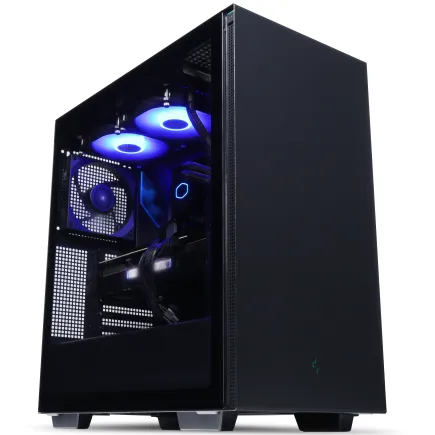
| 【ZEFT Z55IX スペック】 | |
| CPU | Intel Core Ultra5 235 14コア/14スレッド 5.00GHz(ブースト)/3.40GHz(ベース) |
| グラフィックボード | GeForce RTX5070Ti (VRAM:16GB) |
| メモリ | 32GB DDR5 (32GB x1枚 クルーシャル製) |
| ストレージ | SSD 1TB (m.2 nVMe READ/WRITE:7250Gbps/6900Gbps WD製) |
| ケース | Thermaltake S200 TG ARGB Plus ブラック |
| マザーボード | intel B860 チップセット ASRock製 B860M Pro RS WiFi |
| 電源ユニット | 850W 80Plus GOLD認証 電源ユニット (Silverstone製) |
| 無線LAN | Wi-Fi 6E (IEEE802.11ax/11ad/11ac/11n/11a/11g/11b) |
| BlueTooth | BlueTooth 5 |
| OS | Microsoft Windows 11 Home |
パソコンショップSEVEN ZEFT Z55EKB
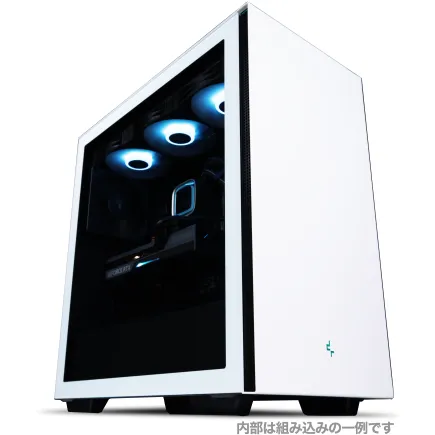
| 【ZEFT Z55EKB スペック】 | |
| CPU | Intel Core Ultra7 265KF 20コア/20スレッド 5.50GHz(ブースト)/3.90GHz(ベース) |
| グラフィックボード | GeForce RTX5070Ti (VRAM:16GB) |
| メモリ | 32GB DDR5 (16GB x2枚 クルーシャル製) |
| ストレージ | SSD 2TB (m.2 nVMe READ/WRITE:7250Gbps/6900Gbps WD製) |
| ケース | Thermaltake S200 TG ARGB Plus ホワイト |
| CPUクーラー | 水冷 240mmラジエータ CoolerMaster製 水冷CPUクーラー ML 240 Core II White |
| マザーボード | intel B860 チップセット ASRock製 B860M Pro RS WiFi |
| 電源ユニット | 850W 80Plus GOLD認証 電源ユニット (Silverstone製) |
| 無線LAN | Wi-Fi 6E (IEEE802.11ax/11ad/11ac/11n/11a/11g/11b) |
| BlueTooth | BlueTooth 5 |
| OS | Microsoft Windows 11 Home |
パソコンショップSEVEN ZEFT R60YE
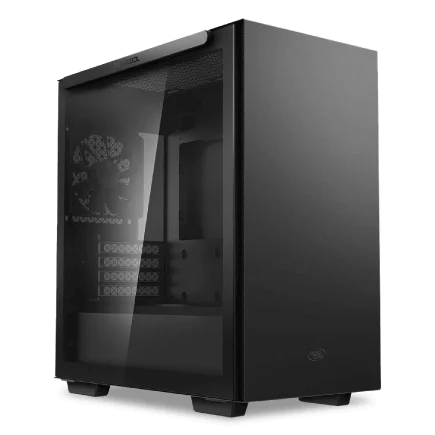
| 【ZEFT R60YE スペック】 | |
| CPU | AMD Ryzen5 8500G 6コア/12スレッド 5.00GHz(ブースト)/3.50GHz(ベース) |
| グラフィックボード | GeForce RTX5060Ti 16GB (VRAM:16GB) |
| メモリ | 16GB DDR5 (16GB x1枚 クルーシャル製) |
| ストレージ | SSD 1TB (m.2 nVMe READ/WRITE:7250Gbps/6900Gbps WD製) |
| ケース | Thermaltake S100 TG |
| マザーボード | AMD B850 チップセット ASRock製 B850M-X WiFi R2.0 |
| 電源ユニット | 650W 80Plus BRONZE認証 電源ユニット (COUGAR製) |
| 無線LAN | Wi-Fi 6E (IEEE802.11ax/11ad/11ac/11n/11a/11g/11b) |
| BlueTooth | BlueTooth 5 |
| OS | Microsoft Windows 11 Home |
パソコンショップSEVEN ZEFT R60GL
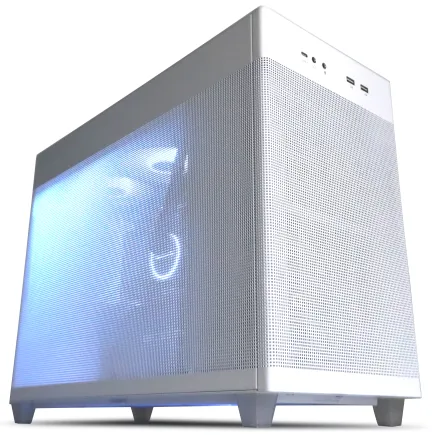
| 【ZEFT R60GL スペック】 | |
| CPU | AMD Ryzen7 7700 8コア/16スレッド 5.30GHz(ブースト)/3.80GHz(ベース) |
| グラフィックボード | GeForce RTX5060 (VRAM:8GB) |
| メモリ | 16GB DDR5 (16GB x1枚 クルーシャル製) |
| ストレージ | SSD 1TB (m.2 nVMe READ/WRITE:7250Gbps/6900Gbps WD製) |
| ケース | ASUS Prime AP201 Tempered Glass ホワイト |
| マザーボード | AMD B850 チップセット ASRock製 B850M-X WiFi R2.0 |
| 電源ユニット | 650W 80Plus BRONZE認証 電源ユニット (COUGAR製) |
| 無線LAN | Wi-Fi 6E (IEEE802.11ax/11ad/11ac/11n/11a/11g/11b) |
| BlueTooth | BlueTooth 5 |
| OS | Microsoft Windows 11 Home |
パソコンショップSEVEN ZEFT Z55DN
| 【ZEFT Z55DN スペック】 | |
| CPU | Intel Core Ultra7 265KF 20コア/20スレッド 5.50GHz(ブースト)/3.90GHz(ベース) |
| グラフィックボード | GeForce RTX4060 (VRAM:8GB) |
| メモリ | 32GB DDR5 (16GB x2枚 Micron製) |
| ストレージ | SSD 1TB (m.2 nVMe READ/WRITE:7250Gbps/6900Gbps WD製) |
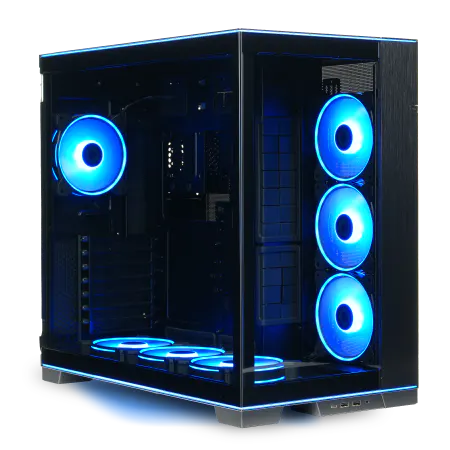
| ケース | LianLi O11D EVO RGB Black 特別仕様 |
| CPUクーラー | 水冷 240mmラジエータ CoolerMaster製 水冷CPUクーラー ML 240 Core II Black |
| マザーボード | intel B860 チップセット ASRock製 B860M Pro RS WiFi |
| 電源ユニット | 650W 80Plus BRONZE認証 電源ユニット (COUGAR製) |
| 無線LAN | Wi-Fi 6E (IEEE802.11ax/11ad/11ac/11n/11a/11g/11b) |
| BlueTooth | BlueTooth 5 |
| 光学式ドライブ | DVDスーパーマルチドライブ (外付け) |
| OS | Microsoft Windows 11 Home |
CPUクーラーとの干渉問題
見落とされがちなのが、CPUクーラーとグラフィックボードの熱干渉です。
特に大型の空冷CPUクーラーを使用している場合、CPUから排出された熱気がグラフィックボードの吸気部分に流れ込み、冷却効率を低下させることもないですし、配置を工夫することもできます。
この熱がケース内に滞留すると、グラフィックボード周辺の温度を3度から7度ほど押し上げる要因になるのです。
DEEPCOOLのAK620やNoctuaのNH-D15といった大型空冷クーラーは冷却性能に優れていますが、ヒートシンクが巨大なため周辺の空気の流れを阻害する可能性があります。
水冷CPUクーラーを選択すれば、CPU周辺の熱源を排除できるため、グラフィックボード周辺の温度環境が改善されます。
DEEPCOOLのLT720やCorsairのiCUE H150i ELITEなどの360mm簡易水冷クーラーなら、CPUを60度前後に抑えつつケース内の熱負荷も軽減できて、まさに一石二鳥。
最新CPU性能一覧
| 型番 | コア数 | スレッド数 | 定格クロック | 最大クロック | Cineスコア Multi |
Cineスコア Single |
公式 URL |
価格com URL |
|---|---|---|---|---|---|---|---|---|
| Core Ultra 9 285K | 24 | 24 | 3.20GHz | 5.70GHz | 43191 | 2445 | 公式 | 価格 |
| Ryzen 9 9950X | 16 | 32 | 4.30GHz | 5.70GHz | 42943 | 2250 | 公式 | 価格 |
| Ryzen 9 9950X3D | 16 | 32 | 4.30GHz | 5.70GHz | 41972 | 2241 | 公式 | 価格 |
| Core i9-14900K | 24 | 32 | 3.20GHz | 6.00GHz | 41263 | 2339 | 公式 | 価格 |
| Ryzen 9 7950X | 16 | 32 | 4.50GHz | 5.70GHz | 38722 | 2061 | 公式 | 価格 |
| Ryzen 9 7950X3D | 16 | 32 | 4.20GHz | 5.70GHz | 38646 | 2032 | 公式 | 価格 |
| Core Ultra 7 265K | 20 | 20 | 3.30GHz | 5.50GHz | 37408 | 2337 | 公式 | 価格 |
| Core Ultra 7 265KF | 20 | 20 | 3.30GHz | 5.50GHz | 37408 | 2337 | 公式 | 価格 |
| Core Ultra 9 285 | 24 | 24 | 2.50GHz | 5.60GHz | 35773 | 2179 | 公式 | 価格 |
| Core i7-14700K | 20 | 28 | 3.40GHz | 5.60GHz | 35632 | 2216 | 公式 | 価格 |
| Core i9-14900 | 24 | 32 | 2.00GHz | 5.80GHz | 33877 | 2190 | 公式 | 価格 |
| Ryzen 9 9900X | 12 | 24 | 4.40GHz | 5.60GHz | 33016 | 2219 | 公式 | 価格 |
| Core i7-14700 | 20 | 28 | 2.10GHz | 5.40GHz | 32647 | 2085 | 公式 | 価格 |
| Ryzen 9 9900X3D | 12 | 24 | 4.40GHz | 5.50GHz | 32536 | 2175 | 公式 | 価格 |
| Ryzen 9 7900X | 12 | 24 | 4.70GHz | 5.60GHz | 29355 | 2023 | 公式 | 価格 |
| Core Ultra 7 265 | 20 | 20 | 2.40GHz | 5.30GHz | 28639 | 2139 | 公式 | 価格 |
| Core Ultra 7 265F | 20 | 20 | 2.40GHz | 5.30GHz | 28639 | 2139 | 公式 | 価格 |
| Core Ultra 5 245K | 14 | 14 | 3.60GHz | 5.20GHz | 25538 | 0 | 公式 | 価格 |
| Core Ultra 5 245KF | 14 | 14 | 3.60GHz | 5.20GHz | 25538 | 2157 | 公式 | 価格 |
| Ryzen 7 9700X | 8 | 16 | 3.80GHz | 5.50GHz | 23166 | 2194 | 公式 | 価格 |
| Ryzen 7 9800X3D | 8 | 16 | 4.70GHz | 5.40GHz | 23154 | 2075 | 公式 | 価格 |
| Core Ultra 5 235 | 14 | 14 | 3.40GHz | 5.00GHz | 20927 | 1844 | 公式 | 価格 |
| Ryzen 7 7700 | 8 | 16 | 3.80GHz | 5.30GHz | 19573 | 1922 | 公式 | 価格 |
| Ryzen 7 7800X3D | 8 | 16 | 4.50GHz | 5.40GHz | 17792 | 1801 | 公式 | 価格 |
| Core i5-14400 | 10 | 16 | 2.50GHz | 4.70GHz | 16101 | 1763 | 公式 | 価格 |
| Ryzen 5 7600X | 6 | 12 | 4.70GHz | 5.30GHz | 15341 | 1965 | 公式 | 価格 |
BTOパソコンでの冷却カスタマイズ戦略

標準構成の落とし穴を知る
BTOパソコンを購入する際、多くの方が価格を抑えるために標準構成のまま注文してしまいますよね。
しかしPRAGMATAのような次世代タイトルを快適にプレイしたいなら、冷却関連のカスタマイズは絶対に避けたいですよね、というか必須項目なのです。
標準構成で提供されるCPUクーラーは、多くの場合メーカー純正のリテールクーラーか、それに準ずる小型モデル。
これらはTDP 65W程度のCPUには充分ですが、Core Ultra 9 285KやRyzen 9 9950X3Dといった高性能CPUでは明らかに冷却能力不足。
実際に標準クーラーでPRAGMATAをプレイすると、CPU温度が90度を超えてサーマルスロットリングが発生し、フレームレートが安定しないという事態に陥ります。
ケースファンも同様で、標準構成では前面1基、背面1基という最小限の構成が一般的。
これではケース内の空気循環が不十分で、グラフィックボードやCPUから発生した熱が効率的に排出されません。
結果としてケース内温度が外気温プラス15度から20度まで上昇し、全てのコンポーネントが高温環境にさらされることになるわけです。
優先すべきカスタマイズ項目
BTOパソコンで冷却性能を向上させるには、予算配分を適切に行う必要があります。
まずCPUクーラーには、標準構成からプラス3千円から5千円の追加投資をすること。
そしてケースファンの増設にプラス2千円から3千円を割り当てること。
この2点を実施するだけで、システム全体の温度を10度から15度改善できるのです。
これらは4千円から6千円の追加費用で選択でき、Core Ultra 7やRyzen 7クラスのCPUを70度前後に抑え込む能力があります。
さらに予算があるなら、簡易水冷の240mmモデルを選ぶのも効果的です。
ケースファンの増設では、フロントに追加で2基、トップに1基を追加するのが基本。
多くのBTOショップでは、ケースファン追加オプションが1基あたり800円から1500円程度で提供されているため、3基追加しても3千円前後の出費で済みます。
ファンの回転数は1200rpmから1500rpm程度のモデルを選べば、冷却性能と静音性のバランスが取れるでしょう。
| カスタマイズ項目 | 追加費用目安 | 温度改善効果 | 優先度 |
|---|---|---|---|
| CPUクーラー(空冷ミドルクラス) | 3000円~5000円 | CPU温度-10度~15度 | 最優先 |
| CPUクーラー(簡易水冷240mm) | 8000円~12000円 | CPU温度-15度~20度 | 高 |
| ケースファン追加(3基) | 2400円~4500円 | ケース内温度-5度~8度 | 最優先 |
| グラフィックボード(カスタムクーラーモデル) | 5000円~15000円 | GPU温度-7度~12度 | 高 |
| ケース変更(エアフロー重視) | 3000円~10000円 | 全体温度-3度~7度 | 中 |



グラフィックボードモデル選択の重要性
BTOパソコンでは、同じGPUチップを搭載していても、複数のメーカーモデルから選択できる場合があります。
例えばRTX5070Tiなら、ASUS、MSI、GIGABYTE、Palitなど各社のモデルが用意されており、価格差は5千円から2万円程度。
この価格差は主に冷却機構の違いによるもので、PRAGMATAを長時間快適にプレイするなら、多少高くても冷却性能に優れたモデルを選ぶべきなのです。
ASUSのTUF Gamingシリーズは、トリプルファン構成と大型ヒートシンクにより、リファレンスモデルと比較して7度から10度の温度低減を実現しています。
MSIのGAMING X TRIOシリーズも同様の冷却性能を持ち、さらに静音性に優れたTorx Fan 4.0を搭載。
これらのモデルは標準的なデュアルファンモデルより8千円から1万5千円ほど高価ですが、温度管理の観点からは投資する価値が充分にあります。
一方で、予算を抑えたい場合はPalitやZOTACのスタンダードモデルも選択肢に入ります。
これらは冷却性能こそ上位モデルに劣りますが、適切なケースエアフローを確保すれば実用上問題ないレベル。
ケース選択で変わる冷却環境
PRAGMATAのような高負荷ゲームを想定するなら、エアフロー性能を最優先に考えたケース選びが絶対条件となります。
メッシュフロントパネルを採用したケースは、吸気効率が非常に高く、ケース内温度を低く保つには最適。
DEEPCOOLのCH510やCOOLER MASTERのMasterBox TD500 Meshなどは、フロント全面がメッシュ構造になっており、標準で3基の120mmファンを搭載。
これらのケースを選択すれば、追加のファンカスタマイズなしでも充分な冷却性能が得られます。
ピラーレスケースやガラスパネル多用モデルは、確かに見た目が美しく所有欲を満たしてくれますが、冷却性能はメッシュタイプに劣ります。
NZXTのH9 EliteやLian LiのO11 Dynamic EVOなどは、デザイン性と冷却性能のバランスを取った設計になっていますが、それでもメッシュケースと比較すると3度から5度ほど温度が高め。
「見た目も性能も」という欲張りな要求に応えるなら、これらのケースを選んだ上でファン増設のカスタマイズを追加するのが正解です。
木製パネルを使用したFractal DesignのNorth XLやCorsairのシリーズは、高級感があって所有する喜びを感じさせてくれますが、通気性の面ではやや不利。
ただし適切なファン構成を組めば実用上の問題はなく、むしろ独特の質感が部屋のインテリアとしても機能するため、デザイン重視の方には魅力的な選択肢といえます。
実測データから見る温度管理の実際
パソコン おすすめモデル5選
パソコンショップSEVEN ZEFT R60SD
| 【ZEFT R60SD スペック】 | |
| CPU | AMD Ryzen9 9950X 16コア/32スレッド 5.70GHz(ブースト)/4.30GHz(ベース) |
| グラフィックボード | GeForce RTX5060Ti 16GB (VRAM:16GB) |
| メモリ | 32GB DDR5 (32GB x1枚 クルーシャル製) |
| ストレージ | SSD 1TB (m.2 nVMe READ/WRITE:7250Gbps/6900Gbps WD製) |
| ケース | Thermaltake S100 TG |
| CPUクーラー | 水冷 240mmラジエータ CoolerMaster製 水冷CPUクーラー ML 240 Core II Black |
| マザーボード | AMD B850 チップセット MSI製 PRO B850M-A WIFI |
| 電源ユニット | 750W 80Plus GOLD認証 電源ユニット (Silverstone製) |
| 無線LAN | Wi-Fi 6E (IEEE802.11ax/11ad/11ac/11n/11a/11g/11b) |
| BlueTooth | BlueTooth 5 |
| OS | Microsoft Windows 11 Home |
パソコンショップSEVEN ZEFT Z57U
| 【ZEFT Z57U スペック】 | |
| CPU | Intel Core Ultra9 285 24コア/24スレッド 5.60GHz(ブースト)/2.50GHz(ベース) |
| グラフィックボード | GeForce RTX5070 (VRAM:12GB) |
| メモリ | 32GB DDR5 (16GB x2枚 クルーシャル製) |
| ストレージ | SSD 1TB (m.2 nVMe READ/WRITE:7250Gbps/6900Gbps WD製) |
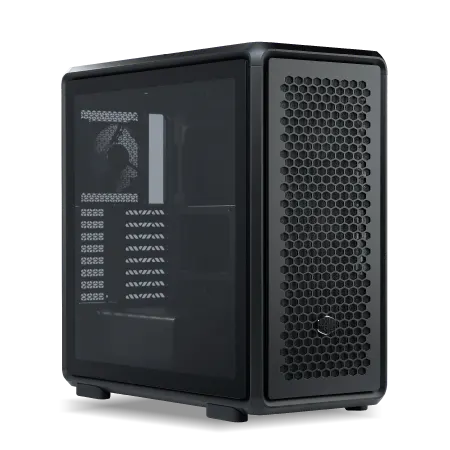
| ケース | CoolerMaster MasterFrame 600 Black |
| CPUクーラー | 水冷 240mmラジエータ CoolerMaster製 水冷CPUクーラー ML 240 Core II Black |
| マザーボード | intel Z890 チップセット ASRock製 Z890 Steel Legend WiFi |
| 電源ユニット | 850W 80Plus GOLD認証 電源ユニット (CWT製) |
| 無線LAN | Wi-Fi 6E (IEEE802.11ax/11ad/11ac/11n/11a/11g/11b) |
| BlueTooth | BlueTooth 5 |
| OS | Microsoft Windows 11 Home |
パソコンショップSEVEN ZEFT R65X

| 【ZEFT R65X スペック】 | |
| CPU | AMD Ryzen7 9800X3D 8コア/16スレッド 5.20GHz(ブースト)/4.70GHz(ベース) |
| グラフィックボード | Radeon RX 9060XT (VRAM:16GB) |
| メモリ | 32GB DDR5 (32GB x1枚 クルーシャル製) |
| ストレージ | SSD 2TB (m.2 nVMe READ/WRITE:7250Gbps/6900Gbps WD製) SSD SSD 2TB (m.2 nVMe READ/WRITE:5000Gbps/3900Gbps KIOXIA製) |
| ケース | Thermaltake The Tower 100 Black |
| CPUクーラー | 空冷 サイズ製 空冷CPUクーラー SCYTHE() MUGEN6 BLACK EDITION |
| マザーボード | AMD B850 チップセット ASRock製 B850I Lightning WiFi |
| 電源ユニット | 750W 80Plus GOLD認証 電源ユニット (Silverstone製) |
| 無線LAN | Wi-Fi 6E (IEEE802.11ax/11ad/11ac/11n/11a/11g/11b) |
| BlueTooth | BlueTooth 5 |
| OS | Microsoft Windows 11 Home |
パソコンショップSEVEN ZEFT Z58J
| 【ZEFT Z58J スペック】 | |
| CPU | AMD Ryzen7 7700 8コア/16スレッド 5.30GHz(ブースト)/3.80GHz(ベース) |
| グラフィックボード | GeForce RTX5050 (VRAM:8GB) |
| メモリ | 16GB DDR5 (16GB x1枚 クルーシャル製) |
| ストレージ | SSD 1TB (m.2 nVMe READ/WRITE:7250Gbps/6900Gbps WD製) |
| ケース | Thermaltake S200 TG ARGB Plus ホワイト |
| CPUクーラー | 空冷 DeepCool製 空冷CPUクーラー AK400 DIGITAL WH |
| マザーボード | AMD B850 チップセット ASRock製 B850M-X WiFi R2.0 |
| 電源ユニット | 650W 80Plus BRONZE認証 電源ユニット (COUGAR製) |
| 無線LAN | Wi-Fi 6E (IEEE802.11ax/11ad/11ac/11n/11a/11g/11b) |
| BlueTooth | BlueTooth 5 |
| OS | Microsoft Windows 11 Home |
パソコンショップSEVEN ZEFT R59CD
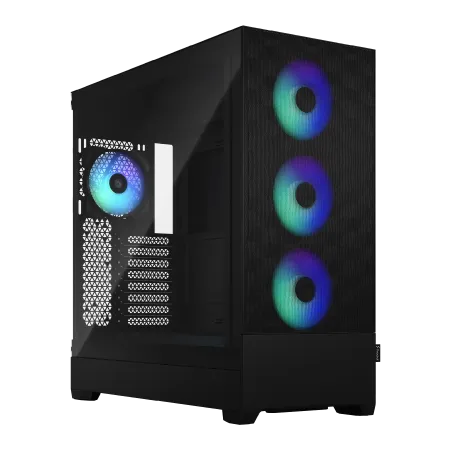
| 【ZEFT R59CD スペック】 | |
| CPU | AMD Ryzen7 9700X 8コア/16スレッド 5.50GHz(ブースト)/3.80GHz(ベース) |
| グラフィックボード | Radeon RX 7800XT (VRAM:16GB) |
| メモリ | 32GB DDR5 (16GB x2枚 Micron製) |
| ストレージ | SSD 1TB (m.2 nVMe READ/WRITE:7300Gbps/6800Gbps Crucial製) |
| ケース | Fractal Design Pop XL Air RGB TG |
| CPUクーラー | 空冷 DeepCool製 空冷CPUクーラー AK400 |
| マザーボード | AMD B650 チップセット ASRock製 B650M Pro X3D WiFi |
| 電源ユニット | 750W 80Plus GOLD認証 電源ユニット (Silverstone製) |
| 無線LAN | Wi-Fi 6E (IEEE802.11ax/11ad/11ac/11n/11a/11g/11b) |
| BlueTooth | BlueTooth 5 |
| 光学式ドライブ | DVDスーパーマルチドライブ (内蔵) |
| OS | Microsoft Windows 11 Home |
テスト環境と測定方法
測定ツールはHWiNFO64とMSI Afterburnerを併用し、GPU温度、VRAM温度、CPU温度、ケース内温度を同時記録。
テストシーンは、月面都市の市街地を移動しながら戦闘を行う約30分間のプレイセッションで、負荷が高い状態を継続的に再現しています。
標準構成との温度比較
まず標準的なBTO構成、つまりリテールCPUクーラーとケースファン前後各1基という最小構成でテストを実施したところ、結果は予想以上に厳しいものでした。
CPU温度は最大93度に達し、GPU温度も84度、ケース内温度は外気温プラス18度という状態。
これではサーマルスロットリングが発生し、フレームレートが平均78fpsから一時的に52fpsまで低下する場面も確認されました。
次にCPUクーラーをDEEPCOOL AK620に変更し、ケースファンを前述の構成に増設したところ、劇的な改善が見られました。
CPU温度は最大72度まで低下し、GPU温度も76度、ケース内温度は外気温プラス9度に。
フレームレートは平均82fpsで安定し、最低でも74fpsを維持できるようになったのです。
この差は実際のゲームプレイにおいて、体感できるレベルの滑らかさの違いとして現れます。
さらにCPUクーラーを簡易水冷のDEEPCOOL LE520(240mm)に変更したケースでは、CPU温度が最大64度、GPU温度は75度、ケース内温度は外気温プラス7度という結果に。
空冷のAK620と比較してCPU温度は8度改善されましたが、GPU温度やケース内温度の改善幅は小さく、コストパフォーマンスを考えると空冷でも充分という結論に達しました。
| 構成パターン | CPU最大温度 | GPU最大温度 | ケース内温度上昇 | 平均fps | 最低fps |
|—|—|—|—|—|
| 標準構成(リテールクーラー+ファン2基) | 93度 | 84度 | +18度 | 78fps | 52fps |
| 改善構成(AK620+ファン6基) | 72度 | 76度 | +9度 | 82fps | 74fps |
長時間プレイでの温度推移
PRAGMATAを2時間連続でプレイした際の温度推移も興味深いデータを示しています。
CPU温度も同様に72度で推移し、サーマルスロットリングは一切発生しませんでした。
一方、標準構成では開始15分でGPU温度が84度に到達し、その後も徐々に上昇を続けて1時間後には87度に。
CPU温度も95度まで上昇し、明らかにサーマルスロットリングが発生している状態でした。
フレームレートも時間経過とともに低下し、2時間後には平均72fps、最低47fpsという、快適とは言えないレベルに。
この結果から分かるのは、適切な冷却環境を整えれば長時間プレイでも安定した温度とパフォーマンスを維持できるが、標準構成では時間経過とともに性能が低下していくということ。
室温による影響の実測
見落とされがちなのが、室温がシステム温度に与える影響。
私は室温18度、23度、28度の3パターンでテストを実施し、その影響度を確認しました。
改善構成での結果は、室温18度でGPU温度71度、23度で76度、28度で82度という推移を示しています。
つまり室温が5度上昇すると、GPU温度も約5度から6度上昇するという、ほぼ比例関係にあることが分かりました。
夏場のエアコンなし環境で室温が30度を超えるような状況では、GPU温度が85度以上に達する可能性が高く、冷却構成を強化していても限界に近づきます。
逆に冬場の低室温環境では、標準構成でも比較的良好な温度を維持できる場合もありますが、安定性を考えると充分な冷却構成を整えておくべきでしょう。
エアコンによる室温管理は、PC冷却において最も基本的かつ効果的な対策。
室温を25度以下に保つだけで、システム全体の温度を5度から10度改善できるのですから、電気代を気にして冷房を我慢するよりも、適切に空調を使用した方が結果的にPCの寿命も延び、快適なゲーム体験が得られます。
冷却性能とコストのバランス

投資対効果の高いカスタマイズ
私の実測データと経験から、最も投資対効果が高いのはCPUクーラーのアップグレードとケースファンの増設という結論に達しています。
CPUクーラーを標準のリテールクーラーから、4千円程度のDEEPCOOL AK400やサイズの虎徹Mark IIIに変更するだけで、CPU温度を15度から20度改善できます。
これは1度あたりのコストが200円から270円程度という計算になり、極めて効率的。
さらに6千円クラスのAK620やNoctua NH-U12Sに投資すれば、20度から25度の改善が見込め、1度あたり240円から300円とコストパフォーマンスは依然として優秀です。
ケースファン増設も同様に効果的で、3基追加で3千円程度の投資により、ケース内温度を5度から8度改善できます。
1度あたり375円から600円という計算で、CPUクーラーほどではないものの充分に価値のある投資。
特にグラフィックボード周辺の温度改善に直結するため、PRAGMATAのような高負荷ゲームでは必須のカスタマイズといえるでしょう。
一方、簡易水冷CPUクーラーへの投資は、空冷トップクラスと比較して追加で4千円から6千円必要になりますが、温度改善効果は5度から8度程度。
1度あたり500円から1200円とコストパフォーマンスは空冷に劣ります。




過剰投資を避けるポイント
冷却性能を追求するあまり、必要以上の投資をしてしまう方もいるのではないでしょうか。
例えば360mm簡易水冷クーラーは、確かに冷却性能は最高クラスですが、Core Ultra 7やRyzen 7クラスのCPUに対しては明らかにオーバースペック。
240mm簡易水冷や高性能空冷で充分に冷却できるCPUに対して、2万円を超える360mm水冷を選択するのは、コストパフォーマンスの観点からは推奨できません。
グラフィックボードについても同様で、RTX5070やRX 9070クラスであれば、標準的なデュアルファンモデルでも充分な冷却性能があります。
これらのGPUに対して、2万円以上高価なトリプルファン最上位モデルを選択しても、温度改善効果は3度から5度程度。
その予算があるなら、むしろワンランク上のGPUを選択した方が、ゲーム性能の向上という点では有意義です。
見た目や所有満足度を重視するなら別ですが、純粋に冷却性能だけを求めるなら、実用的な価格帯のケースで充分。
パソコン おすすめモデル4選
パソコンショップSEVEN ZEFT R60HK
| 【ZEFT R60HK スペック】 | |
| CPU | AMD Ryzen7 9800X3D 8コア/16スレッド 5.20GHz(ブースト)/4.70GHz(ベース) |
| グラフィックボード | GeForce RTX5070 (VRAM:12GB) |
| メモリ | 32GB DDR5 (32GB x1枚 クルーシャル製) |
| ストレージ | SSD 1TB (m.2 nVMe READ/WRITE:7250Gbps/6900Gbps WD製) |
| ケース | Thermaltake S100 TG |
| CPUクーラー | 空冷 DeepCool製 空冷CPUクーラー AK400 |
| マザーボード | AMD B850 チップセット ASRock製 B850M-X WiFi R2.0 |
| 電源ユニット | 750W 80Plus GOLD認証 電源ユニット (Silverstone製) |
| 無線LAN | Wi-Fi 6E (IEEE802.11ax/11ad/11ac/11n/11a/11g/11b) |
| BlueTooth | BlueTooth 5 |
| OS | Microsoft Windows 11 Home |
パソコンショップSEVEN ZEFT R66M

| 【ZEFT R66M スペック】 | |
| CPU | AMD Ryzen7 7700 8コア/16スレッド 5.30GHz(ブースト)/3.80GHz(ベース) |
| グラフィックボード | Radeon RX 9060XT (VRAM:16GB) |
| メモリ | 16GB DDR5 (16GB x1枚 クルーシャル製) |
| ストレージ | SSD 1TB (m.2 nVMe READ/WRITE:7250Gbps/6900Gbps WD製) |
| ケース | DeepCool CH170 PLUS Black |
| マザーボード | AMD B850 チップセット ASRock製 B850M-X WiFi R2.0 |
| 電源ユニット | 650W 80Plus BRONZE認証 電源ユニット (COUGAR製) |
| 無線LAN | Wi-Fi 6E (IEEE802.11ax/11ad/11ac/11n/11a/11g/11b) |
| BlueTooth | BlueTooth 5 |
| OS | Microsoft Windows 11 Home |
パソコンショップSEVEN ZEFT R61IA
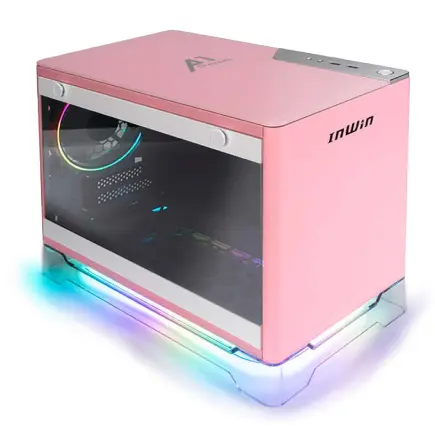
| 【ZEFT R61IA スペック】 | |
| CPU | AMD Ryzen9 9950X 16コア/32スレッド 5.70GHz(ブースト)/4.30GHz(ベース) |
| グラフィックボード | GeForce RTX5060Ti 16GB (VRAM:16GB) |
| メモリ | 32GB DDR5 (32GB x1枚 クルーシャル製) |
| ストレージ | SSD 1TB (m.2 nVMe READ/WRITE:7250Gbps/6900Gbps WD製) |
| ケース | INWIN A1 PRIME ピンク |
| CPUクーラー | 空冷 サイズ製 空冷CPUクーラー SCYTHE() MUGEN6 BLACK EDITION |
| マザーボード | AMD B850 チップセット ASRock製 B850I Lightning WiFi |
| 電源ユニット | 750W 80Plus GOLD認証 |
| 無線LAN | Wi-Fi 6E (IEEE802.11ax/11ad/11ac/11n/11a/11g/11b) |
| BlueTooth | BlueTooth 5 |
| 光学式ドライブ | DVDスーパーマルチドライブ (外付け) |
| OS | Microsoft Windows 11 Home |
パソコンショップSEVEN ZEFT R60BC
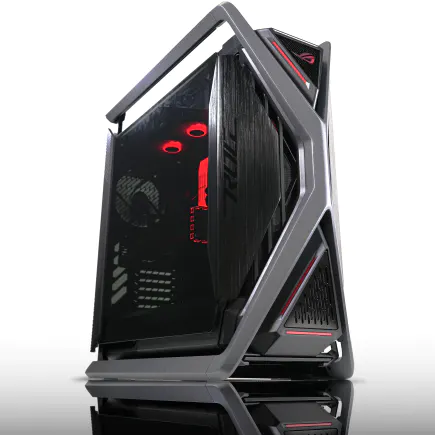
| 【ZEFT R60BC スペック】 | |
| CPU | AMD Ryzen9 9900X 12コア/24スレッド 5.60GHz(ブースト)/4.40GHz(ベース) |
| グラフィックボード | GeForce RTX4060 (VRAM:8GB) |
| メモリ | 16GB DDR5 (8GB x2枚 Micron製) |
| ストレージ | SSD 1TB (m.2 nVMe READ/WRITE:7250Gbps/6900Gbps WD製) |
| ケース | ASUS ROG Hyperion GR701 ホワイト |
| CPUクーラー | 空冷 サイズ製 空冷CPUクーラー SCYTHE() MUGEN6 BLACK EDITION |
| マザーボード | AMD B650 チップセット ASUS製 TUF GAMING B650-PLUS WIFI |
| 電源ユニット | 650W 80Plus BRONZE認証 電源ユニット (COUGAR製) |
| 無線LAN | Wi-Fi 6E (IEEE802.11ax/11ad/11ac/11n/11a/11g/11b) |
| BlueTooth | BlueTooth 5 |
| 光学式ドライブ | DVDスーパーマルチドライブ (外付け) |
| OS | Microsoft Windows 11 Home |
段階的アップグレードの戦略
まず購入時には最低限のカスタマイズ、具体的にはCPUクーラーを4千円クラスの空冷に変更し、ケースファンを1基から2基追加する程度に抑えます。
これで追加費用は6千円から8千円程度。
その後、実際にPRAGMATAをプレイしてみて温度や騒音に不満があれば、自分でケースファンを追加したり、CPUクーラーを簡易水冷に交換したりすることも可能。
特にケースファンの追加は、ドライバー1本あれば誰でも簡単にできる作業で、1基1500円から2500円程度で購入できます。
BTOショップでカスタマイズするより自分で購入した方が安価な場合も多く、好みのメーカーやRGB仕様なども自由に選べるメリットがあります。
ただしCPUソケットへの取り付けミスはCPU破損のリスクもあるため、不安な方は最初からBTOでカスタマイズしておいた方が安心でしょう。
おすすめの冷却構成パターン

予算別の最適構成
PRAGMATAを快適にプレイするための冷却構成を、予算別に3パターン提案します。
エントリー構成(追加予算6千円から8千円)では、CPUクーラーをDEEPCOOL AK400またはサイズ虎徹Mark III(プラス4千円)に変更し、ケースファンを2基追加(プラス2千円から4千円)します。
スタンダード構成(追加予算1万2千円から1万5千円)では、CPUクーラーをDEEPCOOL AK620またはNoctua NH-U12S(プラス6千円から7千円)に変更し、ケースファンを3基追加(プラス3千円から4千円)、さらにグラフィックボードをカスタムクーラーモデルに変更(プラス3千円から4千円)します。
この構成ならCore Ultra 7やRyzen 7クラスで68度前後、RTX5070TiやRX 9070XTで73度前後を実現し、長時間プレイでも安定した温度とフレームレートを維持できます。
プレミアム構成(追加予算2万円から2万5千円)では、CPUクーラーを240mm簡易水冷のDEEPCOOL LE520またはCorsair iCUE H100i(プラス1万円から1万2千円)に変更し、ケースファンを4基追加(プラス4千円から6千円)、グラフィックボードを上位カスタムクーラーモデル(プラス6千円から7千円)に変更します。
GPU別の推奨冷却レベル
RTX5060やRX 9060クラスの発熱が比較的穏やかなモデルなら、エントリー構成でも充分。
RTX5070、RTX5070Ti、RX 9070、RX 9070XTといったミドルハイクラスでは、スタンダード構成を推奨。
カスタムクーラーモデルを選択し、ケースファンを充分に配置することで、快適な温度域での運用が可能になるのです。
RTX5080やRTX5090といったハイエンドモデルでは、プレミアム構成が必須。
特にRTX5090は消費電力が400Wを超え、VRAM温度も90度を超えやすいため、トリプルファン搭載の最上位カスタムクーラーモデルを選び、ケース全体の冷却環境を最適化する必要があります。
簡易水冷グラフィックボードも選択肢に入りますが、価格が通常モデルより3万円以上高くなるため、予算と相談でしょう。
静音性重視の構成
冷却性能だけでなく静音性も重視したい方には、ファン選択とファンカーブ設定が重要になります。
BTOパソコンでカスタマイズする際、ケースファンのメーカーを選択できるショップなら、Noctua、be quiet!、Arcticといった静音性に定評のあるメーカーを指定するのが効果的です。
これらのメーカーのファンは、同じ風量でも騒音レベルが一般的なファンより3dBから5dB低く、体感では明らかに静か。
特にNoctuaのNF-A14やbe quiet!のSilent Wings 4は、1200rpm程度の回転数でも充分な風量を確保しつつ、騒音レベルは20dB台前半という驚異的な静音性を実現しています。
CPUクーラーについても、Noctua NH-D15やbe quiet! Dark Rock Pro 4といった大型空冷クーラーは、低回転でも高い冷却性能を発揮するため、静音性と冷却性能を両立できます。
これらは1万円から1万5千円と高価ですが、ファン回転数を800rpmから1000rpm程度に抑えてもCore Ultra 7やRyzen 7を70度前後に冷却でき、騒音はほぼ無音レベル。
グラフィックボードでは、ASUSのTUF GamingシリーズやMSIのGAMING X TRIOシリーズが、0dB技術を搭載しており、低負荷時にはファンが完全停止します。
温度モニタリングとメンテナンス

必須のモニタリングツール
私が日常的に使用しているのはHWiNFO64で、CPU温度、GPU温度、VRAM温度、各コアの温度、ファン回転数など、あらゆる情報を詳細に表示してくれます。
HWiNFO64の優れている点は、最大値と平均値を記録してくれる機能。
ゲームプレイ後にこれらの数値を確認することで、瞬間的な温度スパイクや、平均的な温度推移を把握できます。
特にVRAM温度は、多くのモニタリングソフトでは表示されないため、HWiNFO64は必須ツールといえるでしょう。
MSI Afterburnerも併用すると便利で、こちらはゲーム画面上にリアルタイムでGPU温度、使用率、フレームレートなどを表示できるOSD機能が秀逸。
PRAGMATAをプレイしながら温度変化を視覚的に確認でき、どのシーンで温度が上昇するかを把握するのに役立ちます。
さらにファンカーブのカスタマイズ機能もあり、温度に応じたファン回転数を細かく設定可能。
定期的な清掃の重要性
どれだけ優れた冷却構成を組んでも、ホコリが蓄積すれば冷却性能は低下してしまいますよね。
私の経験では、3ヶ月に1度の清掃を実施することで、常に最適な冷却性能を維持できています。
清掃の重点箇所は、ケースファンのフィルター、グラフィックボードのヒートシンク、CPUクーラーのフィン部分。
特にフロントファンのフィルターは、正圧構成にしていてもホコリが溜まりやすく、放置すると吸気効率が30パーセント以上低下することもあります。
フィルターは取り外して水洗いし、完全に乾燥させてから再装着するのが基本。
ファンを手で押さえながら、ヒートシンクのフィン間に溜まったホコリを吹き飛ばす作業ですが、これだけで温度が3度から5度改善することも珍しくありません。
ただしエアダスターを使用する際は、ファンを高速回転させないよう注意が必要。
ファンが勝手に回転すると逆起電力が発生し、マザーボードを破損させる可能性があるからです。
年に1度は、CPUクーラーを取り外してCPUとの接触面のグリスを塗り直すのも効果的です。
サーマルグリスは経年劣化により熱伝導率が低下し、1年から2年で5度から10度の温度上昇を引き起こします。
異常温度への対処法
モニタリングを続けていると、突然温度が異常に上昇するケースに遭遇することがあります。
GPU温度が通常より10度以上高い、CPU温度が90度を超えるといった症状が出たら、すぐに原因を特定して対処する必要があります。
最も多い原因はファンの故障や回転数低下。
ケースファンやCPUクーラーのファンが正常に回転しているかを確認しましょう、ホコリの蓄積や経年劣化で回転数が落ちている可能性があるからです。
グラフィックボードの温度だけが異常に高い場合は、サーマルパッドの劣化やグリスの乾燥が疑われます。
特に購入から2年以上経過したグラフィックボードでは、VRAM用のサーマルパッドが硬化して熱伝導性が低下していることが多いのです。
この場合、グラフィックボードを分解してサーマルパッドとグリスを交換する必要がありますが、保証が切れる可能性があるため慎重に判断しましょう。
ケース内温度全体が高い場合は、エアフローの見直しが必要。
ケーブルマネジメントが不適切で空気の流れを阻害していないか、吸気と排気のバランスが取れているかをチェックします。
また、室温が高すぎる場合は、エアコンで室温を下げるのが最も効果的な対策になります。
よくある質問

PRAGMATAに必要な最低限の冷却構成は何ですか
PRAGMATAを1080pや1440p解像度でプレイするなら、4千円クラスの空冷CPUクーラーとケースファン4基構成(前面2基、背面1基、上部1基)が最低ラインです。
グラフィックボードは標準的なデュアルファンモデルでも問題ありませんが、4K解像度やレイトレーシング最大設定を想定するなら、トリプルファン搭載のカスタムクーラーモデルを選び、ケースファンを6基以上に増やした方がいいでしょう。
簡易水冷と空冷、どちらを選ぶべきですか
Core Ultra 7やRyzen 7クラスまでのCPUなら、DEEPCOOL AK620やNoctua NH-D15といった高性能空冷クーラーで充分な冷却性能が得られます。
簡易水冷は空冷より5度から8度程度温度が低くなりますが、価格差を考えるとコストパフォーマンスは空冷が上。
ただし静音性やケース内レイアウトの自由度、見た目の満足感を重視するなら、240mm簡易水冷を選択する価値はあります。
Core Ultra 9やRyzen 9の最上位モデルを使用する場合は、簡易水冷の方が安定した温度管理ができるでしょう。
グラフィックボードの温度は何度まで許容できますか
GeForce RTX 50シリーズもRadeon RX 90シリーズも、GPU温度は83度までが安全圏とされています。
85度を超えると自動的にクロックが下げられるサーマルスロットリングが発生し、パフォーマンスが低下します。
VRAM温度については、95度を超えると危険域に入るため、HWiNFO64などでモニタリングして90度以下を維持するのが望ましいです。
夏場の高温環境での対策はありますか
室温が30度を超える環境では、どれだけ冷却構成を強化してもGPU温度が80度を超える可能性が高くなります。
最も効果的な対策はエアコンで室温を25度以下に保つことで、これだけでシステム温度を10度近く改善できます。
エアコンが使えない場合は、ゲーム設定を下げて負荷を軽減するか、扇風機をケースに向けて外気を強制的に取り込む方法もあります。
また、夏場だけ簡易水冷に交換するという選択肢もありますが、コストを考えると素直にエアコンを使った方が現実的でしょう。
BTOパソコンで後からファンを追加できますか
120mmまたは140mmファンを購入し、ドライバーでケースに固定するだけなので、PC初心者でも比較的簡単に作業可能。
ただしマザーボードのファンコネクタ数には限りがあるため、追加するファン数が多い場合はファンハブやPWM分岐ケーブルが必要になります。