
PHPエンジニアに求められるPC性能とは
開発環境の特性を理解する
しかしDockerコンテナを複数立ち上げたり、MySQLやPostgreSQLといったデータベースを同時稼働させたり、Laravelのような重量級フレームワークで開発したりする場合は話が変わってきます。
開発中はIDEのPhpStormやVS Codeを起動し、ブラウザで複数のタブを開き、Slackなどのコミュニケーションツールを常駐させ、さらにDockerやVagrantで仮想環境を動かすことが当たり前になっています。
グラフィック性能はどこまで必要か
ブラウザでの表示確認やデザインのプレビュー程度であれば、CPUに統合されたGPUで充分に対応できます。
Core Ultra 200シリーズやRyzen 9000シリーズには統合GPUが搭載されており、複数モニターの出力にも対応しているため、別途グラフィックボードを購入する必要性は低いといえます。
とはいえ、純粋なPHP開発に限定するなら、グラフィックボードへの投資は優先度が低く、その予算をメモリやストレージに回す方が賢明です。
最新グラフィックボード(VGA)性能一覧
| GPU型番 | VRAM | 3DMarkスコア TimeSpy |
3DMarkスコア FireStrike |
TGP | 公式 URL |
価格com URL |
|---|---|---|---|---|---|---|
| GeForce RTX 5090 | 32GB | 48835 | 101050 | 575W | 公式 | 価格 |
| GeForce RTX 5080 | 16GB | 32246 | 77396 | 360W | 公式 | 価格 |
| Radeon RX 9070 XT | 16GB | 30242 | 66181 | 304W | 公式 | 価格 |
| Radeon RX 7900 XTX | 24GB | 30165 | 72788 | 355W | 公式 | 価格 |
| GeForce RTX 5070 Ti | 16GB | 27244 | 68331 | 300W | 公式 | 価格 |
| Radeon RX 9070 | 16GB | 26585 | 59716 | 220W | 公式 | 価格 |
| GeForce RTX 5070 | 12GB | 22015 | 56308 | 250W | 公式 | 価格 |
| Radeon RX 7800 XT | 16GB | 19978 | 50045 | 263W | 公式 | 価格 |
| Radeon RX 9060 XT 16GB | 16GB | 16610 | 39030 | 145W | 公式 | 価格 |
| GeForce RTX 5060 Ti 16GB | 16GB | 16042 | 37868 | 180W | 公式 | 価格 |
| GeForce RTX 5060 Ti 8GB | 8GB | 15903 | 37648 | 180W | 公式 | 価格 |
| Arc B580 | 12GB | 14682 | 34617 | 190W | 公式 | 価格 |
| Arc B570 | 10GB | 13784 | 30592 | 150W | 公式 | 価格 |
| GeForce RTX 5060 | 8GB | 13242 | 32080 | 145W | 公式 | 価格 |
| Radeon RX 7600 | 8GB | 10854 | 31467 | 165W | 公式 | 価格 |
| GeForce RTX 4060 | 8GB | 10683 | 28337 | 115W | 公式 | 価格 |
ストレージ速度が開発効率を左右する
開発環境では、プロジェクトファイルの読み書き、Composerによる依存パッケージのインストール、Dockerイメージのビルドなど、ストレージへのアクセスが頻繁に発生します。
特にComposerで大量のパッケージをインストールする際や、Dockerコンテナを起動する際には、ストレージの速度が体感速度に直結することが分かっています。
HDDを使用していた時代と比較すると、NVMe SSDの導入によって開発体験は劇的に向上しました。
現在主流のPCIe Gen.4 SSDは読込速度が7,000MB/s前後に達し、PHP開発における一般的な用途では充分すぎる性能を発揮します。
CPUの選び方
IntelとAMDどちらを選ぶべきか
どちらも最新アーキテクチャを採用し、マルチスレッド性能と電力効率が大幅に向上しているため、開発用途では甲乙つけがたい性能を発揮するでしょう。
Core Ultra 7 265Kまたは265KFは、バランスの取れた性能とコストパフォーマンスで開発者に支持されています。
Lion CoveとSkymontのハイブリッドアーキテクチャにより、バックグラウンドタスクを効率的に処理しながら、フォアグラウンドの開発作業に充分なパワーを割り当てられます。
NPUを統合しているため、将来的にAI支援のコーディングツールがさらに普及した際にも対応できる拡張性があるのも魅力です。
一方、AMDのRyzen 7 9700XやRyzen 7 9800X3Dも優れた選択肢。
特にRyzen 7 9800X3Dは3D V-Cacheを搭載しており、大量のキャッシュが必要な処理において優位性を発揮します。
Dockerコンテナを多数起動したり、大規模なデータベースをローカルで動かしたりする場合には、このキャッシュ容量が効いてくるでしょう。
価格面でもRyzen 7 9700Xはコストパフォーマンスに優れており、予算を抑えたい方におすすめなのがこのモデルです。
最新CPU性能一覧
| 型番 | コア数 | スレッド数 | 定格クロック | 最大クロック | Cineスコア Multi |
Cineスコア Single |
公式 URL |
価格com URL |
|---|---|---|---|---|---|---|---|---|
| Core Ultra 9 285K | 24 | 24 | 3.20GHz | 5.70GHz | 43191 | 2445 | 公式 | 価格 |
| Ryzen 9 9950X | 16 | 32 | 4.30GHz | 5.70GHz | 42943 | 2250 | 公式 | 価格 |
| Ryzen 9 9950X3D | 16 | 32 | 4.30GHz | 5.70GHz | 41972 | 2241 | 公式 | 価格 |
| Core i9-14900K | 24 | 32 | 3.20GHz | 6.00GHz | 41263 | 2339 | 公式 | 価格 |
| Ryzen 9 7950X | 16 | 32 | 4.50GHz | 5.70GHz | 38722 | 2061 | 公式 | 価格 |
| Ryzen 9 7950X3D | 16 | 32 | 4.20GHz | 5.70GHz | 38646 | 2032 | 公式 | 価格 |
| Core Ultra 7 265K | 20 | 20 | 3.30GHz | 5.50GHz | 37408 | 2337 | 公式 | 価格 |
| Core Ultra 7 265KF | 20 | 20 | 3.30GHz | 5.50GHz | 37408 | 2337 | 公式 | 価格 |
| Core Ultra 9 285 | 24 | 24 | 2.50GHz | 5.60GHz | 35773 | 2179 | 公式 | 価格 |
| Core i7-14700K | 20 | 28 | 3.40GHz | 5.60GHz | 35632 | 2216 | 公式 | 価格 |
| Core i9-14900 | 24 | 32 | 2.00GHz | 5.80GHz | 33877 | 2190 | 公式 | 価格 |
| Ryzen 9 9900X | 12 | 24 | 4.40GHz | 5.60GHz | 33016 | 2219 | 公式 | 価格 |
| Core i7-14700 | 20 | 28 | 2.10GHz | 5.40GHz | 32647 | 2085 | 公式 | 価格 |
| Ryzen 9 9900X3D | 12 | 24 | 4.40GHz | 5.50GHz | 32536 | 2175 | 公式 | 価格 |
| Ryzen 9 7900X | 12 | 24 | 4.70GHz | 5.60GHz | 29355 | 2023 | 公式 | 価格 |
| Core Ultra 7 265 | 20 | 20 | 2.40GHz | 5.30GHz | 28639 | 2139 | 公式 | 価格 |
| Core Ultra 7 265F | 20 | 20 | 2.40GHz | 5.30GHz | 28639 | 2139 | 公式 | 価格 |
| Core Ultra 5 245K | 14 | 14 | 3.60GHz | 5.20GHz | 25538 | 0 | 公式 | 価格 |
| Core Ultra 5 245KF | 14 | 14 | 3.60GHz | 5.20GHz | 25538 | 2157 | 公式 | 価格 |
| Ryzen 7 9700X | 8 | 16 | 3.80GHz | 5.50GHz | 23166 | 2194 | 公式 | 価格 |
| Ryzen 7 9800X3D | 8 | 16 | 4.70GHz | 5.40GHz | 23154 | 2075 | 公式 | 価格 |
| Core Ultra 5 235 | 14 | 14 | 3.40GHz | 5.00GHz | 20927 | 1844 | 公式 | 価格 |
| Ryzen 7 7700 | 8 | 16 | 3.80GHz | 5.30GHz | 19573 | 1922 | 公式 | 価格 |
| Ryzen 7 7800X3D | 8 | 16 | 4.50GHz | 5.40GHz | 17792 | 1801 | 公式 | 価格 |
| Core i5-14400 | 10 | 16 | 2.50GHz | 4.70GHz | 16101 | 1763 | 公式 | 価格 |
| Ryzen 5 7600X | 6 | 12 | 4.70GHz | 5.30GHz | 15341 | 1965 | 公式 | 価格 |
コア数とスレッド数の考え方
しかし、現代の開発環境では複数のアプリケーションを同時に動かすことが前提となっているため、最低でも8コア16スレッド程度は確保しておきたいところ。
Core Ultra 7やRyzen 7クラスであれば、この要件を満たしつつ、価格も手頃な範囲に収まります。
より上位のCore Ultra 9 285KやRyzen 9 9950Xといったハイエンドモデルは、16コア以上を搭載していますが、純粋なPHP開発だけを考えるとオーバースペックになる可能性が高いです。
ただし、動画配信をしながら開発したり、仮想マシンを複数同時稼働させたり、大規模なビルド処理を頻繁に行ったりする場合には、これらのハイエンドCPUの投資価値が出てきます。
パソコン おすすめモデル5選
パソコンショップSEVEN ZEFT Z56T
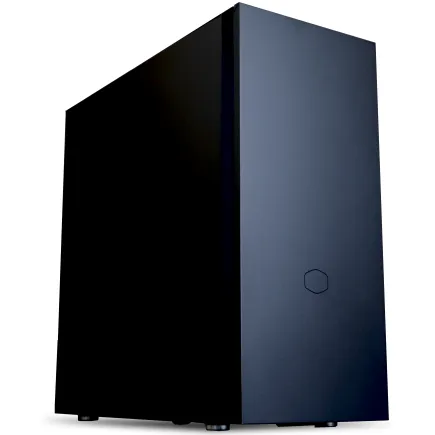
| 【ZEFT Z56T スペック】 | |
| CPU | Intel Core Ultra5 235 14コア/14スレッド 5.00GHz(ブースト)/3.40GHz(ベース) |
| グラフィックボード | GeForce RTX5060Ti 16GB (VRAM:16GB) |
| メモリ | 16GB DDR5 (16GB x1枚 クルーシャル製) |
| ストレージ | SSD 1TB (m.2 nVMe READ/WRITE:7250Gbps/6900Gbps WD製) |
| ケース | CoolerMaster Silencio S600 |
| マザーボード | intel B860 チップセット ASRock製 B860M Pro RS WiFi |
| 電源ユニット | 650W 80Plus BRONZE認証 電源ユニット (COUGAR製) |
| 無線LAN | Wi-Fi 6E (IEEE802.11ax/11ad/11ac/11n/11a/11g/11b) |
| BlueTooth | BlueTooth 5 |
| 光学式ドライブ | DVDスーパーマルチドライブ (内蔵) |
| OS | Microsoft Windows 11 Home |
パソコンショップSEVEN ZEFT Z55GU
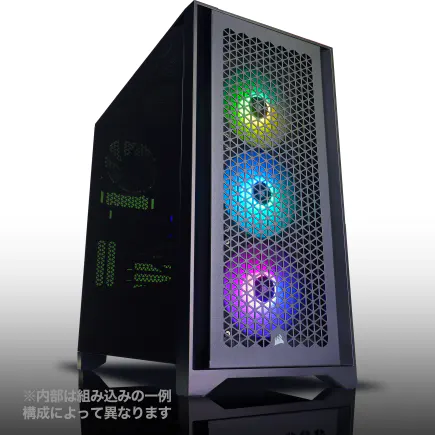
| 【ZEFT Z55GU スペック】 | |
| CPU | Intel Core Ultra9 285K 24コア/24スレッド 5.70GHz(ブースト)/3.70GHz(ベース) |
| グラフィックボード | GeForce RTX5070 (VRAM:12GB) |
| メモリ | 32GB DDR5 (16GB x2枚 クルーシャル製) |
| ストレージ | SSD 1TB (m.2 nVMe READ/WRITE:7250Gbps/6900Gbps WD製) |
| ケース | Antec P20C ブラック |
| CPUクーラー | 水冷 240mmラジエータ CoolerMaster製 水冷CPUクーラー ML 240 Core II Black |
| マザーボード | intel B860 チップセット ASRock製 B860M Pro RS WiFi |
| 電源ユニット | 850W 80Plus GOLD認証 電源ユニット (CWT製) |
| 無線LAN | Wi-Fi 6E (IEEE802.11ax/11ad/11ac/11n/11a/11g/11b) |
| BlueTooth | BlueTooth 5 |
| OS | Microsoft Windows 11 Pro |
パソコンショップSEVEN SR-u7-6170D/S9
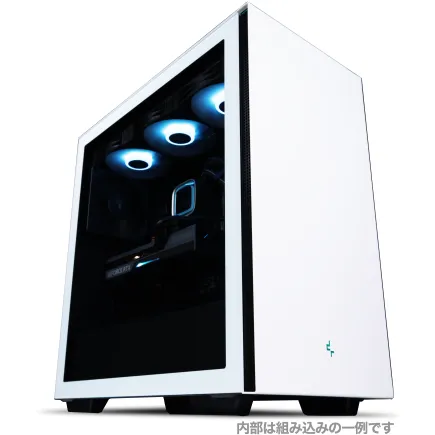
| 【SR-u7-6170D/S9 スペック】 | |
| CPU | Intel Core Ultra7 265K 20コア/20スレッド 5.50GHz(ブースト)/3.90GHz(ベース) |
| メモリ | 32GB DDR5 (32GB x1枚 クルーシャル製) |
| ストレージ | SSD 1TB (m.2 nVMe READ/WRITE:7250Gbps/6900Gbps WD製) |
| ケース | Thermaltake S200 TG ARGB Plus ホワイト |
| CPUクーラー | 空冷 DeepCool製 空冷CPUクーラー AK400 DIGITAL WH |
| マザーボード | intel B860 チップセット ASRock製 B860M Pro RS WiFi |
| 電源ユニット | 650W 80Plus BRONZE認証 電源ユニット (COUGAR製) |
| 無線LAN | Wi-Fi 6E (IEEE802.11ax/11ad/11ac/11n/11a/11g/11b) |
| BlueTooth | BlueTooth 5 |
| 光学式ドライブ | DVDスーパーマルチドライブ (外付け) |
| OS | Microsoft Windows 11 Home |
パソコンショップSEVEN ZEFT Z55GV
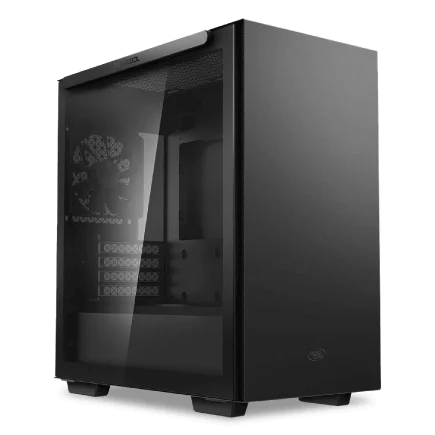
| 【ZEFT Z55GV スペック】 | |
| CPU | Intel Core Ultra9 285K 24コア/24スレッド 5.70GHz(ブースト)/3.70GHz(ベース) |
| グラフィックボード | GeForce RTX5070 (VRAM:12GB) |
| メモリ | 16GB DDR5 (16GB x1枚 クルーシャル製) |
| ストレージ | SSD 1TB (m.2 nVMe READ/WRITE:7250Gbps/6900Gbps WD製) |
| ケース | Thermaltake S100 TG |
| CPUクーラー | 空冷 サイズ製 空冷CPUクーラー SCYTHE() MUGEN6 BLACK EDITION |
| マザーボード | intel B860 チップセット ASRock製 B860M Pro RS WiFi |
| 電源ユニット | 850W 80Plus GOLD認証 電源ユニット (Silverstone製) |
| 無線LAN | Wi-Fi 6E (IEEE802.11ax/11ad/11ac/11n/11a/11g/11b) |
| BlueTooth | BlueTooth 5 |
| OS | Microsoft Windows 11 Pro |
パソコンショップSEVEN ZEFT Z55EJ
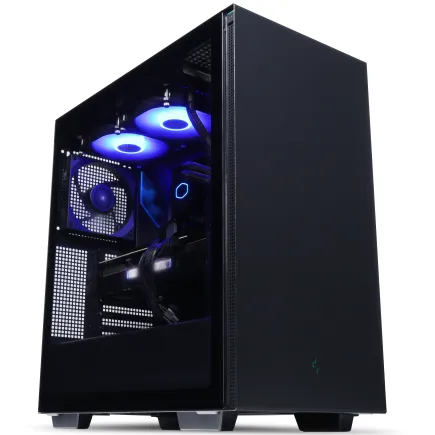
| 【ZEFT Z55EJ スペック】 | |
| CPU | Intel Core Ultra7 265KF 20コア/20スレッド 5.50GHz(ブースト)/3.90GHz(ベース) |
| グラフィックボード | GeForce RTX5070Ti (VRAM:16GB) |
| メモリ | 32GB DDR5 (16GB x2枚 クルーシャル製) |
| ストレージ | SSD 2TB (m.2 nVMe READ/WRITE:7250Gbps/6900Gbps WD製) |
| ケース | Thermaltake S200 TG ARGB Plus ブラック |
| CPUクーラー | 水冷 240mmラジエータ CoolerMaster製 水冷CPUクーラー ML 240 Core II Black |
| マザーボード | intel B860 チップセット ASRock製 B860M Pro RS WiFi |
| 電源ユニット | 850W 80Plus GOLD認証 電源ユニット (CWT製) |
| 無線LAN | Wi-Fi 6E (IEEE802.11ax/11ad/11ac/11n/11a/11g/11b) |
| BlueTooth | BlueTooth 5 |
| 光学式ドライブ | DVDスーパーマルチドライブ (外付け) |
| OS | Microsoft Windows 11 Home |
クロック周波数と実用性能
クロック周波数の高さは、シングルスレッド性能に直結します。
IDEの起動速度や、単一プロセスで動作するスクリプトの実行速度などは、クロック周波数が高いほど快適になる傾向があります。
Core Ultra 7 265Kはブースト時に最大5.5GHz程度まで到達し、Ryzen 7 9800X3Dも同様に高いクロックを実現しているため、体感速度の面でも不満を感じることはないでしょう。
ただし、クロック周波数だけで性能を判断するのは時代遅れ。
ベンチマークスコアよりも、実際の開発ワークフローでどれだけ快適に動作するかを重視すべきです。
メモリの選び方
容量は32GBが現実的なスタートライン
PHPエンジニアにとって、メモリ容量は妥協してはいけない部分。
16GBでも最低限の開発は可能ですが、Dockerコンテナを複数起動し、データベースを動かし、ブラウザで大量のタブを開くと、すぐにメモリ不足に陥ってしまいますよね。
32GBあれば、一般的な開発環境で余裕を持って作業できます。
64GBは一見過剰に思えるかもしれませんが、大規模なプロジェクトに携わる方や、仮想マシンを複数同時稼働させる方、あるいは将来的な拡張性を考慮する方にとっては検討する価値があります。
DDR5-5600が現在の標準規格
Intel Core Ultra 200シリーズもAMD Ryzen 9000シリーズも、DDR5メモリに対応しています。
DDR5-5600が標準的な動作周波数であり、価格と性能のバランスが取れているため、特別な理由がない限りこの規格を選択するのが賢明です。
メモリメーカーについては、MicronのCrucialブランド、GSkill、Samsungあたりが信頼性と価格のバランスに優れています。


デュアルチャネル構成は必須
メモリを購入する際は、必ずデュアルチャネル構成にすること。
例えば32GBが必要なら、16GB×2枚の構成にします。
シングルチャネル(32GB×1枚)と比較して、デュアルチャネルはメモリ帯域幅が倍増し、システム全体のパフォーマンスが向上することが分かっています。
特にCPU統合GPUを使用する場合、メモリ帯域幅がグラフィック性能にも影響するため、デュアルチャネル構成の恩恵は大きいです。
BTOパソコンを注文する際も、メモリ構成がデュアルチャネルになっているかどうかをチェックしましょう。
ストレージの選び方
NVMe SSDのGen.4が最適解
ストレージ選びでは、NVMe M.2規格のPCIe Gen.4 SSDが現時点での最適解です。
読込速度7,000MB/s前後、書込速度も5,000MB/s以上を実現し、PHP開発における一般的な用途では充分すぎる性能を発揮します。
Gen.5 SSDも登場していますが、発熱が非常に高く大型ヒートシンクやアクティブ冷却が必要になるうえ、価格も高額なため、コストパフォーマンスを重視するならGen.4を選択するのが現実的でしょう。
容量については、最低1TB、できれば2TBを確保したいところ。
2TBあれば余裕を持って運用でき、将来的なプロジェクトの増加にも対応できます。
パソコン おすすめモデル5選
パソコンショップSEVEN ZEFT Z55IX
| 【ZEFT Z55IX スペック】 | |
| CPU | Intel Core Ultra5 235 14コア/14スレッド 5.00GHz(ブースト)/3.40GHz(ベース) |
| グラフィックボード | GeForce RTX5070Ti (VRAM:16GB) |
| メモリ | 32GB DDR5 (32GB x1枚 クルーシャル製) |
| ストレージ | SSD 1TB (m.2 nVMe READ/WRITE:7250Gbps/6900Gbps WD製) |
| ケース | Thermaltake S200 TG ARGB Plus ブラック |
| マザーボード | intel B860 チップセット ASRock製 B860M Pro RS WiFi |
| 電源ユニット | 850W 80Plus GOLD認証 電源ユニット (Silverstone製) |
| 無線LAN | Wi-Fi 6E (IEEE802.11ax/11ad/11ac/11n/11a/11g/11b) |
| BlueTooth | BlueTooth 5 |
| OS | Microsoft Windows 11 Home |
パソコンショップSEVEN ZEFT Z55EKB
| 【ZEFT Z55EKB スペック】 | |
| CPU | Intel Core Ultra7 265KF 20コア/20スレッド 5.50GHz(ブースト)/3.90GHz(ベース) |
| グラフィックボード | GeForce RTX5070Ti (VRAM:16GB) |
| メモリ | 32GB DDR5 (16GB x2枚 クルーシャル製) |
| ストレージ | SSD 2TB (m.2 nVMe READ/WRITE:7250Gbps/6900Gbps WD製) |
| ケース | Thermaltake S200 TG ARGB Plus ホワイト |
| CPUクーラー | 水冷 240mmラジエータ CoolerMaster製 水冷CPUクーラー ML 240 Core II White |
| マザーボード | intel B860 チップセット ASRock製 B860M Pro RS WiFi |
| 電源ユニット | 850W 80Plus GOLD認証 電源ユニット (Silverstone製) |
| 無線LAN | Wi-Fi 6E (IEEE802.11ax/11ad/11ac/11n/11a/11g/11b) |
| BlueTooth | BlueTooth 5 |
| OS | Microsoft Windows 11 Home |
パソコンショップSEVEN ZEFT R60YE
| 【ZEFT R60YE スペック】 | |
| CPU | AMD Ryzen5 8500G 6コア/12スレッド 5.00GHz(ブースト)/3.50GHz(ベース) |
| グラフィックボード | GeForce RTX5060Ti 16GB (VRAM:16GB) |
| メモリ | 16GB DDR5 (16GB x1枚 クルーシャル製) |
| ストレージ | SSD 1TB (m.2 nVMe READ/WRITE:7250Gbps/6900Gbps WD製) |
| ケース | Thermaltake S100 TG |
| マザーボード | AMD B850 チップセット ASRock製 B850M-X WiFi R2.0 |
| 電源ユニット | 650W 80Plus BRONZE認証 電源ユニット (COUGAR製) |
| 無線LAN | Wi-Fi 6E (IEEE802.11ax/11ad/11ac/11n/11a/11g/11b) |
| BlueTooth | BlueTooth 5 |
| OS | Microsoft Windows 11 Home |
パソコンショップSEVEN ZEFT R60GL
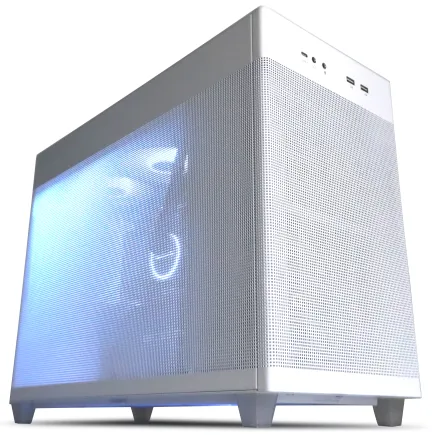
| 【ZEFT R60GL スペック】 | |
| CPU | AMD Ryzen7 7700 8コア/16スレッド 5.30GHz(ブースト)/3.80GHz(ベース) |
| グラフィックボード | GeForce RTX5060 (VRAM:8GB) |
| メモリ | 16GB DDR5 (16GB x1枚 クルーシャル製) |
| ストレージ | SSD 1TB (m.2 nVMe READ/WRITE:7250Gbps/6900Gbps WD製) |
| ケース | ASUS Prime AP201 Tempered Glass ホワイト |
| マザーボード | AMD B850 チップセット ASRock製 B850M-X WiFi R2.0 |
| 電源ユニット | 650W 80Plus BRONZE認証 電源ユニット (COUGAR製) |
| 無線LAN | Wi-Fi 6E (IEEE802.11ax/11ad/11ac/11n/11a/11g/11b) |
| BlueTooth | BlueTooth 5 |
| OS | Microsoft Windows 11 Home |
パソコンショップSEVEN ZEFT Z55DN
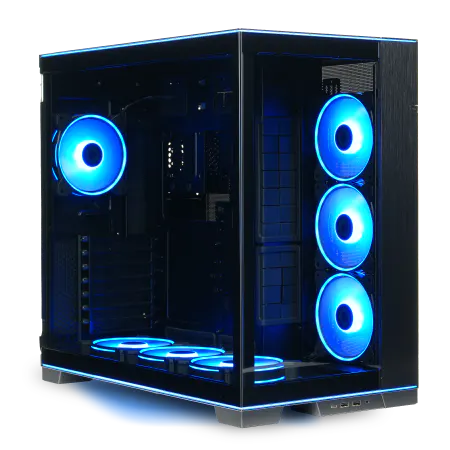
| 【ZEFT Z55DN スペック】 | |
| CPU | Intel Core Ultra7 265KF 20コア/20スレッド 5.50GHz(ブースト)/3.90GHz(ベース) |
| グラフィックボード | GeForce RTX4060 (VRAM:8GB) |
| メモリ | 32GB DDR5 (16GB x2枚 Micron製) |
| ストレージ | SSD 1TB (m.2 nVMe READ/WRITE:7250Gbps/6900Gbps WD製) |
| ケース | LianLi O11D EVO RGB Black 特別仕様 |
| CPUクーラー | 水冷 240mmラジエータ CoolerMaster製 水冷CPUクーラー ML 240 Core II Black |
| マザーボード | intel B860 チップセット ASRock製 B860M Pro RS WiFi |
| 電源ユニット | 650W 80Plus BRONZE認証 電源ユニット (COUGAR製) |
| 無線LAN | Wi-Fi 6E (IEEE802.11ax/11ad/11ac/11n/11a/11g/11b) |
| BlueTooth | BlueTooth 5 |
| 光学式ドライブ | DVDスーパーマルチドライブ (外付け) |
| OS | Microsoft Windows 11 Home |
信頼性の高いメーカーを選ぶ
これらのメーカーは長年の実績があり、保証期間も充実しているため、安心して使用できます。
特にWDのBlackシリーズやCrucialのP5 Plusシリーズは、性能と信頼性のバランスが良く、多くの開発者に支持されています。
BTOパソコンを購入する際は、SSDメーカーを選択できるショップを選ぶのがおすすめ。
標準構成では無名メーカーのSSDが搭載されている場合もあるため、カスタマイズオプションで信頼性の高いメーカーに変更できるかどうかを確認しておきましょう。
自作する場合も、価格だけで判断せず、レビューや保証内容を確認してから購入するのが賢明です。
セカンドストレージは必要か
プロジェクトのバックアップや、大量の画像・動画素材を保管する必要がある場合は、追加のSSDやHDDを検討する価値があります。
ただし、クラウドストレージやNASを活用する方法もあるため、必ずしもPC内部にセカンドストレージを搭載する必要はありません。
予算に余裕があれば、2TBのメインSSDに加えて、1TBのセカンドSSDを追加するのも効果的です。
メインストレージの容量を圧迫せずに、過去のプロジェクトやアーカイブを保管できるため、長期的な運用を考えると便利。
HDDは価格が安いものの、速度が遅く騒音も発生するため、開発用PCには不向きといえます。
マザーボードの選び方
チップセットの違いを理解する
マザーボード選びでは、CPUに対応したチップセットを選ぶ必要があります。
Intel Core Ultra 200シリーズには、Z890(オーバークロック対応のハイエンド)、B860(ミドルレンジ)、H810(エントリー)といったチップセットが用意されています。
AMD Ryzen 9000シリーズには、X870E(最上位)、X870(ハイエンド)、B850(ミドルレンジ)、A820(エントリー)があります。
PHP開発用途であれば、オーバークロックを行う必要性は低いため、IntelならB860、AMDならB850チップセットで充分。
これらのミドルレンジチップセットでも、必要な拡張スロットやUSBポート、M.2スロットは充分に確保されており、実用上の不満はないでしょう。
予算に余裕があり、将来的な拡張性を重視するなら、Z890やX870を選択するのも悪くありません。
必要な拡張性を見極める
マザーボードを選ぶ際は、必要な拡張性を見極めることが重要です。
PHP開発用途では、M.2スロットが最低2つ(メインストレージとセカンドストレージ用)、USBポートが充分な数(キーボード、マウス、外付けストレージ、スマートフォンなど)、有線LANポートが2.5GbE以上の速度に対応していることを確認しておきたいところ。
グラフィックボードを搭載しない場合は、映像出力端子の種類と数も重要。
HDMI、DisplayPort、USB Type-Cなど、使用するモニターに合わせた端子が用意されているかをチェックしましょう。
デュアルモニター環境を構築する場合は、2つ以上の映像出力端子が必要になります。
信頼性とサポート体制
これらのメーカーは長年の実績があり、BIOSアップデートも定期的に提供されるため、安心して使用できます。
特にASUSとMSIは、サポート体制が充実しており、トラブル時の対応も迅速だと評価されています。
BTOパソコンの場合、マザーボードメーカーを選択できないことが多いですが、大手BTOメーカーは信頼性の高いマザーボードを採用しているため、過度に心配する必要はないでしょう。

電源ユニットの選び方
パソコン おすすめモデル5選
パソコンショップSEVEN ZEFT R57M
| 【ZEFT R57M スペック】 | |
| CPU | AMD Ryzen7 7700 8コア/16スレッド 5.30GHz(ブースト)/3.80GHz(ベース) |
| グラフィックボード | GeForce RTX5060 (VRAM:8GB) |
| メモリ | 16GB DDR5 (16GB x1枚 クルーシャル製) |
| ストレージ | SSD 1TB (m.2 nVMe READ/WRITE:7250Gbps/6900Gbps WD製) |
| ケース | ASUS Prime AP201 Tempered Glass ホワイト |
| マザーボード | AMD B850 チップセット ASRock製 B850M-X WiFi R2.0 |
| 電源ユニット | 650W 80Plus BRONZE認証 電源ユニット (COUGAR製) |
| 無線LAN | Wi-Fi 6E (IEEE802.11ax/11ad/11ac/11n/11a/11g/11b) |
| BlueTooth | BlueTooth 5 |
| 光学式ドライブ | DVDスーパーマルチドライブ (外付け) |
| OS | Microsoft Windows 11 Home |
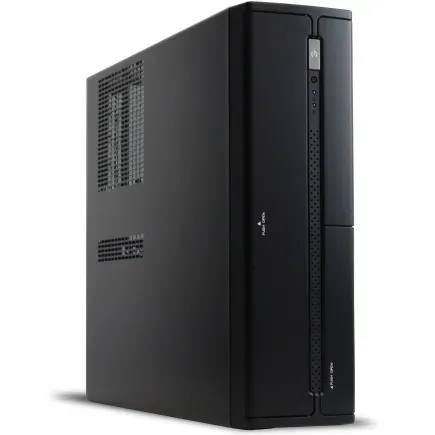
パソコンショップSEVEN SR-ar5-5680J/S9
| 【SR-ar5-5680J/S9 スペック】 | |
| CPU | AMD Ryzen5 9600 6コア/12スレッド 5.20GHz(ブースト)/3.80GHz(ベース) |
| メモリ | 64GB DDR5 (32GB x2枚 クルーシャル製) |
| ストレージ | SSD 1TB (m.2 nVMe READ/WRITE:7250Gbps/6900Gbps WD製) |
| ケース | INWIN IW-BL634B/300B2 |
| マザーボード | AMD B850 チップセット ASRock製 B850M-X WiFi R2.0 |
| 電源ユニット | 300W 80Plus BRONZE認証 |
| 無線LAN | Wi-Fi 6E (IEEE802.11ax/11ad/11ac/11n/11a/11g/11b) |
| BlueTooth | BlueTooth 5 |
| 光学式ドライブ | DVDスーパーマルチドライブ (内蔵) |
| OS | Microsoft Windows 11 Home |
パソコンショップSEVEN ZEFT R60CRA
| 【ZEFT R60CRA スペック】 | |
| CPU | AMD Ryzen7 9800X3D 8コア/16スレッド 5.20GHz(ブースト)/4.70GHz(ベース) |
| グラフィックボード | GeForce RTX5070Ti (VRAM:16GB) |
| メモリ | 32GB DDR5 (16GB x2枚 クルーシャル製) |
| ストレージ | SSD 1TB (m.2 nVMe READ/WRITE:7250Gbps/6900Gbps WD製) |
| ケース | ASUS Prime AP201 Tempered Glass ホワイト |
| CPUクーラー | 水冷 240mmラジエータ CoolerMaster製 水冷CPUクーラー ML 240 Core II White |
| マザーボード | AMD X870 チップセット GIGABYTE製 X870M AORUS ELITE WIFI7 ICE |
| 電源ユニット | 850W 80Plus GOLD認証 電源ユニット (Silverstone製) |
| 無線LAN | Wi-Fi 6E (IEEE802.11ax/11ad/11ac/11n/11a/11g/11b) |
| BlueTooth | BlueTooth 5 |
| 光学式ドライブ | DVDスーパーマルチドライブ (外付け) |
| OS | Microsoft Windows 11 Home |
パソコンショップSEVEN ZEFT R60YN
| 【ZEFT R60YN スペック】 | |
| CPU | AMD Ryzen7 7700 8コア/16スレッド 5.30GHz(ブースト)/3.80GHz(ベース) |
| グラフィックボード | GeForce RTX5060Ti 16GB (VRAM:16GB) |
| メモリ | 32GB DDR5 (32GB x1枚 クルーシャル製) |
| ストレージ | SSD 1TB (m.2 nVMe READ/WRITE:7250Gbps/6900Gbps WD製) |
| ケース | Thermaltake S100 TG |
| マザーボード | AMD B850 チップセット ASRock製 B850M-X WiFi R2.0 |
| 電源ユニット | 650W 80Plus BRONZE認証 電源ユニット (COUGAR製) |
| 無線LAN | Wi-Fi 6E (IEEE802.11ax/11ad/11ac/11n/11a/11g/11b) |
| BlueTooth | BlueTooth 5 |
| OS | Microsoft Windows 11 Home |
パソコンショップSEVEN ZEFT R60CRA
| 【ZEFT R60CRA スペック】 | |
| CPU | AMD Ryzen7 9800X3D 8コア/16スレッド 5.20GHz(ブースト)/4.70GHz(ベース) |
| グラフィックボード | GeForce RTX5070Ti (VRAM:16GB) |
| メモリ | 32GB DDR5 (16GB x2枚 クルーシャル製) |
| ストレージ | SSD 1TB (m.2 nVMe READ/WRITE:7250Gbps/6900Gbps WD製) |
| ケース | ASUS Prime AP201 Tempered Glass ホワイト |
| CPUクーラー | 水冷 240mmラジエータ CoolerMaster製 水冷CPUクーラー ML 240 Core II White |
| マザーボード | AMD X870 チップセット GIGABYTE製 X870M AORUS ELITE WIFI7 ICE |
| 電源ユニット | 850W 80Plus GOLD認証 電源ユニット (Silverstone製) |
| 無線LAN | Wi-Fi 6E (IEEE802.11ax/11ad/11ac/11n/11a/11g/11b) |
| BlueTooth | BlueTooth 5 |
| 光学式ドライブ | DVDスーパーマルチドライブ (外付け) |
| OS | Microsoft Windows 11 Home |
必要な電力容量を計算する
グラフィックボードを搭載しないPHP開発用PCの場合、CPUが最大150W程度、マザーボードやメモリ、ストレージなどで50W程度、合計200W程度の消費電力になります。
電源ユニットは、最大消費電力の1.5倍から2倍程度の容量を選ぶのが一般的なため、400Wから500W程度の電源ユニットで充分です。
ただし、将来的にグラフィックボードを追加する可能性がある場合や、複数のストレージを搭載する予定がある場合は、余裕を持って650Wから750W程度の電源ユニットを選択しておくと安心。
電源ユニットは一度購入すると長期間使用するパーツなので、少し余裕を持った容量を選んでおくのも悪くありません。
80 PLUS認証のグレードを理解する
電源ユニットの効率を示す指標として、80 PLUS認証があります。
Bronze、Silver、Gold、Platinum、Titaniumの5段階があり、上位グレードほど変換効率が高く、無駄な発熱や電力消費を抑えられます。
PHP開発用途であれば、80 PLUS Bronzeでも実用上の問題はありませんが、長時間稼働させることを考えると、80 PLUS Gold以上を選択するのが賢明でしょう。
変換効率が高い電源ユニットは、電気代の節約にもつながります。
モジュラー式かどうか
モジュラー式は、使用しないケーブルを取り外せるため、ケース内部の配線がすっきりし、エアフローも改善されます。
見た目にもこだわりたい方や、メンテナンス性を重視する方には、モジュラー式がおすすめ。
予算を抑えたい場合や、ケース内部の見た目を気にしない場合は、ケーブル固定式でも問題ありません。
BTOパソコンの場合、電源ユニットの種類を選択できないことが多いですが、大手メーカーは信頼性の高い電源ユニットを採用しているため、標準構成でも充分に使用できます。
CPUクーラーの選び方
空冷と水冷どちらを選ぶか
Core Ultra 200シリーズもRyzen 9000シリーズも、旧世代と比較して発熱が抑制されているため、空冷CPUクーラーで充分に冷却できます。
空冷クーラーは、価格が手頃で、メンテナンスも簡単で、故障のリスクも低いため、多くの開発者に支持されています。
DEEPCOOL、サイズ、Noctuaといったメーカーの製品は、冷却性能と静音性のバランスが良く、PHP開発用途には最適です。
水冷CPUクーラーは、冷却性能が高く、見た目もスタイリッシュですが、価格が高く、メンテナンスも必要になります。
オーバークロックを行う場合や、極限まで静音性を追求する場合には水冷を選択する価値がありますが、通常のPHP開発用途では空冷で充分。
予算を他のパーツに回した方が、総合的な満足度は高くなるでしょう。
冷却性能と静音性のバランス
購入前に、ケースの対応CPUクーラー高を確認し、選択したクーラーが物理的に搭載可能かをチェックしましょう。
静音性を重視する場合は、120mm以上の大口径ファンを搭載したモデルがおすすめ。
Noctuaのクーラーは、静音性に定評があり、長時間の開発作業でも気にならないレベルの静かさを実現しています。
リテールクーラーは避けるべき
CPUに付属するリテールクーラーは、最低限の冷却性能しか持っていないため、長時間の開発作業には不向き。
特に負荷が高い状態が続くと、CPUの温度が上昇し、サーマルスロットリングが発生してパフォーマンスが低下する可能性があります。
数千円の投資で大幅に冷却性能と静音性が向上するため、別途CPUクーラーを購入するのは絶対に避けたいですよね。
長期的な安定性と快適性を考えると、CPUクーラーへの投資は決して無駄にはなりません。
PCケースの選び方
サイズとフォームファクター
PCケースは、ATX、MicroATX、Mini-ITXといったフォームファクターに対応したものがあります。
PHP開発用途であれば、拡張性と冷却性能のバランスが良いATXケースが無難な選択。
MicroATXやMini-ITXは省スペースですが、拡張性が制限され、冷却性能もやや劣る傾向があります。
デスク上のスペースに余裕がある場合は、ミドルタワーサイズのATXケースを選択するのがおすすめ。
エアフローと冷却性能
ケースの冷却性能は、エアフローの設計によって大きく左右されます。
フロントから吸気し、リアやトップから排気する構造が一般的で、この流れがスムーズに行われるケースは、内部温度を効果的に下げられます。
メッシュパネルを採用したケースは、通気性が良く、冷却性能に優れていますが、ホコリが入りやすいというデメリットもあります。
強化ガラスパネルを採用したケースは、内部が見えるため、見た目にこだわりたい方に人気。
ただし、ガラスパネルは通気性がないため、エアフローを確保するには、フロントやトップにメッシュパネルや通気口が設けられているモデルを選ぶ必要があります。
デザインと機能性
ピラーレスケースは、NZXT、Lian Li、Antecといったメーカーが得意としており、モダンで洗練された外観が特徴です。
木製パネルケースは、Fractal Design、Corsair、Lian Liが展開しており、オフィスや自宅のインテリアに馴染みやすいデザインになっています。
機能性の面では、フロントにUSB Type-Cポートが搭載されているか、ツールレスで側面パネルを開閉できるか、ケーブルマネジメント用のスペースが充分に確保されているかなどをチェックしましょう。
これらの機能は、日常的な使い勝手に直結するため、見た目だけでなく実用性も重視して選ぶのが賢明です。
グラフィックボードは必要か
統合GPUで充分な理由
PHP開発においては、高性能なグラフィックボードを必要とする場面はほとんどありません。
Core Ultra 200シリーズやRyzen 9000シリーズに搭載されている統合GPUは、複数モニターの出力に対応し、ブラウザでの表示確認やデザインのプレビュー程度であれば充分な性能を発揮します。
4K解像度のモニターを使用する場合でも、統合GPUで問題なく動作するため、別途グラフィックボードを購入する必要性は低いでしょう。
グラフィックボードを搭載しないことで、消費電力が抑えられ、発熱も減少し、静音性も向上します。
さらに、グラフィックボードの購入費用を他のパーツ(メモリやストレージ)に回すことで、開発環境全体のパフォーマンスを底上げできるため、コストパフォーマンスの観点からも統合GPUを活用するのが合理的です。
グラフィックボードが必要になるケース
ただし、機械学習やAI関連の開発にも携わる場合は、専用のグラフィックボードが必要になります。
TensorFlowやPyTorchといったフレームワークは、CUDA対応のNVIDIA製GPUを活用することで、学習速度が劇的に向上するため、GeForce RTX 50シリーズの導入を検討する価値があります。
エントリーモデルのGeForce RTX 5060でも、統合GPUと比較して圧倒的な演算性能を発揮するため、AI開発を本格的に行うなら投資する価値は充分にあります。
また、フロントエンド開発でWebGLを使った3D表現のテストを頻繁に行う場合や、動画編集や画像処理も並行して行う場合は、GeForce RTX 5070TiやRadeon RX 9070XTといったミドルレンジのグラフィックボードを検討するのも効果的です。
ただし、純粋なPHP開発に限定するなら、グラフィックボードへの投資は優先度が低く、その予算を他のパーツに回す方が賢明といえます。
将来の拡張性を考慮する
現時点ではグラフィックボードが不要でも、将来的に必要になる可能性を考慮して、マザーボードと電源ユニットを選択しておくのも一つの戦略。
PCIe x16スロットが確保されており、電源ユニットが650W以上の容量を持っていれば、後からグラフィックボードを追加することも容易です。
ただし、将来の拡張性を過度に重視して、現時点で不要なスペックに投資するのは本末転倒。
技術の進化は早く、数年後にはより高性能で安価なグラフィックボードが登場している可能性が高いため、先を見越しすぎるのは得策ではありません。
推奨パーツ構成
バランス重視の構成
この構成は、コストパフォーマンスと実用性を重視しており、多くの開発者にとって満足度の高いものになるでしょう。
| パーツ | 推奨モデル | 価格帯 |
|---|---|---|
| CPU | Core Ultra 7 265K または Ryzen 7 9700X | 4万円~5万円 |
| マザーボード | B860チップセット または B850チップセット | 2万円~3万円 |
| メモリ | DDR5-5600 32GB (16GB×2) | 1.5万円~2万円 |
| ストレージ | NVMe Gen.4 SSD 2TB | 2万円~2.5万円 |
| CPUクーラー | 空冷クーラー(DEEPCOOL、サイズ、Noctua) | 5千円~1万円 |
| 電源ユニット | 80 PLUS Gold 500W~650W | 1万円~1.5万円 |
| PCケース | ATXミドルタワー(エアフロー重視) | 1万円~1.5万円 |
| グラフィックボード | 不要(CPU統合GPU使用) | 0円 |
この構成の総額は、約12万円から16万円程度。
BTOパソコンとして購入する場合は、組み立て費用やOSライセンス費用が加算されるため、15万円から20万円程度になるでしょう。
自作する場合は、パーツを個別に購入することで、若干コストを抑えられます。
コスト重視の構成
予算を抑えたい場合は、以下の構成がおすすめ。
性能面では若干妥協することになりますが、PHP開発の基本的な作業は充分にこなせます。
| パーツ | 推奨モデル | 価格帯 |
|---|---|---|
| CPU | Core Ultra 5 235 または Ryzen 5 9600 | 3万円~4万円 |
| マザーボード | B860チップセット または B850チップセット | 1.5万円~2万円 |
| メモリ | DDR5-5600 32GB (16GB×2) | 1.5万円~2万円 |
| ストレージ | NVMe Gen.4 SSD 1TB | 1万円~1.5万円 |
| CPUクーラー | 空冷クーラー(DEEPCOOL、サイズ) | 3千円~5千円 |
| 電源ユニット | 80 PLUS Bronze 500W | 7千円~1万円 |
| PCケース | ATXミドルタワー(スタンダード) | 7千円~1万円 |
| グラフィックボード | 不要(CPU統合GPU使用) | 0円 |
この構成の総額は、約9万円から13万円程度。
BTOパソコンとして購入する場合は、12万円から16万円程度になるでしょう。
メモリ容量は32GBを維持しているため、開発環境での快適性は確保されています。
高性能重視の構成
予算に余裕があり、将来的な拡張性や長期的な使用を考慮する場合は、以下の構成がおすすめ。
| パーツ | 推奨モデル | 価格帯 |
|---|---|---|
| CPU | Core Ultra 9 285K または Ryzen 9 9950X | 6万円~8万円 |
| マザーボード | Z890チップセット または X870チップセット | 3万円~4万円 |
| メモリ | DDR5-5600 64GB (32GB×2) | 3万円~4万円 |
| ストレージ | NVMe Gen.4 SSD 2TB + 1TB | 3万円~4万円 |
| CPUクーラー | 水冷クーラー(DEEPCOOL、Corsair、NZXT) | 1.5万円~2.5万円 |
| 電源ユニット | 80 PLUS Gold 750W(モジュラー式) | 1.5万円~2万円 |
| PCケース | ピラーレスケース または 木製パネルケース | 2万円~3万円 |
| グラフィックボード | 不要(CPU統合GPU使用) | 0円 |
この構成の総額は、約20万円から30万円程度。
BTOパソコンとして購入する場合は、25万円から35万円程度になるでしょう。
大規模なプロジェクトに携わる方や、仮想マシンを複数同時稼働させる方、あるいは動画配信をしながら開発する方には、この構成が最適です。
BTOパソコンと自作どちらを選ぶか
BTOパソコンのメリットとデメリット
BTOパソコンは、パーツを選択してメーカーに組み立ててもらう方式。
メリットとしては、組み立ての手間が不要で、動作保証がついており、トラブル時のサポートが受けられる点が挙げられます。
特に初めてPCを購入する方や、組み立てに自信がない方にとっては、BTOパソコンが安心できる選択肢になるでしょう。
デメリットとしては、自作と比較して価格がやや高くなる点、パーツの選択肢が限られる点、メーカー独自のカスタマイズが施されている場合がある点などがあります。
ただし、大手BTOメーカーは信頼性の高いパーツを使用しており、組み立て品質も高いため、価格差を許容できるなら充分に選択する価値があります。
自作PCのメリットとデメリット
メリットとしては、パーツの選択肢が無限にあり、自分の用途に最適化した構成を実現でき、コストを抑えられる点が挙げられます。
また、組み立てる過程でPCの構造を理解できるため、将来的なアップグレードやトラブルシューティングが容易になります。
特に初めて自作する場合は、組み立てに数時間かかることもあり、途中で問題が発生すると解決に時間を要する場合もあります。
結局どちらを選ぶべきか
大手BTOメーカーは、サポート体制が充実しており、トラブル時にも迅速に対応してくれるため、安心して使用できます。
特にマウスコンピューター、パソコン工房、ドスパラといったメーカーは、カスタマイズの自由度が高く、信頼性の高いパーツを選択できるため、PHP開発用途にも適しています。
一方、PCの組み立て経験がある方や、パーツ選びにこだわりたい方、コストを最小限に抑えたい方は、自作PCを選択するのがおすすめ。
また、パーツを個別に購入することで、セールやキャンペーンを活用してコストを抑えられる可能性もあります。
モニターとその他の周辺機器
モニター選びのポイント
最低でも24インチ、できれば27インチ以上のモニターを選択し、解像度はフルHD(1920×1080)以上、できれば4K(3840×2160)を推奨します。
デュアルモニター環境を構築すると、作業効率がさらに向上します。
統合GPUでもデュアルモニターに対応しているため、追加のグラフィックボードは不要です。
キーボードとマウス
長時間のタイピングでも疲れにくいメカニカルキーボードがおすすめです。
Cherry MX軸やKailh軸といったスイッチを採用したキーボードは、打鍵感が良く、耐久性も高いため、長期的に使用できます。
静音性を重視する場合は、赤軸やピンク軸といった静音タイプのスイッチを選択するといいでしょう。
マウスについては、手の大きさや握り方に合ったものを選ぶことが重要。
エルゴノミクスデザインのマウスは、長時間使用しても手首や腕への負担が少なく、快適に作業できます。
LogicoolやRazerといったメーカーの製品は、精度が高く、耐久性も優れているため、多くの開発者に支持されています。
その他の周辺機器
開発環境を快適にするために、以下の周辺機器も検討する価値があります。
外付けストレージは、プロジェクトのバックアップや、大容量ファイルの保管に便利。
USB 3.2 Gen 2対応の外付けSSDであれば、転送速度も速く、ストレスなくデータのやり取りができます。
ヘッドセットやスピーカーは、オンライン会議や動画視聴に必要。
特にリモートワークが増えている現在、ノイズキャンセリング機能付きのヘッドセットは、周囲の雑音を遮断し、集中して作業できる環境を作り出します。
Webカメラも、オンライン会議には必須のアイテム。
OSとソフトウェア環境
WindowsとLinuxどちらを選ぶか
PHP開発においては、WindowsとLinuxのどちらも選択肢になります。
Windowsは、多くのアプリケーションに対応しており、初心者にも扱いやすいOSです。
WSL2(Windows Subsystem for Linux 2)を使用すれば、Windows上でLinux環境を構築でき、PHP開発に必要なツールも容易にインストールできます。
Linuxは、サーバー環境と同じOSで開発できるため、本番環境との差異が少なく、デプロイ時のトラブルを減らせます。
ただし、一部のアプリケーション(Adobe製品など)がLinuxに対応していないため、用途に応じて選択する必要があります。
開発環境のセットアップ
PHP開発環境のセットアップには、いくつかの方法があります。
XAMPPやMAMPといったオールインワンパッケージを使用すれば、Apache、MySQL、PHPを一括でインストールでき、初心者でも簡単に環境を構築できます。
ただし、本番環境との差異が大きくなる可能性があるため、より実践的な環境を求める場合は、Dockerを使用するのがおすすめです。
Dockerを使用すれば、コンテナ単位で環境を管理でき、プロジェクトごとに異なるPHPバージョンやデータベースを使い分けられます。
docker-composeを活用すれば、複数のコンテナを一括で起動・停止でき、チーム開発でも環境の統一が容易になります。
LaravelやSymfonyといったフレームワークも、Docker環境での開発を前提とした構成が用意されているため、スムーズに開発を開始できるでしょう。
IDEとエディタの選択
PHP開発には、PhpStormやVS Codeといったエディタが人気。
PhpStormは、JetBrains社が提供する有料のIDEで、コード補完、リファクタリング、デバッグ機能が非常に充実しています。
大規模なプロジェクトに携わる場合や、生産性を最大化したい場合は、PhpStormへの投資を検討する価値があります。
VS Codeは、Microsoftが提供する無料のエディタで、拡張機能が豊富で、カスタマイズ性が高いのが特徴。
PHP Intelephense、PHP Debug、GitLensといった拡張機能をインストールすれば、PhpStormに匹敵する開発環境を構築できます。
軽量で起動が速く、メモリ消費も少ないため、リソースを節約したい場合にも適しています。
メンテナンスと長期運用
定期的な清掃の重要性
PCを長期的に快適に使用するには、定期的な清掃が欠かせません。
特にケース内部にホコリが溜まると、冷却性能が低下し、パーツの寿命が短くなる可能性があります。
CPUクーラーのフィンやケースファンのブレードは、ホコリが溜まりやすいため、重点的に清掃しましょう。
キーボードは、キーキャップを外して、内部のホコリやゴミを除去すると、打鍵感が回復します。
マウスは、センサー部分を清掃することで、トラッキング精度が向上します。
モニターも、専用のクリーニングクロスで拭くことで、クリアな表示を維持できます。
ソフトウェアのアップデート
OSやドライバー、開発ツールのアップデートも、定期的に行う必要があります。
セキュリティパッチが提供された場合は、速やかに適用することで、脆弱性を突いた攻撃から保護できます。
Windows Updateは、自動更新を有効にしておけば、手間をかけずに最新の状態を維持できます。
PHPやComposerパッケージも、定期的にアップデートすることで、新機能の恩恵を受けられ、セキュリティリスクも低減できます。
バックアップ戦略
データベースのダンプファイルも、定期的に取得し、外部ストレージやクラウドストレージに保存しておくと安心です。
システム全体のバックアップには、Windows標準のバックアップ機能や、Acronis True Imageといったサードパーティ製ツールを活用できます。
週に1回程度、システムイメージを作成しておけば、万が一のトラブル時にも迅速に復旧できます。
クラウドストレージサービス(Google Drive、Dropbox、OneDriveなど)を活用すれば、自動的にファイルが同期され、複数のデバイスからアクセスできるため、利便性も高まります。
よくある質問
メモリは16GBでは不足するのか
グラフィックボードは後から追加できるか
ただし、ケース内部のスペースや、電源ケーブルの配線なども考慮する必要があります。
CPUはIntelとAMDどちらが良いか
PHP開発用途では、IntelのCore Ultra 7シリーズとAMDのRyzen 7シリーズのどちらを選んでも、実用上の差はほとんどありません。
SSDの容量は1TBで充分か
開発環境とプロジェクトファイルだけであれば、1TBでも充分に運用できます。
予算に余裕があれば、2TBを選択しておくと、長期的に安心して使用できます。
BTOパソコンのカスタマイズで優先すべき項目は
BTOパソコンをカスタマイズする際は、メモリとストレージを優先してアップグレードすべきです。
CPUクーラーも、標準構成がリテールクーラーの場合は、アップグレードを検討する価値があります。
自作PCの組み立ては難しいか
自作PCの組み立ては、プラモデルを組み立てるような感覚で、説明書に従って進めれば初心者でも充分に可能です。
最近のパーツは、誤挿入を防ぐ設計になっており、物理的に正しい方向にしか取り付けられないため、大きなミスをする可能性は低いです。
YouTubeなどで組み立て動画を参考にしながら進めれば、数時間で完成するでしょう。