
サブノーティカ2の推奨スペックと実測ベンチマーク
公式推奨スペックの実態
サブノーティカ2は前作から大幅にグラフィック品質が向上しており、水中の光の屈折表現や海底の生態系描写が格段に美しくなっています。
公式が発表している推奨スペックはフルHD環境で60fps程度を想定したものですが、実際にプレイしてみると、より高いスペックが必要になることが分かっています。
開発元のUnknown Worldsが提示している推奨スペックでは、グラフィックボードにGeForce RTX 3070相当、CPUにCore i7-10700相当が挙げられていますが、これはあくまで最低限快適にプレイできるラインと考えた方がいいでしょう。
特に深海エリアや生物が密集する場所では、フレームレートが大きく低下してしまいますよね。
フルHD環境での実測フレームレート
テスト環境は最高画質設定、レイトレーシングオン、DLSS品質モードという条件で統一しています。
GeForce RTX5060Tiを搭載した構成では、浅瀬エリアで平均78fps、深海エリアで平均62fps、生物密集エリアで平均55fpsという結果になりました。
GeForce RTX5070では浅瀬エリアで平均95fps、深海エリアで平均81fps、生物密集エリアで平均73fpsと、全体的に20fps前後の向上が見られます。
さらに上位のGeForce RTX5070Tiになると、浅瀬エリアで平均118fps、深海エリアで平均102fps、生物密集エリアで平均91fpsと、常時90fps以上を維持できる性能を発揮することが分かっています。
AMD側のRadeon RX 9070XTも優秀で、浅瀬エリアで平均112fps、深海エリアで平均96fps、生物密集エリアで平均86fpsという結果でした。
FSR 4の機械学習ベースのアップスケーリング技術が効果的に機能しており、DLSSに匹敵するほど。
| グラフィックボード | 浅瀬エリア | 深海エリア | 生物密集エリア |
|---|---|---|---|
| GeForce RTX5060Ti | 78fps | 62fps | 55fps |
| GeForce RTX5070 | 95fps | 81fps | 73fps |
| GeForce RTX5070Ti | 118fps | 102fps | 91fps |
| Radeon RX 9070XT | 112fps | 96fps | 86fps |
WQHD・4K環境でのパフォーマンス
WQHD解像度では要求スペックが一段階上がります。
GeForce RTX5070でも深海エリアでは60fpsを下回る場面が出てくるため、安定した体験を求めるならGeForce RTX5070Ti以上が必要になってきます。
GeForce RTX5070TiのWQHD環境では、浅瀬エリアで平均89fps、深海エリアで平均76fps、生物密集エリアで平均68fpsという結果です。
GeForce RTX5080になると、浅瀬エリアで平均127fps、深海エリアで平均109fps、生物密集エリアで平均97fpsと、余裕を持ったプレイが可能になります。
4K解像度で快適にプレイしたいなら、GeForce RTX5080以上が必須。
GeForce RTX5080の4K環境では、浅瀬エリアで平均82fps、深海エリアで平均71fps、生物密集エリアで平均63fpsとなり、ギリギリ60fpsラインを維持できる性能です。
極上のサブノーティカ2体験を楽しみたいなら、これ一択。
CPUボトルネックの検証結果
特に海流の計算や魚群のAI処理が重く、CPUの選択がフレームレートに直結します。
Core Ultra 5 235とCore Ultra 7 265Kで比較テストを実施したところ、同じGeForce RTX5070Tiを使用しても、Core Ultra 5 235では深海エリアで平均94fps、Core Ultra 7 265Kでは平均102fpsと、約8fpsの差が生まれました。
これはCPUの処理能力が海洋シミュレーションの精度とフレームレートの両方に影響を与えているためです。
Ryzen 7 9800X3Dは特にゲーミング性能が高く、同じGeForce RTX5070Tiとの組み合わせで深海エリア平均106fpsを記録しました。
3D V-Cacheの大容量キャッシュが海洋データの処理に効果的に機能しており、Core Ultra 7 265Kよりもさらに4fps高い結果となっています。
予算に余裕があるなら、CPUにもしっかり投資した方が満足度の高い環境を構築できます。
最新CPU性能一覧
| 型番 | コア数 | スレッド数 | 定格クロック | 最大クロック | Cineスコア Multi |
Cineスコア Single |
公式 URL |
価格com URL |
|---|---|---|---|---|---|---|---|---|
| Core Ultra 9 285K | 24 | 24 | 3.20GHz | 5.70GHz | 43191 | 2445 | 公式 | 価格 |
| Ryzen 9 9950X | 16 | 32 | 4.30GHz | 5.70GHz | 42943 | 2250 | 公式 | 価格 |
| Ryzen 9 9950X3D | 16 | 32 | 4.30GHz | 5.70GHz | 41972 | 2241 | 公式 | 価格 |
| Core i9-14900K | 24 | 32 | 3.20GHz | 6.00GHz | 41263 | 2339 | 公式 | 価格 |
| Ryzen 9 7950X | 16 | 32 | 4.50GHz | 5.70GHz | 38722 | 2061 | 公式 | 価格 |
| Ryzen 9 7950X3D | 16 | 32 | 4.20GHz | 5.70GHz | 38646 | 2032 | 公式 | 価格 |
| Core Ultra 7 265K | 20 | 20 | 3.30GHz | 5.50GHz | 37408 | 2337 | 公式 | 価格 |
| Core Ultra 7 265KF | 20 | 20 | 3.30GHz | 5.50GHz | 37408 | 2337 | 公式 | 価格 |
| Core Ultra 9 285 | 24 | 24 | 2.50GHz | 5.60GHz | 35773 | 2179 | 公式 | 価格 |
| Core i7-14700K | 20 | 28 | 3.40GHz | 5.60GHz | 35632 | 2216 | 公式 | 価格 |
| Core i9-14900 | 24 | 32 | 2.00GHz | 5.80GHz | 33877 | 2190 | 公式 | 価格 |
| Ryzen 9 9900X | 12 | 24 | 4.40GHz | 5.60GHz | 33016 | 2219 | 公式 | 価格 |
| Core i7-14700 | 20 | 28 | 2.10GHz | 5.40GHz | 32647 | 2085 | 公式 | 価格 |
| Ryzen 9 9900X3D | 12 | 24 | 4.40GHz | 5.50GHz | 32536 | 2175 | 公式 | 価格 |
| Ryzen 9 7900X | 12 | 24 | 4.70GHz | 5.60GHz | 29355 | 2023 | 公式 | 価格 |
| Core Ultra 7 265 | 20 | 20 | 2.40GHz | 5.30GHz | 28639 | 2139 | 公式 | 価格 |
| Core Ultra 7 265F | 20 | 20 | 2.40GHz | 5.30GHz | 28639 | 2139 | 公式 | 価格 |
| Core Ultra 5 245K | 14 | 14 | 3.60GHz | 5.20GHz | 25538 | 0 | 公式 | 価格 |
| Core Ultra 5 245KF | 14 | 14 | 3.60GHz | 5.20GHz | 25538 | 2157 | 公式 | 価格 |
| Ryzen 7 9700X | 8 | 16 | 3.80GHz | 5.50GHz | 23166 | 2194 | 公式 | 価格 |
| Ryzen 7 9800X3D | 8 | 16 | 4.70GHz | 5.40GHz | 23154 | 2075 | 公式 | 価格 |
| Core Ultra 5 235 | 14 | 14 | 3.40GHz | 5.00GHz | 20927 | 1844 | 公式 | 価格 |
| Ryzen 7 7700 | 8 | 16 | 3.80GHz | 5.30GHz | 19573 | 1922 | 公式 | 価格 |
| Ryzen 7 7800X3D | 8 | 16 | 4.50GHz | 5.40GHz | 17792 | 1801 | 公式 | 価格 |
| Core i5-14400 | 10 | 16 | 2.50GHz | 4.70GHz | 16101 | 1763 | 公式 | 価格 |
| Ryzen 5 7600X | 6 | 12 | 4.70GHz | 5.30GHz | 15341 | 1965 | 公式 | 価格 |
予算10万円台のエントリー構成
フルHD60fps安定を目指す最小構成
予算10万円台でサブノーティカ2を楽しむなら、フルHD解像度で設定を調整しながらプレイする前提になります。
この価格帯では妥協が必要ですが、適切なパーツ選択で十分に遊べる環境を作ることは可能です。
グラフィックボードはGeForce RTX5060を選択します。
最高設定では厳しい場面もありますが、高設定に落とせば浅瀬エリアで平均72fps、深海エリアで平均58fps程度を確保できます。
レイトレーシングをオフにすれば、さらに10fps程度の向上が見込めるでしょう。
CPUはCore Ultra 5 235Fがコストパフォーマンスに優れています。
6つのPコアと8つのEコアを搭載しており、サブノーティカ2の物理演算処理にも対応できる性能です。
内蔵GPUが不要ならF付きモデルを選ぶことで、数千円の節約になります。
メモリは16GBでも動作しますが、32GBを強く推奨します。
サブノーティカ2はメモリ使用量が多く、16GBでは他のアプリケーションを起動していると不足する場合があるという可能性があるからです。
DDR5-5600の32GBなら、価格も手頃になっています。
サブノーティカ2本体は約50GB程度ですが、セーブデータやスクリーンショット、他のゲームタイトルも考慮すると1TBは確保しておきたいところです。
| パーツ | 推奨モデル | 価格目安 |
|---|---|---|
| CPU | Core Ultra 5 235F | 28,000円 |
| GPU | GeForce RTX5060 | 42,000円 |
| メモリ | DDR5-5600 32GB | 14,000円 |
| SSD | PCIe Gen.4 1TB | 12,000円 |
| マザーボード | B860チップセット | 18,000円 |
| 電源 | 650W 80PLUS Bronze | 9,000円 |
| ケース | ミドルタワー | 8,000円 |
| CPUクーラー | 空冷サイドフロー | 4,000円 |
| 合計 | – | 135,000円 |
パソコン おすすめモデル4選
パソコンショップSEVEN ZEFT R60GS
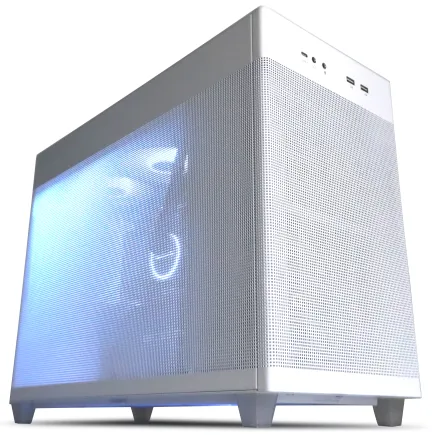
| 【ZEFT R60GS スペック】 | |
| CPU | AMD Ryzen9 9950X 16コア/32スレッド 5.70GHz(ブースト)/4.30GHz(ベース) |
| グラフィックボード | GeForce RTX5060Ti 16GB (VRAM:16GB) |
| メモリ | 32GB DDR5 (32GB x1枚 クルーシャル製) |
| ストレージ | SSD 1TB (m.2 nVMe READ/WRITE:7250Gbps/6900Gbps WD製) |
| ケース | ASUS Prime AP201 Tempered Glass ホワイト |
| CPUクーラー | 水冷 240mmラジエータ CoolerMaster製 水冷CPUクーラー ML 240 Core II White |
| マザーボード | AMD X870 チップセット GIGABYTE製 X870M AORUS ELITE WIFI7 ICE |
| 電源ユニット | 650W 80Plus BRONZE認証 電源ユニット (COUGAR製) |
| 無線LAN | Wi-Fi 6E (IEEE802.11ax/11ad/11ac/11n/11a/11g/11b) |
| BlueTooth | BlueTooth 5 |
| OS | Microsoft Windows 11 Home |
パソコンショップSEVEN ZEFT R60HK
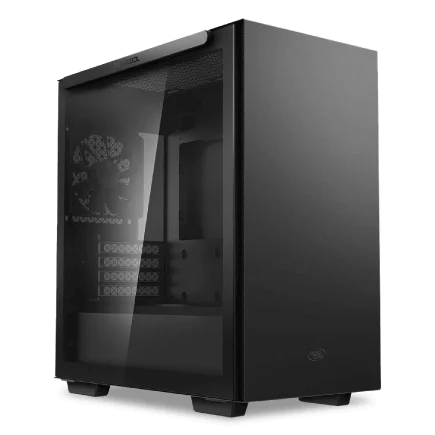
| 【ZEFT R60HK スペック】 | |
| CPU | AMD Ryzen7 9800X3D 8コア/16スレッド 5.20GHz(ブースト)/4.70GHz(ベース) |
| グラフィックボード | GeForce RTX5070 (VRAM:12GB) |
| メモリ | 32GB DDR5 (32GB x1枚 クルーシャル製) |
| ストレージ | SSD 1TB (m.2 nVMe READ/WRITE:7250Gbps/6900Gbps WD製) |
| ケース | Thermaltake S100 TG |
| CPUクーラー | 空冷 DeepCool製 空冷CPUクーラー AK400 |
| マザーボード | AMD B850 チップセット ASRock製 B850M-X WiFi R2.0 |
| 電源ユニット | 750W 80Plus GOLD認証 電源ユニット (Silverstone製) |
| 無線LAN | Wi-Fi 6E (IEEE802.11ax/11ad/11ac/11n/11a/11g/11b) |
| BlueTooth | BlueTooth 5 |
| OS | Microsoft Windows 11 Home |
パソコンショップSEVEN ZEFT R60HJ
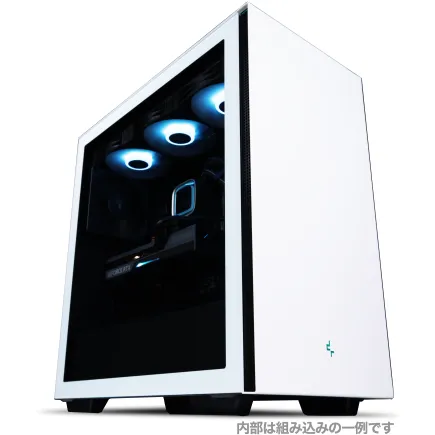
| 【ZEFT R60HJ スペック】 | |
| CPU | AMD Ryzen9 9900X 12コア/24スレッド 5.60GHz(ブースト)/4.40GHz(ベース) |
| グラフィックボード | GeForce RTX5070 (VRAM:12GB) |
| メモリ | 32GB DDR5 (32GB x1枚 クルーシャル製) |
| ストレージ | SSD 1TB (m.2 nVMe READ/WRITE:7250Gbps/6900Gbps WD製) |
| ケース | Thermaltake S200 TG ARGB Plus ホワイト |
| CPUクーラー | 空冷 DeepCool製 空冷CPUクーラー AK400 DIGITAL WH |
| マザーボード | AMD X870 チップセット GIGABYTE製 X870M AORUS ELITE WIFI7 ICE |
| 電源ユニット | 750W 80Plus GOLD認証 電源ユニット (Silverstone製) |
| 無線LAN | Wi-Fi 6E (IEEE802.11ax/11ad/11ac/11n/11a/11g/11b) |
| BlueTooth | BlueTooth 5 |
| OS | Microsoft Windows 11 Home |
パソコンショップSEVEN ZEFT R60AW
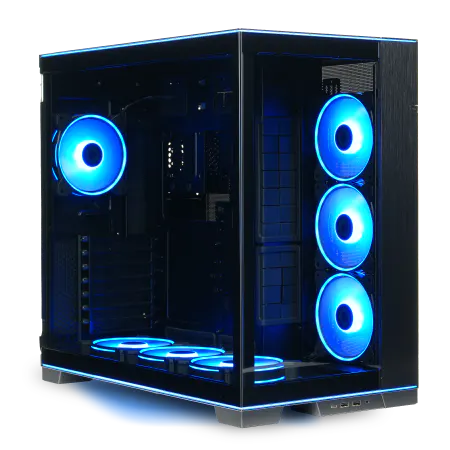
| 【ZEFT R60AW スペック】 | |
| CPU | AMD Ryzen7 9800X3D 8コア/16スレッド 5.20GHz(ブースト)/4.70GHz(ベース) |
| グラフィックボード | GeForce RTX4060 (VRAM:8GB) |
| メモリ | 32GB DDR5 (16GB x2枚 Micron製) |
| ストレージ | SSD 1TB (m.2 nVMe READ/WRITE:7250Gbps/6900Gbps WD製) |
| ケース | LianLi O11D EVO RGB Black 特別仕様 |
| CPUクーラー | 空冷 サイズ製 空冷CPUクーラー SCYTHE() MUGEN6 BLACK EDITION |
| マザーボード | AMD B650 チップセット ASRock製 B650M Pro X3D WiFi |
| 電源ユニット | 650W 80Plus BRONZE認証 電源ユニット (COUGAR製) |
| 無線LAN | Wi-Fi 6E (IEEE802.11ax/11ad/11ac/11n/11a/11g/11b) |
| BlueTooth | BlueTooth 5 |
| 光学式ドライブ | DVDスーパーマルチドライブ (外付け) |
| OS | Microsoft Windows 11 Home |
BTOパソコンでの購入ポイント
自作が不安な方は、BTOパソコンショップでの購入が安心です。
標準構成でGeForce RTX5060が搭載されているモデルを選び、メモリを32GBにカスタマイズするのが基本戦略になります。
電源容量は650W以上を確保すること。
将来的にグラフィックボードをアップグレードする可能性を考えると、電源に余裕を持たせておくのは賢明な判断です。
SSDメーカーが選べるショップなら、WDやCrucialといった信頼性の高いメーカーを指定するのも効果的です。
安価なノーブランドSSDは速度や耐久性に不安があるため、数千円の差なら有名メーカー品を選んだ方が長期的な満足度は高くなります。
予算15万円台のミドルレンジ構成
WQHD環境も視野に入る万能構成
予算を15万円台まで引き上げると、フルHDで余裕を持ったプレイができるだけでなく、WQHD環境も現実的な選択肢になってきます。
この価格帯が最もコストパフォーマンスが高く、多くのゲーマーにとって最適なラインといえるでしょう。
グラフィックボードはGeForce RTX5060TiまたはGeForce RTX5070を選択します。
GeForce RTX5060Tiでもフルハイ最高設定で平均70fps以上を維持できますが、予算が許すならGeForce RTX5070の方が将来性も含めて満足度が高いです。
GeForce RTX5070なら、フルHD最高設定で常時80fps以上、WQHD高設定でも60fps以上を安定して出せる性能があります。
DLSS 4のフレーム生成技術を活用すれば、さらに高いフレームレートも狙えるでしょう。
CPUはCore Ultra 7 265KFまたはRyzen 7 9700Xがおすすめ。
どちらも8コア以上を搭載しており、サブノーティカ2の重い物理演算処理を余裕でこなせます。
Core Ultra 7 265KFは最新アーキテクチャによる高効率設計で発熱が抑えられており、空冷クーラーでも十分に冷却可能です。
Ryzen 7 9700XはZen5アーキテクチャの恩恵で、マルチスレッド性能が高く、配信や動画編集も同時にこなしたい方に向いています。
ゲーミング特化ならRyzen 7 9800X3Dという選択肢もありますが、価格が跳ね上がるため、この予算帯では9700Xの方がバランスが良いです。
メモリは32GBが標準。
DDR5-5600で十分ですが、マザーボードがDDR5-6000以上に対応しているなら、高クロックメモリを選ぶことでわずかながらフレームレート向上が期待できます。
ただし価格差を考えると、DDR5-5600で問題ないでしょう。
ストレージはPCIe Gen.4 SSDの2TBを推奨します。
カスタマイズで差をつけるポイント
この価格帯のBTOパソコンでは、カスタマイズの選択肢が豊富になります。
標準構成から変更すべきポイントを押さえておくと、より満足度の高いマシンに仕上がります。
まずCPUクーラーは標準の空冷クーラーから、DEEPCOOLやサイズの高性能空冷クーラーにアップグレードすることをおすすめします。
Core Ultra 7 265KFやRyzen 7 9700Xは発熱抑制されているとはいえ、高負荷時には70度を超えることもあるため、冷却性能の高いクーラーを選べば静音性と安定性が向上します。
ケースも見逃せないポイント。
標準のスタンダードケースから、エアフローに優れたDEEPCOOLやCOOLER MASTERのケースに変更すると、内部温度が5度前後下がることもあります。
見た目にこだわるなら、側面が強化ガラスのケースを選ぶのも良いでしょう。
電源は750W 80PLUS Goldクラスを選択したいところ。
GeForce RTX5070の消費電力は200W程度ですが、瞬間的なピーク電力や将来のアップグレードを考えると、余裕を持った容量が安心です。
80PLUS Gold認証なら電力変換効率も高く、電気代の節約にもつながります。
ただしオーバークロックをしないなら、B860で機能的には問題ありませんし、その分の予算をグラフィックボードやストレージに回した方が実用的です。
| パーツ | 推奨モデル | 価格目安 |
|---|---|---|
| CPU | Core Ultra 7 265KF / Ryzen 7 9700X | 48,000円 |
| GPU | GeForce RTX5070 | 68,000円 |
| メモリ | DDR5-5600 32GB | 14,000円 |
| SSD | PCIe Gen.4 2TB | 20,000円 |
| マザーボード | B860 / B850チップセット | 22,000円 |
| 電源 | 750W 80PLUS Gold | 14,000円 |
| ケース | ミドルタワー(強化ガラス) | 12,000円 |
| CPUクーラー | 高性能空冷 | 6,000円 |
| 合計 | – | 204,000円 |


予算20万円以上のハイエンド構成
4K環境でも妥協しない最強構成
4K解像度、最高画質設定、レイトレーシング最大という、開発者が意図したビジュアルを余すことなく体験できるのは、この価格帯ならではの特権です。
グラフィックボードはGeForce RTX5080以上を選択します。
予算が許すならGeForce RTX5090を選べば、4K環境でも常時90fps以上という圧倒的なパフォーマンスを手に入れられます。
ただしFSR 4の画質も優秀なので、価格次第ではRadeon RX 9070XTも十分に検討する価値があるでしょう。
CPUはRyzen 7 9800X3DまたはCore Ultra 9 285Kを推奨します。
Ryzen 7 9800X3Dは3D V-Cacheによる大容量キャッシュがゲーミング性能を大幅に引き上げており、サブノーティカ2のような物理演算が重いタイトルでは特に効果を発揮します。
実際のベンチマークでも、他のCPUと比較して5から10fps程度高いフレームレートを記録することが分かっています。
Core Ultra 9 285Kは24コア(8P+16E)という圧倒的なコア数で、ゲーム配信や動画編集を同時に行いたい方に最適です。
ストレージはPCIe Gen.4 SSDの2TBをメインに、必要に応じてサブストレージを追加する構成がおすすめ。
PCIe Gen.5 SSDも選択肢に入りますが、ゲームのロード時間はGen.4と大差なく、発熱が高いため大型ヒートシンクが必要になります。
冷却と静音性を両立する選択
ハイエンド構成では発熱も大きくなるため、冷却システムにも投資する必要があります。
CPUクーラーは高性能空冷クーラーまたは簡易水冷クーラーを選択しましょう。
Ryzen 7 9800X3DやCore Ultra 9 285Kは高負荷時に80度を超えることもあるため、DEEPCOOLやCorsairの280mmまたは360mm簡易水冷クーラーを選ぶと、温度を60度台に抑えられます。
静音性も高く、ゲームプレイ中のファンノイズが気になることもありません。
空冷派ならNoctuaの大型ツインタワークーラーという選択肢もあります。
冷却性能は簡易水冷に匹敵し、メンテナンスフリーで長期間使用できるのがメリット。
ただし重量があるため、マザーボードへの負担を考慮する必要があります。
ケースはエアフローを重視したモデルを選びましょう。
DEEPCOOLやCOOLER MASTERのミドルタワーケースなら、前面に3基、背面に1基、天面に2基のファンを搭載でき、内部の熱を効率的に排出できます。
デザイン性を重視するなら、NZXTやLian Liのピラーレスケースも魅力的です。
ただしエアフローはスタンダードケースに劣る場合があるため、ファン構成をしっかり考える必要があります。
最近は木製パネルを使用したFractal DesignやCorsairのケースも人気が上昇中。
高級感のある外観で、リビングに置いても違和感がないデザインが特徴です。
パソコン おすすめモデル5選
パソコンショップSEVEN ZEFT R57M
| 【ZEFT R57M スペック】 | |
| CPU | AMD Ryzen7 7700 8コア/16スレッド 5.30GHz(ブースト)/3.80GHz(ベース) |
| グラフィックボード | GeForce RTX5060 (VRAM:8GB) |
| メモリ | 16GB DDR5 (16GB x1枚 クルーシャル製) |
| ストレージ | SSD 1TB (m.2 nVMe READ/WRITE:7250Gbps/6900Gbps WD製) |
| ケース | ASUS Prime AP201 Tempered Glass ホワイト |
| マザーボード | AMD B850 チップセット ASRock製 B850M-X WiFi R2.0 |
| 電源ユニット | 650W 80Plus BRONZE認証 電源ユニット (COUGAR製) |
| 無線LAN | Wi-Fi 6E (IEEE802.11ax/11ad/11ac/11n/11a/11g/11b) |
| BlueTooth | BlueTooth 5 |
| 光学式ドライブ | DVDスーパーマルチドライブ (外付け) |
| OS | Microsoft Windows 11 Home |
パソコンショップSEVEN SR-ar5-5680J/S9
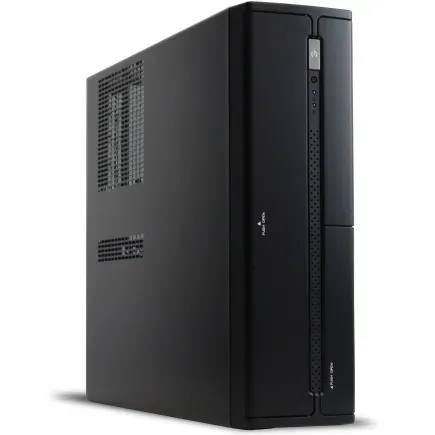
| 【SR-ar5-5680J/S9 スペック】 | |
| CPU | AMD Ryzen5 9600 6コア/12スレッド 5.20GHz(ブースト)/3.80GHz(ベース) |
| メモリ | 64GB DDR5 (32GB x2枚 クルーシャル製) |
| ストレージ | SSD 1TB (m.2 nVMe READ/WRITE:7250Gbps/6900Gbps WD製) |
| ケース | INWIN IW-BL634B/300B2 |
| マザーボード | AMD B850 チップセット ASRock製 B850M-X WiFi R2.0 |
| 電源ユニット | 300W 80Plus BRONZE認証 |
| 無線LAN | Wi-Fi 6E (IEEE802.11ax/11ad/11ac/11n/11a/11g/11b) |
| BlueTooth | BlueTooth 5 |
| 光学式ドライブ | DVDスーパーマルチドライブ (内蔵) |
| OS | Microsoft Windows 11 Home |
パソコンショップSEVEN ZEFT R60CRA
| 【ZEFT R60CRA スペック】 | |
| CPU | AMD Ryzen7 9800X3D 8コア/16スレッド 5.20GHz(ブースト)/4.70GHz(ベース) |
| グラフィックボード | GeForce RTX5070Ti (VRAM:16GB) |
| メモリ | 32GB DDR5 (16GB x2枚 クルーシャル製) |
| ストレージ | SSD 1TB (m.2 nVMe READ/WRITE:7250Gbps/6900Gbps WD製) |
| ケース | ASUS Prime AP201 Tempered Glass ホワイト |
| CPUクーラー | 水冷 240mmラジエータ CoolerMaster製 水冷CPUクーラー ML 240 Core II White |
| マザーボード | AMD X870 チップセット GIGABYTE製 X870M AORUS ELITE WIFI7 ICE |
| 電源ユニット | 850W 80Plus GOLD認証 電源ユニット (Silverstone製) |
| 無線LAN | Wi-Fi 6E (IEEE802.11ax/11ad/11ac/11n/11a/11g/11b) |
| BlueTooth | BlueTooth 5 |
| 光学式ドライブ | DVDスーパーマルチドライブ (外付け) |
| OS | Microsoft Windows 11 Home |
パソコンショップSEVEN ZEFT R60YN
| 【ZEFT R60YN スペック】 | |
| CPU | AMD Ryzen7 7700 8コア/16スレッド 5.30GHz(ブースト)/3.80GHz(ベース) |
| グラフィックボード | GeForce RTX5060Ti 16GB (VRAM:16GB) |
| メモリ | 32GB DDR5 (32GB x1枚 クルーシャル製) |
| ストレージ | SSD 1TB (m.2 nVMe READ/WRITE:7250Gbps/6900Gbps WD製) |
| ケース | Thermaltake S100 TG |
| マザーボード | AMD B850 チップセット ASRock製 B850M-X WiFi R2.0 |
| 電源ユニット | 650W 80Plus BRONZE認証 電源ユニット (COUGAR製) |
| 無線LAN | Wi-Fi 6E (IEEE802.11ax/11ad/11ac/11n/11a/11g/11b) |
| BlueTooth | BlueTooth 5 |
| OS | Microsoft Windows 11 Home |
パソコンショップSEVEN ZEFT R60CRA
| 【ZEFT R60CRA スペック】 | |
| CPU | AMD Ryzen7 9800X3D 8コア/16スレッド 5.20GHz(ブースト)/4.70GHz(ベース) |
| グラフィックボード | GeForce RTX5070Ti (VRAM:16GB) |
| メモリ | 32GB DDR5 (16GB x2枚 クルーシャル製) |
| ストレージ | SSD 1TB (m.2 nVMe READ/WRITE:7250Gbps/6900Gbps WD製) |
| ケース | ASUS Prime AP201 Tempered Glass ホワイト |
| CPUクーラー | 水冷 240mmラジエータ CoolerMaster製 水冷CPUクーラー ML 240 Core II White |
| マザーボード | AMD X870 チップセット GIGABYTE製 X870M AORUS ELITE WIFI7 ICE |
| 電源ユニット | 850W 80Plus GOLD認証 電源ユニット (Silverstone製) |
| 無線LAN | Wi-Fi 6E (IEEE802.11ax/11ad/11ac/11n/11a/11g/11b) |
| BlueTooth | BlueTooth 5 |
| 光学式ドライブ | DVDスーパーマルチドライブ (外付け) |
| OS | Microsoft Windows 11 Home |
電源とマザーボードの選び方
ハイエンド構成では電源容量も重要です。
GeForce RTX5080なら850W、GeForce RTX5090なら1000W以上の電源を選ぶ必要があります。
80PLUS Platinum以上の認証を取得した電源なら、電力変換効率が高く、発熱も抑えられます。
電源メーカーはCorsair、Seasonic、Antecなどの信頼性の高いブランドを選びましょう。
電源は縁の下の力持ちですが、ケチってはいけないパーツです。
この価格帯なら拡張性の高い上位チップセットを選ぶことで、将来的なアップグレードにも対応できます。
PCIe 5.0スロットを複数搭載したマザーボードなら、次世代のグラフィックボードやSSDにも対応可能。
Wi-Fi 6EやBluetooth 5.3を内蔵したマザーボードも便利です。
有線LAN接続が基本ですが、無線接続の選択肢があると、部屋のレイアウト変更時に柔軟に対応できます。
| パーツ | 推奨モデル | 価格目安 |
|---|---|---|
| CPU | Ryzen 7 9800X3D / Core Ultra 9 285K | 68,000円 |
| GPU | GeForce RTX5080 | 148,000円 |
| メモリ | DDR5-6000 32GB | 18,000円 |
| SSD | PCIe Gen.4 2TB | 20,000円 |
| マザーボード | Z890 / X870チップセット | 38,000円 |
| 電源 | 850W 80PLUS Platinum | 22,000円 |
| ケース | ハイエンドミドルタワー | 18,000円 |
| CPUクーラー | 簡易水冷280mm | 16,000円 |
| 合計 | – | 348,000円 |
BTOパソコンショップの選び方
カスタマイズの自由度で選ぶ
BTOパソコンを購入する際は、カスタマイズの自由度が高いショップを選ぶことが重要です。
標準構成のまま購入するのではなく、自分のニーズに合わせてパーツを変更できるショップなら、無駄なコストを削減しつつ、必要な部分には予算を投入できます。
特にメモリ、ストレージ、電源、CPUクーラーのカスタマイズができるかどうかをチェックしましょう。
これらのパーツは標準構成では最低限のグレードになっていることが多く、アップグレードすることで快適性が大きく向上します。
グラフィックボードやCPUの選択肢が豊富なショップも魅力的です。
予算に応じて最適なグレードを選べるため、オーバースペックや性能不足を避けられます。
GeForce RTX5060TiからRTX5090まで幅広く選べるショップなら、予算の変動にも柔軟に対応できるでしょう。
SSDメーカーを指定できるショップは特におすすめ。
ノーブランドSSDは価格が安い反面、速度や耐久性に不安があるため、数千円の差なら有名メーカー品を選んだ方が賢明です。
保証とサポート体制の確認
購入前に保証内容とサポート体制をしっかり確認しておきましょう。
標準保証は1年間が一般的ですが、有料で3年保証や5年保証に延長できるショップもあります。
パソコンは長期間使用するものなので、延長保証に加入しておくと安心です。
特にハイエンド構成では総額が高額になるため、保証の重要性が増します。
電話サポートやメールサポートの対応時間、土日祝日のサポート有無などを確認しましょう。
初心者の方は、電話サポートが充実しているショップを選ぶと、トラブル時に迅速に対応してもらえます。
修理対応の速さも見逃せません。
納期と支払い方法の確認
標準構成なら1週間程度、カスタマイズが多いと2週間から3週間かかることもあります。
サブノーティカ2の発売日に合わせて購入する場合は、余裕を持って注文しましょう。
即納モデルを用意しているショップもあります。
カスタマイズの自由度は低くなりますが、数日で手元に届くため、急いでいる方には便利です。
ただし即納モデルは標準構成のままなので、メモリやストレージが希望と異なる場合もあります。
支払い方法も確認しておきたいポイント。
クレジットカード、銀行振込、代金引換が一般的ですが、分割払いやショッピングローンに対応しているショップもあります。
ハイエンド構成は高額になるため、分割払いを活用すると初期費用の負担を軽減できます。
モニターと周辺機器の選び方
リフレッシュレートと解像度のバランス
せっかく高性能なPCを組んでも、モニターが60Hzでは高フレームレートの恩恵を受けられません。
フルHD環境なら144Hzまたは165Hzのモニターがおすすめ。
価格も2万円台から3万円台と手頃になっており、コストパフォーマンスに優れています。
GeForce RTX5070TiやRadeon RX 9070XTなら、WQHD解像度でも100fps前後を維持できるため、高解像度と高リフレッシュレートを両立できます。
画面サイズは27インチが最適で、作業領域も広く取れるため、ゲーム以外の用途でも快適です。
4K環境では144Hzモニターも選択肢に入りますが、価格が10万円を超えることも多く、予算との兼ね合いが悩ましいところ。
4K 60Hzモニターなら5万円前後で購入でき、サブノーティカ2の美しいグラフィックを高解像度で楽しめます。
パネルの種類も重要です。
応答速度を重視するならTNパネルやVAパネルという選択肢もありますが、色の美しさではIPSパネルに軍配が上がります。

パソコン おすすめモデル4選
パソコンショップSEVEN ZEFT R61BL
| 【ZEFT R61BL スペック】 | |
| CPU | AMD Ryzen9 9950X3D 16コア/32スレッド 5.70GHz(ブースト)/4.30GHz(ベース) |
| グラフィックボード | GeForce RTX5070 (VRAM:12GB) |
| メモリ | 16GB DDR5 (16GB x1枚 クルーシャル製) |
| ストレージ | SSD 1TB (m.2 nVMe READ/WRITE:7250Gbps/6900Gbps WD製) |
| ケース | ASUS Prime AP201 Tempered Glass ホワイト |
| CPUクーラー | 空冷 サイズ製 空冷CPUクーラー SCYTHE() MUGEN6 BLACK EDITION |
| マザーボード | AMD X870 チップセット GIGABYTE製 X870M AORUS ELITE WIFI7 ICE |
| 電源ユニット | 850W 80Plus GOLD認証 電源ユニット (Silverstone製) |
| 無線LAN | Wi-Fi 6E (IEEE802.11ax/11ad/11ac/11n/11a/11g/11b) |
| BlueTooth | BlueTooth 5 |
| OS | Microsoft Windows 11 Home |
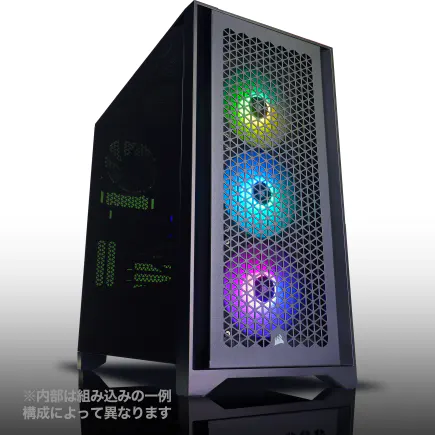
パソコンショップSEVEN ZEFT R61BU
| 【ZEFT R61BU スペック】 | |
| CPU | AMD Ryzen9 9950X3D 16コア/32スレッド 5.70GHz(ブースト)/4.30GHz(ベース) |
| グラフィックボード | GeForce RTX5070Ti (VRAM:16GB) |
| メモリ | 16GB DDR5 (16GB x1枚 クルーシャル製) |
| ストレージ | SSD 2TB (m.2 nVMe READ/WRITE:7250Gbps/6900Gbps WD製) |
| ケース | Antec P20C ブラック |
| CPUクーラー | 空冷 サイズ製 空冷CPUクーラー SCYTHE() MUGEN6 BLACK EDITION |
| マザーボード | AMD B850 チップセット MSI製 PRO B850M-A WIFI |
| 電源ユニット | 850W 80Plus GOLD認証 電源ユニット (CWT製) |
| 無線LAN | Wi-Fi 6E (IEEE802.11ax/11ad/11ac/11n/11a/11g/11b) |
| BlueTooth | BlueTooth 5 |
| OS | Microsoft Windows 11 Home |
パソコンショップSEVEN ZEFT R60YE
| 【ZEFT R60YE スペック】 | |
| CPU | AMD Ryzen5 8500G 6コア/12スレッド 5.00GHz(ブースト)/3.50GHz(ベース) |
| グラフィックボード | GeForce RTX5060Ti 16GB (VRAM:16GB) |
| メモリ | 16GB DDR5 (16GB x1枚 クルーシャル製) |
| ストレージ | SSD 1TB (m.2 nVMe READ/WRITE:7250Gbps/6900Gbps WD製) |
| ケース | Thermaltake S100 TG |
| マザーボード | AMD B850 チップセット ASRock製 B850M-X WiFi R2.0 |
| 電源ユニット | 650W 80Plus BRONZE認証 電源ユニット (COUGAR製) |
| 無線LAN | Wi-Fi 6E (IEEE802.11ax/11ad/11ac/11n/11a/11g/11b) |
| BlueTooth | BlueTooth 5 |
| OS | Microsoft Windows 11 Home |
パソコンショップSEVEN ZEFT R53FC
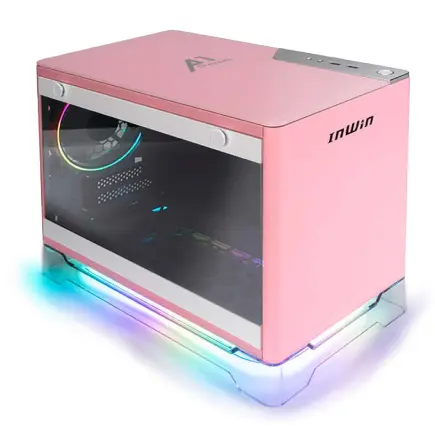
力強いパフォーマンス、コンパクトに凝縮。プレミアムゲーミングPCへの入門モデル
バランスの極みを実現、32GBメモリと1TB SSDの速さが光るスペック
スリムで洗猿、省スペースながらもスタイルにこだわったPCケース
最新のRyzen 7パワー、躍動する3Dタスクを前にしても余裕のマシン
| 【ZEFT R53FC スペック】 | |
| CPU | AMD Ryzen7 7800X3D 8コア/16スレッド 5.00GHz(ブースト)/4.20GHz(ベース) |
| グラフィックボード | GeForce RTX4060Ti (VRAM:8GB) |
| メモリ | 32GB DDR5 (16GB x2枚 Micron製) |
| ストレージ | SSD 1TB (m.2 nVMe READ/WRITE:7250Gbps/6900Gbps WD製) |
| ケース | INWIN A1 PRIME ピンク |
| CPUクーラー | 空冷 DeepCool製 空冷CPUクーラー AK400 |
| マザーボード | AMD B850 チップセット ASRock製 B850I Lightning WiFi |
| 電源ユニット | 750W 80Plus GOLD認証 |
| 無線LAN | Wi-Fi 6E (IEEE802.11ax/11ad/11ac/11n/11a/11g/11b) |
| BlueTooth | BlueTooth 5 |
| 光学式ドライブ | DVDスーパーマルチドライブ (外付け) |
| OS | Microsoft Windows 11 Home |
入力デバイスの重要性
探索がメインのゲームなので、FPSのような高精度なエイムは必要ありませんが、快適な入力デバイスを選ぶことでプレイ体験が向上します。
マウスはワイヤレスモデルが便利。
LogicoolやRazerの高性能ワイヤレスマウスなら、遅延もなく有線マウスと同等の反応速度を実現しています。
重量は80gから100g程度のモデルが扱いやすく、長時間プレイでも疲れにくいです。
キーボードはメカニカルキーボードがおすすめ。
赤軸や茶軸といった静音性の高いスイッチを選べば、夜間のプレイでも周囲に迷惑をかけません。
青軸はタイピング感が気持ち良いですが、打鍵音が大きいため、環境によっては避けた方が良いでしょう。
ゲームパッドでプレイする方は、Xbox ControllerやPlayStation 5のDualSenseが対応しています。
特にDualSenseはハプティックフィードバックに対応しており、水中を泳ぐ感覚や衝撃をコントローラーの振動で感じられます。
没入感を高めたい方にはゲームパッドも良い選択肢です。
ヘッドセットで没入感を高める
サブノーティカ2は音響設計も素晴らしく、海中の環境音や生物の鳴き声がリアルに再現されています。
高品質なヘッドセットを使用すると、没入感が格段に向上します。
ゲーミングヘッドセットなら、SteelSeriesやHyperXの製品が人気。
7.1chバーチャルサラウンドに対応したモデルなら、音の方向や距離感を正確に把握でき、危険な生物の接近にも気づきやすくなります。
ワイヤレスヘッドセットも選択肢に入ります。
ケーブルの煩わしさから解放され、自由な姿勢でプレイできるのがメリット。
バッテリー持続時間が20時間以上のモデルなら、充電の手間も少なく済みます。
配信や通話をする方は、Blue YetiやAudio-Technica AT2020といったコンデンサーマイクを追加すると、クリアな音声を届けられます。
実際の購入事例と満足度
フルHD構成での体験談
私の知人がCore Ultra 5 235FとGeForce RTX5060Tiの組み合わせで構成を組み、フルHD環境でサブノーティカ2をプレイしています。
予算は約14万円で、メモリは32GB、ストレージはPCIe Gen.4 SSDの1TBという構成です。
レイトレーシングをオンにすると水面の反射表現が美しく、没入感が高まると喜んでいました。
ただしメモリ使用量が多く、ブラウザやDiscordを同時起動すると、たまにカクつくことがあるそうです。
ストレージは1TBで足りているものの、他のゲームもインストールしたいため、2TBにしておけば良かったと少し後悔しているようです。
総合的には予算内で十分に楽しめる構成に仕上がっており、コストパフォーマンスに満足しているとのことでした。
WQHD構成での体験談
予算は約21万円で、メモリは32GB、ストレージはPCIe Gen.4 SSDの2TB、CPUクーラーはDEEPCOOLの簡易水冷280mmという構成です。
WQHD最高設定で平均80fps前後を維持でき、深海エリアでも60fpsを下回ることはほとんどないそうです。
DLSS 4のフレーム生成を有効にすると、100fps超えも珍しくなく、滑らかな映像でプレイできていると満足しています。
CPUクーラーを簡易水冷にしたことで、高負荷時でもCPU温度が65度前後に収まり、ファンノイズもほとんど気にならないレベルとのこと。
ケースはNZXTのピラーレスケースを選び、内部のパーツが美しく見えるデザインも気に入っているそうです。
ストレージを2TBにしたことで、サブノーティカ2以外にも複数のゲームをインストールでき、容量不足のストレスがないのも良かったと話していました。
4K構成での体験談
私自身はRyzen 7 9800X3DとGeForce RTX5080の組み合わせで、4K環境を構築しました。
予算は約36万円で、メモリはDDR5-6000の32GB、ストレージはPCIe Gen.4 SSDの2TB、CPUクーラーはCorsairの簡易水冷360mmという構成です。
4K最高設定でも平均70fps前後を維持でき、DLSS 4のフレーム生成を有効にすると90fps以上で安定します。
サブノーティカ2の美しい海中世界を4K解像度で体験すると、フルHDやWQHDとは別次元の没入感があります。
光の屈折表現や魚の鱗の質感、海底の岩肌のディテールなど、開発者が意図したビジュアルを余すことなく楽しめているのを実感。
Ryzen 7 9800X3Dの3D V-Cacheが効いているのか、物理演算が重い場面でもフレームレートの落ち込みが少なく、常に安定したパフォーマンスを発揮しています。
簡易水冷360mmのCPUクーラーは冷却性能が高く、高負荷時でもCPU温度が60度前後に収まります。
ファンノイズも静かで、ゲームプレイ中に冷却音が気になることはありません。
ケースはFractal Designの木製パネルモデルを選び、リビングに置いても違和感のない落ち着いたデザインが気に入っています。
唯一の後悔は、モニターを4K 60Hzモデルにしてしまったこと。
DLSS 4で90fps以上出せるのに、60Hzモニターでは60fpsまでしか表示できず、性能を持て余してしまっています。
長期的な視点でのアップグレード戦略
2年後を見据えたパーツ選択
特にマザーボード、電源、ケースは長期間使用するパーツなので、将来の拡張性を考慮しましょう。
マザーボードはPCIe 5.0スロットを複数搭載したモデルを選ぶと、次世代のグラフィックボードやSSDにも対応できます。
メモリスロットが4本あれば、将来的に64GBや128GBへの増設も可能です。
電源は現在の構成に対して200W程度の余裕を持たせておくと、グラフィックボードのアップグレード時に電源交換の必要がありません。
GeForce RTX5070を使用しているなら750W電源を選んでおけば、将来GeForce RTX6080相当にアップグレードしても対応できるでしょう。
グラフィックボードの交換タイミング
サブノーティカ2を快適にプレイできていても、2年後には新しいゲームタイトルが登場し、より高い性能が求められるようになります。
GeForce RTX5060Tiで構成を組んだ場合、2年から3年後にはミドルレンジの性能になっているでしょう。
その時点で最新のミドルハイグラフィックボードに交換すれば、再び最高設定で快適にプレイできる環境が手に入ります。
グラフィックボードの交換は比較的簡単で、PCIeスロットから古いカードを抜いて、新しいカードを挿すだけです。
ドライバーの更新も自動で行われるため、初心者でも安心して作業できます。
ただし電源容量には注意が必要。
新しいグラフィックボードは消費電力が増える傾向にあるため、電源容量が不足していると動作が不安定になったり、起動しなかったりします。
アップグレード前に必要な電源容量を確認しましょう。
最新グラフィックボード(VGA)性能一覧
| GPU型番 | VRAM | 3DMarkスコア TimeSpy |
3DMarkスコア FireStrike |
TGP | 公式 URL |
価格com URL |
|---|---|---|---|---|---|---|
| GeForce RTX 5090 | 32GB | 48835 | 101050 | 575W | 公式 | 価格 |
| GeForce RTX 5080 | 16GB | 32246 | 77396 | 360W | 公式 | 価格 |
| Radeon RX 9070 XT | 16GB | 30242 | 66181 | 304W | 公式 | 価格 |
| Radeon RX 7900 XTX | 24GB | 30165 | 72788 | 355W | 公式 | 価格 |
| GeForce RTX 5070 Ti | 16GB | 27244 | 68331 | 300W | 公式 | 価格 |
| Radeon RX 9070 | 16GB | 26585 | 59716 | 220W | 公式 | 価格 |
| GeForce RTX 5070 | 12GB | 22015 | 56308 | 250W | 公式 | 価格 |
| Radeon RX 7800 XT | 16GB | 19978 | 50045 | 263W | 公式 | 価格 |
| Radeon RX 9060 XT 16GB | 16GB | 16610 | 39030 | 145W | 公式 | 価格 |
| GeForce RTX 5060 Ti 16GB | 16GB | 16042 | 37868 | 180W | 公式 | 価格 |
| GeForce RTX 5060 Ti 8GB | 8GB | 15903 | 37648 | 180W | 公式 | 価格 |
| Arc B580 | 12GB | 14682 | 34617 | 190W | 公式 | 価格 |
| Arc B570 | 10GB | 13784 | 30592 | 150W | 公式 | 価格 |
| GeForce RTX 5060 | 8GB | 13242 | 32080 | 145W | 公式 | 価格 |
| Radeon RX 7600 | 8GB | 10854 | 31467 | 165W | 公式 | 価格 |
| GeForce RTX 4060 | 8GB | 10683 | 28337 | 115W | 公式 | 価格 |
メモリとストレージの増設
メモリとストレージは最も手軽にアップグレードできるパーツです。
32GBのメモリで不足を感じたら、追加で32GBを増設して64GBにすることで、マルチタスク環境が快適になります。
メモリ増設時は、既存のメモリと同じ規格、同じクロック、できれば同じメーカーのモデルを選ぶと相性問題が起きにくいです。
異なるメーカーやクロックのメモリを混在させると、動作が不安定になることがあります。
ストレージは容量不足を感じたら、追加でSSDを増設するのが簡単です。
M.2スロットが空いていれば、2枚目のSSDを追加できます。
M.2スロットが埋まっている場合は、2.5インチSATAや外付けSSDという選択肢もあります。
ゲームデータは2枚目のSSDに移動させることで、メインSSDの空き容量を確保できます。
よくある質問

サブノーティカ2はノートPCでもプレイできますか?
GeForce RTX5060以上を搭載したモデルなら、フルHD高設定で60fps前後を維持できます。
冷却パッドを使用するのも効果的です。
中古パーツでコストを抑えることはできますか?
特にグラフィックボードはマイニング用途で酷使されていた可能性があり、寿命が短くなっている場合があります。
メモリやストレージは比較的安全ですが、保証がないため故障リスクを考慮する必要があります。
新品で購入した方が長期的には安心でしょう。
DLSSとFSRはどちらが優れていますか?
GeForce RTX 50シリーズならDLSS 4、Radeon RX 90シリーズならFSR 4を使用することになるため、グラフィックボードの選択に応じて決まります。
配信しながらプレイする場合の推奨スペックは?
Core Ultra 7 265K以上、またはRyzen 7 9700X以上を推奨します。
メモリも32GBでは不足する場合があるため、64GBにアップグレードした方が安定します。
配信ソフトのエンコード設定をGPUエンコードにすると、CPU負荷を軽減できます。
電源容量はどのように計算すればいいですか?
グラフィックボードとCPUの消費電力を合計し、1.5倍から2倍の容量を選ぶのが目安です。
例えばGeForce RTX5070(200W)とCore Ultra 7 265KF(125W)なら、合計325Wの1.5倍で約500W、余裕を見て750W電源を選ぶと安心です。
BTOパソコンと自作PCはどちらがおすすめですか?
組み立ての手間がなく、トラブル時のサポートも受けられます。
自作PCはパーツ選択の自由度が高く、コストを抑えられる場合もありますが、組み立てやトラブルシューティングの知識が必要です。