
メモリ価格高騰が直撃する社会人ゲーマーの選択
価格高騰の現状と影響
DDR5メモリの価格は前年比で約1.8倍に跳ね上がり、特に32GBキットでは以前なら1万円台前半で購入できたものが、現在では2万円を超える価格帯が当たり前になっています。
この価格高騰の背景には、半導体製造装置の供給不足と、データセンター向け需要の急増があることが分かっています。
限られた予算の中でPCを組む、あるいはBTOパソコンを購入する際に、メモリだけで予算の大きな部分を占めてしまうからです。
「メモリを妥協してグラフィックボードにお金を回そうか」と悩む方もいるのではないでしょうか。
結論として、メモリ価格高騰の今こそ、BTOパソコンのカスタマイズを賢く活用し、グラフィックボードとCPUのバランスを最優先に考えた構成が最適解となります。
具体的には、メモリは16GBからスタートし、後から自分で増設する戦略が最もコストパフォーマンスに優れています。
社会人ゲーマーが直面する予算の現実
総予算20万円から30万円という価格帯が最も現実的な選択肢がいくつもあります。
この予算内で、できるだけ長く快適にゲームを楽しめるPCを手に入れたいというのが本音ではないでしょうか。
メモリ価格が高騰している現状では、32GBメモリを最初から搭載すると、その分だけグラフィックボードやCPUのグレードを下げざるを得ません。
しかし、ゲーミング性能を決定づけるのは圧倒的にグラフィックボードであり、次いでCPUの性能です。
メモリは16GBあれば大半のゲームで問題なく動作しますし、後から増設することもできます。
BTOパソコンと完成品、どちらを選ぶべきか
BTOパソコンのカスタマイズが有利な理由
BTOパソコンを選択することで、メモリ価格高騰の影響を最小限に抑えられます。
なぜなら、BTOショップでは基本構成のメモリを最小限に抑え、その分をグラフィックボードやCPUに振り分けることができるからです。
さらに、後日自分でメモリを増設する際には、BTOショップの割高なカスタマイズ価格ではなく、市場価格で購入できる利点があります。
完成品のゲーミングPCは、確かに届いてすぐに使える手軽さがあります。
しかし、メモリ構成が固定されているため、価格高騰の影響をダイレクトに受けた価格設定になっていることが多いのです。
例えば、同じグラフィックボードとCPUを搭載したモデルでも、メモリが32GBか16GBかで2万円以上の価格差が生じているケースも珍しくありません。
カスタマイズの自由度が生む価格メリット
BTOパソコンのカスタマイズでは、メモリだけでなく、ストレージやCPUクーラー、ケースなども選択できます。
この自由度こそが一番の肝。
メモリを16GBに抑えつつ、グラフィックボードをGeForce RTX5070TiやRadeon RX 9070XTといった上位モデルに変更することで、ゲーミング性能を大幅に向上させられます。
実は完成品よりも、BTOパソコンでカスタマイズした方がトータルコストを抑えられるのです。
完成品は各パーツの組み合わせが固定されているため、一部のパーツだけグレードアップしたいという要望に応えられません。
BTOなら、自分のプレイスタイルや予算に合わせて、本当に必要な部分にお金をかけることができます。
グラフィックボード選びの最適解
パソコン おすすめモデル5選
パソコンショップSEVEN ZEFT R60SD
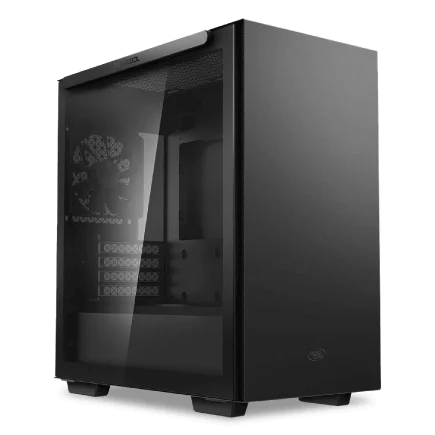
| 【ZEFT R60SD スペック】 | |
| CPU | AMD Ryzen9 9950X 16コア/32スレッド 5.70GHz(ブースト)/4.30GHz(ベース) |
| グラフィックボード | GeForce RTX5060Ti 16GB (VRAM:16GB) |
| メモリ | 32GB DDR5 (32GB x1枚 クルーシャル製) |
| ストレージ | SSD 1TB (m.2 nVMe READ/WRITE:7250Gbps/6900Gbps WD製) |
| ケース | Thermaltake S100 TG |
| CPUクーラー | 水冷 240mmラジエータ CoolerMaster製 水冷CPUクーラー ML 240 Core II Black |
| マザーボード | AMD B850 チップセット MSI製 PRO B850M-A WIFI |
| 電源ユニット | 750W 80Plus GOLD認証 電源ユニット (Silverstone製) |
| 無線LAN | Wi-Fi 6E (IEEE802.11ax/11ad/11ac/11n/11a/11g/11b) |
| BlueTooth | BlueTooth 5 |
| OS | Microsoft Windows 11 Home |
パソコンショップSEVEN ZEFT Z57U
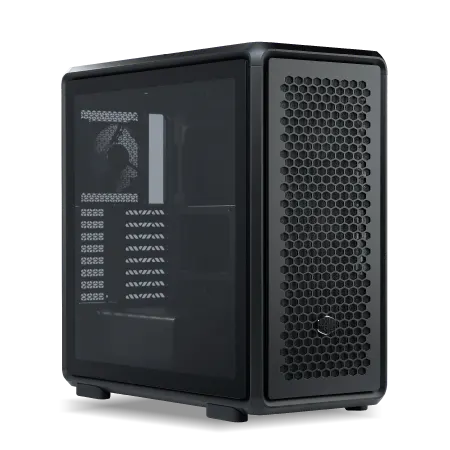
| 【ZEFT Z57U スペック】 | |
| CPU | Intel Core Ultra9 285 24コア/24スレッド 5.60GHz(ブースト)/2.50GHz(ベース) |
| グラフィックボード | GeForce RTX5070 (VRAM:12GB) |
| メモリ | 32GB DDR5 (16GB x2枚 クルーシャル製) |
| ストレージ | SSD 1TB (m.2 nVMe READ/WRITE:7250Gbps/6900Gbps WD製) |
| ケース | CoolerMaster MasterFrame 600 Black |
| CPUクーラー | 水冷 240mmラジエータ CoolerMaster製 水冷CPUクーラー ML 240 Core II Black |
| マザーボード | intel Z890 チップセット ASRock製 Z890 Steel Legend WiFi |
| 電源ユニット | 850W 80Plus GOLD認証 電源ユニット (CWT製) |
| 無線LAN | Wi-Fi 6E (IEEE802.11ax/11ad/11ac/11n/11a/11g/11b) |
| BlueTooth | BlueTooth 5 |
| OS | Microsoft Windows 11 Home |
パソコンショップSEVEN ZEFT R65X

| 【ZEFT R65X スペック】 | |
| CPU | AMD Ryzen7 9800X3D 8コア/16スレッド 5.20GHz(ブースト)/4.70GHz(ベース) |
| グラフィックボード | Radeon RX 9060XT (VRAM:16GB) |
| メモリ | 32GB DDR5 (32GB x1枚 クルーシャル製) |
| ストレージ | SSD 2TB (m.2 nVMe READ/WRITE:7250Gbps/6900Gbps WD製) SSD SSD 2TB (m.2 nVMe READ/WRITE:5000Gbps/3900Gbps KIOXIA製) |
| ケース | Thermaltake The Tower 100 Black |
| CPUクーラー | 空冷 サイズ製 空冷CPUクーラー SCYTHE() MUGEN6 BLACK EDITION |
| マザーボード | AMD B850 チップセット ASRock製 B850I Lightning WiFi |
| 電源ユニット | 750W 80Plus GOLD認証 電源ユニット (Silverstone製) |
| 無線LAN | Wi-Fi 6E (IEEE802.11ax/11ad/11ac/11n/11a/11g/11b) |
| BlueTooth | BlueTooth 5 |
| OS | Microsoft Windows 11 Home |
パソコンショップSEVEN ZEFT Z58J
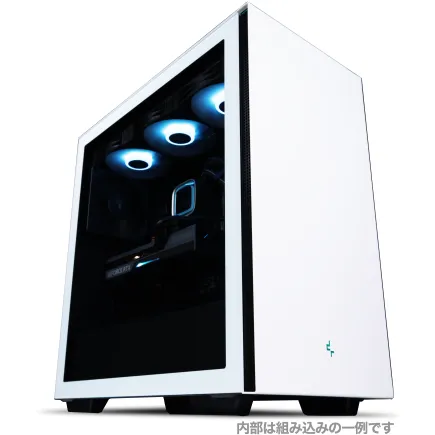
| 【ZEFT Z58J スペック】 | |
| CPU | AMD Ryzen7 7700 8コア/16スレッド 5.30GHz(ブースト)/3.80GHz(ベース) |
| グラフィックボード | GeForce RTX5050 (VRAM:8GB) |
| メモリ | 16GB DDR5 (16GB x1枚 クルーシャル製) |
| ストレージ | SSD 1TB (m.2 nVMe READ/WRITE:7250Gbps/6900Gbps WD製) |
| ケース | Thermaltake S200 TG ARGB Plus ホワイト |
| CPUクーラー | 空冷 DeepCool製 空冷CPUクーラー AK400 DIGITAL WH |
| マザーボード | AMD B850 チップセット ASRock製 B850M-X WiFi R2.0 |
| 電源ユニット | 650W 80Plus BRONZE認証 電源ユニット (COUGAR製) |
| 無線LAN | Wi-Fi 6E (IEEE802.11ax/11ad/11ac/11n/11a/11g/11b) |
| BlueTooth | BlueTooth 5 |
| OS | Microsoft Windows 11 Home |
パソコンショップSEVEN ZEFT R59CD
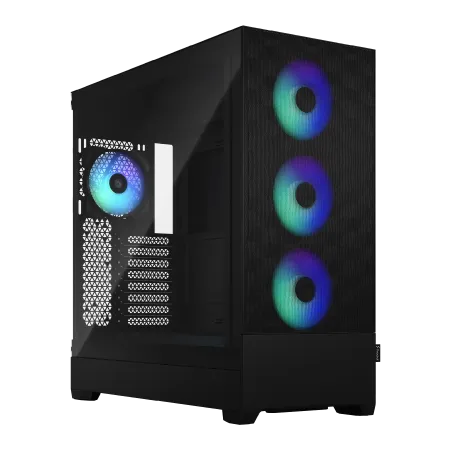
| 【ZEFT R59CD スペック】 | |
| CPU | AMD Ryzen7 9700X 8コア/16スレッド 5.50GHz(ブースト)/3.80GHz(ベース) |
| グラフィックボード | Radeon RX 7800XT (VRAM:16GB) |
| メモリ | 32GB DDR5 (16GB x2枚 Micron製) |
| ストレージ | SSD 1TB (m.2 nVMe READ/WRITE:7300Gbps/6800Gbps Crucial製) |
| ケース | Fractal Design Pop XL Air RGB TG |
| CPUクーラー | 空冷 DeepCool製 空冷CPUクーラー AK400 |
| マザーボード | AMD B650 チップセット ASRock製 B650M Pro X3D WiFi |
| 電源ユニット | 750W 80Plus GOLD認証 電源ユニット (Silverstone製) |
| 無線LAN | Wi-Fi 6E (IEEE802.11ax/11ad/11ac/11n/11a/11g/11b) |
| BlueTooth | BlueTooth 5 |
| 光学式ドライブ | DVDスーパーマルチドライブ (内蔵) |
| OS | Microsoft Windows 11 Home |
GeForce RTX 50シリーズの選択肢
DLSS 4やニューラルシェーダに対応し、レイトレーシング性能も飛躍的に向上しています。
社会人ゲーマーにとって、この世代のグラフィックボードは今後3年から5年は第一線で活躍できる性能を持っています。
予算25万円前後なら、GeForce RTX5070Tiが最強の選択肢といえます。
GDDR7メモリと第4世代RTコアの組み合わせにより、4K解像度でも多くのゲームを快適にプレイできる性能があります。
価格と性能のバランスが絶妙で、メモリ価格高騰の影響を受けても、このグラフィックボードを軸にした構成なら満足度の高いゲーミング体験が得られます。
予算を抑えたい場合は、GeForce RTX5060TiやRTX5070が有力な候補です。
RTX5060Tiは、フルHD解像度でのゲーミングに最適化されており、高リフレッシュレートでのプレイも快適にこなせます。
最新グラフィックボード(VGA)性能一覧
| GPU型番 | VRAM | 3DMarkスコア TimeSpy |
3DMarkスコア FireStrike |
TGP | 公式 URL |
価格com URL |
|---|---|---|---|---|---|---|
| GeForce RTX 5090 | 32GB | 48835 | 101050 | 575W | 公式 | 価格 |
| GeForce RTX 5080 | 16GB | 32246 | 77396 | 360W | 公式 | 価格 |
| Radeon RX 9070 XT | 16GB | 30242 | 66181 | 304W | 公式 | 価格 |
| Radeon RX 7900 XTX | 24GB | 30165 | 72788 | 355W | 公式 | 価格 |
| GeForce RTX 5070 Ti | 16GB | 27244 | 68331 | 300W | 公式 | 価格 |
| Radeon RX 9070 | 16GB | 26585 | 59716 | 220W | 公式 | 価格 |
| GeForce RTX 5070 | 12GB | 22015 | 56308 | 250W | 公式 | 価格 |
| Radeon RX 7800 XT | 16GB | 19978 | 50045 | 263W | 公式 | 価格 |
| Radeon RX 9060 XT 16GB | 16GB | 16610 | 39030 | 145W | 公式 | 価格 |
| GeForce RTX 5060 Ti 16GB | 16GB | 16042 | 37868 | 180W | 公式 | 価格 |
| GeForce RTX 5060 Ti 8GB | 8GB | 15903 | 37648 | 180W | 公式 | 価格 |
| Arc B580 | 12GB | 14682 | 34617 | 190W | 公式 | 価格 |
| Arc B570 | 10GB | 13784 | 30592 | 150W | 公式 | 価格 |
| GeForce RTX 5060 | 8GB | 13242 | 32080 | 145W | 公式 | 価格 |
| Radeon RX 7600 | 8GB | 10854 | 31467 | 165W | 公式 | 価格 |
| GeForce RTX 4060 | 8GB | 10683 | 28337 | 115W | 公式 | 価格 |
Radeon RX 90シリーズという選択
Radeon RX 90シリーズは、RDNA 4アーキテクチャとFSR 4の組み合わせにより、コストパフォーマンスに優れた選択肢となっています。
特にRadeon RX 9070XTは、GeForce RTX5070Tiに匹敵するほどの性能を持ちながら、価格面で優位性があるモデルです。
FSR 4は機械学習ベースのアップスケーリング技術で、DLSS 4に対抗する性能を発揮します。
Radeon RX 9060XTは、予算を最大限に抑えたい社会人ゲーマーにとって魅力的な選択肢です。
フルHD解像度でのゲーミングなら、ほぼすべてのタイトルを高設定で楽しめる性能があります。
メモリ価格高騰の影響で予算が圧迫されている状況では、このクラスのグラフィックボードを選び、浮いた予算でCPUやストレージをグレードアップする戦略も効果的です。
CPU選択の戦略的アプローチ
Intel Core Ultraシリーズの実力
Intel Core Ultra 200シリーズは、Lion CoveとSkymontのチップレット構成により、性能と電力効率の両立を実現しました。
特に注目すべきは、発熱抑制と静音化が達成されている点です。
社会人ゲーマーの多くは、リビングや寝室にPCを設置することも多く、静音性は重要な要素となります。
Core Ultra 7 265Kまたは265KFが、ゲーミングPCにおける最適解となります。
ゲーミング性能とマルチタスク性能のバランスが優れており、ゲームをプレイしながら配信したり、バックグラウンドでDiscordを動かしたりする用途にも充分対応できます。
KF付きモデルは内蔵グラフィックスが無効化されている分、価格が抑えられているため、独立したグラフィックボードを搭載するゲーミングPCでは、こちらを選択した方がコストパフォーマンスに優れています。
ゲーミングだけでなく、動画編集や3Dレンダリングなどのクリエイティブ作業も頻繁に行う場合には、このクラスのCPUを選択する価値があります。
ただし、純粋にゲーミング用途だけを考えるなら、Core Ultra 7シリーズで充分な性能が得られるため、浮いた予算をグラフィックボードに回した方が総合的なゲーミング性能は向上します。
最新CPU性能一覧
| 型番 | コア数 | スレッド数 | 定格クロック | 最大クロック | Cineスコア Multi |
Cineスコア Single |
公式 URL |
価格com URL |
|---|---|---|---|---|---|---|---|---|
| Core Ultra 9 285K | 24 | 24 | 3.20GHz | 5.70GHz | 43191 | 2445 | 公式 | 価格 |
| Ryzen 9 9950X | 16 | 32 | 4.30GHz | 5.70GHz | 42943 | 2250 | 公式 | 価格 |
| Ryzen 9 9950X3D | 16 | 32 | 4.30GHz | 5.70GHz | 41972 | 2241 | 公式 | 価格 |
| Core i9-14900K | 24 | 32 | 3.20GHz | 6.00GHz | 41263 | 2339 | 公式 | 価格 |
| Ryzen 9 7950X | 16 | 32 | 4.50GHz | 5.70GHz | 38722 | 2061 | 公式 | 価格 |
| Ryzen 9 7950X3D | 16 | 32 | 4.20GHz | 5.70GHz | 38646 | 2032 | 公式 | 価格 |
| Core Ultra 7 265K | 20 | 20 | 3.30GHz | 5.50GHz | 37408 | 2337 | 公式 | 価格 |
| Core Ultra 7 265KF | 20 | 20 | 3.30GHz | 5.50GHz | 37408 | 2337 | 公式 | 価格 |
| Core Ultra 9 285 | 24 | 24 | 2.50GHz | 5.60GHz | 35773 | 2179 | 公式 | 価格 |
| Core i7-14700K | 20 | 28 | 3.40GHz | 5.60GHz | 35632 | 2216 | 公式 | 価格 |
| Core i9-14900 | 24 | 32 | 2.00GHz | 5.80GHz | 33877 | 2190 | 公式 | 価格 |
| Ryzen 9 9900X | 12 | 24 | 4.40GHz | 5.60GHz | 33016 | 2219 | 公式 | 価格 |
| Core i7-14700 | 20 | 28 | 2.10GHz | 5.40GHz | 32647 | 2085 | 公式 | 価格 |
| Ryzen 9 9900X3D | 12 | 24 | 4.40GHz | 5.50GHz | 32536 | 2175 | 公式 | 価格 |
| Ryzen 9 7900X | 12 | 24 | 4.70GHz | 5.60GHz | 29355 | 2023 | 公式 | 価格 |
| Core Ultra 7 265 | 20 | 20 | 2.40GHz | 5.30GHz | 28639 | 2139 | 公式 | 価格 |
| Core Ultra 7 265F | 20 | 20 | 2.40GHz | 5.30GHz | 28639 | 2139 | 公式 | 価格 |
| Core Ultra 5 245K | 14 | 14 | 3.60GHz | 5.20GHz | 25538 | 0 | 公式 | 価格 |
| Core Ultra 5 245KF | 14 | 14 | 3.60GHz | 5.20GHz | 25538 | 2157 | 公式 | 価格 |
| Ryzen 7 9700X | 8 | 16 | 3.80GHz | 5.50GHz | 23166 | 2194 | 公式 | 価格 |
| Ryzen 7 9800X3D | 8 | 16 | 4.70GHz | 5.40GHz | 23154 | 2075 | 公式 | 価格 |
| Core Ultra 5 235 | 14 | 14 | 3.40GHz | 5.00GHz | 20927 | 1844 | 公式 | 価格 |
| Ryzen 7 7700 | 8 | 16 | 3.80GHz | 5.30GHz | 19573 | 1922 | 公式 | 価格 |
| Ryzen 7 7800X3D | 8 | 16 | 4.50GHz | 5.40GHz | 17792 | 1801 | 公式 | 価格 |
| Core i5-14400 | 10 | 16 | 2.50GHz | 4.70GHz | 16101 | 1763 | 公式 | 価格 |
| Ryzen 5 7600X | 6 | 12 | 4.70GHz | 5.30GHz | 15341 | 1965 | 公式 | 価格 |
AMD Ryzen 9000シリーズの魅力
AMD Ryzen 9000シリーズは、Zen5アーキテクチャの採用により、前世代から着実な性能向上を遂げました。
特にX3Dモデルは、3D V-Cacheの搭載により、ゲーミング性能で圧倒的な優位性を持っています。
Ryzen 7 9800X3Dは、現時点でゲーミング用途において最高峰のCPUといっても過言ではありません。
ゲーミング性能を最優先するなら、Ryzen 7 9800X3D一択になりますが、価格面での負担も大きくなります。
9800X3Dほどではないものの、充分なゲーミング性能を持ち、価格は大幅に抑えられています。
Ryzen 9 9950X3Dは、ゲーミングとクリエイティブ作業の両方で最高性能を求めるユーザー向けです。
16コア32スレッドの処理能力と3D V-Cacheの組み合わせは、あらゆる用途で高いパフォーマンスを発揮します。


メモリ構成の賢い選択

16GBスタートの戦略的メリット
メモリ価格が高騰している現状では、初期構成を16GBに抑え、必要に応じて後から増設する戦略が最も合理的です。
多くのゲームタイトルは16GBのメモリで快適に動作しますし、ゲームプレイ中にブラウザやDiscordを起動する程度なら、メモリ不足を感じることはほとんどないでしょう。
BTOパソコンでメモリをカスタマイズする際、16GBから32GBへのアップグレード費用は、市場価格の1.5倍から2倍程度に設定されていることが多いのです。
例えば、市場で1万2千円程度で購入できる16GBメモリモジュールが、BTOのカスタマイズでは2万円以上の追加費用となるケースも珍しくありません。
この価格差を考えると、後から自分で増設した方が明らかに経済的です。
マザーボードのスロットに差し込むだけで完了するため、特別な工具や知識も必要ありません。
パソコン おすすめモデル5選
パソコンショップSEVEN ZEFT R57M
| 【ZEFT R57M スペック】 | |
| CPU | AMD Ryzen7 7700 8コア/16スレッド 5.30GHz(ブースト)/3.80GHz(ベース) |
| グラフィックボード | GeForce RTX5060 (VRAM:8GB) |
| メモリ | 16GB DDR5 (16GB x1枚 クルーシャル製) |
| ストレージ | SSD 1TB (m.2 nVMe READ/WRITE:7250Gbps/6900Gbps WD製) |
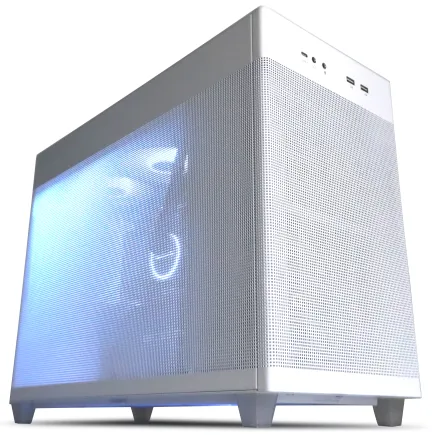
| ケース | ASUS Prime AP201 Tempered Glass ホワイト |
| マザーボード | AMD B850 チップセット ASRock製 B850M-X WiFi R2.0 |
| 電源ユニット | 650W 80Plus BRONZE認証 電源ユニット (COUGAR製) |
| 無線LAN | Wi-Fi 6E (IEEE802.11ax/11ad/11ac/11n/11a/11g/11b) |
| BlueTooth | BlueTooth 5 |
| 光学式ドライブ | DVDスーパーマルチドライブ (外付け) |
| OS | Microsoft Windows 11 Home |
パソコンショップSEVEN SR-ar5-5680J/S9
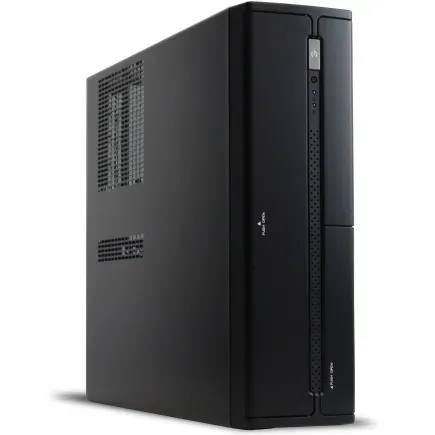
| 【SR-ar5-5680J/S9 スペック】 | |
| CPU | AMD Ryzen5 9600 6コア/12スレッド 5.20GHz(ブースト)/3.80GHz(ベース) |
| メモリ | 64GB DDR5 (32GB x2枚 クルーシャル製) |
| ストレージ | SSD 1TB (m.2 nVMe READ/WRITE:7250Gbps/6900Gbps WD製) |
| ケース | INWIN IW-BL634B/300B2 |
| マザーボード | AMD B850 チップセット ASRock製 B850M-X WiFi R2.0 |
| 電源ユニット | 300W 80Plus BRONZE認証 |
| 無線LAN | Wi-Fi 6E (IEEE802.11ax/11ad/11ac/11n/11a/11g/11b) |
| BlueTooth | BlueTooth 5 |
| 光学式ドライブ | DVDスーパーマルチドライブ (内蔵) |
| OS | Microsoft Windows 11 Home |
パソコンショップSEVEN ZEFT R60CRA
| 【ZEFT R60CRA スペック】 | |
| CPU | AMD Ryzen7 9800X3D 8コア/16スレッド 5.20GHz(ブースト)/4.70GHz(ベース) |
| グラフィックボード | GeForce RTX5070Ti (VRAM:16GB) |
| メモリ | 32GB DDR5 (16GB x2枚 クルーシャル製) |
| ストレージ | SSD 1TB (m.2 nVMe READ/WRITE:7250Gbps/6900Gbps WD製) |
| ケース | ASUS Prime AP201 Tempered Glass ホワイト |
| CPUクーラー | 水冷 240mmラジエータ CoolerMaster製 水冷CPUクーラー ML 240 Core II White |
| マザーボード | AMD X870 チップセット GIGABYTE製 X870M AORUS ELITE WIFI7 ICE |
| 電源ユニット | 850W 80Plus GOLD認証 電源ユニット (Silverstone製) |
| 無線LAN | Wi-Fi 6E (IEEE802.11ax/11ad/11ac/11n/11a/11g/11b) |
| BlueTooth | BlueTooth 5 |
| 光学式ドライブ | DVDスーパーマルチドライブ (外付け) |
| OS | Microsoft Windows 11 Home |
パソコンショップSEVEN ZEFT R60YN
| 【ZEFT R60YN スペック】 | |
| CPU | AMD Ryzen7 7700 8コア/16スレッド 5.30GHz(ブースト)/3.80GHz(ベース) |
| グラフィックボード | GeForce RTX5060Ti 16GB (VRAM:16GB) |
| メモリ | 32GB DDR5 (32GB x1枚 クルーシャル製) |
| ストレージ | SSD 1TB (m.2 nVMe READ/WRITE:7250Gbps/6900Gbps WD製) |
| ケース | Thermaltake S100 TG |
| マザーボード | AMD B850 チップセット ASRock製 B850M-X WiFi R2.0 |
| 電源ユニット | 650W 80Plus BRONZE認証 電源ユニット (COUGAR製) |
| 無線LAN | Wi-Fi 6E (IEEE802.11ax/11ad/11ac/11n/11a/11g/11b) |
| BlueTooth | BlueTooth 5 |
| OS | Microsoft Windows 11 Home |
パソコンショップSEVEN ZEFT R60CRA
| 【ZEFT R60CRA スペック】 | |
| CPU | AMD Ryzen7 9800X3D 8コア/16スレッド 5.20GHz(ブースト)/4.70GHz(ベース) |
| グラフィックボード | GeForce RTX5070Ti (VRAM:16GB) |
| メモリ | 32GB DDR5 (16GB x2枚 クルーシャル製) |
| ストレージ | SSD 1TB (m.2 nVMe READ/WRITE:7250Gbps/6900Gbps WD製) |
| ケース | ASUS Prime AP201 Tempered Glass ホワイト |
| CPUクーラー | 水冷 240mmラジエータ CoolerMaster製 水冷CPUクーラー ML 240 Core II White |
| マザーボード | AMD X870 チップセット GIGABYTE製 X870M AORUS ELITE WIFI7 ICE |
| 電源ユニット | 850W 80Plus GOLD認証 電源ユニット (Silverstone製) |
| 無線LAN | Wi-Fi 6E (IEEE802.11ax/11ad/11ac/11n/11a/11g/11b) |
| BlueTooth | BlueTooth 5 |
| 光学式ドライブ | DVDスーパーマルチドライブ (外付け) |
| OS | Microsoft Windows 11 Home |
DDR5メモリの選び方
より高速なDDR5-6000やDDR5-6400といった規格も存在しますが、ゲーミング性能への影響は限定的で、価格差を考えると費用対効果は低いといえます。
メモリメーカーの選択では、Micron(Crucial)、GSkill、Samsungといった信頼性の高いブランドを選ぶことが重要です。
特にMicronのCrucialブランドは、価格と品質のバランスが優れており、BTOパソコンでも多く採用されています。
GSkillは、ゲーミング向けの高性能メモリで定評があり、オーバークロック耐性も高いのが特徴です。
後から増設する際には、既存のメモリと同じ規格、できれば同じメーカーの製品を選ぶことで、互換性の問題を避けられます。
ストレージ構成の最適化
Gen.4 SSDが現実的な選択
PCIe Gen.5 SSDは、最大14,000MB/sを超える読込速度を実現していますが、発熱が非常に高く、大型ヒートシンクやアクティブ冷却が必要となります。
さらに、価格もGen.4 SSDの1.5倍から2倍程度と高額です。
容量については、2TBが最もバランスの取れた選択肢となります。
最新のAAAタイトルは、1本で100GB以上のストレージ容量を必要とするものも増えており、1TBでは複数のゲームをインストールすると容量不足を感じてしまいますよね。
2TBあれば、10本前後のゲームタイトルと、OSやアプリケーションを余裕を持ってインストールできます。
BTOパソコンでは、ストレージメーカーを選択できるショップを選ぶことが重要です。
WD(WESTERN DIGITAL)、Crucial、キオクシアといった信頼性の高いメーカーのSSDを選択できれば、長期的な安定性と性能を確保できます。
特にWDのBlackシリーズやCrucialのP5 Plusシリーズは、ゲーミング用途で高い評価を得ています。
セカンドストレージの考え方
メインストレージを2TBのGen.4 SSDとした場合、セカンドストレージを追加するかどうかは、使用スタイルによって判断が分かれます。
ゲームプレイの録画や配信を頻繁に行う場合は、4TBのGen.4 SSDを追加することで、録画データの保存先として活用できます。
HDDをセカンドストレージとして選択する必要はほとんどないでしょう。
SSD価格が下落傾向にある中、HDDの速度的なデメリットを考えると、追加投資するならSSD一択です。
ただし、大量の動画ファイルやゲームのバックアップデータを保存する用途では、コスト面でHDDにも一定の価値があります。
CPUクーラーとケースの選択
空冷と水冷、どちらを選ぶべきか
特に、DEEPCOOLやサイズ、Noctuaといったメーカーの高性能空冷クーラーは、静音性と冷却性能を高いレベルで両立しています。
水冷CPUクーラーは、見た目のインパクトと冷却性能の高さが魅力です。
特に、ケース内部をRGBライティングで彩りたい場合や、オーバークロックを前提とした運用を考えている場合には、水冷クーラーの選択価値があります。
DEEPCOOL、Corsair、NZXTといったメーカーの簡易水冷クーラーは、取り付けも比較的容易で、メンテナンスフリーで使用できます。
ケース選びで個性を出す
PCケースは、性能に直接影響する部分ではありませんが、長く使うPCだからこそ、見た目や使い勝手にこだわりたいところです。
2面または3面が強化ガラス製のピラーレスケースは、内部のパーツを美しく見せることができ、RGBライティングとの相性も抜群です。
NZXT、Lian Li、Antecといったメーカーのピラーレスケースは、デザイン性と機能性を高いレベルで実現しています。
木製パネルを使用したケースは、リビングや寝室に設置する際に、インテリアとの調和を図りやすいのが特徴です。
Fractal DesignやCorsair、Lian Liの木製パネルケースは、高級感があり、ゲーミングPCという印象を和らげてくれます。
スタンダードなケースやRGBゲーミングケースも、依然として人気があります。
エアフローを重視したDEEPCOOLやCOOLER MASTERのケース、派手なRGBライティングが特徴のCorsairやASUSのゲーミングケースなど、選択肢は豊富です。
BTOパソコンでケースを選べるショップなら、自分の好みに合わせたカスタマイズが可能です。
パソコン おすすめモデル5選
パソコンショップSEVEN ZEFT R60YP
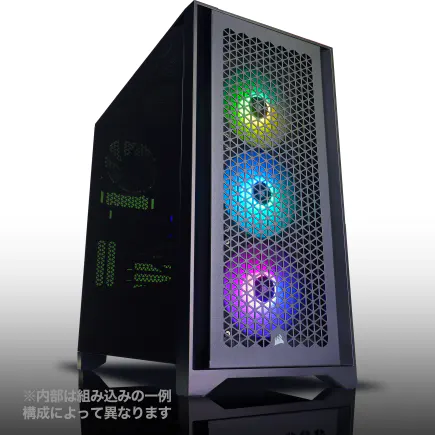
| 【ZEFT R60YP スペック】 | |
| CPU | AMD Ryzen7 7700 8コア/16スレッド 5.30GHz(ブースト)/3.80GHz(ベース) |
| グラフィックボード | GeForce RTX5060Ti 16GB (VRAM:16GB) |
| メモリ | 16GB DDR5 (16GB x1枚 クルーシャル製) |
| ストレージ | SSD 1TB (m.2 nVMe READ/WRITE:7250Gbps/6900Gbps WD製) |
| ケース | Antec P20C ブラック |
| マザーボード | AMD B850 チップセット ASRock製 B850M-X WiFi R2.0 |
| 電源ユニット | 650W 80Plus BRONZE認証 電源ユニット (COUGAR製) |
| 無線LAN | Wi-Fi 6E (IEEE802.11ax/11ad/11ac/11n/11a/11g/11b) |
| BlueTooth | BlueTooth 5 |
| OS | Microsoft Windows 11 Home |
パソコンショップSEVEN ZEFT R60FF
| 【ZEFT R60FF スペック】 | |
| CPU | AMD Ryzen9 9950X 16コア/32スレッド 5.70GHz(ブースト)/4.30GHz(ベース) |
| グラフィックボード | GeForce RTX5070Ti (VRAM:16GB) |
| メモリ | 32GB DDR5 (16GB x2枚 クルーシャル製) |
| ストレージ | SSD 2TB (m.2 nVMe READ/WRITE:7250Gbps/6900Gbps WD製) |
| ケース | Fractal Design Pop XL Air RGB TG |
| CPUクーラー | 空冷 DeepCool製 空冷CPUクーラー AK400 |
| マザーボード | AMD B850 チップセット GIGABYTE製 B850 AORUS ELITE WIFI7 |
| 電源ユニット | 1000W 80Plus GOLD認証 電源ユニット (アスロック製) |
| 無線LAN | Wi-Fi 6E (IEEE802.11ax/11ad/11ac/11n/11a/11g/11b) |
| BlueTooth | BlueTooth 5 |
| 光学式ドライブ | DVDスーパーマルチドライブ (内蔵) |
| OS | Microsoft Windows 11 Pro |
パソコンショップSEVEN ZEFT R61IA
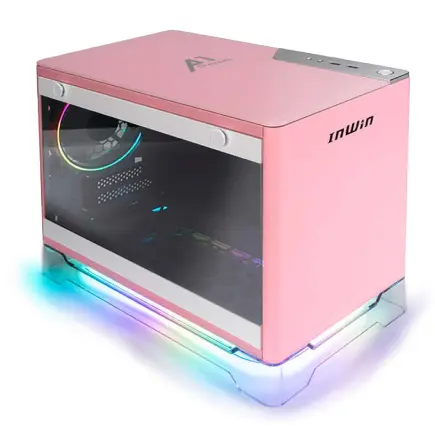
| 【ZEFT R61IA スペック】 | |
| CPU | AMD Ryzen9 9950X 16コア/32スレッド 5.70GHz(ブースト)/4.30GHz(ベース) |
| グラフィックボード | GeForce RTX5060Ti 16GB (VRAM:16GB) |
| メモリ | 32GB DDR5 (32GB x1枚 クルーシャル製) |
| ストレージ | SSD 1TB (m.2 nVMe READ/WRITE:7250Gbps/6900Gbps WD製) |
| ケース | INWIN A1 PRIME ピンク |
| CPUクーラー | 空冷 サイズ製 空冷CPUクーラー SCYTHE() MUGEN6 BLACK EDITION |
| マザーボード | AMD B850 チップセット ASRock製 B850I Lightning WiFi |
| 電源ユニット | 750W 80Plus GOLD認証 |
| 無線LAN | Wi-Fi 6E (IEEE802.11ax/11ad/11ac/11n/11a/11g/11b) |
| BlueTooth | BlueTooth 5 |
| 光学式ドライブ | DVDスーパーマルチドライブ (外付け) |
| OS | Microsoft Windows 11 Home |
パソコンショップSEVEN ZEFT Z56BG
| 【ZEFT Z56BG スペック】 | |
| CPU | Intel Core Ultra7 265KF 20コア/20スレッド 5.50GHz(ブースト)/3.90GHz(ベース) |
| グラフィックボード | GeForce RTX5070Ti (VRAM:16GB) |
| メモリ | 32GB DDR5 (16GB x2枚 クルーシャル製) |
| ストレージ | SSD 1TB (m.2 nVMe READ/WRITE:7250Gbps/6900Gbps WD製) |
| ケース | ASUS Prime AP201 Tempered Glass ホワイト |
| CPUクーラー | 空冷 DeepCool製 空冷CPUクーラー AK400 DIGITAL WH |
| マザーボード | intel B860 チップセット ASRock製 B860M Pro RS WiFi |
| 電源ユニット | 850W 80Plus GOLD認証 電源ユニット (Silverstone製) |
| 無線LAN | Wi-Fi 6E (IEEE802.11ax/11ad/11ac/11n/11a/11g/11b) |
| BlueTooth | BlueTooth 5 |
| OS | Microsoft Windows 11 Pro |
パソコンショップSEVEN EFFA G08IB
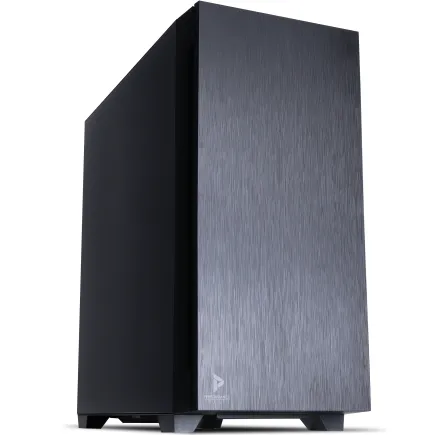
| 【EFFA G08IB スペック】 | |
| CPU | Intel Core Ultra7 265KF 20コア/20スレッド 5.50GHz(ブースト)/3.90GHz(ベース) |
| グラフィックボード | GeForce RTX4060Ti (VRAM:8GB) |
| メモリ | 64GB DDR5 (32GB x2枚 Micron製) |
| ストレージ | SSD 1TB (m.2 nVMe READ/WRITE:7250Gbps/6900Gbps WD製) |
| ケース | Antec P10 FLUX |
| CPUクーラー | 水冷 240mmラジエータ CoolerMaster製 水冷CPUクーラー ML 240 Core II Black |
| マザーボード | intel B860 チップセット ASRock製 B860M Pro RS WiFi |
| 電源ユニット | 650W 80Plus BRONZE認証 電源ユニット (COUGAR製) |
| 無線LAN | Wi-Fi 6E (IEEE802.11ax/11ad/11ac/11n/11a/11g/11b) |
| BlueTooth | BlueTooth 5 |
| 光学式ドライブ | DVDスーパーマルチドライブ (内蔵) |
| OS | Microsoft Windows 11 Home |
具体的な構成例と予算配分
予算25万円の最適構成
予算25万円で組む場合、グラフィックボードにGeForce RTX5070Ti、CPUにCore Ultra 7 265KFまたはRyzen 7 9700X、メモリは16GB(DDR5-5600)、ストレージは2TB Gen.4 SSDという構成が、最もバランスの取れた選択となります。
この構成なら、4K解像度でのゲーミングも視野に入れられますし、今後3年から5年は快適にゲームを楽しめる性能があります。
CPUクーラーは空冷の高性能モデルを選択し、ケースはエアフローに優れたスタンダードタイプを選ぶことで、コストを抑えつつ安定した動作環境を確保できます。
電源ユニットは、グラフィックボードの消費電力を考慮して、750W以上の80PLUS Gold認証モデルを選択するのが安全です。
| パーツ | 選択肢 | 価格目安 |
|---|---|---|
| CPU | Core Ultra 7 265KF / Ryzen 7 9700X | 4.5万円 |
| グラフィックボード | GeForce RTX5070Ti | 9万円 |
| メモリ | DDR5-5600 16GB | 1.2万円 |
| ストレージ | Gen.4 SSD 2TB | 2万円 |
| マザーボード | B860 / B650 | 2万円 |
| CPUクーラー | 空冷高性能モデル | 0.8万円 |
| 電源 | 750W 80PLUS Gold | 1.5万円 |
| ケース | スタンダードモデル | 1万円 |
| OS | Windows 11 Home | 1.5万円 |
| 合計 | 約23.5万円 |
この構成なら、予算内に収まり、さらに1万円から2万円程度の余裕が生まれます。
この余剰予算で、後日メモリを16GB追加して32GBにすることも、ケースをグレードアップすることも可能です。

予算20万円のコスパ重視構成
メモリは16GBのまま維持し、ストレージも2TB Gen.4 SSDを確保することで、快適な使用感を損なわずにコストダウンを実現できます。
CPUクーラーはミドルクラスの空冷モデル、ケースもコストパフォーマンスに優れたモデルを選択することで、総額を予算内に収められます。
| パーツ | 選択肢 | 価格目安 |
|---|---|---|
| CPU | Core Ultra 5 235F / Ryzen 5 9600 | 3万円 |
| グラフィックボード | GeForce RTX5070 / Radeon RX 9070XT | 7万円 |
| メモリ | DDR5-5600 16GB | 1.2万円 |
| ストレージ | Gen.4 SSD 2TB | 2万円 |
| マザーボード | B860 / B650 | 1.8万円 |
| CPUクーラー | 空冷ミドルモデル | 0.5万円 |
| 電源 | 650W 80PLUS Bronze | 1万円 |
| ケース | コスパモデル | 0.7万円 |
| OS | Windows 11 Home | 1.5万円 |
| 合計 | 約18.7万円 |
この構成なら、予算20万円に対して1万円以上の余裕が生まれ、周辺機器の購入やゲームソフトの購入に充てることができます。
予算30万円のハイエンド構成
この構成なら、8K解像度でのゲーミングや、VRゲーミング、さらには動画編集や3Dレンダリングといったクリエイティブ作業も快適にこなせます。
| パーツ | 選択肢 | 価格目安 |
|---|---|---|
| CPU | Core Ultra 9 285K / Ryzen 7 9800X3D | 6.5万円 |
| グラフィックボード | GeForce RTX5080 | 13万円 |
| メモリ | DDR5-5600 32GB | 2.5万円 |
| ストレージ | Gen.5 SSD 2TB + Gen.4 SSD 4TB | 5万円 |
| マザーボード | Z890 / X870 | 3.5万円 |
| CPUクーラー | 簡易水冷 360mm | 2万円 |
| 電源 | 850W 80PLUS Platinum | 2.5万円 |
| ケース | ピラーレス高級モデル | 2.5万円 |
| OS | Windows 11 Home | 1.5万円 |
| 合計 | 約39万円 |
予算30万円では少し足りませんが、グラフィックボードをRTX5070Tiに変更するか、ストレージ構成を見直すことで、予算内に収めることも可能です。
おすすめBTOショップの選び方
パーツメーカー選択の自由度
特に、メモリ、ストレージ、CPUクーラー、ケースといったパーツは、メーカーによって品質や性能に差があるため、信頼できるメーカーを選択できることが、長期的な満足度につながります。
大手BTOショップの中には、メモリやストレージのメーカーを明記せず、「標準メモリ」「標準SSD」といった表記のみで販売しているところもあります。
このようなショップでは、どのメーカーの製品が搭載されるか分からないため、品質面でのリスクがあります。
Crucial、GSkill、WD、キオクシアといった人気メーカーを明示的に選択できるショップを選ぶことで、このリスクを回避できます。
カスタマイズ価格の妥当性
BTOショップによって、カスタマイズ時の追加費用は大きく異なります。
メモリを16GBから32GBにアップグレードする際の追加費用が、市場価格の1.5倍程度に収まっているショップは良心的といえますが、2倍以上の追加費用を設定しているショップもあります。
複数のBTOショップで同じ構成を見積もり、カスタマイズ費用を比較することが重要です。
基本価格が安くても、カスタマイズ費用が高額なショップでは、最終的な支払額が高くなってしまうこともあります。
特に、メモリ価格高騰の影響を受けている現状では、この比較作業が予算管理の鍵となります。
保証とサポート体制
BTOパソコンの保証期間は、通常1年から3年程度です。
延長保証オプションを提供しているショップも多く、追加費用を支払うことで5年保証まで延長できるケースもあります。
社会人ゲーマーにとって、PCが故障した際のダウンタイムは大きな損失となるため、充実した保証体制は重要な選択基準です。
サポート体制も、ショップ選びの重要なポイントです。
特に、PC初心者や、自分でトラブルシューティングを行うことに抵抗を覚える人もいるでしょう。
そのような方にとって、サポート体制の充実度は、価格以上に重要な要素となります。
メモリ増設のタイミングと方法
増設が必要になるケース
16GBのメモリでゲームをプレイしていて、メモリ不足を感じるケースは限定的です。
しかし、最新のAAAタイトルを最高設定でプレイしながら、配信ソフトを起動し、さらにブラウザで複数のタブを開いているような状況では、メモリ使用率が90%を超えることもあります。
動画編集や3Dモデリングといったクリエイティブ作業を行う場合も、32GB以上のメモリが推奨されます。
特に、4K動画の編集や、複雑な3Dシーンのレンダリングでは、メモリ容量が作業効率に直結します。
増設時の注意点
メモリを増設する際は、既存のメモリと同じ規格、同じ速度のものを選ぶことが基本です。
DDR5-5600の16GBが搭載されている場合は、同じDDR5-5600の16GBモジュールを追加することで、デュアルチャネル動作を維持しながら32GBに拡張できます。
異なる速度のメモリを混在させた場合、システムは低い方の速度に合わせて動作するため、高速なメモリを追加しても性能向上は期待できません。
また、異なるメーカーのメモリを混在させると、相性問題が発生する可能性があるため、できれば同じメーカーの製品を選ぶことが望ましいです。
マザーボードのメモリスロット数も確認しておく必要があります。
多くのゲーミング向けマザーボードは4スロット搭載していますが、一部のコンパクトなマザーボードでは2スロットしかない場合もあります。
2スロットのマザーボードで16GB(8GB×2)が搭載されている場合、32GBに増設するには既存のメモリを取り外し、16GB×2のモジュールに交換する必要があります。
長期的な視点でのPC運用
アップグレードパスの確保
BTOパソコンを購入する際、将来的なアップグレードを見据えた構成にしておくことが重要です。
メモリスロットに空きがあること、M.2スロットに余裕があること、電源容量に余裕があることなど、後からパーツを追加できる余地を残しておくことで、PCの寿命を延ばせます。
特に、電源容量は重要な要素です。
将来的にグラフィックボードをアップグレードする可能性を考えると、現在の構成で必要な容量よりも100W から150W程度余裕を持った電源を選択しておくことが賢明です。
例えば、GeForce RTX5070を搭載する場合、650W電源でも動作しますが、将来RTX5080やRTX5090にアップグレードする可能性を考えると、750W以上の電源を選択しておいた方が安心です。
メンテナンスと清掃
特に、ケース内部のホコリ除去は、冷却性能の維持に直結します。
3ヶ月に1回程度、エアダスターでケース内部のホコリを除去することで、CPUやグラフィックボードの温度上昇を防げます。
CPUクーラーやグラフィックボードのファンにホコリが溜まると、冷却効率が低下し、動作温度が上昇します。
定期的な清掃により、購入時の性能を長期間維持できます。
ゲーミングモニターとの組み合わせ
解像度とリフレッシュレートの選択
GeForce RTX5070TiやRadeon RX 9070XTクラスのグラフィックボードなら、WQHD(2560×1440)解像度で144Hz以上のリフレッシュレートを持つモニターが最適な組み合わせとなります。
フルHD(1920×1080)解像度のモニターは、GeForce RTX5060TiやRTX5070、Radeon RX 9060XTといったミドルクラスのグラフィックボードと相性が良いです。
これらのグラフィックボードなら、フルHD解像度で240Hz以上の高リフレッシュレートを活かせるため、競技性の高いFPSゲームでも有利に戦えます。
4K(3840×2160)解像度のモニターは、GeForce RTX5080以上のハイエンドグラフィックボードが推奨されます。
応答速度とパネルタイプ
ゲーミングモニターの応答速度は、1ms以下が理想的です。
応答速度が遅いと、動きの速いシーンで残像が発生し、ゲームプレイに支障をきたします。
特に、FPSやレーシングゲームといった、素早い反応が求められるジャンルでは、応答速度の速さが勝敗を分けることもあります。
パネルタイプは、TNパネル、IPSパネル、VAパネルの3種類が主流です。
TNパネルは応答速度が速く価格も安いですが、視野角が狭く色再現性も劣ります。
IPSパネルは、色再現性と視野角に優れ、応答速度も改善されてきており、ゲーミング用途でも人気が高まっています。
VAパネルは、コントラスト比が高く黒の表現に優れていますが、応答速度ではIPSパネルに劣ります。
周辺機器への投資配分

キーボードとマウスの重要性
ゲーミングPCを購入しても、キーボードとマウスが貧弱では、その性能を活かしきれません。
特に、マウスはFPSゲームでのエイム精度に直結するため、ゲーミングマウスへの投資は重要です。
センサー精度が高く、ポーリングレートが1000Hz以上のマウスを選ぶことで、正確な操作が可能になります。
キーボードは、メカニカルスイッチを採用したゲーミングキーボードが推奨されます。
キースイッチの種類によって、打鍵感や反応速度が異なるため、自分のプレイスタイルに合ったスイッチを選ぶことが重要です。
赤軸は静音性が高く、黒軸は重めの打鍵感、青軸はクリック感が強いといった特徴があります。
ヘッドセットとスピーカー
ゲーミングヘッドセットは、敵の足音や銃声の方向を正確に把握するために重要なデバイスです。
特に、FPSゲームでは、音の定位が勝敗を分けることもあります。
7.1chバーチャルサラウンドに対応したヘッドセットなら、より正確な音の方向を把握できます。
スピーカーは、ゲーム以外の用途でPCを使用する際に重要です。
ただし、夜間のゲームプレイが多い社会人ゲーマーにとっては、ヘッドセットの方が実用的かもしれません。
電気代とランニングコスト
消費電力の実態
ゲーミングPCの消費電力は、構成によって大きく異なります。
GeForce RTX5070TiとCore Ultra 7 265Kを搭載したPCの場合、ゲームプレイ中の消費電力は300Wから400W程度です。
1日3時間、月に90時間ゲームをプレイした場合、月間の電気代は約1,000円から1,500円程度の増加となります。
GeForce RTX5080やRTX5090といったハイエンドグラフィックボードを搭載した場合、消費電力は500Wから700W程度まで上昇します。
同じ使用時間なら、月間の電気代は1,500円から2,000円程度の増加となり、年間では18,000円から24,000円程度のランニングコストが発生します。
省電力設定の活用
Windowsの電源プランを「バランス」や「省電力」に設定することで、アイドル時の消費電力を大幅に削減できます。
ゲームプレイ時のみ「高パフォーマンス」に切り替えることで、性能と省電力のバランスを取れます。
グラフィックボードの設定でも、省電力モードを活用できます。
よくある質問
メモリは後から増設できますか?
メモリの増設は、PCパーツの交換作業の中で最も簡単な部類に入ります。
マザーボードのメモリスロットに空きがあれば、同じ規格のメモリモジュールを追加するだけで容量を増やせます。
BTOパソコンの多くは、メモリスロットに空きを残した状態で出荷されるため、後から増設することを前提とした構成が可能です。
多くのショップでは、メモリ増設程度なら保証に影響しませんが、念のため確認しておくことが重要です。
グラフィックボードはGeForceとRadeonどちらがいいですか?
GeForce RTX 50シリーズとRadeon RX 90シリーズは、それぞれ異なる特徴を持っています。
GeForceは、DLSS 4やレイトレーシング性能で優位性があり、対応ゲームタイトルも豊富です。
一方、Radeonは、価格面でのコストパフォーマンスに優れ、FSR 4による画質向上技術も進化しています。
プレイするゲームタイトルがDLSSに対応しているか、予算をどこまで抑えたいかによって、選択が変わってきます。
一般的には、予算に余裕があればGeForce、コストパフォーマンスを重視するならRadeonという選択が妥当です。
CPUはIntelとAMDどちらを選ぶべきですか?
IntelのCore Ultra 200シリーズとAMDのRyzen 9000シリーズは、どちらも優れたゲーミング性能を持っています。
純粋なゲーミング性能では、Ryzen 7 9800X3Dが最高峰ですが、価格も高額です。
コストパフォーマンスを重視するなら、Core Ultra 7 265KFやRyzen 7 9700Xが優れた選択肢となります。
ストレージは何TBあれば足りますか?
ゲーミングPCのストレージ容量は、プレイするゲームの本数によって必要量が変わります。
最新のAAAタイトルは1本で100GB以上の容量を必要とするため、複数のゲームをインストールする場合は2TB以上が推奨されます。
1TBでは、OSとアプリケーションで200GB程度、ゲーム5本から7本程度で容量が埋まってしまいます。
予算に余裕があれば、4TBを選択することで、長期的な容量不足の心配がなくなります。
BTOパソコンと自作PC、どちらがお得ですか?
自作PCは、パーツを自由に選択できる利点がありますが、各パーツを個別に購入すると、BTOパソコンよりも総額が高くなるケースも増えています。
特に、WindowsのOSライセンスやマザーボード、電源といったパーツは、BTOショップが大量仕入れにより安価に調達できるため、個人で購入するよりも割安です。
ただし、特定のパーツにこだわりがある場合や、組み立て作業自体を楽しみたい場合は、自作PCの価値があります。
保証期間は何年がおすすめですか?
BTOパソコンの標準保証は1年が一般的ですが、延長保証オプションで3年から5年まで延長できるショップが多いです。
社会人ゲーマーにとって、PCが故障した際のダウンタイムは大きな損失となるため、最低でも3年保証を選択することをおすすめします。
特に、ハイエンド構成で30万円近い投資をする場合は、5年保証まで延長する価値があります。