
3D CADパソコンに求められる性能とは
レンダリング処理の負荷を理解する
3D CADでレンダリング作業を行うなら、グラフィックボードとCPUの両方に高い処理能力が求められます。
特にフォトリアルなレンダリングを行う場合、GPUレンダリングエンジンを使うか、CPUレンダリングエンジンを使うかで最適な構成が大きく変わってしまいますよね。
レンダリングの種類によって必要なパーツの優先順位が異なるというのが、3D CADパソコン選びの最大のポイントです。
例えばV-RayやRedshiftといったGPUレンダラーを使用するなら、グラフィックボードの性能が作業効率を左右します。
一方でCinema 4Dの標準レンダラーやArnoldを使うなら、CPUのコア数とクロック周波数が重要になってきます。
モデリング中はリアルタイムプレビューのためにグラフィックボードが活躍し、最終レンダリングではCPUまたはGPUのどちらかに負荷が集中することになります。
メモリとストレージの重要性
テクスチャやジオメトリデータをメモリ上に展開するため、複雑なモデルになると32GBでも不足する場合があるのです。
最低でも32GB、できれば64GB以上のメモリを搭載すべきというのが私の結論。
特にアセンブリモデルや建築ビジュアライゼーションを扱う方は、メモリ不足によるスワップが発生するとレンダリング時間が劇的に延びてしまいます。
ストレージについてはプロジェクトファイルの読み書き速度が作業効率に直結します。
Gen.4 SSDなら十分な速度が得られますが、予算に余裕があればGen.5 SSDを選択するのも効果的です。
ただし発熱が高いため、適切な冷却環境を整える必要があります。
グラフィックボードの選び方
GPUレンダリング向けの最適解
CUDA対応のGeForce RTXシリーズか、OpenCL対応のRadeon RXシリーズかで選択肢が分かれます。
GeForce RTX 50シリーズは第4世代RTコアと第5世代Tensorコアを搭載し、レイトレーシング性能が大幅に向上しています。
特にRTX5070TiとRTX5080は、VRAMとコア数のバランスが良く、プロフェッショナル用途に適した性能を持っています。
| モデル名 | VRAM容量 | 適した用途 | 価格帯 |
|---|---|---|---|
| RTX5090 | 32GB | 大規模シーン・8Kレンダリング | 最高価格帯 |
| RTX5080 | 16GB | 4Kレンダリング・複雑なシーン | 高価格帯 |
| RTX5070Ti | 16GB | フルHD~4Kレンダリング | 中~高価格帯 |
| RTX5070 | 12GB | フルHDレンダリング・中規模シーン | 中価格帯 |
Radeon RX 90シリーズはFSR 4に対応し、機械学習ベースのアップスケーリング技術を活用できます。
RX 9070XTは価格対性能比に優れており、Blenderなどオープンソース系のレンダラーとの相性が良いことが分かっています。
VRAMの容量が作業範囲を決める
テクスチャ解像度が高いシーンや、複数のオブジェクトを配置した建築パースでは、VRAM不足によってレンダリングが失敗したりするかもしれません。
12GB以上のVRAMを搭載したモデルを選ぶべきというのが実務での最低ライン。
16GBあれば大抵のプロジェクトに対応できますし、32GBのRTX5090なら業務用途でも不満を感じることはないでしょう。
「VRAM足りなくなったらどうしよう」と不安な方は、将来的なプロジェクト規模の拡大も見越して、予算の許す限り大容量モデルを選んだ方がいいでしょう。
VRAMは後から増設できないため、初期投資として考える必要があります。
GeForceとRadeonの使い分け
使用する3D CADソフトウェアとレンダリングエンジンによって、最適なグラフィックボードが変わってきます。
AutodeskのArnoldやChaos V-RayはCUDAに最適化されているため、GeForce RTXシリーズとの相性が抜群です。
一方でBlenderのCyclesレンダラーはOptiXとHIP両方に対応しており、GeForceでもRadeonでも高速なレンダリングが可能。
コストパフォーマンスを重視するならRadeon RX 9070XTという選択肢もあります。
ソフトウェアの公式推奨スペックを確認しているかどうかをチェックしましょう。
特にプラグインやサードパーティ製レンダラーを使用する場合は、事前の確認が欠かせません。
最新グラフィックボード(VGA)性能一覧
| GPU型番 | VRAM | 3DMarkスコア TimeSpy |
3DMarkスコア FireStrike |
TGP | 公式 URL |
価格com URL |
|---|---|---|---|---|---|---|
| GeForce RTX 5090 | 32GB | 48835 | 101050 | 575W | 公式 | 価格 |
| GeForce RTX 5080 | 16GB | 32246 | 77396 | 360W | 公式 | 価格 |
| Radeon RX 9070 XT | 16GB | 30242 | 66181 | 304W | 公式 | 価格 |
| Radeon RX 7900 XTX | 24GB | 30165 | 72788 | 355W | 公式 | 価格 |
| GeForce RTX 5070 Ti | 16GB | 27244 | 68331 | 300W | 公式 | 価格 |
| Radeon RX 9070 | 16GB | 26585 | 59716 | 220W | 公式 | 価格 |
| GeForce RTX 5070 | 12GB | 22015 | 56308 | 250W | 公式 | 価格 |
| Radeon RX 7800 XT | 16GB | 19978 | 50045 | 263W | 公式 | 価格 |
| Radeon RX 9060 XT 16GB | 16GB | 16610 | 39030 | 145W | 公式 | 価格 |
| GeForce RTX 5060 Ti 16GB | 16GB | 16042 | 37868 | 180W | 公式 | 価格 |
| GeForce RTX 5060 Ti 8GB | 8GB | 15903 | 37648 | 180W | 公式 | 価格 |
| Arc B580 | 12GB | 14682 | 34617 | 190W | 公式 | 価格 |
| Arc B570 | 10GB | 13784 | 30592 | 150W | 公式 | 価格 |
| GeForce RTX 5060 | 8GB | 13242 | 32080 | 145W | 公式 | 価格 |
| Radeon RX 7600 | 8GB | 10854 | 31467 | 165W | 公式 | 価格 |
| GeForce RTX 4060 | 8GB | 10683 | 28337 | 115W | 公式 | 価格 |
パソコン おすすめモデル4選
パソコンショップSEVEN ZEFT R60HK

| 【ZEFT R60HK スペック】 | |
| CPU | AMD Ryzen7 9800X3D 8コア/16スレッド 5.20GHz(ブースト)/4.70GHz(ベース) |
| グラフィックボード | GeForce RTX5070 (VRAM:12GB) |
| メモリ | 32GB DDR5 (32GB x1枚 クルーシャル製) |
| ストレージ | SSD 1TB (m.2 nVMe READ/WRITE:7250Gbps/6900Gbps WD製) |
| ケース | Thermaltake S100 TG |
| CPUクーラー | 空冷 DeepCool製 空冷CPUクーラー AK400 |
| マザーボード | AMD B850 チップセット ASRock製 B850M-X WiFi R2.0 |
| 電源ユニット | 750W 80Plus GOLD認証 電源ユニット (Silverstone製) |
| 無線LAN | Wi-Fi 6E (IEEE802.11ax/11ad/11ac/11n/11a/11g/11b) |
| BlueTooth | BlueTooth 5 |
| OS | Microsoft Windows 11 Home |
パソコンショップSEVEN ZEFT R66M

| 【ZEFT R66M スペック】 | |
| CPU | AMD Ryzen7 7700 8コア/16スレッド 5.30GHz(ブースト)/3.80GHz(ベース) |
| グラフィックボード | Radeon RX 9060XT (VRAM:16GB) |
| メモリ | 16GB DDR5 (16GB x1枚 クルーシャル製) |
| ストレージ | SSD 1TB (m.2 nVMe READ/WRITE:7250Gbps/6900Gbps WD製) |
| ケース | DeepCool CH170 PLUS Black |
| マザーボード | AMD B850 チップセット ASRock製 B850M-X WiFi R2.0 |
| 電源ユニット | 650W 80Plus BRONZE認証 電源ユニット (COUGAR製) |
| 無線LAN | Wi-Fi 6E (IEEE802.11ax/11ad/11ac/11n/11a/11g/11b) |
| BlueTooth | BlueTooth 5 |
| OS | Microsoft Windows 11 Home |
パソコンショップSEVEN ZEFT R61IA

| 【ZEFT R61IA スペック】 | |
| CPU | AMD Ryzen9 9950X 16コア/32スレッド 5.70GHz(ブースト)/4.30GHz(ベース) |
| グラフィックボード | GeForce RTX5060Ti 16GB (VRAM:16GB) |
| メモリ | 32GB DDR5 (32GB x1枚 クルーシャル製) |
| ストレージ | SSD 1TB (m.2 nVMe READ/WRITE:7250Gbps/6900Gbps WD製) |
| ケース | INWIN A1 PRIME ピンク |
| CPUクーラー | 空冷 サイズ製 空冷CPUクーラー SCYTHE() MUGEN6 BLACK EDITION |
| マザーボード | AMD B850 チップセット ASRock製 B850I Lightning WiFi |
| 電源ユニット | 750W 80Plus GOLD認証 |
| 無線LAN | Wi-Fi 6E (IEEE802.11ax/11ad/11ac/11n/11a/11g/11b) |
| BlueTooth | BlueTooth 5 |
| 光学式ドライブ | DVDスーパーマルチドライブ (外付け) |
| OS | Microsoft Windows 11 Home |
パソコンショップSEVEN ZEFT R60BC
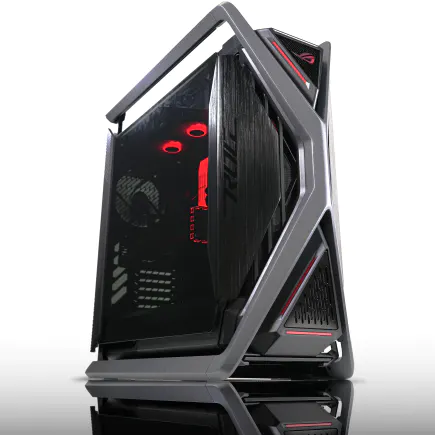
| 【ZEFT R60BC スペック】 | |
| CPU | AMD Ryzen9 9900X 12コア/24スレッド 5.60GHz(ブースト)/4.40GHz(ベース) |
| グラフィックボード | GeForce RTX4060 (VRAM:8GB) |
| メモリ | 16GB DDR5 (8GB x2枚 Micron製) |
| ストレージ | SSD 1TB (m.2 nVMe READ/WRITE:7250Gbps/6900Gbps WD製) |
| ケース | ASUS ROG Hyperion GR701 ホワイト |
| CPUクーラー | 空冷 サイズ製 空冷CPUクーラー SCYTHE() MUGEN6 BLACK EDITION |
| マザーボード | AMD B650 チップセット ASUS製 TUF GAMING B650-PLUS WIFI |
| 電源ユニット | 650W 80Plus BRONZE認証 電源ユニット (COUGAR製) |
| 無線LAN | Wi-Fi 6E (IEEE802.11ax/11ad/11ac/11n/11a/11g/11b) |
| BlueTooth | BlueTooth 5 |
| 光学式ドライブ | DVDスーパーマルチドライブ (外付け) |
| OS | Microsoft Windows 11 Home |
CPUの選び方
マルチコア性能が最終レンダリング時間を左右する
CPUレンダリングを行うなら、コア数とスレッド数が多いモデルを選ぶのは当然の選択。
Cinema 4DやMayaの標準レンダラー、3ds MaxのArnoldなど、CPUベースのレンダリングエンジンでは全コアをフル活用します。
Core Ultra 9 285Kは最大24コア(Pコア8+Eコア16)を搭載し、マルチスレッド性能に優れています。
| CPU | コア/スレッド | 適した用途 | 特徴 |
|---|---|---|---|
| Core Ultra 9 285K | 24コア/24スレッド | 大規模レンダリング | 発熱抑制と効率性 |
| Ryzen 9 9950X | 16コア/32スレッド | バランス型レンダリング | 高クロック・高効率 |
| Ryzen 9 9950X3D | 16コア/32スレッド | キャッシュ重視レンダリング | 3D V-Cache搭載 |
| Core Ultra 7 265K | 20コア/20スレッド | 中規模レンダリング | コスパ良好 |
| Ryzen 7 9800X3D | 8コア/16スレッド | モデリング+軽量レンダリング | ゲーム性能も高い |
Ryzen 9 9950X3Dは3D V-Cacheを搭載しており、キャッシュヒット率が高い処理で威力を発揮します。
レンダリング中のデータアクセスパターンによっては、通常モデルよりも高速に処理できる場合があるのです。
シングルスレッド性能も見逃せない
レンダリングだけでなく、モデリング作業やビューポート操作の快適性を考えると、シングルスレッド性能も重要な要素。
特にパラメトリックモデリングを行うSOLIDWORKSやInventorでは、シングルスレッド性能が操作のレスポンスに直結します。
Ryzen 7 9800X3Dは8コアながら高いクロック周波数と大容量キャッシュにより、シングルスレッド性能とマルチスレッド性能のバランスが取れています。
モデリング作業が多く、レンダリングは比較的軽めという方におすすめなのがこのモデル。
ハイブリッドレンダリング環境での選択
最近のレンダリングエンジンはCPUとGPUを同時に使用するハイブリッドレンダリングに対応しているものが増えています。
RedshiftやOctane Renderの一部機能では、CPUとGPUの両方を活用することで、さらなる高速化が可能になっています。
この場合、CPUとGPUの両方に投資する必要があるため、予算配分が悩ましいところ。
個人的には、まずGPUに予算を多く割り当て、CPUはCore Ultra 7 265KやRyzen 7 9700Xといったミドルハイクラスを選ぶのが現実的だと考えています。
GPUレンダリングの速度向上は体感しやすく、投資対効果が高いためです。
メモリとストレージの最適構成
メモリ容量は妥協しない
Windowsがページファイルを使い始めると、SSDへのスワップが発生し、レンダリング時間が数倍に延びることも珍しくありません。
DDR5-5600の32GBが最低ラインで、64GB以上が推奨。
大規模な建築プロジェクトや製品アセンブリを扱うなら、128GBも視野に入れるべきです。
メモリメーカーはMicron(Crucial)、GSkill、Samsungが信頼性と性能のバランスに優れています。
BTOパソコンを選ぶ際は、これらのメーカー製メモリを選択できるショップを選んだ方がいいでしょう。
安価なノーブランドメモリは初期不良率が高く、レンダリング中にエラーが発生するリスクがあります。
シングルチャネルではメモリ帯域幅が半減し、レンダリング性能に悪影響を及ぼします。
ストレージ構成の考え方
プロジェクトファイルの読み書き速度は、特に大容量テクスチャを扱う場合に重要。
Gen.4 SSDの2TBをシステム+作業用ドライブとして使用し、完成データのアーカイブ用に別途HDDを追加するのが一般的な構成です。
コストも高いため、Gen.4 SSDで十分な性能が得られると私は考えています。
| ストレージ構成 | 容量 | 用途 | 推奨度 |
|---|---|---|---|
| Gen.4 SSD(システム) | 1TB~2TB | OS・アプリケーション・作業ファイル | 必須 |
| Gen.4 SSD(データ) | 2TB~4TB | プロジェクトファイル・テクスチャ | 推奨 |
| Gen.5 SSD | 1TB~2TB | 超高速アクセスが必要な場合 | 予算次第 |
| HDD | 4TB~8TB | アーカイブ・バックアップ | 任意 |
WD(WESTERN DIGITAL)、Crucial、キオクシアといった信頼性の高いメーカー製SSDを選べるBTOショップがおすすめ。
特にWDのBlackシリーズやCrucialのP5 Plusは、プロフェッショナル用途での実績が豊富です。
パソコン おすすめモデル5選
パソコンショップSEVEN ZEFT Z56T
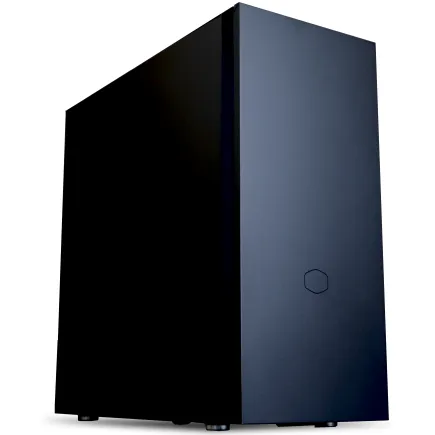
| 【ZEFT Z56T スペック】 | |
| CPU | Intel Core Ultra5 235 14コア/14スレッド 5.00GHz(ブースト)/3.40GHz(ベース) |
| グラフィックボード | GeForce RTX5060Ti 16GB (VRAM:16GB) |
| メモリ | 16GB DDR5 (16GB x1枚 クルーシャル製) |
| ストレージ | SSD 1TB (m.2 nVMe READ/WRITE:7250Gbps/6900Gbps WD製) |
| ケース | CoolerMaster Silencio S600 |
| マザーボード | intel B860 チップセット ASRock製 B860M Pro RS WiFi |
| 電源ユニット | 650W 80Plus BRONZE認証 電源ユニット (COUGAR製) |
| 無線LAN | Wi-Fi 6E (IEEE802.11ax/11ad/11ac/11n/11a/11g/11b) |
| BlueTooth | BlueTooth 5 |
| 光学式ドライブ | DVDスーパーマルチドライブ (内蔵) |
| OS | Microsoft Windows 11 Home |
パソコンショップSEVEN ZEFT Z55GU

| 【ZEFT Z55GU スペック】 | |
| CPU | Intel Core Ultra9 285K 24コア/24スレッド 5.70GHz(ブースト)/3.70GHz(ベース) |
| グラフィックボード | GeForce RTX5070 (VRAM:12GB) |
| メモリ | 32GB DDR5 (16GB x2枚 クルーシャル製) |
| ストレージ | SSD 1TB (m.2 nVMe READ/WRITE:7250Gbps/6900Gbps WD製) |
| ケース | Antec P20C ブラック |
| CPUクーラー | 水冷 240mmラジエータ CoolerMaster製 水冷CPUクーラー ML 240 Core II Black |
| マザーボード | intel B860 チップセット ASRock製 B860M Pro RS WiFi |
| 電源ユニット | 850W 80Plus GOLD認証 電源ユニット (CWT製) |
| 無線LAN | Wi-Fi 6E (IEEE802.11ax/11ad/11ac/11n/11a/11g/11b) |
| BlueTooth | BlueTooth 5 |
| OS | Microsoft Windows 11 Pro |
パソコンショップSEVEN SR-u7-6170D/S9

| 【SR-u7-6170D/S9 スペック】 | |
| CPU | Intel Core Ultra7 265K 20コア/20スレッド 5.50GHz(ブースト)/3.90GHz(ベース) |
| メモリ | 32GB DDR5 (32GB x1枚 クルーシャル製) |
| ストレージ | SSD 1TB (m.2 nVMe READ/WRITE:7250Gbps/6900Gbps WD製) |
| ケース | Thermaltake S200 TG ARGB Plus ホワイト |
| CPUクーラー | 空冷 DeepCool製 空冷CPUクーラー AK400 DIGITAL WH |
| マザーボード | intel B860 チップセット ASRock製 B860M Pro RS WiFi |
| 電源ユニット | 650W 80Plus BRONZE認証 電源ユニット (COUGAR製) |
| 無線LAN | Wi-Fi 6E (IEEE802.11ax/11ad/11ac/11n/11a/11g/11b) |
| BlueTooth | BlueTooth 5 |
| 光学式ドライブ | DVDスーパーマルチドライブ (外付け) |
| OS | Microsoft Windows 11 Home |
パソコンショップSEVEN ZEFT Z55GV
| 【ZEFT Z55GV スペック】 | |
| CPU | Intel Core Ultra9 285K 24コア/24スレッド 5.70GHz(ブースト)/3.70GHz(ベース) |
| グラフィックボード | GeForce RTX5070 (VRAM:12GB) |
| メモリ | 16GB DDR5 (16GB x1枚 クルーシャル製) |
| ストレージ | SSD 1TB (m.2 nVMe READ/WRITE:7250Gbps/6900Gbps WD製) |
| ケース | Thermaltake S100 TG |
| CPUクーラー | 空冷 サイズ製 空冷CPUクーラー SCYTHE() MUGEN6 BLACK EDITION |
| マザーボード | intel B860 チップセット ASRock製 B860M Pro RS WiFi |
| 電源ユニット | 850W 80Plus GOLD認証 電源ユニット (Silverstone製) |
| 無線LAN | Wi-Fi 6E (IEEE802.11ax/11ad/11ac/11n/11a/11g/11b) |
| BlueTooth | BlueTooth 5 |
| OS | Microsoft Windows 11 Pro |
パソコンショップSEVEN ZEFT Z55EJ

| 【ZEFT Z55EJ スペック】 | |
| CPU | Intel Core Ultra7 265KF 20コア/20スレッド 5.50GHz(ブースト)/3.90GHz(ベース) |
| グラフィックボード | GeForce RTX5070Ti (VRAM:16GB) |
| メモリ | 32GB DDR5 (16GB x2枚 クルーシャル製) |
| ストレージ | SSD 2TB (m.2 nVMe READ/WRITE:7250Gbps/6900Gbps WD製) |
| ケース | Thermaltake S200 TG ARGB Plus ブラック |
| CPUクーラー | 水冷 240mmラジエータ CoolerMaster製 水冷CPUクーラー ML 240 Core II Black |
| マザーボード | intel B860 チップセット ASRock製 B860M Pro RS WiFi |
| 電源ユニット | 850W 80Plus GOLD認証 電源ユニット (CWT製) |
| 無線LAN | Wi-Fi 6E (IEEE802.11ax/11ad/11ac/11n/11a/11g/11b) |
| BlueTooth | BlueTooth 5 |
| 光学式ドライブ | DVDスーパーマルチドライブ (外付け) |
| OS | Microsoft Windows 11 Home |
NVMe SSDの選択基準
NVMe SSDを選ぶ際は、TBW(Total Bytes Written)という書き込み耐久性の指標も確認しましょう。
レンダリング作業では一時ファイルの書き込みが頻繁に発生するため、耐久性が低いモデルだと数年で寿命を迎える可能性があります。
プロフェッショナル向けモデルは、コンシューマー向けよりもTBWが高く設定されており、長期間の使用に耐えられます。
価格は若干高くなりますが、データ損失のリスクを考えると投資する価値は充分にあります。
DRAMレスモデルは価格が安い反面、ランダムアクセス性能が劣り、細かいファイルの読み書きが多い3D CAD作業では性能低下を感じる場合があります。
冷却システムの重要性
CPUクーラーの選択
Core Ultra 200シリーズとRyzen 9000シリーズは、前世代よりも発熱が抑制されていますが、長時間のレンダリングでは依然として高い冷却性能が求められます。
空冷CPUクーラーでも十分な冷却が可能ですが、静音性を重視するなら水冷CPUクーラーも選択肢に入ります。
DEEPCOOLやサイズ、Noctuaといったメーカーの大型空冷クーラーは、140mm以上のファンを搭載し、低回転でも高い冷却性能を発揮します。
特にNoctuaのNH-D15は、水冷に匹敵するほどの冷却性能を持ちながら、メンテナンスフリーで長期間使用できるのが魅力。
水冷CPUクーラーを選ぶなら、DEEPCOOLやCorsair、NZXTの360mmラジエーター搭載モデルがおすすめ。
ポンプの故障リスクはありますが、冷却性能と静音性の両立という点では空冷を上回ります。
最新CPU性能一覧
| 型番 | コア数 | スレッド数 | 定格クロック | 最大クロック | Cineスコア Multi |
Cineスコア Single |
公式 URL |
価格com URL |
|---|---|---|---|---|---|---|---|---|
| Core Ultra 9 285K | 24 | 24 | 3.20GHz | 5.70GHz | 43191 | 2445 | 公式 | 価格 |
| Ryzen 9 9950X | 16 | 32 | 4.30GHz | 5.70GHz | 42943 | 2250 | 公式 | 価格 |
| Ryzen 9 9950X3D | 16 | 32 | 4.30GHz | 5.70GHz | 41972 | 2241 | 公式 | 価格 |
| Core i9-14900K | 24 | 32 | 3.20GHz | 6.00GHz | 41263 | 2339 | 公式 | 価格 |
| Ryzen 9 7950X | 16 | 32 | 4.50GHz | 5.70GHz | 38722 | 2061 | 公式 | 価格 |
| Ryzen 9 7950X3D | 16 | 32 | 4.20GHz | 5.70GHz | 38646 | 2032 | 公式 | 価格 |
| Core Ultra 7 265K | 20 | 20 | 3.30GHz | 5.50GHz | 37408 | 2337 | 公式 | 価格 |
| Core Ultra 7 265KF | 20 | 20 | 3.30GHz | 5.50GHz | 37408 | 2337 | 公式 | 価格 |
| Core Ultra 9 285 | 24 | 24 | 2.50GHz | 5.60GHz | 35773 | 2179 | 公式 | 価格 |
| Core i7-14700K | 20 | 28 | 3.40GHz | 5.60GHz | 35632 | 2216 | 公式 | 価格 |
| Core i9-14900 | 24 | 32 | 2.00GHz | 5.80GHz | 33877 | 2190 | 公式 | 価格 |
| Ryzen 9 9900X | 12 | 24 | 4.40GHz | 5.60GHz | 33016 | 2219 | 公式 | 価格 |
| Core i7-14700 | 20 | 28 | 2.10GHz | 5.40GHz | 32647 | 2085 | 公式 | 価格 |
| Ryzen 9 9900X3D | 12 | 24 | 4.40GHz | 5.50GHz | 32536 | 2175 | 公式 | 価格 |
| Ryzen 9 7900X | 12 | 24 | 4.70GHz | 5.60GHz | 29355 | 2023 | 公式 | 価格 |
| Core Ultra 7 265 | 20 | 20 | 2.40GHz | 5.30GHz | 28639 | 2139 | 公式 | 価格 |
| Core Ultra 7 265F | 20 | 20 | 2.40GHz | 5.30GHz | 28639 | 2139 | 公式 | 価格 |
| Core Ultra 5 245K | 14 | 14 | 3.60GHz | 5.20GHz | 25538 | 0 | 公式 | 価格 |
| Core Ultra 5 245KF | 14 | 14 | 3.60GHz | 5.20GHz | 25538 | 2157 | 公式 | 価格 |
| Ryzen 7 9700X | 8 | 16 | 3.80GHz | 5.50GHz | 23166 | 2194 | 公式 | 価格 |
| Ryzen 7 9800X3D | 8 | 16 | 4.70GHz | 5.40GHz | 23154 | 2075 | 公式 | 価格 |
| Core Ultra 5 235 | 14 | 14 | 3.40GHz | 5.00GHz | 20927 | 1844 | 公式 | 価格 |
| Ryzen 7 7700 | 8 | 16 | 3.80GHz | 5.30GHz | 19573 | 1922 | 公式 | 価格 |
| Ryzen 7 7800X3D | 8 | 16 | 4.50GHz | 5.40GHz | 17792 | 1801 | 公式 | 価格 |
| Core i5-14400 | 10 | 16 | 2.50GHz | 4.70GHz | 16101 | 1763 | 公式 | 価格 |
| Ryzen 5 7600X | 6 | 12 | 4.70GHz | 5.30GHz | 15341 | 1965 | 公式 | 価格 |
ケースのエアフロー設計
レンダリング中はCPUとGPUが同時に高負荷状態になるため、ケース内の熱気を効率的に排出する必要があります。
フロントから吸気し、リアとトップから排気する基本的なエアフローを確保することが大前提。
ピラーレスケースは見た目の美しさが魅力ですが、エアフロー効率はスタンダードなケースに劣る場合があります。
木製パネルケースはFractal DesignやCorsairが人気で、オフィス環境にも馴染むデザインが特徴。
ただし木材の断熱性により内部温度が上がりやすいため、ファン構成には注意が必要です。
スタンダードなケースならDEEPCOOLやCOOLER MASTER、Thermaltakeが、エアフロー重視の設計で信頼性が高い。
RGBゲーミングケースはCorsairやASUS、Fractal Designが人気ですが、派手な見た目が業務用途では抵抗を覚える人もいるでしょう。
BTOパソコンと自作PCの選択
BTOパソコンのメリット
保証も充実しており、初期不良や故障時のサポートが受けられます。
3D CAD向けのBTOパソコンを選ぶ際は、以下のポイントを確認すること。
- グラフィックボードのメーカーとモデルが明記されているか
- メモリのメーカーと規格(DDR5-5600以上)が選択できるか
- SSDのメーカーと規格(Gen.4以上)が選択できるか
- CPUクーラーのメーカーとモデルが選択できるか
- 電源ユニットの容量と80PLUS認証グレードが適切か
これらの情報が明確に記載されているBTOショップは信頼性が高く、パーツの品質にも配慮していることが分かっています。
逆に「高性能グラフィックボード搭載」といった曖昧な表記のみのショップは避けるべき。
自作PCのメリットとデメリット
自作PCは、すべてのパーツを自分で選択できるため、予算配分を最適化できます。
特にグラフィックボードとCPUに予算を集中させ、ケースや電源は必要最低限にするといった柔軟な構成が可能。
ただし組み立ての知識と時間が必要で、初期不良が発生した場合は自分でパーツを特定して交換する必要があります。
「パーツ選びから組み立てまで楽しみたい」という方には最適ですが、すぐに仕事で使いたい場合はBTOパソコンの方が効率的。
自作PCのパーツ選びでは、マザーボードの選択が重要になります。
CPUソケットの互換性だけでなく、メモリスロット数、M.2スロット数、PCIeレーン構成などを確認しましょう。
将来的な拡張性を考えると、余裕のある構成を選んでおくと後悔しません。
パソコン おすすめモデル4選
パソコンショップSEVEN ZEFT Z56AC
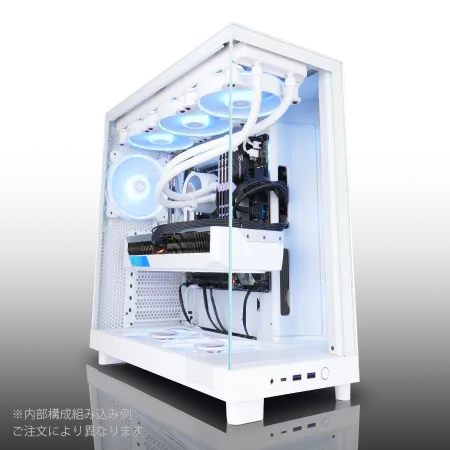
| 【ZEFT Z56AC スペック】 | |
| CPU | Intel Core Ultra7 265KF 20コア/20スレッド 5.50GHz(ブースト)/3.90GHz(ベース) |
| グラフィックボード | GeForce RTX5060 (VRAM:8GB) |
| メモリ | 16GB DDR5 (16GB x1枚 クルーシャル製) |
| ストレージ | SSD 1TB (m.2 nVMe READ/WRITE:7250Gbps/6900Gbps WD製) |
| ケース | NZXT H6 Flow White |
| CPUクーラー | 空冷 DeepCool製 空冷CPUクーラー AK400 DIGITAL WH |
| マザーボード | intel B860 チップセット ASRock製 B860M Pro RS WiFi |
| 電源ユニット | 650W 80Plus BRONZE認証 電源ユニット (COUGAR製) |
| 無線LAN | Wi-Fi 6E (IEEE802.11ax/11ad/11ac/11n/11a/11g/11b) |
| BlueTooth | BlueTooth 5 |
| OS | Microsoft Windows 11 Home |
パソコンショップSEVEN ZEFT R67J

| 【ZEFT R67J スペック】 | |
| CPU | AMD Ryzen7 7800X3D 8コア/16スレッド 5.00GHz(ブースト)/4.20GHz(ベース) |
| グラフィックボード | GeForce RTX5070Ti (VRAM:16GB) |
| メモリ | 32GB DDR5 (32GB x1枚 クルーシャル製) |
| ストレージ | SSD 1TB (m.2 nVMe READ/WRITE:7250Gbps/6900Gbps WD製) |
| ケース | Okinos Mirage 4 ARGB Black |
| CPUクーラー | 空冷 DeepCool製 空冷CPUクーラー AK400 |
| マザーボード | AMD B850 チップセット ASRock製 B850M-X WiFi R2.0 |
| 電源ユニット | 850W 80Plus GOLD認証 電源ユニット (Silverstone製) |
| 無線LAN | Wi-Fi 6E (IEEE802.11ax/11ad/11ac/11n/11a/11g/11b) |
| BlueTooth | BlueTooth 5 |
| OS | Microsoft Windows 11 Home |
パソコンショップSEVEN EFFA G09J
| 【EFFA G09J スペック】 | |
| CPU | Intel Core Ultra5 245KF 14コア/14スレッド 5.20GHz(ブースト)/4.20GHz(ベース) |
| グラフィックボード | GeForce RTX5060Ti 16GB (VRAM:16GB) |
| メモリ | 64GB DDR5 (32GB x2枚 クルーシャル製) |
| ストレージ | SSD 2TB (m.2 nVMe READ/WRITE:7250Gbps/6900Gbps WD製) |
| ケース | DeepCool CH170 PLUS Black |
| CPUクーラー | 空冷 DeepCool製 空冷CPUクーラー AK400 |
| マザーボード | intel B860 チップセット ASRock製 B860M Pro RS WiFi |
| 電源ユニット | 650W 80Plus BRONZE認証 電源ユニット (COUGAR製) |
| 無線LAN | Wi-Fi 6E (IEEE802.11ax/11ad/11ac/11n/11a/11g/11b) |
| BlueTooth | BlueTooth 5 |
| OS | Microsoft Windows 11 Home |
パソコンショップSEVEN ZEFT Z52DZ
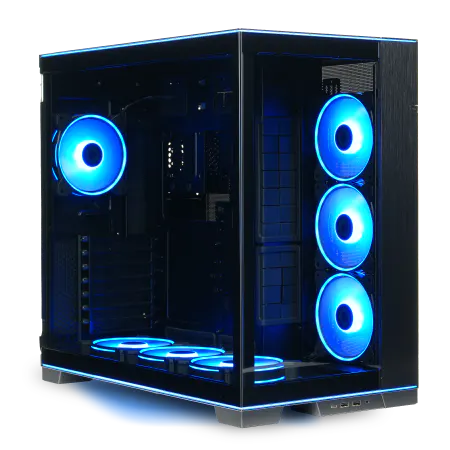
| 【ZEFT Z52DZ スペック】 | |
| CPU | Intel Core i9 14900KF 24コア/32スレッド 6.00GHz(ブースト)/3.20GHz(ベース) |
| グラフィックボード | GeForce RTX4060 (VRAM:8GB) |
| メモリ | 32GB DDR5 (16GB x2枚 Micron製) |
| ストレージ | SSD 1TB (m.2 nVMe READ/WRITE:7250Gbps/6900Gbps WD製) |
| ケース | LianLi O11D EVO RGB Black 特別仕様 |
| CPUクーラー | 水冷 360mmラジエータ CoolerMaster製 水冷CPUクーラー ML 360 Core II Black |
| マザーボード | intel B760 チップセット ASRock製 B760M Pro RS WiFi |
| 電源ユニット | 650W 80Plus BRONZE認証 電源ユニット (COUGAR製) |
| 無線LAN | Wi-Fi 6E (IEEE802.11ax/11ad/11ac/11n/11a/11g/11b) |
| BlueTooth | BlueTooth 5 |
| 光学式ドライブ | DVDスーパーマルチドライブ (外付け) |
| OS | Microsoft Windows 11 Home |
予算別の推奨構成
予算によって最適な構成は変わりますが、レンダリング重視なら以下のような配分が効果的です。
20万円クラス(エントリー)
- CPU: Core Ultra 5 235F または Ryzen 5 9600
- GPU: GeForce RTX5060Ti または Radeon RX 9060XT
- メモリ: DDR5-5600 32GB(16GB×2)
- SSD: Gen.4 1TB
- 冷却: 空冷CPUクーラー(サイズ虎徹など)
この構成でもフルHD解像度のレンダリングなら実用的な速度が得られます。
ただし大規模シーンや4Kレンダリングには力不足を感じるでしょう。
35万円クラス(ミドル)
- CPU: Core Ultra 7 265K または Ryzen 7 9700X
- GPU: GeForce RTX5070Ti または Radeon RX 9070XT
- メモリ: DDR5-5600 64GB(32GB×2)
- SSD: Gen.4 2TB
- 冷却: 大型空冷または240mm水冷
このクラスになると、4Kレンダリングも現実的な時間で完了します。
業務用途でも十分な性能を持ち、コストパフォーマンスが最も高い価格帯。
50万円以上(ハイエンド)
- CPU: Core Ultra 9 285K または Ryzen 9 9950X3D
- GPU: GeForce RTX5080 または RTX5090
- メモリ: DDR5-5600 128GB(32GB×4)
- SSD: Gen.4 2TB + Gen.4 4TB
- 冷却: 360mm水冷
大規模な建築ビジュアライゼーションや製品レンダリングを日常的に行うなら、このクラスの投資は必要。
レンダリング時間の短縮が直接的に生産性向上につながります。
ソフトウェアとの相性を考える
主要3D CADソフトの推奨スペック
使用する3D CADソフトウェアによって、最適なハードウェア構成が異なります。
各ソフトウェアの特性を理解した上で、パソコンを選ぶ必要があります。
AutoCAD / Revit
Autodeskのソフトウェアは、モデリング時にシングルスレッド性能を重視し、レンダリング時にマルチスレッド性能を活用します。
グラフィックボードはGeForce RTXシリーズとの相性が良く、特にRTX5070Ti以上が推奨されます。
SOLIDWORKS / Inventor
パラメトリックモデリングを行うこれらのソフトは、シングルスレッド性能が操作性に直結します。
Ryzen 7 9800X3DやCore Ultra 7 265Kといった、高クロックCPUが適しています。
グラフィックボードはNVIDIA Quadroシリーズが公式推奨ですが、GeForce RTX 50シリーズでも問題なく動作します。
Blender
コストパフォーマンスを重視するなら、Radeon RX 9070XTという選択も効果的です。
Cinema 4D
標準レンダラーはCPUベースで、コア数が多いほど高速化します。
Ryzen 9 9950XやCore Ultra 9 285Kが最適。
RedshiftやOctaneといったGPUレンダラーを使用する場合は、RTX5080以上のハイエンドGPUが威力を発揮します。
レンダリングエンジンの特性
自分が使用するレンダリングエンジンの特性を把握することが、最適なパソコン選びの鍵。
CPUレンダリングとGPUレンダリングの両方に対応していますが、GPUレンダリングの方が高速。
CUDA対応のため、GeForce RTXシリーズが推奨されます。
RTX5070Ti以上なら、複雑な建築パースも実用的な時間でレンダリングできます。
Arnold
CPUベースのレンダラーで、コア数が多いほど高速化します。
Ryzen 9 9950XやCore Ultra 9 285Kといった、多コアCPUが最適。
メモリも大量に消費するため、64GB以上が必須です。
Redshift
完全なGPUレンダラーで、複数のGPUを使用したマルチGPU構成にも対応しています。
RTX5080を2枚搭載するといった構成も可能ですが、電源容量と冷却に注意が必要。
単体GPUならRTX5090が最強の選択肢。
Octane Render
GPUレンダラーの先駆けで、CUDA対応。
VRAM容量がレンダリング可能なシーンの規模を決めるため、16GB以上のVRAMを持つRTX5080やRTX5090が理想的。
電源ユニットの選び方
必要な電源容量の計算
RTX5090は最大消費電力が575Wに達し、Core Ultra 9 285Kも負荷時には250W程度消費します。
システム全体で必要な電源容量は、各パーツの消費電力の合計に30%程度の余裕を持たせた値が目安。
例えばRTX5090(575W)とCore Ultra 9 285K(250W)の構成なら、その他のパーツを含めて900W程度の消費が予想されるため、1200W電源が適切です。
電源の品質と信頼性
電源ユニットは、パソコンの安定動作を支える重要なパーツ。
安価な電源は出力が不安定で、レンダリング中にシステムがクラッシュする原因になります。
Corsair、Seasonic、Antecといった信頼性の高いメーカー製電源を選ぶべきで、特にプロフェッショナル用途では電源の故障によるデータ損失リスクを避けたいですよね。
10年保証が付いているモデルなら、長期間安心して使用できます。
モジュラー式電源を選ぶと、必要なケーブルだけを接続できるため、ケース内の配線がすっきりします。
モニター環境の最適化
色精度が求められる作業
3D CADでレンダリングした結果を正確に確認するには、色再現性の高いモニターが必要です。
特に建築ビジュアライゼーションや製品レンダリングでは、クライアントに提出する前に正確な色を確認する必要があります。
sRGBカバー率99%以上、できればAdobe RGBカバー率も高いモニターを選ぶことで、レンダリング結果の色を正確に把握できます。
27インチ以上のサイズなら、4K解像度でも文字が小さすぎることなく快適に作業できます。
デュアルモニター構成の効果
メインモニターに4Kの高精度モニターを配置し、サブモニターにフルHDの汎用モニターを配置するのが一般的。
メインモニターでモデリングとレンダリング結果を確認し、サブモニターでパラメータ調整やリファレンス画像の表示を行うことで、ウィンドウの切り替え頻度が減り、作業に集中できます。
特に首や肩への負担が減るため、健康面でも投資する価値があります。
実際の運用とメンテナンス
レンダリング時の温度管理
長時間のレンダリングでは、CPUとGPUの温度が上昇し続けます。
適切な温度管理を行わないと、サーマルスロットリングが発生し、性能が低下してしまいますよね。
HWiNFOやMSI Afterburnerといった監視ソフトを使用して、レンダリング中の温度を確認しましょう。
CPUは80℃以下、GPUは85℃以下に保つのが理想的。
これを超える場合は、ケースファンの追加やCPUクーラーのアップグレードを検討する必要があります。
パソコンの冷却性能だけでなく、作業環境全体の温度管理が、安定したレンダリングには欠かせません。
定期的な清掃とメンテナンス
3ヶ月に1回程度、エアダスターでケース内のホコリを除去することで、冷却性能を維持できます。
特にグラフィックボードのファンとヒートシンク、CPUクーラーのフィンにはホコリが溜まりやすく、放置すると温度が10℃以上上昇する場合もあります。
定期的な清掃は、パソコンの寿命を延ばすためにも必要な作業。
水冷CPUクーラーを使用している場合は、ラジエーターのフィンも清掃対象。
ここにホコリが詰まると、冷却液の温度が下がらず、冷却効果が大幅に低下します。
バックアップ体制の構築
レンダリング作業では、プロジェクトファイルやレンダリング結果が貴重な資産。
ストレージの故障によるデータ損失は絶対に避けたいですよね。
外付けHDDやNASを使用した定期的なバックアップ体制を構築することが必須。
できれば3-2-1ルール(3つのコピーを2種類のメディアに保存し、1つはオフサイトに保管)を実践すると、より安全です。
ローカルバックアップとクラウドバックアップを併用するのが、現実的な解決策。
よくある質問

グラフィックボードはGeForceとQuadroのどちらを選ぶべきですか
Quadroシリーズは認定ドライバーによる安定性が売りですが、価格が非常に高く、コストパフォーマンスではGeForceに劣ります。
特にGPUレンダリングを行う場合、GeForce RTX5080やRTX5090の方が高速です。
メモリは32GBで足りますか
メモリ不足によるスワップが発生すると、レンダリング時間が劇的に延びるため、予算が許すなら最初から64GB以上を搭載すべきです。
CPUとGPUのどちらに予算を多く割くべきですか
使用するレンダリングエンジンによって異なります。
GPUレンダラー(V-Ray GPU、Redshift、Octaneなど)を使用するならグラフィックボードに予算を集中させ、CPUレンダラー(Arnold、Cinema 4D標準レンダラーなど)を使用するならCPUに投資すべきです。
両方使う場合は、まずGPUを優先し、CPUはミドルハイクラスで妥協するのが現実的。
自作PCとBTOパソコンのどちらがおすすめですか
すぐに仕事で使いたい場合はBTOパソコンが効率的。
保証も充実しており、初期不良時のサポートが受けられます。
一方で、パーツ選びから楽しみたい、予算配分を細かく調整したい場合は自作PCが最適。
レンダリング中にパソコンを使い続けても大丈夫ですか
CPUレンダリングの場合、全コアが使用されるため、他の作業は困難になります。
GPUレンダリングの場合も、グラフィックボードが占有されるため、3D作業はできません。