
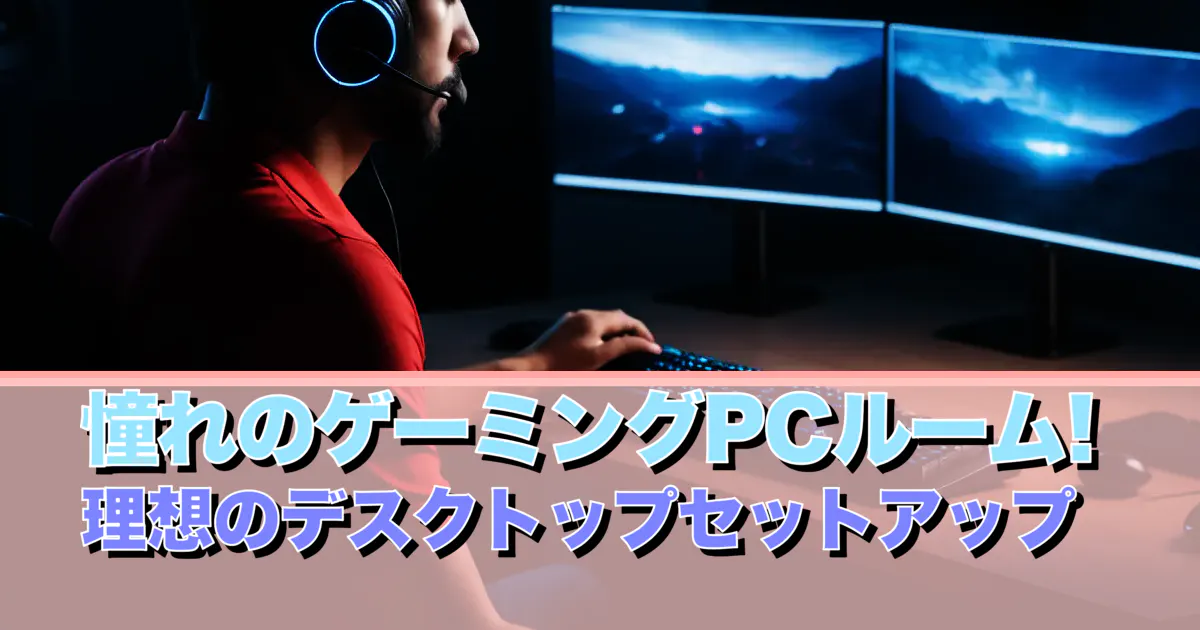
ゲーミングPCルームの理想的なデザイン
照明とレイアウトの選び方
「ゲーミングPCルームの理想的なデザイン」を考えるとき、照明とレイアウトの選び方は非常に重要です。
照明が作り出す雰囲気とレイアウトが生み出す利便性は、いわばゲーミング体験そのものを大きく左右します。
それについて詳しく見ていきましょう。
まず、照明についてです。
ゲーミングルームは、ただ明るければいいというわけではありません。
温かみのある色温度の照明はリラックス効果がありますが、ゲームでの集中力を高めたい場合は、青白い色温度の照明が効果的です。
とはいうものの、目の疲れを感じやすい方は、目に優しいデスクライトを追加するのも効果的です。
これにより、長時間のプレイでも快適さを維持することができますよ。
レイアウトについては、効率よく動ける配置が求められます。
これは、必要なアイテムに素早くアクセスできるようにするためです。
たとえば、キーボードやマウス、ヘッドセットなどの周辺機器がすぐ手に取れる位置にあると便利です。
これらが遠すぎると、日々の作業効率が落ちてしまいます。
さらに、PC本体の配置にも要注目です。
見せる派手さを求める方は、RGBライトで演出されたPCケースを部屋のアクセントとして配置するのもおすすめです。
これは、豪華絢爛なゲーミングルームを作り出す鍵となるでしょう。
もう一つのポイントは、スペースをうまく使うことです。
スペースが限られている場合、壁を活用するなどして、収納と装飾の両方を一挙両得するアイデアは要チェックです。
壁掛けラックや浮かせたモニター配置など、水平思考を駆使してスペースを最大限に活用することが求められます。
このように効率的に空間を使えば、狭い部屋でも理想のゲーミングPCルームを作り上げることができますよ。
照明とレイアウトの選び方は一見複雑に感じるかもしれませんが、少し工夫するだけで快適でかっこいいゲーミングPCルームを手に入れることができます。
自分に合った最適な照明とレイアウトを見つけることで、ゲームの世界に没頭できる最高の空間を作り出してみてくださいね。
音響設備で没入感を高める
ゲーミングPCルームにおいて音響設備が持つ力は、まさに獅子奮迅のように没入感を高める重要な要素です。
多くの人がゲーミング体験をよりリアルにしたいと願っていることでしょう。
そして、この音響があなたのゲームの世界を次の次元へと引き上げるのです。
まず、音響設備選びには、どのような音響体験を求めるかを考えることが大切です。
たとえば、FPSゲームをプレイする際には、環境音や敵の動く音が明確に聞こえるサラウンドシステムを導入するのが良いでしょう。
というのは、音の方向や距離感がゲームプレイにおいて非常に重要だからです。
また、音楽やRPGゲームを楽しむ方にとっては、ステレオスピーカーでの臨場感あふれるサウンドが最適かと思います。
おそらく、音響設備への投資に抵抗を覚える人もいるでしょう。
しかし、ここでのポイントは、音響がゲームの世界との一体感を創り出すということです。
要するに、音響によりゲームのシーンがリアルに感じられ、まるでその場所にいるかのような体験ができるわけです。
「高価な設備が必要なの?」と疑問に思った方もいるかもしれませんが、必ずしもそうではありません。
リーズナブルでも高性能なスピーカーやヘッドセットが市場には多数存在していますので、選択肢がいくつもあります。
さらに、音響設備を設置する際には、部屋の大きさや形状も考慮に入れる方がいいでしょう。
なぜかというと、音は壁や床の反響によって変わるからです。
以上のポイントを実践すれば、音響設備での没入感が格段にアップし、ゲーム体験がより充実すること請け合いです。
デスクトップセットアップに欠かせない要素

ラック選びで作業効率アップ
ゲーミングPCのデスクトップセットアップを考える際、ラック選びというのは見逃せないポイントです。
ラック一つで作業効率が飛躍的に向上するということ、皆さんもご存じかもしれません。
しかし、どんなラックを選べばいいのか、なかなかわからないという方も多いのではないでしょうか。
たとえば、モニターの高さを適切に調整することで、首や肩への負担を減らすことができます。
これは、長時間のゲーミングや作業において健康維持の鍵となる点です。
「快適な作業環境が欲しい!」と思う方は、まずラック選びから始めるのがいいでしょう。
また、ラックを選ぶ際には、収納スペースの確保も考慮する必要があります。
なぜかというと、ゲームコントローラーやケーブル類をすっきりと収納できれば、デスク周りが散らかる心配が少なくなります。
不要なものに気を取られることなく、ゲームに集中できるようになるわけです。
要するに、ラック選びが成功すると一石二鳥の効果が得られるのです。
ラックの素材やデザインも侮れません。
木製のラックは柔らかな印象を与え、メタリックなラックはモダンでクールな雰囲気を演出できます。
最適なラックを選べば、デスクトップの美観を高め、作業効率をさらに引き上げることができるわけです。
「ラック選びさえうまくいけば、理想のゲーミングPCルームが完成するのか?」と疑問に思った方もいるかもしれませんが、ラックはあくまでセットアップの一部に過ぎません。
それでも、ラックがしっかりと選ばれているかどうかをチェックしましょう。
というのは、ラック選びが全体のバランスに影響するからです。
ラック選びをおろそかにはできませんね。
最終的に、完璧なデスクトップセットアップを目指すなら、自分の好みやライフスタイルにあったラックを選ぶことが大切です。
ラック選びを工夫するだけで、ゲーミングPCのある部屋がぐっと魅力的になります。
ケーブル管理で美しさと実用性を両立
デスクトップセットアップにおいて、美しさと実用性を両立させるためには、ケーブル管理が重要です。
散らかったケーブルを見てしまうと、どんなに高性能なゲーミングPCや美しいモニターを揃えても、ちょっと残念な気持ちになってしまいますよね。
だからこそ、ケーブル管理には力を入れたいところです。
では、どのようにすればケーブル管理がうまくいくのか、ポイントを押さえていきましょう。
まず大切なのが、配線のルートを考えることです。
たとえば、デスクの裏側や足元を活用してケーブルをまとめると、視界に入ることなくスッキリと見せることができます。
さらに、ケーブルを固定するためには、ケーブルホルダーやベルクロタイを使用することも効果的です。
これにより、必要に応じて簡単にケーブルを取り外したり、再配置したりすることが可能になります。
また、ケーブルの長さに注意することも重要です。
長いケーブルは余った部分が巻き上げられてしまい、見た目にも乱雑になる原因になります。
必要な長さに応じたケーブルを選ぶ、またはケーブルオーガナイザーを使って整理することで、見た目の美しさを保つことができるのです。
さらに、ケーブルの種類を理解し、それに合った対応をするのもポイントです。
HDMI、USB、LANケーブルなど、それぞれの特性に合わせて管理することで、トラブルを未然に防ぐことができます。
また、すべてのケーブルを一つの場所にまとめると、接続の取り回しもしやすくなるため、効率的に使用できるでしょう。
もちろん、完璧なケーブル管理を追求することもできます。
しかしながら、すべてを理想的にまとめることは難しいかもしれません。
ケーブル管理を実践すれば、理想のゲーミングPCルームが現実のものになりますよ!
ゲーミングPC おすすめモデル4選
パソコンショップSEVEN ZEFT R60YN

| 【ZEFT R60YN スペック】 | |
| CPU | AMD Ryzen7 7700 8コア/16スレッド 5.30GHz(ブースト)/3.80GHz(ベース) |
| グラフィックボード | GeForce RTX5060Ti 16GB (VRAM:16GB) |
| メモリ | 32GB DDR5 (32GB x1枚 クルーシャル製) |
| ストレージ | SSD 1TB (m.2 nVMe READ/WRITE:7250Gbps/6900Gbps WD製) |
| ケース | Thermaltake S100 TG |
| マザーボード | AMD B850 チップセット ASRock製 B850M-X WiFi R2.0 |
| 電源ユニット | 650W 80Plus BRONZE認証 電源ユニット (COUGAR製) |
| 無線LAN | Wi-Fi 6E (IEEE802.11ax/11ad/11ac/11n/11a/11g/11b) |
| BlueTooth | BlueTooth 5 |
| OS | Microsoft Windows 11 Home |
パソコンショップSEVEN ZEFT Z55IS

| 【ZEFT Z55IS スペック】 | |
| CPU | Intel Core Ultra5 245KF 14コア/14スレッド 5.20GHz(ブースト)/4.20GHz(ベース) |
| グラフィックボード | GeForce RTX5070Ti (VRAM:16GB) |
| メモリ | 32GB DDR5 (32GB x1枚 クルーシャル製) |
| ストレージ | SSD 2TB (m.2 nVMe READ/WRITE:7250Gbps/6900Gbps WD製) |
| ケース | Antec P20C ブラック |
| CPUクーラー | 空冷 DeepCool製 空冷CPUクーラー AK400 |
| マザーボード | intel B860 チップセット ASRock製 B860M Pro RS WiFi |
| 電源ユニット | 850W 80Plus GOLD認証 電源ユニット (Silverstone製) |
| 無線LAN | Wi-Fi 6E (IEEE802.11ax/11ad/11ac/11n/11a/11g/11b) |
| BlueTooth | BlueTooth 5 |
| OS | Microsoft Windows 11 Home |
パソコンショップSEVEN ZEFT R66L

| 【ZEFT R66L スペック】 | |
| CPU | AMD Ryzen7 7700 8コア/16スレッド 5.30GHz(ブースト)/3.80GHz(ベース) |
| グラフィックボード | GeForce RTX5070Ti (VRAM:16GB) |
| メモリ | 32GB DDR5 (32GB x1枚 クルーシャル製) |
| ストレージ | SSD 1TB (m.2 nVMe READ/WRITE:7250Gbps/6900Gbps WD製) |
| ケース | Okinos Mirage 4 ARGB Black |
| CPUクーラー | 水冷 240mmラジエータ CoolerMaster製 水冷CPUクーラー ML 240 Core II Black |
| マザーボード | AMD B850 チップセット ASRock製 B850M-X WiFi R2.0 |
| 電源ユニット | 850W 80Plus GOLD認証 電源ユニット (Silverstone製) |
| 無線LAN | Wi-Fi 6E (IEEE802.11ax/11ad/11ac/11n/11a/11g/11b) |
| BlueTooth | BlueTooth 5 |
| OS | Microsoft Windows 11 Home |
パソコンショップSEVEN ZEFT Z55XK
| 【ZEFT Z55XK スペック】 | |
| CPU | Intel Core Ultra9 285K 24コア/24スレッド 5.70GHz(ブースト)/3.70GHz(ベース) |
| グラフィックボード | GeForce RTX5050 (VRAM:8GB) |
| メモリ | 16GB DDR5 (16GB x1枚 クルーシャル製) |
| ストレージ | SSD 2TB (m.2 nVMe READ/WRITE:7250Gbps/6900Gbps WD製) |
| ケース | Thermaltake S100 TG |
| CPUクーラー | 空冷 サイズ製 空冷CPUクーラー SCYTHE() MUGEN6 BLACK EDITION |
| マザーボード | intel B860 チップセット ASRock製 B860M Pro RS WiFi |
| 電源ユニット | 650W 80Plus BRONZE認証 電源ユニット (COUGAR製) |
| 無線LAN | Wi-Fi 6E (IEEE802.11ax/11ad/11ac/11n/11a/11g/11b) |
| BlueTooth | BlueTooth 5 |
| OS | Microsoft Windows 11 Pro |
パソコンショップSEVEN ZEFT R52O-Cube

ハイレベルゲームも快適に対応するパワフル・ゲーミングPC
高速32GB DDR5メモリと最新のSSDの極上のハーモニー
省スペースに収まる美しきコンパクト設計のマシン
Ryzen 7 7700の力強いパフォーマンスを体感せよ
| 【ZEFT R52O-Cube スペック】 | |
| CPU | AMD Ryzen7 7700 8コア/16スレッド 5.30GHz(ブースト)/3.80GHz(ベース) |
| グラフィックボード | GeForce RTX4060Ti (VRAM:8GB) |
| メモリ | 32GB DDR5 (16GB x2枚 Micron製) |
| ストレージ | SSD 1TB (m.2 nVMe READ/WRITE:7250Gbps/6900Gbps WD製) |
| ケース | INWIN A1 PRIME ピンク |
| マザーボード | AMD B850 チップセット ASRock製 B850I Lightning WiFi |
| 電源ユニット | 750W 80Plus GOLD認証 |
| 無線LAN | Wi-Fi 6E (IEEE802.11ax/11ad/11ac/11n/11a/11g/11b) |
| BlueTooth | BlueTooth 5 |
| 光学式ドライブ | DVDスーパーマルチドライブ (外付け) |
| OS | Microsoft Windows 11 Home |
究極のゲーミングPCデスクトップ構成
最新スペックのCPUとグラフィックボード
しかし多くの方が、どのスペックを選べばいいのか悩ましいところではないでしょうか。
今や、CPUの進化は日進月歩。
ゲーミング環境での高いフレームレートや、最新ゲームタイトルを快適にプレイしたいという方には、ハイエンドのCPUが一択と言えるでしょう。
たとえば、IntelのCore i9やAMDのRyzen 9は、まさに一騎当千の性能を誇ります。
それにもかかわらず、省エネ性も考慮されているため、「高性能だけど消費電力が気になる」とお悩みの方も、安心して導入できるのではないでしょうか。
グラフィックボードにおいても、選択肢がいくつもあります。
NVIDIAのGeForce RTX 40シリーズやAMDのRadeon RX 7000シリーズなど、新進気鋭のモデルが揃っており、その性能はまさに圧巻です。
Ray TracingやDLSSといった技術で、リアルタイムで美しい映像を楽しむことができるわけです。
しかしながら、価格が高めな点が抵抗を覚える人もいるでしょう。
「それなら中級モデルで妥協しよう」と考える方も多いかと思いますが、ゲーミング体験を最大限に楽しむためには、やはり最新のハイエンドモデルを選ぶ方がいいでしょう。
なぜなら、最新のAAAタイトルでは、これらのグラフィックボードの機能をフル活用することが求められているからです。
もちろん、必ずハイエンドの選択しなければいけないわけではありません。
用途や予算に応じて最適な選択をすることが大切です。
パフォーマンスを求めつつも省エネが求められる現代、選択肢は多岐にわたりますから、自分のニーズに合ったスペックをじっくりと選んでみてくださいね。
最新CPU性能一覧
| 型番 | コア数 | スレッド数 | 定格クロック | 最大クロック | Cineスコア Multi |
Cineスコア Single |
公式 URL |
価格com URL |
|---|---|---|---|---|---|---|---|---|
| Core Ultra 9 285K | 24 | 24 | 3.20GHz | 5.70GHz | 43191 | 2445 | 公式 | 価格 |
| Ryzen 9 9950X | 16 | 32 | 4.30GHz | 5.70GHz | 42943 | 2250 | 公式 | 価格 |
| Ryzen 9 9950X3D | 16 | 32 | 4.30GHz | 5.70GHz | 41972 | 2241 | 公式 | 価格 |
| Core i9-14900K | 24 | 32 | 3.20GHz | 6.00GHz | 41263 | 2339 | 公式 | 価格 |
| Ryzen 9 7950X | 16 | 32 | 4.50GHz | 5.70GHz | 38722 | 2061 | 公式 | 価格 |
| Ryzen 9 7950X3D | 16 | 32 | 4.20GHz | 5.70GHz | 38646 | 2032 | 公式 | 価格 |
| Core Ultra 7 265K | 20 | 20 | 3.30GHz | 5.50GHz | 37408 | 2337 | 公式 | 価格 |
| Core Ultra 7 265KF | 20 | 20 | 3.30GHz | 5.50GHz | 37408 | 2337 | 公式 | 価格 |
| Core Ultra 9 285 | 24 | 24 | 2.50GHz | 5.60GHz | 35773 | 2179 | 公式 | 価格 |
| Core i7-14700K | 20 | 28 | 3.40GHz | 5.60GHz | 35632 | 2216 | 公式 | 価格 |
| Core i9-14900 | 24 | 32 | 2.00GHz | 5.80GHz | 33877 | 2190 | 公式 | 価格 |
| Ryzen 9 9900X | 12 | 24 | 4.40GHz | 5.60GHz | 33016 | 2219 | 公式 | 価格 |
| Core i7-14700 | 20 | 28 | 2.10GHz | 5.40GHz | 32647 | 2085 | 公式 | 価格 |
| Ryzen 9 9900X3D | 12 | 24 | 4.40GHz | 5.50GHz | 32536 | 2175 | 公式 | 価格 |
| Ryzen 9 7900X | 12 | 24 | 4.70GHz | 5.60GHz | 29355 | 2023 | 公式 | 価格 |
| Core Ultra 7 265 | 20 | 20 | 2.40GHz | 5.30GHz | 28639 | 2139 | 公式 | 価格 |
| Core Ultra 7 265F | 20 | 20 | 2.40GHz | 5.30GHz | 28639 | 2139 | 公式 | 価格 |
| Core Ultra 5 245K | 14 | 14 | 3.60GHz | 5.20GHz | 25538 | 0 | 公式 | 価格 |
| Core Ultra 5 245KF | 14 | 14 | 3.60GHz | 5.20GHz | 25538 | 2157 | 公式 | 価格 |
| Ryzen 7 9700X | 8 | 16 | 3.80GHz | 5.50GHz | 23166 | 2194 | 公式 | 価格 |
| Ryzen 7 9800X3D | 8 | 16 | 4.70GHz | 5.40GHz | 23154 | 2075 | 公式 | 価格 |
| Core Ultra 5 235 | 14 | 14 | 3.40GHz | 5.00GHz | 20927 | 1844 | 公式 | 価格 |
| Ryzen 7 7700 | 8 | 16 | 3.80GHz | 5.30GHz | 19573 | 1922 | 公式 | 価格 |
| Ryzen 7 7800X3D | 8 | 16 | 4.50GHz | 5.40GHz | 17792 | 1801 | 公式 | 価格 |
| Core i5-14400 | 10 | 16 | 2.50GHz | 4.70GHz | 16101 | 1763 | 公式 | 価格 |
| Ryzen 5 7600X | 6 | 12 | 4.70GHz | 5.30GHz | 15341 | 1965 | 公式 | 価格 |
メモリとストレージの最適量を考える
「理想のゲーミングPCを手に入れたけれど、メモリやストレージの最適量って、どう考えればいいの?」とお悩みの方は多いのではないでしょうか。
特に、ゲーミングPCならではの要求がありますから、メモリとストレージの選び方は重要です。
まず、メモリに関してですが、最低限の16GBは確保したいところです。
最近のゲームはグラフィックが鮮明で、処理も複雑ですから、8GBでは心もとないです。
やはり快適なプレイを求めるなら、32GBを目指すのが理想でしょう。
というのも、メモリが多ければ多いほど、ゲームだけでなく、マルチタスクにも対応できますから、日常の使用でも恩恵を受けられます。
しかしながら、メモリの増設だけですべての問題が解決するわけではありません。
ストレージも大事です。
ストレージは、ゲームのインストールやデータ保存の要です。
大容量のゲームが増えている以上、500GBのSSDでは不十分になる場合があります。
しかも、SSDはHDDよりも読み書きのスピードが速いため、ロード時間が短縮され、スムーズなゲーム体験ができるわけです。
要するに、ゲームのプレイをスムーズにするためにも、メモリの増設とストレージの適切な選択が必要です。
ここで、一石二鳥を狙いたいのなら、定期的にゲームの整理をして、容量を確保することも重要です。
これを実践すれば、PC全体のパフォーマンスを向上させることができますよ!
ところが、メモリとストレージを大量に持っていても、無駄が多いと感じる方もいるかもしれません。
なぜなら、使わないデータを抱えていても、PCの動作が遅くなるだけだからです。
実は、必要な分だけを確保し、定期的に管理する方が効率的なのです。
これにより、常にパフォーマンスを最大限に引き出しつつ、今後のアップデートにも対応可能な柔軟性が得られるのです。
自作する時のコツと注意点

パーツ選びで失敗しないために
ゲーミングPCを自作しようと考えるとき、パーツ選びで失敗しないためにはいくつかのポイントを押さえておくことが重要です。
なぜなら、これがその後のゲーム体験を大きく左右するからです。
まず、CPUやGPUの性能を見極めることが必要です。
最新のゲームを快適に楽しみたいという方も多いでしょうが、必ずしも最上位モデルを選ぶ必要はありません。
今遊んでいるゲームの要求スペックを基準に「これがあれば十分」と思える選択を心がけましょう。
それと同時に、予算に合わせた最適なバランスを考えることも肝要です。
というのも、豪華絢爛なパーツ選びに走りすぎると予算オーバーになりがちだからです。
たとえば、CPUを選ぶ際には、他のパーツとのバランスも重要です。
優秀なGPUとペアにすることで、事半功倍の効果が得られることもあります。
しかし、片方に偏るとその効果を最大限に引き出せないこともあり、本末転倒になりかねません。
「メモリはどのくらいあればいい?」と疑問に思った方もいるかもしれませんが、16GB以上を目安にすると、ほとんどのゲームで十分なパフォーマンスを発揮できます。
しかも、メモリの増設は後からでも比較的容易にできるため、今すぐには最高のスペックを求める必要はほとんどないでしょう。
また、電源ユニットも見逃せないポイントです。
自己流でパーツを組み合わせた結果、電源が足りなかったりするかもしれません。
さらに、ストレージの選択も重要です。
SSDの速さを一度体験すると、もう戻れないと考える方も多いです。
ゲームの読み込み速度やシステムの起動時間が短縮されるので、少なくともOSと主要なゲームはSSDにインストールするのが定石です。
しかしながら、容量が心配であれば、HDDを補助ストレージとして併用するのも効果的です。
最後に、自作を楽しむためにはリサーチが最大の友です。
自分が求める性能を明確にし、それに見合ったパーツを選ぶためには情報収集が欠かせません。
ゲーミングPC おすすめモデル5選
パソコンショップSEVEN ZEFT R62Q
| 【ZEFT R62Q スペック】 | |
| CPU | AMD Ryzen9 9950X 16コア/32スレッド 5.70GHz(ブースト)/4.30GHz(ベース) |
| グラフィックボード | GeForce RTX5070 (VRAM:12GB) |
| メモリ | 32GB DDR5 (16GB x2枚 クルーシャル製) |
| ストレージ | SSD 1TB (m.2 nVMe READ/WRITE:7250Gbps/6900Gbps WD製) |
| ケース | Antec P20C ブラック |
| CPUクーラー | 水冷 240mmラジエータ CoolerMaster製 水冷CPUクーラー ML 240 Core II Black |
| マザーボード | AMD B850 チップセット ASRock製 B850M-X WiFi R2.0 |
| 電源ユニット | 850W 80Plus GOLD認証 電源ユニット (Silverstone製) |
| 無線LAN | Wi-Fi 6E (IEEE802.11ax/11ad/11ac/11n/11a/11g/11b) |
| BlueTooth | BlueTooth 5 |
| OS | Microsoft Windows 11 Home |
パソコンショップSEVEN ZEFT R60SR

| 【ZEFT R60SR スペック】 | |
| CPU | AMD Ryzen7 9800X3D 8コア/16スレッド 5.20GHz(ブースト)/4.70GHz(ベース) |
| グラフィックボード | GeForce RTX5070 (VRAM:12GB) |
| メモリ | 32GB DDR5 (32GB x1枚 クルーシャル製) |
| ストレージ | SSD 1TB (m.2 nVMe READ/WRITE:7250Gbps/6900Gbps WD製) |
| ケース | Thermaltake S200 TG ARGB Plus ブラック |
| CPUクーラー | 空冷 DeepCool製 空冷CPUクーラー AK400 |
| マザーボード | AMD B850 チップセット ASRock製 B850M-X WiFi R2.0 |
| 電源ユニット | 750W 80Plus GOLD認証 電源ユニット (Silverstone製) |
| 無線LAN | Wi-Fi 6E (IEEE802.11ax/11ad/11ac/11n/11a/11g/11b) |
| BlueTooth | BlueTooth 5 |
| OS | Microsoft Windows 11 Home |
パソコンショップSEVEN ZEFT Z55WQ

| 【ZEFT Z55WQ スペック】 | |
| CPU | Intel Core Ultra7 265KF 20コア/20スレッド 5.50GHz(ブースト)/3.90GHz(ベース) |
| グラフィックボード | GeForce RTX5070Ti (VRAM:16GB) |
| メモリ | 32GB DDR5 (16GB x2枚 クルーシャル製) |
| ストレージ | SSD 2TB (m.2 nVMe READ/WRITE:7250Gbps/6900Gbps WD製) |
| ケース | Thermaltake S200 TG ARGB Plus ホワイト |
| CPUクーラー | 空冷 サイズ製 空冷CPUクーラー SCYTHE() MUGEN6 BLACK EDITION |
| マザーボード | intel B860 チップセット ASRock製 B860M Pro RS WiFi |
| 電源ユニット | 850W 80Plus GOLD認証 電源ユニット (Silverstone製) |
| 無線LAN | Wi-Fi 6E (IEEE802.11ax/11ad/11ac/11n/11a/11g/11b) |
| BlueTooth | BlueTooth 5 |
| OS | Microsoft Windows 11 Home |
パソコンショップSEVEN ZEFT Z47AG

ゲームも仕事もこのモデルで柔軟に対応するハイバリュースタンダードグレードのPC
処理速度とグラフィック性能が調和した、バランス優れるスペックモデル
コンパクトながら存在感あるホワイトキューブケース、スタイリッシュにどこでも
新世代Core i7でタスクをサクサク処理、パワフルCPU搭載マシン
| 【ZEFT Z47AG スペック】 | |
| CPU | Intel Core i7 14700F 20コア/28スレッド 5.30GHz(ブースト)/2.10GHz(ベース) |
| グラフィックボード | GeForce RTX4060 (VRAM:8GB) |
| メモリ | 32GB DDR5 (16GB x2枚 Micron製) |
| ストレージ | SSD 1TB (m.2 nVMe READ/WRITE:5150Gbps/4900Gbps WD製) |
| ケース | ASUS Prime AP201 Tempered Glass ホワイト |
| マザーボード | intel B760 チップセット ASUS製 ROG Strix B760-I GAMING WIFI |
| 電源ユニット | 650W 80Plus BRONZE認証 電源ユニット (Silverstone製) |
| 無線LAN | Wi-Fi 6E (IEEE802.11ax/11ad/11ac/11n/11a/11g/11b) |
| BlueTooth | BlueTooth 5 |
| 光学式ドライブ | DVDスーパーマルチドライブ (外付け) |
| OS | Microsoft Windows 11 Home |
効率的な組み立て手順
効率的な組み立て手順を知っているかどうかで、完成までのプロセスが大きく変わってきます。
この手順をしっかり押さえておけば、初めての方でもスムーズに組み立てを始められるでしょう。
まず最初に、すべてのパーツが揃っているかどうかを確認することが大切です。
「部品が足りない?」と疑問に思った方もいるかもしれませんが、リストに基づいてチェックすることで、組み立て中のトラブルを未然に防げますよ。
それでも「どれが必要なの?」と悩む方もいると思います。
これも事半功倍の鉄則です。
次に取り組むべきは、ケース内部のスペースを確保することです。
なぜかというと、配線作業の際に手の動きが制限されず、スムーズに作業を進められるからです。
狭いスペースで手を入れるのは、初心者にとっては意外と難しいことです。
「狭い!
触りにくい!」と不満を覚える方も多いので、最初に余裕を持たせておくと安心できるでしょう。
さらに、CPUやメモリといった主要パーツの取り付けは、事前に行うのが賢明です。
外で組み付けてからケースに設置することで、ミスを防ぎやすくなります。
ここでの作業が、後々のトラブルを防ぐ鍵となるでしょう。
ケーブルが乱雑に絡まると、後で問題箇所を特定しにくくなるためです。
また、美しく整理することで、ケース内部のエアフローが保たれ、冷却効果が高まるという利点もあります。
このような細かい部分まで気を配ることが、完成後のPCのパフォーマンスに大きく寄与します。

理想のモニタとディスプレイ環境
高リフレッシュレートと応答速度
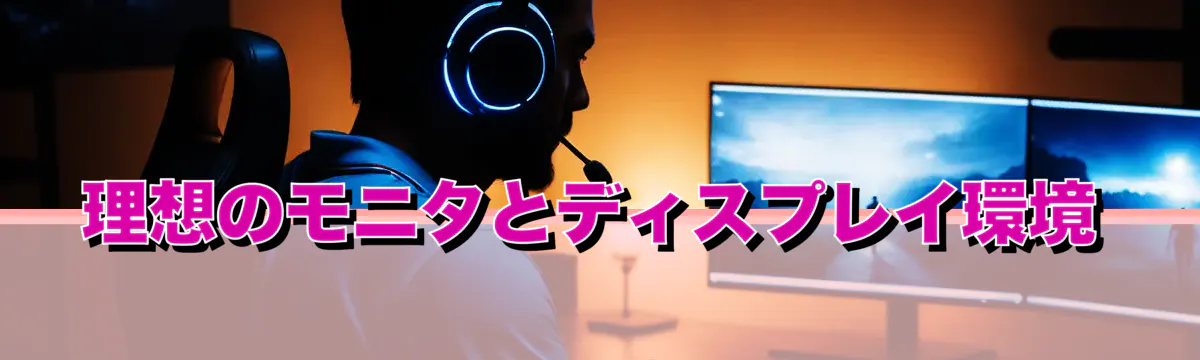
ゲーミングPCを使っている方なら、高リフレッシュレートと応答速度の重要性を実感しているのではないでしょうか。
そこで今回は、理想のディスプレイ環境を構築するために必要な要素、その中でも特に欠かせない高リフレッシュレートと応答速度について詳しく解説していきます。
まず、ゲーミングの際に「なめらかさ」を追求するなら、高リフレッシュレートのモニタが不可欠です。
というのも、リフレッシュレートが高いほど、一秒間に多くのフレームを表示できるため、動きが滑らかになり、敵を認識するスピードも格段にアップします。
つまり、速く動くターゲットを捉える際の精度が高まりますよね。
100Hz以上のモニターを選ぶことが一般的ですが、特にFPSをプレイする方は144Hz以上を狙いたいところです。
応答速度もまた重要な要素です。
応答速度が短いと、表示の遅れが少なく、入力した操作と画面の動作のズレが減るため、よりリアルタイムに近い感覚でゲームを楽しむことができます。
たとえば、応答速度が1ms程度のモニターは、アクションゲームやシューティングゲームで特に威力を発揮します。
応答速度が速ければ速いほど、電光石火のアクションでもストレスなく操作できるわけです。
しかしながら、リフレッシュレートが高ければ全てが解決するというわけではありません。
GPUがその能力を発揮できなければ、高リフレッシュレートの恩恵を十分に感じることはできないのです。
すなわち、高性能なグラフィックカードとモニターは、相互に補完する関係にあると言えるのです。
さらに、解像度とリフレッシュレートのバランスを考えることも重要です。
たとえば、4Kモニターで高リフレッシュレートを実現するには、かなりのスペックが必要となるため、予算との兼ね合いを考慮する必要があります。
ここで四文字熟語を一つ挙げるなら、一石二鳥の組み合わせを見つけることができれば、快適なゲーミング環境を手に入れることができることでしょう。
要するに、高リフレッシュレートと短い応答速度を備えたモニターを選ぶことが、理想のゲーミング環境を築くための第一歩です。
しかし、予算や使用するゲームによっては必ずしも最高スペックを追求する必要はありません。
マルチモニタの利点と配置方法
多くのゲーマーにとって、理想的なゲーミング環境とは、単に高性能なPCを持っているだけではありません。
特に、モニタの配置はゲームの没入感に直接影響する要素です。
そんな中、マルチモニタのセットアップは、ゲーミングルームの真価を発揮する手段の一つと言えます。
適切に配置されたモニタはゲーム体験を劇的に向上させる力を秘めていますが、なぜこれが効果的なのか見ていきましょう。
まず、マルチモニタの利点についてですが、単一のモニタでは得られない視野の広がりがなんといっても魅力です。
たとえば、FPSゲームをプレイする際に、視界が広がることで敵の動きをより早く察知できるようになることが分かっています。
そして、MMORPGやシミュレーションゲームでは、メイン画面にマップや重要な情報を常に表示しながら、サブモニタで攻略サイトやチャットを表示するという、一石二鳥の利便性を得ることができます。
これは、画面を頻繁に切り替える手間を省くため、ゲームへの集中力を持続させることができるわけです。
とはいうものの、ただモニタを並べればいいわけではありません。
配置方法にも技巧が必要です。
一般的には、中央にメインモニタを配置し、その両側に角度をつけてサブモニタを設置するのが望ましいです。
これにより、視線移動が自然になり、首の負担も軽減されます。
また、モニタの高さを自分の目の高さに揃えることで、長時間の使用による疲労を軽減することができます。
さらに、部屋の照明や窓の位置を考慮に入れて配置し、反射やグレアを避けることも重要です。
これらの工夫を実践すれば、快適かつプロフェッショナルな環境が整うでしょう。
しかしながら、マルチモニタ環境には高いコストがかかります。
ゲーミングPC おすすめモデル5選
パソコンショップSEVEN ZEFT Z56V
| 【ZEFT Z56V スペック】 | |
| CPU | Intel Core i7 14700F 20コア/28スレッド 5.30GHz(ブースト)/2.10GHz(ベース) |
| グラフィックボード | GeForce RTX5060Ti 16GB (VRAM:16GB) |
| メモリ | 16GB DDR5 (16GB x1枚 クルーシャル製) |
| ストレージ | SSD 1TB (m.2 nVMe READ/WRITE:7250Gbps/6900Gbps WD製) |
| ケース | ASUS Prime AP201 Tempered Glass ホワイト |
| マザーボード | intel B760 チップセット ASRock製 B760M Pro RS WiFi |
| 電源ユニット | 650W 80Plus BRONZE認証 電源ユニット (COUGAR製) |
| 無線LAN | Wi-Fi 6E (IEEE802.11ax/11ad/11ac/11n/11a/11g/11b) |
| BlueTooth | BlueTooth 5 |
| OS | Microsoft Windows 11 Home |
パソコンショップSEVEN ZEFT Z56BJ
| 【ZEFT Z56BJ スペック】 | |
| CPU | Intel Core Ultra7 265KF 20コア/20スレッド 5.50GHz(ブースト)/3.90GHz(ベース) |
| グラフィックボード | GeForce RTX5070Ti (VRAM:16GB) |
| メモリ | 32GB DDR5 (32GB x1枚 クルーシャル製) |
| ストレージ | SSD 1TB (m.2 nVMe READ/WRITE:7250Gbps/6900Gbps WD製) |
| ケース | Antec P20C ブラック |
| CPUクーラー | 空冷 DeepCool製 空冷CPUクーラー AK400 |
| マザーボード | intel B860 チップセット ASRock製 B860M Pro RS WiFi |
| 電源ユニット | 850W 80Plus GOLD認証 電源ユニット (Silverstone製) |
| 無線LAN | Wi-Fi 6E (IEEE802.11ax/11ad/11ac/11n/11a/11g/11b) |
| BlueTooth | BlueTooth 5 |
| OS | Microsoft Windows 11 Home |
パソコンショップSEVEN ZEFT Z59O
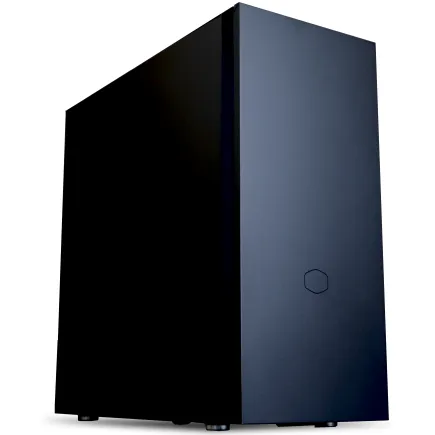
| 【ZEFT Z59O スペック】 | |
| CPU | Intel Core Ultra5 245KF 14コア/14スレッド 5.20GHz(ブースト)/4.20GHz(ベース) |
| グラフィックボード | GeForce RTX5060 (VRAM:8GB) |
| メモリ | 32GB DDR5 (32GB x1枚 クルーシャル製) |
| ストレージ | SSD 1TB (m.2 nVMe READ/WRITE:7250Gbps/6900Gbps WD製) |
| ケース | CoolerMaster Silencio S600 |
| CPUクーラー | 水冷 240mmラジエータ CoolerMaster製 水冷CPUクーラー ML 240 Core II Black |
| マザーボード | intel B860 チップセット ASRock製 B860M Pro RS WiFi |
| 電源ユニット | 650W 80Plus BRONZE認証 電源ユニット (COUGAR製) |
| 無線LAN | Wi-Fi 6E (IEEE802.11ax/11ad/11ac/11n/11a/11g/11b) |
| BlueTooth | BlueTooth 5 |
| 光学式ドライブ | DVDスーパーマルチドライブ (内蔵) |
| OS | Microsoft Windows 11 Home |
パソコンショップSEVEN ZEFT Z55IW
| 【ZEFT Z55IW スペック】 | |
| CPU | Intel Core Ultra5 235 14コア/14スレッド 5.00GHz(ブースト)/3.40GHz(ベース) |
| グラフィックボード | GeForce RTX5070 (VRAM:12GB) |
| メモリ | 16GB DDR5 (16GB x1枚 クルーシャル製) |
| ストレージ | SSD 1TB (m.2 nVMe READ/WRITE:7250Gbps/6900Gbps WD製) |
| ケース | Thermaltake S100 TG |
| マザーボード | intel B860 チップセット ASRock製 B860M Pro RS WiFi |
| 電源ユニット | 750W 80Plus GOLD認証 電源ユニット (Silverstone製) |
| 無線LAN | Wi-Fi 6E (IEEE802.11ax/11ad/11ac/11n/11a/11g/11b) |
| BlueTooth | BlueTooth 5 |
| OS | Microsoft Windows 11 Home |
パソコンショップSEVEN ZEFT Z52BC
| 【ZEFT Z52BC スペック】 | |
| CPU | Intel Core i7 14700KF 20コア/28スレッド 5.50GHz(ブースト)/3.40GHz(ベース) |
| グラフィックボード | GeForce RTX4060 (VRAM:8GB) |
| メモリ | 32GB DDR5 (16GB x2枚 Micron製) |
| ストレージ | SSD 1TB (m.2 nVMe READ/WRITE:7250Gbps/6900Gbps WD製) |
| ケース | Thermaltake S100 TG |
| CPUクーラー | 水冷 240mmラジエータ CoolerMaster製 水冷CPUクーラー ML 240 Core II Black |
| マザーボード | intel B760 チップセット ASRock製 B760M Pro RS WiFi |
| 電源ユニット | 650W 80Plus BRONZE認証 電源ユニット (COUGAR製) |
| 無線LAN | Wi-Fi 6E (IEEE802.11ax/11ad/11ac/11n/11a/11g/11b) |
| BlueTooth | BlueTooth 5 |
| 光学式ドライブ | DVDスーパーマルチドライブ (外付け) |
| OS | Microsoft Windows 11 Home |
快適なゲーミングチェアとデスクの選び方

長時間使用に適したチェアの基準
長時間ゲームを楽しむためには、ゲーミングチェアの選び方が非常に重要です。
ゲーミングチェアの選択は、快適なプレイ環境を実現し、あなたの健康にも影響を与えるため、決して手を抜いてはいけません。
快適なゲーミング環境があれば、長時間のプレイでも疲れにくくなることが分かっています。
では、具体的にどのような基準でチェアを選べばよいのでしょうか。
まず第一に、エルゴノミクスデザインのチェアを選ぶことがおすすめです。
なぜかというと、エルゴノミクスデザインは人間の体にフィットするように設計されており、長時間座っても負担が少ないからです。
こうしたデザインのチェアを使用すれば、腰痛や肩こりを防ぐことができます。
また、座面の高さや背もたれの角度を調整できる機能があると、体の個々のニーズに合わせた最適なサポートが可能になりますね。
次に、素材選びも重要なポイントです。
たとえば、通気性の良いメッシュ素材のチェアは、蒸れにくく、長時間の使用でも快適さを保つことができます。
これにより、実用性とデザイン性を兼ね備えた一挙両得の選択が可能となります。
さらに、チェアに搭載されているクッションにも注目です。
腰や首を支えるために設計されたランバーサポートやヘッドレスト付きのモデルを選ぶことは、姿勢を正し、体への負担軽減につながります。
というのも、これらのクッションは姿勢を自然にサポートし、疲労感を軽減する役割を果たすからです。
要するに、快適さを追求するなら、しっかりと体を支えてくれる仕様のチェアを選ぶことが大切になりますよ。
「でも、どれも同じように見える」と疑問に思った方もいるかもしれませんが、実は細かな違いが大きな差を生むのです。
「これだ!」と心から思えるチェアを見つけて、理想のゲーミングルームを完成させてくださいね。
デスクのサイズと配置法則
デスクのサイズや配置には、ちょっとしたコツが隠れています。
ゲーミングPCルーム作りにおいて、このポイントを見落としてしまうと、理想の快適さを追求するのは一筋縄ではいきません。
では、さっそく要点を押さえていきましょう。
まず、デスクのサイズですが、ゲーミングPCのデスクには十分な広さが求められます。
なぜかというと、モニターやキーボード、マウス、そしてスピーカーなどの配置を考えると、デスク上には多くのスペースが必要だからです。
目安としては横幅が120cm以上、奥行きが60cm以上のデスクが適しています。
しかしながら、デスクのサイズは部屋の広さや利用者の身長、好みにもよるため、一概にこれがベストとは言えません。
デスク選びで最も重要なのは、自分が快適に使えると感じるかどうかを確認することです。
さらに、デスクの配置についても無視できない要素があります。
基本的には、目線が真っ直ぐ伸びる位置にモニターを置くと良いでしょう。
たとえば、モニターを窓の近くに配置すれば自然光が入り、長時間の集中時にも疲れにくい環境を実現できますよ。
「窓辺の配置は場所が限られるから難しいのでは?」と疑問に思った方もいるかもしれませんが、コーナーデスクを使いデュアルディスプレイを設置することで、省スペースでありながら快適な環境が手に入ります。
これにより、一石二鳥とも言えますし、むしろ一挙両得とも言えるでしょう。
このように、デスクのサイズと配置をしっかりと考えることで、理想のゲーミングPCルームが完成します。
最適な周辺機器でセットアップを完成
ゲーミングヘッドセットの重要性
ゲーミングPCを手に入れても、音の没入感が足りないと、ゲーム体験がいまいちと感じる方もいるのではないでしょうか。
実際、音声の質がゲーム体験に大きな影響を与えることは一般的な知識です。
鮮明でクリアな音を求めるなら、ゲーミングヘッドセットは必需品です。
というのも、ゲームの中で聞こえる環境音や敵の足音、仲間とのボイスチャットが、勝敗を左右することがあるからです。
こうした微細な音を拾い上げ、正確に伝える能力を持つヘッドセットを選びましょう。
だからこそ、高品質なヘッドセットが求められます。
さらに、ゲーミングヘッドセットは快適性も重要なポイントです。
長時間のプレイに耐えられるよう、軽量でイヤーパッドが柔らかいものを選ぶと良いですよ。
間違ったヘッドセットを選んでしまうと、耳が痛くなってしまいがちです。
これでは、せっかくのゲームが楽しめなくなってしまうのではないでしょうか。
そして、通信品質も忘れてはいけません。
途切れたりノイズが入ると、ストレスが溜まってしまいます。
ですから、ワイヤレスでも遅延が少なく、しっかりと音を届ける製品を選びたいところです。
すべての要素を考慮すれば、ゲーミングヘッドセットは単なるアクセサリーではなく、ゲームを最高に楽しむための重要なパートナー。
音と身体にぴったりとフィットする、理想の一品を見つけてくださいね。
カスタムキーボードとマウスの選び方
どちらも入力デバイスとして頻繁に使用するため、選択が重要だということは言うまでもありませんね。
カスタムキーボードを選ぶときは、まずはスイッチの種類に注目しましょう。
「赤軸」「青軸」「茶軸」といったスイッチが当たり前になっていますが、それぞれに独自の打鍵感と音があります。
たとえば、ゲーム中の素早いレスポンスを求めるのであれば、「赤軸」一択かもしれません。
しかし、「青軸」はクリッキーな音で打鍵感を楽しむこともできるため、演出を大切にしたい方には魅力的です。
次に注目したいのが、マウスのセンサーと形状です。
ゲーミングマウスは、一般的に高精度なセンサーを搭載しており、より精密な操作を可能にします。
さらに、手にフィットする形状を選ぶことも重要です。
長時間使うことを考えると、手に馴染まないマウスは疲労を引き起こしやすいですからね。
ここでの選択が、まさに一石二鳥となるのです。
カスタムキーボードとマウスは、単なる入力デバイス以上のものです。
要するに、ゲーム体験を劇的に向上させる可能性を秘めているのです。
それでも「どれを選んでいいかわからない」という方もいるでしょう。
しかし、信頼できるブランドや口コミを調べることで、自分にぴったりのアイテムが見つかりますよ。
納期と価格から選ぶ最適な購入方法

予算に応じたBTOと既製品の違い
ゲーミングPCを組み立てるとき、「予算に合わせてBTOと既製品のどちらを選ぶべきか?」と悩む方も多いのではないでしょうか。
というのも、どちらにもそれぞれの魅力と特長があるからです。
そこで、分かりやすくご説明しましょう。
まず、予算に余裕がある方にはBTO(ビルド・トゥ・オーダー)をおすすめします。
BTOは自分の理想に合わせてパーツを選び、カスタマイズできるため、性能面での妥協をせずに、まさに「電光石火」のPCを手に入れることができるわけです。
たとえば、グラフィックカードを自分の好みに合わせて選んだり、将来的なアップグレードを視野に入れた構成を採用することができます。
これにより、将来の拡張性にも対応できるため、長期的に見ればコストパフォーマンスは高くなります。
しかし、手頃な予算でゲーミング環境を整えたい方には、既製品も一つの選択肢です。
既製品はメーカーがあらかじめパーツを選定し、安定動作を保証した構成で販売されています。
そのため、安心して購入することができ、複雑な設定や選定に対して抵抗を覚える人でも安心です。
加えて、トラブル時にはメーカーのサポートを受けられるという安心感も得られます。
手続きも簡単で、すぐにゲームを始めたい方には「一石二鳥」ともいえる選択肢でしょう。
とはいうものの、BTOと既製品にはそれぞれの特性があるため、予算だけでなく、自分の使用スタイルや目的に合わせた選定が肝心です。
最適なPC環境を築くためには、どちらが自分にとって理想的かを考えることが大切です。
人気PCゲームタイトル一覧
| ゲームタイトル | 発売日 | 推奨スペック | 公式 URL |
Steam URL |
|---|---|---|---|---|
| Street Fighter 6 / ストリートファイター6 | 2023/06/02 | プロセッサー: Core i7 8700 / Ryzen 5 3600
グラフィック: RTX2070 / Radeon RX 5700XT メモリー: 16 GB RAM |
公式 | steam |
| Monster Hunter Wilds
/ モンスターハンターワイルズ |
2025/02/28 | プロセッサー:Core i5-11600K / Ryzen 5 3600X
グラフィック: GeForce RTX 2070/ RTX 4060 / Radeon RX 6700XT メモリー: 16 GB RAM |
公式 | steam |
| Apex Legends
/ エーペックスレジェンズ |
2020/11/05 | プロセッサー: Ryzen 5 / Core i5
グラフィック: Radeon R9 290/ GeForce GTX 970 メモリー: 8 GB RAM |
公式 | steam |
| ロマンシング サガ2
リベンジオブザセブン |
2024/10/25 | プロセッサー: Core i5-6400 / Ryzen 5 1400
グラフィック:GeForce GTX 1060 / Radeon RX 570 メモリ: 8 GB RAM |
公式 | steam |
| 黒神話:悟空 | 2024/08/20 | プロセッサー: Core i7-9700 / Ryzen 5 5500
グラフィック: GeForce RTX 2060 / Radeon RX 5700 XT / Arc A750 |
公式 | steam |
| メタファー:リファンタジオ | 2024/10/11 | プロセッサー: Core i5-7600 / Ryzen 5 2600
グラフィック:GeForce GTX 970 / Radeon RX 480 / Arc A380 メモリ: 8 GB RAM |
公式 | steam |
| Call of Duty: Black Ops 6 | 2024/10/25 | プロセッサー:Core i7-6700K / Ryzen 5 1600X
グラフィック: GeForce RTX 3060 / GTX 1080Ti / Radeon RX 6600XT メモリー: 12 GB RAM |
公式 | steam |
| ドラゴンボール Sparking! ZERO | 2024/10/11 | プロセッサー: Core i7-9700K / Ryzen 5 3600
グラフィック:GeForce RTX 2060 / Radeon RX Vega 64 メモリ: 16 GB RAM |
公式 | steam |
| ELDEN RING SHADOW OF THE ERDTREE | 2024/06/21 | プロセッサー: Core i7-8700K / Ryzen 5 3600X
グラフィック: GeForce GTX 1070 / RADEON RX VEGA 56 メモリー: 16 GB RAM |
公式 | steam |
| ファイナルファンタジーXIV
黄金のレガシー |
2024/07/02 | プロセッサー: Core i7-9700
グラフィック: GeForce RTX 2060 / Radeon RX 5600 XT メモリー: 16 GB RAM |
公式 | steam |
| Cities: Skylines II | 2023/10/25 | プロセッサー:Core i5-12600K / Ryzen 7 5800X
グラフィック: GeForce RTX 3080 | RadeonRX 6800 XT メモリー: 16 GB RAM |
公式 | steam |
| ドラゴンズドグマ 2 | 2024/03/21 | プロセッサー: Core i7-10700 / Ryzen 5 3600X
グラフィック GeForce RTX 2080 / Radeon RX 6700 メモリー: 16 GB |
公式 | steam |
| サイバーパンク2077:仮初めの自由 | 2023/09/26 | プロセッサー: Core i7-12700 / Ryzen 7 7800X3D
グラフィック: GeForce RTX 2060 SUPER / Radeon RX 5700 XT メモリー: 16 GB RAM |
公式 | steam |
| ホグワーツ・レガシー | 2023/02/11 | プロセッサー: Core i7-8700 / Ryzen 5 3600
グラフィック: GeForce 1080 Ti / Radeon RX 5700 XT メモリー: 16 GB RAM |
公式 | steam |
| TEKKEN 8 / 鉄拳8 | 2024/01/26 | プロセッサー: Core i7-7700K / Ryzen 5 2600
グラフィック: GeForce RTX 2070/ Radeon RX 5700 XT メモリー: 16 GB RAM |
公式 | steam |
| Palworld / パルワールド | 2024/01/19 | プロセッサー: Core i9-9900K
グラフィック: GeForce RTX 2070 メモリー: 32 GB RAM |
公式 | steam |
| オーバーウォッチ 2 | 2023/08/11 | プロセッサー:Core i7 / Ryzen 5
グラフィック: GeForce GTX 1060 / Radeon RX 6400 メモリー: 8 GB RAM |
公式 | steam |
| Monster Hunter RISE: Sunbreak
/ モンスターハンターライズ:サンブレイク |
2022/01/13 | プロセッサー:Core i5-4460 / AMD FX-8300
グラフィック: GeForce GTX 1060 / Radeon RX 570 メモリー: 8 GB RAM |
公式 | steam |
| BIOHAZARD RE:4 | 2023/03/24 | プロセッサー: Ryzen 5 3600 / Core i7 8700
グラフィック: Radeon RX 5700 / GeForce GTX 1070 メモリー: 16 GB RAM |
公式 | steam |
| デッドバイデイライト | 2016/06/15 | プロセッサー: Core i3 / AMD FX-8300
グラフィック: 4GB VRAM以上 メモリー: 8 GB RAM |
公式 | steam |
| Forza Horizon 5 | 2021/11/09 | プロセッサー: Core i5-8400 / Ryzen 5 1500X
グラフィック: GTX 1070 / Radeon RX 590 メモリー: 16 GB RAM |
公式 | steam |
中古PCのリスクとメリット
特に予算に限りがある方にとって、経済的な選択肢として中古PCは魅力的に映ることは間違いありません。
しかし、なぜかというとそのお得感だけを見て購入すると、後々後悔することもあるからです。
まず、中古PCの大きなメリットとしては、やはりコストパフォーマンスの高さが挙げられます。
新品を購入するには予算が足りないけれど、中古であれば手の届く価格帯で高性能なモデルを手に入れることができるわけです。
これはまさに一石二鳥のようなものでしょう。
しかも、徹底的にクリーニングされ、動作確認済みの中古品も多く、セットアップの手間が省ける場合もあります。
しかしながら、中古PCを購入する際には、ある種のリスクが付き物です。
たとえば、稼働時間が長かったり、メンテナンスが行き届いていなかったりすると、思わぬ故障や性能劣化に直面するかもしれません。
とはいうものの、それは事前にしっかりと製品情報を確認し、信頼できる販売業者を選ぶことである程度回避できるはずです。
確認するべきポイントは、保証規定がしっかりしているかどうか、スペックが現行のゲームに対応できているかなどです。
これらを考慮すると、中古PCの購入は、慎重に選べば十分に価値があると考える方も多いでしょう。
少しでも不安を取り除くためには、購入前にレビューサイトや掲示板を活用して評判をリサーチするのも効果的です。
要するに、中古PCは、予算に応じて上手に選びたいという方には、魅力的な選択肢になりうるでしょう。
こうした選択ができて初めて「理想のゲーミングPCルーム!」といえるのかもしれませんね。
ゲーミングPCへの疑問を解決
一般PCとの違いと優位性を徹底解説
ゲーミングPCと一般PC、どちらを選ぶべきか迷っている方も多いのではないでしょうか。
特にゲーマーの方には、パフォーマンスや美しいグラフィックが重要になってくるため、選択は一層慎重になりがちです。
そうした側面を分かりやすくご説明しましょう。
まず、ゲーミングPCの最大の優位性はそのパワフルな性能にあります。
一般的なPCに比べて、高性能なプロセッサとグラフィックカードが搭載されており、最新のゲームでもスムーズに動作します。
たとえば、大規模なオンラインゲームや最新の3Dゲームをプレイする場合、ゲーミングPCならではの快適な操作感が大きな魅力となります。
それはまさに、一石二鳥ともいえるのではないでしょうか。
また、ゲーミングPCは拡張性にも優れています。
将来的にCPUやGPUをアップグレードしたいと考える方にはぴったりです。
一般PCではアップグレードが限定的であることが多いですが、ゲーミングPCならば選択肢が広がります。
これにより、常に最新の技術を取り入れつつ、快適なゲーム環境を維持することができるわけです。
さらに、ゲーミングPCの優位性として欠かせないのが安心感です。
高性能な冷却システムが搭載されているため、長時間の使用でも安定したパフォーマンスを維持します。
これは特に長時間のプレイを好む方には重要です。
一般PCでもゲームはできますが、熱暴走やパフォーマンスの低下が懸念されることがあるかもしれません。
もちろん、一般PCにも魅力はありますし、必ずしもゲーミングPCを選ばなければならないわけではありません。
しかしながら、ゲームの世界に本格的に没頭したいと考えるのであれば、やはりゲーミングPCが一択になります。
選択する際には、自分のプレイスタイルや必要な性能をよく考えて、最適なPCを見つけるとよいでしょう。
各メーカーの違いと選び方のポイント
ただ「どのメーカーでも同じ」と考えるのは、本末転倒です。
というのも、メーカーごとに特色があり、それに合わせた選び方をすることで、最適なゲーミング体験が得られるからです。
まず大手メーカーのPCは、安定性と信頼性が高いことが多いです。
「安定性を重視したい!」という方には、大手メーカーのPCが安心ですよ。
なぜなら、しっかりとしたサポート体制が整っており、トラブル時の対応も迅速だからです。
実は、初めてのゲーミングPC購入には、大手メーカーの選択が無難という声も多いのです。
しかし、個性を出したいという方もいらっしゃるでしょう。
そうした方におすすめなのが、自作PC向けのメーカーです。
いわばレゴブロックのようにパーツを自由に組み合わせることができるメーカーで、好きなデザインやスペックを追求することが可能です。
ただし、カスタマイズにはある程度の知識を要するため、初心者には少々敷居が高いと感じるかもしれません。
とはいうものの、このプロセスを楽しむことで、満足度は一気に高まることでしょう。
さらにコストパフォーマンスを重視する方もいると思います。
いくつかのメーカーは、カスタマイズオプションを提供しつつ、必要最低限の機能を低価格で提供しており、選択肢が広がります。
しかしながら、価格にあまりにもこだわりすぎると、逆に性能が不足してしまう可能性もありますので、注意が必要です。