
アニメーション制作に必要なPC性能とは
作画からコンポジットまで求められるスペック
アニメーション制作では作画、彩色、撮影、コンポジットと工程ごとに異なる負荷がかかります。
CLIP STUDIO PAINTやTVPaint、Adobe Animate、After Effectsといった主要ソフトを快適に動かすには、マルチコア性能とメモリ容量が特に重要になってきます。
作画段階では高解像度キャンバスでのブラシ処理、タイムライン編集では複数レイヤーの同時処理が発生するため、CPUの演算能力が作業効率を左右することが分かっています。
さらに3DCGを組み合わせる場合はBlenderやMAYAといったソフトも使用するため、レンダリング性能も視野に入れる必要があります。
30万円という予算で実現できる構成
30万円の予算があれば、プロのアニメーターが実務で使用できる充分なスペックを組むことができます。
この価格帯ではミドルハイクラスのCPUと、業務用途に耐えうるグラフィックボード、そして32GB以上のメモリを搭載した構成が現実的です。
BTOパソコンを活用すれば、パーツ選定の手間を省きながら保証付きで安心して導入できますし、自作PCであれば細部までこだわった最適化が可能になります。
重要なのは予算配分。
ストレージも作業ファイルやプロジェクトデータが膨大になるため、容量と速度のバランスを考慮した選択が求められます。
CPUの選び方と推奨モデル
IntelとAMDどちらを選ぶべきか
Intel Core Ultra 7 265KまたはAMD Ryzen 7 9700Xが30万円以内の構成では最適解といえます。
Core Ultra 7 265Kは最新のLion Coveアーキテクチャにより、CLIP STUDIO PAINTのブラシエンジンやAfter Effectsのエフェクト処理で優れたレスポンスを発揮します。
一方、Ryzen 7 9700XはZen5アーキテクチャの恩恵で、マルチコア処理が必要なレンダリング作業において高いコストパフォーマンスを実現しているのです。
予算に余裕があればCore Ultra 9 285Kも選択肢に入りますが、アニメーション制作においてはCore Ultra 7 265Kで充分な性能が得られます。
Ryzen 7 9800X3Dは3D V-Cache搭載でゲーム性能が高いものの、アニメーション制作では9700Xとの体感差は小さく、価格差を考えると9700Xの方がコスパに優れています。
最新CPU性能一覧
| 型番 | コア数 | スレッド数 | 定格クロック | 最大クロック | Cineスコア Multi |
Cineスコア Single |
公式 URL |
価格com URL |
|---|---|---|---|---|---|---|---|---|
| Core Ultra 9 285K | 24 | 24 | 3.20GHz | 5.70GHz | 43191 | 2445 | 公式 | 価格 |
| Ryzen 9 9950X | 16 | 32 | 4.30GHz | 5.70GHz | 42943 | 2250 | 公式 | 価格 |
| Ryzen 9 9950X3D | 16 | 32 | 4.30GHz | 5.70GHz | 41972 | 2241 | 公式 | 価格 |
| Core i9-14900K | 24 | 32 | 3.20GHz | 6.00GHz | 41263 | 2339 | 公式 | 価格 |
| Ryzen 9 7950X | 16 | 32 | 4.50GHz | 5.70GHz | 38722 | 2061 | 公式 | 価格 |
| Ryzen 9 7950X3D | 16 | 32 | 4.20GHz | 5.70GHz | 38646 | 2032 | 公式 | 価格 |
| Core Ultra 7 265K | 20 | 20 | 3.30GHz | 5.50GHz | 37408 | 2337 | 公式 | 価格 |
| Core Ultra 7 265KF | 20 | 20 | 3.30GHz | 5.50GHz | 37408 | 2337 | 公式 | 価格 |
| Core Ultra 9 285 | 24 | 24 | 2.50GHz | 5.60GHz | 35773 | 2179 | 公式 | 価格 |
| Core i7-14700K | 20 | 28 | 3.40GHz | 5.60GHz | 35632 | 2216 | 公式 | 価格 |
| Core i9-14900 | 24 | 32 | 2.00GHz | 5.80GHz | 33877 | 2190 | 公式 | 価格 |
| Ryzen 9 9900X | 12 | 24 | 4.40GHz | 5.60GHz | 33016 | 2219 | 公式 | 価格 |
| Core i7-14700 | 20 | 28 | 2.10GHz | 5.40GHz | 32647 | 2085 | 公式 | 価格 |
| Ryzen 9 9900X3D | 12 | 24 | 4.40GHz | 5.50GHz | 32536 | 2175 | 公式 | 価格 |
| Ryzen 9 7900X | 12 | 24 | 4.70GHz | 5.60GHz | 29355 | 2023 | 公式 | 価格 |
| Core Ultra 7 265 | 20 | 20 | 2.40GHz | 5.30GHz | 28639 | 2139 | 公式 | 価格 |
| Core Ultra 7 265F | 20 | 20 | 2.40GHz | 5.30GHz | 28639 | 2139 | 公式 | 価格 |
| Core Ultra 5 245K | 14 | 14 | 3.60GHz | 5.20GHz | 25538 | 0 | 公式 | 価格 |
| Core Ultra 5 245KF | 14 | 14 | 3.60GHz | 5.20GHz | 25538 | 2157 | 公式 | 価格 |
| Ryzen 7 9700X | 8 | 16 | 3.80GHz | 5.50GHz | 23166 | 2194 | 公式 | 価格 |
| Ryzen 7 9800X3D | 8 | 16 | 4.70GHz | 5.40GHz | 23154 | 2075 | 公式 | 価格 |
| Core Ultra 5 235 | 14 | 14 | 3.40GHz | 5.00GHz | 20927 | 1844 | 公式 | 価格 |
| Ryzen 7 7700 | 8 | 16 | 3.80GHz | 5.30GHz | 19573 | 1922 | 公式 | 価格 |
| Ryzen 7 7800X3D | 8 | 16 | 4.50GHz | 5.40GHz | 17792 | 1801 | 公式 | 価格 |
| Core i5-14400 | 10 | 16 | 2.50GHz | 4.70GHz | 16101 | 1763 | 公式 | 価格 |
| Ryzen 5 7600X | 6 | 12 | 4.70GHz | 5.30GHz | 15341 | 1965 | 公式 | 価格 |
クロック数とコア数のバランス
しかし同時に、複数のソフトを立ち上げたり、バックグラウンドでレンダリングを走らせたりする場面ではコア数も活きてきます。
Core Ultra 7 265Kは8Pコア+12Eコアの構成で、Ryzen 7 9700Xは8コア16スレッドという構成ですが、どちらも実用上は充分なマルチタスク性能を持っているといえるのです。
CLIP STUDIO PAINTでの作画作業中にAfter Effectsでプレビューをレンダリングし、さらにブラウザで資料を参照するといった使い方でも、これらのCPUなら処理落ちすることはほとんどないでしょう。
ただしNPU搭載のCore Ultraシリーズは、今後のクリエイティブソフトがAI機能を強化していく流れを考えると、将来性という点で一歩リードしているかもしれません。
グラフィックボードの選定基準
パソコン おすすめモデル4選
パソコンショップSEVEN ZEFT Z56AC
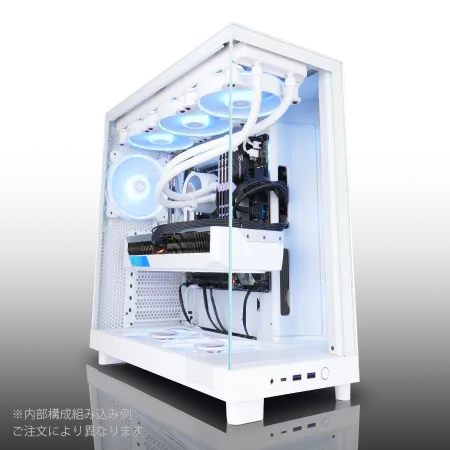
| 【ZEFT Z56AC スペック】 | |
| CPU | Intel Core Ultra7 265KF 20コア/20スレッド 5.50GHz(ブースト)/3.90GHz(ベース) |
| グラフィックボード | GeForce RTX5060 (VRAM:8GB) |
| メモリ | 16GB DDR5 (16GB x1枚 クルーシャル製) |
| ストレージ | SSD 1TB (m.2 nVMe READ/WRITE:7250Gbps/6900Gbps WD製) |
| ケース | NZXT H6 Flow White |
| CPUクーラー | 空冷 DeepCool製 空冷CPUクーラー AK400 DIGITAL WH |
| マザーボード | intel B860 チップセット ASRock製 B860M Pro RS WiFi |
| 電源ユニット | 650W 80Plus BRONZE認証 電源ユニット (COUGAR製) |
| 無線LAN | Wi-Fi 6E (IEEE802.11ax/11ad/11ac/11n/11a/11g/11b) |
| BlueTooth | BlueTooth 5 |
| OS | Microsoft Windows 11 Home |
パソコンショップSEVEN ZEFT R67J

| 【ZEFT R67J スペック】 | |
| CPU | AMD Ryzen7 7800X3D 8コア/16スレッド 5.00GHz(ブースト)/4.20GHz(ベース) |
| グラフィックボード | GeForce RTX5070Ti (VRAM:16GB) |
| メモリ | 32GB DDR5 (32GB x1枚 クルーシャル製) |
| ストレージ | SSD 1TB (m.2 nVMe READ/WRITE:7250Gbps/6900Gbps WD製) |
| ケース | Okinos Mirage 4 ARGB Black |
| CPUクーラー | 空冷 DeepCool製 空冷CPUクーラー AK400 |
| マザーボード | AMD B850 チップセット ASRock製 B850M-X WiFi R2.0 |
| 電源ユニット | 850W 80Plus GOLD認証 電源ユニット (Silverstone製) |
| 無線LAN | Wi-Fi 6E (IEEE802.11ax/11ad/11ac/11n/11a/11g/11b) |
| BlueTooth | BlueTooth 5 |
| OS | Microsoft Windows 11 Home |
パソコンショップSEVEN EFFA G09J

| 【EFFA G09J スペック】 | |
| CPU | Intel Core Ultra5 245KF 14コア/14スレッド 5.20GHz(ブースト)/4.20GHz(ベース) |
| グラフィックボード | GeForce RTX5060Ti 16GB (VRAM:16GB) |
| メモリ | 64GB DDR5 (32GB x2枚 クルーシャル製) |
| ストレージ | SSD 2TB (m.2 nVMe READ/WRITE:7250Gbps/6900Gbps WD製) |
| ケース | DeepCool CH170 PLUS Black |
| CPUクーラー | 空冷 DeepCool製 空冷CPUクーラー AK400 |
| マザーボード | intel B860 チップセット ASRock製 B860M Pro RS WiFi |
| 電源ユニット | 650W 80Plus BRONZE認証 電源ユニット (COUGAR製) |
| 無線LAN | Wi-Fi 6E (IEEE802.11ax/11ad/11ac/11n/11a/11g/11b) |
| BlueTooth | BlueTooth 5 |
| OS | Microsoft Windows 11 Home |
パソコンショップSEVEN ZEFT Z52DZ
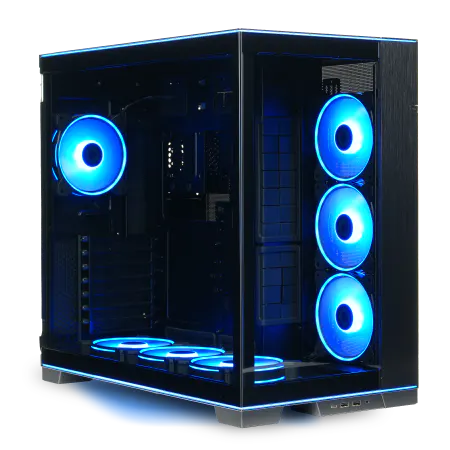
| 【ZEFT Z52DZ スペック】 | |
| CPU | Intel Core i9 14900KF 24コア/32スレッド 6.00GHz(ブースト)/3.20GHz(ベース) |
| グラフィックボード | GeForce RTX4060 (VRAM:8GB) |
| メモリ | 32GB DDR5 (16GB x2枚 Micron製) |
| ストレージ | SSD 1TB (m.2 nVMe READ/WRITE:7250Gbps/6900Gbps WD製) |
| ケース | LianLi O11D EVO RGB Black 特別仕様 |
| CPUクーラー | 水冷 360mmラジエータ CoolerMaster製 水冷CPUクーラー ML 360 Core II Black |
| マザーボード | intel B760 チップセット ASRock製 B760M Pro RS WiFi |
| 電源ユニット | 650W 80Plus BRONZE認証 電源ユニット (COUGAR製) |
| 無線LAN | Wi-Fi 6E (IEEE802.11ax/11ad/11ac/11n/11a/11g/11b) |
| BlueTooth | BlueTooth 5 |
| 光学式ドライブ | DVDスーパーマルチドライブ (外付け) |
| OS | Microsoft Windows 11 Home |
アニメーション制作に必要なGPU性能
GeForce RTX 5060TiまたはRTX 5070が、30万円以内の構成では最もバランスが取れた選択になります。
RTX 5060Tiは8GBのVRAMを搭載し、フルHD解像度でのコンポジット作業なら充分な性能を発揮しますし、RTX 5070は12GBのVRAMで4K素材を扱う場合でも余裕を持って対応できるのです。
Radeon RX 9070XTも選択肢として魅力的。
FSR 4のサポートやコストパフォーマンスの高さは見逃せませんが、Adobe製品との相性やCUDAコアを活用するプラグインの存在を考えると、GeForce系の方が安定性は高いといえます。
特にAfter Effectsの一部エフェクトやElement 3Dといったサードパーティプラグインは、CUDA前提で開発されているものも多く、GeForceを選んでおけば互換性の心配をする必要はほとんどないでしょう。
VRAMの容量は何GBあれば足りるか
フルHD解像度でのアニメーション制作なら8GBでも実用範囲内ですが、4K素材を扱ったり、3DCGとの合成を行ったりする場合は12GB以上が望ましいです。
RTX 5070の12GB VRAMは、将来的なワークフロー拡張を見据えた場合に安心感があるといえます。
After Effectsで複雑なコンポジションを組む際、レイヤー数が増えるとVRAM使用量も増加するため、余裕を持った容量を確保しておくことが作業の安定性につながるのです。
ただし予算の都合でRTX 5060Tiを選択する場合でも、解像度をフルHDに抑え、プロキシ素材を活用すれば充分に実用的な環境を構築できます。
VRAM不足が心配な方は、プロジェクト設定やキャッシュ管理を適切に行うことで、8GBでも快適に作業できるかどうかをチェックしましょう。
メモリ管理を意識した運用をすれば、ハードウェアの限界を超えたパフォーマンスを引き出すことも可能という可能性があるからです。
メモリ容量と速度の最適解
32GBか64GBか、必要な容量を見極める
アニメーション制作では複数のソフトを同時起動することが当たり前になっています。
CLIP STUDIO PAINTで作画しながらAfter Effectsでプレビューを確認し、Photoshopで素材を編集するといった使い方では、32GBが最低ラインで、予算が許すなら64GBを選んだ方がいいでしょう。
特にAfter Effectsはメモリを大量に消費するソフトとして知られており、複雑なコンポジションでは16GBでは明らかに不足します。
32GBあれば一般的なアニメーション制作は問題なくこなせますが、4K素材を扱ったり、Blenderでの3DCG制作も並行したりする場合は64GBの恩恵を実感できるはず。
DDR5の速度は作業効率に影響するか
DDR5-5600が現在の主流規格ですが、アニメーション制作においてメモリ速度が体感速度に与える影響は限定的です。
DDR5-6000やDDR5-6400といった高速メモリを選んでも、CLIP STUDIO PAINTやAfter Effectsでの作業が劇的に速くなるわけではありません。
それよりも容量を優先し、DDR5-5600の32GBまたは64GBを選ぶ方が実用的といえます。
ただしRyzen 9000シリーズを選択する場合、メモリクロックがInfinity Fabricの動作に影響するため、DDR5-5600以上を選んでおけば安心。
Core Ultra 200シリーズでもDDR5-5600は標準的にサポートされており、互換性の問題もありません。
メモリメーカーはMicronのCrucialブランドやGSkillが信頼性とコストパフォーマンスのバランスに優れており、BTOパソコンでもこれらのメーカーを選択できるショップがおすすめです。


ストレージ構成の考え方
システム用とデータ用の分離戦略
アニメーション制作では、OSとソフトウェアをインストールするシステムドライブと、プロジェクトファイルや素材を保存するデータドライブを分けるのが基本です。
システムドライブには1TBのPCIe Gen.4 SSDを、データドライブには2TB以上のGen.4 SSDを配置する構成が理想的でしょう。
Gen.5 SSDは読み込み速度が14,000MB/sを超える高性能モデルですが、発熱が高く価格も高額なため、コストパフォーマンスを考えるとGen.4で充分です。
システムドライブの1TBには、OSとAdobe Creative Cloud、CLIP STUDIO PAINT、Blenderといった主要ソフトをインストールし、データドライブの2TBには進行中のプロジェクトファイルや素材ライブラリを保存します。
さらに予算に余裕があれば、バックアップ用に外付けSSDやNASを追加するのも効果的です。
作業データは定期的にバックアップを取ることで、万が一のトラブルからプロジェクトを守ることができます。
パソコン おすすめモデル4選
パソコンショップSEVEN ZEFT Z56O

| 【ZEFT Z56O スペック】 | |
| CPU | Intel Core Ultra5 245KF 14コア/14スレッド 5.20GHz(ブースト)/4.20GHz(ベース) |
| グラフィックボード | GeForce RTX5060 (VRAM:8GB) |
| メモリ | 32GB DDR5 (32GB x1枚 クルーシャル製) |
| ストレージ | SSD 1TB (m.2 nVMe READ/WRITE:7250Gbps/6900Gbps WD製) |
| ケース | Antec P20C ブラック |
| CPUクーラー | 水冷 240mmラジエータ CoolerMaster製 水冷CPUクーラー ML 240 Core II Black |
| マザーボード | intel B860 チップセット ASRock製 B860M Pro RS WiFi |
| 電源ユニット | 650W 80Plus BRONZE認証 電源ユニット (COUGAR製) |
| 無線LAN | Wi-Fi 6E (IEEE802.11ax/11ad/11ac/11n/11a/11g/11b) |
| BlueTooth | BlueTooth 5 |
| OS | Microsoft Windows 11 Home |
パソコンショップSEVEN ZEFT Z55GD

| 【ZEFT Z55GD スペック】 | |
| CPU | Intel Core Ultra5 245KF 14コア/14スレッド 5.20GHz(ブースト)/4.20GHz(ベース) |
| グラフィックボード | GeForce RTX5070Ti (VRAM:16GB) |
| メモリ | 32GB DDR5 (32GB x1枚 クルーシャル製) |
| ストレージ | SSD 1TB (m.2 nVMe READ/WRITE:7250Gbps/6900Gbps WD製) |
| ケース | Thermaltake S200 TG ARGB Plus ブラック |
| CPUクーラー | 空冷 DeepCool製 空冷CPUクーラー AK400 |
| マザーボード | intel B860 チップセット ASRock製 B860M Pro RS WiFi |
| 電源ユニット | 850W 80Plus GOLD認証 電源ユニット (Silverstone製) |
| 無線LAN | Wi-Fi 6E (IEEE802.11ax/11ad/11ac/11n/11a/11g/11b) |
| BlueTooth | BlueTooth 5 |
| OS | Microsoft Windows 11 Home |
パソコンショップSEVEN ZEFT Z56E

| 【ZEFT Z56E スペック】 | |
| CPU | Intel Core i7 14700F 20コア/28スレッド 5.30GHz(ブースト)/2.10GHz(ベース) |
| グラフィックボード | GeForce RTX5070 (VRAM:12GB) |
| メモリ | 32GB DDR5 (32GB x1枚 クルーシャル製) |
| ストレージ | SSD 1TB (m.2 nVMe READ/WRITE:7250Gbps/6900Gbps WD製) |
| ケース | Thermaltake S100 TG |
| マザーボード | intel B760 チップセット ASRock製 B760M Pro RS WiFi |
| 電源ユニット | 750W 80Plus GOLD認証 電源ユニット (Silverstone製) |
| 無線LAN | Wi-Fi 6E (IEEE802.11ax/11ad/11ac/11n/11a/11g/11b) |
| BlueTooth | BlueTooth 5 |
| OS | Microsoft Windows 11 Home |
パソコンショップSEVEN ZEFT Z55EJ
| 【ZEFT Z55EJ スペック】 | |
| CPU | Intel Core Ultra7 265KF 20コア/20スレッド 5.50GHz(ブースト)/3.90GHz(ベース) |
| グラフィックボード | GeForce RTX5070Ti (VRAM:16GB) |
| メモリ | 32GB DDR5 (16GB x2枚 クルーシャル製) |
| ストレージ | SSD 2TB (m.2 nVMe READ/WRITE:7250Gbps/6900Gbps WD製) |
| ケース | Thermaltake S200 TG ARGB Plus ブラック |
| CPUクーラー | 水冷 240mmラジエータ CoolerMaster製 水冷CPUクーラー ML 240 Core II Black |
| マザーボード | intel B860 チップセット ASRock製 B860M Pro RS WiFi |
| 電源ユニット | 850W 80Plus GOLD認証 電源ユニット (CWT製) |
| 無線LAN | Wi-Fi 6E (IEEE802.11ax/11ad/11ac/11n/11a/11g/11b) |
| BlueTooth | BlueTooth 5 |
| 光学式ドライブ | DVDスーパーマルチドライブ (外付け) |
| OS | Microsoft Windows 11 Home |
容量と速度のバランスをどう取るか
Gen.5 SSDの14,000MB/sという速度は魅力的ですが、実際のアニメーション制作ワークフローでは体感差が小さく、発熱対策のコストを考えるとGen.4の方が現実的です。
WDのBlackシリーズやCrucialのP5 Plusといったモデルは、信頼性と性能のバランスに優れており、BTOパソコンでもよく採用されています。
冷却システムの重要性
空冷と水冷、どちらを選ぶべきか
Core Ultra 7 265KやRyzen 7 9700Xは、前世代のCPUと比較して発熱が抑制されており、高性能な空冷CPUクーラーでも充分に冷却できるようになっています。
DEEPCOOLのAK620やサイズの虎徹Mark IIIといったモデルは、静音性と冷却性能を両立しており、長時間のレンダリング作業でも安定した動作を維持できます。
ただしCore Ultra 9 285Kのような高発熱CPUを選択する場合や、オーバークロックを視野に入れる場合は、簡易水冷クーラーの導入も検討する価値があります。
DEEPCOOLのLS720やCorsairのiCUE H150i ELITEといった360mmラジエーター搭載モデルなら、高負荷時でも温度を低く抑えられるでしょう。
静音性を重視するなら空冷、冷却性能を最優先するなら水冷という選択基準で考えるとよいかと思います。
ケースのエアフローも見逃せない
CPUクーラーだけでなく、PCケース全体のエアフローも冷却性能に大きく影響します。
フロントに吸気ファン、リアとトップに排気ファンを配置する正圧構成が基本ですが、ケース選びによってエアフローの効率は大きく変わってくるのです。
NZXT H9 FlowやLian Li LANCOOL 216といったエアフロー重視のケースを選べば、内部温度を効果的に下げられます。
ピラーレスケースは見た目の美しさが魅力ですが、エアフロー性能はスタンダードなケースに劣る場合もあります。
30万円以内の推奨構成例
Intel Core Ultra 7ベースの構成
Intel Core Ultra 7 265Kを中心に据えた構成は、Adobe製品との相性が良く、安定性を重視するアニメーターにおすすめです。
以下の構成なら予算30万円以内に収まり、プロの実務にも耐えうる性能を実現できます。
| パーツ | モデル | 価格目安 |
|---|---|---|
| CPU | Core Ultra 7 265K | 52,000円 |
| マザーボード | Intel Z890チップセット搭載 | 28,000円 |
| メモリ | DDR5-5600 32GB | 18,000円 |
| グラフィックボード | GeForce RTX 5070 | 85,000円 |
| ストレージ | 1TB Gen.4 SSD + 2TB Gen.4 SSD | 28,000円 |
| CPUクーラー | 空冷ハイエンドモデル | 8,000円 |
| 電源 | 750W 80PLUS Gold | 15,000円 |
| ケース | エアフロー重視モデル | 12,000円 |
| OS | Windows 11 Home | 18,000円 |
| 合計 | 264,000円 |
この構成ではRTX 5070の12GB VRAMにより、4K素材を扱う場合でも余裕があります。
メモリは32GBですが、マザーボードのスロットに空きがあるため、将来的に64GBへの拡張も容易です。
電源は750Wあれば充分な余裕があり、将来的なパーツアップグレードにも対応できるでしょう。
AMD Ryzen 7ベースの構成
コストパフォーマンスを重視するなら、Ryzen 7 9700Xを選択するのも賢い選択です。
Intel構成と比較してCPU価格が抑えられるため、その分をメモリやストレージに回すことができます。
| パーツ | モデル | 価格目安 |
|---|---|---|
| CPU | Ryzen 7 9700X | 45,000円 |
| マザーボード | AMD X870チップセット搭載 | 25,000円 |
| メモリ | DDR5-5600 32GB | 18,000円 |
| グラフィックボード | GeForce RTX 5070 | 85,000円 |
| ストレージ | 1TB Gen.4 SSD + 2TB Gen.4 SSD | 28,000円 |
| CPUクーラー | 空冷ハイエンドモデル | 8,000円 |
| 電源 | 750W 80PLUS Gold | 15,000円 |
| ケース | エアフロー重視モデル | 12,000円 |
| OS | Windows 11 Home | 18,000円 |
| 合計 | 254,000円 |
Ryzen構成では約1万円の予算余裕が生まれるため、メモリを64GBにアップグレードしたり、ストレージを4TBに増やしたりする選択肢が生まれます。
Zen5アーキテクチャの効率性により、消費電力も抑えられているため、電気代の面でも長期的なメリットがあるといえるのです。
パソコン おすすめモデル4選
パソコンショップSEVEN ZEFT R61BL

| 【ZEFT R61BL スペック】 | |
| CPU | AMD Ryzen9 9950X3D 16コア/32スレッド 5.70GHz(ブースト)/4.30GHz(ベース) |
| グラフィックボード | GeForce RTX5070 (VRAM:12GB) |
| メモリ | 16GB DDR5 (16GB x1枚 クルーシャル製) |
| ストレージ | SSD 1TB (m.2 nVMe READ/WRITE:7250Gbps/6900Gbps WD製) |
| ケース | ASUS Prime AP201 Tempered Glass ホワイト |
| CPUクーラー | 空冷 サイズ製 空冷CPUクーラー SCYTHE() MUGEN6 BLACK EDITION |
| マザーボード | AMD X870 チップセット GIGABYTE製 X870M AORUS ELITE WIFI7 ICE |
| 電源ユニット | 850W 80Plus GOLD認証 電源ユニット (Silverstone製) |
| 無線LAN | Wi-Fi 6E (IEEE802.11ax/11ad/11ac/11n/11a/11g/11b) |
| BlueTooth | BlueTooth 5 |
| OS | Microsoft Windows 11 Home |
パソコンショップSEVEN ZEFT R61BU
| 【ZEFT R61BU スペック】 | |
| CPU | AMD Ryzen9 9950X3D 16コア/32スレッド 5.70GHz(ブースト)/4.30GHz(ベース) |
| グラフィックボード | GeForce RTX5070Ti (VRAM:16GB) |
| メモリ | 16GB DDR5 (16GB x1枚 クルーシャル製) |
| ストレージ | SSD 2TB (m.2 nVMe READ/WRITE:7250Gbps/6900Gbps WD製) |
| ケース | Antec P20C ブラック |
| CPUクーラー | 空冷 サイズ製 空冷CPUクーラー SCYTHE() MUGEN6 BLACK EDITION |
| マザーボード | AMD B850 チップセット MSI製 PRO B850M-A WIFI |
| 電源ユニット | 850W 80Plus GOLD認証 電源ユニット (CWT製) |
| 無線LAN | Wi-Fi 6E (IEEE802.11ax/11ad/11ac/11n/11a/11g/11b) |
| BlueTooth | BlueTooth 5 |
| OS | Microsoft Windows 11 Home |
パソコンショップSEVEN ZEFT R60YE
| 【ZEFT R60YE スペック】 | |
| CPU | AMD Ryzen5 8500G 6コア/12スレッド 5.00GHz(ブースト)/3.50GHz(ベース) |
| グラフィックボード | GeForce RTX5060Ti 16GB (VRAM:16GB) |
| メモリ | 16GB DDR5 (16GB x1枚 クルーシャル製) |
| ストレージ | SSD 1TB (m.2 nVMe READ/WRITE:7250Gbps/6900Gbps WD製) |
| ケース | Thermaltake S100 TG |
| マザーボード | AMD B850 チップセット ASRock製 B850M-X WiFi R2.0 |
| 電源ユニット | 650W 80Plus BRONZE認証 電源ユニット (COUGAR製) |
| 無線LAN | Wi-Fi 6E (IEEE802.11ax/11ad/11ac/11n/11a/11g/11b) |
| BlueTooth | BlueTooth 5 |
| OS | Microsoft Windows 11 Home |
パソコンショップSEVEN ZEFT R53FC

力強いパフォーマンス、コンパクトに凝縮。プレミアムゲーミングPCへの入門モデル
バランスの極みを実現、32GBメモリと1TB SSDの速さが光るスペック
スリムで洗猿、省スペースながらもスタイルにこだわったPCケース
最新のRyzen 7パワー、躍動する3Dタスクを前にしても余裕のマシン
| 【ZEFT R53FC スペック】 | |
| CPU | AMD Ryzen7 7800X3D 8コア/16スレッド 5.00GHz(ブースト)/4.20GHz(ベース) |
| グラフィックボード | GeForce RTX4060Ti (VRAM:8GB) |
| メモリ | 32GB DDR5 (16GB x2枚 Micron製) |
| ストレージ | SSD 1TB (m.2 nVMe READ/WRITE:7250Gbps/6900Gbps WD製) |
| ケース | INWIN A1 PRIME ピンク |
| CPUクーラー | 空冷 DeepCool製 空冷CPUクーラー AK400 |
| マザーボード | AMD B850 チップセット ASRock製 B850I Lightning WiFi |
| 電源ユニット | 750W 80Plus GOLD認証 |
| 無線LAN | Wi-Fi 6E (IEEE802.11ax/11ad/11ac/11n/11a/11g/11b) |
| BlueTooth | BlueTooth 5 |
| 光学式ドライブ | DVDスーパーマルチドライブ (外付け) |
| OS | Microsoft Windows 11 Home |
コストを抑えたエントリー構成
予算をさらに抑えたい場合は、グラフィックボードをRTX 5060Tiにダウングレードする選択もあります。
フルHD解像度での作業が中心なら、RTX 5060Tiでも実用上の問題はほとんどないでしょう。
| パーツ | モデル | 価格目安 |
|---|---|---|
| CPU | Ryzen 7 9700X | 45,000円 |
| マザーボード | AMD B850チップセット搭載 | 20,000円 |
| メモリ | DDR5-5600 32GB | 18,000円 |
| グラフィックボード | GeForce RTX 5060Ti | 58,000円 |
| ストレージ | 1TB Gen.4 SSD + 2TB Gen.4 SSD | 28,000円 |
| CPUクーラー | 空冷ミドルレンジモデル | 5,000円 |
| 電源 | 650W 80PLUS Bronze | 10,000円 |
| ケース | スタンダードモデル | 8,000円 |
| OS | Windows 11 Home | 18,000円 |
| 合計 | 210,000円 |
この構成なら21万円程度に抑えられ、浮いた予算で液晶タブレットやモニターといった周辺機器に投資できます。
RTX 5060Tiの8GB VRAMは4K素材を扱うには力不足ですが、フルHDでの作画やコンポジット作業には充分な性能を持っているのです。

BTOパソコンと自作PCの選択
BTOパソコンのメリットとデメリット
BTOパソコンは、パーツ選定の手間が省け、保証が付いているのが最大のメリット。
特にパソコン工房やマウスコンピューター、ツクモといったショップでは、アニメーター向けのクリエイター向けモデルも用意されており、構成の参考にもなります。
初めてのPC購入や、自作に不安がある方にはBTOパソコンが最適解といえるでしょう。
特にメモリやストレージのメーカー指定ができないショップもあるため、Crucial製やWD製といった特定メーカーにこだわりがある場合は、カスタマイズ項目を事前に確認する必要があります。
それでも組み立ての手間や初期不良対応を考えると、BTOパソコンのコストパフォーマンスは決して悪くありません。
自作PCで細部までこだわる
自作PCの魅力は、すべてのパーツを自分で選べる自由度の高さにあります。
CPUクーラーをNoctuaのNH-D15にしたり、ケースをFractal DesignのNorth XLのような木製パネルモデルにしたりと、機能性とデザイン性を両立させた構成が可能です。
パーツ選びから組み立てまでの過程を楽しめる方には、自作PCこそが一番の肝といえます。
ただし自作PCには相応の知識と時間が必要で、初期不良が発生した場合の切り分けも自分で行わなければなりません。
自作経験者であれば、30万円の予算を最大限に活かした最適構成を組むことができるはずです。
周辺機器への投資も忘れずに
液晶タブレットとモニターの選び方
PC本体を25万円程度に抑え、残りの5万円を液晶タブレットやモニターに回すという予算配分も検討する価値があります。
WacomのCintiq 16やXP-PenのArtist 15.6 Proといったエントリークラスの液晶タブレットなら、5万円前後で入手可能です。
27インチのIPSパネル搭載モニターを追加すれば、タイムラインやツールパレットを表示するスペースが確保でき、作業効率が大幅に向上します。
キーボードとマウスの重要性
メカニカルキーボードは打鍵感が良く、ショートカットキーを多用するアニメーション制作では疲労軽減につながるでしょう。
LogicoolのMX Keysやフィルコのマジェスタッチといったモデルは、耐久性と打ち心地のバランスに優れています。
マウスについても、トラックボールやエルゴノミクスマウスを検討する価値があります。
LogicoolのMX ERGOやエレコムのEX-Gシリーズは、手首への負担を軽減する設計になっており、長時間作業でも疲れにくいのが特徴。
ソフトウェアとの相性を考える
Adobe Creative Cloudの動作要件
特にCUDAコアを利用するエフェクトやプラグインは、Radeonでは動作しない場合もあるため、Adobe製品をメインで使用するならGeForce RTX 5070またはRTX 5060Tiを選んでおけば間違いありません。
メモリについても、Adobeの公式推奨は16GB以上ですが、実際には32GBが快適に作業できる最低ラインです。
特にAfter Effectsで複雑なコンポジションを扱う場合、16GBではRAMプレビューの範囲が限られてしまい、作業効率が低下してしまいますよね。
64GBあれば余裕を持った作業が可能になり、複数のプロジェクトを同時に開いても動作が重くなることはほとんどないでしょう。
CLIP STUDIO PAINTとBlenderの要求スペック
CLIP STUDIO PAINTは比較的軽量なソフトですが、4Kや8Kといった高解像度キャンバスで作業する場合は、CPUのシングルスレッド性能が重要になります。
Core Ultra 7 265KやRyzen 7 9700Xなら、大きなキャンバスサイズでもブラシの追従性が良好で、ストレスなく作画できるはず。
メモリは16GBでも動作しますが、他のソフトと併用することを考えると32GB以上が望ましいです。
Blenderは3DCG制作ソフトとして、CPUとGPUの両方を活用します。
レンダリングにはCPUのマルチコア性能が効きますが、ビューポート表示やリアルタイムプレビューにはGPU性能が重要。
電源容量と拡張性の確保
必要な電源容量の計算方法
電源ユニットは負荷率50〜80%で最も効率が良いため、750W 80PLUS Gold認証の電源を選んでおけば充分な余裕があり、将来的なパーツアップグレードにも対応できます。
電源容量に余裕を持たせることで、電源ユニット自体の寿命も延び、ファンノイズも抑えられるのです。
予算を抑えたい場合は650W 80PLUS Bronze認証でも動作しますが、効率の面ではGold認証の方が優れており、長期的な電気代を考えるとGold認証を選んだ方が経済的といえます。
将来のアップグレードを見据えた構成
PCは一度組んだら終わりではなく、数年後にパーツをアップグレードすることで性能を延命できます。
マザーボードのメモリスロットに空きがあれば、32GBから64GBへの増設が容易ですし、M.2スロットが複数あれば、ストレージの追加も簡単です。
拡張性を確保した構成にしておくことで、初期投資を抑えつつ、必要に応じて段階的に性能を向上させられます。
グラフィックボードも、数年後にはより高性能なモデルが登場するため、その時点で交換すれば最新のGPU性能を享受できます。
PCケースも、拡張ベイやファン取り付けスペースが豊富なモデルを選んでおけば、冷却性能の強化やストレージの追加が柔軟に行えます。
実際の購入先とカスタマイズのポイント
おすすめのBTOショップ
ツクモは秋葉原に実店舗があり、実機を確認してから購入できるのがメリット。
各ショップのカスタマイズ画面で、CPUクーラーやケースのメーカーを確認し、DEEPCOOLやNZXTといった人気メーカーが選べるかどうかをチェックしましょう。
保証内容も重要で、3年保証が選択できるショップなら長期的な安心感があります。
自作PCのパーツ購入先
自作PCを組む場合、Amazonや楽天市場といったECサイトと、ツクモやドスパラの通販サイトを併用するのが効率的です。
価格比較サイトで最安値を調べつつ、ポイント還元率も考慮すれば、実質的なコストを抑えられます。
CPUやグラフィックボードといった高額パーツは、保証がしっかりしている国内正規代理店品を選ぶのが安全でしょう。
マザーボードやメモリは初期不良率がやや高いため、返品対応が迅速なショップで購入するのがおすすめ。
Amazonなら返品手続きが簡単ですし、ツクモやドスパラの実店舗なら即日交換も可能です。
セットアップと初期設定の注意点
BIOSとドライバーの設定
DDR5-5600のメモリを搭載していても、XMPを有効にしないと標準クロックで動作してしまい、本来の性能を発揮できません。
Windowsをインストールしたら、マザーボードのチップセットドライバー、グラフィックボードのGeForce Experienceまたはドライバーを最新版に更新しましょう。
特にGeForceドライバーは、Adobe製品との互換性が向上したStudio Driverを選ぶのがおすすめ。
ソフトウェアのインストール順序
OSをインストールしたら、まずWindows Updateを実行し、システムを最新の状態にします。
次にAdobe Creative CloudやCLIP STUDIO PAINTといったメインソフトをインストールし、動作確認を行いましょう。
ソフトウェアのインストール前に、システムドライブとデータドライブのフォルダ構成を整理しておくと、後々の管理が楽になります。
プロジェクトファイルの保存先は、データドライブに専用フォルダを作成し、ソフトウェアの環境設定で指定しておくのが効果的です。
トラブルシューティングとメンテナンス
よくあるトラブルと対処法
PCを使い始めてから遭遇しやすいトラブルとして、メモリの認識不良やグラフィックボードのドライバークラッシュがあります。
メモリが正しく認識されない場合は、一度すべてのメモリを取り外し、1枚ずつ挿し直して動作確認を行うと、不良メモリを特定できます。
グラフィックボードのドライバーがクラッシュする場合は、DDU(Display Driver Uninstaller)で完全にドライバーを削除してから、最新版を再インストールするのが効果的です。
定期的なメンテナンスの重要性
PCは定期的なメンテナンスを行うことで、長期間安定した性能を維持できます。
3ヶ月に一度はケースを開けて、ファンやヒートシンクに溜まったホコリをエアダスターで除去しましょう。
ホコリが溜まると冷却性能が低下し、CPUやGPUの温度が上昇してパフォーマンスが落ちる原因になります。
SSDは書き込み回数に上限があるため、使用状況によっては数年で寿命を迎える場合もあります。
まとめ:30万円で実現する最適構成
よくある質問
30万円の予算でメモリは32GBと64GBどちらを選ぶべきですか
フルHD解像度でのアニメーション制作が中心なら32GBで充分ですが、4K素材を扱ったり複数のソフトを同時起動したりする場合は64GBが理想的です。
マザーボードのメモリスロットに空きがあれば、増設は比較的簡単に行えます。
GeForce RTX 5060TiとRTX 5070の性能差はどれくらいですか
RTX 5060Tiは8GB VRAM、RTX 5070は12GB VRAMという違いがあり、4K素材を扱う場合はRTX 5070の方が余裕があります。
After Effectsでの複雑なコンポジションやBlenderでのレンダリングでは、VRAM容量が多い方が安定性が高いため、予算が許すならRTX 5070を選んだ方がいいでしょう。
最新グラフィックボード(VGA)性能一覧
| GPU型番 | VRAM | 3DMarkスコア TimeSpy |
3DMarkスコア FireStrike |
TGP | 公式 URL |
価格com URL |
|---|---|---|---|---|---|---|
| GeForce RTX 5090 | 32GB | 48835 | 101050 | 575W | 公式 | 価格 |
| GeForce RTX 5080 | 16GB | 32246 | 77396 | 360W | 公式 | 価格 |
| Radeon RX 9070 XT | 16GB | 30242 | 66181 | 304W | 公式 | 価格 |
| Radeon RX 7900 XTX | 24GB | 30165 | 72788 | 355W | 公式 | 価格 |
| GeForce RTX 5070 Ti | 16GB | 27244 | 68331 | 300W | 公式 | 価格 |
| Radeon RX 9070 | 16GB | 26585 | 59716 | 220W | 公式 | 価格 |
| GeForce RTX 5070 | 12GB | 22015 | 56308 | 250W | 公式 | 価格 |
| Radeon RX 7800 XT | 16GB | 19978 | 50045 | 263W | 公式 | 価格 |
| Radeon RX 9060 XT 16GB | 16GB | 16610 | 39030 | 145W | 公式 | 価格 |
| GeForce RTX 5060 Ti 16GB | 16GB | 16042 | 37868 | 180W | 公式 | 価格 |
| GeForce RTX 5060 Ti 8GB | 8GB | 15903 | 37648 | 180W | 公式 | 価格 |
| Arc B580 | 12GB | 14682 | 34617 | 190W | 公式 | 価格 |
| Arc B570 | 10GB | 13784 | 30592 | 150W | 公式 | 価格 |
| GeForce RTX 5060 | 8GB | 13242 | 32080 | 145W | 公式 | 価格 |
| Radeon RX 7600 | 8GB | 10854 | 31467 | 165W | 公式 | 価格 |
| GeForce RTX 4060 | 8GB | 10683 | 28337 | 115W | 公式 | 価格 |
BTOパソコンと自作PCではどちらがコストパフォーマンスが良いですか
PC組み立ての経験がない方や、保証を重視する方にはBTOパソコンがおすすめです。
自作経験者で、パーツ選びから楽しみたい方には自作PCが向いています。
ストレージはGen.4とGen.5どちらを選ぶべきですか
Gen.5 SSDは読み込み速度が14,000MB/sを超えますが、発熱が高く価格も高額なため、実用面でのメリットは限定的といえます。
CPUクーラーは空冷と水冷どちらが良いですか
電源容量は何Wあれば充分ですか
将来的なパーツアップグレードも見据えると、750Wを選んでおけば安心でしょう。
予算を抑えたい場合は650W 80PLUS Bronze認証でも動作しますが、効率と長期的な電気代を考えるとGold認証の方が経済的といえます。