
30万円以下で本当にプロレベルのゲーミングPCは組めるのか
予算30万円で到達できる性能の現実
30万円という予算でプロゲーマーが使用するレベルのゲーミングPCを組むことは十分に可能です。
最新のGeForce RTX 50シリーズやRadeon RX 90シリーズの登場により、ミドルハイクラスのグラフィックボードでも競技シーンで求められる高フレームレートを安定して出力できる環境が整っています。
プロゲーマーが重視するのは瞬間的なピーク性能よりも、長時間のプレイでも安定して高フレームレートを維持できる持続性です。
30万円の予算があれば、240Hzモニターを活かせる性能を持ったシステムを構築できます。
VALORANTやApex Legendsといった競技性の高いタイトルで300fps以上を安定して出力し、フォートナイトでも設定次第で240fps以上を維持することが分かっています。
ただし予算配分を間違えると、見た目だけ派手で実用性に欠けるマシンになってしまいますよね。
RGB照明やガラスパネルに予算を割きすぎて、肝心のCPUやグラフィックボードが妥協品になるケースは避けなければなりません。
プロが求める性能要件とは何か
まず最優先されるのはフレームレートの安定性で、次に入力遅延の最小化、そして長時間使用時の冷却性能です。
競技シーンでは平均フレームレートよりも最低フレームレートが重要になります。
激しい戦闘シーンで突然フレームレートが落ち込むと、その瞬間が勝敗を分けることもあるからです。
したがってCPUとグラフィックボードのバランスが特に重要で、どちらか一方がボトルネックになる構成は避けた方がいいでしょう。
マウスをクリックしてから画面に反映されるまでの時間を数ミリ秒単位で短縮できるのは驚きのひとことです。
30万円で組む最強構成の核心部分
グラフィックボード選択が勝敗を分ける
GeForce RTX 5070TiまたはRTX 5060Tiが最適解となります。
RTX 5070Tiは約10万円前後、RTX 5060Tiは約7万円前後の価格帯で、どちらも競技ゲーミングに必要な性能を十分に満たしています。
RTX 5070Tiを選択すれば、フルHD環境で最新AAAタイトルも高設定で快適にプレイできますし、競技系タイトルなら設定を下げることで300fps以上を安定して維持できます。
DLSS 4とフレーム生成技術により、実質的なフレームレートはさらに向上し、より滑らかなゲーム体験が得られるのです。
一方でRTX 5060Tiは価格を抑えつつも、競技系タイトルに特化するなら全く問題ない性能を発揮します。
VALORANTやCS2といったタイトルでは設定を競技向けに最適化することで400fps以上も狙えますし、Apex LegendsやFortniteでも240fps以上を維持するには充分ですが、最新の重量級タイトルを最高設定で楽しむには力不足。
Radeon RX 9070XTという選択肢もあります。
価格はRTX 5070Tiと同等ながら、FSR 4による機械学習ベースのアップスケーリングが使えるタイトルでは優れたパフォーマンスを発揮することもあるでしょう。
最新グラフィックボード(VGA)性能一覧
| GPU型番 | VRAM | 3DMarkスコア TimeSpy |
3DMarkスコア FireStrike |
TGP | 公式 URL |
価格com URL |
|---|---|---|---|---|---|---|
| GeForce RTX 5090 | 32GB | 48835 | 101050 | 575W | 公式 | 価格 |
| GeForce RTX 5080 | 16GB | 32246 | 77396 | 360W | 公式 | 価格 |
| Radeon RX 9070 XT | 16GB | 30242 | 66181 | 304W | 公式 | 価格 |
| Radeon RX 7900 XTX | 24GB | 30165 | 72788 | 355W | 公式 | 価格 |
| GeForce RTX 5070 Ti | 16GB | 27244 | 68331 | 300W | 公式 | 価格 |
| Radeon RX 9070 | 16GB | 26585 | 59716 | 220W | 公式 | 価格 |
| GeForce RTX 5070 | 12GB | 22015 | 56308 | 250W | 公式 | 価格 |
| Radeon RX 7800 XT | 16GB | 19978 | 50045 | 263W | 公式 | 価格 |
| Radeon RX 9060 XT 16GB | 16GB | 16610 | 39030 | 145W | 公式 | 価格 |
| GeForce RTX 5060 Ti 16GB | 16GB | 16042 | 37868 | 180W | 公式 | 価格 |
| GeForce RTX 5060 Ti 8GB | 8GB | 15903 | 37648 | 180W | 公式 | 価格 |
| Arc B580 | 12GB | 14682 | 34617 | 190W | 公式 | 価格 |
| Arc B570 | 10GB | 13784 | 30592 | 150W | 公式 | 価格 |
| GeForce RTX 5060 | 8GB | 13242 | 32080 | 145W | 公式 | 価格 |
| Radeon RX 7600 | 8GB | 10854 | 31467 | 165W | 公式 | 価格 |
| GeForce RTX 4060 | 8GB | 10683 | 28337 | 115W | 公式 | 価格 |
CPU選択で押さえるべきポイント
グラフィックボードの次に重要なのがCPUの選択です。
Ryzen 7 9700XまたはCore Ultra 7 265KFが30万円構成における最適解となります。
どちらも6万円から7万円程度の価格帯で、ゲーミング性能とコストパフォーマンスのバランスに優れています。
Ryzen 7 9700Xは8コア16スレッドのZen 5アーキテクチャを採用し、ゲーミング性能だけでなく配信や動画編集といったマルチタスク処理にも対応できる万能性が魅力です。
消費電力も抑えられており、冷却コストを削減できる点も30万円という予算内では見逃せないメリットになります。
Core Ultra 7 265KFはオーバークロック対応のK付きモデルでありながら、Lion CoveとSkymontの最新アーキテクチャにより発熱が抑制されているのが特徴です。
内蔵NPUによるAI処理支援も将来的なゲームタイトルでの活用が期待できますし、Thunderbolt 4などの高速I/Oも標準搭載されています。
しかし価格が9万円を超えるため、30万円という予算内でグラフィックボードやその他のパーツとのバランスを考えると、9700Xや265KFの方が総合的な満足度は高くなるのです。
ゲーミング特化で予算に余裕があればRyzen 7 9800X3Dを選択するのも効果的です。
最新CPU性能一覧
| 型番 | コア数 | スレッド数 | 定格クロック | 最大クロック | Cineスコア Multi |
Cineスコア Single |
公式 URL |
価格com URL |
|---|---|---|---|---|---|---|---|---|
| Core Ultra 9 285K | 24 | 24 | 3.20GHz | 5.70GHz | 43191 | 2445 | 公式 | 価格 |
| Ryzen 9 9950X | 16 | 32 | 4.30GHz | 5.70GHz | 42943 | 2250 | 公式 | 価格 |
| Ryzen 9 9950X3D | 16 | 32 | 4.30GHz | 5.70GHz | 41972 | 2241 | 公式 | 価格 |
| Core i9-14900K | 24 | 32 | 3.20GHz | 6.00GHz | 41263 | 2339 | 公式 | 価格 |
| Ryzen 9 7950X | 16 | 32 | 4.50GHz | 5.70GHz | 38722 | 2061 | 公式 | 価格 |
| Ryzen 9 7950X3D | 16 | 32 | 4.20GHz | 5.70GHz | 38646 | 2032 | 公式 | 価格 |
| Core Ultra 7 265K | 20 | 20 | 3.30GHz | 5.50GHz | 37408 | 2337 | 公式 | 価格 |
| Core Ultra 7 265KF | 20 | 20 | 3.30GHz | 5.50GHz | 37408 | 2337 | 公式 | 価格 |
| Core Ultra 9 285 | 24 | 24 | 2.50GHz | 5.60GHz | 35773 | 2179 | 公式 | 価格 |
| Core i7-14700K | 20 | 28 | 3.40GHz | 5.60GHz | 35632 | 2216 | 公式 | 価格 |
| Core i9-14900 | 24 | 32 | 2.00GHz | 5.80GHz | 33877 | 2190 | 公式 | 価格 |
| Ryzen 9 9900X | 12 | 24 | 4.40GHz | 5.60GHz | 33016 | 2219 | 公式 | 価格 |
| Core i7-14700 | 20 | 28 | 2.10GHz | 5.40GHz | 32647 | 2085 | 公式 | 価格 |
| Ryzen 9 9900X3D | 12 | 24 | 4.40GHz | 5.50GHz | 32536 | 2175 | 公式 | 価格 |
| Ryzen 9 7900X | 12 | 24 | 4.70GHz | 5.60GHz | 29355 | 2023 | 公式 | 価格 |
| Core Ultra 7 265 | 20 | 20 | 2.40GHz | 5.30GHz | 28639 | 2139 | 公式 | 価格 |
| Core Ultra 7 265F | 20 | 20 | 2.40GHz | 5.30GHz | 28639 | 2139 | 公式 | 価格 |
| Core Ultra 5 245K | 14 | 14 | 3.60GHz | 5.20GHz | 25538 | 0 | 公式 | 価格 |
| Core Ultra 5 245KF | 14 | 14 | 3.60GHz | 5.20GHz | 25538 | 2157 | 公式 | 価格 |
| Ryzen 7 9700X | 8 | 16 | 3.80GHz | 5.50GHz | 23166 | 2194 | 公式 | 価格 |
| Ryzen 7 9800X3D | 8 | 16 | 4.70GHz | 5.40GHz | 23154 | 2075 | 公式 | 価格 |
| Core Ultra 5 235 | 14 | 14 | 3.40GHz | 5.00GHz | 20927 | 1844 | 公式 | 価格 |
| Ryzen 7 7700 | 8 | 16 | 3.80GHz | 5.30GHz | 19573 | 1922 | 公式 | 価格 |
| Ryzen 7 7800X3D | 8 | 16 | 4.50GHz | 5.40GHz | 17792 | 1801 | 公式 | 価格 |
| Core i5-14400 | 10 | 16 | 2.50GHz | 4.70GHz | 16101 | 1763 | 公式 | 価格 |
| Ryzen 5 7600X | 6 | 12 | 4.70GHz | 5.30GHz | 15341 | 1965 | 公式 | 価格 |
メモリは32GBが現実的な選択
競技ゲーミングだけなら16GBでも動作しますが、Discordでのボイスチャット、配信ソフトの起動、ブラウザでの攻略情報確認など、実際のゲーミング環境では複数のアプリケーションを同時に動かすことが当たり前になっています。
DDR5-5600は現在の主流規格で、価格とパフォーマンスのバランスが取れています。
より高速なDDR5-6000やDDR5-6400も存在しますが、実際のゲーミング性能への影響は数パーセント程度であり、30万円という予算内では標準的な5600規格で十分な性能が得られます。
メモリメーカーはMicron(Crucial)やG.Skillが信頼性と価格のバランスで優れています。
将来的な拡張性を考慮してメモリスロットに空きを残しておく構成にすれば、必要になった時点で追加購入すればいいというわけです。
パソコン おすすめモデル4選
パソコンショップSEVEN ZEFT Z56O

| 【ZEFT Z56O スペック】 | |
| CPU | Intel Core Ultra5 245KF 14コア/14スレッド 5.20GHz(ブースト)/4.20GHz(ベース) |
| グラフィックボード | GeForce RTX5060 (VRAM:8GB) |
| メモリ | 32GB DDR5 (32GB x1枚 クルーシャル製) |
| ストレージ | SSD 1TB (m.2 nVMe READ/WRITE:7250Gbps/6900Gbps WD製) |
| ケース | Antec P20C ブラック |
| CPUクーラー | 水冷 240mmラジエータ CoolerMaster製 水冷CPUクーラー ML 240 Core II Black |
| マザーボード | intel B860 チップセット ASRock製 B860M Pro RS WiFi |
| 電源ユニット | 650W 80Plus BRONZE認証 電源ユニット (COUGAR製) |
| 無線LAN | Wi-Fi 6E (IEEE802.11ax/11ad/11ac/11n/11a/11g/11b) |
| BlueTooth | BlueTooth 5 |
| OS | Microsoft Windows 11 Home |
パソコンショップSEVEN ZEFT Z55GD

| 【ZEFT Z55GD スペック】 | |
| CPU | Intel Core Ultra5 245KF 14コア/14スレッド 5.20GHz(ブースト)/4.20GHz(ベース) |
| グラフィックボード | GeForce RTX5070Ti (VRAM:16GB) |
| メモリ | 32GB DDR5 (32GB x1枚 クルーシャル製) |
| ストレージ | SSD 1TB (m.2 nVMe READ/WRITE:7250Gbps/6900Gbps WD製) |
| ケース | Thermaltake S200 TG ARGB Plus ブラック |
| CPUクーラー | 空冷 DeepCool製 空冷CPUクーラー AK400 |
| マザーボード | intel B860 チップセット ASRock製 B860M Pro RS WiFi |
| 電源ユニット | 850W 80Plus GOLD認証 電源ユニット (Silverstone製) |
| 無線LAN | Wi-Fi 6E (IEEE802.11ax/11ad/11ac/11n/11a/11g/11b) |
| BlueTooth | BlueTooth 5 |
| OS | Microsoft Windows 11 Home |
パソコンショップSEVEN ZEFT Z56E

| 【ZEFT Z56E スペック】 | |
| CPU | Intel Core i7 14700F 20コア/28スレッド 5.30GHz(ブースト)/2.10GHz(ベース) |
| グラフィックボード | GeForce RTX5070 (VRAM:12GB) |
| メモリ | 32GB DDR5 (32GB x1枚 クルーシャル製) |
| ストレージ | SSD 1TB (m.2 nVMe READ/WRITE:7250Gbps/6900Gbps WD製) |
| ケース | Thermaltake S100 TG |
| マザーボード | intel B760 チップセット ASRock製 B760M Pro RS WiFi |
| 電源ユニット | 750W 80Plus GOLD認証 電源ユニット (Silverstone製) |
| 無線LAN | Wi-Fi 6E (IEEE802.11ax/11ad/11ac/11n/11a/11g/11b) |
| BlueTooth | BlueTooth 5 |
| OS | Microsoft Windows 11 Home |
パソコンショップSEVEN ZEFT Z55EJ
| 【ZEFT Z55EJ スペック】 | |
| CPU | Intel Core Ultra7 265KF 20コア/20スレッド 5.50GHz(ブースト)/3.90GHz(ベース) |
| グラフィックボード | GeForce RTX5070Ti (VRAM:16GB) |
| メモリ | 32GB DDR5 (16GB x2枚 クルーシャル製) |
| ストレージ | SSD 2TB (m.2 nVMe READ/WRITE:7250Gbps/6900Gbps WD製) |
| ケース | Thermaltake S200 TG ARGB Plus ブラック |
| CPUクーラー | 水冷 240mmラジエータ CoolerMaster製 水冷CPUクーラー ML 240 Core II Black |
| マザーボード | intel B860 チップセット ASRock製 B860M Pro RS WiFi |
| 電源ユニット | 850W 80Plus GOLD認証 電源ユニット (CWT製) |
| 無線LAN | Wi-Fi 6E (IEEE802.11ax/11ad/11ac/11n/11a/11g/11b) |
| BlueTooth | BlueTooth 5 |
| 光学式ドライブ | DVDスーパーマルチドライブ (外付け) |
| OS | Microsoft Windows 11 Home |
ストレージ構成の賢い選び方
ストレージは1TBのPCIe Gen.4 SSDをメインに据える構成が現実的です。
PCIe Gen.5 SSDは確かに読込速度が14,000MB/sを超える圧倒的な性能を持っていますが、発熱が非常に高く大型ヒートシンクやアクティブ冷却が必要になり、価格も2倍近くになってしまいますよね。
実際のゲームロード時間において、Gen.4とGen.5の体感差はほとんどありません。
Gen.4 SSDでも7,000MB/s程度の読込速度があり、最新ゲームタイトルの起動やマップロードは十分に高速です。
30万円という予算内ではGen.4 SSDを選択し、浮いた予算をグラフィックボードやCPUに回した方が総合的な満足度は高まります。
容量については1TBあれば、OSとメインでプレイする5〜10タイトル程度のゲームをインストールできます。
競技系タイトルは比較的容量が小さく、VALORANTは30GB程度、Apex Legendsは70GB程度、Fortniteは90GB程度です。
これらに加えて最新のAAAタイトルを2〜3本入れても1TB以内に収まるでしょう。
WDやCrucial、キオクシアといった信頼性の高いメーカーの1TB Gen.4 SSDは1万円から1万5千円程度で入手できます。
BTOパソコンを選択する場合は、これらの人気メーカーのSSDを選択できるショップを選んだ方が長期的な信頼性が確保できるのです。
2TBへの増量は予算に余裕があれば検討する価値があります。
具体的な構成例とパーツ選定
構成パターンA:バランス重視型(約29万円)
バランスを重視した構成では、すべてのパーツが高水準でまとまり、どのような用途にも対応できる汎用性が魅力です。
この構成なら競技ゲーミングはもちろん、配信や動画編集といったクリエイティブ作業もこなせます。
| パーツ種類 | 製品名 | 価格目安 |
|---|---|---|
| CPU | Ryzen 7 9700X | 65,000円 |
| グラフィックボード | GeForce RTX 5070Ti | 98,000円 |
| マザーボード | B650チップセット搭載ATXマザー | 25,000円 |
| メモリ | DDR5-5600 32GB(16GB×2) | 18,000円 |
| ストレージ | 1TB PCIe Gen.4 SSD | 12,000円 |
| 電源ユニット | 750W 80PLUS Gold認証 | 15,000円 |
| CPUクーラー | 空冷サイドフロー型 | 8,000円 |
| PCケース | ミドルタワー強化ガラスパネル | 12,000円 |
| OS | Windows 11 Home | 18,000円 |
| 合計 | – | 271,000円 |
この構成の核心はRyzen 7 9700XとRTX 5070Tiの組み合わせです。
Zen 5アーキテクチャの高いIPCとRTX 5070TiのDLSS 4対応により、フルHD環境なら最新タイトルでも高設定で144fps以上を維持できますし、競技系タイトルなら300fps以上も視野に入ります。
マザーボードはB650チップセット搭載モデルで十分な機能を持っています。
PCIe 5.0対応スロットやDDR5メモリサポート、USB 3.2 Gen2など、必要な機能はすべて揃っていますし、将来的なCPU換装にも対応できる拡張性があります。
電源ユニットは750Wを選択することで、システム全体の消費電力に対して十分な余裕を持たせています。
Ryzen 7 9700Xは最大TDP105W、RTX 5070Tiは最大TDP285W程度なので、その他のパーツを含めても500W程度で動作しますが、電源効率が最も高くなる50〜60%負荷域で運用できるよう750Wを選択するのが賢明です。
CPUクーラーは空冷のサイドフロー型で十分な冷却性能が得られます。
Ryzen 7 9700Xは旧世代と比較して発熱が抑えられており、DEEPCOOLやサイズといったメーカーの8,000円クラスのクーラーでも70度前後に収まるでしょう。
構成パターンB:コスパ最優先型(約25万円)
| パーツ種類 | 製品名 | 価格目安 |
|---|---|---|
| CPU | Core Ultra 5 235F | 42,000円 |
| グラフィックボード | GeForce RTX 5060Ti | 68,000円 |
| マザーボード | B860チップセット搭載MicroATXマザー | 18,000円 |
| メモリ | DDR5-5600 32GB(16GB×2) | 18,000円 |
| ストレージ | 1TB PCIe Gen.4 SSD | 12,000円 |
| 電源ユニット | 650W 80PLUS Bronze認証 | 10,000円 |
| CPUクーラー | 空冷トップフロー型 | 5,000円 |
| PCケース | ミドルタワースタンダード | 8,000円 |
| OS | Windows 11 Home | 18,000円 |
| 合計 | – | 199,000円 |
Core Ultra 5 235Fは内蔵グラフィックスを省略したFモデルで、価格を抑えながらも10コア構成による十分なマルチスレッド性能を持っています。
ゲーミング性能も上位モデルと比較して大きな差はなく、競技系タイトルでは全く問題ない性能を発揮するのです。
RTX 5060Tiは30万円以下の構成における最もコストパフォーマンスに優れたグラフィックボードです。
DLSS 4とフレーム生成技術により、ネイティブ解像度よりも高いフレームレートを実現でき、競技ゲーミングに求められる240fps以上の出力も十分に可能になります。
この構成では約20万円で本体が完成するため、残りの予算でモニターやキーボード、マウスといった周辺機器を充実させることもできます。
プロゲーマーにとってはPC本体だけでなく、入力デバイスやモニターの品質も重要ですから、トータルで30万円という予算配分を考えると、この構成は非常に合理的な選択といえるでしょう。


構成パターンC:ゲーミング特化型(約30万円)
ゲーミング性能を最優先し、特に競技系タイトルでのフレームレート最大化を目指した構成です。
配信や動画編集といった用途は二の次で、純粋にゲームプレイでの優位性を追求しています。
| パーツ種類 | 製品名 | 価格目安 |
|---|---|---|
| CPU | Ryzen 7 9800X3D | 88,000円 |
| グラフィックボード | GeForce RTX 5070 | 85,000円 |
| マザーボード | B650チップセット搭載ATXマザー | 25,000円 |
| メモリ | DDR5-5600 32GB(16GB×2) | 18,000円 |
| ストレージ | 1TB PCIe Gen.4 SSD | 12,000円 |
| 電源ユニット | 750W 80PLUS Gold認証 | 15,000円 |
| CPUクーラー | 簡易水冷240mm | 15,000円 |
| PCケース | ミドルタワー強化ガラスパネル | 12,000円 |
| OS | Windows 11 Home | 18,000円 |
| 合計 | – | 288,000円 |
この構成の最大の特徴はRyzen 7 9800X3Dの採用です。
3D V-Cache技術により、ゲーミング性能は現行CPUの中でも最高峰に位置し、特にキャッシュヒット率が高いゲームタイトルでは他のCPUを大きく引き離す性能を発揮することが分かっています。
グラフィックボードはRTX 5070を選択することで、予算をCPUに多く割り振りながらも必要十分な性能を確保しています。
RTX 5070はRTX 5070Tiと比較すると若干性能は落ちますが、競技系タイトルでは設定を最適化することで240fps以上を維持できますし、DLSS 4の恩恵も十分に受けられます。
CPUクーラーは簡易水冷240mmを採用し、Ryzen 7 9800X3Dの性能を最大限引き出せる冷却性能を確保しています。
3D V-Cache搭載モデルは発熱が高めになる傾向があるため、空冷よりも水冷の方が安定した動作が期待できるのです。
この構成は「ゲーミング性能を1fpsでも高めたい」という方に最適です。
配信や動画編集の頻度が低く、純粋にゲームプレイでの勝率を上げることを目的とするなら、Ryzen 7 9800X3Dへの投資は決して無駄にはなりません。
BTOパソコンと自作PCどちらを選ぶべきか

BTOパソコンのメリットと選び方
BTOパソコンの最大のメリットは、パーツの相性問題や組み立ての手間を気にせず、すぐに使える状態で届くことです。
初めてゲーミングPCを購入する方や、組み立てに自信がない方にはBTOパソコンが最適解となります。
保証面でも優位性があります。
多くのBTOメーカーは1年から3年の保証を提供しており、万が一のトラブル時にはメーカーサポートが受けられる安心感があります。
自作PCの場合は各パーツごとにメーカーが異なるため、トラブルシューティングが複雑になってしまいますよね。
BTOパソコンを選ぶ際のポイントは、カスタマイズの自由度が高いショップを選択することです。
特にストレージやメモリ、CPUクーラーといったパーツで人気メーカーの製品を選択できるショップなら、品質と信頼性が確保できます。
ただしBTOパソコンには価格面でのデメリットもあります。
同じ構成を自作する場合と比較すると、組み立て費用やサポート費用が上乗せされるため、2万円から3万円程度高くなる傾向があるのです。
30万円という予算内では、この差額は決して小さくありません。
パソコン おすすめモデル5選
パソコンショップSEVEN ZEFT R60SD
| 【ZEFT R60SD スペック】 | |
| CPU | AMD Ryzen9 9950X 16コア/32スレッド 5.70GHz(ブースト)/4.30GHz(ベース) |
| グラフィックボード | GeForce RTX5060Ti 16GB (VRAM:16GB) |
| メモリ | 32GB DDR5 (32GB x1枚 クルーシャル製) |
| ストレージ | SSD 1TB (m.2 nVMe READ/WRITE:7250Gbps/6900Gbps WD製) |
| ケース | Thermaltake S100 TG |
| CPUクーラー | 水冷 240mmラジエータ CoolerMaster製 水冷CPUクーラー ML 240 Core II Black |
| マザーボード | AMD B850 チップセット MSI製 PRO B850M-A WIFI |
| 電源ユニット | 750W 80Plus GOLD認証 電源ユニット (Silverstone製) |
| 無線LAN | Wi-Fi 6E (IEEE802.11ax/11ad/11ac/11n/11a/11g/11b) |
| BlueTooth | BlueTooth 5 |
| OS | Microsoft Windows 11 Home |
パソコンショップSEVEN ZEFT Z57U
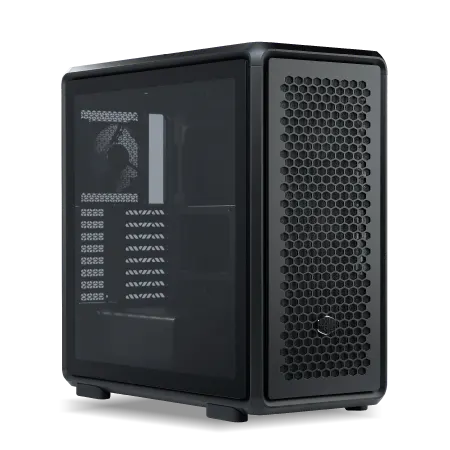
| 【ZEFT Z57U スペック】 | |
| CPU | Intel Core Ultra9 285 24コア/24スレッド 5.60GHz(ブースト)/2.50GHz(ベース) |
| グラフィックボード | GeForce RTX5070 (VRAM:12GB) |
| メモリ | 32GB DDR5 (16GB x2枚 クルーシャル製) |
| ストレージ | SSD 1TB (m.2 nVMe READ/WRITE:7250Gbps/6900Gbps WD製) |
| ケース | CoolerMaster MasterFrame 600 Black |
| CPUクーラー | 水冷 240mmラジエータ CoolerMaster製 水冷CPUクーラー ML 240 Core II Black |
| マザーボード | intel Z890 チップセット ASRock製 Z890 Steel Legend WiFi |
| 電源ユニット | 850W 80Plus GOLD認証 電源ユニット (CWT製) |
| 無線LAN | Wi-Fi 6E (IEEE802.11ax/11ad/11ac/11n/11a/11g/11b) |
| BlueTooth | BlueTooth 5 |
| OS | Microsoft Windows 11 Home |
パソコンショップSEVEN ZEFT R65X

| 【ZEFT R65X スペック】 | |
| CPU | AMD Ryzen7 9800X3D 8コア/16スレッド 5.20GHz(ブースト)/4.70GHz(ベース) |
| グラフィックボード | Radeon RX 9060XT (VRAM:16GB) |
| メモリ | 32GB DDR5 (32GB x1枚 クルーシャル製) |
| ストレージ | SSD 2TB (m.2 nVMe READ/WRITE:7250Gbps/6900Gbps WD製) SSD SSD 2TB (m.2 nVMe READ/WRITE:5000Gbps/3900Gbps KIOXIA製) |
| ケース | Thermaltake The Tower 100 Black |
| CPUクーラー | 空冷 サイズ製 空冷CPUクーラー SCYTHE() MUGEN6 BLACK EDITION |
| マザーボード | AMD B850 チップセット ASRock製 B850I Lightning WiFi |
| 電源ユニット | 750W 80Plus GOLD認証 電源ユニット (Silverstone製) |
| 無線LAN | Wi-Fi 6E (IEEE802.11ax/11ad/11ac/11n/11a/11g/11b) |
| BlueTooth | BlueTooth 5 |
| OS | Microsoft Windows 11 Home |
パソコンショップSEVEN ZEFT Z58J

| 【ZEFT Z58J スペック】 | |
| CPU | AMD Ryzen7 7700 8コア/16スレッド 5.30GHz(ブースト)/3.80GHz(ベース) |
| グラフィックボード | GeForce RTX5050 (VRAM:8GB) |
| メモリ | 16GB DDR5 (16GB x1枚 クルーシャル製) |
| ストレージ | SSD 1TB (m.2 nVMe READ/WRITE:7250Gbps/6900Gbps WD製) |
| ケース | Thermaltake S200 TG ARGB Plus ホワイト |
| CPUクーラー | 空冷 DeepCool製 空冷CPUクーラー AK400 DIGITAL WH |
| マザーボード | AMD B850 チップセット ASRock製 B850M-X WiFi R2.0 |
| 電源ユニット | 650W 80Plus BRONZE認証 電源ユニット (COUGAR製) |
| 無線LAN | Wi-Fi 6E (IEEE802.11ax/11ad/11ac/11n/11a/11g/11b) |
| BlueTooth | BlueTooth 5 |
| OS | Microsoft Windows 11 Home |
パソコンショップSEVEN ZEFT R59CD

| 【ZEFT R59CD スペック】 | |
| CPU | AMD Ryzen7 9700X 8コア/16スレッド 5.50GHz(ブースト)/3.80GHz(ベース) |
| グラフィックボード | Radeon RX 7800XT (VRAM:16GB) |
| メモリ | 32GB DDR5 (16GB x2枚 Micron製) |
| ストレージ | SSD 1TB (m.2 nVMe READ/WRITE:7300Gbps/6800Gbps Crucial製) |
| ケース | Fractal Design Pop XL Air RGB TG |
| CPUクーラー | 空冷 DeepCool製 空冷CPUクーラー AK400 |
| マザーボード | AMD B650 チップセット ASRock製 B650M Pro X3D WiFi |
| 電源ユニット | 750W 80Plus GOLD認証 電源ユニット (Silverstone製) |
| 無線LAN | Wi-Fi 6E (IEEE802.11ax/11ad/11ac/11n/11a/11g/11b) |
| BlueTooth | BlueTooth 5 |
| 光学式ドライブ | DVDスーパーマルチドライブ (内蔵) |
| OS | Microsoft Windows 11 Home |
自作PCのメリットと注意点
自作PCの最大のメリットは、すべてのパーツを自分で選択できる自由度と、BTOパソコンと比較して2万円から3万円程度コストを削減できる経済性です。
30万円の予算なら、自作することで実質27万円程度の構成を30万円のBTOと同等にできます。
パーツ選択の自由度が高いため、特定のメーカーやデザインにこだわることもできます。
例えばケースをピラーレスタイプにしたり、木製パネルを採用したデザイン性の高いモデルにしたり、RGB照明を統一したりといったカスタマイズが可能です。
また自作PCを組み立てる過程で、PCの内部構造や各パーツの役割を深く理解できるのも大きなメリットです。
将来的なアップグレードやトラブル対応が自分でできるようになり、長期的に見ればメンテナンスコストも削減できるでしょう。
ただし自作PCにはリスクもあります。
パーツの相性問題や組み立て時の破損、初期不良の切り分けなど、トラブル時には自分で対処する必要があります。
特にマザーボードとメモリの相性、電源容量の計算ミス、CPUクーラーの取り付け不良などは初心者が陥りやすい失敗例です。
「自作は難しそう」と抵抗を覚える人もいるでしょう。
慎重に作業を進めれば、初心者でも十分に組み立て可能です。
結局どちらを選ぶべきか
PC組み立ての経験がなく、すぐに使いたい方はBTOパソコン、コストを抑えて自分好みの構成にしたい方は自作PCを選択すればよいのです。
BTOパソコンを選ぶ場合は、以下の条件を満たすショップを選びましょう。
まずカスタマイズでCPU、グラフィックボード、メモリ、ストレージの選択肢が豊富であること。
次に人気メーカーのパーツを選択できること。
そして保証期間が最低1年以上あり、サポート体制が充実していることです。
自作PCを選ぶ場合は、パーツの相性確認を必ず行いましょう。
特にマザーボードのCPUソケット、メモリの対応規格、ケースのサイズとマザーボードの規格、電源容量とグラフィックボードの消費電力などは事前にしっかり確認する必要があります。
どちらを選択しても、30万円という予算があればプロゲーマーレベルの性能を持つゲーミングPCを手に入れることができます。
重要なのは自分の技術レベルと優先順位を正確に把握し、最適な選択をすることなのです。
周辺機器への予算配分も考慮する
モニター選択の重要性
どれだけ高性能なゲーミングPCを組んでも、モニターの性能が低ければその実力を発揮できません。
30万円という予算をPC本体だけに使うのではなく、モニターにも適切な予算を配分することが競技ゲーミングでは特に重要です。
プロゲーマーが使用するモニターは、リフレッシュレート240Hz以上、応答速度1ms以下、そして入力遅延が極めて低いモデルが主流です。
解像度はフルHD(1920×1080)が中心で、4Kモニターは美しい映像を楽しめますが、競技性を重視するなら高リフレッシュレートを優先した方が勝率向上に直結します。
240Hzモニターは3万円から5万円程度で入手でき、BenQ ZOWIEシリーズやASUS ROG Swiftシリーズが人気です。
360Hzモニターも存在しますが、価格が7万円以上になるため、30万円という総予算内では240Hzモニターが現実的な選択になるでしょう。
モニターサイズは24インチから27インチが主流です。
一方で27インチは没入感が高く、映像の迫力を楽しみたい方に適しています。
入力デバイスの選択基準
どれだけPCが高性能でも、入力デバイスの精度や応答速度が低ければ、思い通りのプレイはできません。
ゲーミングマウスは有線接続が基本です。
最近のワイヤレスマウスは遅延がほとんどなくなっていますが、バッテリー切れのリスクや微細な遅延を嫌うプロゲーマーは依然として有線を選択する傾向があります。
価格は5,000円から15,000円程度で、Logicool G PRO X SUPERLIGHTやRazer DeathAdder V3 Proが人気です。
キーボードはメカニカルスイッチ搭載モデルが主流で、特に赤軸や銀軸といったリニアタイプのスイッチが競技ゲーミングでは好まれます。
クリック感のあるタクタイルタイプや青軸は打鍵音が大きく、ボイスチャット中にノイズになってしまいますよね。
価格は10,000円から20,000円程度で、Corsair K70 RGB TKLやSteelSeries Apex Pro TKLが人気です。
マウスパッドも見落とせない要素です。
大型のゲーミングマウスパッドは3,000円から5,000円程度で、マウスの滑りやすさと止めやすさのバランスが重要になります。
布製とハード素材があり、好みが分かれるところですが、多くのプロゲーマーは布製の大型マウスパッドを使用しています。
ヘッドセットとオーディオ環境
高品質なゲーミングヘッドセットは、単なる音質の良さだけでなく、定位感の正確さが求められます。
ゲーミングヘッドセットは有線接続で、7.1chバーチャルサラウンド対応モデルが人気です。
価格は10,000円から25,000円程度で、SteelSeries Arctis Nova ProやHyperX Cloud Alpha Wirelessが高い評価を得ています。
マイク品質も重要な要素です。
ノイズキャンセリング機能付きのマイクを搭載したヘッドセットを選択すれば、キーボードの打鍵音やマウスのクリック音を拾いにくくなり、チームメイトに迷惑をかけることもありません。
別途スタンドマイクを導入する選択肢もあります。


総予算30万円の理想的な配分
PC本体、モニター、入力デバイス、オーディオ機器を含めた総予算30万円の理想的な配分を考えると、以下のようなバランスが最適です。
- PC本体に20万円から22万円
- モニターに4万円から5万円
- マウスとキーボードに2万円から3万円
- ヘッドセットに1万円から2万円
この配分なら、すべての機材が高水準でまとまり、競技ゲーミング環境として完成度の高いセットアップが実現できます。
PC本体の予算を抑えることで周辺機器に十分な予算を割けますし、逆に周辺機器を妥協してPC本体に予算を集中させることもできるのです。
「PC本体に30万円全部使いたい」という方もいると思います。
確かに高性能なPCは魅力的ですが、60Hzモニターや安価な入力デバイスでは、その性能を活かしきれません。
バランスの取れた投資こそが、総合的なゲーミング体験の向上につながるのです。
パソコン おすすめモデル5選
パソコンショップSEVEN ZEFT R60YP
| 【ZEFT R60YP スペック】 | |
| CPU | AMD Ryzen7 7700 8コア/16スレッド 5.30GHz(ブースト)/3.80GHz(ベース) |
| グラフィックボード | GeForce RTX5060Ti 16GB (VRAM:16GB) |
| メモリ | 16GB DDR5 (16GB x1枚 クルーシャル製) |
| ストレージ | SSD 1TB (m.2 nVMe READ/WRITE:7250Gbps/6900Gbps WD製) |
| ケース | Antec P20C ブラック |
| マザーボード | AMD B850 チップセット ASRock製 B850M-X WiFi R2.0 |
| 電源ユニット | 650W 80Plus BRONZE認証 電源ユニット (COUGAR製) |
| 無線LAN | Wi-Fi 6E (IEEE802.11ax/11ad/11ac/11n/11a/11g/11b) |
| BlueTooth | BlueTooth 5 |
| OS | Microsoft Windows 11 Home |
パソコンショップSEVEN ZEFT R60FF
| 【ZEFT R60FF スペック】 | |
| CPU | AMD Ryzen9 9950X 16コア/32スレッド 5.70GHz(ブースト)/4.30GHz(ベース) |
| グラフィックボード | GeForce RTX5070Ti (VRAM:16GB) |
| メモリ | 32GB DDR5 (16GB x2枚 クルーシャル製) |
| ストレージ | SSD 2TB (m.2 nVMe READ/WRITE:7250Gbps/6900Gbps WD製) |
| ケース | Fractal Design Pop XL Air RGB TG |
| CPUクーラー | 空冷 DeepCool製 空冷CPUクーラー AK400 |
| マザーボード | AMD B850 チップセット GIGABYTE製 B850 AORUS ELITE WIFI7 |
| 電源ユニット | 1000W 80Plus GOLD認証 電源ユニット (アスロック製) |
| 無線LAN | Wi-Fi 6E (IEEE802.11ax/11ad/11ac/11n/11a/11g/11b) |
| BlueTooth | BlueTooth 5 |
| 光学式ドライブ | DVDスーパーマルチドライブ (内蔵) |
| OS | Microsoft Windows 11 Pro |
パソコンショップSEVEN ZEFT R61IA

| 【ZEFT R61IA スペック】 | |
| CPU | AMD Ryzen9 9950X 16コア/32スレッド 5.70GHz(ブースト)/4.30GHz(ベース) |
| グラフィックボード | GeForce RTX5060Ti 16GB (VRAM:16GB) |
| メモリ | 32GB DDR5 (32GB x1枚 クルーシャル製) |
| ストレージ | SSD 1TB (m.2 nVMe READ/WRITE:7250Gbps/6900Gbps WD製) |
| ケース | INWIN A1 PRIME ピンク |
| CPUクーラー | 空冷 サイズ製 空冷CPUクーラー SCYTHE() MUGEN6 BLACK EDITION |
| マザーボード | AMD B850 チップセット ASRock製 B850I Lightning WiFi |
| 電源ユニット | 750W 80Plus GOLD認証 |
| 無線LAN | Wi-Fi 6E (IEEE802.11ax/11ad/11ac/11n/11a/11g/11b) |
| BlueTooth | BlueTooth 5 |
| 光学式ドライブ | DVDスーパーマルチドライブ (外付け) |
| OS | Microsoft Windows 11 Home |
パソコンショップSEVEN ZEFT Z56BG

| 【ZEFT Z56BG スペック】 | |
| CPU | Intel Core Ultra7 265KF 20コア/20スレッド 5.50GHz(ブースト)/3.90GHz(ベース) |
| グラフィックボード | GeForce RTX5070Ti (VRAM:16GB) |
| メモリ | 32GB DDR5 (16GB x2枚 クルーシャル製) |
| ストレージ | SSD 1TB (m.2 nVMe READ/WRITE:7250Gbps/6900Gbps WD製) |
| ケース | ASUS Prime AP201 Tempered Glass ホワイト |
| CPUクーラー | 空冷 DeepCool製 空冷CPUクーラー AK400 DIGITAL WH |
| マザーボード | intel B860 チップセット ASRock製 B860M Pro RS WiFi |
| 電源ユニット | 850W 80Plus GOLD認証 電源ユニット (Silverstone製) |
| 無線LAN | Wi-Fi 6E (IEEE802.11ax/11ad/11ac/11n/11a/11g/11b) |
| BlueTooth | BlueTooth 5 |
| OS | Microsoft Windows 11 Pro |
パソコンショップSEVEN EFFA G08IB
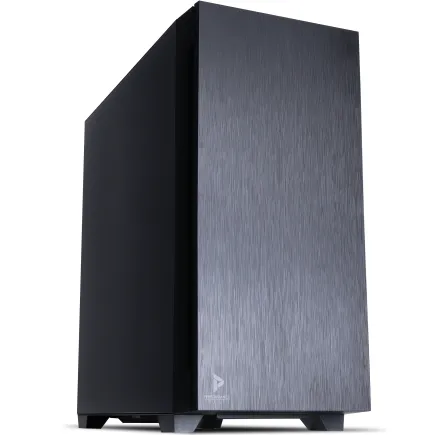
| 【EFFA G08IB スペック】 | |
| CPU | Intel Core Ultra7 265KF 20コア/20スレッド 5.50GHz(ブースト)/3.90GHz(ベース) |
| グラフィックボード | GeForce RTX4060Ti (VRAM:8GB) |
| メモリ | 64GB DDR5 (32GB x2枚 Micron製) |
| ストレージ | SSD 1TB (m.2 nVMe READ/WRITE:7250Gbps/6900Gbps WD製) |
| ケース | Antec P10 FLUX |
| CPUクーラー | 水冷 240mmラジエータ CoolerMaster製 水冷CPUクーラー ML 240 Core II Black |
| マザーボード | intel B860 チップセット ASRock製 B860M Pro RS WiFi |
| 電源ユニット | 650W 80Plus BRONZE認証 電源ユニット (COUGAR製) |
| 無線LAN | Wi-Fi 6E (IEEE802.11ax/11ad/11ac/11n/11a/11g/11b) |
| BlueTooth | BlueTooth 5 |
| 光学式ドライブ | DVDスーパーマルチドライブ (内蔵) |
| OS | Microsoft Windows 11 Home |
長期的な運用とアップグレード戦略
2年後、3年後を見据えたパーツ選択
ゲーミングPCは購入時の性能だけでなく、将来的なアップグレードのしやすさも重要な選択基準です。
30万円で組んだPCを3年以上快適に使い続けるには、拡張性を意識したパーツ選択が欠かせません。
マザーボードは将来のCPU換装を考慮して、最新チップセットを搭載したモデルを選びましょう。
B650やB860チップセットなら、次世代CPUへの対応も期待できますし、PCIe 5.0スロットやDDR5メモリ対応により、数年後のアップグレードにも対応できる可能性が高いのです。
メモリスロットは4本あるマザーボードを選択すれば、最初は32GB(16GB×2)で始めて、後から64GBに増設することもできます。
ストレージもM.2スロットが複数あるマザーボードなら、システムドライブとゲームドライブを分けたり、容量不足時に追加したりできるでしょう。
750W以上の電源なら、次世代のハイエンドグラフィックボードにアップグレードしても電源交換の必要がない可能性が高く、長期的なコストパフォーマンスに優れています。
最初にアップグレードすべきパーツ
購入から1年から2年経過した時点で、最初にアップグレードを検討すべきパーツはストレージです。
次にアップグレードを検討すべきはメモリです。
32GBで不足を感じることは少ないですが、配信や動画編集を本格的に始める場合は64GBへの増設が効果的です。
メモリ価格は変動が大きいため、価格が下がったタイミングで追加購入するのも賢い戦略になります。
GeForce RTX 60シリーズが登場する頃には、RTX 5070TiやRTX 5060Tiでは最新タイトルを高設定で快適にプレイするのが難しくなっているかもしれません。
ただし競技系タイトルは要求スペックが比較的低いため、3年以上使い続けることも十分に可能です。
CPUは最もアップグレードサイクルが長いパーツです。
ゲーミング性能の向上幅も世代ごとに小さくなっており、よほど最新タイトルを最高設定でプレイしたいという要求がない限り、CPU換装の必要性を感じる場面は少ないのです。
メンテナンスと寿命を延ばすコツ
ゲーミングPCを長く快適に使い続けるには、定期的なメンテナンスが欠かせません。
特に重要なのがホコリの除去で、3ヶ月に1回程度はケースを開けてエアダスターで内部を清掃した方がいいでしょう。
ホコリが溜まると冷却性能が低下し、CPUやグラフィックボードの温度が上昇してしまいますよね。
高温状態が続くとパーツの寿命が短くなりますし、サーマルスロットリングにより性能が低下することもあります。
特にCPUクーラーのフィンやケースファンのブレードはホコリが溜まりやすく、定期的な清掃が必要です。
CPUグリスの塗り直しも、2年に1回程度行うと冷却性能を維持できます。
グリスは経年劣化により熱伝導率が低下するため、定期的な交換が推奨されています。
作業自体は難しくありませんが、CPUクーラーの取り外しに不安がある場合は、PC専門店に依頼するのも選択肢の一つです。
ソフトウェア面でのメンテナンスも重要です。
Windowsアップデートやグラフィックドライバの更新は定期的に行い、最新の状態を保ちましょう。
特にグラフィックドライバは新しいゲームタイトルへの最適化が含まれることが多く、更新するだけでフレームレートが向上する場合もあります。
ストレージの健康状態も定期的にチェックしましょう。
CrystalDiskInfoなどのツールを使えば、SSDの書き込み量や残り寿命を確認できます。
プロゲーマーが実践する設定最適化
Windows設定の最適化
初期設定のままではバックグラウンドで不要なプロセスが動作し、ゲーミング性能を低下させている可能性があります。
まず電源プランを「高パフォーマンス」に設定することで、CPUが常に最大クロックで動作するようになります。
省電力設定ではCPUクロックが抑えられ、瞬間的な負荷に対する応答性が低下してしまいますよね。
コントロールパネルの電源オプションから変更できます。
ゲームモードを有効にすることも効果的です。
Windows 11のゲームモードは、ゲーム実行中にバックグラウンドプロセスの優先度を下げ、ゲームにより多くのシステムリソースを割り当てます。
設定アプリのゲーミングセクションから有効化できるでしょう。
視覚効果を無効化することで、わずかながらパフォーマンスが向上します。
システムのプロパティから「パフォーマンスを優先する」を選択すれば、アニメーション効果や透明効果が無効化され、CPUとGPUのリソースをゲームに集中させられます。
見た目は地味になりますが、競技性を重視するなら必要な犠牲です。
不要なスタートアップアプリを無効化することも重要です。
特にメーカー製PCやBTOパソコンには、不要なプリインストールソフトが多数含まれていることもあるため、一度確認した方がいいでしょう。
グラフィック設定の最適化
プロゲーマーは画質よりもフレームレートを優先し、視認性を重視した設定を行っています。
解像度はフルHD(1920×1080)が基本です。
4K解像度は美しい映像を楽しめますが、フレームレートが大幅に低下し、競技性が損なわれます。
240Hzモニターの性能を活かすには、フルHD解像度で240fps以上を安定して出力することが優先されるのです。
テクスチャ品質は中程度に設定すれば、視認性を保ちながらVRAM使用量を抑えられます。
最高設定にしても見た目の変化は微細ですし、フレームレートへの影響が大きくなってしまいますよね。
影の品質は低または無効にすることで、大幅なフレームレート向上が期待できます。
アンチエイリアシングはFXAAまたはTAAを選択し、MSAAやSSAAといった高負荷な手法は避けましょう。
DLSS 4やFSR 4といったAIアップスケーリング技術を活用すれば、画質を維持しながらフレームレートを大幅に向上させることができます。
垂直同期(V-Sync)は必ず無効にしてください。
V-Syncを有効にすると入力遅延が増加し、競技ゲーミングでは致命的なハンディキャップになります。
NVIDIA/AMD設定の最適化
グラフィックドライバのコントロールパネルからも、ゲーミング性能を向上させる設定が可能です。
NVIDIAコントロールパネルまたはAMD Adrenalinソフトウェアから、以下の設定を行いましょう。
NVIDIAの場合、3D設定の管理から「低遅延モード」を「ウルトラ」に設定することで、レンダリングキューを最小化し入力遅延を削減できます。
「電源管理モード」は「パフォーマンス最大化を優先」に設定し、常にGPUが最大クロックで動作するようにします。
「テクスチャフィルタリング – 品質」は「高パフォーマンス」に設定すれば、画質への影響は最小限ながらフレームレートが向上します。
「垂直同期」は「オフ」に設定し、ゲーム内設定と合わせて無効化することが重要です。
AMDの場合、Radeon Softwareの「ゲーミング」タブから各ゲームタイトルごとに最適化設定を行えます。
「Radeon Anti-Lag」を有効にすることで入力遅延が削減されますし、「Radeon Boost」を有効にすれば動きの激しいシーンで解像度を動的に下げてフレームレートを維持できます。
ゲームタイトル別の推奨設定
VALORANTでは、グラフィック品質を「低」に設定し、アンチエイリアシングを「FXAA」、異方性フィルタリングを「2x」にします。
マテリアル品質とテクスチャ品質は「低」、ディテール品質も「低」に設定することで、RTX 5060TiとRyzen 7 9700Xの組み合わせなら400fps以上を安定して出力できます。
Apex Legendsでは、テクスチャストリーミング割り当てを「中(3GB)」に設定し、テクスチャフィルタリングを「異方性2x」にします。
モデルディテールは「低」、エフェクトディテールも「低」に設定し、影は「無効」にすることで、240fps以上を維持できるでしょう。
Fortniteでは、描画距離を「近」に設定し、影を「オフ」、アンチエイリアシングを「オフ」にします。
テクスチャは「低」、エフェクトも「低」に設定することで、建築バトル中でも240fps以上を維持できます。
これらの設定は画質を大きく犠牲にしますが、競技ゲーミングでは敵の視認性とフレームレートが勝敗を分けます。
人気PCゲームタイトル一覧
| ゲームタイトル | 発売日 | 推奨スペック | 公式 URL |
Steam URL |
|---|---|---|---|---|
| Street Fighter 6 / ストリートファイター6 | 2023/06/02 | プロセッサー: Core i7 8700 / Ryzen 5 3600
グラフィック: RTX2070 / Radeon RX 5700XT メモリー: 16 GB RAM |
公式 | steam |
| Monster Hunter Wilds
/ モンスターハンターワイルズ |
2025/02/28 | プロセッサー:Core i5-11600K / Ryzen 5 3600X
グラフィック: GeForce RTX 2070/ RTX 4060 / Radeon RX 6700XT メモリー: 16 GB RAM |
公式 | steam |
| Apex Legends
/ エーペックスレジェンズ |
2020/11/05 | プロセッサー: Ryzen 5 / Core i5
グラフィック: Radeon R9 290/ GeForce GTX 970 メモリー: 8 GB RAM |
公式 | steam |
| ロマンシング サガ2
リベンジオブザセブン |
2024/10/25 | プロセッサー: Core i5-6400 / Ryzen 5 1400
グラフィック:GeForce GTX 1060 / Radeon RX 570 メモリ: 8 GB RAM |
公式 | steam |
| 黒神話:悟空 | 2024/08/20 | プロセッサー: Core i7-9700 / Ryzen 5 5500
グラフィック: GeForce RTX 2060 / Radeon RX 5700 XT / Arc A750 |
公式 | steam |
| メタファー:リファンタジオ | 2024/10/11 | プロセッサー: Core i5-7600 / Ryzen 5 2600
グラフィック:GeForce GTX 970 / Radeon RX 480 / Arc A380 メモリ: 8 GB RAM |
公式 | steam |
| Call of Duty: Black Ops 6 | 2024/10/25 | プロセッサー:Core i7-6700K / Ryzen 5 1600X
グラフィック: GeForce RTX 3060 / GTX 1080Ti / Radeon RX 6600XT メモリー: 12 GB RAM |
公式 | steam |
| ドラゴンボール Sparking! ZERO | 2024/10/11 | プロセッサー: Core i7-9700K / Ryzen 5 3600
グラフィック:GeForce RTX 2060 / Radeon RX Vega 64 メモリ: 16 GB RAM |
公式 | steam |
| ELDEN RING SHADOW OF THE ERDTREE | 2024/06/21 | プロセッサー: Core i7-8700K / Ryzen 5 3600X
グラフィック: GeForce GTX 1070 / RADEON RX VEGA 56 メモリー: 16 GB RAM |
公式 | steam |
| ファイナルファンタジーXIV
黄金のレガシー |
2024/07/02 | プロセッサー: Core i7-9700
グラフィック: GeForce RTX 2060 / Radeon RX 5600 XT メモリー: 16 GB RAM |
公式 | steam |
| Cities: Skylines II | 2023/10/25 | プロセッサー:Core i5-12600K / Ryzen 7 5800X
グラフィック: GeForce RTX 3080 | RadeonRX 6800 XT メモリー: 16 GB RAM |
公式 | steam |
| ドラゴンズドグマ 2 | 2024/03/21 | プロセッサー: Core i7-10700 / Ryzen 5 3600X
グラフィック GeForce RTX 2080 / Radeon RX 6700 メモリー: 16 GB |
公式 | steam |
| サイバーパンク2077:仮初めの自由 | 2023/09/26 | プロセッサー: Core i7-12700 / Ryzen 7 7800X3D
グラフィック: GeForce RTX 2060 SUPER / Radeon RX 5700 XT メモリー: 16 GB RAM |
公式 | steam |
| ホグワーツ・レガシー | 2023/02/11 | プロセッサー: Core i7-8700 / Ryzen 5 3600
グラフィック: GeForce 1080 Ti / Radeon RX 5700 XT メモリー: 16 GB RAM |
公式 | steam |
| TEKKEN 8 / 鉄拳8 | 2024/01/26 | プロセッサー: Core i7-7700K / Ryzen 5 2600
グラフィック: GeForce RTX 2070/ Radeon RX 5700 XT メモリー: 16 GB RAM |
公式 | steam |
| Palworld / パルワールド | 2024/01/19 | プロセッサー: Core i9-9900K
グラフィック: GeForce RTX 2070 メモリー: 32 GB RAM |
公式 | steam |
| オーバーウォッチ 2 | 2023/08/11 | プロセッサー:Core i7 / Ryzen 5
グラフィック: GeForce GTX 1060 / Radeon RX 6400 メモリー: 8 GB RAM |
公式 | steam |
| Monster Hunter RISE: Sunbreak
/ モンスターハンターライズ:サンブレイク |
2022/01/13 | プロセッサー:Core i5-4460 / AMD FX-8300
グラフィック: GeForce GTX 1060 / Radeon RX 570 メモリー: 8 GB RAM |
公式 | steam |
| BIOHAZARD RE:4 | 2023/03/24 | プロセッサー: Ryzen 5 3600 / Core i7 8700
グラフィック: Radeon RX 5700 / GeForce GTX 1070 メモリー: 16 GB RAM |
公式 | steam |
| デッドバイデイライト | 2016/06/15 | プロセッサー: Core i3 / AMD FX-8300
グラフィック: 4GB VRAM以上 メモリー: 8 GB RAM |
公式 | steam |
| Forza Horizon 5 | 2021/11/09 | プロセッサー: Core i5-8400 / Ryzen 5 1500X
グラフィック: GTX 1070 / Radeon RX 590 メモリー: 16 GB RAM |
公式 | steam |
よくある質問

30万円以下でプロと同じ性能のPCは組めますか
30万円以下でプロゲーマーが使用するPCと同等の性能を持つマシンを組むことは十分に可能です。
プロゲーマーが使用するPCは40万円から60万円程度の高額なモデルも多いですが、その性能差は主に配信や動画編集といった用途での余裕であり、純粋なゲーミング性能では30万円のPCでも競技レベルに到達できます。
重要なのはパーツのバランスと設定の最適化であり、高額なPCを買えば自動的に強くなるわけではありません。
BTOと自作でどれくらい価格差がありますか
この差額は組み立て費用、動作確認費用、サポート費用が含まれているためです。
ただしBTOパソコンには保証が付帯し、トラブル時のサポートが受けられるメリットがあるため、初心者にとっては価格差以上の価値があるともいわれています。
自作に自信があり、コストを最優先するなら自作を、安心感を重視するならBTOを選択すればよいのです。
グラフィックボードはNVIDIAとAMDどちらがいいですか
競技ゲーミングではNVIDIA GeForce RTX 50シリーズが優位性を持っています。
DLSS 4やNVIDIA Reflex 2といった低遅延技術の成熟度が高く、多くのプロゲーマーがGeForceを選択しているのが現状です。
一方でAMD Radeon RX 90シリーズはコストパフォーマンスに優れ、FSR 4対応タイトルでは優れた性能を発揮します。
予算に余裕があればRTX 5070TiまたはRTX 5070、コストを抑えるならRTX 5060TiまたはRX 9070XTが最適解となるでしょう。
メモリは16GBで足りますか
競技ゲーミングだけなら16GBでも動作しますが、現在の使用環境を考えると32GBを推奨します。
CPUクーラーは水冷と空冷どちらがいいですか
Ryzen 7 9700XやCore Ultra 7 265KFといったミドルハイクラスのCPUなら、空冷クーラーで十分な冷却性能が得られます。
最新世代のCPUは発熱が抑えられており、8,000円程度のサイドフロー型空冷クーラーでも70度前後に収まるでしょう。
Ryzen 7 9800X3Dのような高発熱CPUを選択する場合は、簡易水冷240mm以上を推奨します。
ストレージは1TBで足りますか
VALORANT、Apex Legends、Fortniteといった人気タイトルは合計で200GB程度であり、その他のゲームやOSを含めても1TB以内に収まります。
ただし最新のAAAタイトルは1本で100GB以上の容量を必要とすることもあるため、多数のゲームをインストールしたい場合は2TB以上を検討した方がいいでしょう。
電源ユニットは何Wあればいいですか
システム全体の消費電力は500W前後ですが、電源ユニットは50から60パーセント負荷時に最も効率が高くなるため、余裕を持った容量を選択することが重要です。
また将来的なグラフィックボード換装を考慮すると、750W以上の電源を選択しておけば次世代のハイエンドGPUにも対応できる可能性が高く、長期的なコストパフォーマンスに優れています。
中古パーツを使って予算を抑えるのはどうですか
中古パーツの使用は推奨できません。
特にグラフィックボードやCPUといった高負荷パーツは、前所有者の使用状況により寿命が大きく異なり、購入後すぐに故障するリスクがあります。
マイニングに使用されていたグラフィックボードは24時間フル稼働していた可能性があり、通常使用よりも劣化が進んでいることが多いのです。