
ピラーレスケースが変えるゲーミングPC体験
視界を遮らない美しさこそが最大の武器
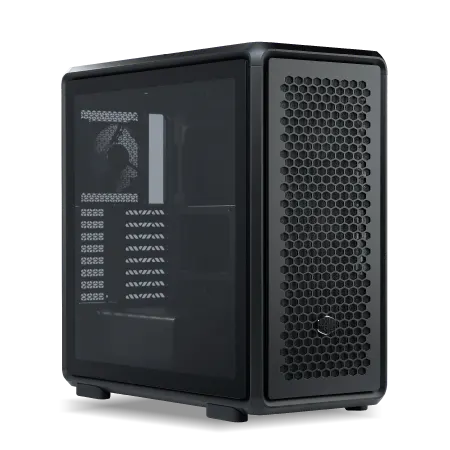
ピラーレスケースは強化ガラスパネルの間に支柱(ピラー)を持たない構造を採用しており、PC内部を遮るものなく一望できる点が最大の特徴です。
従来のケースでは角に金属製の支柱が立っていたため、どうしても視界が分断されてしまいますよね。
しかしピラーレス設計では2面または3面がシームレスなガラスパネルで覆われているため、まるで高級ショーケースのような佇まいを実現しています。
私自身、初めてピラーレスケースを目にしたとき「なんだこれ?」と驚いたのを覚えています。
それまで当たり前だと思っていた支柱がないだけで、こんなにも印象が変わるのかと。
特にRGBライティングを施したパーツを組み込んだ際の美しさは、従来のケースとは比較にならないほど。
グラフィックボードやメモリ、CPUクーラーのライティングが途切れることなく視界に飛び込んでくる様子は、まさに極上の鑑賞体験といえます。
デスク周りのインテリアとしての価値
ゲーミングPCをデスクの上や横に設置する際、ピラーレスケースはインテリアとしての存在感が際立ちます。
単なるPC筐体ではなく、部屋全体の雰囲気を左右するデザインアイテムとして機能するのです。
例えばNZXTのH9シリーズやLian LiのO11 Dynamicシリーズは、ピラーレス構造を採用した代表的なモデルとして知られています。
ピラーレスケースの構造的メリット
強度を保ちながら視認性を高める設計思想
「ピラーがないと強度が心配では?」と疑問に思った方もいるかもしれませんが、実は現代のピラーレスケースはフレーム全体で荷重を分散させる設計により、十分な剛性を確保しています。
具体的には、ケース上部と底部のフレームを厚くすることで構造強度を維持し、ガラスパネル自体も5mm以上の強化ガラスを採用することで衝撃に対する耐性を高めています。
さらにガラスパネルの固定方法も工夫されており、マグネット式やスライド式の取り付け機構によって、しっかりと固定されながらも着脱が容易な仕組みになっているのです。
私が実際に複数のピラーレスケースを扱ってきた経験からいえば、通常使用において強度不足を感じたことは一度もありません。
組み立て時の作業性向上
ピラーレスケースは視認性が高いため、PC組み立て時の作業効率が格段に向上します。
特にケーブルマネジメントを行う際、内部全体を見渡せることで配線の取り回しを計画しやすくなるのです。
従来のケースでは支柱が視界を遮るため、裏配線スペースへケーブルを通す際に手探りで作業することも多かったのですが、ピラーレスケースならどこにケーブルが通っているか一目瞭然。
また、パーツ交換やメンテナンス時にも内部構造が把握しやすく、作業時間の短縮につながります。
ピラーレスケースで映えるパーツ選び
パソコン おすすめモデル5選
パソコンショップSEVEN ZEFT R60YP

| 【ZEFT R60YP スペック】 | |
| CPU | AMD Ryzen7 7700 8コア/16スレッド 5.30GHz(ブースト)/3.80GHz(ベース) |
| グラフィックボード | GeForce RTX5060Ti 16GB (VRAM:16GB) |
| メモリ | 16GB DDR5 (16GB x1枚 クルーシャル製) |
| ストレージ | SSD 1TB (m.2 nVMe READ/WRITE:7250Gbps/6900Gbps WD製) |
| ケース | Antec P20C ブラック |
| マザーボード | AMD B850 チップセット ASRock製 B850M-X WiFi R2.0 |
| 電源ユニット | 650W 80Plus BRONZE認証 電源ユニット (COUGAR製) |
| 無線LAN | Wi-Fi 6E (IEEE802.11ax/11ad/11ac/11n/11a/11g/11b) |
| BlueTooth | BlueTooth 5 |
| OS | Microsoft Windows 11 Home |
パソコンショップSEVEN ZEFT R60FF

| 【ZEFT R60FF スペック】 | |
| CPU | AMD Ryzen9 9950X 16コア/32スレッド 5.70GHz(ブースト)/4.30GHz(ベース) |
| グラフィックボード | GeForce RTX5070Ti (VRAM:16GB) |
| メモリ | 32GB DDR5 (16GB x2枚 クルーシャル製) |
| ストレージ | SSD 2TB (m.2 nVMe READ/WRITE:7250Gbps/6900Gbps WD製) |
| ケース | Fractal Design Pop XL Air RGB TG |
| CPUクーラー | 空冷 DeepCool製 空冷CPUクーラー AK400 |
| マザーボード | AMD B850 チップセット GIGABYTE製 B850 AORUS ELITE WIFI7 |
| 電源ユニット | 1000W 80Plus GOLD認証 電源ユニット (アスロック製) |
| 無線LAN | Wi-Fi 6E (IEEE802.11ax/11ad/11ac/11n/11a/11g/11b) |
| BlueTooth | BlueTooth 5 |
| 光学式ドライブ | DVDスーパーマルチドライブ (内蔵) |
| OS | Microsoft Windows 11 Pro |
パソコンショップSEVEN ZEFT R61IA

| 【ZEFT R61IA スペック】 | |
| CPU | AMD Ryzen9 9950X 16コア/32スレッド 5.70GHz(ブースト)/4.30GHz(ベース) |
| グラフィックボード | GeForce RTX5060Ti 16GB (VRAM:16GB) |
| メモリ | 32GB DDR5 (32GB x1枚 クルーシャル製) |
| ストレージ | SSD 1TB (m.2 nVMe READ/WRITE:7250Gbps/6900Gbps WD製) |
| ケース | INWIN A1 PRIME ピンク |
| CPUクーラー | 空冷 サイズ製 空冷CPUクーラー SCYTHE() MUGEN6 BLACK EDITION |
| マザーボード | AMD B850 チップセット ASRock製 B850I Lightning WiFi |
| 電源ユニット | 750W 80Plus GOLD認証 |
| 無線LAN | Wi-Fi 6E (IEEE802.11ax/11ad/11ac/11n/11a/11g/11b) |
| BlueTooth | BlueTooth 5 |
| 光学式ドライブ | DVDスーパーマルチドライブ (外付け) |
| OS | Microsoft Windows 11 Home |
パソコンショップSEVEN ZEFT Z56BG

| 【ZEFT Z56BG スペック】 | |
| CPU | Intel Core Ultra7 265KF 20コア/20スレッド 5.50GHz(ブースト)/3.90GHz(ベース) |
| グラフィックボード | GeForce RTX5070Ti (VRAM:16GB) |
| メモリ | 32GB DDR5 (16GB x2枚 クルーシャル製) |
| ストレージ | SSD 1TB (m.2 nVMe READ/WRITE:7250Gbps/6900Gbps WD製) |
| ケース | ASUS Prime AP201 Tempered Glass ホワイト |
| CPUクーラー | 空冷 DeepCool製 空冷CPUクーラー AK400 DIGITAL WH |
| マザーボード | intel B860 チップセット ASRock製 B860M Pro RS WiFi |
| 電源ユニット | 850W 80Plus GOLD認証 電源ユニット (Silverstone製) |
| 無線LAN | Wi-Fi 6E (IEEE802.11ax/11ad/11ac/11n/11a/11g/11b) |
| BlueTooth | BlueTooth 5 |
| OS | Microsoft Windows 11 Pro |
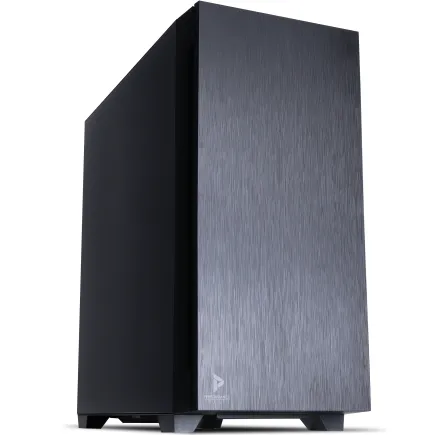
パソコンショップSEVEN EFFA G08IB
| 【EFFA G08IB スペック】 | |
| CPU | Intel Core Ultra7 265KF 20コア/20スレッド 5.50GHz(ブースト)/3.90GHz(ベース) |
| グラフィックボード | GeForce RTX4060Ti (VRAM:8GB) |
| メモリ | 64GB DDR5 (32GB x2枚 Micron製) |
| ストレージ | SSD 1TB (m.2 nVMe READ/WRITE:7250Gbps/6900Gbps WD製) |
| ケース | Antec P10 FLUX |
| CPUクーラー | 水冷 240mmラジエータ CoolerMaster製 水冷CPUクーラー ML 240 Core II Black |
| マザーボード | intel B860 チップセット ASRock製 B860M Pro RS WiFi |
| 電源ユニット | 650W 80Plus BRONZE認証 電源ユニット (COUGAR製) |
| 無線LAN | Wi-Fi 6E (IEEE802.11ax/11ad/11ac/11n/11a/11g/11b) |
| BlueTooth | BlueTooth 5 |
| 光学式ドライブ | DVDスーパーマルチドライブ (内蔵) |
| OS | Microsoft Windows 11 Home |
グラフィックボードの存在感を最大化
ピラーレスケースを選ぶなら、グラフィックボードは視覚的なインパクトを重視したモデルを選びたいところです。
GeForce RTX 50シリーズやRadeon RX 90シリーズの中でも、特にデザイン性に優れたモデルを選ぶことで、ケース全体の見栄えが大きく変わります。
例えばGeForce RTX 5070Tiは性能とコストパフォーマンスのバランスが良く、多くのメーカーから独自のクーラーデザインを施したモデルが発売されています。
一方でRadeon RX 9070XTも、FSR 4に対応した最新アーキテクチャを搭載しながら、洗練されたデザインのモデルが多く、コストを抑えつつ見た目にもこだわりたい方におすすめです。
最新グラフィックボード(VGA)性能一覧
| GPU型番 | VRAM | 3DMarkスコア TimeSpy |
3DMarkスコア FireStrike |
TGP | 公式 URL |
価格com URL |
|---|---|---|---|---|---|---|
| GeForce RTX 5090 | 32GB | 48835 | 101050 | 575W | 公式 | 価格 |
| GeForce RTX 5080 | 16GB | 32246 | 77396 | 360W | 公式 | 価格 |
| Radeon RX 9070 XT | 16GB | 30242 | 66181 | 304W | 公式 | 価格 |
| Radeon RX 7900 XTX | 24GB | 30165 | 72788 | 355W | 公式 | 価格 |
| GeForce RTX 5070 Ti | 16GB | 27244 | 68331 | 300W | 公式 | 価格 |
| Radeon RX 9070 | 16GB | 26585 | 59716 | 220W | 公式 | 価格 |
| GeForce RTX 5070 | 12GB | 22015 | 56308 | 250W | 公式 | 価格 |
| Radeon RX 7800 XT | 16GB | 19978 | 50045 | 263W | 公式 | 価格 |
| Radeon RX 9060 XT 16GB | 16GB | 16610 | 39030 | 145W | 公式 | 価格 |
| GeForce RTX 5060 Ti 16GB | 16GB | 16042 | 37868 | 180W | 公式 | 価格 |
| GeForce RTX 5060 Ti 8GB | 8GB | 15903 | 37648 | 180W | 公式 | 価格 |
| Arc B580 | 12GB | 14682 | 34617 | 190W | 公式 | 価格 |
| Arc B570 | 10GB | 13784 | 30592 | 150W | 公式 | 価格 |
| GeForce RTX 5060 | 8GB | 13242 | 32080 | 145W | 公式 | 価格 |
| Radeon RX 7600 | 8GB | 10854 | 31467 | 165W | 公式 | 価格 |
| GeForce RTX 4060 | 8GB | 10683 | 28337 | 115W | 公式 | 価格 |
メモリとCPUクーラーで統一感を演出
グラフィックボードだけでなく、メモリとCPUクーラーのデザインも統一することで、ケース内部に一体感が生まれます。
DDR5メモリは現在32GBが主流となっており、GSkillのTrident Z5シリーズやCrucialのBallistix MAXシリーズなど、RGB LEDを搭載したモデルが人気です。
CPUクーラーについては、Core Ultra 200シリーズやRyzen 9000シリーズの発熱抑制性能が向上したことで、空冷クーラーでも十分な冷却性能を発揮できるようになっています。
DEEPCOOLのAK620やNoctuaのNH-D15といった大型空冷クーラーは、その存在感と冷却性能の高さから、ピラーレスケースとの相性が抜群です。
もちろん水冷派の方には、CorsairのiCUE H150i ELITEやNZXTのKraken Z73といった360mm簡易水冷クーラーもおすすめ。
最新CPU性能一覧
| 型番 | コア数 | スレッド数 | 定格クロック | 最大クロック | Cineスコア Multi |
Cineスコア Single |
公式 URL |
価格com URL |
|---|---|---|---|---|---|---|---|---|
| Core Ultra 9 285K | 24 | 24 | 3.20GHz | 5.70GHz | 43191 | 2445 | 公式 | 価格 |
| Ryzen 9 9950X | 16 | 32 | 4.30GHz | 5.70GHz | 42943 | 2250 | 公式 | 価格 |
| Ryzen 9 9950X3D | 16 | 32 | 4.30GHz | 5.70GHz | 41972 | 2241 | 公式 | 価格 |
| Core i9-14900K | 24 | 32 | 3.20GHz | 6.00GHz | 41263 | 2339 | 公式 | 価格 |
| Ryzen 9 7950X | 16 | 32 | 4.50GHz | 5.70GHz | 38722 | 2061 | 公式 | 価格 |
| Ryzen 9 7950X3D | 16 | 32 | 4.20GHz | 5.70GHz | 38646 | 2032 | 公式 | 価格 |
| Core Ultra 7 265K | 20 | 20 | 3.30GHz | 5.50GHz | 37408 | 2337 | 公式 | 価格 |
| Core Ultra 7 265KF | 20 | 20 | 3.30GHz | 5.50GHz | 37408 | 2337 | 公式 | 価格 |
| Core Ultra 9 285 | 24 | 24 | 2.50GHz | 5.60GHz | 35773 | 2179 | 公式 | 価格 |
| Core i7-14700K | 20 | 28 | 3.40GHz | 5.60GHz | 35632 | 2216 | 公式 | 価格 |
| Core i9-14900 | 24 | 32 | 2.00GHz | 5.80GHz | 33877 | 2190 | 公式 | 価格 |
| Ryzen 9 9900X | 12 | 24 | 4.40GHz | 5.60GHz | 33016 | 2219 | 公式 | 価格 |
| Core i7-14700 | 20 | 28 | 2.10GHz | 5.40GHz | 32647 | 2085 | 公式 | 価格 |
| Ryzen 9 9900X3D | 12 | 24 | 4.40GHz | 5.50GHz | 32536 | 2175 | 公式 | 価格 |
| Ryzen 9 7900X | 12 | 24 | 4.70GHz | 5.60GHz | 29355 | 2023 | 公式 | 価格 |
| Core Ultra 7 265 | 20 | 20 | 2.40GHz | 5.30GHz | 28639 | 2139 | 公式 | 価格 |
| Core Ultra 7 265F | 20 | 20 | 2.40GHz | 5.30GHz | 28639 | 2139 | 公式 | 価格 |
| Core Ultra 5 245K | 14 | 14 | 3.60GHz | 5.20GHz | 25538 | 0 | 公式 | 価格 |
| Core Ultra 5 245KF | 14 | 14 | 3.60GHz | 5.20GHz | 25538 | 2157 | 公式 | 価格 |
| Ryzen 7 9700X | 8 | 16 | 3.80GHz | 5.50GHz | 23166 | 2194 | 公式 | 価格 |
| Ryzen 7 9800X3D | 8 | 16 | 4.70GHz | 5.40GHz | 23154 | 2075 | 公式 | 価格 |
| Core Ultra 5 235 | 14 | 14 | 3.40GHz | 5.00GHz | 20927 | 1844 | 公式 | 価格 |
| Ryzen 7 7700 | 8 | 16 | 3.80GHz | 5.30GHz | 19573 | 1922 | 公式 | 価格 |
| Ryzen 7 7800X3D | 8 | 16 | 4.50GHz | 5.40GHz | 17792 | 1801 | 公式 | 価格 |
| Core i5-14400 | 10 | 16 | 2.50GHz | 4.70GHz | 16101 | 1763 | 公式 | 価格 |
| Ryzen 5 7600X | 6 | 12 | 4.70GHz | 5.30GHz | 15341 | 1965 | 公式 | 価格 |
ストレージ配置で見せる・隠すを使い分け
ピラーレスケースではストレージの配置も視覚的な要素として重要になります。
NVMe M.2 SSDはマザーボードに直接取り付けるため、ヒートシンク付きモデルを選べばそれ自体がデザインの一部となります。
WDのBlack SN850XやCrucialのT700といったPCIe Gen.4およびGen.5対応SSDは、大型ヒートシンクを標準装備しており、マザーボード上で存在感を放ちます。
一方で大容量データを保存したい場合でも、HDDではなく4TBのSSDを選ぶことで、ケース内部の美観を損なわずに済むのです。
ピラーレスケースの選び方
サイズとマザーボード対応を確認
ATX、Micro-ATX、Mini-ITXといった規格があり、ケースによって対応サイズが異なります。
一般的なゲーミングPCではATXマザーボードが主流ですが、コンパクトなセットアップを目指すならMicro-ATX対応のピラーレスケースも選択肢に入ります。
Lian LiのO11 Dynamic MiniはMicro-ATXとMini-ITXに対応しながらも、ピラーレス構造による美しさを保っており、省スペースでハイエンド構成を組みたい方に最適です。

エアフロー設計の違いを理解する
特に前面と側面がガラスパネルで覆われているモデルでは、吸気口が限られるため、冷却性能に影響が出ることもあるのです。
NZXTのH9シリーズは前面下部と上部に吸気口を設けることで、ガラスパネルを維持しながらも十分なエアフローを確保しています。
一方でLian LiのO11 Dynamicシリーズは側面と底面から吸気し、上面と背面から排気する独特の構造を採用しており、ケース内部に効率的な空気の流れを作り出します。
どちらの設計が優れているかは一概にはいえませんが、搭載するパーツの発熱量に応じて適切なモデルを選ぶことが大切です。
ケーブルマネジメントスペースの確認
ピラーレスケースは内部が丸見えになるため、ケーブルマネジメントの重要性が従来以上に高まります。
裏配線スペースが十分に確保されているか、ケーブルを隠すためのカバーやシュラウドが装備されているかを確認しましょう。
Antecの一部モデルでは、電源ユニットを完全に隠すシュラウドが標準装備されており、ケーブルの取り回しがしやすい設計になっています。
また、マザーボード側のケーブル穴にゴムグロメットが付いているモデルなら、ケーブルを通した際の見た目もスッキリします。
パソコン おすすめモデル5選
パソコンショップSEVEN ZEFT R60SD

| 【ZEFT R60SD スペック】 | |
| CPU | AMD Ryzen9 9950X 16コア/32スレッド 5.70GHz(ブースト)/4.30GHz(ベース) |
| グラフィックボード | GeForce RTX5060Ti 16GB (VRAM:16GB) |
| メモリ | 32GB DDR5 (32GB x1枚 クルーシャル製) |
| ストレージ | SSD 1TB (m.2 nVMe READ/WRITE:7250Gbps/6900Gbps WD製) |
| ケース | Thermaltake S100 TG |
| CPUクーラー | 水冷 240mmラジエータ CoolerMaster製 水冷CPUクーラー ML 240 Core II Black |
| マザーボード | AMD B850 チップセット MSI製 PRO B850M-A WIFI |
| 電源ユニット | 750W 80Plus GOLD認証 電源ユニット (Silverstone製) |
| 無線LAN | Wi-Fi 6E (IEEE802.11ax/11ad/11ac/11n/11a/11g/11b) |
| BlueTooth | BlueTooth 5 |
| OS | Microsoft Windows 11 Home |
パソコンショップSEVEN ZEFT Z57U
| 【ZEFT Z57U スペック】 | |
| CPU | Intel Core Ultra9 285 24コア/24スレッド 5.60GHz(ブースト)/2.50GHz(ベース) |
| グラフィックボード | GeForce RTX5070 (VRAM:12GB) |
| メモリ | 32GB DDR5 (16GB x2枚 クルーシャル製) |
| ストレージ | SSD 1TB (m.2 nVMe READ/WRITE:7250Gbps/6900Gbps WD製) |
| ケース | CoolerMaster MasterFrame 600 Black |
| CPUクーラー | 水冷 240mmラジエータ CoolerMaster製 水冷CPUクーラー ML 240 Core II Black |
| マザーボード | intel Z890 チップセット ASRock製 Z890 Steel Legend WiFi |
| 電源ユニット | 850W 80Plus GOLD認証 電源ユニット (CWT製) |
| 無線LAN | Wi-Fi 6E (IEEE802.11ax/11ad/11ac/11n/11a/11g/11b) |
| BlueTooth | BlueTooth 5 |
| OS | Microsoft Windows 11 Home |
パソコンショップSEVEN ZEFT R65X

| 【ZEFT R65X スペック】 | |
| CPU | AMD Ryzen7 9800X3D 8コア/16スレッド 5.20GHz(ブースト)/4.70GHz(ベース) |
| グラフィックボード | Radeon RX 9060XT (VRAM:16GB) |
| メモリ | 32GB DDR5 (32GB x1枚 クルーシャル製) |
| ストレージ | SSD 2TB (m.2 nVMe READ/WRITE:7250Gbps/6900Gbps WD製) SSD SSD 2TB (m.2 nVMe READ/WRITE:5000Gbps/3900Gbps KIOXIA製) |
| ケース | Thermaltake The Tower 100 Black |
| CPUクーラー | 空冷 サイズ製 空冷CPUクーラー SCYTHE() MUGEN6 BLACK EDITION |
| マザーボード | AMD B850 チップセット ASRock製 B850I Lightning WiFi |
| 電源ユニット | 750W 80Plus GOLD認証 電源ユニット (Silverstone製) |
| 無線LAN | Wi-Fi 6E (IEEE802.11ax/11ad/11ac/11n/11a/11g/11b) |
| BlueTooth | BlueTooth 5 |
| OS | Microsoft Windows 11 Home |
パソコンショップSEVEN ZEFT Z58J

| 【ZEFT Z58J スペック】 | |
| CPU | AMD Ryzen7 7700 8コア/16スレッド 5.30GHz(ブースト)/3.80GHz(ベース) |
| グラフィックボード | GeForce RTX5050 (VRAM:8GB) |
| メモリ | 16GB DDR5 (16GB x1枚 クルーシャル製) |
| ストレージ | SSD 1TB (m.2 nVMe READ/WRITE:7250Gbps/6900Gbps WD製) |
| ケース | Thermaltake S200 TG ARGB Plus ホワイト |
| CPUクーラー | 空冷 DeepCool製 空冷CPUクーラー AK400 DIGITAL WH |
| マザーボード | AMD B850 チップセット ASRock製 B850M-X WiFi R2.0 |
| 電源ユニット | 650W 80Plus BRONZE認証 電源ユニット (COUGAR製) |
| 無線LAN | Wi-Fi 6E (IEEE802.11ax/11ad/11ac/11n/11a/11g/11b) |
| BlueTooth | BlueTooth 5 |
| OS | Microsoft Windows 11 Home |
パソコンショップSEVEN ZEFT R59CD
| 【ZEFT R59CD スペック】 | |
| CPU | AMD Ryzen7 9700X 8コア/16スレッド 5.50GHz(ブースト)/3.80GHz(ベース) |
| グラフィックボード | Radeon RX 7800XT (VRAM:16GB) |
| メモリ | 32GB DDR5 (16GB x2枚 Micron製) |
| ストレージ | SSD 1TB (m.2 nVMe READ/WRITE:7300Gbps/6800Gbps Crucial製) |
| ケース | Fractal Design Pop XL Air RGB TG |
| CPUクーラー | 空冷 DeepCool製 空冷CPUクーラー AK400 |
| マザーボード | AMD B650 チップセット ASRock製 B650M Pro X3D WiFi |
| 電源ユニット | 750W 80Plus GOLD認証 電源ユニット (Silverstone製) |
| 無線LAN | Wi-Fi 6E (IEEE802.11ax/11ad/11ac/11n/11a/11g/11b) |
| BlueTooth | BlueTooth 5 |
| 光学式ドライブ | DVDスーパーマルチドライブ (内蔵) |
| OS | Microsoft Windows 11 Home |
BTOパソコンでピラーレスケースを選ぶメリット
完成度の高い配線とパーツ選定
BTOパソコンでピラーレスケースを選ぶ最大のメリットは、プロによる配線処理とパーツの相性確認が済んでいる点です。
自作PCでは配線の美しさを追求するために何時間もかけることがありますが、BTOなら最初から美しい状態で届きます。
特にサイコムやツクモといったBTOショップでは、ピラーレスケースを選択した際に配線の美しさにこだわった組み立てを行っており、ケーブルの色まで統一したカスタマイズオプションを提供しています。
また、ケース内部のRGBライティングも事前に調整されているため、電源を入れた瞬間から完璧なビジュアルを楽しめるのです。
保証とサポートの安心感
BTOパソコンならメーカー保証が付帯しており、万が一のトラブル時にもサポートを受けられます。
ピラーレスケースは強化ガラスを多用しているため、輸送時の破損リスクも考慮する必要がありますが、BTOショップでは専用の梱包材を使用し、安全に配送される体制が整っています。
また、パーツの初期不良が発生した場合でも、BTOショップが窓口となって対応してくれるため、個別にメーカーへ問い合わせる手間が省けます。
自作PCでは各パーツメーカーごとに保証対応が異なり、トラブルシューティングに時間がかかることもありますが、BTOならワンストップで解決できるのです。
カスタマイズの自由度
例えばCPUをCore Ultra 7 265KFにし、グラフィックボードをGeForce RTX 5070Tiに、メモリを32GBのRGB対応モデルにするといった組み合わせが可能です。
さらにCPUクーラーも空冷と水冷から選べるため、冷却性能と見た目のバランスを自分好みに調整できます。
ストレージについても、PCIe Gen.4の2TB SSDを選択し、将来的に増設する余地を残しておくといった柔軟な構成が可能です。
ピラーレスケースのメンテナンスと注意点
ガラスパネルの清掃方法
ピラーレスケースは強化ガラスを多用しているため、定期的な清掃が美しさを保つ鍵となります。
清掃には専用のマイクロファイバークロスとガラスクリーナーを使用するのが基本です。
アルコール成分を含むクリーナーは、ガラス表面のコーティングを傷める可能性があるため、中性洗剤を薄めた水で拭くのが安全です。
また、ガラスパネルを外して清掃する際は、必ずPC本体の電源を切り、静電気対策を行ってから作業しましょう。
ガラスパネルは重量があるため、落下させないよう慎重に扱うことが重要です。
内部ホコリ対策
ピラーレスケースは視認性が高いため、内部にホコリが溜まると目立ちやすいという特性があります。
特にファンやヒートシンクにホコリが付着すると、冷却性能の低下だけでなく見た目も悪くなってしまいます。
対策としては、ケースの吸気口にダストフィルターを装着し、定期的に清掃することが効果的です。
多くのピラーレスケースには着脱可能なダストフィルターが標準装備されており、月に一度程度の頻度で水洗いすることで、内部へのホコリ侵入を大幅に減らせます。
また、エアダスターを使用してファンやヒートシンクのホコリを吹き飛ばすのも効果的です。
パソコン おすすめモデル4選
パソコンショップSEVEN ZEFT Z56O
| 【ZEFT Z56O スペック】 | |
| CPU | Intel Core Ultra5 245KF 14コア/14スレッド 5.20GHz(ブースト)/4.20GHz(ベース) |
| グラフィックボード | GeForce RTX5060 (VRAM:8GB) |
| メモリ | 32GB DDR5 (32GB x1枚 クルーシャル製) |
| ストレージ | SSD 1TB (m.2 nVMe READ/WRITE:7250Gbps/6900Gbps WD製) |
| ケース | Antec P20C ブラック |
| CPUクーラー | 水冷 240mmラジエータ CoolerMaster製 水冷CPUクーラー ML 240 Core II Black |
| マザーボード | intel B860 チップセット ASRock製 B860M Pro RS WiFi |
| 電源ユニット | 650W 80Plus BRONZE認証 電源ユニット (COUGAR製) |
| 無線LAN | Wi-Fi 6E (IEEE802.11ax/11ad/11ac/11n/11a/11g/11b) |
| BlueTooth | BlueTooth 5 |
| OS | Microsoft Windows 11 Home |
パソコンショップSEVEN ZEFT Z55GD

| 【ZEFT Z55GD スペック】 | |
| CPU | Intel Core Ultra5 245KF 14コア/14スレッド 5.20GHz(ブースト)/4.20GHz(ベース) |
| グラフィックボード | GeForce RTX5070Ti (VRAM:16GB) |
| メモリ | 32GB DDR5 (32GB x1枚 クルーシャル製) |
| ストレージ | SSD 1TB (m.2 nVMe READ/WRITE:7250Gbps/6900Gbps WD製) |
| ケース | Thermaltake S200 TG ARGB Plus ブラック |
| CPUクーラー | 空冷 DeepCool製 空冷CPUクーラー AK400 |
| マザーボード | intel B860 チップセット ASRock製 B860M Pro RS WiFi |
| 電源ユニット | 850W 80Plus GOLD認証 電源ユニット (Silverstone製) |
| 無線LAN | Wi-Fi 6E (IEEE802.11ax/11ad/11ac/11n/11a/11g/11b) |
| BlueTooth | BlueTooth 5 |
| OS | Microsoft Windows 11 Home |
パソコンショップSEVEN ZEFT Z56E
| 【ZEFT Z56E スペック】 | |
| CPU | Intel Core i7 14700F 20コア/28スレッド 5.30GHz(ブースト)/2.10GHz(ベース) |
| グラフィックボード | GeForce RTX5070 (VRAM:12GB) |
| メモリ | 32GB DDR5 (32GB x1枚 クルーシャル製) |
| ストレージ | SSD 1TB (m.2 nVMe READ/WRITE:7250Gbps/6900Gbps WD製) |
| ケース | Thermaltake S100 TG |
| マザーボード | intel B760 チップセット ASRock製 B760M Pro RS WiFi |
| 電源ユニット | 750W 80Plus GOLD認証 電源ユニット (Silverstone製) |
| 無線LAN | Wi-Fi 6E (IEEE802.11ax/11ad/11ac/11n/11a/11g/11b) |
| BlueTooth | BlueTooth 5 |
| OS | Microsoft Windows 11 Home |
パソコンショップSEVEN ZEFT Z55EJ
| 【ZEFT Z55EJ スペック】 | |
| CPU | Intel Core Ultra7 265KF 20コア/20スレッド 5.50GHz(ブースト)/3.90GHz(ベース) |
| グラフィックボード | GeForce RTX5070Ti (VRAM:16GB) |
| メモリ | 32GB DDR5 (16GB x2枚 クルーシャル製) |
| ストレージ | SSD 2TB (m.2 nVMe READ/WRITE:7250Gbps/6900Gbps WD製) |
| ケース | Thermaltake S200 TG ARGB Plus ブラック |
| CPUクーラー | 水冷 240mmラジエータ CoolerMaster製 水冷CPUクーラー ML 240 Core II Black |
| マザーボード | intel B860 チップセット ASRock製 B860M Pro RS WiFi |
| 電源ユニット | 850W 80Plus GOLD認証 電源ユニット (CWT製) |
| 無線LAN | Wi-Fi 6E (IEEE802.11ax/11ad/11ac/11n/11a/11g/11b) |
| BlueTooth | BlueTooth 5 |
| 光学式ドライブ | DVDスーパーマルチドライブ (外付け) |
| OS | Microsoft Windows 11 Home |
温度管理とファン配置の最適化
ピラーレスケースは美観を優先した設計のため、エアフローが最適化されていない場合もあります。
特に夏場や高負荷時には、内部温度が上昇しやすい傾向があるのです。
温度管理にはケース内部の温度をモニタリングするソフトウェアを活用しましょう。
HWiNFOやMSI Afterburnerといったツールを使えば、CPUやGPUの温度をリアルタイムで確認できます。
もし温度が高めに推移している場合は、ケースファンの追加や配置変更を検討する必要があります。
一般的には前面と底面から吸気し、上面と背面から排気する構成が効率的ですが、ケースの構造によって最適な配置は異なるため、実際の温度を見ながら調整していくことが大切です。
ピラーレスケースと相性の良いパーツ構成例
ハイエンドゲーミング構成
4K解像度でのゲームプレイやレイトレーシングを最大限に楽しみたいなら、ハイエンドパーツで固めた構成が理想的です。
以下のような組み合わせが考えられます。
| パーツ種別 | 推奨モデル | 特徴 |
|---|---|---|
| CPU | Core Ultra 9 285KF または Ryzen 9 9950X3D | 最高峰のマルチスレッド性能とゲーミング性能を両立 |
| グラフィックボード | GeForce RTX 5080 または RTX 5090 | 4K/8K環境でも高フレームレートを維持 |
| メモリ | DDR5-5600 64GB(RGB対応) | 大容量メモリで配信やクリエイティブ作業にも対応 |
| ストレージ | PCIe Gen.5 SSD 2TB + Gen.4 SSD 4TB | 高速起動と大容量ストレージを両立 |
| CPUクーラー | 360mm簡易水冷(LCD搭載モデル) | 冷却性能と視覚的インパクトを両立 |
| 電源 | 1000W以上(80PLUS Platinum以上) | 高負荷時の安定動作を保証 |
この構成なら、最新のAAAタイトルを最高設定でプレイしても余裕があり、将来的なアップグレードの余地も十分に残されています。
特にGeForce RTX 5080はDLSS 4に対応しており、AI技術を活用したフレーム生成により、ネイティブ解像度以上の滑らかさを実現します。
Ryzen 9 9950X3Dは3D V-Cacheにより、ゲーミング性能が特に優れており、フレームレートを最優先する方に最適です。
ミドルレンジバランス構成
| パーツ種別 | 推奨モデル | 特徴 |
|---|---|---|
| CPU | Core Ultra 7 265KF または Ryzen 7 9800X3D | ゲーミング性能と価格のバランスが最良 |
| グラフィックボード | GeForce RTX 5070Ti または Radeon RX 9070XT | WQHD解像度で高フレームレートを実現 |
| メモリ | DDR5-5600 32GB(RGB対応) | 現行ゲームに最適な容量 |
| ストレージ | PCIe Gen.4 SSD 2TB | コストと性能のバランスが良好 |
| CPUクーラー | 大型空冷クーラー(RGB対応) | 冷却性能と静音性を両立 |
| 電源 | 750W(80PLUS Gold以上) | 十分な電力供給と効率性 |
この構成は総額を抑えながらも、ピラーレスケース内で映える要素をしっかり押さえています。
Core Ultra 7 265KFは発熱が抑えられているため、大型空冷クーラーでも十分な冷却が可能です。
GeForce RTX 5070Tiはコストパフォーマンスに優れ、WQHD解像度でのゲームプレイに最適な性能を持っています。
メモリは32GBあれば、ゲームをプレイしながらブラウザやDiscordを起動しても余裕があり、快適なマルチタスク環境を実現できます。
コンパクトハイパフォーマンス構成
省スペースでありながら高性能を求める方には、Mini-ITXマザーボードを使用したコンパクト構成も魅力的です。
| パーツ種別 | 推奨モデル | 特徴 |
|---|---|---|
| CPU | Core Ultra 5 235F または Ryzen 7 9700X | 省電力ながら十分な性能 |
| グラフィックボード | GeForce RTX 5070(ショート基板モデル) | コンパクトケースに収まるサイズ |
| メモリ | DDR5-5600 32GB(ロープロファイル) | 小型クーラーとの干渉を回避 |
| ストレージ | PCIe Gen.4 SSD 1TB | 必要十分な容量 |
| CPUクーラー | 小型簡易水冷(120mmまたは240mm) | 限られたスペースで効率的に冷却 |
| 電源 | SFX規格 650W(80PLUS Gold以上) | 小型ケース専用電源 |
コンパクト構成では、パーツ選びが特に重要になります。
グラフィックボードは全長を確認し、ケースに収まるモデルを選ぶ必要があります。
また、Mini-ITXマザーボードは拡張性が限られるため、将来的なアップグレード計画も考慮しておくと良いでしょう。
それでもピラーレスケースのMini-ITXモデルは、デスク上に置いても圧迫感がなく、インテリアとしての価値が高いのです。
ピラーレスケースを活かすライティング設定
RGB同期で統一感を演出
ピラーレスケースの魅力を最大限に引き出すには、RGB LEDの同期設定が欠かせません。
各パーツメーカーが独自のライティング制御ソフトウェアを提供していますが、これらを統合して制御できる環境を整えることが重要です。
例えばASUSのAura Sync、MSIのMystic Light、CorsairのiCUEといったソフトウェアは、対応パーツ間でライティングを同期させることができます。
ただし、異なるメーカーのパーツを組み合わせる場合は、SignalRGBやOpenRGBといったサードパーティ製ソフトウェアを使用することで、ある程度の統合制御が実現できます。
ライティングパターンの選び方
RGB LEDには様々なライティングパターンがあり、シーンに応じて使い分けることで、ケース内部の印象を大きく変えられます。
静的な単色点灯は落ち着いた雰囲気を演出し、レインボーサイクルは華やかさを強調します。
私のおすすめは、ゲームプレイ時には青や紫といった寒色系の静的点灯にし、動画視聴時にはゆっくりとしたフェードイン・フェードアウトのパターンにすることです。
また、温度連動型のライティング設定も実用的で、CPUやGPUの温度が上昇すると色が青から赤へと変化するように設定すれば、視覚的に温度状態を把握できます。
ケーブルのライティングにも注目
Lian LiのStrimer Plusシリーズは、電源ケーブル自体が光るため、マザーボードやグラフィックボードへの電源供給ケーブルがアクセントとなります。
これらのケーブルは専用のコントローラーで制御でき、他のRGBパーツと同期させることも可能です。
特に24ピンATX電源ケーブルと8ピンPCIe電源ケーブルを光らせると、ケース内部の立体感が増し、まるでサイバーパンクの世界観を再現したかのような雰囲気になります。
ピラーレスケースで実現する理想のデスク環境
デスクレイアウトの基本
ピラーレスケースをデスク上に配置する際は、視線の高さと照明の位置を考慮することが大切です。
ケースをデスクの右側または左側に置く場合、ガラス面が自分の方を向くように配置すれば、作業中も内部の美しさを楽しめます。
また、デスクライトやモニターのバックライトとの色温度を合わせることで、デスク全体に統一感が生まれます。
例えばモニターのバックライトを暖色系にしている場合、ケース内部のRGBライティングも暖色系に統一すると、視覚的な調和が取れます。
逆にモニターが寒色系なら、ケース内部も青や紫といった寒色系にすることで、クールな印象のデスク環境が完成します。
周辺機器との統一感
特にRGB対応の周辺機器を選べば、ケース内部のライティングと同期させることができ、デスク全体が一つの作品のように見えるのです。
例えばCorsairのK70 RGBキーボード、M65 RGBマウス、HS80 RGBヘッドセットを揃え、ケース内部のCorsair製ファンやメモリと同期させれば、デスク全体が一つのライティングシステムとして機能します。
ケーブルマネジメントで美観を保つ
デスク上のケーブルが乱雑だと、せっかくのピラーレスケースの美しさが台無しになってしまいますよね。
デスク下にケーブルトレイを設置し、電源タップや余剰ケーブルを隠すことで、デスク上をスッキリさせることができます。
また、モニターアームを使用してモニターを浮かせることで、デスク上のスペースが広がり、ケースの存在感がより際立ちます。
私自身、この方法でデスク環境を整えてから、作業効率だけでなく気分も向上したのを実感しています。
ピラーレスケースの将来性と進化
素材の多様化
例えばアクリル樹脂を使用したモデルは、ガラスよりも軽量で加工しやすく、曲面デザインを取り入れやすいという利点があります。
また、最近では木製パネルを組み合わせたハイブリッドデザインのケースも登場しており、Fractal DesignのNorthシリーズやCorsairの一部モデルでは、前面パネルに高級木材を使用することで、ゲーミングPCでありながら落ち着いた雰囲気を演出しています。
冷却技術の進化
ピラーレスケースの課題であったエアフロー問題も、新しい冷却技術の登場により解決されつつあります。
例えば、ケース内部に負圧を作り出すことで効率的に排熱するデザインや、ファンレスで静音性を追求したモデルも研究されています。
さらに、液体金属を使用したCPUクーラーや、ペルチェ素子を組み込んだ冷却システムなど、従来とは異なるアプローチの冷却技術が実用化されれば、ピラーレスケースでもハイエンドパーツを安心して運用できる環境が整うでしょう。
実際、一部のBTOメーカーでは、ピラーレスケース専用の冷却ソリューションを開発しており、今後の展開に期待が高まります。
モジュラー設計の普及
例えば、夏場はメッシュパネルに交換してエアフローを優先し、冬場はガラスパネルに戻して美観を重視するといった使い分けができれば、季節や用途に応じた最適な環境を構築できます。
また、パネルの色やデザインを自由に選べるカスタマイズサービスが充実すれば、世界に一つだけのオリジナルケースを作ることも可能になるでしょう。
既にLian Liの一部モデルでは、交換可能なサイドパネルがオプションとして提供されており、この流れは今後さらに加速すると予想しています。
ピラーレスケース選びで失敗しないためのチェックポイント
実物を確認する重要性
可能であれば実店舗で実物を確認してから購入することをおすすめします。
特にガラスパネルの透明度や、フレームの質感、重量感などは、実際に触れてみないと分からない部分が多いのです。
大型家電量販店やPCパーツ専門店では、展示品として主要なピラーレスケースが並んでいることが多く、実際に手に取って確認できます。
また、店員に質問すれば、各モデルの特徴や他のユーザーからのフィードバックも聞けるため、購入前の参考になります。
レビューと評価を参考にする
購入前には、複数のレビューサイトやユーザーレビューを確認することが重要です。
特にエアフロー性能や組み立てやすさ、ガラスパネルの品質については、実際に使用したユーザーの意見が参考になります。
YouTubeには、ピラーレスケースのレビュー動画が多数アップロードされており、内部構造や組み立て手順を詳しく解説しているものもあります。
これらの動画を視聴することで、購入後のイメージが具体的になり、自分に合ったケースかどうかを判断しやすくなります。
また、海外のレビューサイトでは、温度測定やノイズレベルの計測結果が公開されていることもあり、客観的なデータとして参考になります。
予算とのバランスを考える
ケースに予算を割きすぎて、肝心のCPUやグラフィックボードのグレードを下げてしまっては本末転倒です。
一般的に、ピラーレスケースの価格帯は15,000円から40,000円程度で、ハイエンドモデルになると50,000円を超えることもあります。
総予算の10%から15%程度をケースに割り当てるのが妥当なバランスといえるでしょう。
例えば総予算が30万円なら、ケースには3万円から4万円程度を充てることで、性能と見た目の両立が可能になります。
よくある質問

ピラーレスケースは通常のケースより壊れやすいですか
ピラーレスケースが通常のケースより壊れやすいということはありません。
現代のピラーレスケースは、フレーム全体で荷重を分散させる設計により、十分な強度を確保しています。
ガラスパネル自体も5mm以上の強化ガラスを使用しており、通常使用での破損リスクは低いといえます。
ただし、ガラスパネルは衝撃に弱いため、移動時や清掃時には慎重に扱う必要があります。
ピラーレスケースは冷却性能が悪いのでしょうか
ピラーレスケースの冷却性能は、モデルによって大きく異なります。
前面と側面がガラスで覆われているモデルでは、吸気口が限られるため、エアフローが制限される場合もあります。
しかし、適切なファン配置と十分な排気口を備えたモデルなら、通常のケースと遜色ない冷却性能を発揮します。
BTOパソコンでピラーレスケースを選ぶと価格が高くなりますか
ただし、BTOショップによっては、ピラーレスケースを標準オプションとして提供しているところもあり、追加費用なしで選べる場合もあります。
また、キャンペーン期間中にはケースのアップグレードが無料になることもあるため、購入タイミングを見計らうことでコストを抑えられます。
ピラーレスケースに最適なマザーボードのサイズは何ですか
ピラーレスケースに最適なマザーボードサイズは、ケースの大きさによって異なります。
一般的なミドルタワーサイズのピラーレスケースなら、ATXマザーボードが最も視覚的なバランスが良く、拡張性も高いためおすすめです。
コンパクトなセットアップを目指すなら、Micro-ATXやMini-ITX対応のピラーレスケースを選ぶことで、省スペースながら美しい見た目を実現できます。
ピラーレスケースのガラスパネルが割れた場合、交換できますか
NZXTやLian Liといった主要メーカーでは、公式サイトから交換用パネルを購入できます。
ただし、モデルによっては在庫がない場合もあるため、購入前にサポート体制を確認しておくと安心です。
また、保証期間内であれば、初期不良や輸送時の破損については無償交換が受けられることもあります。
RGB LEDの光が眩しすぎる場合、調整できますか
ASUS Aura SyncやCorsair iCUEといったソフトウェアでは、明るさを0%から100%まで細かく設定でき、完全に消灯することもできます。
また、時間帯によって自動的に明るさを変更する設定も可能なため、夜間は暗めに、昼間は明るめにといった使い分けができます。
眩しさが気になる場合は、まず明るさを50%程度に下げてから、好みに応じて調整するのがおすすめです。