
ゲーミングPCを選ぶ前に知っておくべきこと
完成品とBTOパソコンの違いを理解する
完成品は箱を開けてすぐに使える手軽さが魅力ですが、実はコストパフォーマンスの面ではBTOパソコンに大きく劣ることが分かっています。
BTOパソコンとは「Build To Order」の略で、注文を受けてから組み立てる受注生産方式のパソコンを指します。
BTOパソコンの最大のメリットは、自分の予算と用途に合わせて各パーツを選択できる点にあります。
例えばグラフィックボードに予算を多く割いてCPUは控えめにする、あるいはメモリを32GBから64GBに増やすといった調整が可能です。
私がこれまで数十台のゲーミングPCを組んできた経験から言えるのは、同じ予算でも完成品とBTOでは性能に2割から3割の差が出るということです。
特にゲーミング性能を左右するグラフィックボードのグレードが1ランク、場合によっては2ランク違ってくることもあります。
しかし実際にはBTOパソコンの注文は思っているよりもずっと簡単で、基本構成から必要な部分だけを変更するだけで済みます。
予算別の性能目安を把握しておく
ゲーミングPCの予算設定で最も重要なのは、プレイしたいゲームの要求スペックと自分の予算を照らし合わせることです。
予算によって選べるパーツのグレードが決まり、それによってプレイできるゲームの快適度が変わってきます。
グラフィックボードはGeForce RTX5060TiやRadeon RX 9060XTあたりが選択肢に入り、CPUはCore Ultra 5 235FやRyzen 5 9600が妥当なラインです。
この価格帯でも最新のゲームタイトルを設定次第で十分に楽しめますし、eスポーツ系のタイトルなら高フレームレートも狙えます。
20万円から25万円の予算になると、ミドルクラスのゲーミングPCとして非常にバランスの良い構成が組めます。
この価格帯こそが初心者にとって最もコストパフォーマンスが高く、失敗しにくいゾーンといえます。
グラフィックボードはGeForce RTX5070やRTX5070Ti、Radeon RX 9070XTが選択でき、CPUはCore Ultra 7 265KFやRyzen 7 9700Xが視野に入ります。
グラフィックボードはGeForce RTX5080やRTX5090、CPUはCore Ultra 9 285KやRyzen 9 9950X3Dといったハイエンドモデルが選択肢に入ってきます。
ただし、この価格帯になると性能の伸びに対してコストの上昇が大きくなるため、本当にその性能が必要かどうかを冷静に判断する必要があります。
グラフィックボードの選び方
性能とコスパのバランスを見極める
ゲームの描画性能はグラフィックボードの性能にほぼ直結しており、ここをケチると後悔することになります。
現在の市場ではNVIDIAのGeForce RTX 50シリーズとAMDのRadeon RX 90シリーズが最新世代として販売されています。
GeForce RTX 50シリーズはBlackwellアーキテクチャを採用し、第4世代RTコアと第5世代Tensorコアによってレイトレーシング性能とAI性能を大幅に向上させています。
特にDLSS 4やニューラルシェーダに対応したことで、画質を維持しながらフレームレートを大幅に向上させる技術が使えるようになりました。
GDDR7メモリとPCIe 5.0、DisplayPort 2.1bの組み合わせにより、最大1.8TB/sという驚異的な帯域幅を実現しており、4Kや8Kといった高解像度環境でも余裕を持った動作が期待できます。
一方のRadeon RX 90シリーズは、RDNA 4アーキテクチャとTSMC 4nmプロセスによって製造され、3rd世代レイトレ加速器と2nd世代AIアクセラレータを搭載しています。
FSR 4という機械学習ベースのアップスケーリングとフレーム生成技術を独占的にサポートしており、対応ゲームでは大幅な性能向上が見込めます。
価格面ではGeForceよりも若干抑えられている傾向があり、コストパフォーマンスを重視するユーザーから支持を集めています。
初心者が最初に選ぶべきグラフィックボードとして、私が最も推奨するのはGeForce RTX5070TiまたはRTX5060Tiです。
RTX5070Tiは性能と価格のバランスが非常に優れており、フルHDからWQHDまで幅広い解像度で快適なゲーミング体験を提供してくれます。
RTX5060Tiはより予算を抑えたい方に最適で、フルHD環境なら最新ゲームも高設定で十分に楽しめる性能を持っています。
Radeon派の方であれば、RX 9070XTが第一候補になります。
GeForce RTX5070に近い性能を持ちながら価格が抑えられているケースが多く、特にFSR 4対応タイトルをプレイする予定があるなら選ばない手はありませんね。
RX 9060XTも予算重視の構成では有力な選択肢で、エントリークラスながら必要十分な性能を発揮します。
解像度別の推奨グラフィックボード
プレイする解像度によって必要なグラフィックボードの性能は大きく変わります。
解像度が上がるほどピクセル数が増加し、グラフィックボードへの負荷が指数関数的に高まるためです。
フルHD(1920×1080)でのゲーミングを想定している場合、GeForce RTX5060TiまたはRadeon RX 9060XTで十分な性能が得られます。
eスポーツ系のタイトルであれば200fps以上を安定して出すことも可能で、競技性の高いゲームでも有利に戦えるでしょう。
WQHD(2560×1440)になると、フルHDの約1.8倍のピクセル数を処理する必要があり、要求される性能も大きく跳ね上がります。
この解像度で快適にプレイするには、GeForce RTX5070以上、できればRTX5070TiやRadeon RX 9070XTを選んだ方がいいでしょう。
WQHDは画質とフレームレートのバランスが良く、27インチモニターとの相性も抜群で、私自身も最も気に入っている解像度です。
4K(3840×2160)でのゲーミングは、フルHDの4倍のピクセル数を扱うため、ハイエンドグラフィックボードが必須になります。
GeForce RTX5080以上、予算が許すならRTX5090を選択することで、最高画質設定でも60fps以上を維持できるようになります。
ただし4Kゲーミングを快適に楽しむには、グラフィックボードだけでなくCPUやメモリも高性能なものを選ぶ必要があり、システム全体のコストが跳ね上がる点には注意が必要です。
| 解像度 | 推奨グラフィックボード(NVIDIA) | 推奨グラフィックボード(AMD) | 期待できるフレームレート |
|---|---|---|---|
| フルHD(1920×1080) | RTX5060Ti / RTX5070 | RX 9060XT / RX 9070 | 高設定で100fps以上 |
| WQHD(2560×1440) | RTX5070 / RTX5070Ti | RX 9070 / RX 9070XT | 高設定で80fps以上 |
| 4K(3840×2160) | RTX5080 / RTX5090 | – | 高設定で60fps以上 |
最新グラフィックボード(VGA)性能一覧
| GPU型番 | VRAM | 3DMarkスコア TimeSpy |
3DMarkスコア FireStrike |
TGP | 公式 URL |
価格com URL |
|---|---|---|---|---|---|---|
| GeForce RTX 5090 | 32GB | 48835 | 101050 | 575W | 公式 | 価格 |
| GeForce RTX 5080 | 16GB | 32246 | 77396 | 360W | 公式 | 価格 |
| Radeon RX 9070 XT | 16GB | 30242 | 66181 | 304W | 公式 | 価格 |
| Radeon RX 7900 XTX | 24GB | 30165 | 72788 | 355W | 公式 | 価格 |
| GeForce RTX 5070 Ti | 16GB | 27244 | 68331 | 300W | 公式 | 価格 |
| Radeon RX 9070 | 16GB | 26585 | 59716 | 220W | 公式 | 価格 |
| GeForce RTX 5070 | 12GB | 22015 | 56308 | 250W | 公式 | 価格 |
| Radeon RX 7800 XT | 16GB | 19978 | 50045 | 263W | 公式 | 価格 |
| Radeon RX 9060 XT 16GB | 16GB | 16610 | 39030 | 145W | 公式 | 価格 |
| GeForce RTX 5060 Ti 16GB | 16GB | 16042 | 37868 | 180W | 公式 | 価格 |
| GeForce RTX 5060 Ti 8GB | 8GB | 15903 | 37648 | 180W | 公式 | 価格 |
| Arc B580 | 12GB | 14682 | 34617 | 190W | 公式 | 価格 |
| Arc B570 | 10GB | 13784 | 30592 | 150W | 公式 | 価格 |
| GeForce RTX 5060 | 8GB | 13242 | 32080 | 145W | 公式 | 価格 |
| Radeon RX 7600 | 8GB | 10854 | 31467 | 165W | 公式 | 価格 |
| GeForce RTX 4060 | 8GB | 10683 | 28337 | 115W | 公式 | 価格 |
CPUの選び方
パソコン おすすめモデル4選
パソコンショップSEVEN ZEFT R61BL

| 【ZEFT R61BL スペック】 | |
| CPU | AMD Ryzen9 9950X3D 16コア/32スレッド 5.70GHz(ブースト)/4.30GHz(ベース) |
| グラフィックボード | GeForce RTX5070 (VRAM:12GB) |
| メモリ | 16GB DDR5 (16GB x1枚 クルーシャル製) |
| ストレージ | SSD 1TB (m.2 nVMe READ/WRITE:7250Gbps/6900Gbps WD製) |
| ケース | ASUS Prime AP201 Tempered Glass ホワイト |
| CPUクーラー | 空冷 サイズ製 空冷CPUクーラー SCYTHE() MUGEN6 BLACK EDITION |
| マザーボード | AMD X870 チップセット GIGABYTE製 X870M AORUS ELITE WIFI7 ICE |
| 電源ユニット | 850W 80Plus GOLD認証 電源ユニット (Silverstone製) |
| 無線LAN | Wi-Fi 6E (IEEE802.11ax/11ad/11ac/11n/11a/11g/11b) |
| BlueTooth | BlueTooth 5 |
| OS | Microsoft Windows 11 Home |
パソコンショップSEVEN ZEFT R61BU

| 【ZEFT R61BU スペック】 | |
| CPU | AMD Ryzen9 9950X3D 16コア/32スレッド 5.70GHz(ブースト)/4.30GHz(ベース) |
| グラフィックボード | GeForce RTX5070Ti (VRAM:16GB) |
| メモリ | 16GB DDR5 (16GB x1枚 クルーシャル製) |
| ストレージ | SSD 2TB (m.2 nVMe READ/WRITE:7250Gbps/6900Gbps WD製) |
| ケース | Antec P20C ブラック |
| CPUクーラー | 空冷 サイズ製 空冷CPUクーラー SCYTHE() MUGEN6 BLACK EDITION |
| マザーボード | AMD B850 チップセット MSI製 PRO B850M-A WIFI |
| 電源ユニット | 850W 80Plus GOLD認証 電源ユニット (CWT製) |
| 無線LAN | Wi-Fi 6E (IEEE802.11ax/11ad/11ac/11n/11a/11g/11b) |
| BlueTooth | BlueTooth 5 |
| OS | Microsoft Windows 11 Home |
パソコンショップSEVEN ZEFT R60YE

| 【ZEFT R60YE スペック】 | |
| CPU | AMD Ryzen5 8500G 6コア/12スレッド 5.00GHz(ブースト)/3.50GHz(ベース) |
| グラフィックボード | GeForce RTX5060Ti 16GB (VRAM:16GB) |
| メモリ | 16GB DDR5 (16GB x1枚 クルーシャル製) |
| ストレージ | SSD 1TB (m.2 nVMe READ/WRITE:7250Gbps/6900Gbps WD製) |
| ケース | Thermaltake S100 TG |
| マザーボード | AMD B850 チップセット ASRock製 B850M-X WiFi R2.0 |
| 電源ユニット | 650W 80Plus BRONZE認証 電源ユニット (COUGAR製) |
| 無線LAN | Wi-Fi 6E (IEEE802.11ax/11ad/11ac/11n/11a/11g/11b) |
| BlueTooth | BlueTooth 5 |
| OS | Microsoft Windows 11 Home |
パソコンショップSEVEN ZEFT R53FC

力強いパフォーマンス、コンパクトに凝縮。プレミアムゲーミングPCへの入門モデル
バランスの極みを実現、32GBメモリと1TB SSDの速さが光るスペック
スリムで洗猿、省スペースながらもスタイルにこだわったPCケース
最新のRyzen 7パワー、躍動する3Dタスクを前にしても余裕のマシン
| 【ZEFT R53FC スペック】 | |
| CPU | AMD Ryzen7 7800X3D 8コア/16スレッド 5.00GHz(ブースト)/4.20GHz(ベース) |
| グラフィックボード | GeForce RTX4060Ti (VRAM:8GB) |
| メモリ | 32GB DDR5 (16GB x2枚 Micron製) |
| ストレージ | SSD 1TB (m.2 nVMe READ/WRITE:7250Gbps/6900Gbps WD製) |
| ケース | INWIN A1 PRIME ピンク |
| CPUクーラー | 空冷 DeepCool製 空冷CPUクーラー AK400 |
| マザーボード | AMD B850 チップセット ASRock製 B850I Lightning WiFi |
| 電源ユニット | 750W 80Plus GOLD認証 |
| 無線LAN | Wi-Fi 6E (IEEE802.11ax/11ad/11ac/11n/11a/11g/11b) |
| BlueTooth | BlueTooth 5 |
| 光学式ドライブ | DVDスーパーマルチドライブ (外付け) |
| OS | Microsoft Windows 11 Home |
ゲーミング性能に影響するCPUの役割
CPUはゲーミングPCの頭脳として、ゲーム内の物理演算、AI処理、描画命令の発行など、グラフィックボード以外のほぼすべての処理を担当します。
「ゲームはグラフィックボードが重要だからCPUは適当でいい」という考え方は完全に間違っており、CPUがボトルネックになるとどれだけ高性能なグラフィックボードを搭載していても性能を発揮できません。
現在の市場では、IntelのCore Ultra 200シリーズとAMDのRyzen 9000シリーズが最新世代として販売されています。
Core Ultra 200シリーズは、Lion CoveとSkymontという異なるアーキテクチャのコアを組み合わせたチップレット構成を採用し、性能と効率のバランスを追求した設計になっています。
NPUを統合してAI処理を強化している点も特徴的で、今後のゲームやアプリケーションでの活用が期待されています。
Ryzen 9000シリーズは、Zen5アーキテクチャをTSMC 4nmプロセスで製造しており、前世代から大幅な性能向上を実現しています。
特にX3Dモデルは3D V-Cacheという大容量キャッシュを搭載しており、ゲーミング性能において圧倒的な優位性を持っています。
Ryzen 7 9800X3Dは現在最もゲーミング性能が高いCPUの一つとして知られており、高フレームレートを追求するゲーマーから絶大な支持を得ています。
コストパフォーマンスを重視するなら、Core Ultra 7 265KFまたはRyzen 7 9700Xが最適な選択です。
どちらも8コア16スレッド以上の処理能力を持ち、現行のゲームタイトルを快適に動作させるには充分な性能を備えています。
価格も比較的抑えられており、浮いた予算をグラフィックボードやメモリに回すことができます。
より高いゲーミング性能を求めるなら、Ryzen 7 9800X3Dが最有力候補になります。
3D V-Cacheの効果は絶大で、特にCPU負荷の高いゲームやストラテジー系のタイトルでは他のCPUを大きく引き離す性能を発揮します。
価格はやや高めですが、その価値は充分にあると私は考えています。
最新CPU性能一覧
| 型番 | コア数 | スレッド数 | 定格クロック | 最大クロック | Cineスコア Multi |
Cineスコア Single |
公式 URL |
価格com URL |
|---|---|---|---|---|---|---|---|---|
| Core Ultra 9 285K | 24 | 24 | 3.20GHz | 5.70GHz | 43191 | 2445 | 公式 | 価格 |
| Ryzen 9 9950X | 16 | 32 | 4.30GHz | 5.70GHz | 42943 | 2250 | 公式 | 価格 |
| Ryzen 9 9950X3D | 16 | 32 | 4.30GHz | 5.70GHz | 41972 | 2241 | 公式 | 価格 |
| Core i9-14900K | 24 | 32 | 3.20GHz | 6.00GHz | 41263 | 2339 | 公式 | 価格 |
| Ryzen 9 7950X | 16 | 32 | 4.50GHz | 5.70GHz | 38722 | 2061 | 公式 | 価格 |
| Ryzen 9 7950X3D | 16 | 32 | 4.20GHz | 5.70GHz | 38646 | 2032 | 公式 | 価格 |
| Core Ultra 7 265K | 20 | 20 | 3.30GHz | 5.50GHz | 37408 | 2337 | 公式 | 価格 |
| Core Ultra 7 265KF | 20 | 20 | 3.30GHz | 5.50GHz | 37408 | 2337 | 公式 | 価格 |
| Core Ultra 9 285 | 24 | 24 | 2.50GHz | 5.60GHz | 35773 | 2179 | 公式 | 価格 |
| Core i7-14700K | 20 | 28 | 3.40GHz | 5.60GHz | 35632 | 2216 | 公式 | 価格 |
| Core i9-14900 | 24 | 32 | 2.00GHz | 5.80GHz | 33877 | 2190 | 公式 | 価格 |
| Ryzen 9 9900X | 12 | 24 | 4.40GHz | 5.60GHz | 33016 | 2219 | 公式 | 価格 |
| Core i7-14700 | 20 | 28 | 2.10GHz | 5.40GHz | 32647 | 2085 | 公式 | 価格 |
| Ryzen 9 9900X3D | 12 | 24 | 4.40GHz | 5.50GHz | 32536 | 2175 | 公式 | 価格 |
| Ryzen 9 7900X | 12 | 24 | 4.70GHz | 5.60GHz | 29355 | 2023 | 公式 | 価格 |
| Core Ultra 7 265 | 20 | 20 | 2.40GHz | 5.30GHz | 28639 | 2139 | 公式 | 価格 |
| Core Ultra 7 265F | 20 | 20 | 2.40GHz | 5.30GHz | 28639 | 2139 | 公式 | 価格 |
| Core Ultra 5 245K | 14 | 14 | 3.60GHz | 5.20GHz | 25538 | 0 | 公式 | 価格 |
| Core Ultra 5 245KF | 14 | 14 | 3.60GHz | 5.20GHz | 25538 | 2157 | 公式 | 価格 |
| Ryzen 7 9700X | 8 | 16 | 3.80GHz | 5.50GHz | 23166 | 2194 | 公式 | 価格 |
| Ryzen 7 9800X3D | 8 | 16 | 4.70GHz | 5.40GHz | 23154 | 2075 | 公式 | 価格 |
| Core Ultra 5 235 | 14 | 14 | 3.40GHz | 5.00GHz | 20927 | 1844 | 公式 | 価格 |
| Ryzen 7 7700 | 8 | 16 | 3.80GHz | 5.30GHz | 19573 | 1922 | 公式 | 価格 |
| Ryzen 7 7800X3D | 8 | 16 | 4.50GHz | 5.40GHz | 17792 | 1801 | 公式 | 価格 |
| Core i5-14400 | 10 | 16 | 2.50GHz | 4.70GHz | 16101 | 1763 | 公式 | 価格 |
| Ryzen 5 7600X | 6 | 12 | 4.70GHz | 5.30GHz | 15341 | 1965 | 公式 | 価格 |
CPUとグラフィックボードのバランス
どちらか一方が極端に高性能でもう一方が低性能だと、低性能な方がボトルネックとなって全体の性能が制限されてしまいます。
エントリークラスのGeForce RTX5060TiやRadeon RX 9060XTを選ぶ場合、CPUはCore Ultra 5 235FやRyzen 5 9600で充分です。
これ以上高性能なCPUを選んでも、グラフィックボードの性能が先に限界に達するため、ゲーミング性能の向上はほとんど見込めません。
ミドルクラスのGeForce RTX5070やRTX5070Ti、Radeon RX 9070XTを選ぶ場合は、Core Ultra 7 265KFやRyzen 7 9700X、さらに予算があればRyzen 7 9800X3Dを組み合わせるのが理想的です。
この組み合わせなら、フルHDからWQHDまでの解像度で、CPUとグラフィックボードの両方が適切に性能を発揮できます。
ハイエンドのGeForce RTX5080やRTX5090を選ぶなら、CPUもそれに見合った性能が必要になります。
Core Ultra 9 285KやRyzen 9 9950X3Dといった最上位モデルを選択することで、4K解像度や高リフレッシュレートでのゲーミングでもCPUがボトルネックになることを防げます。
| グラフィックボード | 推奨CPU(Intel) | 推奨CPU(AMD) | 想定用途 |
|---|---|---|---|
| RTX5060Ti / RX 9060XT | Core Ultra 5 235F | Ryzen 5 9600 | フルHD高設定ゲーミング |
| RTX5070 / RX 9070 | Core Ultra 7 265KF | Ryzen 7 9700X | WQHD高設定ゲーミング |
| RTX5070Ti / RX 9070XT | Core Ultra 7 265KF | Ryzen 7 9800X3D | WQHD最高設定・高fps |
| RTX5080 / RTX5090 | Core Ultra 9 285K | Ryzen 9 9950X3D | 4K最高設定ゲーミング |
メモリの選び方
容量と規格の基本
メモリはCPUが処理するデータを一時的に保存する場所で、容量が不足するとゲームの動作が不安定になったり、ロード時間が長くなったりします。
現在のゲーミングPCでは、DDR5メモリが標準となっており、DDR4を新規で選択する理由はありません。
DDR5はDDR4と比較して帯域幅が大幅に向上しており、特に高解像度でのゲーミングやマルチタスク環境で性能差が顕著に現れます。
規格としてはDDR5-5600が主流で、Core Ultra 200シリーズもRyzen 9000シリーズも標準でこの速度をサポートしています。
より高速なDDR5-6000やDDR5-6400といった製品も存在しますが、ゲーミング性能への影響は限定的で、価格差を考えるとコストパフォーマンスは良くありません。
オーバークロックに興味がある方や、ベンチマークスコアを追求したい方以外は、DDR5-5600で充分でしょう。
ゲーミングPCのメモリ容量として、現在の標準は32GBです。
16GBでも多くのゲームは動作しますが、最新のAAAタイトルでは推奨スペックが16GBとなっているものも増えており、バックグラウンドでブラウザや配信ソフトを動かすことを考えると余裕がありません。
32GBあれば、ゲームをプレイしながらDiscordで通話し、ブラウザで攻略情報を見て、さらに配信ソフトを動かすといったマルチタスクも快適にこなせます。
64GBは動画編集や3DCG制作など、ゲーム以外の用途でも使う予定がある方に推奨される容量です。
メモリは後から増設することも可能ですが、最初から必要な容量を搭載しておく方が、相性問題などのトラブルを避けられます。
メモリメーカーの選び方
メーカーを選べる場合は、信頼性の高いメーカーを選ぶことで、長期的な安定動作が期待できます。
私自身も複数のシステムでCrucialのメモリを使用していますが、トラブルに遭遇したことは一度もありません。
G.Skillは、オーバークロッカーやエンスージアストから高い評価を受けているメーカーで、高速メモリのラインナップが充実しています。
デザイン性の高いヒートスプレッダを採用したモデルも多く、見た目にこだわりたい方にもおすすめです。
品質管理も厳格で、安定性と性能を両立させています。
Samsungは、世界最大級の半導体メーカーとして、メモリチップの製造技術で業界をリードしています。
特にBダイと呼ばれるメモリチップは、オーバークロック耐性が高く、マニアの間で人気があります。

ストレージの選び方
SSDの規格と性能
ストレージはOSやゲーム、各種データを保存する場所で、読み書き速度がシステム全体の快適性に大きく影響します。
現在のゲーミングPCでは、NVMe M.2規格のSSDが標準となっており、従来のSATA SSDやHDDと比較して圧倒的な速度を実現しています。
PCIe Gen.5 SSDは、最大14,000MB/s超という驚異的な読込速度を実現しており、理論上は最速のストレージです。
しかし発熱が非常に高く、大型ヒートシンクやアクティブ冷却(ファン付き)が必要になります。
価格も高く、実際のゲーミング性能への影響はGen.4 SSDと比較して限定的なため、現時点でコストパフォーマンスを重視するならGen.4 SSDを選んだ方が賢明です。
PCIe Gen.4 SSDは、読込速度が7,000MB/s前後、書込速度が5,000MB/s前後という高速性能を持ちながら、発熱も比較的抑えられており、価格もこなれてきています。
ゲーミングPCのストレージとして、現在最もバランスが取れているのはPCIe Gen.4 SSDです。
ゲームのロード時間は充分に短く、OSの起動も数秒で完了し、日常的な使用で不満を感じることはありません。
容量については、1TBが最低ラインで、2TBが推奨容量になります。
最近のAAAタイトルは1本で100GBを超えるものも珍しくなく、複数のゲームをインストールしておきたい場合、1TBでは心もとない状況です。
2TBあれば、OSやアプリケーションを含めても10本以上のゲームを同時にインストールしておけます。
4TB以上の大容量SSDは、ゲーム実況や動画編集など、大量のデータを扱う方に適しています。
ゲームだけをプレイするのであれば、2TBで充分ですが、録画データや編集素材を保存する必要がある場合は、最初から大容量モデルを選んでおくと後々の拡張の手間が省けます。
パソコン おすすめモデル4選
パソコンショップSEVEN ZEFT R60GS
| 【ZEFT R60GS スペック】 | |
| CPU | AMD Ryzen9 9950X 16コア/32スレッド 5.70GHz(ブースト)/4.30GHz(ベース) |
| グラフィックボード | GeForce RTX5060Ti 16GB (VRAM:16GB) |
| メモリ | 32GB DDR5 (32GB x1枚 クルーシャル製) |
| ストレージ | SSD 1TB (m.2 nVMe READ/WRITE:7250Gbps/6900Gbps WD製) |
| ケース | ASUS Prime AP201 Tempered Glass ホワイト |
| CPUクーラー | 水冷 240mmラジエータ CoolerMaster製 水冷CPUクーラー ML 240 Core II White |
| マザーボード | AMD X870 チップセット GIGABYTE製 X870M AORUS ELITE WIFI7 ICE |
| 電源ユニット | 650W 80Plus BRONZE認証 電源ユニット (COUGAR製) |
| 無線LAN | Wi-Fi 6E (IEEE802.11ax/11ad/11ac/11n/11a/11g/11b) |
| BlueTooth | BlueTooth 5 |
| OS | Microsoft Windows 11 Home |
パソコンショップSEVEN ZEFT R60HK
| 【ZEFT R60HK スペック】 | |
| CPU | AMD Ryzen7 9800X3D 8コア/16スレッド 5.20GHz(ブースト)/4.70GHz(ベース) |
| グラフィックボード | GeForce RTX5070 (VRAM:12GB) |
| メモリ | 32GB DDR5 (32GB x1枚 クルーシャル製) |
| ストレージ | SSD 1TB (m.2 nVMe READ/WRITE:7250Gbps/6900Gbps WD製) |
| ケース | Thermaltake S100 TG |
| CPUクーラー | 空冷 DeepCool製 空冷CPUクーラー AK400 |
| マザーボード | AMD B850 チップセット ASRock製 B850M-X WiFi R2.0 |
| 電源ユニット | 750W 80Plus GOLD認証 電源ユニット (Silverstone製) |
| 無線LAN | Wi-Fi 6E (IEEE802.11ax/11ad/11ac/11n/11a/11g/11b) |
| BlueTooth | BlueTooth 5 |
| OS | Microsoft Windows 11 Home |
パソコンショップSEVEN ZEFT R60HJ

| 【ZEFT R60HJ スペック】 | |
| CPU | AMD Ryzen9 9900X 12コア/24スレッド 5.60GHz(ブースト)/4.40GHz(ベース) |
| グラフィックボード | GeForce RTX5070 (VRAM:12GB) |
| メモリ | 32GB DDR5 (32GB x1枚 クルーシャル製) |
| ストレージ | SSD 1TB (m.2 nVMe READ/WRITE:7250Gbps/6900Gbps WD製) |
| ケース | Thermaltake S200 TG ARGB Plus ホワイト |
| CPUクーラー | 空冷 DeepCool製 空冷CPUクーラー AK400 DIGITAL WH |
| マザーボード | AMD X870 チップセット GIGABYTE製 X870M AORUS ELITE WIFI7 ICE |
| 電源ユニット | 750W 80Plus GOLD認証 電源ユニット (Silverstone製) |
| 無線LAN | Wi-Fi 6E (IEEE802.11ax/11ad/11ac/11n/11a/11g/11b) |
| BlueTooth | BlueTooth 5 |
| OS | Microsoft Windows 11 Home |
パソコンショップSEVEN ZEFT R60AW
| 【ZEFT R60AW スペック】 | |
| CPU | AMD Ryzen7 9800X3D 8コア/16スレッド 5.20GHz(ブースト)/4.70GHz(ベース) |
| グラフィックボード | GeForce RTX4060 (VRAM:8GB) |
| メモリ | 32GB DDR5 (16GB x2枚 Micron製) |
| ストレージ | SSD 1TB (m.2 nVMe READ/WRITE:7250Gbps/6900Gbps WD製) |
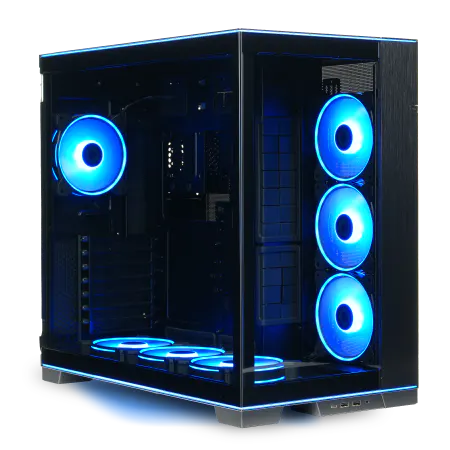
| ケース | LianLi O11D EVO RGB Black 特別仕様 |
| CPUクーラー | 空冷 サイズ製 空冷CPUクーラー SCYTHE() MUGEN6 BLACK EDITION |
| マザーボード | AMD B650 チップセット ASRock製 B650M Pro X3D WiFi |
| 電源ユニット | 650W 80Plus BRONZE認証 電源ユニット (COUGAR製) |
| 無線LAN | Wi-Fi 6E (IEEE802.11ax/11ad/11ac/11n/11a/11g/11b) |
| BlueTooth | BlueTooth 5 |
| 光学式ドライブ | DVDスーパーマルチドライブ (外付け) |
| OS | Microsoft Windows 11 Home |
ストレージメーカーの選び方
安価な無名メーカーのSSDは、初期不良率が高かったり、長期使用での信頼性に不安があったりするため、避けた方が無難です。
特にWD Blackシリーズは、ゲーミング向けに最適化されており、高速性能と耐久性を両立しています。
5年保証が付いているモデルも多く、長期的に安心して使用できます。
Crucialは、Micron製のNANDフラッシュを使用しており、品質管理が徹底されています。
価格も比較的リーズナブルで、コストパフォーマンスに優れた選択肢です。
Crucial P5 PlusやP3 Plusといったモデルは、Gen.4 SSDとして充分な性能を持ちながら、価格が抑えられています。
キオクシアは、旧東芝メモリとして長年フラッシュメモリ技術を開発してきた日本のメーカーです。
EXCERIA G2シリーズなどは、国内メーカーの安心感と高い性能を兼ね備えており、日本製にこだわりたい方には特におすすめです。
HDDについては、ゲーミングPCで使用する必要性はほとんどなくなっています。
動画ファイルや写真など、アクセス頻度の低い大容量データのアーカイブ用途であれば、後から追加することも可能です。
新規でゲーミングPCを構築する際は、SSDのみの構成で問題ありません。
冷却システムの選び方
CPUクーラーの種類と選び方
CPUクーラーは、CPUから発生する熱を効率的に排出し、安定した動作を維持するために不可欠なパーツです。
冷却性能が不足すると、CPUが熱暴走してパフォーマンスが低下したり、最悪の場合はシステムがシャットダウンしたりする可能性があります。
特にミドルクラスのCore Ultra 7 265KFやRyzen 7 9700Xであれば、高性能な空冷クーラーで問題なく運用できます。
空冷クーラーのメリットは、メンテナンスフリーで故障リスクが低く、価格も抑えられている点です。
水冷CPUクーラーは、冷却性能を最優先したい方や、ケース内の見た目にこだわりたい方に適しています。
簡易水冷と呼ばれるオールインワンタイプが主流で、ラジエーターとポンプ、ウォーターブロックが一体化されており、取り付けも比較的簡単です。
240mmや280mm、360mmといったラジエーターサイズがあり、サイズが大きいほど冷却性能が高くなります。
コストパフォーマンスを重視するなら、高性能な空冷CPUクーラーを選ぶのが正解です。
DEEPCOOLやサイズ、Noctuaといったメーカーの製品は、価格と性能のバランスが優れており、ミドルクラスのCPUなら充分に冷却できます。
特にDEEPCOOLのAK620やサイズの虎徹シリーズは、コストパフォーマンスの高さで人気があります。
ハイエンドCPUを選ぶ場合や、オーバークロックを前提とする場合は、水冷CPUクーラーを検討する価値があります。
Core Ultra 9 285KやRyzen 9 9950X3Dといった高発熱CPUでは、360mmラジエーターの簡易水冷を使用することで、温度を低く抑えながら高い性能を維持できます。
ケースのエアフローと冷却効率
CPUクーラーだけでなく、ケース全体のエアフロー(空気の流れ)も冷却性能に大きく影響します。
適切なエアフローが確保されていないと、ケース内に熱がこもり、すべてのパーツの温度が上昇してしまいます。
基本的なエアフローは、前面から冷たい空気を吸い込み、背面や天面から暖かい空気を排出する構成が効率的です。
前面に吸気ファンを2基から3基、背面に排気ファンを1基配置するのが一般的で、この構成なら正圧(ケース内の気圧が外より高い状態)を維持でき、ホコリの侵入も抑えられます。
ケースの選択も冷却性能に直結します。
2面または3面が強化ガラス製のピラーレスケースは、見た目の美しさで人気がありますが、エアフローの面ではやや不利になる場合があります。
デザイン性を重視するか、冷却性能を重視するか、自分の優先順位を明確にして選ぶことが大切です。
NZXTやLian Li、Antecといったメーカーのピラーレスケースは、デザイン性と冷却性能のバランスを考慮した設計になっており、適切なファン構成を組めば問題なく運用できます。
一方で、DEEPCOOLやCOOLER MASTER、Thermaltakeのスタンダードなケースは、エアフローを最優先に設計されており、冷却性能では優位に立ちます。
ゲーミングケースらしいRGB LEDの派手な演出が苦手な方には、こうした落ち着いたデザインのケースがおすすめです。
BTOパソコンショップの選び方
大手BTOショップの特徴
BTOパソコンを購入する際、どのショップを選ぶかも重要な判断ポイントになります。
大手BTOショップの多くは、基本構成からパーツを選択していくスタイルで、初心者でも迷わずに注文できるようになっています。
複数のショップで見積もりを取って比較することで、最もコストパフォーマンスの高い選択ができます。
ただし、価格だけで判断するのではなく、保証内容やサポート体制も考慮に入れるべきです。
サポート体制については、電話やメール、チャットでの問い合わせに対応しているか、初期不良時の対応がスムーズか、修理時の代替機貸出サービスがあるかなど、確認しておきたいポイントがいくつかあります。
特に初心者の方は、手厚いサポートを提供しているショップを選ぶことで、トラブル時の不安を軽減できます。
納期も重要な要素で、注文から出荷までの期間はショップによって大きく異なります。
早いところでは3営業日程度で出荷されますが、カスタマイズ内容によっては2週間以上かかる場合もあります。
パーツメーカーを選べるショップを選ぶ
BTOパソコンを注文する際、パーツのメーカーまで指定できるショップは限られていますが、こうしたショップを選ぶメリットは大きいです。
特にメモリ、ストレージ、CPUクーラー、ケースといったパーツは、メーカーによって品質や性能に差があるため、信頼できるメーカーを選択できることは重要です。
無名メーカーのメモリは価格が安い反面、相性問題や初期不良のリスクが高く、長期的な安定性にも不安があります。
数千円の差で信頼性が大きく変わるなら、有名メーカーを選ばない理由はありません。
ストレージも同様で、WD、Crucial、キオクシアといったメーカーの製品を選択できるショップなら、長期的な信頼性が期待できます。
SSDは消耗品であり、書き込み回数に上限があるため、品質の低い製品では数年で寿命を迎える可能性があります。
パソコン おすすめモデル5選
パソコンショップSEVEN ZEFT R60YP
| 【ZEFT R60YP スペック】 | |
| CPU | AMD Ryzen7 7700 8コア/16スレッド 5.30GHz(ブースト)/3.80GHz(ベース) |
| グラフィックボード | GeForce RTX5060Ti 16GB (VRAM:16GB) |
| メモリ | 16GB DDR5 (16GB x1枚 クルーシャル製) |
| ストレージ | SSD 1TB (m.2 nVMe READ/WRITE:7250Gbps/6900Gbps WD製) |
| ケース | Antec P20C ブラック |
| マザーボード | AMD B850 チップセット ASRock製 B850M-X WiFi R2.0 |
| 電源ユニット | 650W 80Plus BRONZE認証 電源ユニット (COUGAR製) |
| 無線LAN | Wi-Fi 6E (IEEE802.11ax/11ad/11ac/11n/11a/11g/11b) |
| BlueTooth | BlueTooth 5 |
| OS | Microsoft Windows 11 Home |
パソコンショップSEVEN ZEFT R60FF

| 【ZEFT R60FF スペック】 | |
| CPU | AMD Ryzen9 9950X 16コア/32スレッド 5.70GHz(ブースト)/4.30GHz(ベース) |
| グラフィックボード | GeForce RTX5070Ti (VRAM:16GB) |
| メモリ | 32GB DDR5 (16GB x2枚 クルーシャル製) |
| ストレージ | SSD 2TB (m.2 nVMe READ/WRITE:7250Gbps/6900Gbps WD製) |
| ケース | Fractal Design Pop XL Air RGB TG |
| CPUクーラー | 空冷 DeepCool製 空冷CPUクーラー AK400 |
| マザーボード | AMD B850 チップセット GIGABYTE製 B850 AORUS ELITE WIFI7 |
| 電源ユニット | 1000W 80Plus GOLD認証 電源ユニット (アスロック製) |
| 無線LAN | Wi-Fi 6E (IEEE802.11ax/11ad/11ac/11n/11a/11g/11b) |
| BlueTooth | BlueTooth 5 |
| 光学式ドライブ | DVDスーパーマルチドライブ (内蔵) |
| OS | Microsoft Windows 11 Pro |
パソコンショップSEVEN ZEFT R61IA
| 【ZEFT R61IA スペック】 | |
| CPU | AMD Ryzen9 9950X 16コア/32スレッド 5.70GHz(ブースト)/4.30GHz(ベース) |
| グラフィックボード | GeForce RTX5060Ti 16GB (VRAM:16GB) |
| メモリ | 32GB DDR5 (32GB x1枚 クルーシャル製) |
| ストレージ | SSD 1TB (m.2 nVMe READ/WRITE:7250Gbps/6900Gbps WD製) |
| ケース | INWIN A1 PRIME ピンク |
| CPUクーラー | 空冷 サイズ製 空冷CPUクーラー SCYTHE() MUGEN6 BLACK EDITION |
| マザーボード | AMD B850 チップセット ASRock製 B850I Lightning WiFi |
| 電源ユニット | 750W 80Plus GOLD認証 |
| 無線LAN | Wi-Fi 6E (IEEE802.11ax/11ad/11ac/11n/11a/11g/11b) |
| BlueTooth | BlueTooth 5 |
| 光学式ドライブ | DVDスーパーマルチドライブ (外付け) |
| OS | Microsoft Windows 11 Home |
パソコンショップSEVEN ZEFT Z56BG
| 【ZEFT Z56BG スペック】 | |
| CPU | Intel Core Ultra7 265KF 20コア/20スレッド 5.50GHz(ブースト)/3.90GHz(ベース) |
| グラフィックボード | GeForce RTX5070Ti (VRAM:16GB) |
| メモリ | 32GB DDR5 (16GB x2枚 クルーシャル製) |
| ストレージ | SSD 1TB (m.2 nVMe READ/WRITE:7250Gbps/6900Gbps WD製) |
| ケース | ASUS Prime AP201 Tempered Glass ホワイト |
| CPUクーラー | 空冷 DeepCool製 空冷CPUクーラー AK400 DIGITAL WH |
| マザーボード | intel B860 チップセット ASRock製 B860M Pro RS WiFi |
| 電源ユニット | 850W 80Plus GOLD認証 電源ユニット (Silverstone製) |
| 無線LAN | Wi-Fi 6E (IEEE802.11ax/11ad/11ac/11n/11a/11g/11b) |
| BlueTooth | BlueTooth 5 |
| OS | Microsoft Windows 11 Pro |
パソコンショップSEVEN EFFA G08IB
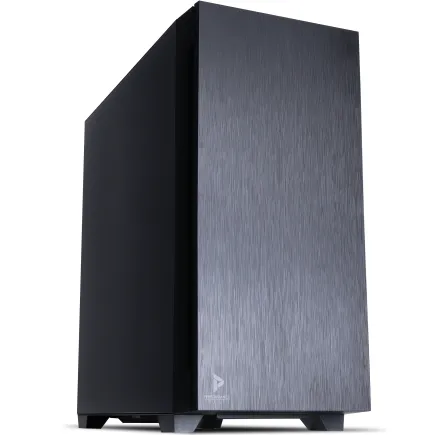
| 【EFFA G08IB スペック】 | |
| CPU | Intel Core Ultra7 265KF 20コア/20スレッド 5.50GHz(ブースト)/3.90GHz(ベース) |
| グラフィックボード | GeForce RTX4060Ti (VRAM:8GB) |
| メモリ | 64GB DDR5 (32GB x2枚 Micron製) |
| ストレージ | SSD 1TB (m.2 nVMe READ/WRITE:7250Gbps/6900Gbps WD製) |
| ケース | Antec P10 FLUX |
| CPUクーラー | 水冷 240mmラジエータ CoolerMaster製 水冷CPUクーラー ML 240 Core II Black |
| マザーボード | intel B860 チップセット ASRock製 B860M Pro RS WiFi |
| 電源ユニット | 650W 80Plus BRONZE認証 電源ユニット (COUGAR製) |
| 無線LAN | Wi-Fi 6E (IEEE802.11ax/11ad/11ac/11n/11a/11g/11b) |
| BlueTooth | BlueTooth 5 |
| 光学式ドライブ | DVDスーパーマルチドライブ (内蔵) |
| OS | Microsoft Windows 11 Home |
予算別おすすめ構成

15万円前後のエントリー構成
この価格帯では、パーツ選びのバランスが特に重要で、どこにコストをかけてどこを抑えるかの判断が性能を大きく左右します。
グラフィックボードはGeForce RTX5060Tiを選択するのが最適です。
フルHD解像度なら高設定で60fps以上を安定して出せる性能があり、DLSS 4を活用すればさらに高いフレームレートも狙えます。
Radeon RX 9060XTも同価格帯の選択肢ですが、DLSS対応タイトルが多いことを考えると、GeForceの方が汎用性は高いでしょう。
CPUはCore Ultra 5 235FまたはRyzen 5 9600で充分です。
ゲーム以外の用途でマルチスレッド性能を重視するならRyzen 5 9600、シングルスレッド性能を重視するならCore Ultra 5 235Fを選ぶとよいでしょう。
最新ゲームの推奨スペックが16GBになっているタイトルも増えており、バックグラウンドでアプリケーションを動かすことを考えると、16GBでは余裕がありません。
DDR5-5600の32GBを選択しておけば、数年は安心して使えます。
ストレージはPCIe Gen.4 SSDの1TBが最低ラインです。
予算に余裕があれば2TBにしておくと、複数のゲームをインストールしておけて便利です。
CPUクーラーは付属のものでも動作しますが、DEEPCOOLやサイズの安価な空冷クーラーに変更することで、静音性と冷却性能が向上します。
| パーツ | 推奨モデル | 価格目安 |
|---|---|---|
| CPU | Core Ultra 5 235F / Ryzen 5 9600 | 3万円前後 |
| グラフィックボード | GeForce RTX5060Ti | 5万円前後 |
| メモリ | DDR5-5600 32GB | 1.5万円前後 |
| ストレージ | PCIe Gen.4 SSD 1TB | 1万円前後 |
| CPUクーラー | 空冷クーラー(DEEPCOOL等) | 0.5万円前後 |
| マザーボード | B860 / B650 | 1.5万円前後 |
| 電源 | 650W 80PLUS Bronze以上 | 1万円前後 |
| ケース | スタンダードケース | 1万円前後 |
20万円から25万円のミドルクラス構成
20万円から25万円の予算帯は、ゲーミングPCとして最もバランスが良く、コストパフォーマンスに優れた構成が組める価格帯です。
フルHDはもちろん、WQHD解像度でも高設定で快適にプレイでき、多くのゲーマーにとって満足度の高いシステムが構築できます。
RTX5070TiはWQHD解像度で高設定を維持しながら100fps以上を狙える性能があり、レイトレーシングを有効にしても快適にプレイできます。
予算を少し抑えたい場合はRTX5070でも充分で、DLSS 4を活用すれば性能差を埋められます。
CPUはCore Ultra 7 265KFまたはRyzen 7 9700Xが最適です。
8コア16スレッド以上の処理能力を持ち、RTX5070Tiの性能を充分に引き出せます。
ゲーミング性能を最優先するなら、予算を少し追加してRyzen 7 9800X3Dを選ぶのも有力な選択肢で、3D V-Cacheの効果は特にCPU負荷の高いゲームで顕著に現れます。
メモリは32GBが標準で、DDR5-5600を選択します。
この価格帯なら64GBも視野に入りますが、純粋にゲームだけをプレイするのであれば、32GBで充分です。
浮いた予算をグラフィックボードやCPUに回す方が、ゲーミング性能の向上に直結します。
ストレージはPCIe Gen.4 SSDの2TBを推奨します。
1TBでも動作しますが、最新のAAAタイトルは1本で100GB以上消費するため、複数のゲームをインストールしておきたい場合は2TBあると安心です。
CPUクーラーは高性能な空冷クーラーまたは240mm簡易水冷を選択することで、CPUの性能を最大限に引き出せます。
電源は750W以上、できれば80PLUS Gold認証以上のモデルを選びましょう。
RTX5070TiとCore Ultra 7の組み合わせでは、ピーク時に500W以上消費する可能性があり、余裕を持った容量が必要です。
ケースはエアフローに優れたモデルを選ぶことで、システム全体の冷却性能が向上します。
30万円以上のハイエンド構成
30万円以上の予算があれば、4K解像度でのゲーミングやレイトレーシングを最高設定で楽しめるハイエンドシステムが構築できます。
この価格帯では、妥協なくパーツを選択でき、数年先まで最新ゲームを最高画質でプレイできる性能が手に入ります。
グラフィックボードはGeForce RTX5080またはRTX5090を選択します。
RTX5080は4K解像度で高設定60fps以上を安定して出せる性能があり、DLSS 4を活用すれば100fps以上も狙えます。
RTX5090は現時点で最高峰のゲーミング性能を持ち、4K最高設定でも余裕を持った動作が期待できますが、価格も最高峰です。
CPUはCore Ultra 9 285KまたはRyzen 9 9950X3Dを選択します。
どちらも16コア以上の処理能力を持ち、ゲーミングだけでなく配信や動画編集といったクリエイティブ作業でも高い性能を発揮します。
特にRyzen 9 9950X3Dは、3D V-Cacheによってゲーミング性能が極めて高く、高フレームレートを追求するなら最適な選択です。
ゲーム実況や動画編集を並行して行う場合、64GBあれば余裕を持った作業ができます。
DDR5-5600で充分ですが、オーバークロックに興味があるならDDR5-6000以上も検討できます。
ストレージはPCIe Gen.4 SSDの2TBを基本とし、予算に余裕があれば4TBも視野に入ります。
Gen.5 SSDも選択肢ですが、実際のゲーミング性能への影響は限定的で、発熱対策のコストを考えるとGen.4の方がバランスは良いでしょう。
CPUクーラーは360mm簡易水冷を推奨します。
ハイエンドCPUの発熱は大きく、空冷では温度が高くなりがちです。
電源は850W以上、できれば1000W以上の80PLUS Gold認証以上のモデルを選びましょう。
RTX5090とCore Ultra 9の組み合わせでは、ピーク時に700W以上消費する可能性があり、充分な余裕が必要です。
失敗しないための注意点
電源容量と品質の重要性
電源容量が不足すると、システムが不安定になったり、最悪の場合は起動しなかったりします。
また、品質の低い電源を使用すると、他のパーツに悪影響を及ぼす可能性もあります。
電源容量の目安として、システム全体の最大消費電力の1.5倍から2倍程度の容量を選ぶのが安全です。
例えばRTX5070TiとCore Ultra 7の組み合わせで最大500W程度消費する場合、750W以上の電源を選んでおけば余裕があります。
将来的にグラフィックボードをアップグレードする可能性も考慮すると、少し大きめの容量を選んでおく方が無難です。
Bronze、Silver、Gold、Platinum、Titaniumといったグレードがあり、上位グレードほど変換効率が高く、発熱も少なくなります。
ゲーミングPCには最低でも80PLUS Bronze、できればGold認証以上の電源を選ぶべきです。
変換効率が高いと電気代の節約にもなりますし、発熱が少ないことでシステム全体の冷却にも好影響を与えます。
電源メーカーも重要で、Corsair、Seasonic、EVGA、Antecといった定評のあるメーカーの製品を選ぶことで、長期的な信頼性が期待できます。
マザーボードのチップセット選び
BTOパソコンでは、基本構成で適切なマザーボードが選択されていることが多いですが、カスタマイズする際は注意が必要です。
Intel系では、Z890チップセットがハイエンド向けで、オーバークロックに対応し、拡張性も高くなっています。
Core Ultra 9やCore Ultra 7のKシリーズを選ぶ場合は、Z890マザーボードを選択することで性能を最大限に引き出せます。
B860チップセットはミドルクラス向けで、オーバークロックには対応していませんが、通常使用には充分な機能を持っています。
AMD系では、X870チップセットがハイエンド向けで、PCIe 5.0レーンが豊富に用意されており、将来的な拡張性も高くなっています。
Ryzen 9やRyzen 7を選ぶ場合は、X870マザーボードが推奨されます。
B850チップセットはミドルクラス向けで、コストパフォーマンスに優れており、Ryzen 5との組み合わせに適しています。
マザーボードの品質も重要で、ASUS、MSI、GIGABYTE、ASRockといった大手メーカーの製品を選ぶことで、安定性とサポート体制が期待できます。
特にBIOSのアップデートが定期的に提供されるメーカーを選ぶことで、新しいCPUへの対応や不具合の修正が受けられます。
保証とサポート体制の確認
初期不良や故障時の対応がスムーズかどうかで、トラブル時のストレスが大きく変わります。
数千円の追加費用で保証期間を延長できるなら、加入しておく価値は充分にあります。
特にグラフィックボードやストレージといった高価なパーツは、故障時の修理費用が高額になるため、保証でカバーされていると安心です。
初期不良時の対応も確認しておきましょう。
到着後何日以内なら無償交換が可能か、送料はどちらが負担するのか、代替機の貸出サービスはあるのかといった点を事前に確認しておくことで、万が一のトラブル時にスムーズに対応できます。
初心者の方は、手厚いサポートを提供しているショップを選ぶことで、設定やトラブル時の不安を軽減できます。
ゲーミングPCを長く使うためのポイント
定期的なメンテナンスの重要性
特に冷却性能を維持することが重要で、ホコリの蓄積は冷却効率を大きく低下させる原因になります。
ケース内部のホコリは、3ヶ月に1回程度の頻度で清掃することを推奨します。
特にファンやヒートシンク、グラフィックボードの冷却ファン周辺にホコリが溜まりやすく、これらを定期的に清掃することで冷却性能を維持できます。
エアダスターやブロワーを使用して、ホコリを吹き飛ばすのが効果的です。
CPUクーラーのグリスも、1年から2年に1回程度塗り直すことで、冷却性能を維持できます。
グリスは経年劣化で硬化し、熱伝導率が低下するため、定期的な交換が推奨されます。
グリスの塗り直しは少し手間がかかりますが、CPUの温度が5度から10度程度下がることもあり、効果は大きいです。
SSDには書き込み回数の上限があり、使用状況によっては数年で寿命を迎える可能性があります。
アップグレードの優先順位
ただし、すべてのパーツを一度に交換する必要はなく、ボトルネックになっている部分から優先的にアップグレードすることで、コストを抑えながら性能向上が図れます。
最も効果的なアップグレードは、グラフィックボードの交換です。
ゲーミング性能はグラフィックボードに大きく依存しており、ここをアップグレードすることで劇的な性能向上が期待できます。
例えばRTX5060TiからRTX5070Tiに交換すれば、フレームレートが1.5倍から2倍程度向上することもあります。
次に効果的なのがメモリの増設です。
16GBから32GBに増やすことで、マルチタスク時の快適性が大幅に向上します。
メモリは比較的安価で交換も簡単なため、初心者でも取り組みやすいアップグレードです。
ストレージの増設や交換も効果的です。
容量不足を感じたら、より大容量のSSDに交換するか、2台目のSSDを増設することで解決できます。
OSやよく使うゲームは高速なGen.4 SSDに、アクセス頻度の低いデータは安価なGen.3 SSDに保存するといった使い分けも有効です。
CPUの交換は、マザーボードのソケットが対応している範囲でしか行えないため、アップグレードの自由度は低くなります。
CPUがボトルネックになっていると感じたら、グラフィックボードやメモリのアップグレードを先に検討し、それでも不満が残る場合にCPUとマザーボードをセットで交換することを検討しましょう。
ソフトウェアの最適化
ハードウェアの性能を最大限に引き出すには、ソフトウェア側の最適化も重要です。
適切な設定を行うことで、同じハードウェアでもパフォーマンスが向上します。
グラフィックドライバは常に最新版に更新しましょう。
NVIDIAのGeForce ExperienceやAMDのAdrenalin Softwareを使用することで、ドライバの更新を自動化できます。
新しいドライバでは、最新ゲームへの最適化やバグ修正が含まれており、パフォーマンスが向上することが多いです。
バッテリー駆動のノートPCでは電力消費が増えますが、デスクトップのゲーミングPCでは問題ありません。
バックグラウンドで動作する不要なアプリケーションを終了させることも効果的です。
特にスタートアップに登録されているアプリケーションは、起動時から常駐してシステムリソースを消費するため、必要のないものは無効化しましょう。
タスクマネージャーのスタートアップタブから簡単に管理できます。
ゲーム内設定も最適化しましょう。
すべての設定を最高にする必要はなく、視覚的な影響が小さい設定は下げることで、フレームレートを大きく向上させられます。
例えば影の品質やアンビエントオクルージョン、モーションブラーといった設定は、下げても体感的な画質低下は少なく、パフォーマンスへの影響は大きいです。
よくある質問

ゲーミングPCは自作とBTOどちらがおすすめですか
初心者の方には、BTOパソコンを強くおすすめします。
自作PCは確かにパーツ選びの自由度が高く、コストを抑えられる可能性もありますが、パーツの相性問題やトラブル時の対処など、ある程度の知識と経験が必要です。
BTOパソコンなら、動作確認済みの構成で届くため、初期不良以外のトラブルはほとんど発生しません。
また、保証も一括で受けられるため、何か問題が起きた際の対応もスムーズです。
グラフィックボードはNVIDIAとAMDどちらを選ぶべきですか
予算と用途によって最適な選択は変わりますが、一般的にはNVIDIAのGeForce RTXシリーズをおすすめします。
理由は、DLSS対応タイトルが多く、レイトレーシング性能も優れているためです。
結局のところ、プレイしたいゲームがどちらの技術に対応しているかを確認して選ぶのが最も確実です。
メモリは16GBと32GBどちらを選ぶべきですか
現時点では32GBを選ぶことを強く推奨します。
最新のAAAタイトルでは推奨スペックが16GBとなっているものも増えており、バックグラウンドでブラウザや配信ソフトを動かすことを考えると、16GBでは余裕がありません。
CPUクーラーは空冷と水冷どちらがいいですか
空冷クーラーはメンテナンスフリーで故障リスクも低く、価格も抑えられています。
ハイエンドCPUを選ぶ場合や、オーバークロックを前提とする場合は、簡易水冷を検討する価値があります。
ストレージはGen.4とGen.5どちらを選ぶべきですか
Gen.5 SSDは確かに理論上の速度は速いですが、実際のゲーミング性能への影響は限定的で、発熱が非常に高いため大型ヒートシンクやアクティブ冷却が必要になります。
価格もGen.4と比較して高く、コストパフォーマンスは良くありません。
Gen.4 SSDでも読込速度は7,000MB/s前後あり、ゲームのロード時間は充分に短く、日常使用で不満を感じることはありません。
電源は何Wを選べばいいですか
システム全体の最大消費電力の1.5倍から2倍程度の容量を選ぶのが安全です。
RTX5060TiとCore Ultra 5の組み合わせなら650W以上、RTX5070TiとCore Ultra 7の組み合わせなら750W以上、RTX5080以上とCore Ultra 9の組み合わせなら850W以上を推奨します。
将来的なアップグレードも考慮すると、少し余裕を持った容量を選んでおく方が安心です。
また、80PLUS認証はGold以上を選ぶことで、変換効率が高く発熱も少なくなります。