
ゲーミングPCの寿命を左右する本質的な要素
寿命を決めるのは性能の余裕度
ゲーミングPCの寿命は、購入時にどれだけ性能の余裕を持たせるかで決まります。
最高設定でゲームを楽しみたいなら、現時点で要求されるスペックの1.5倍から2倍の性能を確保することが、5年後も快適にプレイできる条件になるのです。
多くの方が「今動けばいい」という発想でパーツを選んでしまいますよね。
しかし、ゲームタイトルの要求スペックは毎年確実に上昇しており、特にグラフィックス処理とメモリ容量の要求は急激に高まっています。
私自身、過去に「ちょうどいいスペック」で組んだPCが2年で最高設定を維持できなくなった経験があり、それ以降は必ず余裕を持った構成を推奨するようになりました。
パーツ選びで重視すべき3つの視点
長寿命なゲーミングPCを実現するには、グラフィックボードの世代選択、CPUのコア数とキャッシュ容量、そして冷却システムの品質という3つの要素に注目する必要があります。
これらは単体の性能だけでなく、将来的なアップグレードの可能性や、経年劣化への耐性にも直結する重要な判断基準です。
グラフィックボードは世代と冷却性能で選ぶ
最新世代を選ぶべき明確な理由
グラフィックボードは必ず最新世代から選択することが、長期運用の絶対条件になります。
GeForce RTX 50シリーズやRadeon RX 90シリーズといった最新世代は、単に処理速度が速いだけでなく、新しいレンダリング技術やAI支援機能に対応しているため、今後リリースされるゲームタイトルでの最適化が期待できるからです。
例えばGeForce RTX 50シリーズは、Blackwellアーキテクチャの採用により、レイトレーシング性能が前世代比で約40%向上しており、DLSS 4という最新のアップスケーリング技術にも対応しています。
モデル選択は冷却設計を最優先に
GeForce RTX 50シリーズの中でも、長期運用を考えるならGeForce RTX 5070TiまたはRTX 5070が最適解といえます。
RTX 5090は確かに最高性能ですが、消費電力が450Wを超えるため発熱量が膨大で、冷却システムへの負担が大きく、結果的にファンやヒートシンクの劣化が早まる傾向があります。
一方、RTX 5070Tiは220W前後の消費電力で、4K解像度でも多くのタイトルを最高設定で動作させる能力を持っています。
発熱が抑えられているため、ファンの回転数も低く保てますし、ケース内の温度上昇も穏やかです。
これは他のパーツの寿命にも好影響を与える重要なポイントになります。
Radeon系を選ぶ場合は、RX 9070XTが性能と消費電力のバランスに優れており、FSR 4という機械学習ベースのアップスケーリング技術により、将来的な性能維持が期待できます。
ただしレイトレーシング性能ではGeForce系にやや劣りますが、ラスタライズ性能では互角以上の勝負ができる実力を持っているのです。
メモリ容量は将来を見据えて
RTX 5070Tiは16GBのGDDR7メモリを搭載しており、4K解像度での高テクスチャゲームにも対応できます。
12GB以下のモデルは、今後2年以内に最高設定での運用が厳しくなる可能性が高いため、避けた方がいいでしょう。
| モデル | VRAM容量 | 消費電力 | 4K最高設定での推奨度 | 5年後の実用性 |
|---|---|---|---|---|
| RTX 5090 | 32GB | 450W以上 | 最高 | 高いが冷却負担大 |
| RTX 5080 | 16GB | 360W | 高 | 高いが発熱に注意 |
| RTX 5070Ti | 16GB | 220W | 高 | 非常に高い |
| RTX 5070 | 12GB | 200W | 中〜高 | 中程度 |
| RX 9070XT | 16GB | 250W | 高 | 高い |
パソコン おすすめモデル5選
パソコンショップSEVEN ZEFT Z56T
| 【ZEFT Z56T スペック】 | |
| CPU | Intel Core Ultra5 235 14コア/14スレッド 5.00GHz(ブースト)/3.40GHz(ベース) |
| グラフィックボード | GeForce RTX5060Ti 16GB (VRAM:16GB) |
| メモリ | 16GB DDR5 (16GB x1枚 クルーシャル製) |
| ストレージ | SSD 1TB (m.2 nVMe READ/WRITE:7250Gbps/6900Gbps WD製) |
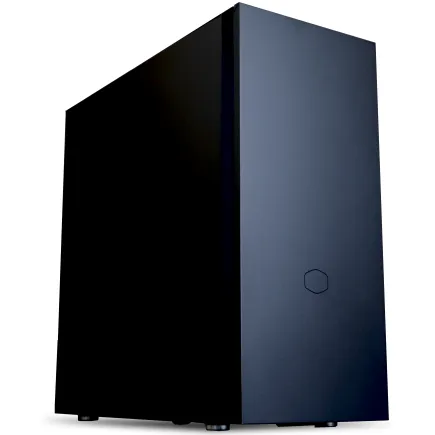
| ケース | CoolerMaster Silencio S600 |
| マザーボード | intel B860 チップセット ASRock製 B860M Pro RS WiFi |
| 電源ユニット | 650W 80Plus BRONZE認証 電源ユニット (COUGAR製) |
| 無線LAN | Wi-Fi 6E (IEEE802.11ax/11ad/11ac/11n/11a/11g/11b) |
| BlueTooth | BlueTooth 5 |
| 光学式ドライブ | DVDスーパーマルチドライブ (内蔵) |
| OS | Microsoft Windows 11 Home |
パソコンショップSEVEN ZEFT Z55GU

| 【ZEFT Z55GU スペック】 | |
| CPU | Intel Core Ultra9 285K 24コア/24スレッド 5.70GHz(ブースト)/3.70GHz(ベース) |
| グラフィックボード | GeForce RTX5070 (VRAM:12GB) |
| メモリ | 32GB DDR5 (16GB x2枚 クルーシャル製) |
| ストレージ | SSD 1TB (m.2 nVMe READ/WRITE:7250Gbps/6900Gbps WD製) |
| ケース | Antec P20C ブラック |
| CPUクーラー | 水冷 240mmラジエータ CoolerMaster製 水冷CPUクーラー ML 240 Core II Black |
| マザーボード | intel B860 チップセット ASRock製 B860M Pro RS WiFi |
| 電源ユニット | 850W 80Plus GOLD認証 電源ユニット (CWT製) |
| 無線LAN | Wi-Fi 6E (IEEE802.11ax/11ad/11ac/11n/11a/11g/11b) |
| BlueTooth | BlueTooth 5 |
| OS | Microsoft Windows 11 Pro |
パソコンショップSEVEN SR-u7-6170D/S9

| 【SR-u7-6170D/S9 スペック】 | |
| CPU | Intel Core Ultra7 265K 20コア/20スレッド 5.50GHz(ブースト)/3.90GHz(ベース) |
| メモリ | 32GB DDR5 (32GB x1枚 クルーシャル製) |
| ストレージ | SSD 1TB (m.2 nVMe READ/WRITE:7250Gbps/6900Gbps WD製) |
| ケース | Thermaltake S200 TG ARGB Plus ホワイト |
| CPUクーラー | 空冷 DeepCool製 空冷CPUクーラー AK400 DIGITAL WH |
| マザーボード | intel B860 チップセット ASRock製 B860M Pro RS WiFi |
| 電源ユニット | 650W 80Plus BRONZE認証 電源ユニット (COUGAR製) |
| 無線LAN | Wi-Fi 6E (IEEE802.11ax/11ad/11ac/11n/11a/11g/11b) |
| BlueTooth | BlueTooth 5 |
| 光学式ドライブ | DVDスーパーマルチドライブ (外付け) |
| OS | Microsoft Windows 11 Home |
パソコンショップSEVEN ZEFT Z55GV

| 【ZEFT Z55GV スペック】 | |
| CPU | Intel Core Ultra9 285K 24コア/24スレッド 5.70GHz(ブースト)/3.70GHz(ベース) |
| グラフィックボード | GeForce RTX5070 (VRAM:12GB) |
| メモリ | 16GB DDR5 (16GB x1枚 クルーシャル製) |
| ストレージ | SSD 1TB (m.2 nVMe READ/WRITE:7250Gbps/6900Gbps WD製) |
| ケース | Thermaltake S100 TG |
| CPUクーラー | 空冷 サイズ製 空冷CPUクーラー SCYTHE() MUGEN6 BLACK EDITION |
| マザーボード | intel B860 チップセット ASRock製 B860M Pro RS WiFi |
| 電源ユニット | 850W 80Plus GOLD認証 電源ユニット (Silverstone製) |
| 無線LAN | Wi-Fi 6E (IEEE802.11ax/11ad/11ac/11n/11a/11g/11b) |
| BlueTooth | BlueTooth 5 |
| OS | Microsoft Windows 11 Pro |
パソコンショップSEVEN ZEFT Z55EJ

| 【ZEFT Z55EJ スペック】 | |
| CPU | Intel Core Ultra7 265KF 20コア/20スレッド 5.50GHz(ブースト)/3.90GHz(ベース) |
| グラフィックボード | GeForce RTX5070Ti (VRAM:16GB) |
| メモリ | 32GB DDR5 (16GB x2枚 クルーシャル製) |
| ストレージ | SSD 2TB (m.2 nVMe READ/WRITE:7250Gbps/6900Gbps WD製) |
| ケース | Thermaltake S200 TG ARGB Plus ブラック |
| CPUクーラー | 水冷 240mmラジエータ CoolerMaster製 水冷CPUクーラー ML 240 Core II Black |
| マザーボード | intel B860 チップセット ASRock製 B860M Pro RS WiFi |
| 電源ユニット | 850W 80Plus GOLD認証 電源ユニット (CWT製) |
| 無線LAN | Wi-Fi 6E (IEEE802.11ax/11ad/11ac/11n/11a/11g/11b) |
| BlueTooth | BlueTooth 5 |
| 光学式ドライブ | DVDスーパーマルチドライブ (外付け) |
| OS | Microsoft Windows 11 Home |
CPUは余裕のあるコア数とキャッシュ容量を確保
ゲーミングPCにおけるCPUの役割変化
最新CPU性能一覧
| 型番 | コア数 | スレッド数 | 定格クロック | 最大クロック | Cineスコア Multi |
Cineスコア Single |
公式 URL |
価格com URL |
|---|---|---|---|---|---|---|---|---|
| Core Ultra 9 285K | 24 | 24 | 3.20GHz | 5.70GHz | 43191 | 2445 | 公式 | 価格 |
| Ryzen 9 9950X | 16 | 32 | 4.30GHz | 5.70GHz | 42943 | 2250 | 公式 | 価格 |
| Ryzen 9 9950X3D | 16 | 32 | 4.30GHz | 5.70GHz | 41972 | 2241 | 公式 | 価格 |
| Core i9-14900K | 24 | 32 | 3.20GHz | 6.00GHz | 41263 | 2339 | 公式 | 価格 |
| Ryzen 9 7950X | 16 | 32 | 4.50GHz | 5.70GHz | 38722 | 2061 | 公式 | 価格 |
| Ryzen 9 7950X3D | 16 | 32 | 4.20GHz | 5.70GHz | 38646 | 2032 | 公式 | 価格 |
| Core Ultra 7 265K | 20 | 20 | 3.30GHz | 5.50GHz | 37408 | 2337 | 公式 | 価格 |
| Core Ultra 7 265KF | 20 | 20 | 3.30GHz | 5.50GHz | 37408 | 2337 | 公式 | 価格 |
| Core Ultra 9 285 | 24 | 24 | 2.50GHz | 5.60GHz | 35773 | 2179 | 公式 | 価格 |
| Core i7-14700K | 20 | 28 | 3.40GHz | 5.60GHz | 35632 | 2216 | 公式 | 価格 |
| Core i9-14900 | 24 | 32 | 2.00GHz | 5.80GHz | 33877 | 2190 | 公式 | 価格 |
| Ryzen 9 9900X | 12 | 24 | 4.40GHz | 5.60GHz | 33016 | 2219 | 公式 | 価格 |
| Core i7-14700 | 20 | 28 | 2.10GHz | 5.40GHz | 32647 | 2085 | 公式 | 価格 |
| Ryzen 9 9900X3D | 12 | 24 | 4.40GHz | 5.50GHz | 32536 | 2175 | 公式 | 価格 |
| Ryzen 9 7900X | 12 | 24 | 4.70GHz | 5.60GHz | 29355 | 2023 | 公式 | 価格 |
| Core Ultra 7 265 | 20 | 20 | 2.40GHz | 5.30GHz | 28639 | 2139 | 公式 | 価格 |
| Core Ultra 7 265F | 20 | 20 | 2.40GHz | 5.30GHz | 28639 | 2139 | 公式 | 価格 |
| Core Ultra 5 245K | 14 | 14 | 3.60GHz | 5.20GHz | 25538 | 0 | 公式 | 価格 |
| Core Ultra 5 245KF | 14 | 14 | 3.60GHz | 5.20GHz | 25538 | 2157 | 公式 | 価格 |
| Ryzen 7 9700X | 8 | 16 | 3.80GHz | 5.50GHz | 23166 | 2194 | 公式 | 価格 |
| Ryzen 7 9800X3D | 8 | 16 | 4.70GHz | 5.40GHz | 23154 | 2075 | 公式 | 価格 |
| Core Ultra 5 235 | 14 | 14 | 3.40GHz | 5.00GHz | 20927 | 1844 | 公式 | 価格 |
| Ryzen 7 7700 | 8 | 16 | 3.80GHz | 5.30GHz | 19573 | 1922 | 公式 | 価格 |
| Ryzen 7 7800X3D | 8 | 16 | 4.50GHz | 5.40GHz | 17792 | 1801 | 公式 | 価格 |
| Core i5-14400 | 10 | 16 | 2.50GHz | 4.70GHz | 16101 | 1763 | 公式 | 価格 |
| Ryzen 5 7600X | 6 | 12 | 4.70GHz | 5.30GHz | 15341 | 1965 | 公式 | 価格 |
Intel Core Ultraシリーズの選択基準
Intel系では、Core Ultra 7 265Kまたは265KFが、性能と発熱のバランスが最も優れた選択肢になります。
20コア(8P+12E)構成で、ゲーム実行中のバックグラウンド処理も余裕でこなせますし、Lion Coveアーキテクチャによる効率的な電力管理により、前世代と比較して発熱が大幅に抑制されているのが特徴です。
長期運用を考えると、発熱が少ないCPUを選ぶことで、CPUクーラーやマザーボードのVRM(電圧調整回路)への負担が減り、結果的にシステム全体の寿命が延びるのです。
AMD Ryzenシリーズの3D V-Cache技術
3D V-Cache技術により、96MBという大容量のL3キャッシュを搭載しており、ゲームデータへのアクセス速度が飛躍的に向上しているからです。
この大容量キャッシュは、将来的にゲームの複雑さが増しても、データアクセスのボトルネックになりにくいという利点があります。
実際、前世代の7800X3Dは発売から2年以上経過した現在でも、最新ゲームで高いフレームレートを維持できており、3D V-Cache技術の将来性を証明しています。
Ryzen 9 9950X3Dは16コア構成で、ゲーム配信や動画編集も同時に行いたい方には魅力的ですが、純粋なゲーミング用途では9800X3Dで十分な性能が得られます。
CPUクーラーは空冷の高性能モデルで十分
Core Ultra 200シリーズもRyzen 9000シリーズも、前世代と比較して発熱が抑制されているため、高性能な空冷CPUクーラーで十分に冷却できます。
簡易水冷クーラーは冷却性能が高い反面、ポンプやチューブの経年劣化リスクがあり、5年以上の長期運用では故障の可能性が高まります。
特にツインタワー型の空冷クーラーは、ヒートパイプが6本以上あるモデルを選べば、Core Ultra 7やRyzen 7クラスでも余裕で冷却できるのです。
メモリは容量と速度の両立が鍵
DDR5メモリの容量選択
最新のAAAタイトルは、最高設定で20GB以上のメモリを使用するケースが増えており、16GBでは明らかに不足する場面が出てきています。
32GBあれば、ゲーム実行中にブラウザで攻略情報を見たり、ディスコードで通話したりといった、複数のアプリケーションを同時に動作させても余裕があります。
さらに、Windows自体もバックグラウンドで様々なプロセスを実行しているため、実際にゲームに割り当てられるメモリは搭載量の70%程度と考えるべきです。
64GBは現時点では過剰に思えるかもしれませんが、ゲーム配信や動画編集も行う方、あるいは5年以上の長期運用を前提とするなら、検討する価値があります。
パソコン おすすめモデル4選
パソコンショップSEVEN ZEFT R60HK
| 【ZEFT R60HK スペック】 | |
| CPU | AMD Ryzen7 9800X3D 8コア/16スレッド 5.20GHz(ブースト)/4.70GHz(ベース) |
| グラフィックボード | GeForce RTX5070 (VRAM:12GB) |
| メモリ | 32GB DDR5 (32GB x1枚 クルーシャル製) |
| ストレージ | SSD 1TB (m.2 nVMe READ/WRITE:7250Gbps/6900Gbps WD製) |
| ケース | Thermaltake S100 TG |
| CPUクーラー | 空冷 DeepCool製 空冷CPUクーラー AK400 |
| マザーボード | AMD B850 チップセット ASRock製 B850M-X WiFi R2.0 |
| 電源ユニット | 750W 80Plus GOLD認証 電源ユニット (Silverstone製) |
| 無線LAN | Wi-Fi 6E (IEEE802.11ax/11ad/11ac/11n/11a/11g/11b) |
| BlueTooth | BlueTooth 5 |
| OS | Microsoft Windows 11 Home |
パソコンショップSEVEN ZEFT R66M

| 【ZEFT R66M スペック】 | |
| CPU | AMD Ryzen7 7700 8コア/16スレッド 5.30GHz(ブースト)/3.80GHz(ベース) |
| グラフィックボード | Radeon RX 9060XT (VRAM:16GB) |
| メモリ | 16GB DDR5 (16GB x1枚 クルーシャル製) |
| ストレージ | SSD 1TB (m.2 nVMe READ/WRITE:7250Gbps/6900Gbps WD製) |
| ケース | DeepCool CH170 PLUS Black |
| マザーボード | AMD B850 チップセット ASRock製 B850M-X WiFi R2.0 |
| 電源ユニット | 650W 80Plus BRONZE認証 電源ユニット (COUGAR製) |
| 無線LAN | Wi-Fi 6E (IEEE802.11ax/11ad/11ac/11n/11a/11g/11b) |
| BlueTooth | BlueTooth 5 |
| OS | Microsoft Windows 11 Home |
パソコンショップSEVEN ZEFT R61IA

| 【ZEFT R61IA スペック】 | |
| CPU | AMD Ryzen9 9950X 16コア/32スレッド 5.70GHz(ブースト)/4.30GHz(ベース) |
| グラフィックボード | GeForce RTX5060Ti 16GB (VRAM:16GB) |
| メモリ | 32GB DDR5 (32GB x1枚 クルーシャル製) |
| ストレージ | SSD 1TB (m.2 nVMe READ/WRITE:7250Gbps/6900Gbps WD製) |
| ケース | INWIN A1 PRIME ピンク |
| CPUクーラー | 空冷 サイズ製 空冷CPUクーラー SCYTHE() MUGEN6 BLACK EDITION |
| マザーボード | AMD B850 チップセット ASRock製 B850I Lightning WiFi |
| 電源ユニット | 750W 80Plus GOLD認証 |
| 無線LAN | Wi-Fi 6E (IEEE802.11ax/11ad/11ac/11n/11a/11g/11b) |
| BlueTooth | BlueTooth 5 |
| 光学式ドライブ | DVDスーパーマルチドライブ (外付け) |
| OS | Microsoft Windows 11 Home |
パソコンショップSEVEN ZEFT R60BC
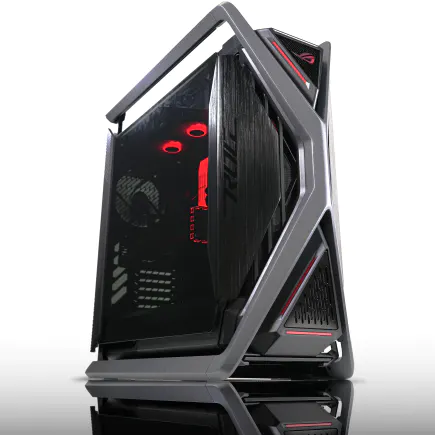
| 【ZEFT R60BC スペック】 | |
| CPU | AMD Ryzen9 9900X 12コア/24スレッド 5.60GHz(ブースト)/4.40GHz(ベース) |
| グラフィックボード | GeForce RTX4060 (VRAM:8GB) |
| メモリ | 16GB DDR5 (8GB x2枚 Micron製) |
| ストレージ | SSD 1TB (m.2 nVMe READ/WRITE:7250Gbps/6900Gbps WD製) |
| ケース | ASUS ROG Hyperion GR701 ホワイト |
| CPUクーラー | 空冷 サイズ製 空冷CPUクーラー SCYTHE() MUGEN6 BLACK EDITION |
| マザーボード | AMD B650 チップセット ASUS製 TUF GAMING B650-PLUS WIFI |
| 電源ユニット | 650W 80Plus BRONZE認証 電源ユニット (COUGAR製) |
| 無線LAN | Wi-Fi 6E (IEEE802.11ax/11ad/11ac/11n/11a/11g/11b) |
| BlueTooth | BlueTooth 5 |
| 光学式ドライブ | DVDスーパーマルチドライブ (外付け) |
| OS | Microsoft Windows 11 Home |
メモリ速度とタイミングの重要性
DDR5メモリの規格は、DDR5-5600が標準的ですが、Ryzen 9000シリーズではDDR5-6000以上の高速メモリを選ぶことで、ゲーム性能が5〜10%向上することが分かっています。
これはRyzenのInfinity Fabricという内部バスの動作速度が、メモリクロックと連動しているためです。
Intel Core Ultraシリーズでも、DDR5-6400程度までは性能向上が見込めますが、Ryzenほど顕著ではありません。
ただし、メモリ速度が高いほど将来的なボトルネック解消に有利なため、予算が許すならDDR5-6000以上を選択することをおすすめします。
メモリメーカーは、MicronのCrucialブランドやGSkillが信頼性と性能のバランスに優れています。
特にCrucialは自社でメモリチップを製造しているため、品質が安定しており、長期保証も充実しているのが魅力です。
| メモリ容量 | 現在の快適性 | 3年後の予測 | 5年後の予測 | 推奨用途 |
|---|---|---|---|---|
| 16GB | やや不足 | 不足 | 大幅に不足 | 非推奨 |
| 32GB | 快適 | 快適 | やや不足の可能性 | 標準的な選択 |
| 64GB | 非常に快適 | 非常に快適 | 快適 | 長期運用・配信用 |
ストレージは速度よりも信頼性を重視
Gen.4 SSDが現実的な選択
ストレージは、PCIe Gen.5 SSDが最新規格ですが、実用面ではGen.4 SSDで十分であり、発熱と価格を考慮するとGen.4の方が長期運用に適しています。
Gen.5 SSDは読込速度が14,000MB/sを超える驚異的な性能を持っていますが、ゲームのロード時間短縮効果は、Gen.4と比較して数秒程度の差にとどまるのです。
それよりも問題なのは発熱です。
Gen.5 SSDは動作時に80度を超えることも珍しくなく、大型ヒートシンクやアクティブ冷却が必須になります。
高温状態が続くとNANDフラッシュの劣化が早まり、結果的に寿命が短くなるリスクがあるのです。
Gen.4 SSDは、読込速度7,000MB/s前後のモデルでも、ゲームのロードやデータ転送において体感的な不満はほとんどありません。
発熱も60度前後に抑えられるため、標準的なヒートシンクで十分に冷却でき、長期的な信頼性が高いといえます。
容量は2TB以上を確保
最新のAAAタイトルは、1本で100GBを超えるものが当たり前になっており、複数のゲームをインストールしておくには、1TBでは明らかに不足します。
2TBあれば、10本程度の大型タイトルと、OSやアプリケーション、録画データなどを余裕を持って保存できます。
ストレージが不足すると、プレイしたいゲームを削除してから新しいゲームをインストールする手間が発生し、これが意外とストレスになるのです。
BTOパソコンを購入する際は、WDやCrucial、キオクシアといった信頼性の高いメーカーのSSDを選択できるショップを選ぶことが重要です。
セカンドストレージの必要性
ゲームの録画データやスクリーンショット、MODファイルなどは、メインSSDとは別のドライブに保存することで、メインSSDの書き込み量を減らし、寿命を延ばすことができます。
HDDは容量単価が安いものの、アクセス速度が遅く、振動や衝撃に弱いため、デスクトップPCでも慎重に扱う必要があります。
電源ユニットは容量と効率で寿命が変わる
電源容量は余裕を持たせる
電源ユニットは、システム全体の消費電力の1.5倍から2倍の容量を選ぶことが、長寿命化の基本です。
RTX 5070TiとCore Ultra 7 265Kの組み合わせなら、850Wの電源ユニットが適切であり、将来的なアップグレードにも対応できます。
電源ユニットは、定格容量の50〜70%程度で動作させるのが最も効率が良く、発熱も少なく、コンデンサなどの部品への負担も小さくなります。
逆に、常に90%以上の高負荷で動作させると、発熱が増加し、部品の劣化が早まるため、5年以内に故障するリスクが高まるのです。
パソコン おすすめモデル5選
パソコンショップSEVEN ZEFT R60YP
| 【ZEFT R60YP スペック】 | |
| CPU | AMD Ryzen7 7700 8コア/16スレッド 5.30GHz(ブースト)/3.80GHz(ベース) |
| グラフィックボード | GeForce RTX5060Ti 16GB (VRAM:16GB) |
| メモリ | 16GB DDR5 (16GB x1枚 クルーシャル製) |
| ストレージ | SSD 1TB (m.2 nVMe READ/WRITE:7250Gbps/6900Gbps WD製) |
| ケース | Antec P20C ブラック |
| マザーボード | AMD B850 チップセット ASRock製 B850M-X WiFi R2.0 |
| 電源ユニット | 650W 80Plus BRONZE認証 電源ユニット (COUGAR製) |
| 無線LAN | Wi-Fi 6E (IEEE802.11ax/11ad/11ac/11n/11a/11g/11b) |
| BlueTooth | BlueTooth 5 |
| OS | Microsoft Windows 11 Home |
パソコンショップSEVEN ZEFT R60FF

| 【ZEFT R60FF スペック】 | |
| CPU | AMD Ryzen9 9950X 16コア/32スレッド 5.70GHz(ブースト)/4.30GHz(ベース) |
| グラフィックボード | GeForce RTX5070Ti (VRAM:16GB) |
| メモリ | 32GB DDR5 (16GB x2枚 クルーシャル製) |
| ストレージ | SSD 2TB (m.2 nVMe READ/WRITE:7250Gbps/6900Gbps WD製) |
| ケース | Fractal Design Pop XL Air RGB TG |
| CPUクーラー | 空冷 DeepCool製 空冷CPUクーラー AK400 |
| マザーボード | AMD B850 チップセット GIGABYTE製 B850 AORUS ELITE WIFI7 |
| 電源ユニット | 1000W 80Plus GOLD認証 電源ユニット (アスロック製) |
| 無線LAN | Wi-Fi 6E (IEEE802.11ax/11ad/11ac/11n/11a/11g/11b) |
| BlueTooth | BlueTooth 5 |
| 光学式ドライブ | DVDスーパーマルチドライブ (内蔵) |
| OS | Microsoft Windows 11 Pro |
パソコンショップSEVEN ZEFT R61IA
| 【ZEFT R61IA スペック】 | |
| CPU | AMD Ryzen9 9950X 16コア/32スレッド 5.70GHz(ブースト)/4.30GHz(ベース) |
| グラフィックボード | GeForce RTX5060Ti 16GB (VRAM:16GB) |
| メモリ | 32GB DDR5 (32GB x1枚 クルーシャル製) |
| ストレージ | SSD 1TB (m.2 nVMe READ/WRITE:7250Gbps/6900Gbps WD製) |
| ケース | INWIN A1 PRIME ピンク |
| CPUクーラー | 空冷 サイズ製 空冷CPUクーラー SCYTHE() MUGEN6 BLACK EDITION |
| マザーボード | AMD B850 チップセット ASRock製 B850I Lightning WiFi |
| 電源ユニット | 750W 80Plus GOLD認証 |
| 無線LAN | Wi-Fi 6E (IEEE802.11ax/11ad/11ac/11n/11a/11g/11b) |
| BlueTooth | BlueTooth 5 |
| 光学式ドライブ | DVDスーパーマルチドライブ (外付け) |
| OS | Microsoft Windows 11 Home |
パソコンショップSEVEN ZEFT Z56BG

| 【ZEFT Z56BG スペック】 | |
| CPU | Intel Core Ultra7 265KF 20コア/20スレッド 5.50GHz(ブースト)/3.90GHz(ベース) |
| グラフィックボード | GeForce RTX5070Ti (VRAM:16GB) |
| メモリ | 32GB DDR5 (16GB x2枚 クルーシャル製) |
| ストレージ | SSD 1TB (m.2 nVMe READ/WRITE:7250Gbps/6900Gbps WD製) |
| ケース | ASUS Prime AP201 Tempered Glass ホワイト |
| CPUクーラー | 空冷 DeepCool製 空冷CPUクーラー AK400 DIGITAL WH |
| マザーボード | intel B860 チップセット ASRock製 B860M Pro RS WiFi |
| 電源ユニット | 850W 80Plus GOLD認証 電源ユニット (Silverstone製) |
| 無線LAN | Wi-Fi 6E (IEEE802.11ax/11ad/11ac/11n/11a/11g/11b) |
| BlueTooth | BlueTooth 5 |
| OS | Microsoft Windows 11 Pro |
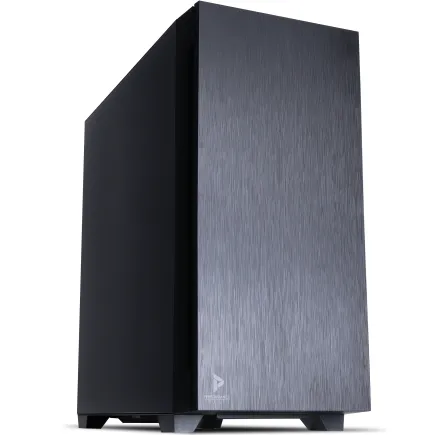
パソコンショップSEVEN EFFA G08IB
| 【EFFA G08IB スペック】 | |
| CPU | Intel Core Ultra7 265KF 20コア/20スレッド 5.50GHz(ブースト)/3.90GHz(ベース) |
| グラフィックボード | GeForce RTX4060Ti (VRAM:8GB) |
| メモリ | 64GB DDR5 (32GB x2枚 Micron製) |
| ストレージ | SSD 1TB (m.2 nVMe READ/WRITE:7250Gbps/6900Gbps WD製) |
| ケース | Antec P10 FLUX |
| CPUクーラー | 水冷 240mmラジエータ CoolerMaster製 水冷CPUクーラー ML 240 Core II Black |
| マザーボード | intel B860 チップセット ASRock製 B860M Pro RS WiFi |
| 電源ユニット | 650W 80Plus BRONZE認証 電源ユニット (COUGAR製) |
| 無線LAN | Wi-Fi 6E (IEEE802.11ax/11ad/11ac/11n/11a/11g/11b) |
| BlueTooth | BlueTooth 5 |
| 光学式ドライブ | DVDスーパーマルチドライブ (内蔵) |
| OS | Microsoft Windows 11 Home |
80 PLUS認証の重要性
変換効率が高いほど、無駄な発熱が少なく、電気代も節約できます。
例えば、システム全体で500Wを消費する場合、80 PLUS Bronze(効率85%)では約88Wが熱として放出されますが、80 PLUS Platinum(効率92%)では約43Wに抑えられます。
この差は、ケース内温度に直接影響し、他のパーツの寿命にも関わってくるのです。
電源ユニットのメーカーは、CorsairやSeasonicといった老舗ブランドが信頼性に優れており、10年保証を提供しているモデルも多くあります。
ケースとエアフローが全体の寿命を左右
エアフロー設計の基本
PCケースの選択は、見た目のデザインだけでなく、エアフロー性能が長期運用において極めて重要です。
適切なエアフローが確保されていないと、ケース内温度が上昇し、すべてのパーツの寿命が短くなります。
基本的なエアフロー設計は、前面から冷気を吸入し、背面と上面から排気する「正圧」または「負圧」の構成が一般的です。
正圧は、吸気ファンの風量が排気ファンより多い状態で、ケース内にホコリが入りにくいメリットがあります。
負圧は、排気ファンの風量が多い状態で、熱気を効率的に排出できますが、ホコリが入りやすいデメリットがあるのです。
この構成により、グラフィックボードやCPU周辺に新鮮な冷気を供給しつつ、熱気を速やかに排出できます。
ケースタイプ別の特徴
NZXTやLian Liのピラーレスケースは、デザインと冷却性能のバランスを考慮した設計になっており、適切なファン配置を行えば問題なく運用できるでしょう。
木製パネルケースは、Fractal DesignやCorsairが展開しており、高級感のある外観と優れた防音性が特徴です。
木材は振動を吸収する性質があるため、ファンやHDDの動作音を軽減する効果があります。
ただし、通気性を確保するため、パネルにスリットや穴が設けられているモデルを選ぶ必要があります。
スタンダードなケースは、DEEPCOOLやCOOLER MASTERが得意とする分野で、エアフロー性能を最優先に設計されています。
メッシュパネルを採用したモデルは、通気性が非常に高く、ケース内温度を低く保てるため、長期運用に最も適した選択といえます。
RGBゲーミングケースは、CorsairやASUSが力を入れており、派手なライティング効果が楽しめますが、RGB LEDの制御基板やケーブルが増えるため、配線の取り回しが複雑になります。
また、RGB LEDも経年劣化により輝度が低下したり、色味が変化したりする可能性があることを理解しておく必要があります。
マザーボードは拡張性と電源回路で選ぶ
チップセットの選択基準
これらの上位チップセットは、PCIe 5.0レーンが多く、将来的な拡張性に優れているからです。
Z890チップセットは、Core Ultra 200シリーズに対応し、PCIe 5.0を最大20レーン、USB 3.2 Gen 2×2を複数ポート搭載しており、高速ストレージや周辺機器の接続に余裕があります。
VRM(電圧調整回路)の品質
マザーボードのVRMは、CPUに安定した電力を供給する重要な回路で、フェーズ数が多く、高品質なコンデンサを使用しているモデルほど、長期的な安定性が高くなります。
Core Ultra 7やRyzen 7クラスのCPUなら、最低でも12フェーズ以上のVRMを搭載したマザーボードを選ぶべきです。
VRMの品質が低いと、高負荷時に電圧が不安定になり、CPUの性能が十分に発揮できないだけでなく、VRM自体が高温になり、コンデンサの劣化が早まります。
特にオーバークロックを行う場合は、16フェーズ以上の強力なVRMが必須になりますが、定格運用でも余裕のあるVRMを選ぶことで、発熱を抑え、寿命を延ばすことができるのです。
BTOパソコンと自作PCの選択
BTOパソコンのメリット
特に、パーツメーカーを指定できるBTOショップを選ぶことで、長寿命なシステムを構築できます。
例えば、グラフィックボードはASUSやMSIのOCモデル、メモリはCrucialやGSkill、SSDはWDやCrucialといった信頼性の高いメーカーを指定できるショップなら、自作PCと同等の品質を確保できます。
また、組み立て時の静電気破壊や、取り付けミスによる故障のリスクもないため、安心して長期運用できるのです。
BTOパソコンのデメリットは、自作PCと比較して価格がやや高くなることですが、保証期間中の故障対応や、初期不良の交換対応を考えると、その差額は保険料として妥当な範囲といえます。
特に、3年保証や5年保証を提供しているショップを選べば、長期運用中のトラブルにも対応してもらえるため、安心感が違います。
自作PCのメリットと注意点
自作PCは、すべてのパーツを自分で選択できるため、予算配分を最適化し、特定のパーツにこだわることができます。
長寿命を追求するなら、電源ユニットやマザーボードに予算を多く配分し、グラフィックボードは必要十分な性能に抑えるといった戦略が可能です。
ただし、自作PCは組み立て時の知識と技術が必要で、パーツの相性問題や初期不良の切り分けも自分で行う必要があります。
特に、メモリの相性問題は、DDR5世代でも完全には解消されておらず、マザーボードのQVL(動作確認済みリスト)に掲載されているメモリを選ぶことが重要です。
また、自作PCは各パーツの保証期間がバラバラで、故障時には自分でメーカーに連絡し、RMA(返品・交換)手続きを行う必要があります。
この手間を考えると、時間的コストも含めて、BTOパソコンと自作PCのどちらが自分に適しているかを判断すべきでしょう。
定期的なメンテナンスで寿命を最大化
ホコリ除去の重要性
ゲーミングPCの寿命を延ばすには、定期的なメンテナンスが欠かせません。
最も重要なのは、3ヶ月に1回程度のホコリ除去です。
特にグラフィックボードのヒートシンクは、フィンの間隔が狭く、ホコリが詰まりやすいため、念入りに清掃する必要があるのです。
ケースファンのフィルターも、定期的に取り外して水洗いすることで、吸気効率を維持できます。
フィルターが目詰まりすると、ケース内への空気の流入量が減少し、全体的な冷却性能が低下するため、見落としがちですが重要なメンテナンスポイントです。
サーマルグリスの塗り直し
2年に1回程度、サーマルグリスを塗り直すことで、CPU温度を5〜10度低下させることができます。
サーマルグリスの塗り直しは、CPUクーラーを取り外し、古いグリスをイソプロピルアルコールで拭き取った後、新しいグリスを米粒大程度、CPUの中央に塗布します。
グリスの量が多すぎると、はみ出してマザーボードを汚す可能性があるため、適量を守ることが重要です。
高品質なサーマルグリスは、Thermal GrizzlyのKryonaut、NoctuaのNT-H2、Arctic MXシリーズなどが定評があり、熱伝導率が高く、長期間性能を維持できます。
安価なグリスは、1年程度で硬化し、熱伝導性が大幅に低下するため、長期運用では高品質なグリスを選ぶべきでしょう。
ファンの動作確認と交換
異音が発生した時点で、速やかにファンを交換することで、冷却性能の低下を防げます。
高品質なファンは、ボールベアリングやFDB(流体動圧軸受)を採用しており、10年以上使用できるモデルもあります。
NoctuaやBe quiet!といったメーカーのファンは、静音性と耐久性に優れており、長期運用に適しています。
ファン交換時は、同じサイズ(120mmまたは140mm)で、風量(CFM)と静圧(mmH2O)が同等以上のモデルを選ぶことが重要です。
風量が少ないファンに交換すると、エアフローが低下し、ケース内温度が上昇するため、注意が必要です。
ソフトウェア面での寿命対策
OSとドライバーの定期更新
ハードウェアの寿命を延ばすには、ソフトウェア面でのメンテナンスも重要です。
WindowsのOSアップデートと、グラフィックボードやチップセットのドライバー更新を定期的に行うことで、システムの安定性が向上し、予期しないクラッシュによるハードウェアへの負担を減らせます。
特にグラフィックボードのドライバーは、新しいゲームタイトルへの最適化が含まれているため、月に1回程度の更新が推奨されます。
NVIDIAのGeForce ExperienceやAMDのAdrenalin Softwareを使用すれば、自動的に最新ドライバーを通知してくれるため、更新忘れを防げます。
ただし、ドライバー更新後は、必ずシステムの動作確認を行い、問題が発生した場合は、前のバージョンにロールバックする準備をしておくことが重要です。
温度監視ソフトの活用
CPUやGPUの温度が異常に高い場合、冷却システムに問題がある可能性があるため、早期に対処することで、熱による劣化を防げます。
通常、CPUは高負荷時でも80度以下、GPUは85度以下に抑えることが理想的です。
これらの温度を超える場合は、ケース内のエアフローを見直したり、CPUクーラーのファン回転数を上げたり、サーマルグリスを塗り直したりする必要があります。
温度監視ソフトは、ログ機能を使用することで、長期的な温度変化を記録できます。
不要なスタートアップアプリの削除
Windowsのスタートアップに登録されている不要なアプリケーションを削除することで、システムの起動時間が短縮され、バックグラウンドでのCPU使用率も低下します。
CPUやメモリへの負担が減ることで、パーツの寿命が延びる効果があります。
タスクマネージャーのスタートアップタブから、不要なアプリケーションを無効化できます。
特に、使用していないゲームランチャーや、メーカー製PCにプリインストールされているブロートウェアは、無効化しても問題ない場合が多いです。
不明なアプリケーションは、インターネットで検索し、必要性を確認してから判断するのが安全でしょう。
電力設定と省電力モードの活用
Windowsの電源プランの最適化
ゲームプレイ時は「高パフォーマンス」プランを使用し、通常作業時は「バランス」プランに切り替えることで、効率的な電力管理が可能です。
高パフォーマンスプランは、CPUが常に最大クロックで動作するため、ゲーム中のフレームレートが安定しますが、アイドル時でも消費電力が高く、発熱も増加します。
一方、バランスプランは、負荷に応じてCPUクロックを調整するため、軽作業時の消費電力と発熱を抑えられるのです。
また、ゲーミングノートPCの場合は、バッテリー駆動時とAC電源接続時で自動的にプランが切り替わる設定にしておくと、バッテリー寿命の延長にも効果的です。
グラフィックボードの省電力機能
144Hzモニターを使用している場合、フレームレートを144fpsに制限することで、不要な高フレームレート生成を防ぎ、GPUの負担を軽減できます。
特に、軽量なゲームタイトルでは、グラフィックボードが200fps以上を出力できる場合がありますが、モニターのリフレッシュレートを超えるフレームレートは表示されないため、無駄な電力消費になります。
競技性の高いゲームでは、できるだけ高いフレームレートが有利になる場合もありますが、シングルプレイのゲームでは、モニターのリフレッシュレートに合わせた制限で十分でしょう。
最新グラフィックボード(VGA)性能一覧
| GPU型番 | VRAM | 3DMarkスコア TimeSpy |
3DMarkスコア FireStrike |
TGP | 公式 URL |
価格com URL |
|---|---|---|---|---|---|---|
| GeForce RTX 5090 | 32GB | 48835 | 101050 | 575W | 公式 | 価格 |
| GeForce RTX 5080 | 16GB | 32246 | 77396 | 360W | 公式 | 価格 |
| Radeon RX 9070 XT | 16GB | 30242 | 66181 | 304W | 公式 | 価格 |
| Radeon RX 7900 XTX | 24GB | 30165 | 72788 | 355W | 公式 | 価格 |
| GeForce RTX 5070 Ti | 16GB | 27244 | 68331 | 300W | 公式 | 価格 |
| Radeon RX 9070 | 16GB | 26585 | 59716 | 220W | 公式 | 価格 |
| GeForce RTX 5070 | 12GB | 22015 | 56308 | 250W | 公式 | 価格 |
| Radeon RX 7800 XT | 16GB | 19978 | 50045 | 263W | 公式 | 価格 |
| Radeon RX 9060 XT 16GB | 16GB | 16610 | 39030 | 145W | 公式 | 価格 |
| GeForce RTX 5060 Ti 16GB | 16GB | 16042 | 37868 | 180W | 公式 | 価格 |
| GeForce RTX 5060 Ti 8GB | 8GB | 15903 | 37648 | 180W | 公式 | 価格 |
| Arc B580 | 12GB | 14682 | 34617 | 190W | 公式 | 価格 |
| Arc B570 | 10GB | 13784 | 30592 | 150W | 公式 | 価格 |
| GeForce RTX 5060 | 8GB | 13242 | 32080 | 145W | 公式 | 価格 |
| Radeon RX 7600 | 8GB | 10854 | 31467 | 165W | 公式 | 価格 |
| GeForce RTX 4060 | 8GB | 10683 | 28337 | 115W | 公式 | 価格 |
アップグレード戦略で寿命を延ばす
段階的なアップグレード計画
ゲーミングPCの寿命を延ばすには、全体を一度に買い替えるのではなく、段階的にアップグレードする戦略が有効です。
最初の2〜3年はメモリやストレージの増設、3〜4年目にグラフィックボードの交換、5年目にCPUとマザーボードの更新という計画が現実的です。
この戦略により、常に最新のゲームに対応できる性能を維持しつつ、一度の出費を抑えることができます。
特に、メモリとストレージは比較的安価にアップグレードでき、効果も体感しやすいため、最初のアップグレード対象として最適です。
グラフィックボードは、ゲーム性能に最も影響するパーツですが、価格も高いため、2世代程度の性能向上が見込めるタイミングで交換するのが効率的です。
例えば、RTX 5070を使用している場合、次のRTX 60シリーズが登場し、RTX 6070が現在のRTX 5080相当の性能になったタイミングで交換すれば、大幅な性能向上を実感できるでしょう。
互換性を考慮したパーツ選択
アップグレードを前提とする場合、初期構成の段階で、将来的な互換性を考慮したパーツ選択が重要です。
マザーボードは、次世代CPUにも対応できる可能性があるチップセットを選び、電源ユニットは余裕のある容量を確保しておくことで、アップグレードの選択肢が広がります。
例えば、AMDのAM5ソケットは、Ryzen 9000シリーズだけでなく、今後登場するRyzen 10000シリーズにも対応する可能性が高いため、マザーボードを交換せずにCPUだけをアップグレードできる可能性があります。
一方、IntelのLGAソケットは、世代ごとに変更されることが多いため、CPU交換時にマザーボードも同時に交換する必要がある場合が多いのです。
電源ユニットは、初期構成で850W以上を選んでおけば、将来的にハイエンドグラフィックボードに交換しても対応できます。
また、80 PLUS Platinum認証の高品質な電源ユニットは、10年保証が付いている場合が多く、複数回のアップグレードサイクルを通じて使用できるため、長期的にはコストパフォーマンスが高いといえます。
保証とサポートの重要性
長期保証の価値
BTOパソコンを購入する際、初期費用を抑えるために1年保証を選択する方もいるのではないでしょうか。
しかし、長期運用を前提とするなら、3年保証または5年保証を選択することで、予期しない故障時の修理費用を抑えられます。
パーツの故障は、初期不良を除けば、使用開始から2〜3年後に発生することが多く、特に電源ユニットやマザーボードのコンデンサ、グラフィックボードのファンなどは、この時期に劣化が顕在化します。
保証期間内であれば、無償で修理または交換してもらえるため、長期保証の価値は非常に高いのです。
サポート体制の確認
BTOパソコンショップのサポート体制も、長期運用では重要な判断基準です。
電話サポートやチャットサポートが充実しており、技術的な質問に的確に答えてくれるショップを選ぶことで、トラブル時の解決時間が短縮されます。
特に、パーツの相性問題や、ドライバーの不具合など、原因の特定が難しいトラブルでは、経験豊富なサポートスタッフのアドバイスが非常に有効です。
サポートの質は、ショップのレビューサイトや口コミで確認できるため、購入前にチェックすることをおすすめします。
また、修理時の対応速度も重要で、故障品の受付から修理完了までの期間が短いショップは、在庫管理や修理体制が整っている証拠です。
実際の構成例と予算配分
ミドルハイ構成(予算30万円)
30万円の予算で、5年間最高設定を維持できる構成を組む場合、以下のようなパーツ配分が理想的です。
グラフィックボードにGeForce RTX 5070Ti(約12万円)、CPUにRyzen 7 9800X3D(約6万円)、メモリにDDR5-6000 32GB(約2万円)、ストレージにGen.4 SSD 2TB(約2万円)、マザーボードにX870チップセット搭載モデル(約3万円)、電源ユニットに850W 80 PLUS Gold(約1.5万円)、CPUクーラーに高性能空冷(約1万円)、ケースにエアフロー重視モデル(約1.5万円)という配分になります。
特にRyzen 7 9800X3Dの大容量キャッシュは、将来的なゲームの複雑化にも対応できる余裕があります。
ハイエンド構成(予算50万円)
50万円の予算があれば、さらに余裕のある構成が可能です。
グラフィックボードにGeForce RTX 5080(約20万円)、CPUにRyzen 9 9950X3D(約10万円)、メモリにDDR5-6400 64GB(約4万円)、ストレージにGen.4 SSD 4TB(約4万円)、マザーボードにX870Eチップセット搭載モデル(約5万円)、電源ユニットに1000W 80 PLUS Platinum(約3万円)、CPUクーラーに高性能空冷または簡易水冷(約2万円)、ケースにピラーレスまたは木製パネルの高級モデル(約2万円)という配分です。
この構成は、8K解像度でのゲーミングにも対応でき、ゲーム配信や動画編集も同時に行える性能を持っています。
64GBのメモリは、今後10年間は不足することがないと予想され、4TBのストレージも、大量のゲームをインストールしたまま運用できる余裕があります。
| 予算 | GPU | CPU | メモリ | ストレージ | 推奨用途 | 5年後の予測性能 |
|---|---|---|---|---|---|---|
| 30万円 | RTX 5070Ti | Ryzen 7 9800X3D | 32GB | 2TB | 4K最高設定 | WQHD〜4K中設定 |
| 50万円 | RTX 5080 | Ryzen 9 9950X3D | 64GB | 4TB | 8K・配信 | 4K最高設定 |
よくある質問
グラフィックボードは何年で交換すべきか
最高設定にこだわらず、高設定で妥協できるなら、6〜7年の使用も現実的です。
空冷と水冷、どちらが長持ちするか
簡易水冷クーラーは冷却性能が優れていますが、ポンプの寿命が5〜7年程度で、チューブ内の冷却液が蒸発したり、ポンプが故障したりするリスクがあります。
メモリは32GBで足りるか
現時点では32GBで十分ですが、5年後を考えると不安が残ります。
ゲームタイトルのメモリ使用量は年々増加しており、特にオープンワールドゲームやMODを大量に導入する場合は、32GBでも不足する可能性があります。
BTOパソコンと自作PC、どちらが長持ちするか
パーツの品質が同等であれば、寿命に差はありません。
ただし、BTOパソコンは組み立て時の静電気破壊や取り付けミスのリスクがなく、保証も充実しているため、初心者には安心です。
自作PCは、パーツ選択の自由度が高く、予算配分を最適化できるメリットがありますが、トラブル時の対応は自己責任になります。
長期運用を重視するなら、信頼性の高いBTOショップで、パーツメーカーを指定できる構成を選ぶのが現実的でしょう。
電源ユニットは何Wが適切か
RTX 5070TiとRyzen 7 9800X3Dの組み合わせなら、ピーク時の消費電力は約450Wなので、850Wの電源ユニットが適切です。
電源ユニットは、定格容量の50〜70%で動作させるのが最も効率が良く、発熱も少ないため、余裕を持った容量選択が長寿命化につながります。
ケースは見た目と性能、どちらを優先すべきか
長期運用を考えるなら、エアフロー性能を優先すべきです。
ピラーレスケースや木製パネルケースは魅力的ですが、通気性が制限される場合があるため、メッシュパネルや十分なファン搭載スペースがあるモデルを選ぶ必要があります。
見た目も重要ですが、ケース内温度が5度上昇するだけで、すべてのパーツの寿命が短くなるため、冷却性能を犠牲にしないデザインを選ぶことが重要です。
定期メンテナンスの頻度はどれくらいか
ホコリ除去は3ヶ月に1回、サーマルグリスの塗り直しは2年に1回が目安です。
ただし、ペットを飼っている環境や、喫煙環境では、ホコリの蓄積が早いため、月に1回程度の清掃が必要になる場合もあります。
最高設定を維持するための最優先パーツは何か
グラフィックボードが最優先です。
ゲームの描画品質は、ほぼグラフィックボードの性能で決まるため、予算の40%程度をグラフィックボードに配分することをおすすめします。
次にCPUが重要で、特にオープンワールドゲームやマルチプレイヤータイトルでは、CPUの性能がフレームレートに直結します。
メモリとストレージは、容量が不足しなければ性能差は小さいため、信頼性の高いメーカーの製品を選ぶことを優先すべきでしょう。