
グラフィックデザイナーに必要なPCスペックとは
制作ソフトの動作要件から逆算する
特にPhotoshopやIllustratorを同時起動し、大容量のデータを扱う場面では、CPUとメモリの性能が作業効率を大きく左右することが分かっています。
私自身、クライアントからの急ぎの修正依頼に対応する際、PCのもたつきでストレスを感じた経験は数え切れません。
フリーランスとして活動するなら、最低でもメモリ32GB、できれば64GBを搭載したシステムを構築すべきでしょう。
16GBでは複数のアプリケーションを立ち上げた瞬間にメモリ不足の警告が出てしまいますよね。
CPUは多コア性能とシングルスレッド性能の両立が鍵
Intel Core Ultra 7 265KまたはAMD Ryzen 7 9700Xを選べば、両方の性能をバランスよく確保できるのです。
Core Ultra 7 265Kは最新のLion Coveアーキテクチャにより発熱を抑えながら高いパフォーマンスを発揮し、Ryzen 7 9700XはZen5アーキテクチャの恩恵で電力効率に優れています。
ハイエンドを求めるならCore Ultra 9 285KやRyzen 9 9950Xという選択肢がいくつもあります。
ただし、グラフィックデザイン用途では3D CGレンダリングや動画編集ほどコア数を必要としないため、コストパフォーマンスを考えるとCore Ultra 7やRyzen 7クラスで十分に実用的です。
最新CPU性能一覧
| 型番 | コア数 | スレッド数 | 定格クロック | 最大クロック | Cineスコア Multi |
Cineスコア Single |
公式 URL |
価格com URL |
|---|---|---|---|---|---|---|---|---|
| Core Ultra 9 285K | 24 | 24 | 3.20GHz | 5.70GHz | 43191 | 2445 | 公式 | 価格 |
| Ryzen 9 9950X | 16 | 32 | 4.30GHz | 5.70GHz | 42943 | 2250 | 公式 | 価格 |
| Ryzen 9 9950X3D | 16 | 32 | 4.30GHz | 5.70GHz | 41972 | 2241 | 公式 | 価格 |
| Core i9-14900K | 24 | 32 | 3.20GHz | 6.00GHz | 41263 | 2339 | 公式 | 価格 |
| Ryzen 9 7950X | 16 | 32 | 4.50GHz | 5.70GHz | 38722 | 2061 | 公式 | 価格 |
| Ryzen 9 7950X3D | 16 | 32 | 4.20GHz | 5.70GHz | 38646 | 2032 | 公式 | 価格 |
| Core Ultra 7 265K | 20 | 20 | 3.30GHz | 5.50GHz | 37408 | 2337 | 公式 | 価格 |
| Core Ultra 7 265KF | 20 | 20 | 3.30GHz | 5.50GHz | 37408 | 2337 | 公式 | 価格 |
| Core Ultra 9 285 | 24 | 24 | 2.50GHz | 5.60GHz | 35773 | 2179 | 公式 | 価格 |
| Core i7-14700K | 20 | 28 | 3.40GHz | 5.60GHz | 35632 | 2216 | 公式 | 価格 |
| Core i9-14900 | 24 | 32 | 2.00GHz | 5.80GHz | 33877 | 2190 | 公式 | 価格 |
| Ryzen 9 9900X | 12 | 24 | 4.40GHz | 5.60GHz | 33016 | 2219 | 公式 | 価格 |
| Core i7-14700 | 20 | 28 | 2.10GHz | 5.40GHz | 32647 | 2085 | 公式 | 価格 |
| Ryzen 9 9900X3D | 12 | 24 | 4.40GHz | 5.50GHz | 32536 | 2175 | 公式 | 価格 |
| Ryzen 9 7900X | 12 | 24 | 4.70GHz | 5.60GHz | 29355 | 2023 | 公式 | 価格 |
| Core Ultra 7 265 | 20 | 20 | 2.40GHz | 5.30GHz | 28639 | 2139 | 公式 | 価格 |
| Core Ultra 7 265F | 20 | 20 | 2.40GHz | 5.30GHz | 28639 | 2139 | 公式 | 価格 |
| Core Ultra 5 245K | 14 | 14 | 3.60GHz | 5.20GHz | 25538 | 0 | 公式 | 価格 |
| Core Ultra 5 245KF | 14 | 14 | 3.60GHz | 5.20GHz | 25538 | 2157 | 公式 | 価格 |
| Ryzen 7 9700X | 8 | 16 | 3.80GHz | 5.50GHz | 23166 | 2194 | 公式 | 価格 |
| Ryzen 7 9800X3D | 8 | 16 | 4.70GHz | 5.40GHz | 23154 | 2075 | 公式 | 価格 |
| Core Ultra 5 235 | 14 | 14 | 3.40GHz | 5.00GHz | 20927 | 1844 | 公式 | 価格 |
| Ryzen 7 7700 | 8 | 16 | 3.80GHz | 5.30GHz | 19573 | 1922 | 公式 | 価格 |
| Ryzen 7 7800X3D | 8 | 16 | 4.50GHz | 5.40GHz | 17792 | 1801 | 公式 | 価格 |
| Core i5-14400 | 10 | 16 | 2.50GHz | 4.70GHz | 16101 | 1763 | 公式 | 価格 |
| Ryzen 5 7600X | 6 | 12 | 4.70GHz | 5.30GHz | 15341 | 1965 | 公式 | 価格 |
グラフィックボードの選定基準
PhotoshopのニューラルフィルターやIllustratorのGPUパフォーマンス機能は、専用グラフィックボードがあって初めて真価を発揮するのです。
GeForce RTX 5060TiまたはRTX 5070が、グラフィックデザイナーにとって最もバランスの取れた選択になります。
RTX 5060Tiはコストパフォーマンスに優れ、GDDR7メモリによる高速なデータ転送が複数レイヤーを持つPSDファイルの処理をスムーズにします。
RTX 5070はさらに余裕があり、4Kモニターでの作業や将来的に3Dデザインツールを使う可能性を考えると安心感があります。
FSR 4のアップスケーリング技術は主にゲーム向けですが、DisplayPort 2.1a対応により高解像度マルチモニター環境を構築しやすいメリットがあります。
ただしAdobe製品との相性や最適化の面では、GeForce系の方が実績が豊富で安定しているともいわれています。
最新グラフィックボード(VGA)性能一覧
| GPU型番 | VRAM | 3DMarkスコア TimeSpy |
3DMarkスコア FireStrike |
TGP | 公式 URL |
価格com URL |
|---|---|---|---|---|---|---|
| GeForce RTX 5090 | 32GB | 48835 | 101050 | 575W | 公式 | 価格 |
| GeForce RTX 5080 | 16GB | 32246 | 77396 | 360W | 公式 | 価格 |
| Radeon RX 9070 XT | 16GB | 30242 | 66181 | 304W | 公式 | 価格 |
| Radeon RX 7900 XTX | 24GB | 30165 | 72788 | 355W | 公式 | 価格 |
| GeForce RTX 5070 Ti | 16GB | 27244 | 68331 | 300W | 公式 | 価格 |
| Radeon RX 9070 | 16GB | 26585 | 59716 | 220W | 公式 | 価格 |
| GeForce RTX 5070 | 12GB | 22015 | 56308 | 250W | 公式 | 価格 |
| Radeon RX 7800 XT | 16GB | 19978 | 50045 | 263W | 公式 | 価格 |
| Radeon RX 9060 XT 16GB | 16GB | 16610 | 39030 | 145W | 公式 | 価格 |
| GeForce RTX 5060 Ti 16GB | 16GB | 16042 | 37868 | 180W | 公式 | 価格 |
| GeForce RTX 5060 Ti 8GB | 8GB | 15903 | 37648 | 180W | 公式 | 価格 |
| Arc B580 | 12GB | 14682 | 34617 | 190W | 公式 | 価格 |
| Arc B570 | 10GB | 13784 | 30592 | 150W | 公式 | 価格 |
| GeForce RTX 5060 | 8GB | 13242 | 32080 | 145W | 公式 | 価格 |
| Radeon RX 7600 | 8GB | 10854 | 31467 | 165W | 公式 | 価格 |
| GeForce RTX 4060 | 8GB | 10683 | 28337 | 115W | 公式 | 価格 |
BTOパソコンと完成品パソコンの選択
BTOパソコンのカスタマイズ性が生む優位性
フリーランスのグラフィックデザイナーがPCを導入する際、BTOパソコンを選ぶメリットは予算配分の自由度にあります。
完成品パソコンでは不要なパーツにコストがかかっていたり、逆に必要なスペックが不足していたりする場合もありますが、BTOなら自分の作業内容に最適化した構成を実現できるわけです。
例えば「メモリは64GBに増やしたいけれど、グラフィックボードはRTX 5060Tiで十分」という判断ができます。
完成品では32GBメモリとRTX 5070の組み合わせで販売されているケースが多く、予算オーバーになってしまいますよね。
BTOなら必要な部分に投資し、不要な部分を削ることで総額を抑えられます。
完成品パソコンが適しているケース
それでも「すぐに使い始めたい」「パーツ選びに時間をかけたくない」という方もいると思います。
完成品パソコンは届いたその日から作業を開始できる即戦力です。
特にメーカー製のクリエイター向けモデルは、Adobe製品との動作検証が済んでおり、トラブルが起きにくい安心感があります。
ただし完成品を選ぶ際は、後からのアップグレードが難しい点に注意が必要です。
メモリスロットの空きがなかったり、電源容量に余裕がなくてグラフィックボードを交換できなかったりするケースも見られます。
将来的な拡張性を考えるなら、BTOパソコンで最初から余裕のある構成にしておく方が長期的なコストは抑えられるのです。
パソコン おすすめモデル5選
パソコンショップSEVEN ZEFT Z55IX

| 【ZEFT Z55IX スペック】 | |
| CPU | Intel Core Ultra5 235 14コア/14スレッド 5.00GHz(ブースト)/3.40GHz(ベース) |
| グラフィックボード | GeForce RTX5070Ti (VRAM:16GB) |
| メモリ | 32GB DDR5 (32GB x1枚 クルーシャル製) |
| ストレージ | SSD 1TB (m.2 nVMe READ/WRITE:7250Gbps/6900Gbps WD製) |
| ケース | Thermaltake S200 TG ARGB Plus ブラック |
| マザーボード | intel B860 チップセット ASRock製 B860M Pro RS WiFi |
| 電源ユニット | 850W 80Plus GOLD認証 電源ユニット (Silverstone製) |
| 無線LAN | Wi-Fi 6E (IEEE802.11ax/11ad/11ac/11n/11a/11g/11b) |
| BlueTooth | BlueTooth 5 |
| OS | Microsoft Windows 11 Home |
パソコンショップSEVEN ZEFT Z55EKB

| 【ZEFT Z55EKB スペック】 | |
| CPU | Intel Core Ultra7 265KF 20コア/20スレッド 5.50GHz(ブースト)/3.90GHz(ベース) |
| グラフィックボード | GeForce RTX5070Ti (VRAM:16GB) |
| メモリ | 32GB DDR5 (16GB x2枚 クルーシャル製) |
| ストレージ | SSD 2TB (m.2 nVMe READ/WRITE:7250Gbps/6900Gbps WD製) |
| ケース | Thermaltake S200 TG ARGB Plus ホワイト |
| CPUクーラー | 水冷 240mmラジエータ CoolerMaster製 水冷CPUクーラー ML 240 Core II White |
| マザーボード | intel B860 チップセット ASRock製 B860M Pro RS WiFi |
| 電源ユニット | 850W 80Plus GOLD認証 電源ユニット (Silverstone製) |
| 無線LAN | Wi-Fi 6E (IEEE802.11ax/11ad/11ac/11n/11a/11g/11b) |
| BlueTooth | BlueTooth 5 |
| OS | Microsoft Windows 11 Home |
パソコンショップSEVEN ZEFT R60YE

| 【ZEFT R60YE スペック】 | |
| CPU | AMD Ryzen5 8500G 6コア/12スレッド 5.00GHz(ブースト)/3.50GHz(ベース) |
| グラフィックボード | GeForce RTX5060Ti 16GB (VRAM:16GB) |
| メモリ | 16GB DDR5 (16GB x1枚 クルーシャル製) |
| ストレージ | SSD 1TB (m.2 nVMe READ/WRITE:7250Gbps/6900Gbps WD製) |
| ケース | Thermaltake S100 TG |
| マザーボード | AMD B850 チップセット ASRock製 B850M-X WiFi R2.0 |
| 電源ユニット | 650W 80Plus BRONZE認証 電源ユニット (COUGAR製) |
| 無線LAN | Wi-Fi 6E (IEEE802.11ax/11ad/11ac/11n/11a/11g/11b) |
| BlueTooth | BlueTooth 5 |
| OS | Microsoft Windows 11 Home |
パソコンショップSEVEN ZEFT R60GL

| 【ZEFT R60GL スペック】 | |
| CPU | AMD Ryzen7 7700 8コア/16スレッド 5.30GHz(ブースト)/3.80GHz(ベース) |
| グラフィックボード | GeForce RTX5060 (VRAM:8GB) |
| メモリ | 16GB DDR5 (16GB x1枚 クルーシャル製) |
| ストレージ | SSD 1TB (m.2 nVMe READ/WRITE:7250Gbps/6900Gbps WD製) |
| ケース | ASUS Prime AP201 Tempered Glass ホワイト |
| マザーボード | AMD B850 チップセット ASRock製 B850M-X WiFi R2.0 |
| 電源ユニット | 650W 80Plus BRONZE認証 電源ユニット (COUGAR製) |
| 無線LAN | Wi-Fi 6E (IEEE802.11ax/11ad/11ac/11n/11a/11g/11b) |
| BlueTooth | BlueTooth 5 |
| OS | Microsoft Windows 11 Home |
パソコンショップSEVEN ZEFT Z55DN
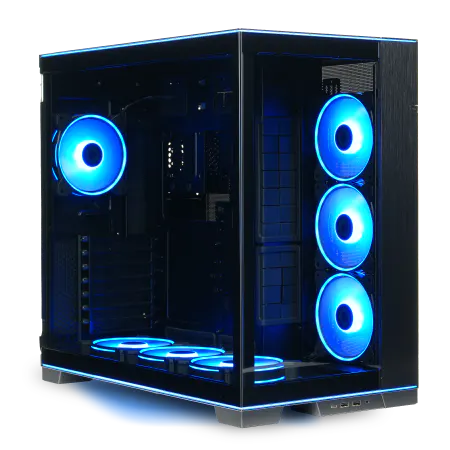
| 【ZEFT Z55DN スペック】 | |
| CPU | Intel Core Ultra7 265KF 20コア/20スレッド 5.50GHz(ブースト)/3.90GHz(ベース) |
| グラフィックボード | GeForce RTX4060 (VRAM:8GB) |
| メモリ | 32GB DDR5 (16GB x2枚 Micron製) |
| ストレージ | SSD 1TB (m.2 nVMe READ/WRITE:7250Gbps/6900Gbps WD製) |
| ケース | LianLi O11D EVO RGB Black 特別仕様 |
| CPUクーラー | 水冷 240mmラジエータ CoolerMaster製 水冷CPUクーラー ML 240 Core II Black |
| マザーボード | intel B860 チップセット ASRock製 B860M Pro RS WiFi |
| 電源ユニット | 650W 80Plus BRONZE認証 電源ユニット (COUGAR製) |
| 無線LAN | Wi-Fi 6E (IEEE802.11ax/11ad/11ac/11n/11a/11g/11b) |
| BlueTooth | BlueTooth 5 |
| 光学式ドライブ | DVDスーパーマルチドライブ (外付け) |
| OS | Microsoft Windows 11 Home |
主要BTOショップの特徴比較
BTOパソコンショップを選ぶ際、パーツメーカーの選択肢が豊富かどうかをチェックしましょう。
安価なノーブランドパーツを使用しているショップもあるという可能性があるからです。
信頼性の高いショップでは、メモリならCrucialやGSkill、SSDならWDやCrucial、CPUクーラーならDEEPCOOLやNoctuaといった人気メーカーを選択できます。
| ショップの特徴 | メリット | 注意点 |
|---|---|---|
| パーツメーカー指定可能なショップ | 信頼性の高いパーツで構成できる。 故障率が低く長期使用に適している。 カスタマイズの自由度が高い。 |
価格がやや高めになる傾向。 納期が標準より長くなる場合がある。 |
| 標準構成重視のショップ | 価格が抑えられている。 納期が早い。 初心者でも選びやすい。 |
パーツメーカーが選べない。 将来の拡張性に制限がある場合も。 |
| ハイエンド特化ショップ | 最新パーツをいち早く導入。 冷却システムが充実。 デザイン性の高いケースを選べる。 |
予算が大幅に増える。 オーバースペックになりがち。 |
私がクライアントにBTOパソコンを勧める際は、パーツメーカーを指定できるショップを第一候補にしています。
初期費用は数万円高くなりますが、3年から5年という長期スパンで考えると、故障による作業停止リスクを減らせるメリットの方が大きいからです。
ストレージ構成の最適解
システムドライブとデータドライブの分離戦略
グラフィックデザイナーのストレージ構成で最も重要なのは、システムとデータを分離することです。
OSとアプリケーションを高速なSSDに、制作データや過去のプロジェクトファイルを大容量ストレージに配置する方法が当たり前になっています。
システムドライブには1TBのPCIe Gen.4 SSD、データドライブには2TBから4TBのGen.4 SSDを組み合わせるのが現実的な構成でしょう。
Gen.5 SSDは最大14,000MB/s超の読込速度を実現していますが、発熱が非常に高く大型ヒートシンクやアクティブ冷却が必要になります。
価格も高いため、コストパフォーマンスを考えるとGen.4で十分です。
WDのBlackシリーズやCrucialのP5 Plusといった製品は、読込速度7,000MB/s前後で安定しており、大容量PSDファイルの読み書きでストレスを感じることはほとんどないでしょう。
バックアップ戦略とクラウドストレージの併用
フリーランスにとってデータ消失は死活問題です。
クライアントから預かった素材や納品前のデータが失われれば、信用を失うだけでなく損害賠償のリスクも生じます。
ローカルストレージだけでなく、外付けSSDやNAS、クラウドストレージを組み合わせた多重バックアップ体制を構築することが必須になります。
私は作業中のプロジェクトは常にローカルの高速SSDに置き、1日の終わりに外付けSSDへ自動バックアップ、週末にNASへ完全バックアップという運用をしています。
さらに納品済みのデータはクラウドストレージに保管し、クライアントから「以前のデータを再利用したい」という依頼があってもすぐに対応できる体制です。
HDDはゲーミングPCでは使われなくなりましたが、大容量バックアップ用途では今でも価格対容量比に優れています。
モニター環境とカラーマネジメント
色再現性が収入に直結する理由
どれだけ高性能なPCを組んでも、モニターの色再現性が低ければクライアントの意図した色を表現できません。
Web媒体中心ならsRGBカバー率100%で十分ですが、最近はクライアントから「印刷物もお願いできる?」と依頼範囲が広がるケースも増えています。
最初からAdobe RGB対応モニターを導入しておけば、仕事の幅を広げられるわけです。
| モニタースペック | Web媒体中心 | 印刷物も扱う | ハイエンド対応 |
|---|---|---|---|
| 色域カバー率 | sRGB 100% | Adobe RGB 95%以上 | Adobe RGB 99%+DCI-P3対応 |
| 解像度 | 2560×1440(WQHD) | 3840×2160(4K) | 3840×2160以上 |
| パネル方式 | IPS | IPS(10bit対応) | IPS Black または Mini LED |
| キャリブレーション | ソフトウェア | ハードウェア | ハードウェア+定期自動実行 |
| 推奨サイズ | 27インチ | 27インチまたは32インチ | 32インチ以上 |
マルチモニター構成の生産性向上効果
私の場合、27インチ4KのAdobe RGB対応モニターをメインに、24インチWQHDのsRGBモニターをサブとして配置しています。
GeForce RTX 5060Ti以上のグラフィックボードなら、DisplayPort 2.1b対応により4Kモニター2枚を高リフレッシュレートで駆動できます。
Radeon RX 9070XTもDisplayPort 2.1a対応で同様の環境を構築可能です。
ただし、モニターアームの選定やデスクのスペース確保も考慮しなければならないわけではありません。
縦置きモニターを追加するのも効果的です。
WebデザインやSNS用のバナー制作では、縦長のレイアウトを確認しながら作業できるメリットがあります。
27インチを縦置きにすると視線移動が大きくなるため、24インチクラスが使いやすいでしょう。
パソコン おすすめモデル5選
パソコンショップSEVEN ZEFT R60YP

| 【ZEFT R60YP スペック】 | |
| CPU | AMD Ryzen7 7700 8コア/16スレッド 5.30GHz(ブースト)/3.80GHz(ベース) |
| グラフィックボード | GeForce RTX5060Ti 16GB (VRAM:16GB) |
| メモリ | 16GB DDR5 (16GB x1枚 クルーシャル製) |
| ストレージ | SSD 1TB (m.2 nVMe READ/WRITE:7250Gbps/6900Gbps WD製) |
| ケース | Antec P20C ブラック |
| マザーボード | AMD B850 チップセット ASRock製 B850M-X WiFi R2.0 |
| 電源ユニット | 650W 80Plus BRONZE認証 電源ユニット (COUGAR製) |
| 無線LAN | Wi-Fi 6E (IEEE802.11ax/11ad/11ac/11n/11a/11g/11b) |
| BlueTooth | BlueTooth 5 |
| OS | Microsoft Windows 11 Home |
パソコンショップSEVEN ZEFT R60FF

| 【ZEFT R60FF スペック】 | |
| CPU | AMD Ryzen9 9950X 16コア/32スレッド 5.70GHz(ブースト)/4.30GHz(ベース) |
| グラフィックボード | GeForce RTX5070Ti (VRAM:16GB) |
| メモリ | 32GB DDR5 (16GB x2枚 クルーシャル製) |
| ストレージ | SSD 2TB (m.2 nVMe READ/WRITE:7250Gbps/6900Gbps WD製) |
| ケース | Fractal Design Pop XL Air RGB TG |
| CPUクーラー | 空冷 DeepCool製 空冷CPUクーラー AK400 |
| マザーボード | AMD B850 チップセット GIGABYTE製 B850 AORUS ELITE WIFI7 |
| 電源ユニット | 1000W 80Plus GOLD認証 電源ユニット (アスロック製) |
| 無線LAN | Wi-Fi 6E (IEEE802.11ax/11ad/11ac/11n/11a/11g/11b) |
| BlueTooth | BlueTooth 5 |
| 光学式ドライブ | DVDスーパーマルチドライブ (内蔵) |
| OS | Microsoft Windows 11 Pro |
パソコンショップSEVEN ZEFT R61IA

| 【ZEFT R61IA スペック】 | |
| CPU | AMD Ryzen9 9950X 16コア/32スレッド 5.70GHz(ブースト)/4.30GHz(ベース) |
| グラフィックボード | GeForce RTX5060Ti 16GB (VRAM:16GB) |
| メモリ | 32GB DDR5 (32GB x1枚 クルーシャル製) |
| ストレージ | SSD 1TB (m.2 nVMe READ/WRITE:7250Gbps/6900Gbps WD製) |
| ケース | INWIN A1 PRIME ピンク |
| CPUクーラー | 空冷 サイズ製 空冷CPUクーラー SCYTHE() MUGEN6 BLACK EDITION |
| マザーボード | AMD B850 チップセット ASRock製 B850I Lightning WiFi |
| 電源ユニット | 750W 80Plus GOLD認証 |
| 無線LAN | Wi-Fi 6E (IEEE802.11ax/11ad/11ac/11n/11a/11g/11b) |
| BlueTooth | BlueTooth 5 |
| 光学式ドライブ | DVDスーパーマルチドライブ (外付け) |
| OS | Microsoft Windows 11 Home |
パソコンショップSEVEN ZEFT Z56BG
| 【ZEFT Z56BG スペック】 | |
| CPU | Intel Core Ultra7 265KF 20コア/20スレッド 5.50GHz(ブースト)/3.90GHz(ベース) |
| グラフィックボード | GeForce RTX5070Ti (VRAM:16GB) |
| メモリ | 32GB DDR5 (16GB x2枚 クルーシャル製) |
| ストレージ | SSD 1TB (m.2 nVMe READ/WRITE:7250Gbps/6900Gbps WD製) |
| ケース | ASUS Prime AP201 Tempered Glass ホワイト |
| CPUクーラー | 空冷 DeepCool製 空冷CPUクーラー AK400 DIGITAL WH |
| マザーボード | intel B860 チップセット ASRock製 B860M Pro RS WiFi |
| 電源ユニット | 850W 80Plus GOLD認証 電源ユニット (Silverstone製) |
| 無線LAN | Wi-Fi 6E (IEEE802.11ax/11ad/11ac/11n/11a/11g/11b) |
| BlueTooth | BlueTooth 5 |
| OS | Microsoft Windows 11 Pro |
パソコンショップSEVEN EFFA G08IB
| 【EFFA G08IB スペック】 | |
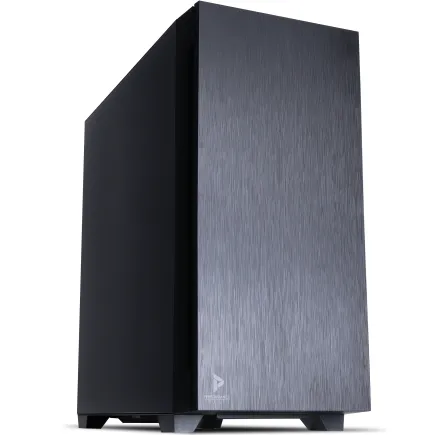
| CPU | Intel Core Ultra7 265KF 20コア/20スレッド 5.50GHz(ブースト)/3.90GHz(ベース) |
| グラフィックボード | GeForce RTX4060Ti (VRAM:8GB) |
| メモリ | 64GB DDR5 (32GB x2枚 Micron製) |
| ストレージ | SSD 1TB (m.2 nVMe READ/WRITE:7250Gbps/6900Gbps WD製) |
| ケース | Antec P10 FLUX |
| CPUクーラー | 水冷 240mmラジエータ CoolerMaster製 水冷CPUクーラー ML 240 Core II Black |
| マザーボード | intel B860 チップセット ASRock製 B860M Pro RS WiFi |
| 電源ユニット | 650W 80Plus BRONZE認証 電源ユニット (COUGAR製) |
| 無線LAN | Wi-Fi 6E (IEEE802.11ax/11ad/11ac/11n/11a/11g/11b) |
| BlueTooth | BlueTooth 5 |
| 光学式ドライブ | DVDスーパーマルチドライブ (内蔵) |
| OS | Microsoft Windows 11 Home |
冷却システムと静音性の両立
長時間作業を支える冷却性能
夏場のエアコンが効いた部屋でも、PC内部の温度上昇は避けられず、熱暴走によるフリーズや強制シャットダウンは絶対に避けたいですよね。
Core Ultra 200シリーズやRyzen 9000シリーズは旧世代より発熱が抑えられており、空冷CPUクーラーでも十分に冷却できます。
DEEPCOOLのAK620やサイズの虎徹Mark IIIといった人気モデルなら、静音性と冷却性能を両立できるのです。
Noctuaの製品は価格が高めですが、ファンの品質が極めて高く、5年以上使い続けても異音が発生しない信頼性があります。
水冷CPUクーラーは冷却能力に優れますが、ポンプの動作音が気になる方もいるのではないでしょうか。
DEEPCOOLのLT720やCorsairのiCUE H150i ELITEは、ポンプ音を抑えた設計で、静かな環境を好むクリエイターにも受け入れられています。
ケース選びで変わる作業環境
PCケースは単なる箱ではなく、冷却性能と静音性、さらには作業空間の雰囲気を左右する要素です。
最近はNZXTやLian Liのピラーレスケースが人気で、2面または3面が強化ガラス製のデザインは、内部のパーツを美しく見せるだけでなく、エアフローの確認もしやすくなっています。
Fractal DesignやCorsairの木製パネルケースは、デザイン事務所や自宅の作業スペースに高級感をもたらします。
フロントパネルに高級木材を使用したモデルは、金属やプラスチックのケースとは異なる温かみがあり、長時間向き合う道具として愛着が湧きます。
スタンダードなDEEPCOOLやCOOLER MASTERのケースは、エアフロー重視の設計で冷却性能が高く、価格も手頃です。
RGBゲーミングケースはCorsairやASUSの製品が人気ですが、グラフィックデザイナーの作業環境では派手すぎると感じる方もいるかもしれません。
落ち着いた雰囲気を好むなら、RGBライティングをオフにできるモデルを選ぶとよいかと思います。
電源ユニットの重要性
安定した電力供給が作品を守る
容量不足の電源を使うと、高負荷時に電圧が不安定になり、データ破損やシステムクラッシュの原因になります。
フリーランスにとって、納期直前のトラブルは致命的です。
RTX 5060TiとCore Ultra 7 265Kの構成なら750W、RTX 5070とRyzen 9 9950Xなら850Wの電源ユニットを選ぶのが安全でしょう。
80 PLUS Gold認証以上の製品を選べば、電力変換効率が高く電気代の節約にもなります。
80 PLUS Platinum認証やTitanium認証の製品はさらに効率が良いですが、価格差を考えるとGold認証で十分に実用的です。
CorsairのRM850xやSeasonic Focus GX-850といったモデルは、10年保証が付いており長期使用を前提とした設計になっています。
電源ユニットは一度購入すれば次のPC構成でも流用できるため、初期投資として質の高い製品を選ぶ価値があります。
ケーブルマネジメントと作業効率
BTOパソコンをカスタマイズする際、プラグイン式(モジュラー式)の電源ユニットを選ぶと、使わないケーブルを取り外せるためケース内部がすっきりします。
エアフローが改善され、冷却効率が上がるだけでなく、将来的にパーツを交換する際の作業性も向上するのです。
完成品パソコンでは電源ユニットの仕様が明記されていないケースもあり、後から確認すると容量ギリギリだったり、ノーブランドの製品だったりすることもあります。
BTOパソコンなら電源メーカーと型番を指定できるショップを選べば、こうした不安を解消できます。
周辺機器との連携
パソコン おすすめモデル4選
パソコンショップSEVEN ZEFT R60GS
| 【ZEFT R60GS スペック】 | |
| CPU | AMD Ryzen9 9950X 16コア/32スレッド 5.70GHz(ブースト)/4.30GHz(ベース) |
| グラフィックボード | GeForce RTX5060Ti 16GB (VRAM:16GB) |
| メモリ | 32GB DDR5 (32GB x1枚 クルーシャル製) |
| ストレージ | SSD 1TB (m.2 nVMe READ/WRITE:7250Gbps/6900Gbps WD製) |
| ケース | ASUS Prime AP201 Tempered Glass ホワイト |
| CPUクーラー | 水冷 240mmラジエータ CoolerMaster製 水冷CPUクーラー ML 240 Core II White |
| マザーボード | AMD X870 チップセット GIGABYTE製 X870M AORUS ELITE WIFI7 ICE |
| 電源ユニット | 650W 80Plus BRONZE認証 電源ユニット (COUGAR製) |
| 無線LAN | Wi-Fi 6E (IEEE802.11ax/11ad/11ac/11n/11a/11g/11b) |
| BlueTooth | BlueTooth 5 |
| OS | Microsoft Windows 11 Home |
パソコンショップSEVEN ZEFT R60HK
| 【ZEFT R60HK スペック】 | |
| CPU | AMD Ryzen7 9800X3D 8コア/16スレッド 5.20GHz(ブースト)/4.70GHz(ベース) |
| グラフィックボード | GeForce RTX5070 (VRAM:12GB) |
| メモリ | 32GB DDR5 (32GB x1枚 クルーシャル製) |
| ストレージ | SSD 1TB (m.2 nVMe READ/WRITE:7250Gbps/6900Gbps WD製) |
| ケース | Thermaltake S100 TG |
| CPUクーラー | 空冷 DeepCool製 空冷CPUクーラー AK400 |
| マザーボード | AMD B850 チップセット ASRock製 B850M-X WiFi R2.0 |
| 電源ユニット | 750W 80Plus GOLD認証 電源ユニット (Silverstone製) |
| 無線LAN | Wi-Fi 6E (IEEE802.11ax/11ad/11ac/11n/11a/11g/11b) |
| BlueTooth | BlueTooth 5 |
| OS | Microsoft Windows 11 Home |
パソコンショップSEVEN ZEFT R60HJ
| 【ZEFT R60HJ スペック】 | |
| CPU | AMD Ryzen9 9900X 12コア/24スレッド 5.60GHz(ブースト)/4.40GHz(ベース) |
| グラフィックボード | GeForce RTX5070 (VRAM:12GB) |
| メモリ | 32GB DDR5 (32GB x1枚 クルーシャル製) |
| ストレージ | SSD 1TB (m.2 nVMe READ/WRITE:7250Gbps/6900Gbps WD製) |
| ケース | Thermaltake S200 TG ARGB Plus ホワイト |
| CPUクーラー | 空冷 DeepCool製 空冷CPUクーラー AK400 DIGITAL WH |
| マザーボード | AMD X870 チップセット GIGABYTE製 X870M AORUS ELITE WIFI7 ICE |
| 電源ユニット | 750W 80Plus GOLD認証 電源ユニット (Silverstone製) |
| 無線LAN | Wi-Fi 6E (IEEE802.11ax/11ad/11ac/11n/11a/11g/11b) |
| BlueTooth | BlueTooth 5 |
| OS | Microsoft Windows 11 Home |
パソコンショップSEVEN ZEFT R60AW
| 【ZEFT R60AW スペック】 | |
| CPU | AMD Ryzen7 9800X3D 8コア/16スレッド 5.20GHz(ブースト)/4.70GHz(ベース) |
| グラフィックボード | GeForce RTX4060 (VRAM:8GB) |
| メモリ | 32GB DDR5 (16GB x2枚 Micron製) |
| ストレージ | SSD 1TB (m.2 nVMe READ/WRITE:7250Gbps/6900Gbps WD製) |
| ケース | LianLi O11D EVO RGB Black 特別仕様 |
| CPUクーラー | 空冷 サイズ製 空冷CPUクーラー SCYTHE() MUGEN6 BLACK EDITION |
| マザーボード | AMD B650 チップセット ASRock製 B650M Pro X3D WiFi |
| 電源ユニット | 650W 80Plus BRONZE認証 電源ユニット (COUGAR製) |
| 無線LAN | Wi-Fi 6E (IEEE802.11ax/11ad/11ac/11n/11a/11g/11b) |
| BlueTooth | BlueTooth 5 |
| 光学式ドライブ | DVDスーパーマルチドライブ (外付け) |
| OS | Microsoft Windows 11 Home |
入力デバイスが作業速度を左右する
グラフィックデザイナーにとって、マウスやペンタブレットは手足のような存在です。
どれだけ高性能なPCを用意しても、入力デバイスが使いにくければ作業効率は上がりません。
私はロジクールのMX Master 3Sを愛用していますが、サイドボタンにショートカットを割り当てることで、キーボードに手を伸ばす回数が減り、作業がスムーズになりました。
ペンタブレットはWacomのIntuos ProやCintiq Proが業界標準ですが、XP-PenやHUIONといったメーカーも性能が向上しており、コストパフォーマンスに優れています。
液晶ペンタブレットを使う場合、グラフィックボードの出力端子数を確認しておくことが重要です。
キーボードとショートカットの最適化
テンキーレスのメカニカルキーボードは、マウスとの距離が近くなり手の移動が少なくて済むメリットがあります。
Cherry MX茶軸やGateron茶軸のような静音性とタイピング感のバランスが取れたスイッチが、長時間作業に向いています。
プログラマブルキーを搭載したキーボードなら、よく使うコマンドをマクロ登録できます。
例えば「レイヤーを統合して書き出し」という一連の操作を1キーで実行できれば、作業時間を大幅に短縮できるわけです。
LogicoolのMX KeysやKeychron K8 Proは、Bluetooth接続で複数デバイスを切り替えられるため、PCとタブレットを併用する方にも便利です。
AI機能とグラフィックデザインの未来
NPU搭載CPUの実用性
Core Ultra 200シリーズやRyzen 9000シリーズには、NPU(Neural Processing Unit)が統合されており、AI処理を効率的に実行できます。
PhotoshopのニューラルフィルターやGenerative Fillといった機能は、NPUを活用することでCPUやGPUの負荷を減らし、他の作業と並行して実行できるようになります。
「AIに仕事を奪われるんじゃないか?」と不安を感じるデザイナーもいるかもしれませんが、実際にはAIは作業を効率化するツールであり、クリエイティブの本質である「何を表現するか」という部分は人間の領域です。
背景の切り抜きや色調補正といった単純作業をAIに任せることで、デザインのコンセプト作りやクライアントとのコミュニケーションに時間を使えるようになります。
DLSS 4とFSR 4の活用可能性
低解像度でプレビューしながら作業し、最終出力時に高解像度へアップスケールする使い方が実現すれば、大容量データの処理が軽快になるでしょう。
現時点ではAdobe製品がこれらの技術に正式対応していませんが、BlenderやDaVinci Resolveといった3D・映像系ソフトでは既に実装が進んでいます。
予算別の推奨構成
エントリー構成(20万円前後)
フリーランスとして独立したばかりで、まずは最低限の環境を整えたい方向けの構成です。
Web媒体中心のデザイン業務なら、この構成でも十分に実用的でしょう。
- CPU: AMD Ryzen 7 9700X
- グラフィックボード: GeForce RTX 5060Ti
- メモリ: DDR5-5600 32GB(Crucial製)
- ストレージ: 1TB PCIe Gen.4 SSD(WD Black SN850X)
- 電源: 750W 80 PLUS Gold認証
- CPUクーラー: サイズ 虎徹Mark III
- ケース: DEEPCOOL CH510
Ryzen 7 9700Xはコストパフォーマンスに優れ、Zen5アーキテクチャの恩恵で電力効率が高いため、電気代を抑えられます。
RTX 5060TiはGDDR7メモリにより、PhotoshopやIllustratorのGPUアクセラレーションを快適に動作させるには充分ですが、4K動画編集や3Dレンダリングをするには力不足です。
ミドルレンジ構成(30万円前後)
印刷物のデザインも手がけ、複数のプロジェクトを並行して進める方に最適な構成です。
私が現在メインで使用しているのも、このクラスのスペックになります。
- CPU: Intel Core Ultra 7 265K
- グラフィックボード: GeForce RTX 5070
- メモリ: DDR5-5600 64GB(GSkill製)
- ストレージ: システム用1TB + データ用2TB PCIe Gen.4 SSD(Crucial P5 Plus)
- 電源: 850W 80 PLUS Gold認証(Corsair RM850x)
- CPUクーラー: DEEPCOOL AK620
- ケース: Fractal Design North(木製パネル)
Core Ultra 7 265KはNPU統合によりAI処理が高速で、将来的なソフトウェアの進化にも対応できます。
RTX 5070は4Kモニターでの作業も快適で、3Dデザインツールを使い始めても余裕があります。
64GBメモリにより、PhotoshopとIllustratorとFigmaを同時起動し、さらにブラウザで大量のタブを開いても動作が重くなることはほとんどないでしょう。
ハイエンド構成(50万円以上)
クライアントからの要求が高度で、レンダリング時間を最小限に抑えたい場合に選択します。
- CPU: AMD Ryzen 9 9950X3D
- グラフィックボード: GeForce RTX 5080
- メモリ: DDR5-5600 128GB(GSkill製)
- ストレージ: システム用2TB + データ用4TB PCIe Gen.4 SSD(WD Black SN850X)
- 電源: 1000W 80 PLUS Platinum認証(Seasonic Prime TX-1000)
- CPUクーラー: DEEPCOOL LT720(水冷360mm)
- ケース: Lian Li O11 Dynamic EVO(ピラーレス)
Ryzen 9 9950X3Dは3D V-Cacheにより大容量データの処理が極めて高速で、複雑なエフェクトを多用したプロジェクトでも待ち時間を感じません。
RTX 5080はVRAM容量が大きく、8K解像度の素材を扱う場合でもメモリ不足に陥らない安心感があります。
128GBメモリは一見オーバースペックに見えますが、After EffectsやCinema 4Dといった3D・映像系ソフトを併用するなら必要になる場面も出てきます。
BTOパソコンのカスタマイズで注意すべきポイント
保証期間とサポート体制の確認
BTOパソコンを購入する際、価格だけで判断するのは危険です。
フリーランスにとってPCの故障は収入の途絶を意味するため、保証期間が最低でも3年、できれば5年のプランを選ぶべきでしょう。
初期不良の対応だけでなく、経年劣化による故障にも対応してくれるかを確認することが重要です。
オンサイト保守サービスを提供しているショップなら、故障時に技術者が自宅や事務所まで来て修理してくれます。
PCを送付して修理を待つ期間がないため、クライアントへの納期遅延リスクを最小限に抑えられるのです。
納期と繁忙期の関係
BTOパソコンは受注生産のため、通常1週間から2週間の納期がかかります。
年末年始や新生活シーズンは注文が集中し、1ヶ月以上待たされるケースもあります。
現在使用しているPCが不調を感じ始めたら、完全に壊れる前に新しいPCを発注しておく先読みが大切です。
急ぎの場合は、標準構成の在庫モデルを選ぶと即日出荷してくれるショップもあります。
ただし、カスタマイズの自由度は下がるため、妥協できる範囲かどうかを見極める必要があります。
私は以前、納期を確認せずに注文して3週間待たされ、その間に急ぎの案件が入って困った経験があります。
パーツの相性問題
BTOパソコンショップは動作確認済みのパーツを組み合わせているため、相性問題が起きる可能性は低いです。
しかし、最新パーツを選択した場合、BIOSのアップデートが必要だったり、ドライバの最適化が進んでいなかったりすることもあります。
特にメモリのオーバークロック設定(XMP/EXPO)は、マザーボードとの相性で動作しない場合もありますが、標準のDDR5-5600で動作させれば問題ありません。
グラフィックボードとケースのクリアランスも確認が必要で、大型のRTX 5080やRTX 5090は全長が長く、小型ケースには物理的に入らないこともあります。
完成品パソコンを選ぶ際のチェックリスト
メーカー製クリエイターPCの見極め方
DellのPrecisionシリーズやHPのZ Workstationシリーズは、プロフェッショナル向けに設計されており、Adobe製品との動作検証が徹底されています。
ただし、価格が高めで、同じスペックのBTOパソコンと比較すると10万円以上の差が出ることも珍しくありません。
メーカー製の強みは、企業向けサポートの充実度にあります。
フリーランスでも、クライアントが大手企業の場合、「個人のBTOパソコンで制作している」と伝えるより、「Dellのワークステーションを使用している」と言った方が信頼感を与えられる場面もあります。
拡張性の限界を理解する
メモリスロットが2本しかなく、最初から32GBを搭載していると64GBへのアップグレードができません。
M.2スロットも1つしかないケースでは、ストレージの増設に外付けSSDを使うしかなくなります。
購入前に、メモリの最大搭載容量、M.2スロットの数、PCIeスロットの空き、電源容量の余裕を確認しておくことが重要です。
メーカーの公式サイトには詳細な仕様が記載されていますが、分かりにくい場合はサポートに問い合わせて確認しましょう。
長期運用を見据えたメンテナンス
定期的な清掃が寿命を延ばす
PCケース内部にホコリが溜まると、冷却効率が低下し、パーツの寿命が縮まります。
特にCPUクーラーのヒートシンクやグラフィックボードのファンにホコリが詰まると、温度が上昇してパフォーマンスが低下してしまいますよね。
私は3ヶ月に1回、PCケースを開けてエアダスターでホコリを吹き飛ばしています。
DEEPCOOLやNoctuaのファンは、ホコリが付きにくいコーティングが施されており、メンテナンスの頻度を減らせます。
ソフトウェアのアップデートとドライバ管理
グラフィックボードのドライバは、定期的にアップデートすることでパフォーマンスが向上したり、新機能が追加されたりします。
NVIDIAのGeForce Experienceや、AMDのAdrenalin Softwareを使えば、自動でドライバの更新を通知してくれるため、手動で確認する手間が省けます。
ただし、作業中にドライバを更新するとアプリケーションが不安定になる場合もあるため、プロジェクトの区切りが良いタイミングで実行するのが安全です。
私は納品が完了した週末にまとめてアップデートを行い、翌週の作業開始前に動作確認をするルーティンにしています。
フリーランスならではの経費と減価償却
PC購入費用の経費計上
10万円未満のパーツは消耗品費として一括計上、10万円以上のPCは減価償却資産として4年間で分割計上するのが一般的です。
30万円のPCを購入した場合、1年あたり7万5千円を経費として計上できるため、所得税や住民税の節税効果があります。
BTOパソコンの場合、本体とモニターを別々に購入すれば、それぞれ10万円未満に抑えて一括計上することも可能です。
投資回収の考え方
50万円のハイエンドPCは高額に感じますが、作業効率が向上して1日あたり1時間の時短ができれば、月20時間の余裕が生まれます。
時給換算で5千円の仕事をしているなら、月10万円の収入増加につながり、5ヶ月で投資を回収できる計算です。
クライアントからの急ぎの依頼にも余裕を持って対応できるようになり、「あのデザイナーは納期が早い」という評判が新しい仕事を呼び込むこともあるのです。
実際の使用感とベンチマーク
Photoshopでの体感速度
私が以前使っていた旧世代のPCでは、5000×5000ピクセル、レイヤー数100枚を超えるPSDファイルを開くのに30秒以上かかっていました。
現在のCore Ultra 7 265K + RTX 5070 + 64GBメモリの構成では、同じファイルが5秒以内で開きます。
ニューラルフィルターの処理速度も劇的に向上しており、「空を置き換え」機能が旧PCでは1分かかっていたのが、現在は10秒程度で完了します。
NPUによるAI処理の高速化が効いているのを実感できる瞬間です。
Illustratorでの複雑なパス処理
数千個のアンカーポイントを持つ複雑なパスを変形させる際、旧PCではプレビューがカクついていましたが、現在はリアルタイムで滑らかに表示されます。
エフェクトの適用も高速で、ドロップシャドウやぼかしといった処理が即座に反映されるため、試行錯誤のスピードが上がりました。
クライアントとのオンライン打ち合わせ中に「ここをもう少しこうしてみて」と言われても、その場で修正して見せられるのは大きなアドバンテージです。
書き出し速度の比較
PCIe Gen.4 SSDのWD Black SN850Xを使用している現在、100枚のJPEG書き出しが1分以内で完了します。
旧PCのSATA SSDでは3分以上かかっていたため、作業の区切りが早くなり、集中力を維持しやすくなりました。
| 作業内容 | 旧PC(SATA SSD) | 現PC(Gen.4 SSD) | 短縮時間 |
|---|---|---|---|
| 大容量PSDファイル(5GB)を開く | 35秒 | 5秒 | 30秒 |
| ニューラルフィルター「空を置き換え」 | 60秒 | 10秒 | 50秒 |
| 複雑なパス(5000アンカー)の変形 | カクつき有り | スムーズ | 体感で大幅改善 |
| 高解像度PDF書き出し(100ページ) | 180秒 | 50秒 | 130秒 |
| JPEG一括書き出し(100枚) | 200秒 | 55秒 | 145秒 |
これらの時間短縮は、1日の作業全体で見ると数時間の差になります。
月単位では数十時間、年単位では数百時間の余裕が生まれ、その時間を新しいスキルの習得やクライアント開拓に使えるわけです。
トラブルシューティングと対処法
突然のフリーズや強制終了
作業中にPCがフリーズする原因は、メモリ不足、ストレージの容量不足、熱暴走、ドライバの不具合など多岐にわたります。
まずタスクマネージャーを開いて、メモリ使用率とCPU温度を確認することが重要です。
メモリ使用率が90%を超えている場合、不要なアプリケーションを終了するか、メモリを増設する必要があります。
CPU温度が90度を超えている場合は、CPUクーラーのホコリ詰まりやグリスの劣化が疑われるため、清掃やグリスの塗り直しを検討しましょう。
ファイルが開けない・保存できない
ストレージの空き容量が不足すると、ファイルの保存に失敗したり、一時ファイルが作成できずにアプリケーションがクラッシュしたりします。
Photoshopは作業用の一時ファイルを大量に生成するため、システムドライブに最低でも100GBの空き容量を確保しておくべきです。
それ以来、ストレージの使用状況を定期的にチェックし、80%を超えたら不要なファイルを削除するか、データドライブへ移動するようにしています。
グラフィックボードが認識されない
新しくグラフィックボードを増設した際、BIOSで認識されているのにWindowsで表示されない場合、ドライバのインストールが必要です。
NVIDIAならGeForce Experience、AMDならAdrenalin Softwareをダウンロードして、最新ドライバをインストールしましょう。
電源容量が不足している場合も、グラフィックボードが正常に動作しません。
RTX 5070を搭載したのに画面が映らない場合、電源の補助電源ケーブルが正しく接続されているか、電源容量が750W以上あるかを確認する必要があります。
よくある質問
グラフィックボードは本当に必要ですか?
PhotoshopやIllustratorの最新バージョンはGPUアクセラレーションを活用しており、フィルター処理やエフェクトの適用速度が大幅に向上するからです。
CPU内蔵グラフィックスでも基本的な作業は可能ですが、大容量ファイルや複雑なエフェクトを扱う際に動作が重くなり、作業効率が低下します。
MacとWindowsどちらが良いですか?
デザイン業界ではMacユーザーが多い印象がありますが、現在はWindowsでも同等以上のクリエイティブ環境を構築できます。
BTOパソコンならMacより低コストで高性能な構成が可能で、パーツの交換やアップグレードも容易です。
クライアントからMac専用フォントの指定がある場合や、Final Cut Proを使用する必要がある場合を除けば、Windowsで問題ありません。
メモリは32GBで足りますか?
Web媒体中心のデザイン業務なら32GBで十分ですが、印刷物や大判ポスターのデザインを手がけるなら64GBを推奨します。
将来的に動画編集や3Dデザインにも挑戦したいなら、最初から64GB搭載しておく方が安心です。
BTOパソコンの保証は必要ですか?
フリーランスにとってPCの故障は収入の途絶を意味するため、最低でも3年保証を付けることを強くおすすめします。
標準の1年保証では、保証期間終了直後に故障するリスクがあり、修理費用が高額になる場合もあります。
オンサイト保守サービスがあれば、故障時に技術者が訪問して修理してくれるため、PCを送付する期間がなく、クライアントへの納期遅延を防げます。
中古パーツや型落ちモデルはどうですか?
予算を抑えたい気持ちは分かりますが、フリーランスの仕事道具として中古パーツはリスクが高いです。
保証がなかったり、使用履歴が不明だったりするため、突然故障する可能性があります。
型落ちモデルは新品なら選択肢に入りますが、現在は旧世代のCPUやグラフィックボードが市場に出回っていないため、実質的に最新世代を選ぶことになります。
ノートPCではダメですか?
外出先での作業が多いならノートPCも選択肢ですが、同じ予算ならデスクトップPCの方が高性能です。
ノートPCは冷却性能に限界があり、長時間の高負荷作業で熱暴走しやすい傾向があります。
自宅やオフィスでの作業が中心なら、デスクトップPCと高品質なモニターを組み合わせる方が、作業効率と目の疲労軽減の両面で有利です。
組み立ては自分でできますか?
PCパーツに詳しくない方がいきなり自作PCに挑戦するのはハードルが高いです。
パーツの相性問題やBIOSの設定、ケーブルの配線など、知識と経験が必要になります。
将来的に自作に挑戦したい場合でも、まずはBTOパソコンで経験を積み、パーツ交換やアップグレードを通じて知識を深めていく方が安全です。
電気代はどのくらいかかりますか?
80 PLUS Gold認証以上の電源ユニットを使用すれば、電力変換効率が高く電気代を抑えられます。
どのBTOショップがおすすめですか?
メモリやSSD、CPUクーラーのメーカーを選択できれば、信頼性の高い構成を実現できます。
将来的なアップグレードは可能ですか?
ただし、電源容量に余裕がないと上位グラフィックボードへの交換ができないため、最初から余裕のある容量を選んでおくことが大切です。
CPUの交換はマザーボードのソケット形式に依存するため、世代が変わると交換できない場合もあります。