
コンパイル時間短縮に必要なスペックとは
CPUのコア数とスレッド数が最重要
UnityやUnreal Engineでのビルド、Visual StudioでのC++コンパイル、これらすべてがマルチスレッド処理に最適化されているため、コア数が多ければ多いほど並列処理が効率化され、待ち時間が削減されることが分かっています。
私自身、8コアのマシンから16コアのマシンに移行した際、大規模プロジェクトのフルビルド時間が約40%短縮された経験があります。
特にインクリメンタルビルドではなくクリーンビルドを実行する場合、この差は顕著に表れてしまいますよね。
現行のCPUで選ぶべきは、Ryzen 9 9950X3Dまたは9950X、Core Ultra 9 285Kあたりが最適解です。
Ryzen 9 9950X3Dは16コア32スレッドを搭載し、3D V-Cacheによる大容量キャッシュがコンパイル時の頻繁なメモリアクセスを高速化します。
Core Ultra 9 285Kも高いマルチスレッド性能を持ち、NPUによるAI処理の強化が将来的なAI支援開発ツールの活用にも有利。
コストパフォーマンスを重視するなら、Ryzen 7 9800X3DやCore Ultra 7 265Kが現実的な選択肢になります。
Ryzen 7 9800X3Dは8コア16スレッドながら3D V-Cache搭載で、中規模プロジェクトのコンパイルには充分な性能を発揮するでしょう。
最新CPU性能一覧
| 型番 | コア数 | スレッド数 | 定格クロック | 最大クロック | Cineスコア Multi |
Cineスコア Single |
公式 URL |
価格com URL |
|---|---|---|---|---|---|---|---|---|
| Core Ultra 9 285K | 24 | 24 | 3.20GHz | 5.70GHz | 43191 | 2445 | 公式 | 価格 |
| Ryzen 9 9950X | 16 | 32 | 4.30GHz | 5.70GHz | 42943 | 2250 | 公式 | 価格 |
| Ryzen 9 9950X3D | 16 | 32 | 4.30GHz | 5.70GHz | 41972 | 2241 | 公式 | 価格 |
| Core i9-14900K | 24 | 32 | 3.20GHz | 6.00GHz | 41263 | 2339 | 公式 | 価格 |
| Ryzen 9 7950X | 16 | 32 | 4.50GHz | 5.70GHz | 38722 | 2061 | 公式 | 価格 |
| Ryzen 9 7950X3D | 16 | 32 | 4.20GHz | 5.70GHz | 38646 | 2032 | 公式 | 価格 |
| Core Ultra 7 265K | 20 | 20 | 3.30GHz | 5.50GHz | 37408 | 2337 | 公式 | 価格 |
| Core Ultra 7 265KF | 20 | 20 | 3.30GHz | 5.50GHz | 37408 | 2337 | 公式 | 価格 |
| Core Ultra 9 285 | 24 | 24 | 2.50GHz | 5.60GHz | 35773 | 2179 | 公式 | 価格 |
| Core i7-14700K | 20 | 28 | 3.40GHz | 5.60GHz | 35632 | 2216 | 公式 | 価格 |
| Core i9-14900 | 24 | 32 | 2.00GHz | 5.80GHz | 33877 | 2190 | 公式 | 価格 |
| Ryzen 9 9900X | 12 | 24 | 4.40GHz | 5.60GHz | 33016 | 2219 | 公式 | 価格 |
| Core i7-14700 | 20 | 28 | 2.10GHz | 5.40GHz | 32647 | 2085 | 公式 | 価格 |
| Ryzen 9 9900X3D | 12 | 24 | 4.40GHz | 5.50GHz | 32536 | 2175 | 公式 | 価格 |
| Ryzen 9 7900X | 12 | 24 | 4.70GHz | 5.60GHz | 29355 | 2023 | 公式 | 価格 |
| Core Ultra 7 265 | 20 | 20 | 2.40GHz | 5.30GHz | 28639 | 2139 | 公式 | 価格 |
| Core Ultra 7 265F | 20 | 20 | 2.40GHz | 5.30GHz | 28639 | 2139 | 公式 | 価格 |
| Core Ultra 5 245K | 14 | 14 | 3.60GHz | 5.20GHz | 25538 | 0 | 公式 | 価格 |
| Core Ultra 5 245KF | 14 | 14 | 3.60GHz | 5.20GHz | 25538 | 2157 | 公式 | 価格 |
| Ryzen 7 9700X | 8 | 16 | 3.80GHz | 5.50GHz | 23166 | 2194 | 公式 | 価格 |
| Ryzen 7 9800X3D | 8 | 16 | 4.70GHz | 5.40GHz | 23154 | 2075 | 公式 | 価格 |
| Core Ultra 5 235 | 14 | 14 | 3.40GHz | 5.00GHz | 20927 | 1844 | 公式 | 価格 |
| Ryzen 7 7700 | 8 | 16 | 3.80GHz | 5.30GHz | 19573 | 1922 | 公式 | 価格 |
| Ryzen 7 7800X3D | 8 | 16 | 4.50GHz | 5.40GHz | 17792 | 1801 | 公式 | 価格 |
| Core i5-14400 | 10 | 16 | 2.50GHz | 4.70GHz | 16101 | 1763 | 公式 | 価格 |
| Ryzen 5 7600X | 6 | 12 | 4.70GHz | 5.30GHz | 15341 | 1965 | 公式 | 価格 |
メモリ容量は32GB以上が必須ライン
コンパイル処理では大量のソースコードやヘッダーファイルをメモリ上に展開するため、メモリ容量不足はスワップを発生させ、劇的にパフォーマンスを低下させます。
最低でも32GB、できれば64GBを搭載すべきというのが私の結論です。
特にUnreal Engineのような大規模エンジンを使用する場合、IDE、ブラウザ、デバッグツール、プロファイラーなど複数のアプリケーションを同時起動することが当たり前になっています。
32GBでもメモリ使用率が80%を超える場面に遭遇することもないですし、余裕を持った運用ができます。
DDR5-5600が現在の主流規格であり、Intel Core UltraシリーズもAMD Ryzen 9000シリーズもこの規格に対応しています。
メモリメーカーはMicron(Crucial)、GSkill、Samsungあたりが信頼性とコストのバランスに優れており、BTOパソコンでもこれらのメーカーを選択できるショップを選んだ方がいいでしょう。
ストレージ速度がビルド時間に直結する理由
コンパイル処理では、ソースファイルの読み込み、中間ファイルの書き出し、最終的なバイナリ生成と、膨大なファイルI/Oが発生します。
ストレージの読み書き速度が遅いと、CPUが高性能でもI/O待ちでボトルネックが発生してしまうのです。
現行のストレージではPCIe Gen.4 SSDが主流であり、読み込み速度7,000MB/s前後、書き込み速度5,000MB/s前後を実現しています。
PCIe Gen.5 SSDは最大14,000MB/s超の速度を誇りますが、発熱が非常に高く大型ヒートシンクやアクティブ冷却が必要になるため、コストパフォーマンスを考えるとGen.4で充分に実用的。
容量は最低1TB、推奨2TB以上を選択しましょう。
ゲーム開発ではプロジェクトファイル、アセット、ビルド成果物、各種SDKやツールチェーンで容量を圧迫しがちです。
私の環境では、Unreal Engineのプロジェクト一つで200GB以上消費することもあり、複数プロジェクトを並行開発するなら4TBも視野に入れる必要があります。
人気のSSDメーカーはWD(WESTERN DIGITAL)、Crucial、キオクシアあたりで、これらは耐久性と速度のバランスが優れています。
BTOパソコンを選ぶ際は、メーカー指定ができるショップを選ぶことで、後々のトラブルリスクを減らせるでしょう。
CPUの選び方を詳しく解説
AMD Ryzen vs Intel Core Ultra どちらを選ぶべきか
ゲームプログラマーにとって、AMD RyzenとIntel Core Ultraのどちらが最適かは、開発環境と予算によって変わってきます。
マルチスレッド性能を最優先するならAMD Ryzen 9000シリーズ、特にX3Dモデルが圧倒的に有利です。
Ryzen 9 9950X3Dは16コア32スレッドに加え、3D V-Cacheによる大容量キャッシュ(最大144MB)を搭載しており、コンパイル時の頻繁なメモリアクセスパターンに対して高いヒット率を実現します。
一方、Intel Core Ultra 9 285Kは、Lion CoveとSkymontのハイブリッドアーキテクチャにより、シングルスレッド性能とマルチスレッド性能のバランスが取れています。
コストパフォーマンスで選ぶなら、Ryzen 7 9800X3DまたはCore Ultra 7 265K/265KFが現実的な選択肢になります。
クロック周波数よりもコア数を優先すべき理由
なぜなら、現代のビルドシステムはmakeやNinjaなどの並列ビルドツールを使用し、複数のソースファイルを同時にコンパイルする仕組みが標準化されているから。
例えば、4コア8スレッドで5.0GHzのCPUと、16コア32スレッドで4.0GHzのCPUを比較した場合、単一ファイルのコンパイル速度は前者が若干有利かもしれません。
実際、私が関わったプロジェクトでは、6コアから12コアに移行しただけでフルビルド時間が半分近くになった事例もあり、コア数の重要性を実感しました。
特にUnreal EngineやUnityのような大規模エンジンでは、シェーダーコンパイルやアセットのインポート処理も並列化されているため、コア数が多いほど恩恵を受けやすい構造になっています。
パソコン おすすめモデル4選
パソコンショップSEVEN ZEFT R60GS

| 【ZEFT R60GS スペック】 | |
| CPU | AMD Ryzen9 9950X 16コア/32スレッド 5.70GHz(ブースト)/4.30GHz(ベース) |
| グラフィックボード | GeForce RTX5060Ti 16GB (VRAM:16GB) |
| メモリ | 32GB DDR5 (32GB x1枚 クルーシャル製) |
| ストレージ | SSD 1TB (m.2 nVMe READ/WRITE:7250Gbps/6900Gbps WD製) |
| ケース | ASUS Prime AP201 Tempered Glass ホワイト |
| CPUクーラー | 水冷 240mmラジエータ CoolerMaster製 水冷CPUクーラー ML 240 Core II White |
| マザーボード | AMD X870 チップセット GIGABYTE製 X870M AORUS ELITE WIFI7 ICE |
| 電源ユニット | 650W 80Plus BRONZE認証 電源ユニット (COUGAR製) |
| 無線LAN | Wi-Fi 6E (IEEE802.11ax/11ad/11ac/11n/11a/11g/11b) |
| BlueTooth | BlueTooth 5 |
| OS | Microsoft Windows 11 Home |
パソコンショップSEVEN ZEFT R60HK

| 【ZEFT R60HK スペック】 | |
| CPU | AMD Ryzen7 9800X3D 8コア/16スレッド 5.20GHz(ブースト)/4.70GHz(ベース) |
| グラフィックボード | GeForce RTX5070 (VRAM:12GB) |
| メモリ | 32GB DDR5 (32GB x1枚 クルーシャル製) |
| ストレージ | SSD 1TB (m.2 nVMe READ/WRITE:7250Gbps/6900Gbps WD製) |
| ケース | Thermaltake S100 TG |
| CPUクーラー | 空冷 DeepCool製 空冷CPUクーラー AK400 |
| マザーボード | AMD B850 チップセット ASRock製 B850M-X WiFi R2.0 |
| 電源ユニット | 750W 80Plus GOLD認証 電源ユニット (Silverstone製) |
| 無線LAN | Wi-Fi 6E (IEEE802.11ax/11ad/11ac/11n/11a/11g/11b) |
| BlueTooth | BlueTooth 5 |
| OS | Microsoft Windows 11 Home |
パソコンショップSEVEN ZEFT R60HJ

| 【ZEFT R60HJ スペック】 | |
| CPU | AMD Ryzen9 9900X 12コア/24スレッド 5.60GHz(ブースト)/4.40GHz(ベース) |
| グラフィックボード | GeForce RTX5070 (VRAM:12GB) |
| メモリ | 32GB DDR5 (32GB x1枚 クルーシャル製) |
| ストレージ | SSD 1TB (m.2 nVMe READ/WRITE:7250Gbps/6900Gbps WD製) |
| ケース | Thermaltake S200 TG ARGB Plus ホワイト |
| CPUクーラー | 空冷 DeepCool製 空冷CPUクーラー AK400 DIGITAL WH |
| マザーボード | AMD X870 チップセット GIGABYTE製 X870M AORUS ELITE WIFI7 ICE |
| 電源ユニット | 750W 80Plus GOLD認証 電源ユニット (Silverstone製) |
| 無線LAN | Wi-Fi 6E (IEEE802.11ax/11ad/11ac/11n/11a/11g/11b) |
| BlueTooth | BlueTooth 5 |
| OS | Microsoft Windows 11 Home |
パソコンショップSEVEN ZEFT R60AW
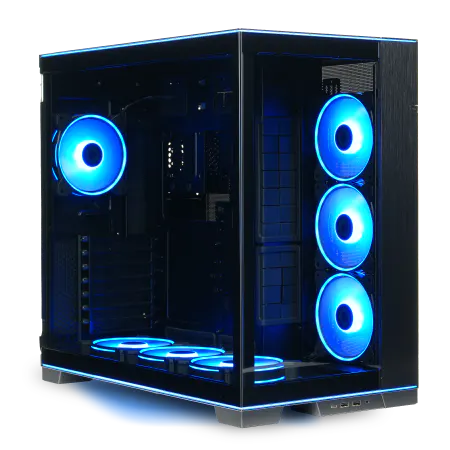
| 【ZEFT R60AW スペック】 | |
| CPU | AMD Ryzen7 9800X3D 8コア/16スレッド 5.20GHz(ブースト)/4.70GHz(ベース) |
| グラフィックボード | GeForce RTX4060 (VRAM:8GB) |
| メモリ | 32GB DDR5 (16GB x2枚 Micron製) |
| ストレージ | SSD 1TB (m.2 nVMe READ/WRITE:7250Gbps/6900Gbps WD製) |
| ケース | LianLi O11D EVO RGB Black 特別仕様 |
| CPUクーラー | 空冷 サイズ製 空冷CPUクーラー SCYTHE() MUGEN6 BLACK EDITION |
| マザーボード | AMD B650 チップセット ASRock製 B650M Pro X3D WiFi |
| 電源ユニット | 650W 80Plus BRONZE認証 電源ユニット (COUGAR製) |
| 無線LAN | Wi-Fi 6E (IEEE802.11ax/11ad/11ac/11n/11a/11g/11b) |
| BlueTooth | BlueTooth 5 |
| 光学式ドライブ | DVDスーパーマルチドライブ (外付け) |
| OS | Microsoft Windows 11 Home |
オーバークロック対応モデルは必要か
CPUの末尾に「K」や「X」が付くオーバークロック対応モデルは、定格よりも高いクロックで動作させることが可能ですが、ゲーム開発用途では必ずしも必要ではありません。
オーバークロックによる性能向上は5〜10%程度であり、その代償として消費電力と発熱が増大し、システムの安定性リスクも高まります。
開発環境では、長時間の連続稼働や安定性が何よりも重要。
コンパイル中にクラッシュしたり、デバッグ中に予期しない再起動が発生したりするのは絶対に避けたいですよね。
そのため、定格動作で充分な性能を持つCPUを選び、冷却と電源に余裕を持たせる方が賢明な選択といえます。
ただし、K付きモデルやX付きモデルは、定格状態でも通常モデルよりベースクロックやブーストクロックが高めに設定されていることが多く、オーバークロックしなくても性能面で有利な場合があります。
メモリ構成の最適解

32GBと64GBの境界線はどこにあるのか
メモリ容量の選択で最も悩ましいのが、32GBで充分なのか、それとも64GBまで必要なのかという点です。
結論から言えば、開発するゲームの規模とワークフローによって判断すべきであり、一概には言えない部分もあります。
インディーゲームや小〜中規模のプロジェクトであれば、32GBで充分に快適な開発環境を構築できます。
Visual Studio、Unity、Photoshop、ブラウザを同時起動しても、メモリ使用率は60〜70%程度に収まることが多く、スワップが発生する心配はほとんどないでしょう。
一方、AAAタイトルクラスの大規模プロジェクトや、Unreal Engine 5で高品質なグラフィックスを扱う場合、32GBでは不足する場面に遭遇します。
特に、大量のアセットをインポートしながらエディタを開き、同時にビルドを走らせるような状況では、メモリ使用量が40GBを超えることも珍しくありません。
私の経験では、64GBを搭載してから、メモリ不足を気にせず作業できるようになり、生産性が明らかに向上しました。
仮想マシンを使った複数プラットフォームのテストビルドや、Dockerコンテナでのビルド環境構築など、メモリを大量に消費する作業も余裕を持って実行できるようになったのです。
予算が許すなら、最初から64GBを選択することをおすすめします。
後からメモリを増設することも可能ですが、デュアルチャネル構成を維持するために同じ規格・容量のメモリを追加する必要があり、互換性の問題で苦労する場合もありますからね。
デュアルチャネル構成は必須なのか
メモリのデュアルチャネル構成は、帯域幅を2倍にすることでシステム全体のパフォーマンスを向上させる技術であり、ゲーム開発用PCでは必須と考えるべきです。
シングルチャネル構成と比較して、メモリアクセス速度が約1.5〜2倍向上し、コンパイル時間やアセット読み込み速度に直接影響します。
デュアルチャネル構成を実現するには、同じ容量・同じ規格のメモリモジュールを2枚(または4枚)使用し、マザーボードの指定されたスロットに装着する必要があります。
例えば、32GBを構成する場合、16GB×2枚が標準的な構成になり、64GBなら32GB×2枚または16GB×4枚を選択することになるでしょう。
BTOパソコンを購入する場合、ほとんどのショップでデュアルチャネル構成が標準となっていますが、念のため仕様を確認しておくことをおすすめします。
自作PCの場合は、マザーボードのマニュアルを参照し、正しいスロットにメモリを装着することが重要。
この高速なメモリアクセスは、大規模プロジェクトのコンパイル時に頻繁に発生するメモリ読み書きを効率化し、CPUの待ち時間を削減する効果があるのです。

メモリのレイテンシは気にすべきか
メモリのスペック表に記載されている「CL」や「タイミング」といった数値は、メモリのレイテンシ(遅延時間)を示しており、数値が小さいほど応答速度が速いことを意味します。
確かに、レイテンシが低いメモリは理論上パフォーマンスが向上しますが、実際のコンパイル時間やビルド時間への影響は数パーセント程度であり、体感できるほどの差にはなりません。
それよりも、充分な容量を確保し、デュアルチャネル構成で帯域幅を最大化する方が、実用的な性能向上につながります。
高レイテンシメモリは価格が高く、オーバークロック前提の製品も多いため、安定性を重視する開発環境には向かない側面もあります。
標準的なDDR5-5600メモリで充分な性能が得られるため、無理に高価なメモリを選ぶ必要はほとんどないでしょう。
ストレージ構成の戦略
システムドライブとデータドライブを分ける意味
ストレージ構成を考える際、システムドライブ(OS・アプリケーション用)とデータドライブ(プロジェクトファイル・アセット用)を物理的に分離することで、パフォーマンスと管理性が向上します。
この構成は、プロのゲーム開発現場でも広く採用されている手法です。
システムドライブには500GB〜1TBのPCIe Gen.4 SSDを使用し、OSとVisual Studio、Unity、Unreal Engineなどの開発ツールをインストールします。
データドライブには2TB以上の大容量SSDを用意し、プロジェクトファイル、ソースコード、アセット、ビルド成果物を保存する構成が理想的。
この分離によって得られるメリットは複数あります。
まず、システムドライブとデータドライブで同時にI/Oが発生しても、それぞれが独立したコントローラーとキャッシュを持つため、競合が発生せず安定したパフォーマンスを維持できます。
次に、OSの再インストールやシステムトラブル時に、データドライブのファイルを保護しやすくなり、リカバリーが容易になるのです。
私自身、以前は単一ドライブ構成で運用していましたが、Windowsアップデートの失敗でシステムが起動しなくなり、プロジェクトファイルの救出に苦労した経験があります。
それ以降、必ずドライブを分離するようにしており、安心して開発に集中できるようになりました。
パソコン おすすめモデル4選
パソコンショップSEVEN ZEFT Z56O

| 【ZEFT Z56O スペック】 | |
| CPU | Intel Core Ultra5 245KF 14コア/14スレッド 5.20GHz(ブースト)/4.20GHz(ベース) |
| グラフィックボード | GeForce RTX5060 (VRAM:8GB) |
| メモリ | 32GB DDR5 (32GB x1枚 クルーシャル製) |
| ストレージ | SSD 1TB (m.2 nVMe READ/WRITE:7250Gbps/6900Gbps WD製) |
| ケース | Antec P20C ブラック |
| CPUクーラー | 水冷 240mmラジエータ CoolerMaster製 水冷CPUクーラー ML 240 Core II Black |
| マザーボード | intel B860 チップセット ASRock製 B860M Pro RS WiFi |
| 電源ユニット | 650W 80Plus BRONZE認証 電源ユニット (COUGAR製) |
| 無線LAN | Wi-Fi 6E (IEEE802.11ax/11ad/11ac/11n/11a/11g/11b) |
| BlueTooth | BlueTooth 5 |
| OS | Microsoft Windows 11 Home |
パソコンショップSEVEN ZEFT Z55GD

| 【ZEFT Z55GD スペック】 | |
| CPU | Intel Core Ultra5 245KF 14コア/14スレッド 5.20GHz(ブースト)/4.20GHz(ベース) |
| グラフィックボード | GeForce RTX5070Ti (VRAM:16GB) |
| メモリ | 32GB DDR5 (32GB x1枚 クルーシャル製) |
| ストレージ | SSD 1TB (m.2 nVMe READ/WRITE:7250Gbps/6900Gbps WD製) |
| ケース | Thermaltake S200 TG ARGB Plus ブラック |
| CPUクーラー | 空冷 DeepCool製 空冷CPUクーラー AK400 |
| マザーボード | intel B860 チップセット ASRock製 B860M Pro RS WiFi |
| 電源ユニット | 850W 80Plus GOLD認証 電源ユニット (Silverstone製) |
| 無線LAN | Wi-Fi 6E (IEEE802.11ax/11ad/11ac/11n/11a/11g/11b) |
| BlueTooth | BlueTooth 5 |
| OS | Microsoft Windows 11 Home |
パソコンショップSEVEN ZEFT Z56E
| 【ZEFT Z56E スペック】 | |
| CPU | Intel Core i7 14700F 20コア/28スレッド 5.30GHz(ブースト)/2.10GHz(ベース) |
| グラフィックボード | GeForce RTX5070 (VRAM:12GB) |
| メモリ | 32GB DDR5 (32GB x1枚 クルーシャル製) |
| ストレージ | SSD 1TB (m.2 nVMe READ/WRITE:7250Gbps/6900Gbps WD製) |
| ケース | Thermaltake S100 TG |
| マザーボード | intel B760 チップセット ASRock製 B760M Pro RS WiFi |
| 電源ユニット | 750W 80Plus GOLD認証 電源ユニット (Silverstone製) |
| 無線LAN | Wi-Fi 6E (IEEE802.11ax/11ad/11ac/11n/11a/11g/11b) |
| BlueTooth | BlueTooth 5 |
| OS | Microsoft Windows 11 Home |
パソコンショップSEVEN ZEFT Z55EJ
| 【ZEFT Z55EJ スペック】 | |
| CPU | Intel Core Ultra7 265KF 20コア/20スレッド 5.50GHz(ブースト)/3.90GHz(ベース) |
| グラフィックボード | GeForce RTX5070Ti (VRAM:16GB) |
| メモリ | 32GB DDR5 (16GB x2枚 クルーシャル製) |
| ストレージ | SSD 2TB (m.2 nVMe READ/WRITE:7250Gbps/6900Gbps WD製) |
| ケース | Thermaltake S200 TG ARGB Plus ブラック |
| CPUクーラー | 水冷 240mmラジエータ CoolerMaster製 水冷CPUクーラー ML 240 Core II Black |
| マザーボード | intel B860 チップセット ASRock製 B860M Pro RS WiFi |
| 電源ユニット | 850W 80Plus GOLD認証 電源ユニット (CWT製) |
| 無線LAN | Wi-Fi 6E (IEEE802.11ax/11ad/11ac/11n/11a/11g/11b) |
| BlueTooth | BlueTooth 5 |
| 光学式ドライブ | DVDスーパーマルチドライブ (外付け) |
| OS | Microsoft Windows 11 Home |
PCIe Gen.5 SSDは本当に必要なのか
Gen.5 SSDの最大の問題は発熱です。
高速なデータ転送により、コントローラーとNANDフラッシュが非常に高温になり、サーマルスロットリング(熱による性能低下)が発生しやすくなります。
これを防ぐには大型ヒートシンクやアクティブ冷却ファンが必要になり、ケース内のエアフロー設計も考慮しなければなりません。
さらに、価格面でもGen.5はGen.4の1.5〜2倍程度高く、コストパフォーマンスが悪いのが現状です。
実際のコンパイル時間やビルド時間を計測しても、Gen.4とGen.5の差は数パーセント程度であり、体感できるほどの違いはほとんど感じられないでしょう。
Gen.4 SSDでも読み込み速度7,000MB/s、書き込み速度5,000MB/s前後を実現しており、大規模プロジェクトのビルドやアセット読み込みに充分な性能を持っています。
予算を抑えつつ高性能なストレージ環境を構築するなら、Gen.4 SSDを選択するのが現時点での最適解といえます。
将来的にGen.5 SSDの価格が下がり、発熱問題が改善されれば、選択肢として有力になる可能性はあります。
容量の目安と拡張性の考え方
ストレージ容量の選択は、開発するゲームの規模と並行プロジェクト数によって大きく変わります。
最低限の構成として、システムドライブ500GB+データドライブ1TBの合計1.5TB、推奨構成として、システムドライブ1TB+データドライブ2TBの合計3TBを目安にするとよいでしょう。
Unreal Engine 5のプロジェクトは、アセットやビルド成果物を含めると100GB〜300GB程度の容量を消費することが一般的です。
将来的な拡張を考えると、最初から大容量を選択するか、追加ドライブを増設できる構成にしておくことが重要。
自作PCの場合は、マザーボードのM.2スロット数(通常2〜4個)を把握し、拡張性を考慮した構成を組むことをおすすめします。
グラフィックボードの選び方
ゲーム開発にGPU性能は必要か
「ゲームプログラマーにグラフィックボードは必要なの?」と疑問に思う方もいるかもしれません。
答えはシンプル。
現代のゲーム開発では、リアルタイムプレビュー、シェーダーコンパイル、ライティングベイク、AIトレーニングなど、GPU性能を必要とする作業が増えており、高性能なグラフィックボードは必須です。
特にUnreal Engine 5のLumenやNaniteといった最新技術は、リアルタイムでグローバルイルミネーションや超高密度ジオメトリを処理するため、ミドルレンジ以上のGPUが求められます。
また、機械学習を活用したプロシージャル生成やAIの行動学習など、最近のゲーム開発ではGPUコンピューティングの活用が広がっています。
NVIDIA GeForce RTX 50シリーズは第5世代Tensorコアを搭載し、AI処理性能が大幅に向上しているため、こうした用途にも対応できる柔軟性があります。
さらに、開発中のゲームを実機に近い環境でテストプレイする際、ターゲットプラットフォームと同等以上のGPU性能があれば、パフォーマンスのボトルネックを早期に発見し、最適化作業を効率化できるでしょう。
人気PCゲームタイトル一覧
| ゲームタイトル | 発売日 | 推奨スペック | 公式 URL |
Steam URL |
|---|---|---|---|---|
| Street Fighter 6 / ストリートファイター6 | 2023/06/02 | プロセッサー: Core i7 8700 / Ryzen 5 3600
グラフィック: RTX2070 / Radeon RX 5700XT メモリー: 16 GB RAM |
公式 | steam |
| Monster Hunter Wilds
/ モンスターハンターワイルズ |
2025/02/28 | プロセッサー:Core i5-11600K / Ryzen 5 3600X
グラフィック: GeForce RTX 2070/ RTX 4060 / Radeon RX 6700XT メモリー: 16 GB RAM |
公式 | steam |
| Apex Legends
/ エーペックスレジェンズ |
2020/11/05 | プロセッサー: Ryzen 5 / Core i5
グラフィック: Radeon R9 290/ GeForce GTX 970 メモリー: 8 GB RAM |
公式 | steam |
| ロマンシング サガ2
リベンジオブザセブン |
2024/10/25 | プロセッサー: Core i5-6400 / Ryzen 5 1400
グラフィック:GeForce GTX 1060 / Radeon RX 570 メモリ: 8 GB RAM |
公式 | steam |
| 黒神話:悟空 | 2024/08/20 | プロセッサー: Core i7-9700 / Ryzen 5 5500
グラフィック: GeForce RTX 2060 / Radeon RX 5700 XT / Arc A750 |
公式 | steam |
| メタファー:リファンタジオ | 2024/10/11 | プロセッサー: Core i5-7600 / Ryzen 5 2600
グラフィック:GeForce GTX 970 / Radeon RX 480 / Arc A380 メモリ: 8 GB RAM |
公式 | steam |
| Call of Duty: Black Ops 6 | 2024/10/25 | プロセッサー:Core i7-6700K / Ryzen 5 1600X
グラフィック: GeForce RTX 3060 / GTX 1080Ti / Radeon RX 6600XT メモリー: 12 GB RAM |
公式 | steam |
| ドラゴンボール Sparking! ZERO | 2024/10/11 | プロセッサー: Core i7-9700K / Ryzen 5 3600
グラフィック:GeForce RTX 2060 / Radeon RX Vega 64 メモリ: 16 GB RAM |
公式 | steam |
| ELDEN RING SHADOW OF THE ERDTREE | 2024/06/21 | プロセッサー: Core i7-8700K / Ryzen 5 3600X
グラフィック: GeForce GTX 1070 / RADEON RX VEGA 56 メモリー: 16 GB RAM |
公式 | steam |
| ファイナルファンタジーXIV
黄金のレガシー |
2024/07/02 | プロセッサー: Core i7-9700
グラフィック: GeForce RTX 2060 / Radeon RX 5600 XT メモリー: 16 GB RAM |
公式 | steam |
| Cities: Skylines II | 2023/10/25 | プロセッサー:Core i5-12600K / Ryzen 7 5800X
グラフィック: GeForce RTX 3080 | RadeonRX 6800 XT メモリー: 16 GB RAM |
公式 | steam |
| ドラゴンズドグマ 2 | 2024/03/21 | プロセッサー: Core i7-10700 / Ryzen 5 3600X
グラフィック GeForce RTX 2080 / Radeon RX 6700 メモリー: 16 GB |
公式 | steam |
| サイバーパンク2077:仮初めの自由 | 2023/09/26 | プロセッサー: Core i7-12700 / Ryzen 7 7800X3D
グラフィック: GeForce RTX 2060 SUPER / Radeon RX 5700 XT メモリー: 16 GB RAM |
公式 | steam |
| ホグワーツ・レガシー | 2023/02/11 | プロセッサー: Core i7-8700 / Ryzen 5 3600
グラフィック: GeForce 1080 Ti / Radeon RX 5700 XT メモリー: 16 GB RAM |
公式 | steam |
| TEKKEN 8 / 鉄拳8 | 2024/01/26 | プロセッサー: Core i7-7700K / Ryzen 5 2600
グラフィック: GeForce RTX 2070/ Radeon RX 5700 XT メモリー: 16 GB RAM |
公式 | steam |
| Palworld / パルワールド | 2024/01/19 | プロセッサー: Core i9-9900K
グラフィック: GeForce RTX 2070 メモリー: 32 GB RAM |
公式 | steam |
| オーバーウォッチ 2 | 2023/08/11 | プロセッサー:Core i7 / Ryzen 5
グラフィック: GeForce GTX 1060 / Radeon RX 6400 メモリー: 8 GB RAM |
公式 | steam |
| Monster Hunter RISE: Sunbreak
/ モンスターハンターライズ:サンブレイク |
2022/01/13 | プロセッサー:Core i5-4460 / AMD FX-8300
グラフィック: GeForce GTX 1060 / Radeon RX 570 メモリー: 8 GB RAM |
公式 | steam |
| BIOHAZARD RE:4 | 2023/03/24 | プロセッサー: Ryzen 5 3600 / Core i7 8700
グラフィック: Radeon RX 5700 / GeForce GTX 1070 メモリー: 16 GB RAM |
公式 | steam |
| デッドバイデイライト | 2016/06/15 | プロセッサー: Core i3 / AMD FX-8300
グラフィック: 4GB VRAM以上 メモリー: 8 GB RAM |
公式 | steam |
| Forza Horizon 5 | 2021/11/09 | プロセッサー: Core i5-8400 / Ryzen 5 1500X
グラフィック: GTX 1070 / Radeon RX 590 メモリー: 16 GB RAM |
公式 | steam |
コンパイル時間短縮に貢献するGPUの役割
現代のゲームエンジンは、数百から数千のシェーダーバリアントを生成し、それぞれをGPU上でコンパイルする仕組みを採用しています。
Unreal Engineでは、プロジェクトを開いた際やマテリアルを変更した際に、バックグラウンドでシェーダーコンパイルが実行されます。
この処理はGPUの並列演算能力を活用するため、高性能なGPUほど短時間で完了し、エディタの応答性が向上するのです。
Unityでも、シェーダーのインポートやビルド時にGPUコンパイルが実行され、特にURPやHDRPのような最新レンダリングパイプラインでは、その処理量が膨大になります。
私の経験では、RTX 5070Tiに移行してから、シェーダーコンパイル時間が約30%短縮され、イテレーション速度が明らかに向上しました。
おすすめのグラフィックボードと選択基準
GeForce RTX 5070Tiは、Blackwellアーキテクチャと第4世代RTコア、第5世代Tensorコアを搭載し、レイトレーシング性能とAI性能が大幅に向上しています。
DLSS 4やニューラルシェーダに対応しており、Unreal Engine 5のLumenやNaniteを快適に動作させるには充分な性能を持っているでしょう。
予算を抑えたい場合は、GeForce RTX 5060TiまたはRTX 5070が現実的な選択肢です。
RTX 5060Tiはコストパフォーマンスに優れ、中規模プロジェクトの開発には充分な性能を発揮します。
RTX 5070は、RTX 5070Tiと比較して若干性能は劣りますが、価格差を考えると非常に魅力的な選択肢といえます。
最上位を狙うなら、GeForce RTX 5090が圧倒的な性能を提供します。
8K解像度でのリアルタイムレイトレーシングや、大規模なAIトレーニング、複数のディスプレイでの同時作業など、プロフェッショナルな開発環境を構築したい方には最適な選択肢です。
| GPU | VRAM | 推奨用途 | 価格帯 |
|---|---|---|---|
| RTX 5090 | 32GB | 大規模AAA開発、8K対応、AIトレーニング | 最高価格帯 |
| RTX 5080 | 16GB | AAA開発、4K開発、高度なレイトレーシング | 高価格帯 |
| RTX 5070Ti | 16GB | 中〜大規模開発、4K対応、バランス重視 | 中〜高価格帯 |
| RTX 5070 | 12GB | 中規模開発、フルHD〜4K、コスパ重視 | 中価格帯 |
| RTX 5060Ti | 8GB | 小〜中規模開発、フルHD中心 | 中〜低価格帯 |
最新グラフィックボード(VGA)性能一覧
| GPU型番 | VRAM | 3DMarkスコア TimeSpy |
3DMarkスコア FireStrike |
TGP | 公式 URL |
価格com URL |
|---|---|---|---|---|---|---|
| GeForce RTX 5090 | 32GB | 48835 | 101050 | 575W | 公式 | 価格 |
| GeForce RTX 5080 | 16GB | 32246 | 77396 | 360W | 公式 | 価格 |
| Radeon RX 9070 XT | 16GB | 30242 | 66181 | 304W | 公式 | 価格 |
| Radeon RX 7900 XTX | 24GB | 30165 | 72788 | 355W | 公式 | 価格 |
| GeForce RTX 5070 Ti | 16GB | 27244 | 68331 | 300W | 公式 | 価格 |
| Radeon RX 9070 | 16GB | 26585 | 59716 | 220W | 公式 | 価格 |
| GeForce RTX 5070 | 12GB | 22015 | 56308 | 250W | 公式 | 価格 |
| Radeon RX 7800 XT | 16GB | 19978 | 50045 | 263W | 公式 | 価格 |
| Radeon RX 9060 XT 16GB | 16GB | 16610 | 39030 | 145W | 公式 | 価格 |
| GeForce RTX 5060 Ti 16GB | 16GB | 16042 | 37868 | 180W | 公式 | 価格 |
| GeForce RTX 5060 Ti 8GB | 8GB | 15903 | 37648 | 180W | 公式 | 価格 |
| Arc B580 | 12GB | 14682 | 34617 | 190W | 公式 | 価格 |
| Arc B570 | 10GB | 13784 | 30592 | 150W | 公式 | 価格 |
| GeForce RTX 5060 | 8GB | 13242 | 32080 | 145W | 公式 | 価格 |
| Radeon RX 7600 | 8GB | 10854 | 31467 | 165W | 公式 | 価格 |
| GeForce RTX 4060 | 8GB | 10683 | 28337 | 115W | 公式 | 価格 |
冷却システムの重要性
パソコン おすすめモデル5選
パソコンショップSEVEN ZEFT R57M
| 【ZEFT R57M スペック】 | |
| CPU | AMD Ryzen7 7700 8コア/16スレッド 5.30GHz(ブースト)/3.80GHz(ベース) |
| グラフィックボード | GeForce RTX5060 (VRAM:8GB) |
| メモリ | 16GB DDR5 (16GB x1枚 クルーシャル製) |
| ストレージ | SSD 1TB (m.2 nVMe READ/WRITE:7250Gbps/6900Gbps WD製) |
| ケース | ASUS Prime AP201 Tempered Glass ホワイト |
| マザーボード | AMD B850 チップセット ASRock製 B850M-X WiFi R2.0 |
| 電源ユニット | 650W 80Plus BRONZE認証 電源ユニット (COUGAR製) |
| 無線LAN | Wi-Fi 6E (IEEE802.11ax/11ad/11ac/11n/11a/11g/11b) |
| BlueTooth | BlueTooth 5 |
| 光学式ドライブ | DVDスーパーマルチドライブ (外付け) |
| OS | Microsoft Windows 11 Home |
パソコンショップSEVEN SR-ar5-5680J/S9
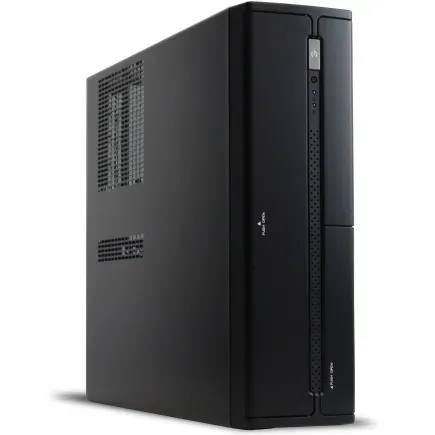
| 【SR-ar5-5680J/S9 スペック】 | |
| CPU | AMD Ryzen5 9600 6コア/12スレッド 5.20GHz(ブースト)/3.80GHz(ベース) |
| メモリ | 64GB DDR5 (32GB x2枚 クルーシャル製) |
| ストレージ | SSD 1TB (m.2 nVMe READ/WRITE:7250Gbps/6900Gbps WD製) |
| ケース | INWIN IW-BL634B/300B2 |
| マザーボード | AMD B850 チップセット ASRock製 B850M-X WiFi R2.0 |
| 電源ユニット | 300W 80Plus BRONZE認証 |
| 無線LAN | Wi-Fi 6E (IEEE802.11ax/11ad/11ac/11n/11a/11g/11b) |
| BlueTooth | BlueTooth 5 |
| 光学式ドライブ | DVDスーパーマルチドライブ (内蔵) |
| OS | Microsoft Windows 11 Home |
パソコンショップSEVEN ZEFT R60CRA
| 【ZEFT R60CRA スペック】 | |
| CPU | AMD Ryzen7 9800X3D 8コア/16スレッド 5.20GHz(ブースト)/4.70GHz(ベース) |
| グラフィックボード | GeForce RTX5070Ti (VRAM:16GB) |
| メモリ | 32GB DDR5 (16GB x2枚 クルーシャル製) |
| ストレージ | SSD 1TB (m.2 nVMe READ/WRITE:7250Gbps/6900Gbps WD製) |
| ケース | ASUS Prime AP201 Tempered Glass ホワイト |
| CPUクーラー | 水冷 240mmラジエータ CoolerMaster製 水冷CPUクーラー ML 240 Core II White |
| マザーボード | AMD X870 チップセット GIGABYTE製 X870M AORUS ELITE WIFI7 ICE |
| 電源ユニット | 850W 80Plus GOLD認証 電源ユニット (Silverstone製) |
| 無線LAN | Wi-Fi 6E (IEEE802.11ax/11ad/11ac/11n/11a/11g/11b) |
| BlueTooth | BlueTooth 5 |
| 光学式ドライブ | DVDスーパーマルチドライブ (外付け) |
| OS | Microsoft Windows 11 Home |
パソコンショップSEVEN ZEFT R60YN
| 【ZEFT R60YN スペック】 | |
| CPU | AMD Ryzen7 7700 8コア/16スレッド 5.30GHz(ブースト)/3.80GHz(ベース) |
| グラフィックボード | GeForce RTX5060Ti 16GB (VRAM:16GB) |
| メモリ | 32GB DDR5 (32GB x1枚 クルーシャル製) |
| ストレージ | SSD 1TB (m.2 nVMe READ/WRITE:7250Gbps/6900Gbps WD製) |
| ケース | Thermaltake S100 TG |
| マザーボード | AMD B850 チップセット ASRock製 B850M-X WiFi R2.0 |
| 電源ユニット | 650W 80Plus BRONZE認証 電源ユニット (COUGAR製) |
| 無線LAN | Wi-Fi 6E (IEEE802.11ax/11ad/11ac/11n/11a/11g/11b) |
| BlueTooth | BlueTooth 5 |
| OS | Microsoft Windows 11 Home |
パソコンショップSEVEN ZEFT R60CRA
| 【ZEFT R60CRA スペック】 | |
| CPU | AMD Ryzen7 9800X3D 8コア/16スレッド 5.20GHz(ブースト)/4.70GHz(ベース) |
| グラフィックボード | GeForce RTX5070Ti (VRAM:16GB) |
| メモリ | 32GB DDR5 (16GB x2枚 クルーシャル製) |
| ストレージ | SSD 1TB (m.2 nVMe READ/WRITE:7250Gbps/6900Gbps WD製) |
| ケース | ASUS Prime AP201 Tempered Glass ホワイト |
| CPUクーラー | 水冷 240mmラジエータ CoolerMaster製 水冷CPUクーラー ML 240 Core II White |
| マザーボード | AMD X870 チップセット GIGABYTE製 X870M AORUS ELITE WIFI7 ICE |
| 電源ユニット | 850W 80Plus GOLD認証 電源ユニット (Silverstone製) |
| 無線LAN | Wi-Fi 6E (IEEE802.11ax/11ad/11ac/11n/11a/11g/11b) |
| BlueTooth | BlueTooth 5 |
| 光学式ドライブ | DVDスーパーマルチドライブ (外付け) |
| OS | Microsoft Windows 11 Home |
長時間コンパイルでの発熱対策
この間、CPUは大量の熱を発生させ、適切な冷却が行われないとサーマルスロットリング(熱による性能低下)が発生し、コンパイル時間がかえって延びてしまうのです。
現行のCore Ultra 200シリーズやRyzen 9000シリーズは、旧世代と比較して発熱が抑制されていますが、それでも高負荷時には80〜90℃に達することがあります。
CPUクーラーは、TDP(熱設計電力)の1.5倍以上の冷却能力を持つモデルを選ぶことが推奨されます。
空冷CPUクーラーは、メンテナンスが容易で故障リスクが低く、長期的な信頼性に優れています。
DEEPCOOLやサイズ、Noctuaといったメーカーの大型タワークーラーは、6本以上のヒートパイプと大型ファンにより、高い冷却性能と静音性を両立しているのが特徴。
水冷CPUクーラーは、冷却性能が高く、ケース内のエアフローを妨げないメリットがあります。
特に、360mmラジエーターを搭載した大型モデルは、オーバークロック時や夏場の高温環境でも安定した冷却を提供するでしょう。
DEEPCOOL、Corsair、NZXTあたりが人気メーカーで、RGB照明やソフトウェア制御に対応したモデルも豊富です。
ケースのエアフロー設計が性能を左右する
どれだけ高性能なCPUクーラーやGPUクーラーを搭載しても、ケース内のエアフローが適切でなければ、熱がこもり冷却効率が低下してしまいます。
ゲーム開発用PCでは、長時間の高負荷運用を前提に、エアフロー設計を重視したケース選びが重要です。
基本的なエアフロー設計は、前面から冷気を吸い込み、背面と上面から排気する「正圧」または「負圧」構成が一般的です。
正圧構成は、吸気ファンの風量が排気ファンより多く、ケース内に若干の正圧がかかることでホコリの侵入を防ぎます。
私の環境では、前面に140mmファン×3、背面に120mmファン×1、上面に120mmファン×2の構成で正圧気味に設定しており、CPU温度は高負荷時でも75℃前後に抑えられています。
この構成により、長時間のコンパイル作業でもサーマルスロットリングが発生せず、安定したパフォーマンスを維持できているのです。
ケースの選択では、フロントパネルがメッシュ構造になっているモデルや、サイドパネルに通気口があるモデルが、エアフローの面で有利です。
強化ガラスパネルは見た目が美しいですが、通気性が悪いため、冷却性能を優先するならメッシュパネルとの組み合わせを検討した方がいいでしょう。
静音性と冷却性能のバランス
開発作業は長時間に及ぶため、PCの動作音が気になると集中力が削がれ、生産性に影響します。
冷却性能を追求するあまり、高回転ファンで騒音が大きくなるのは避けたいところ。
静音性と冷却性能を両立するには、大型ファンを低回転で動作させるのが効果的です。
120mmファンよりも140mmファン、140mmファンよりも200mmファンの方が、同じ風量でも回転数を抑えられるため、静音性に優れています。
また、PWM制御に対応したファンを選び、BIOS設定やファンコントローラーで回転数を細かく調整することで、負荷に応じた最適な冷却と静音性のバランスを実現できます。
私自身、以前は冷却性能を最優先して高回転ファンを多数搭載していましたが、騒音が気になって作業に集中できず、結局大型ファンに交換した経験があります。
現在は、140mmファンを低回転で運用することで、静かで快適な開発環境を実現できています。
電源ユニットの選び方
必要な電源容量の計算方法
電源ユニットの容量不足は、システムの不安定性やクラッシュの原因になるため、適切な容量を選ぶことが極めて重要です。
必要な電源容量は、各パーツの消費電力を合計し、余裕を持たせた容量を選択するのが基本になります。
CPUとGPUが最も電力を消費するパーツであり、例えばRyzen 9 9950X3D(TDP 170W)とGeForce RTX 5070Ti(TDP 285W)の組み合わせでは、この2つだけで455Wになります。
これに、マザーボード、メモリ、ストレージ、ファンなどの周辺機器を加えると、システム全体で約550〜600Wの消費電力が見込まれるでしょう。
電源ユニットは、定格容量の70〜80%程度で運用するのが効率と寿命の面で最適とされています。
上記の構成なら、750W〜850Wの電源ユニットを選ぶことで、充分な余裕を持った運用が可能になります。
将来的なアップグレードを考慮するなら、さらに余裕を持たせて1000W以上の電源ユニットを選択するのも一つの戦略です。
特に、最上位のRTX 5090(TDP 575W)を搭載する場合は、1000W以上が推奨されます。
80 PLUS認証のグレードと選択基準
電源ユニットの効率を示す指標として、80 PLUS認証があります。
これは、負荷率20%、50%、100%時の変換効率が80%以上であることを保証する規格で、グレードが上がるほど効率が高くなります。
| 認証グレード | 50%負荷時の効率 | 特徴 |
|---|---|---|
| 80 PLUS Standard | 80%以上 | 基本的な効率、低価格 |
| 80 PLUS Bronze | 82%以上 | コストと効率のバランス |
| 80 PLUS Silver | 85%以上 | 中級グレード |
| 80 PLUS Gold | 87%以上 | 高効率、人気グレード |
| 80 PLUS Platinum | 90%以上 | 非常に高効率 |
| 80 PLUS Titanium | 92%以上 | 最高効率、高価格 |
ゲーム開発用PCでは、80 PLUS GoldまたはPlatinumグレードを選ぶのが現実的です。
Goldグレードは価格と効率のバランスが良く、長時間の運用でも電気代を抑えられます。
Platinumグレードは、さらに高効率で発熱も少ないため、静音性を重視する方に適しています。
Titaniumグレードは最高効率ですが、価格が非常に高く、効率向上による電気代削減効果を考えても、投資回収に時間がかかります。
よほどのこだわりがない限り、GoldまたはPlatinumで充分に満足できるはずです。
モジュラー式ケーブルのメリット
モジュラー式は、ケース内の配線をスッキリさせ、エアフローを改善できるため、ゲーム開発用PCには最適です。
使用しないケーブルを取り外せるため、ケース内が整理され、メンテナンス性も向上します。
また、余分なケーブルがないことで、空気の流れが妨げられず、冷却効率が向上する効果も期待できるでしょう。
フルモジュラー式は、すべてのケーブルが着脱可能で、最も柔軟性が高いタイプです。
セミモジュラー式は、マザーボード用の24ピンケーブルとCPU用の8ピンケーブルが固定されており、その他のケーブルが着脱可能なタイプで、価格がやや抑えられています。
配線の取り回しも容易で、パーツの交換やメンテナンスがしやすくなったのは大きなメリットでした。
BTOパソコンと自作PCの比較
BTOパソコンのメリットとデメリット
ゲーム開発用PCとして、すぐに使える状態で届くため、時間を節約できます。
主要なBTOショップでは、CPU、メモリ、ストレージ、グラフィックボードなどを自由に選択でき、自分の用途に合わせた構成を組めます。
また、組み立てや動作確認はプロが行うため、初期不良や相性問題のリスクが低く、トラブル時のサポートも受けられるのが安心感につながるでしょう。
一方、デメリットとしては、自作PCと比較して価格がやや高くなる点が挙げられます。
また、選択できるパーツが限定されており、特定のメーカーやモデルを指定できない場合もあります。
それでも、「組み立てに自信がない」「すぐに使い始めたい」「保証が欲しい」という方にとって、BTOパソコンは非常に魅力的な選択肢です。
特に、初めてゲーム開発用PCを購入する方や、トラブル対応に時間を割きたくない方には、BTOパソコンをおすすめします。
自作PCのメリットとデメリット
自作PCは、すべてのパーツを自分で選び、組み立てる方式で、コストパフォーマンスとカスタマイズ性が最大のメリットです。
BTOパソコンと比較して、同じ予算でより高性能な構成を組めることが多く、パーツ選びの自由度も高くなります。
自分で組み立てることで、PCの内部構造や各パーツの役割を深く理解でき、トラブル時の対処能力も向上します。
また、将来的なアップグレードも容易で、CPUやGPUを交換したり、メモリやストレージを増設したりする際に、自分で作業できるのは大きな利点でしょう。
デメリットとしては、組み立てに時間と手間がかかる点、パーツの相性問題や初期不良に自分で対処する必要がある点が挙げられます。
特に、初めて自作PCに挑戦する場合、配線ミスやパーツの取り付けミスでトラブルが発生する可能性もあり、抵抗を覚える人もいるでしょう。
私自身、最初の自作PCでは、メモリの取り付けが甘くて起動しないトラブルに遭遇し、原因究明に数時間かかった経験があります。
しかし、その経験が後々のトラブルシューティング能力向上につながり、今では自信を持って自作PCを組めるようになりました。
結局どちらを選ぶべきか
初心者や時間を節約したい方はBTOパソコン、コストを抑えたい方や自由度を求める方は自作PCが適しているといえるでしょう。
BTOパソコンを選ぶ場合、パーツメーカーを指定できるショップを選ぶことが重要です。
特に、メモリやストレージ、CPUクーラーは、メーカーによって品質や性能が大きく異なるため、信頼性の高いメーカーを選択できるショップを探しましょう。
自作PCを選ぶ場合、パーツの相性や組み立て手順を事前に調べ、必要な工具(プラスドライバー、結束バンド、静電気対策用リストストラップなど)を揃えておくことが成功の鍵です。
また、組み立て動画やマニュアルを参考にしながら、慎重に作業を進めることをおすすめします。
どちらを選んでも、最終的には自分の開発環境に最適化されたPCが手に入ります。
重要なのは、コンパイル時間を短縮し、快適な開発環境を実現することであり、そのための手段としてBTOか自作かを選択すればいいのです。
実際の構成例とコストパフォーマンス
ハイエンド構成:予算30万円以上
予算に余裕があり、最高のパフォーマンスを求める方には、以下のようなハイエンド構成がおすすめです。
この構成は、大規模AAAタイトルの開発や、複数プロジェクトの並行開発、AIトレーニングなど、あらゆる用途に対応できる圧倒的な性能を持っています。
CPU:Ryzen 9 9950X3D(16コア32スレッド、3D V-Cache搭載)は、マルチスレッド性能と大容量キャッシュにより、大規模プロジェクトのコンパイル時間を最小化します。
フルビルドでも、従来の8コアCPUと比較して半分以下の時間で完了するでしょう。
メモリ:DDR5-5600 64GB(32GB×2)は、大規模プロジェクトでも余裕を持った運用が可能で、複数のアプリケーションを同時起動してもスワップが発生しません。
Unreal Engine 5のエディタ、Visual Studio、Photoshop、ブラウザを同時に開いても、快適に作業できます。
ストレージ:PCIe Gen.4 SSD 1TB(システム)+2TB(データ)の構成で、OSとアプリケーションを高速に起動し、プロジェクトファイルの読み書きも快適です。
将来的に容量が不足した場合は、追加でSSDを増設できる余地を残しておくとよいでしょう。
グラフィックボード:GeForce RTX 5080(16GB VRAM)は、4K解像度でのリアルタイムレイトレーシングや、高度なシェーダーコンパイルに対応し、Unreal Engine 5のLumenやNaniteを最大限に活用できます。
AIトレーニングやGPUコンピューティングにも充分な性能を発揮するはずです。
電源ユニット:1000W 80 PLUS Goldは、高負荷時でも安定した電力供給を実現し、将来的なアップグレードにも対応できる余裕があります。
モジュラー式を選ぶことで、ケース内の配線もスッキリさせられるでしょう。
ミドルレンジ構成:予算20万円前後
コストパフォーマンスを重視しつつ、充分な性能を確保したい方には、以下のようなミドルレンジ構成が最適です。
この構成は、中規模プロジェクトの開発に充分な性能を持ち、予算を抑えながらも快適な開発環境を実現できます。
CPU:Ryzen 7 9800X3D(8コア16スレッド、3D V-Cache搭載)は、ミドルレンジながら3D V-Cacheによる高速キャッシュアクセスで、コンパイル時間を効果的に短縮します。
中規模プロジェクトなら、ハイエンドCPUに匹敵するほどの性能を発揮するでしょう。
メモリ:DDR5-5600 32GB(16GB×2)は、ほとんどの開発シーンで充分な容量であり、複数のアプリケーションを同時起動しても快適に動作します。
将来的に64GBに増設する余地も残しておくとよいでしょう。
ストレージ:PCIe Gen.4 SSD 1TB(システム)+1TB(データ)の構成で、コストを抑えつつ充分な容量を確保できます。
データドライブが不足した場合は、後から追加SSDを増設することも可能です。
グラフィックボード:GeForce RTX 5070Ti(16GB VRAM)は、ミドルレンジながら高いレイトレーシング性能とAI性能を持ち、Unreal Engine 5やUnityの最新機能を快適に使用できます。
シェーダーコンパイルも高速で、開発効率を大きく向上させるでしょう。
モジュラー式を選ぶことで、ケース内の整理もしやすくなります。
この構成の総額は、約20〜25万円程度になり、コストパフォーマンスに優れた選択肢です。
エントリー構成:予算15万円前後
予算を最小限に抑えつつ、ゲーム開発を始めたい方には、以下のようなエントリー構成がおすすめです。
この構成は、小規模プロジェクトやインディーゲーム開発には充分な性能を持ち、将来的なアップグレードも視野に入れた柔軟性があります。
CPU:Ryzen 7 9700X(8コア16スレッド)は、エントリークラスながらマルチスレッド性能が高く、小〜中規模プロジェクトのコンパイルには充分です。
発熱も抑えられており、標準的な空冷クーラーで充分に冷却できるでしょう。
メモリ:DDR5-5600 32GB(16GB×2)は、エントリー構成でも妥協すべきではない部分です。
16GBでは不足する場面が多いため、最初から32GBを搭載することで、快適な開発環境を確保できます。
将来的に容量が不足した場合は、追加でSSDを増設することで対応できるでしょう。
グラフィックボード:GeForce RTX 5060Ti(8GB VRAM)は、エントリークラスながらDLSS 4やレイトレーシングに対応し、UnityやUnreal Engineの基本的な機能を快適に使用できます。
フルHD解像度での開発には充分な性能を持っているはずです。
電源ユニット:650W 80 PLUS Bronzeは、この構成に必要な容量を確保しつつ、コストを抑えた選択です。
将来的にGPUをアップグレードする場合は、電源ユニットの交換も検討する必要があるかもしれません。
この構成の総額は、約15〜18万円程度になり、ゲーム開発を始めるには充分な性能を持っています。
予算が限られている方や、まずは開発を始めてみたいという方には、現実的な選択肢といえるでしょう。
周辺機器の選び方
マルチディスプレイ環境の構築
私自身、シングルディスプレイからデュアルディスプレイに移行した際、作業効率が明らかに向上したのを実感しました。
推奨される構成は、メインディスプレイ27インチ 4K(3840×2160)+サブディスプレイ24インチ フルHD(1920×1080)です。
メインディスプレイには、ゲームエンジンやコードエディタを表示し、高解像度で細かい作業を行えます。
サブディスプレイには、ドキュメントやブラウザ、プロファイラーなどを表示し、参照しながら作業できるでしょう。
ディスプレイの選択では、IPSパネルが色再現性と視野角に優れており、グラフィックス作業にも適しています。
リフレッシュレートは、開発用途なら60Hzで充分ですが、ゲームのテストプレイも頻繁に行うなら、144Hz以上の高リフレッシュレートモデルを選ぶのも効果的です。
長時間の作業では、適切な姿勢を保つことが重要であり、ディスプレイアームは快適な作業環境の構築に貢献するでしょう。
キーボードとマウスの選択基準
安価な製品で妥協すると、手首や指の疲労が蓄積し、長期的には腱鞘炎などの健康問題につながる可能性もあるのです。
キーボードは、メカニカルキーボードが打鍵感と耐久性に優れており、長時間のタイピングでも疲れにくいのが特徴です。
スイッチの種類は、静音性を重視するなら赤軸や茶軸、打鍵感を重視するなら青軸や緑軸が適しています。
私は茶軸を愛用しており、適度なクリック感と静音性のバランスが気に入っています。
エルゴノミクスキーボードは、手首の負担を軽減する設計になっており、長時間のコーディングでも疲労を感じにくいのがメリットです。
分割型キーボードやテント構造のキーボードは、自然な手の位置でタイピングできるため、腱鞘炎予防にも効果的でしょう。
マウスは、手のサイズと握り方に合ったものを選ぶことが重要です。
エルゴノミクスマウスは、手首を自然な角度に保つ設計になっており、長時間の使用でも疲労を軽減します。
トラックボールマウスも、手首を動かさずにカーソル操作ができるため、疲労軽減に効果的な選択肢です。
UPS(無停電電源装置)の必要性
UPSを導入することで、停電時でも数分から数十分の電力供給が可能になり、安全にシャットダウンする時間を確保できます。
UPSの容量は、PCの消費電力の1.5倍程度を目安に選ぶとよいでしょう。
例えば、600Wのシステムなら、900VA以上のUPSが推奨されます。
バッテリー容量が大きいほど、停電時のバックアップ時間が長くなりますが、価格も高くなるため、予算とニーズのバランスを考慮する必要があります。
私の環境では、1500VAのUPSを使用しており、停電時でも約15分間の電力供給が可能です。
この時間があれば、進行中のコンパイルを中断し、ファイルを保存して、安全にシャットダウンできます。
過去に一度、夏場の雷雨で停電が発生した際、UPSのおかげでデータ損失を防げた経験があり、その価値を実感しました。
特に、古い建物や電力供給が不安定な地域では、UPSの導入を強くおすすめします。
よくある質問

コンパイル時間を短縮するには何が一番重要ですか
現代のビルドシステムは並列処理に最適化されており、コア数が多いほど複数のソースファイルを同時にコンパイルできるため、トータルのビルド時間が大幅に短縮されます。
次に重要なのがメモリ容量で、最低32GB、できれば64GBを搭載することで、スワップを防ぎ安定したパフォーマンスを維持できるでしょう。
BTOパソコンと自作PCどちらがおすすめですか
初心者や時間を節約したい方にはBTOパソコンがおすすめです。
組み立ての手間がなく、保証も充実しているため、トラブル時のサポートを受けられる安心感があります。
一方、コストを抑えたい方や、パーツ選びの自由度を求める方には自作PCが適しています。
同じ予算でより高性能な構成を組めることが多く、将来的なアップグレードも容易です。
メモリは32GBで充分ですか64GB必要ですか
開発するゲームの規模によって判断すべきです。
小〜中規模のプロジェクトなら32GBで充分ですが、AAAタイトルクラスの大規模プロジェクトやUnreal Engine 5を使用する場合は64GBを推奨します。
グラフィックボードはゲーム開発に必要ですか
現代のゲーム開発では高性能なグラフィックボードが必須です。
Unreal Engine 5のLumenやNanite、UnityのHDRPなど、最新のレンダリング技術はGPU性能を必要とし、リアルタイムプレビューやシェーダーコンパイルの速度に直接影響します。
また、ライティングベイクやAIトレーニングなど、GPUコンピューティングを活用する作業も増えており、ミドルレンジ以上のGPUを搭載することで、開発効率が大幅に向上するでしょう。
空冷と水冷どちらのCPUクーラーを選ぶべきですか
一般的には空冷CPUクーラーで充分です。
現行のCore Ultra 200シリーズやRyzen 9000シリーズは発熱が抑制されており、大型タワークーラーで充分に冷却できます。
空冷はメンテナンスが容易で故障リスクが低く、長期的な信頼性に優れています。
一方、冷却性能を最優先する方や、ケース内のスペースを有効活用したい方には水冷がおすすめです。
特に、360mmラジエーターを搭載した大型モデルは、オーバークロック時や夏場の高温環境でも安定した冷却を提供します。
予算と用途に応じて選択するとよいでしょう。
PCIe Gen.5 SSDは必要ですか
Gen.5 SSDは最大14,000MB/s超の速度を誇りますが、発熱が非常に高く大型ヒートシンクやアクティブ冷却が必要になります。
また、価格もGen.4の1.5〜2倍程度高く、実際のコンパイル時間やビルド時間への影響は数パーセント程度であり、コストパフォーマンスが悪いのが現状です。
Gen.4 SSDでも読み込み速度7,000MB/s前後を実現しており、大規模プロジェクトのビルドやアセット読み込みに充分な性能を持っています。
予算を抑えつつ高性能なストレージ環境を構築するなら、Gen.4 SSDが最適解といえるでしょう。