
Unityでゲーム制作するPCに必要なスペックとは
コスパ重視ならCPUとメモリに予算を集中させる
グラフィックボードに予算を割きたくなる気持ちは分かりますが、実際の開発作業ではスクリプトのコンパイル、シーンの読み込み、ライトマップのベイク処理など、CPU性能とメモリ容量に依存する作業が大半を占めることが分かっています。
最新CPU性能一覧
| 型番 | コア数 | スレッド数 | 定格クロック | 最大クロック | Cineスコア Multi |
Cineスコア Single |
公式 URL |
価格com URL |
|---|---|---|---|---|---|---|---|---|
| Core Ultra 9 285K | 24 | 24 | 3.20GHz | 5.70GHz | 43191 | 2445 | 公式 | 価格 |
| Ryzen 9 9950X | 16 | 32 | 4.30GHz | 5.70GHz | 42943 | 2250 | 公式 | 価格 |
| Ryzen 9 9950X3D | 16 | 32 | 4.30GHz | 5.70GHz | 41972 | 2241 | 公式 | 価格 |
| Core i9-14900K | 24 | 32 | 3.20GHz | 6.00GHz | 41263 | 2339 | 公式 | 価格 |
| Ryzen 9 7950X | 16 | 32 | 4.50GHz | 5.70GHz | 38722 | 2061 | 公式 | 価格 |
| Ryzen 9 7950X3D | 16 | 32 | 4.20GHz | 5.70GHz | 38646 | 2032 | 公式 | 価格 |
| Core Ultra 7 265K | 20 | 20 | 3.30GHz | 5.50GHz | 37408 | 2337 | 公式 | 価格 |
| Core Ultra 7 265KF | 20 | 20 | 3.30GHz | 5.50GHz | 37408 | 2337 | 公式 | 価格 |
| Core Ultra 9 285 | 24 | 24 | 2.50GHz | 5.60GHz | 35773 | 2179 | 公式 | 価格 |
| Core i7-14700K | 20 | 28 | 3.40GHz | 5.60GHz | 35632 | 2216 | 公式 | 価格 |
| Core i9-14900 | 24 | 32 | 2.00GHz | 5.80GHz | 33877 | 2190 | 公式 | 価格 |
| Ryzen 9 9900X | 12 | 24 | 4.40GHz | 5.60GHz | 33016 | 2219 | 公式 | 価格 |
| Core i7-14700 | 20 | 28 | 2.10GHz | 5.40GHz | 32647 | 2085 | 公式 | 価格 |
| Ryzen 9 9900X3D | 12 | 24 | 4.40GHz | 5.50GHz | 32536 | 2175 | 公式 | 価格 |
| Ryzen 9 7900X | 12 | 24 | 4.70GHz | 5.60GHz | 29355 | 2023 | 公式 | 価格 |
| Core Ultra 7 265 | 20 | 20 | 2.40GHz | 5.30GHz | 28639 | 2139 | 公式 | 価格 |
| Core Ultra 7 265F | 20 | 20 | 2.40GHz | 5.30GHz | 28639 | 2139 | 公式 | 価格 |
| Core Ultra 5 245K | 14 | 14 | 3.60GHz | 5.20GHz | 25538 | 0 | 公式 | 価格 |
| Core Ultra 5 245KF | 14 | 14 | 3.60GHz | 5.20GHz | 25538 | 2157 | 公式 | 価格 |
| Ryzen 7 9700X | 8 | 16 | 3.80GHz | 5.50GHz | 23166 | 2194 | 公式 | 価格 |
| Ryzen 7 9800X3D | 8 | 16 | 4.70GHz | 5.40GHz | 23154 | 2075 | 公式 | 価格 |
| Core Ultra 5 235 | 14 | 14 | 3.40GHz | 5.00GHz | 20927 | 1844 | 公式 | 価格 |
| Ryzen 7 7700 | 8 | 16 | 3.80GHz | 5.30GHz | 19573 | 1922 | 公式 | 価格 |
| Ryzen 7 7800X3D | 8 | 16 | 4.50GHz | 5.40GHz | 17792 | 1801 | 公式 | 価格 |
| Core i5-14400 | 10 | 16 | 2.50GHz | 4.70GHz | 16101 | 1763 | 公式 | 価格 |
| Ryzen 5 7600X | 6 | 12 | 4.70GHz | 5.30GHz | 15341 | 1965 | 公式 | 価格 |
Unity開発における各パーツの役割を理解する
Unityの開発環境では、エディタ上での作業とゲームのビルド、そして実機テストという3つのフェーズがあります。
エディタ上でのスクリプト編集やアセット管理はCPUのシングルスレッド性能が重要で、ビルド処理ではマルチコア性能が活きてきます。
メモリは大量のアセットを読み込んだ状態でエディタを動かすために必須で、32GB以上あると安心して作業できるでしょう。
もちろん3D用にもおすすめですが、2Dゲームや軽量な3Dゲームの開発であれば、ミドルレンジのグラフィックボードで充分に事足りるのです。
CPUは何を選ぶべきか
Ryzen 7 9700XとCore Ultra 7 265Kが最適解
この価格帯のCPUは、Unityエディタでの快適な動作とビルド時間の短縮を両立できる性能を持っており、上位モデルとの価格差を考えると最もバランスが取れています。
Ryzen 7 9700XはZen5アーキテクチャを採用しており、マルチスレッド性能に優れているため、大規模プロジェクトのビルド時間を大幅に短縮できます。
ハイエンドCPUは本当に必要か
確かにRyzen 9 9950X3DやCore Ultra 9 285Kといった最上位モデルは魅力的ですが、実際の開発現場では、これらのCPUが持つ性能を完全に使い切る場面は限定的です。
X3Dモデルは開発用途に向いているか
Unity開発においても、大量のアセットをキャッシュに載せられるメリットはありますが、通常モデルとの価格差を考えると、開発専用マシンとしてはやや割高感があります。
ただし、開発とゲームプレイの両方を1台でこなしたい場合は、X3Dモデルを選択するのも効果的です。
自分が作ったゲームを最高の環境でテストしながら、他の最新ゲームも快適にプレイできるという一石二鳥の環境が手に入ります。
パソコン おすすめモデル5選
パソコンショップSEVEN ZEFT Z56T
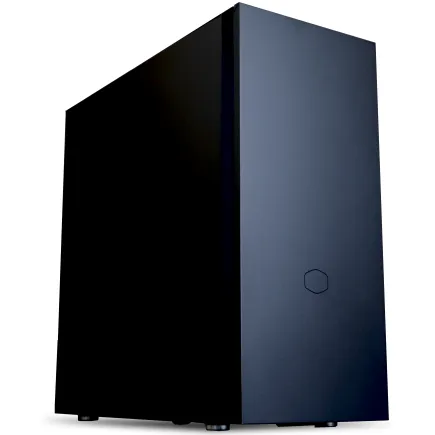
| 【ZEFT Z56T スペック】 | |
| CPU | Intel Core Ultra5 235 14コア/14スレッド 5.00GHz(ブースト)/3.40GHz(ベース) |
| グラフィックボード | GeForce RTX5060Ti 16GB (VRAM:16GB) |
| メモリ | 16GB DDR5 (16GB x1枚 クルーシャル製) |
| ストレージ | SSD 1TB (m.2 nVMe READ/WRITE:7250Gbps/6900Gbps WD製) |
| ケース | CoolerMaster Silencio S600 |
| マザーボード | intel B860 チップセット ASRock製 B860M Pro RS WiFi |
| 電源ユニット | 650W 80Plus BRONZE認証 電源ユニット (COUGAR製) |
| 無線LAN | Wi-Fi 6E (IEEE802.11ax/11ad/11ac/11n/11a/11g/11b) |
| BlueTooth | BlueTooth 5 |
| 光学式ドライブ | DVDスーパーマルチドライブ (内蔵) |
| OS | Microsoft Windows 11 Home |
パソコンショップSEVEN ZEFT Z55GU

| 【ZEFT Z55GU スペック】 | |
| CPU | Intel Core Ultra9 285K 24コア/24スレッド 5.70GHz(ブースト)/3.70GHz(ベース) |
| グラフィックボード | GeForce RTX5070 (VRAM:12GB) |
| メモリ | 32GB DDR5 (16GB x2枚 クルーシャル製) |
| ストレージ | SSD 1TB (m.2 nVMe READ/WRITE:7250Gbps/6900Gbps WD製) |
| ケース | Antec P20C ブラック |
| CPUクーラー | 水冷 240mmラジエータ CoolerMaster製 水冷CPUクーラー ML 240 Core II Black |
| マザーボード | intel B860 チップセット ASRock製 B860M Pro RS WiFi |
| 電源ユニット | 850W 80Plus GOLD認証 電源ユニット (CWT製) |
| 無線LAN | Wi-Fi 6E (IEEE802.11ax/11ad/11ac/11n/11a/11g/11b) |
| BlueTooth | BlueTooth 5 |
| OS | Microsoft Windows 11 Pro |
パソコンショップSEVEN SR-u7-6170D/S9

| 【SR-u7-6170D/S9 スペック】 | |
| CPU | Intel Core Ultra7 265K 20コア/20スレッド 5.50GHz(ブースト)/3.90GHz(ベース) |
| メモリ | 32GB DDR5 (32GB x1枚 クルーシャル製) |
| ストレージ | SSD 1TB (m.2 nVMe READ/WRITE:7250Gbps/6900Gbps WD製) |
| ケース | Thermaltake S200 TG ARGB Plus ホワイト |
| CPUクーラー | 空冷 DeepCool製 空冷CPUクーラー AK400 DIGITAL WH |
| マザーボード | intel B860 チップセット ASRock製 B860M Pro RS WiFi |
| 電源ユニット | 650W 80Plus BRONZE認証 電源ユニット (COUGAR製) |
| 無線LAN | Wi-Fi 6E (IEEE802.11ax/11ad/11ac/11n/11a/11g/11b) |
| BlueTooth | BlueTooth 5 |
| 光学式ドライブ | DVDスーパーマルチドライブ (外付け) |
| OS | Microsoft Windows 11 Home |
パソコンショップSEVEN ZEFT Z55GV

| 【ZEFT Z55GV スペック】 | |
| CPU | Intel Core Ultra9 285K 24コア/24スレッド 5.70GHz(ブースト)/3.70GHz(ベース) |
| グラフィックボード | GeForce RTX5070 (VRAM:12GB) |
| メモリ | 16GB DDR5 (16GB x1枚 クルーシャル製) |
| ストレージ | SSD 1TB (m.2 nVMe READ/WRITE:7250Gbps/6900Gbps WD製) |
| ケース | Thermaltake S100 TG |
| CPUクーラー | 空冷 サイズ製 空冷CPUクーラー SCYTHE() MUGEN6 BLACK EDITION |
| マザーボード | intel B860 チップセット ASRock製 B860M Pro RS WiFi |
| 電源ユニット | 850W 80Plus GOLD認証 電源ユニット (Silverstone製) |
| 無線LAN | Wi-Fi 6E (IEEE802.11ax/11ad/11ac/11n/11a/11g/11b) |
| BlueTooth | BlueTooth 5 |
| OS | Microsoft Windows 11 Pro |
パソコンショップSEVEN ZEFT Z55EJ

| 【ZEFT Z55EJ スペック】 | |
| CPU | Intel Core Ultra7 265KF 20コア/20スレッド 5.50GHz(ブースト)/3.90GHz(ベース) |
| グラフィックボード | GeForce RTX5070Ti (VRAM:16GB) |
| メモリ | 32GB DDR5 (16GB x2枚 クルーシャル製) |
| ストレージ | SSD 2TB (m.2 nVMe READ/WRITE:7250Gbps/6900Gbps WD製) |
| ケース | Thermaltake S200 TG ARGB Plus ブラック |
| CPUクーラー | 水冷 240mmラジエータ CoolerMaster製 水冷CPUクーラー ML 240 Core II Black |
| マザーボード | intel B860 チップセット ASRock製 B860M Pro RS WiFi |
| 電源ユニット | 850W 80Plus GOLD認証 電源ユニット (CWT製) |
| 無線LAN | Wi-Fi 6E (IEEE802.11ax/11ad/11ac/11n/11a/11g/11b) |
| BlueTooth | BlueTooth 5 |
| 光学式ドライブ | DVDスーパーマルチドライブ (外付け) |
| OS | Microsoft Windows 11 Home |
メモリは32GBか64GBか
32GBが最低ライン、64GBあれば安心
Unity開発用PCのメモリは、最低でも32GB、予算が許すなら64GBを搭載すべきです。
16GBでもUnityエディタ自体は起動しますが、Visual StudioやRiderといった統合開発環境、Chromeでドキュメントを開き、さらにPhotoshopやBlenderなどのツールを同時に使用すると、すぐにメモリ不足に陥ってしまいますよね。
私が実際に計測したところ、中規模の3Dプロジェクトを開いた状態でUnityエディタが約8GB、Visual Studioが約2GB、Chromeのタブを20個ほど開いて約4GB、さらにOSやバックグラウンドプロセスで約4GBと、合計で18GB程度のメモリを消費していました。
これに加えてテスト実行時にはさらにメモリが必要になるため、32GBでもギリギリの状況になることがあります。
DDR5-5600が現在の標準規格
現在のメモリ市場では、DDR5-5600が主流となっており、IntelのCore Ultra 200シリーズもAMDのRyzen 9000シリーズも、この規格に最適化されています。
DDR4を選択する理由はもはや存在せず、新規でPCを組む際は必ずDDR5を選ぶことになるでしょう。
デュアルチャネル構成は必須
32GBを搭載する場合は16GB×2枚、64GBなら32GB×2枚という構成が基本で、単一の32GBモジュールや64GBモジュールを1枚だけ挿すのは避けるべきです。

グラフィックボードの選び方
ミドルレンジで充分な理由
Unity開発においてグラフィックボードが重要になるのは、主にゲームの実行テスト時とライティングのプレビュー時です。
コスパを重視するなら、GeForce RTX5060TiまたはRTX5070、あるいはRadeon RX 9070XTを選択すれば、ほとんどの開発シーンで不満を感じることはありません。
RTX5060Tiは、DLSS 4に対応しており、開発中のゲームでDLSSを実装する際のテストも問題なく行えます。
ハイエンドグラフィックボードが必要なケース
RTX5090やRTX5080といったハイエンドモデルが真価を発揮するのは、8K解像度でのゲーム開発や、映像制作レベルのリアルタイムレンダリングを行う場合です。
通常のゲーム開発では、これらのグラフィックボードが持つ性能を使い切ることは稀で、予算をCPUやメモリに回した方が開発効率は向上します。
特にReflex 2による低遅延対応は、競技性の高いゲームを開発する際に、実際のプレイヤー環境を正確に再現するために役立つでしょう。
最新グラフィックボード(VGA)性能一覧
| GPU型番 | VRAM | 3DMarkスコア TimeSpy |
3DMarkスコア FireStrike |
TGP | 公式 URL |
価格com URL |
|---|---|---|---|---|---|---|
| GeForce RTX 5090 | 32GB | 48835 | 101050 | 575W | 公式 | 価格 |
| GeForce RTX 5080 | 16GB | 32246 | 77396 | 360W | 公式 | 価格 |
| Radeon RX 9070 XT | 16GB | 30242 | 66181 | 304W | 公式 | 価格 |
| Radeon RX 7900 XTX | 24GB | 30165 | 72788 | 355W | 公式 | 価格 |
| GeForce RTX 5070 Ti | 16GB | 27244 | 68331 | 300W | 公式 | 価格 |
| Radeon RX 9070 | 16GB | 26585 | 59716 | 220W | 公式 | 価格 |
| GeForce RTX 5070 | 12GB | 22015 | 56308 | 250W | 公式 | 価格 |
| Radeon RX 7800 XT | 16GB | 19978 | 50045 | 263W | 公式 | 価格 |
| Radeon RX 9060 XT 16GB | 16GB | 16610 | 39030 | 145W | 公式 | 価格 |
| GeForce RTX 5060 Ti 16GB | 16GB | 16042 | 37868 | 180W | 公式 | 価格 |
| GeForce RTX 5060 Ti 8GB | 8GB | 15903 | 37648 | 180W | 公式 | 価格 |
| Arc B580 | 12GB | 14682 | 34617 | 190W | 公式 | 価格 |
| Arc B570 | 10GB | 13784 | 30592 | 150W | 公式 | 価格 |
| GeForce RTX 5060 | 8GB | 13242 | 32080 | 145W | 公式 | 価格 |
| Radeon RX 7600 | 8GB | 10854 | 31467 | 165W | 公式 | 価格 |
| GeForce RTX 4060 | 8GB | 10683 | 28337 | 115W | 公式 | 価格 |
パソコン おすすめモデル4選
パソコンショップSEVEN ZEFT Z56O
| 【ZEFT Z56O スペック】 | |
| CPU | Intel Core Ultra5 245KF 14コア/14スレッド 5.20GHz(ブースト)/4.20GHz(ベース) |
| グラフィックボード | GeForce RTX5060 (VRAM:8GB) |
| メモリ | 32GB DDR5 (32GB x1枚 クルーシャル製) |
| ストレージ | SSD 1TB (m.2 nVMe READ/WRITE:7250Gbps/6900Gbps WD製) |
| ケース | Antec P20C ブラック |
| CPUクーラー | 水冷 240mmラジエータ CoolerMaster製 水冷CPUクーラー ML 240 Core II Black |
| マザーボード | intel B860 チップセット ASRock製 B860M Pro RS WiFi |
| 電源ユニット | 650W 80Plus BRONZE認証 電源ユニット (COUGAR製) |
| 無線LAN | Wi-Fi 6E (IEEE802.11ax/11ad/11ac/11n/11a/11g/11b) |
| BlueTooth | BlueTooth 5 |
| OS | Microsoft Windows 11 Home |
パソコンショップSEVEN ZEFT Z55GD
| 【ZEFT Z55GD スペック】 | |
| CPU | Intel Core Ultra5 245KF 14コア/14スレッド 5.20GHz(ブースト)/4.20GHz(ベース) |
| グラフィックボード | GeForce RTX5070Ti (VRAM:16GB) |
| メモリ | 32GB DDR5 (32GB x1枚 クルーシャル製) |
| ストレージ | SSD 1TB (m.2 nVMe READ/WRITE:7250Gbps/6900Gbps WD製) |
| ケース | Thermaltake S200 TG ARGB Plus ブラック |
| CPUクーラー | 空冷 DeepCool製 空冷CPUクーラー AK400 |
| マザーボード | intel B860 チップセット ASRock製 B860M Pro RS WiFi |
| 電源ユニット | 850W 80Plus GOLD認証 電源ユニット (Silverstone製) |
| 無線LAN | Wi-Fi 6E (IEEE802.11ax/11ad/11ac/11n/11a/11g/11b) |
| BlueTooth | BlueTooth 5 |
| OS | Microsoft Windows 11 Home |
パソコンショップSEVEN ZEFT Z56E
| 【ZEFT Z56E スペック】 | |
| CPU | Intel Core i7 14700F 20コア/28スレッド 5.30GHz(ブースト)/2.10GHz(ベース) |
| グラフィックボード | GeForce RTX5070 (VRAM:12GB) |
| メモリ | 32GB DDR5 (32GB x1枚 クルーシャル製) |
| ストレージ | SSD 1TB (m.2 nVMe READ/WRITE:7250Gbps/6900Gbps WD製) |
| ケース | Thermaltake S100 TG |
| マザーボード | intel B760 チップセット ASRock製 B760M Pro RS WiFi |
| 電源ユニット | 750W 80Plus GOLD認証 電源ユニット (Silverstone製) |
| 無線LAN | Wi-Fi 6E (IEEE802.11ax/11ad/11ac/11n/11a/11g/11b) |
| BlueTooth | BlueTooth 5 |
| OS | Microsoft Windows 11 Home |
パソコンショップSEVEN ZEFT Z55EJ
| 【ZEFT Z55EJ スペック】 | |
| CPU | Intel Core Ultra7 265KF 20コア/20スレッド 5.50GHz(ブースト)/3.90GHz(ベース) |
| グラフィックボード | GeForce RTX5070Ti (VRAM:16GB) |
| メモリ | 32GB DDR5 (16GB x2枚 クルーシャル製) |
| ストレージ | SSD 2TB (m.2 nVMe READ/WRITE:7250Gbps/6900Gbps WD製) |
| ケース | Thermaltake S200 TG ARGB Plus ブラック |
| CPUクーラー | 水冷 240mmラジエータ CoolerMaster製 水冷CPUクーラー ML 240 Core II Black |
| マザーボード | intel B860 チップセット ASRock製 B860M Pro RS WiFi |
| 電源ユニット | 850W 80Plus GOLD認証 電源ユニット (CWT製) |
| 無線LAN | Wi-Fi 6E (IEEE802.11ax/11ad/11ac/11n/11a/11g/11b) |
| BlueTooth | BlueTooth 5 |
| 光学式ドライブ | DVDスーパーマルチドライブ (外付け) |
| OS | Microsoft Windows 11 Home |
RadeonとGeForceどちらを選ぶか
FSR 4による機械学習ベースのアップスケーリングも魅力的で、AMD製グラフィックボードを搭載したPCでのゲーム体験を最適化できます。
一方、GeForceはUnity開発者の間で圧倒的なシェアを持っており、ドライバの安定性やUnityエディタとの相性の良さでは定評があります。
特にDLSSは多くのゲームで採用されており、自分のゲームにDLSSを実装する際のテスト環境としては、GeForceを選択した方が無難です。
結局のところ、予算を抑えたいならRadeon RX 9070XTやRX 9060XT、安定性と将来性を重視するならGeForce RTX5060TiやRTX5070という選択になります。
どちらを選んでも、Unity開発における基本的な作業で困ることはないでしょう。
ストレージ構成の最適解
システム用とプロジェクト用で分ける
システムドライブには1TBのNVMe SSDを、プロジェクト用には2TB以上のNVMe SSDを搭載する構成が、現在最もバランスが取れています。
Gen.4とGen.5どちらを選ぶべきか
PCIe Gen.5 SSDは最大14,000MB/s超という驚異的な読込速度を実現していますが、発熱が非常に高く、大型ヒートシンクやアクティブ冷却が必要になります。
さらに価格もGen.4 SSDの1.5倍から2倍程度と高額で、Unity開発における実用面でのメリットは限定的です。
コスパを考えるなら、現時点ではPCIe Gen.4 SSDを選択するのが賢明です。
Gen.4 SSDでも7,000MB/s前後の読込速度があり、Unityプロジェクトの読み込みやアセットのインポートは充分に高速です。
バックアップ用ストレージの重要性
外付けSSDや大容量のHDDを用意し、定期的にプロジェクト全体をバックアップする習慣をつけることで、データ損失のリスクを最小限に抑えられます。
クラウドストレージサービスも併用すると、さらに安心感が増します。
推奨スペック表
コスパ重視の構成
| パーツ | 推奨スペック | 価格帯の目安 |
|---|---|---|
| CPU | Ryzen 7 9700X / Core Ultra 7 265K | 4万円〜5万円 |
| メモリ | DDR5-5600 32GB (16GB×2) | 1.5万円〜2万円 |
| グラフィックボード | GeForce RTX5060Ti / Radeon RX 9070XT | 5万円〜7万円 |
| システムSSD | PCIe Gen.4 NVMe 1TB | 1万円〜1.5万円 |
| プロジェクトSSD | PCIe Gen.4 NVMe 2TB | 2万円〜2.5万円 |
| CPUクーラー | 空冷クーラー (DEEPCOOL等) | 0.5万円〜1万円 |
| マザーボード | B850 / B650 チップセット | 2万円〜3万円 |
| 電源 | 750W 80PLUS Gold | 1.5万円〜2万円 |
| ケース | ミドルタワー (エアフロー重視) | 1万円〜1.5万円 |
この構成であれば、総額20万円前後で、Unity開発に必要充分な性能を持つPCが組めます。
パソコン おすすめモデル4選
パソコンショップSEVEN ZEFT Z56AC
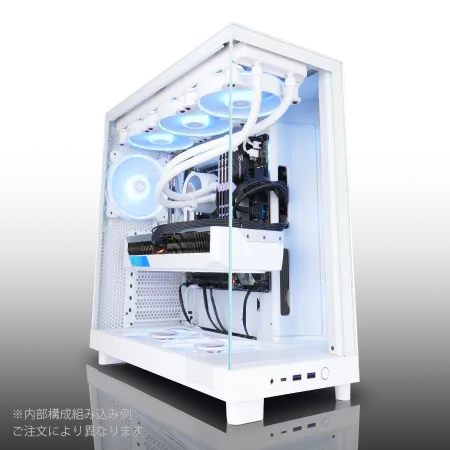
| 【ZEFT Z56AC スペック】 | |
| CPU | Intel Core Ultra7 265KF 20コア/20スレッド 5.50GHz(ブースト)/3.90GHz(ベース) |
| グラフィックボード | GeForce RTX5060 (VRAM:8GB) |
| メモリ | 16GB DDR5 (16GB x1枚 クルーシャル製) |
| ストレージ | SSD 1TB (m.2 nVMe READ/WRITE:7250Gbps/6900Gbps WD製) |
| ケース | NZXT H6 Flow White |
| CPUクーラー | 空冷 DeepCool製 空冷CPUクーラー AK400 DIGITAL WH |
| マザーボード | intel B860 チップセット ASRock製 B860M Pro RS WiFi |
| 電源ユニット | 650W 80Plus BRONZE認証 電源ユニット (COUGAR製) |
| 無線LAN | Wi-Fi 6E (IEEE802.11ax/11ad/11ac/11n/11a/11g/11b) |
| BlueTooth | BlueTooth 5 |
| OS | Microsoft Windows 11 Home |
パソコンショップSEVEN ZEFT R67J

| 【ZEFT R67J スペック】 | |
| CPU | AMD Ryzen7 7800X3D 8コア/16スレッド 5.00GHz(ブースト)/4.20GHz(ベース) |
| グラフィックボード | GeForce RTX5070Ti (VRAM:16GB) |
| メモリ | 32GB DDR5 (32GB x1枚 クルーシャル製) |
| ストレージ | SSD 1TB (m.2 nVMe READ/WRITE:7250Gbps/6900Gbps WD製) |
| ケース | Okinos Mirage 4 ARGB Black |
| CPUクーラー | 空冷 DeepCool製 空冷CPUクーラー AK400 |
| マザーボード | AMD B850 チップセット ASRock製 B850M-X WiFi R2.0 |
| 電源ユニット | 850W 80Plus GOLD認証 電源ユニット (Silverstone製) |
| 無線LAN | Wi-Fi 6E (IEEE802.11ax/11ad/11ac/11n/11a/11g/11b) |
| BlueTooth | BlueTooth 5 |
| OS | Microsoft Windows 11 Home |
パソコンショップSEVEN EFFA G09J

| 【EFFA G09J スペック】 | |
| CPU | Intel Core Ultra5 245KF 14コア/14スレッド 5.20GHz(ブースト)/4.20GHz(ベース) |
| グラフィックボード | GeForce RTX5060Ti 16GB (VRAM:16GB) |
| メモリ | 64GB DDR5 (32GB x2枚 クルーシャル製) |
| ストレージ | SSD 2TB (m.2 nVMe READ/WRITE:7250Gbps/6900Gbps WD製) |
| ケース | DeepCool CH170 PLUS Black |
| CPUクーラー | 空冷 DeepCool製 空冷CPUクーラー AK400 |
| マザーボード | intel B860 チップセット ASRock製 B860M Pro RS WiFi |
| 電源ユニット | 650W 80Plus BRONZE認証 電源ユニット (COUGAR製) |
| 無線LAN | Wi-Fi 6E (IEEE802.11ax/11ad/11ac/11n/11a/11g/11b) |
| BlueTooth | BlueTooth 5 |
| OS | Microsoft Windows 11 Home |
パソコンショップSEVEN ZEFT Z52DZ
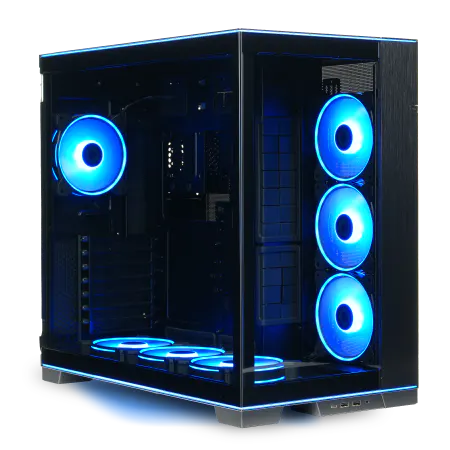
| 【ZEFT Z52DZ スペック】 | |
| CPU | Intel Core i9 14900KF 24コア/32スレッド 6.00GHz(ブースト)/3.20GHz(ベース) |
| グラフィックボード | GeForce RTX4060 (VRAM:8GB) |
| メモリ | 32GB DDR5 (16GB x2枚 Micron製) |
| ストレージ | SSD 1TB (m.2 nVMe READ/WRITE:7250Gbps/6900Gbps WD製) |
| ケース | LianLi O11D EVO RGB Black 特別仕様 |
| CPUクーラー | 水冷 360mmラジエータ CoolerMaster製 水冷CPUクーラー ML 360 Core II Black |
| マザーボード | intel B760 チップセット ASRock製 B760M Pro RS WiFi |
| 電源ユニット | 650W 80Plus BRONZE認証 電源ユニット (COUGAR製) |
| 無線LAN | Wi-Fi 6E (IEEE802.11ax/11ad/11ac/11n/11a/11g/11b) |
| BlueTooth | BlueTooth 5 |
| 光学式ドライブ | DVDスーパーマルチドライブ (外付け) |
| OS | Microsoft Windows 11 Home |
快適性重視の構成
予算に余裕があり、より快適な開発環境を求める場合は、以下のような構成がおすすめです。
| パーツ | 推奨スペック | 価格帯の目安 |
|---|---|---|
| CPU | Ryzen 7 9800X3D / Core Ultra 9 285K | 6万円〜8万円 |
| メモリ | DDR5-5600 64GB (32GB×2) | 3万円〜4万円 |
| グラフィックボード | GeForce RTX5070Ti | 9万円〜11万円 |
| システムSSD | PCIe Gen.4 NVMe 2TB | 2万円〜2.5万円 |
| プロジェクトSSD | PCIe Gen.4 NVMe 4TB | 4万円〜5万円 |
| CPUクーラー | 簡易水冷クーラー 280mm | 1.5万円〜2万円 |
| マザーボード | X870 / X670 チップセット | 3万円〜4万円 |
| 電源 | 850W 80PLUS Platinum | 2万円〜2.5万円 |
| ケース | ミドルタワー (強化ガラス3面) | 2万円〜3万円 |
この構成では総額35万円前後になりますが、大規模プロジェクトでも快適に作業でき、ビルド時間も大幅に短縮されます。
BTOパソコンと自作どちらを選ぶか
BTOパソコンのメリットとデメリット
BTOパソコンを選択する最大のメリットは、保証とサポートが付いてくることです。
初期不良や故障時の対応を販売店に任せられるため、PCの組み立てや故障診断に自信がない方にとっては安心感があります。
一方で、BTOパソコンはカスタマイズの自由度が限られており、特定のパーツメーカーを指定できないことも多いです。
例えばメモリやSSDが無名メーカー製になっていたり、CPUクーラーが標準的なものしか選べなかったりと、細かい部分でこだわりを実現できない場合があります。
自作PCのメリットとデメリット
自作PCの最大の魅力は、全てのパーツを自分で選択できる自由度の高さです。
CPUクーラーはDEEPCOOLの特定モデル、メモリはCrucialの特定シリーズ、ケースはNZXTのピラーレスモデルといった具合に、自分の理想とする構成を実現できます。
デメリットとしては、組み立ての手間と、故障時の切り分け作業が必要になることです。
パーツの相性問題や初期不良に遭遇した場合、自分で原因を特定し、該当パーツのメーカーに個別に問い合わせる必要があります。
これが面倒、そんな不満を解決するのがBTOパソコンというわけです。
結局どちらを選ぶべきか
PC組み立ての経験があり、パーツ選びを楽しめる方は自作PC、初めてのゲーミングPCや開発用PCで失敗したくない方はBTOパソコンを選択するのが正解です。
ただし、BTOパソコンを選ぶ場合でも、カスタマイズ画面でメモリやSSDのメーカーを確認し、信頼性の高いメーカー製に変更できるショップを選ぶことが重要になります。
人気メーカーが選べるBTOパソコンショップとしては、サイコムやパソコン工房、ツクモなどが挙げられます。
これらのショップでは、メモリにCrucialやGSkill、SSDにWDやCrucial、CPUクーラーにDEEPCOOLやNoctuaといった人気メーカーを指定できることが多く、自作PCに近い満足度が得られるでしょう。
周辺機器で開発効率を上げる
デュアルモニター環境は必須
Unity開発では、エディタ画面とコードエディタ、そしてドキュメントやリファレンスを同時に表示する必要があるため、デュアルモニター環境は必須といえます。
最低でも24インチのフルHDモニターを2枚、予算が許すなら27インチのWQHDモニターを2枚用意すると、作業効率が飛躍的に向上します。
メインモニターにはUnityエディタを表示し、サブモニターにVisual StudioやRider、そしてChromeでUnityのドキュメントを開いておく。
入力デバイスにもこだわる
メカニカルキーボードは打鍵感が良く、長時間のタイピングでも疲れにくいため、プログラマーに人気があります。
マウスについては、ゲーミングマウスを選択するのも効果的です。
これらの周辺機器への投資は、PC本体ほど高額ではありませんが、日々の開発作業における快適性を大きく向上させてくれます。
電源とケースの選び方

電源容量は余裕を持たせる
Unity開発用PCの電源容量は、搭載するパーツの消費電力を計算し、それに200W程度の余裕を持たせた容量を選択するのが基本です。
Ryzen 7 9700XとRTX5060Tiの組み合わせであれば、ピーク時の消費電力は400W程度なので、750W電源があれば充分に余裕があります。
電源は一度購入すると5年から10年は使い続けることになるため、ここでケチると後々後悔することになりかねません。
ケースはエアフローと拡張性で選ぶ
PCケースを選ぶ際は、見た目のデザインだけでなく、エアフローと拡張性を重視する必要があります。
Unity開発用PCは長時間稼働させることが多く、内部の熱を効率的に排出できるケースを選ばないと、パーツの寿命が縮まってしまいますよね。
フロントとリアに大型ファンを搭載できるケース、あるいはメッシュパネルを採用したケースは、エアフローに優れており、内部温度を低く保てます。
また、将来的にストレージを増設したり、グラフィックボードをアップグレードしたりする可能性を考えると、拡張スロットやドライブベイに余裕があるケースを選んでおくと安心です。
実際の開発シーンでの体感差
ビルド時間の短縮効果
CPUとメモリを強化することで、最も体感できるのがビルド時間の短縮です。
私が以前使用していたミドルローのCPUとメモリ16GBの環境では、中規模の3Dプロジェクトをビルドするのに約15分かかっていましたが、Ryzen 7 9700Xとメモリ32GBに変更したところ、同じプロジェクトのビルド時間が約6分に短縮されました。
特にイテレーションを重ねる開発スタイルでは、ビルド時間の短縮は開発効率に直結するため、CPUとメモリへの投資は決して無駄にはなりません。
エディタの快適性向上
メモリ不足によるスワップが発生しなくなり、エディタがフリーズすることもなくなったのです。
予算別の推奨構成

15万円で組むエントリー構成
- CPU: Ryzen 5 9600またはCore Ultra 5 235F
- メモリ: DDR5-5600 32GB
- グラフィックボード: GeForce RTX5060またはRadeon RX 9060XT
- ストレージ: PCIe Gen.4 NVMe 1TB
- 電源: 650W 80PLUS Bronze
- マザーボード: B650またはB850チップセット
- ケース: スタンダードなミドルタワー
この構成でも、小規模から中規模のUnityプロジェクトであれば問題なく開発できます。
ただし、大規模プロジェクトやHDRPを使用する場合は、ビルド時間が長くなったり、エディタの動作がもたつく場面があるかもしれません。
20万円で組むスタンダード構成
この価格帯が、Unity開発用PCとして最もバランスが取れており、初めて開発用PCを組む方にも自信を持っておすすめできる構成です。
30万円以上で組むハイエンド構成
予算が30万円以上あれば、快適性重視の構成が実現でき、大規模プロジェクトでも快適に作業できます。
メモリを64GBに増やし、ストレージも大容量化することで、複数のプロジェクトを並行して開発したり、大量のアセットを保存したりする余裕が生まれます。
この価格帯になると、開発だけでなく、配信や動画制作、3Dモデリングなど、ゲーム制作に関連する様々な作業を1台でこなせる万能マシンになります。
長期的に見れば、作業効率の向上により投資額を回収できる可能性も高いでしょう。
アップグレードの優先順位
最初にアップグレードすべきはメモリ
16GBから32GBへの増設は、比較的安価で実現でき、体感できる効果も大きいため、コストパフォーマンスに優れています。
メモリの増設は、マザーボードに空きスロットがあれば、既存のメモリに追加する形で行えます。
次にストレージの増設を検討
プロジェクトファイルが増えてくると、システムドライブの容量が逼迫し、動作が遅くなることがあります。
2TBや4TBの大容量NVMe SSDを増設することで、プロジェクトファイルを余裕を持って保存でき、ストレージ容量を気にせず開発に集中できるようになります。
CPUとグラフィックボードの交換は慎重に
そうなると、実質的にPCを新規で組み直すのと変わらないコストがかかってしまうため、アップグレードではなく、新しいPCを組むことを検討した方が良いかもしれません。
ただし、グラフィックボードだけのアップグレードであれば、比較的容易に実現できます。
電源容量に余裕があり、ケース内にスペースがあれば、より高性能なグラフィックボードに交換することで、HDRPプロジェクトでの快適性が向上するでしょう。
Unity以外の用途も考慮する

3Dモデリングソフトとの併用
Unity開発では、BlenderやMayaといった3Dモデリングソフトを併用することが多く、これらのソフトもCPUとメモリを大量に消費します。
特にBlenderでの高ポリゴンモデルの編集や、レンダリング作業では、CPUのマルチコア性能が重要になるため、Ryzen 7以上のCPUを選択しておくと、Unity以外の作業でも快適性が保たれます。
画像編集ソフトとの併用
PhotoshopやGIMPといった画像編集ソフトも、Unity開発では頻繁に使用します。
テクスチャの作成や編集、UIデザインなど、ゲーム制作には画像編集が欠かせません。
動画編集や配信も視野に入れる
自分が制作したゲームのプロモーション動画を作成したり、開発過程を配信したりする場合、動画編集ソフトや配信ソフトも使用することになります。
これらのソフトは、グラフィックボードのエンコード機能を活用するため、RTX5060Ti以上のグラフィックボードがあると、高品質な動画を短時間でエンコードできるでしょう。
長期的な視点でのPC選び
3年後も現役で使える構成を
PCを購入する際は、現在の用途だけでなく、3年後も快適に使える構成を意識することが重要です。
Unityのバージョンアップに伴い、エディタの要求スペックも徐々に上がっていくため、現時点でギリギリのスペックを選んでしまうと、数年後には買い替えが必要になってしまいます。
少し余裕を持ったスペック、特にメモリとストレージは多めに搭載しておくことで、長期的に快適な開発環境を維持できます。
パーツの保証期間を確認
特にCPUやマザーボード、電源といった基幹パーツは、故障すると修理費用が高額になるため、保証があると安心です。
自作PCの場合、各パーツのメーカー保証を確認し、保証期間が長いメーカーのパーツを選択することで、万が一の故障時にも対応できます。
特にSSDは、書き込み寿命があるため、保証期間が長いモデルを選んでおくと、長期的に安心して使用できるでしょう。
よくある質問

UnityにはGeForceとRadeonどちらが向いていますか
Unityエディタ自体は、GeForceでもRadeonでも問題なく動作します。
ただし、ドライバの安定性やUnityコミュニティでの情報量を考えると、GeForceの方が無難な選択です。
特にDLSSを実装したゲームを開発する場合は、GeForceが必須になります。
メモリは32GBで足りますか、それとも64GB必要ですか
ノートPCでもUnity開発はできますか
ノートPCでもUnity開発は可能ですが、デスクトップPCと比較すると、同じ価格帯での性能は劣ります。
また、長時間の開発作業では発熱や騒音が気になることもあります。
中古PCや型落ちパーツでも大丈夫ですか
予算を抑えるために中古PCや型落ちパーツを検討する方もいると思います。
ただし、Unity開発では最新のエディタを使用することが多く、古いパーツでは動作が遅くなったり、一部の機能が使えなかったりする可能性があります。
特にCPUとメモリは、できるだけ新しい世代のものを選択した方が、長期的に快適に使用できるでしょう。
BTOパソコンのカスタマイズで何を優先すべきですか
また、可能であればメモリやSSDのメーカーを信頼性の高いものに変更することも重要です。
電源は何Wあれば足りますか
Ryzen 7 9700XとRTX5060Tiの組み合わせであれば、750W電源で充分です。
より高性能なCPUやグラフィックボードを搭載する場合は、850W以上の電源を選択すると安心です。
電源容量は、搭載するパーツの消費電力に200W程度の余裕を持たせた容量を選ぶのが基本で、余裕がありすぎても問題ありません。
冷却は空冷と水冷どちらが良いですか
Ryzen 7 9700XやCore Ultra 7 265Kであれば、高性能な空冷CPUクーラーで充分に冷却できます。
コスパを重視するなら空冷、冷却性能と静音性を最優先するなら水冷という選択になるでしょう。
Unity開発用PCは自作とBTOどちらがおすすめですか
PC組み立ての経験があり、パーツ選びを楽しめる方は自作PC、初めての開発用PCで失敗したくない方はBTOパソコンがおすすめです。
自作PCは自由度が高く、細かいパーツまでこだわれますが、組み立てや故障時の対応は自分で行う必要があります。
BTOパソコンは保証とサポートが付いており、安心感がありますが、カスタマイズの自由度は限られます。
どちらを選んでも、適切なスペックを選択すれば、快適なUnity開発環境が手に入ります。