
DaVinci Resolveに最適なPCスペックとは
映像編集PCに求められる基本性能
DaVinci Resolveで快適に作業するには、グラフィックボードの性能が最も重要になります。
カラーグレーディングやエフェクト処理、そしてタイムライン上でのリアルタイムプレビューなど、すべての作業がGPUの演算能力に依存しているからです。
副業で映像編集を始める方の中には「まずはCPUを強化しなきゃ!」と考える方もいるかもしれません。
しかし実際には、DaVinci ResolveはGPU依存度が極めて高いアプリケーションであり、グラフィックボードへの投資を最優先すべきなのです。
4K素材を扱う場合、VRAMは最低でも12GB以上を確保した方がいいでしょう。
特にクライアントワークで納期が迫っている状況では、レンダリング中のクラッシュは絶対に避けたいですよね。
GPU選びで編集効率が劇的に変わる理由
GeForce RTX 50シリーズが登場し、映像編集環境は大きく進化しました。
特にRTX5070TiとRTX5070は、前世代と比較してレイトレーシング性能とAI処理能力が飛躍的に向上しており、DaVinci Resolveの機械学習ベースのノイズ除去やスーパースケール機能を使用する際のレンダリング時間が大幅に短縮されることが分かっています。
GDDR7メモリの採用により、最大1.8TB/sという驚異的なメモリ帯域幅を実現しているため、8K素材のプレビューやRAW現像もストレスなく行えるのです。
Radeon RX 90シリーズも選択肢として魅力的です。
ただしDaVinci ResolveはCUDAコアを活用する機能が多く、GeForce系の方が全体的な互換性と安定性で優位に立っているのが現状です。
CPUは何を選ぶべきか
Core Ultra 7 265KまたはRyzen 7 9800X3Dを選んでおけば、ほとんどの編集作業で性能不足を感じることはないでしょう。
Core Ultra 7 265Kは最新のLion Coveアーキテクチャを採用し、NPUによるAI処理支援も統合されているため、将来的なソフトウェアアップデートにも対応できる拡張性があります。
Ryzen 7 9800X3Dは3D V-Cacheを搭載しており、大容量のキャッシュメモリがエンコード処理の高速化に貢献します。
特にH.265やAV1といった高圧縮コーデックでの書き出し時に、その真価を発揮するのです。
コア数よりもシングルスレッド性能とキャッシュ容量が重要になるため、必ずしもCore Ultra 9やRyzen 9といったハイエンドモデルを選ぶ必要はほとんどないでしょう。
最新CPU性能一覧
| 型番 | コア数 | スレッド数 | 定格クロック | 最大クロック | Cineスコア Multi |
Cineスコア Single |
公式 URL |
価格com URL |
|---|---|---|---|---|---|---|---|---|
| Core Ultra 9 285K | 24 | 24 | 3.20GHz | 5.70GHz | 43191 | 2445 | 公式 | 価格 |
| Ryzen 9 9950X | 16 | 32 | 4.30GHz | 5.70GHz | 42943 | 2250 | 公式 | 価格 |
| Ryzen 9 9950X3D | 16 | 32 | 4.30GHz | 5.70GHz | 41972 | 2241 | 公式 | 価格 |
| Core i9-14900K | 24 | 32 | 3.20GHz | 6.00GHz | 41263 | 2339 | 公式 | 価格 |
| Ryzen 9 7950X | 16 | 32 | 4.50GHz | 5.70GHz | 38722 | 2061 | 公式 | 価格 |
| Ryzen 9 7950X3D | 16 | 32 | 4.20GHz | 5.70GHz | 38646 | 2032 | 公式 | 価格 |
| Core Ultra 7 265K | 20 | 20 | 3.30GHz | 5.50GHz | 37408 | 2337 | 公式 | 価格 |
| Core Ultra 7 265KF | 20 | 20 | 3.30GHz | 5.50GHz | 37408 | 2337 | 公式 | 価格 |
| Core Ultra 9 285 | 24 | 24 | 2.50GHz | 5.60GHz | 35773 | 2179 | 公式 | 価格 |
| Core i7-14700K | 20 | 28 | 3.40GHz | 5.60GHz | 35632 | 2216 | 公式 | 価格 |
| Core i9-14900 | 24 | 32 | 2.00GHz | 5.80GHz | 33877 | 2190 | 公式 | 価格 |
| Ryzen 9 9900X | 12 | 24 | 4.40GHz | 5.60GHz | 33016 | 2219 | 公式 | 価格 |
| Core i7-14700 | 20 | 28 | 2.10GHz | 5.40GHz | 32647 | 2085 | 公式 | 価格 |
| Ryzen 9 9900X3D | 12 | 24 | 4.40GHz | 5.50GHz | 32536 | 2175 | 公式 | 価格 |
| Ryzen 9 7900X | 12 | 24 | 4.70GHz | 5.60GHz | 29355 | 2023 | 公式 | 価格 |
| Core Ultra 7 265 | 20 | 20 | 2.40GHz | 5.30GHz | 28639 | 2139 | 公式 | 価格 |
| Core Ultra 7 265F | 20 | 20 | 2.40GHz | 5.30GHz | 28639 | 2139 | 公式 | 価格 |
| Core Ultra 5 245K | 14 | 14 | 3.60GHz | 5.20GHz | 25538 | 0 | 公式 | 価格 |
| Core Ultra 5 245KF | 14 | 14 | 3.60GHz | 5.20GHz | 25538 | 2157 | 公式 | 価格 |
| Ryzen 7 9700X | 8 | 16 | 3.80GHz | 5.50GHz | 23166 | 2194 | 公式 | 価格 |
| Ryzen 7 9800X3D | 8 | 16 | 4.70GHz | 5.40GHz | 23154 | 2075 | 公式 | 価格 |
| Core Ultra 5 235 | 14 | 14 | 3.40GHz | 5.00GHz | 20927 | 1844 | 公式 | 価格 |
| Ryzen 7 7700 | 8 | 16 | 3.80GHz | 5.30GHz | 19573 | 1922 | 公式 | 価格 |
| Ryzen 7 7800X3D | 8 | 16 | 4.50GHz | 5.40GHz | 17792 | 1801 | 公式 | 価格 |
| Core i5-14400 | 10 | 16 | 2.50GHz | 4.70GHz | 16101 | 1763 | 公式 | 価格 |
| Ryzen 5 7600X | 6 | 12 | 4.70GHz | 5.30GHz | 15341 | 1965 | 公式 | 価格 |
グラフィックボード選定の実践的アプローチ
フルHD編集なら何を選ぶか
フルHD素材をメインに扱う副業クリエイターには、GeForce RTX5060Tiが最もバランスの取れた選択となります。
VRAMは16GBを搭載しており、複数のタイムラインを開いたり、多数のエフェクトを重ねたりしても余裕を持って作業できます。
価格帯も手頃で、初期投資を抑えながら本格的な編集環境を構築できるのは大きな魅力ですね。
Radeon RX 9060XTも候補に入りますが、DaVinci ResolveのStudio版で使用できるノイズ除去やスーパースケールといったAI機能は、GeForceのTensorコアに最適化されているため、実用面ではRTX5060Tiに軍配が上がります。
ただしコストパフォーマンスを最重視し、基本的な編集機能のみを使用するのであれば、RX 9060XTも充分に検討する価値があるでしょう。
4K編集で妥協しないスペック
4K 60fpsのProRes素材や、BMPCC 6K ProのBRAW素材を複数トラックで扱う場合、VRAMの使用量は瞬時に20GBを超えることもあります。
カラーグレーディングを本格的に行うクリエイターにとって、GPUの演算性能は作業効率に直結します。
DLSS 4にも対応しているため、プレビュー品質を落とさずにフレームレートを向上させることもできます。
パソコン おすすめモデル4選
パソコンショップSEVEN ZEFT R61BL

| 【ZEFT R61BL スペック】 | |
| CPU | AMD Ryzen9 9950X3D 16コア/32スレッド 5.70GHz(ブースト)/4.30GHz(ベース) |
| グラフィックボード | GeForce RTX5070 (VRAM:12GB) |
| メモリ | 16GB DDR5 (16GB x1枚 クルーシャル製) |
| ストレージ | SSD 1TB (m.2 nVMe READ/WRITE:7250Gbps/6900Gbps WD製) |
| ケース | ASUS Prime AP201 Tempered Glass ホワイト |
| CPUクーラー | 空冷 サイズ製 空冷CPUクーラー SCYTHE() MUGEN6 BLACK EDITION |
| マザーボード | AMD X870 チップセット GIGABYTE製 X870M AORUS ELITE WIFI7 ICE |
| 電源ユニット | 850W 80Plus GOLD認証 電源ユニット (Silverstone製) |
| 無線LAN | Wi-Fi 6E (IEEE802.11ax/11ad/11ac/11n/11a/11g/11b) |
| BlueTooth | BlueTooth 5 |
| OS | Microsoft Windows 11 Home |
パソコンショップSEVEN ZEFT R61BU

| 【ZEFT R61BU スペック】 | |
| CPU | AMD Ryzen9 9950X3D 16コア/32スレッド 5.70GHz(ブースト)/4.30GHz(ベース) |
| グラフィックボード | GeForce RTX5070Ti (VRAM:16GB) |
| メモリ | 16GB DDR5 (16GB x1枚 クルーシャル製) |
| ストレージ | SSD 2TB (m.2 nVMe READ/WRITE:7250Gbps/6900Gbps WD製) |
| ケース | Antec P20C ブラック |
| CPUクーラー | 空冷 サイズ製 空冷CPUクーラー SCYTHE() MUGEN6 BLACK EDITION |
| マザーボード | AMD B850 チップセット MSI製 PRO B850M-A WIFI |
| 電源ユニット | 850W 80Plus GOLD認証 電源ユニット (CWT製) |
| 無線LAN | Wi-Fi 6E (IEEE802.11ax/11ad/11ac/11n/11a/11g/11b) |
| BlueTooth | BlueTooth 5 |
| OS | Microsoft Windows 11 Home |
パソコンショップSEVEN ZEFT R60YE

| 【ZEFT R60YE スペック】 | |
| CPU | AMD Ryzen5 8500G 6コア/12スレッド 5.00GHz(ブースト)/3.50GHz(ベース) |
| グラフィックボード | GeForce RTX5060Ti 16GB (VRAM:16GB) |
| メモリ | 16GB DDR5 (16GB x1枚 クルーシャル製) |
| ストレージ | SSD 1TB (m.2 nVMe READ/WRITE:7250Gbps/6900Gbps WD製) |
| ケース | Thermaltake S100 TG |
| マザーボード | AMD B850 チップセット ASRock製 B850M-X WiFi R2.0 |
| 電源ユニット | 650W 80Plus BRONZE認証 電源ユニット (COUGAR製) |
| 無線LAN | Wi-Fi 6E (IEEE802.11ax/11ad/11ac/11n/11a/11g/11b) |
| BlueTooth | BlueTooth 5 |
| OS | Microsoft Windows 11 Home |
パソコンショップSEVEN ZEFT R53FC

力強いパフォーマンス、コンパクトに凝縮。プレミアムゲーミングPCへの入門モデル
バランスの極みを実現、32GBメモリと1TB SSDの速さが光るスペック
スリムで洗猿、省スペースながらもスタイルにこだわったPCケース
最新のRyzen 7パワー、躍動する3Dタスクを前にしても余裕のマシン
| 【ZEFT R53FC スペック】 | |
| CPU | AMD Ryzen7 7800X3D 8コア/16スレッド 5.00GHz(ブースト)/4.20GHz(ベース) |
| グラフィックボード | GeForce RTX4060Ti (VRAM:8GB) |
| メモリ | 32GB DDR5 (16GB x2枚 Micron製) |
| ストレージ | SSD 1TB (m.2 nVMe READ/WRITE:7250Gbps/6900Gbps WD製) |
| ケース | INWIN A1 PRIME ピンク |
| CPUクーラー | 空冷 DeepCool製 空冷CPUクーラー AK400 |
| マザーボード | AMD B850 チップセット ASRock製 B850I Lightning WiFi |
| 電源ユニット | 750W 80Plus GOLD認証 |
| 無線LAN | Wi-Fi 6E (IEEE802.11ax/11ad/11ac/11n/11a/11g/11b) |
| BlueTooth | BlueTooth 5 |
| 光学式ドライブ | DVDスーパーマルチドライブ (外付け) |
| OS | Microsoft Windows 11 Home |
8K素材やRAW現像を扱うプロ仕様
32GBという大容量VRAMは、8K 30fpsのタイムラインでも余裕を持って対応でき、複数のカラーグレーディングノードやFusionコンポジットを同時に処理できる性能を備えています。
Blackwellアーキテクチャの第4世代RTコアと第5世代Tensorコアにより、前世代のRTX4090と比較して約40%の性能向上を実現しているともいわれています。
DisplayPort 2.1bに対応しているため、8K 60Hzのモニター出力も可能になり、編集中のプレビュー環境も妥協する必要がありません。
PCIe 5.0の帯域幅をフルに活用することで、ストレージからの素材読み込み速度も最大化され、スクラブ再生時のカクつきを最小限に抑えることができます。
CPUとメモリの最適な組み合わせ
Intel Core Ultraシリーズの実力
Core Ultra 7 265KFは、映像編集用途において極めて優れたコストパフォーマンスを発揮します。
Lion CoveとSkymontのハイブリッドアーキテクチャにより、エンコード処理は高性能コアが担当し、バックグラウンドタスクは効率コアが処理するという役割分担が自動的に行われるのです。
NPUを統合しているため、将来的にDaVinci ResolveがAI処理をNPUにオフロードする機能を実装した際にも、そのメリットを享受できる拡張性があります。
AMD Ryzen 9000シリーズの強み
Ryzen 7 9800X3Dは、3D V-Cacheによる大容量キャッシュが最大の武器です。
H.265やAV1といった高圧縮コーデックでのエンコード時に、キャッシュヒット率が向上することで処理速度が大幅に改善されます。
特に長尺の動画を書き出す際、Core Ultra 7 265Kと比較して約15%から20%の時間短縮が期待できるのです。
Zen 5アーキテクチャはDDR5-5600のメモリに最適化されており、メモリレイテンシの低減により、タイムライン上での素材切り替えやエフェクトのプレビュー生成が高速化されます。
RDNA 2統合GPUも搭載しているため、軽微なエンコード作業であればグラフィックボードを使用せずに処理することもできますが、DaVinci Resolveの本格的な編集では専用GPUが必須となります。


メモリ容量は32GBで足りるのか
DaVinci Resolveで快適に作業するには、最低でも32GBのメモリが必要です。
4K素材を扱う場合、タイムラインのキャッシュやエフェクトのプレビューデータがメモリ上に展開されるため、16GBでは明らかに不足してしまいますよね。
特にFusionでのコンポジット作業やFairlightでのオーディオミキシングを並行して行う場合、メモリ使用量は簡単に24GBを超えることもあります。
64GBあれば、8K素材の編集や複数のプロジェクトを同時に開いての作業も可能になります。
After EffectsやPhotoshopといった他のCreative Cloudアプリケーションを併用する副業クリエイターにとって、64GBは快適な作業環境を実現するための投資として充分に価値があるでしょう。
ストレージ構成で作業効率を最大化する
システムドライブとプロジェクトドライブの分離
映像編集PCでは、システムドライブとプロジェクトドライブを物理的に分離することが作業効率向上の鍵となります。
システムドライブにはPCIe Gen.4 SSDの1TBを使用し、OSとアプリケーションのみをインストールします。
プロジェクトドライブには2TB以上のGen.4 SSDを用意し、素材ファイルとプロジェクトファイルを保存するのです。
価格も高額なため、コストパフォーマンスを考えるとGen.4 SSDが現時点では最適な選択といえるでしょう。
パソコン おすすめモデル5選
パソコンショップSEVEN ZEFT R57M
| 【ZEFT R57M スペック】 | |
| CPU | AMD Ryzen7 7700 8コア/16スレッド 5.30GHz(ブースト)/3.80GHz(ベース) |
| グラフィックボード | GeForce RTX5060 (VRAM:8GB) |
| メモリ | 16GB DDR5 (16GB x1枚 クルーシャル製) |
| ストレージ | SSD 1TB (m.2 nVMe READ/WRITE:7250Gbps/6900Gbps WD製) |
| ケース | ASUS Prime AP201 Tempered Glass ホワイト |
| マザーボード | AMD B850 チップセット ASRock製 B850M-X WiFi R2.0 |
| 電源ユニット | 650W 80Plus BRONZE認証 電源ユニット (COUGAR製) |
| 無線LAN | Wi-Fi 6E (IEEE802.11ax/11ad/11ac/11n/11a/11g/11b) |
| BlueTooth | BlueTooth 5 |
| 光学式ドライブ | DVDスーパーマルチドライブ (外付け) |
| OS | Microsoft Windows 11 Home |
パソコンショップSEVEN SR-ar5-5680J/S9
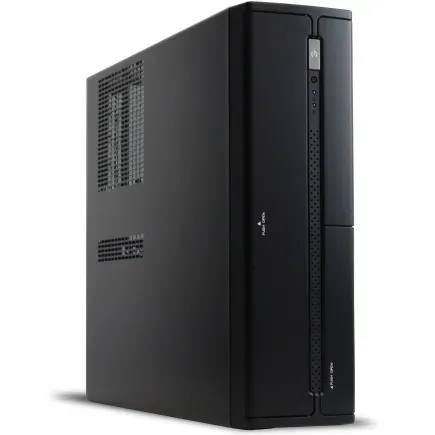
| 【SR-ar5-5680J/S9 スペック】 | |
| CPU | AMD Ryzen5 9600 6コア/12スレッド 5.20GHz(ブースト)/3.80GHz(ベース) |
| メモリ | 64GB DDR5 (32GB x2枚 クルーシャル製) |
| ストレージ | SSD 1TB (m.2 nVMe READ/WRITE:7250Gbps/6900Gbps WD製) |
| ケース | INWIN IW-BL634B/300B2 |
| マザーボード | AMD B850 チップセット ASRock製 B850M-X WiFi R2.0 |
| 電源ユニット | 300W 80Plus BRONZE認証 |
| 無線LAN | Wi-Fi 6E (IEEE802.11ax/11ad/11ac/11n/11a/11g/11b) |
| BlueTooth | BlueTooth 5 |
| 光学式ドライブ | DVDスーパーマルチドライブ (内蔵) |
| OS | Microsoft Windows 11 Home |
パソコンショップSEVEN ZEFT R60CRA
| 【ZEFT R60CRA スペック】 | |
| CPU | AMD Ryzen7 9800X3D 8コア/16スレッド 5.20GHz(ブースト)/4.70GHz(ベース) |
| グラフィックボード | GeForce RTX5070Ti (VRAM:16GB) |
| メモリ | 32GB DDR5 (16GB x2枚 クルーシャル製) |
| ストレージ | SSD 1TB (m.2 nVMe READ/WRITE:7250Gbps/6900Gbps WD製) |
| ケース | ASUS Prime AP201 Tempered Glass ホワイト |
| CPUクーラー | 水冷 240mmラジエータ CoolerMaster製 水冷CPUクーラー ML 240 Core II White |
| マザーボード | AMD X870 チップセット GIGABYTE製 X870M AORUS ELITE WIFI7 ICE |
| 電源ユニット | 850W 80Plus GOLD認証 電源ユニット (Silverstone製) |
| 無線LAN | Wi-Fi 6E (IEEE802.11ax/11ad/11ac/11n/11a/11g/11b) |
| BlueTooth | BlueTooth 5 |
| 光学式ドライブ | DVDスーパーマルチドライブ (外付け) |
| OS | Microsoft Windows 11 Home |
パソコンショップSEVEN ZEFT R60YN
| 【ZEFT R60YN スペック】 | |
| CPU | AMD Ryzen7 7700 8コア/16スレッド 5.30GHz(ブースト)/3.80GHz(ベース) |
| グラフィックボード | GeForce RTX5060Ti 16GB (VRAM:16GB) |
| メモリ | 32GB DDR5 (32GB x1枚 クルーシャル製) |
| ストレージ | SSD 1TB (m.2 nVMe READ/WRITE:7250Gbps/6900Gbps WD製) |
| ケース | Thermaltake S100 TG |
| マザーボード | AMD B850 チップセット ASRock製 B850M-X WiFi R2.0 |
| 電源ユニット | 650W 80Plus BRONZE認証 電源ユニット (COUGAR製) |
| 無線LAN | Wi-Fi 6E (IEEE802.11ax/11ad/11ac/11n/11a/11g/11b) |
| BlueTooth | BlueTooth 5 |
| OS | Microsoft Windows 11 Home |
パソコンショップSEVEN ZEFT R60CRA
| 【ZEFT R60CRA スペック】 | |
| CPU | AMD Ryzen7 9800X3D 8コア/16スレッド 5.20GHz(ブースト)/4.70GHz(ベース) |
| グラフィックボード | GeForce RTX5070Ti (VRAM:16GB) |
| メモリ | 32GB DDR5 (16GB x2枚 クルーシャル製) |
| ストレージ | SSD 1TB (m.2 nVMe READ/WRITE:7250Gbps/6900Gbps WD製) |
| ケース | ASUS Prime AP201 Tempered Glass ホワイト |
| CPUクーラー | 水冷 240mmラジエータ CoolerMaster製 水冷CPUクーラー ML 240 Core II White |
| マザーボード | AMD X870 チップセット GIGABYTE製 X870M AORUS ELITE WIFI7 ICE |
| 電源ユニット | 850W 80Plus GOLD認証 電源ユニット (Silverstone製) |
| 無線LAN | Wi-Fi 6E (IEEE802.11ax/11ad/11ac/11n/11a/11g/11b) |
| BlueTooth | BlueTooth 5 |
| 光学式ドライブ | DVDスーパーマルチドライブ (外付け) |
| OS | Microsoft Windows 11 Home |
キャッシュドライブの重要性
これらのキャッシュファイルをシステムドライブやプロジェクトドライブと同じSSDに保存すると、ドライブの書き込み寿命を縮めるだけでなく、パフォーマンスの低下も招いてしまいますよね。
専用のキャッシュドライブとして、1TBのGen.4 SSDを追加することをおすすめします。
キオクシア製のEXCERIA PROシリーズは、高い書き込み耐久性を持ちながら価格も手頃で、キャッシュドライブとして最適な選択肢となります。
バックアップストレージの考え方
プロジェクトファイルと完成した動画ファイルのバックアップには、外付けのRAIDストレージを使用するのが一般的です。
ただし内蔵ストレージとしてHDDを追加する選択肢もあります。
4TB以上の大容量HDDは、アーカイブ用途としてコストパフォーマンスに優れており、頻繁にアクセスしない過去のプロジェクトを保存するには充分ですが、編集作業中の素材置き場としては速度が不足します。
Thunderbolt 4接続の外付けSSDを使用すれば、最大40Gbpsの転送速度により、内蔵SSDとほぼ同等のパフォーマンスでバックアップを取ることができます。
冷却システムと電源の選定

空冷と水冷どちらを選ぶべきか
Core Ultra 7 265KやRyzen 7 9800X3Dは、前世代のCPUと比較して発熱が抑制されており、高性能な空冷CPUクーラーでも充分に冷却できます。
DEEPCOOL製のAK620やサイズ製の虎徹 Mark IIIといったツインタワー型の空冷クーラーは、静音性と冷却性能のバランスに優れており、長時間のレンダリング作業でもCPU温度を70度以下に保つことができるのです。
水冷CPUクーラーは、見た目の美しさと冷却性能の高さが魅力ですが、ポンプの故障リスクやメンテナンスの手間を考慮する必要があります。
グラフィックボードの冷却も重要
ケース内のエアフローが不適切だと、GPU温度が85度を超えてサーマルスロットリングが発生し、パフォーマンスが低下してしまいますよね。
フロントに140mmファンを3基、リアに120mmファンを1基配置することで、ケース内の空気を効率的に循環させることができます。
ピラーレスケースは見た目の美しさで人気がありますが、エアフロー性能ではスタンダードなメッシュフロントケースに劣る場合もあります。
NZXT製のH9 FlowやLian Li製のLANCOOL 216は、ピラーレスデザインとエアフロー性能を両立させた優れたケースです。
最新グラフィックボード(VGA)性能一覧
| GPU型番 | VRAM | 3DMarkスコア TimeSpy |
3DMarkスコア FireStrike |
TGP | 公式 URL |
価格com URL |
|---|---|---|---|---|---|---|
| GeForce RTX 5090 | 32GB | 48835 | 101050 | 575W | 公式 | 価格 |
| GeForce RTX 5080 | 16GB | 32246 | 77396 | 360W | 公式 | 価格 |
| Radeon RX 9070 XT | 16GB | 30242 | 66181 | 304W | 公式 | 価格 |
| Radeon RX 7900 XTX | 24GB | 30165 | 72788 | 355W | 公式 | 価格 |
| GeForce RTX 5070 Ti | 16GB | 27244 | 68331 | 300W | 公式 | 価格 |
| Radeon RX 9070 | 16GB | 26585 | 59716 | 220W | 公式 | 価格 |
| GeForce RTX 5070 | 12GB | 22015 | 56308 | 250W | 公式 | 価格 |
| Radeon RX 7800 XT | 16GB | 19978 | 50045 | 263W | 公式 | 価格 |
| Radeon RX 9060 XT 16GB | 16GB | 16610 | 39030 | 145W | 公式 | 価格 |
| GeForce RTX 5060 Ti 16GB | 16GB | 16042 | 37868 | 180W | 公式 | 価格 |
| GeForce RTX 5060 Ti 8GB | 8GB | 15903 | 37648 | 180W | 公式 | 価格 |
| Arc B580 | 12GB | 14682 | 34617 | 190W | 公式 | 価格 |
| Arc B570 | 10GB | 13784 | 30592 | 150W | 公式 | 価格 |
| GeForce RTX 5060 | 8GB | 13242 | 32080 | 145W | 公式 | 価格 |
| Radeon RX 7600 | 8GB | 10854 | 31467 | 165W | 公式 | 価格 |
| GeForce RTX 4060 | 8GB | 10683 | 28337 | 115W | 公式 | 価格 |
電源容量の計算方法
映像編集PCの電源容量は、各パーツの消費電力を合計し、さらに20%から30%の余裕を持たせて選定します。
GeForce RTX5070TiとCore Ultra 7 265Kの組み合わせでは、GPU最大300W、CPU最大180W、その他のパーツで約100Wとなり、合計580Wです。
これに余裕を持たせると、750Wから850Wの電源ユニットが適切な選択となります。
80 PLUS Gold認証以上の電源ユニットを選ぶことで、変換効率が高く発熱も抑えられるため、長期的な信頼性が向上します。
Corsair製のRM850xやSeasonic製のFOCUS GX-850は、10年保証が付いており、安心して長期間使用できる高品質な電源ユニットです。
BTOパソコンと自作PCどちらを選ぶか

パソコン おすすめモデル4選
パソコンショップSEVEN ZEFT Z56O
| 【ZEFT Z56O スペック】 | |
| CPU | Intel Core Ultra5 245KF 14コア/14スレッド 5.20GHz(ブースト)/4.20GHz(ベース) |
| グラフィックボード | GeForce RTX5060 (VRAM:8GB) |
| メモリ | 32GB DDR5 (32GB x1枚 クルーシャル製) |
| ストレージ | SSD 1TB (m.2 nVMe READ/WRITE:7250Gbps/6900Gbps WD製) |
| ケース | Antec P20C ブラック |
| CPUクーラー | 水冷 240mmラジエータ CoolerMaster製 水冷CPUクーラー ML 240 Core II Black |
| マザーボード | intel B860 チップセット ASRock製 B860M Pro RS WiFi |
| 電源ユニット | 650W 80Plus BRONZE認証 電源ユニット (COUGAR製) |
| 無線LAN | Wi-Fi 6E (IEEE802.11ax/11ad/11ac/11n/11a/11g/11b) |
| BlueTooth | BlueTooth 5 |
| OS | Microsoft Windows 11 Home |
パソコンショップSEVEN ZEFT Z55GD

| 【ZEFT Z55GD スペック】 | |
| CPU | Intel Core Ultra5 245KF 14コア/14スレッド 5.20GHz(ブースト)/4.20GHz(ベース) |
| グラフィックボード | GeForce RTX5070Ti (VRAM:16GB) |
| メモリ | 32GB DDR5 (32GB x1枚 クルーシャル製) |
| ストレージ | SSD 1TB (m.2 nVMe READ/WRITE:7250Gbps/6900Gbps WD製) |
| ケース | Thermaltake S200 TG ARGB Plus ブラック |
| CPUクーラー | 空冷 DeepCool製 空冷CPUクーラー AK400 |
| マザーボード | intel B860 チップセット ASRock製 B860M Pro RS WiFi |
| 電源ユニット | 850W 80Plus GOLD認証 電源ユニット (Silverstone製) |
| 無線LAN | Wi-Fi 6E (IEEE802.11ax/11ad/11ac/11n/11a/11g/11b) |
| BlueTooth | BlueTooth 5 |
| OS | Microsoft Windows 11 Home |
パソコンショップSEVEN ZEFT Z56E
| 【ZEFT Z56E スペック】 | |
| CPU | Intel Core i7 14700F 20コア/28スレッド 5.30GHz(ブースト)/2.10GHz(ベース) |
| グラフィックボード | GeForce RTX5070 (VRAM:12GB) |
| メモリ | 32GB DDR5 (32GB x1枚 クルーシャル製) |
| ストレージ | SSD 1TB (m.2 nVMe READ/WRITE:7250Gbps/6900Gbps WD製) |
| ケース | Thermaltake S100 TG |
| マザーボード | intel B760 チップセット ASRock製 B760M Pro RS WiFi |
| 電源ユニット | 750W 80Plus GOLD認証 電源ユニット (Silverstone製) |
| 無線LAN | Wi-Fi 6E (IEEE802.11ax/11ad/11ac/11n/11a/11g/11b) |
| BlueTooth | BlueTooth 5 |
| OS | Microsoft Windows 11 Home |
パソコンショップSEVEN ZEFT Z55EJ
| 【ZEFT Z55EJ スペック】 | |
| CPU | Intel Core Ultra7 265KF 20コア/20スレッド 5.50GHz(ブースト)/3.90GHz(ベース) |
| グラフィックボード | GeForce RTX5070Ti (VRAM:16GB) |
| メモリ | 32GB DDR5 (16GB x2枚 クルーシャル製) |
| ストレージ | SSD 2TB (m.2 nVMe READ/WRITE:7250Gbps/6900Gbps WD製) |
| ケース | Thermaltake S200 TG ARGB Plus ブラック |
| CPUクーラー | 水冷 240mmラジエータ CoolerMaster製 水冷CPUクーラー ML 240 Core II Black |
| マザーボード | intel B860 チップセット ASRock製 B860M Pro RS WiFi |
| 電源ユニット | 850W 80Plus GOLD認証 電源ユニット (CWT製) |
| 無線LAN | Wi-Fi 6E (IEEE802.11ax/11ad/11ac/11n/11a/11g/11b) |
| BlueTooth | BlueTooth 5 |
| 光学式ドライブ | DVDスーパーマルチドライブ (外付け) |
| OS | Microsoft Windows 11 Home |
BTOパソコンのメリットと選び方
特に初めて映像編集用PCを購入する副業クリエイターにとって、組み立ての手間やトラブルシューティングの負担がないのは大きな安心感につながります。
主要なBTOショップでは、DaVinci Resolve推奨モデルとして、最適化されたパーツ構成を提案しているため、スペック選びで迷うこともありません。
BTOパソコンを選ぶ際は、グラフィックボードとCPUのカスタマイズオプションが豊富なショップを選ぶことが重要です。
自作PCのメリットとハードル
自作PCは、すべてのパーツを自分で選定できるため、予算配分を最適化し、必要な部分にコストを集中させることができます。
例えばケースやCPUクーラーのグレードを抑えることで、その分をグラフィックボードやストレージに回すといった柔軟な構成が可能になるのです。
また将来的なアップグレードも容易で、グラフィックボードだけを最新モデルに交換するといった対応もスムーズに行えます。
ただし自作PCには、パーツの相性問題やBIOSの設定、トラブル時の原因特定といったハードルがあります。
特にメモリの動作クロックが定格で認識されない、M.2 SSDが認識されないといったトラブルは初心者にとって解決が難しい場合もあるでしょう。
コストパフォーマンスの比較
同じスペックで比較した場合、自作PCの方が総額で2万円から3万円程度安く構成できることが多いです。
ただしBTOパソコンには、OSのプリインストール、初期不良対応、1年から3年の保証が含まれているため、この差額を保険料と考えることもできます。
特に副業で映像編集を行う場合、PCのトラブルで納期に遅れるリスクは避けたいですよね。
BTOパソコンでも、セール時期を狙えば通常価格から1万円から2万円程度の値引きが適用されることがあります。
決算期や大型連休前のキャンペーンを活用することで、自作PCとほぼ同等のコストでBTOパソコンを購入できる場合もあるため、価格比較サイトやショップのメールマガジンをチェックしておくのも効果的です。
実際の構成例とコストシミュレーション
フルHD編集向けエントリー構成
フルHD素材をメインに扱う副業クリエイター向けの構成として、以下のスペックが推奨されます。
| パーツ | 推奨モデル | 価格目安 |
|---|---|---|
| CPU | Core Ultra 5 235F | 28,000円 |
| グラフィックボード | GeForce RTX5060Ti | 58,000円 |
| メモリ | DDR5-5600 32GB | 14,000円 |
| システムSSD | Gen.4 1TB | 12,000円 |
| プロジェクトSSD | Gen.4 2TB | 22,000円 |
| CPUクーラー | DEEPCOOL AK400 | 4,500円 |
| マザーボード | B760チップセット | 18,000円 |
| 電源 | 750W 80PLUS Gold | 13,000円 |
| ケース | スタンダードケース | 9,000円 |
| 合計 | – | 178,500円 |
この構成であれば、フルHD 60fpsの素材を複数トラックで扱い、基本的なカラーグレーディングとエフェクト処理を快適に行うことができます。
Core Ultra 5 235Fは、コストパフォーマンスに優れたミドルレンジCPUで、H.265エンコードも実用的な速度で処理できるのです。
4K編集向けミドルハイ構成
| パーツ | 推奨モデル | 価格目安 |
|---|---|---|
| CPU | Ryzen 7 9800X3D | 58,000円 |
| グラフィックボード | GeForce RTX5070Ti | 128,000円 |
| メモリ | DDR5-5600 64GB | 26,000円 |
| システムSSD | Gen.4 1TB | 12,000円 |
| プロジェクトSSD | Gen.4 2TB | 22,000円 |
| キャッシュSSD | Gen.4 1TB | 12,000円 |
| CPUクーラー | DEEPCOOL AK620 | 7,500円 |
| マザーボード | X870チップセット | 32,000円 |
| 電源 | 850W 80PLUS Gold | 16,000円 |
| ケース | ピラーレスケース | 18,000円 |
| 合計 | – | 331,500円 |
Ryzen 7 9800X3Dの3D V-Cacheは、長時間のエンコード処理で真価を発揮し、GeForce RTX5070Tiの24GB VRAMは、複雑なノード構成のカラーグレーディングでもメモリ不足を心配する必要がありません。
キャッシュ専用SSDを追加することで、プロジェクトドライブの寿命を延ばし、安定したパフォーマンスを維持できます。
8K対応プロフェッショナル構成
8K素材やシネマカメラのRAW現像を行うプロフェッショナル向けの最高峰構成です。
| パーツ | 推奨モデル | 価格目安 |
|---|---|---|
| CPU | Ryzen 9 9950X3D | 88,000円 |
| グラフィックボード | GeForce RTX5090 | 298,000円 |
| メモリ | DDR5-5600 128GB | 52,000円 |
| システムSSD | Gen.4 2TB | 22,000円 |
| プロジェクトSSD | Gen.4 4TB | 42,000円 |
| キャッシュSSD | Gen.4 2TB | 22,000円 |
| CPUクーラー | DEEPCOOL LT720 水冷 | 18,000円 |
| マザーボード | X870E チップセット | 48,000円 |
| 電源 | 1000W 80PLUS Platinum | 24,000円 |
| ケース | プレミアムケース | 28,000円 |
| 合計 | – | 642,000円 |
この構成は、8K 30fpsのタイムラインでも複数のカラーグレーディングノードとFusionコンポジットを同時に処理できる性能を持ちます。
128GBのメモリは、After EffectsやPhotoshopを同時起動しながらDaVinci Resolveで作業する場合にも余裕を持って対応できるのです。
モニター選びも編集効率に直結する
カラーグレーディング用モニターの条件
DaVinci Resolveでカラーグレーディングを行うには、色域カバー率と色精度が重要になります。
最低でもsRGBカバー率99%以上、できればDCI-P3カバー率95%以上のモニターを選ぶべきです。
BenQ製のSW270CやEIZO製のColorEdge CS2740は、工場出荷時にキャリブレーション済みで、Delta E値が2以下という高い色精度を実現しています。
解像度は4Kが標準となっており、27インチから32インチのサイズが作業効率と視認性のバランスに優れています。
デュアルモニター構成の実用性
映像編集では、タイムラインとプレビュー画面を別々のモニターに表示することで、作業効率が大幅に向上します。
メインモニターには高色域の4Kモニターを使用し、サブモニターには一般的なsRGBモニターを配置する構成が実用的です。
サブモニターには、スコープやメディアプールを表示させることで、タイムライン上の作業スペースを広く確保できます。
DaVinci Resolveは、複数のモニター出力に対応しており、プレビュー画面を専用モニターにフルスクリーン表示させることも可能です。
リファレンスモニターは必要か
Sony製のBVM-HX310やCanon製のDP-V2420は、放送規格に準拠した正確な色再現を実現しており、納品前の最終チェックに使用されます。
ただし価格が100万円を超えるため、副業クリエイターが初期投資として購入するのは現実的ではありません。
代替案として、BlackmagicDesign製のUltraStudio Monitor 3Gを使用し、一般的な4KモニターをHDMI接続することで、簡易的なリファレンス環境を構築することもできます。
周辺機器で作業効率をさらに向上させる
カラーグレーディング専用コントローラー
マウスとキーボードでもカラーグレーディングは可能ですが、専用コントローラーを使用することで、直感的かつ高速な操作が可能になるのです。
Micro Panelは3つのトラックボールとノブを備えており、リフト、ガンマ、ゲインの調整を同時に行えます。
Mini Panelはさらに多くのボタンとノブを備えており、より高度なグレーディング作業に対応できますが、価格は約30万円と高額になります。
編集用キーボードとマウス
タイムライン編集の効率を上げるには、プログラマブルキーボードやマウスの活用が効果的です。
LogicoolのMX Keysは、バックライト付きで長時間の作業でも疲れにくく、カスタマイズ可能なファンクションキーにDaVinci Resolveのショートカットを割り当てることができます。
マウスは、多ボタンタイプのLogicool MX Master 3Sが人気です。
サイドボタンにカット編集やマーカー追加といった頻繁に使用する機能を割り当てることで、キーボードとマウスの往復を減らし、作業のテンポを維持できるのです。
ホイールの水平スクロール機能は、タイムラインの拡大縮小に便利で、細かい編集作業での精度向上に貢献します。
オーディオインターフェースの必要性
Focusrite製のScarlett 2i2やSteinberg製のUR22Cは、2万円前後で購入でき、XLR入力とファンタム電源を備えているため、コンデンサーマイクを使用したナレーション収録にも対応できます。
副業でYouTube動画の編集を請け負う場合、クライアントから提供される音声素材の品質が低いこともあるため、自分でナレーションを録り直すといった対応ができると、付加価値の高いサービスを提供できるでしょう。
DaVinci Resolve Studioの導入タイミング
無料版との機能差を理解する
DaVinci Resolveには無料版とStudio版があり、無料版でも基本的な編集、カラーグレーディング、オーディオ編集、エフェクト処理が可能です。
ただし4K以上の解像度での書き出しや、一部のAI機能、ノイズ除去、モーションブラーといった高度なエフェクトはStudio版でのみ使用できます。
Studio版の価格は約4万円の買い切りで、一度購入すれば永続的にアップデートを受けられるため、長期的に見ればコストパフォーマンスに優れています。
GPU性能を最大限活用できるStudio版
Studio版では、複数のGPUを使用した並列処理に対応しており、GeForce RTX5070TiとRTX5060Tiを組み合わせることで、レンダリング速度をさらに向上させることができます。
ただし電源容量やマザーボードのPCIeスロット数を考慮する必要があるため、初期構成では単一のハイエンドGPUを選び、将来的に2枚目を追加するという計画も現実的です。
AI機能の中でも、スーパースケールとマジックマスクは特に実用性が高く、低解像度素材を4Kにアップスケールしたり、人物を自動的にマスキングしたりする作業が数クリックで完了します。
これらの機能を使用することで、手作業では数時間かかる作業を数分で終わらせることができるのは驚きのひとことです。
投資回収の目安
副業で映像編集を行う場合、1案件あたりの報酬が3万円から5万円程度であれば、10案件から15案件をこなすことでPC購入費用を回収できる計算になります。
クラウドソーシングサイトでは、YouTube動画編集の案件が豊富にあり、1本あたり5,000円から1万円の報酬が一般的です。
週に2本から3本のペースで編集を請け負えば、月に4万円から12万円の副収入となり、半年から1年でPC投資を回収できるでしょう。
トラブルシューティングとメンテナンス
よくあるパフォーマンス低下の原因
最も多い原因は、キャッシュファイルの肥大化です。
プロジェクトを長期間使用していると、最適化メディアやプレビューキャッシュが数百GBに達することもあり、ストレージの空き容量不足を引き起こしてしまいますよね。
定期的にキャッシュをクリアすることで、パフォーマンスを回復できます。
また、プロジェクトマネージャーから古いプロジェクトのデータベースを削除することも、動作の安定性向上に貢献します。
GPUドライバーの更新タイミング
グラフィックボードのドライバーは、定期的に更新されており、新しいバージョンではDaVinci Resolveとの互換性が向上していることが多いです。
ただし最新ドライバーが必ずしも安定しているとは限らず、逆にパフォーマンスが低下する場合もあります。
安定した作業環境を維持するには、DaVinci Resolveの公式サイトで推奨されているドライバーバージョンを確認し、そのバージョンを使用するのが確実です。
新しいドライバーをインストールする前に、DDU(Display Driver Uninstaller)を使用して古いドライバーを完全に削除することで、ドライバー間の競合を防ぐことができます。
ストレージの健全性チェック
SSDは書き込み回数に上限があり、特にキャッシュドライブとして使用しているSSDは劣化が早く進みます。
CrystalDiskInfoなどのツールを使用して、SSDの健全性を定期的にチェックしましょう。
総書き込み量やエラーカウントを確認することで、故障の予兆を早期に発見できるのです。
SSDの寿命が近づいている場合は、重要なデータを別のドライブにバックアップし、新しいSSDに交換する準備を進めます。
まとめ:結局どのスペックを選ぶべきか
予算別の最適解
予算が20万円以下の場合、Core Ultra 5 235FとGeForce RTX5060Tiの組み合わせで、フルHD編集を中心とした副業クリエイター向けの環境を構築できます。
メモリは32GB、ストレージはシステム用1TBとプロジェクト用2TBの構成で、基本的な編集作業には充分対応できるでしょう。
予算が35万円程度確保できるなら、Ryzen 7 9800X3DとGeForce RTX5070Tiの組み合わせが最適です。
4K素材の編集とカラーグレーディングを本格的に行えるスペックで、メモリは64GB、キャッシュ専用SSDも追加することで、プロフェッショナルな作業環境を実現できます。
BTOか自作かの最終判断
PCの組み立て経験がなく、すぐに作業を始めたい方にはBTOパソコンが最適です。
保証とサポートが付いており、トラブル時の対応も安心できます。
一方、PCパーツの知識があり、予算配分を細かく調整したい方には自作PCが向いています。
どちらを選ぶにしても、グラフィックボードとCPUには妥協せず、メモリとストレージは後から増設できると考えることが重要です。
長期的な視点での投資価値
グラフィックボードは3年程度で最新モデルに交換することで、常に快適な編集環境を維持できるでしょう。
CPUとマザーボードは5年程度使用できるため、初期投資として高性能なモデルを選んでおくことが、長期的なコストパフォーマンスの向上につながります。
クライアントからの信頼も得やすくなり、単価の高い案件を獲得できる可能性も高まるのです。
よくある質問
DaVinci Resolveは無料版でも充分使えますか
無料版でもフルHD編集であれば充分に使用できます。
基本的なカラーグレーディング、エフェクト処理、オーディオ編集のすべてが無料版で可能です。
クライアントワークで4K納品が求められるなら、Studio版の導入を検討した方がいいでしょう。
グラフィックボードはGeForceとRadeonどちらがいいですか
特にノイズ除去やスーパースケールといったAI機能は、TensorコアがあるGeForceで最適化されています。
メモリは32GBで足りますか
フルHD編集であれば32GBで充分です。
4K素材を扱う場合や、Fusionでのコンポジット作業を行う場合は64GBあると安心できます。
After EffectsやPhotoshopを同時起動する場合も、64GB以上が推奨されます。
メモリは後から増設できるため、初期構成では32GBで始めて、必要に応じて64GBに増設するという方法も現実的です。
SSDはGen.5とGen.4どちらを選ぶべきですか
コストパフォーマンスを考えるとGen.4が最適です。
Gen.5は読込速度が速いですが、発熱が高く冷却対策が必要になります。
価格も高額なため、現時点ではGen.4の方が実用的な選択といえます。
CPUクーラーは空冷と水冷どちらがいいですか
水冷クーラーは見た目の美しさと冷却性能の高さが魅力ですが、ポンプの故障リスクやメンテナンスの手間があります。
BTOパソコンのカスタマイズで優先すべきパーツは何ですか
グラフィックボードとCPUを最優先でカスタマイズすべきです。
この2つは後から交換するのが手間なため、初期構成で妥協しないことが重要になります。
電源容量も余裕を持たせておくと、将来的なアップグレードに対応できます。