
3D CAD パソコンに求められる性能とは
3D CAD 作業で本当に必要なスペックを理解する
3D CAD パソコンを選ぶ際、最も重要なのは使用するソフトウェアと作業内容に合わせた適切なスペック選定です。
AutoCAD、SolidWorks、CATIA、Fusion 360など、ソフトウェアごとに要求される性能は大きく異なりますし、扱うモデルの複雑さによっても必要なパワーは変わってきます。
これらのバランスが取れていないと、どれか一つが高性能でも作業効率は上がりません。
CPU性能が作業効率を左右する理由
3D CAD ソフトウェアの多くは、モデリング時の計算処理やアセンブリの読み込み、レンダリング処理などでCPUを酷使します。
特にパラメトリックモデリングを行う際には、設計変更のたびに再計算が走るため、CPUのシングルスレッド性能が作業のレスポンスに直結してしまいますよね。
一方で、レンダリングやシミュレーション、大規模アセンブリの処理ではマルチコア性能が効いてきます。
Core Ultra 7 265Kや265KFは、Lion Coveアーキテクチャによってシングルスレッド性能とマルチスレッド性能のバランスが良く、3D CAD 作業全般で高いパフォーマンスを発揮することが分かっています。
AMD側ではRyzen 7 9700XやRyzen 7 9800X3Dが人気で、特に9800X3Dは3D V-Cache技術により大容量のキャッシュを活用できるため、複雑なアセンブリを扱う際のデータアクセス速度が向上し、待ち時間の短縮につながります。
最新CPU性能一覧
| 型番 | コア数 | スレッド数 | 定格クロック | 最大クロック | Cineスコア Multi |
Cineスコア Single |
公式 URL |
価格com URL |
|---|---|---|---|---|---|---|---|---|
| Core Ultra 9 285K | 24 | 24 | 3.20GHz | 5.70GHz | 43191 | 2445 | 公式 | 価格 |
| Ryzen 9 9950X | 16 | 32 | 4.30GHz | 5.70GHz | 42943 | 2250 | 公式 | 価格 |
| Ryzen 9 9950X3D | 16 | 32 | 4.30GHz | 5.70GHz | 41972 | 2241 | 公式 | 価格 |
| Core i9-14900K | 24 | 32 | 3.20GHz | 6.00GHz | 41263 | 2339 | 公式 | 価格 |
| Ryzen 9 7950X | 16 | 32 | 4.50GHz | 5.70GHz | 38722 | 2061 | 公式 | 価格 |
| Ryzen 9 7950X3D | 16 | 32 | 4.20GHz | 5.70GHz | 38646 | 2032 | 公式 | 価格 |
| Core Ultra 7 265K | 20 | 20 | 3.30GHz | 5.50GHz | 37408 | 2337 | 公式 | 価格 |
| Core Ultra 7 265KF | 20 | 20 | 3.30GHz | 5.50GHz | 37408 | 2337 | 公式 | 価格 |
| Core Ultra 9 285 | 24 | 24 | 2.50GHz | 5.60GHz | 35773 | 2179 | 公式 | 価格 |
| Core i7-14700K | 20 | 28 | 3.40GHz | 5.60GHz | 35632 | 2216 | 公式 | 価格 |
| Core i9-14900 | 24 | 32 | 2.00GHz | 5.80GHz | 33877 | 2190 | 公式 | 価格 |
| Ryzen 9 9900X | 12 | 24 | 4.40GHz | 5.60GHz | 33016 | 2219 | 公式 | 価格 |
| Core i7-14700 | 20 | 28 | 2.10GHz | 5.40GHz | 32647 | 2085 | 公式 | 価格 |
| Ryzen 9 9900X3D | 12 | 24 | 4.40GHz | 5.50GHz | 32536 | 2175 | 公式 | 価格 |
| Ryzen 9 7900X | 12 | 24 | 4.70GHz | 5.60GHz | 29355 | 2023 | 公式 | 価格 |
| Core Ultra 7 265 | 20 | 20 | 2.40GHz | 5.30GHz | 28639 | 2139 | 公式 | 価格 |
| Core Ultra 7 265F | 20 | 20 | 2.40GHz | 5.30GHz | 28639 | 2139 | 公式 | 価格 |
| Core Ultra 5 245K | 14 | 14 | 3.60GHz | 5.20GHz | 25538 | 0 | 公式 | 価格 |
| Core Ultra 5 245KF | 14 | 14 | 3.60GHz | 5.20GHz | 25538 | 2157 | 公式 | 価格 |
| Ryzen 7 9700X | 8 | 16 | 3.80GHz | 5.50GHz | 23166 | 2194 | 公式 | 価格 |
| Ryzen 7 9800X3D | 8 | 16 | 4.70GHz | 5.40GHz | 23154 | 2075 | 公式 | 価格 |
| Core Ultra 5 235 | 14 | 14 | 3.40GHz | 5.00GHz | 20927 | 1844 | 公式 | 価格 |
| Ryzen 7 7700 | 8 | 16 | 3.80GHz | 5.30GHz | 19573 | 1922 | 公式 | 価格 |
| Ryzen 7 7800X3D | 8 | 16 | 4.50GHz | 5.40GHz | 17792 | 1801 | 公式 | 価格 |
| Core i5-14400 | 10 | 16 | 2.50GHz | 4.70GHz | 16101 | 1763 | 公式 | 価格 |
| Ryzen 5 7600X | 6 | 12 | 4.70GHz | 5.30GHz | 15341 | 1965 | 公式 | 価格 |
グラフィックボードの選択が快適性を決める
3D CAD におけるグラフィックボードの役割は、ビューポートでのモデル表示、回転、ズーム操作の滑らかさを担保することです。
プロフェッショナル向けにはNVIDIA QuadroやAMD Radeon Proといった認証済みドライバーを持つワークステーション向けGPUが推奨されることもありますが、最近のGeForce RTX 50シリーズやRadeon RX 90シリーズは性能が非常に高く、多くの3D CAD ソフトウェアで問題なく動作します。
GDDR7メモリによる高速帯域は、大規模モデルのテクスチャやジオメトリデータを扱う際にも余裕があります。
最新グラフィックボード(VGA)性能一覧
| GPU型番 | VRAM | 3DMarkスコア TimeSpy |
3DMarkスコア FireStrike |
TGP | 公式 URL |
価格com URL |
|---|---|---|---|---|---|---|
| GeForce RTX 5090 | 32GB | 48835 | 101050 | 575W | 公式 | 価格 |
| GeForce RTX 5080 | 16GB | 32246 | 77396 | 360W | 公式 | 価格 |
| Radeon RX 9070 XT | 16GB | 30242 | 66181 | 304W | 公式 | 価格 |
| Radeon RX 7900 XTX | 24GB | 30165 | 72788 | 355W | 公式 | 価格 |
| GeForce RTX 5070 Ti | 16GB | 27244 | 68331 | 300W | 公式 | 価格 |
| Radeon RX 9070 | 16GB | 26585 | 59716 | 220W | 公式 | 価格 |
| GeForce RTX 5070 | 12GB | 22015 | 56308 | 250W | 公式 | 価格 |
| Radeon RX 7800 XT | 16GB | 19978 | 50045 | 263W | 公式 | 価格 |
| Radeon RX 9060 XT 16GB | 16GB | 16610 | 39030 | 145W | 公式 | 価格 |
| GeForce RTX 5060 Ti 16GB | 16GB | 16042 | 37868 | 180W | 公式 | 価格 |
| GeForce RTX 5060 Ti 8GB | 8GB | 15903 | 37648 | 180W | 公式 | 価格 |
| Arc B580 | 12GB | 14682 | 34617 | 190W | 公式 | 価格 |
| Arc B570 | 10GB | 13784 | 30592 | 150W | 公式 | 価格 |
| GeForce RTX 5060 | 8GB | 13242 | 32080 | 145W | 公式 | 価格 |
| Radeon RX 7600 | 8GB | 10854 | 31467 | 165W | 公式 | 価格 |
| GeForce RTX 4060 | 8GB | 10683 | 28337 | 115W | 公式 | 価格 |
メモリとストレージが作業の安定性を支える
3D CAD 作業では、複数のパーツやアセンブリを同時に開いたり、レンダリングエンジンがバックグラウンドで動作したりするため、メモリ容量は32GB以上が推奨されます。
特に大規模プロジェクトや、PhotoshopやIllustratorなど他のソフトウェアを同時に使用する場合は、64GBあると安心でしょう。
DDR5-5600が主流となっており、DDR4を選択する理由はもはやありません。
MicronのCrucialブランドやGSkill、Samsungといった信頼性の高いメーカーのメモリを選ぶことで、長時間の作業でも安定性が保たれます。
ストレージについては、PCIe Gen.4 SSDが現時点でコストパフォーマンスに優れており、プロジェクトファイルの読み書き速度が大幅に向上します。
WDやCrucial、キオクシアといった人気メーカーの2TB以上のモデルを選べば、複数のプロジェクトを保存しても容量不足に悩むことは少ないはずです。
用途別の最適な 3D CAD パソコン 構成
機械設計向けの推奨スペック
機械設計用途では、Core Ultra 7 265KまたはRyzen 7 9700Xをベースに、GeForce RTX 5070Ti以上のグラフィックボード、32GBのDDR5メモリ、2TB以上のPCIe Gen.4 SSDという構成が最適解といえます。
この構成であれば、数百パーツ規模のアセンブリでもストレスなく操作でき、設計変更時の再計算も高速に処理されます。
より大規模なアセンブリや、シミュレーション解析を頻繁に行う方は、Core Ultra 9 285KやRyzen 9 9950X、さらにはRyzen 9 9950X3Dといったハイエンドモデルを選択し、メモリも64GBに増設することで、待ち時間を最小限に抑えられます。
実際には、GeForce RTX 50シリーズでも主要な3D CAD ソフトウェアは問題なく動作しますし、レンダリング性能やAI機能の恩恵を受けられるため、コストパフォーマンスを考えるとGeForceシリーズの選択は合理的です。
パソコン おすすめモデル5選
パソコンショップSEVEN ZEFT R60YP

| 【ZEFT R60YP スペック】 | |
| CPU | AMD Ryzen7 7700 8コア/16スレッド 5.30GHz(ブースト)/3.80GHz(ベース) |
| グラフィックボード | GeForce RTX5060Ti 16GB (VRAM:16GB) |
| メモリ | 16GB DDR5 (16GB x1枚 クルーシャル製) |
| ストレージ | SSD 1TB (m.2 nVMe READ/WRITE:7250Gbps/6900Gbps WD製) |
| ケース | Antec P20C ブラック |
| マザーボード | AMD B850 チップセット ASRock製 B850M-X WiFi R2.0 |
| 電源ユニット | 650W 80Plus BRONZE認証 電源ユニット (COUGAR製) |
| 無線LAN | Wi-Fi 6E (IEEE802.11ax/11ad/11ac/11n/11a/11g/11b) |
| BlueTooth | BlueTooth 5 |
| OS | Microsoft Windows 11 Home |
パソコンショップSEVEN ZEFT R60FF

| 【ZEFT R60FF スペック】 | |
| CPU | AMD Ryzen9 9950X 16コア/32スレッド 5.70GHz(ブースト)/4.30GHz(ベース) |
| グラフィックボード | GeForce RTX5070Ti (VRAM:16GB) |
| メモリ | 32GB DDR5 (16GB x2枚 クルーシャル製) |
| ストレージ | SSD 2TB (m.2 nVMe READ/WRITE:7250Gbps/6900Gbps WD製) |
| ケース | Fractal Design Pop XL Air RGB TG |
| CPUクーラー | 空冷 DeepCool製 空冷CPUクーラー AK400 |
| マザーボード | AMD B850 チップセット GIGABYTE製 B850 AORUS ELITE WIFI7 |
| 電源ユニット | 1000W 80Plus GOLD認証 電源ユニット (アスロック製) |
| 無線LAN | Wi-Fi 6E (IEEE802.11ax/11ad/11ac/11n/11a/11g/11b) |
| BlueTooth | BlueTooth 5 |
| 光学式ドライブ | DVDスーパーマルチドライブ (内蔵) |
| OS | Microsoft Windows 11 Pro |
パソコンショップSEVEN ZEFT R61IA

| 【ZEFT R61IA スペック】 | |
| CPU | AMD Ryzen9 9950X 16コア/32スレッド 5.70GHz(ブースト)/4.30GHz(ベース) |
| グラフィックボード | GeForce RTX5060Ti 16GB (VRAM:16GB) |
| メモリ | 32GB DDR5 (32GB x1枚 クルーシャル製) |
| ストレージ | SSD 1TB (m.2 nVMe READ/WRITE:7250Gbps/6900Gbps WD製) |
| ケース | INWIN A1 PRIME ピンク |
| CPUクーラー | 空冷 サイズ製 空冷CPUクーラー SCYTHE() MUGEN6 BLACK EDITION |
| マザーボード | AMD B850 チップセット ASRock製 B850I Lightning WiFi |
| 電源ユニット | 750W 80Plus GOLD認証 |
| 無線LAN | Wi-Fi 6E (IEEE802.11ax/11ad/11ac/11n/11a/11g/11b) |
| BlueTooth | BlueTooth 5 |
| 光学式ドライブ | DVDスーパーマルチドライブ (外付け) |
| OS | Microsoft Windows 11 Home |
パソコンショップSEVEN ZEFT Z56BG

| 【ZEFT Z56BG スペック】 | |
| CPU | Intel Core Ultra7 265KF 20コア/20スレッド 5.50GHz(ブースト)/3.90GHz(ベース) |
| グラフィックボード | GeForce RTX5070Ti (VRAM:16GB) |
| メモリ | 32GB DDR5 (16GB x2枚 クルーシャル製) |
| ストレージ | SSD 1TB (m.2 nVMe READ/WRITE:7250Gbps/6900Gbps WD製) |
| ケース | ASUS Prime AP201 Tempered Glass ホワイト |
| CPUクーラー | 空冷 DeepCool製 空冷CPUクーラー AK400 DIGITAL WH |
| マザーボード | intel B860 チップセット ASRock製 B860M Pro RS WiFi |
| 電源ユニット | 850W 80Plus GOLD認証 電源ユニット (Silverstone製) |
| 無線LAN | Wi-Fi 6E (IEEE802.11ax/11ad/11ac/11n/11a/11g/11b) |
| BlueTooth | BlueTooth 5 |
| OS | Microsoft Windows 11 Pro |
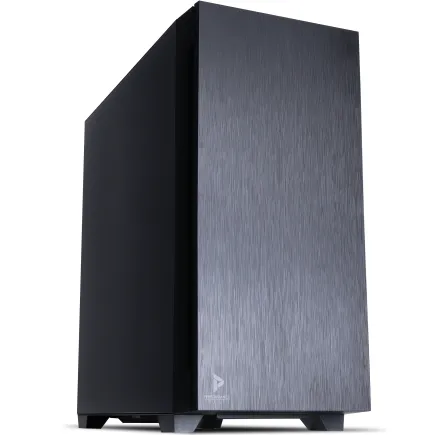
パソコンショップSEVEN EFFA G08IB
| 【EFFA G08IB スペック】 | |
| CPU | Intel Core Ultra7 265KF 20コア/20スレッド 5.50GHz(ブースト)/3.90GHz(ベース) |
| グラフィックボード | GeForce RTX4060Ti (VRAM:8GB) |
| メモリ | 64GB DDR5 (32GB x2枚 Micron製) |
| ストレージ | SSD 1TB (m.2 nVMe READ/WRITE:7250Gbps/6900Gbps WD製) |
| ケース | Antec P10 FLUX |
| CPUクーラー | 水冷 240mmラジエータ CoolerMaster製 水冷CPUクーラー ML 240 Core II Black |
| マザーボード | intel B860 チップセット ASRock製 B860M Pro RS WiFi |
| 電源ユニット | 650W 80Plus BRONZE認証 電源ユニット (COUGAR製) |
| 無線LAN | Wi-Fi 6E (IEEE802.11ax/11ad/11ac/11n/11a/11g/11b) |
| BlueTooth | BlueTooth 5 |
| 光学式ドライブ | DVDスーパーマルチドライブ (内蔵) |
| OS | Microsoft Windows 11 Home |
建築設計向けの推奨スペック
建築設計向けには、Core Ultra 7 265KFまたはRyzen 7 9800X3D、GeForce RTX 5070、32GB以上のDDR5メモリ、2TB以上のPCIe Gen.4 SSDという構成が推奨されます。
Ryzen 7 9800X3Dの3D V-Cacheは、大規模なBIMモデルのデータアクセスを高速化し、ビューの切り替えや断面図の生成がスムーズになる効果があります。
レンダリングやウォークスルー動画の作成を頻繁に行う場合は、GeForce RTX 5070TiやRTX 5080にアップグレードすることで、リアルタイムレンダリングの品質と速度が向上し、クライアントへのプレゼンテーション資料作成が効率化されます。
メモリは、複数のプロジェクトを同時に開いたり、Lumionや Twinmotionといったリアルタイムレンダリングソフトを併用したりする場合、64GBあると余裕を持って作業できるでしょう。
製品デザイン・工業デザイン向けの推奨スペック
製品デザインや工業デザインでRhinoceros、Alias、MODOなどを使用する場合、有機的な曲面形状や複雑なサーフェスモデリングを行うため、グラフィックボードの性能とCPUのシングルスレッド性能が重要です。
この用途では、Core Ultra 9 285KまたはRyzen 9 9900X、GeForce RTX 5070Ti以上、32GBのDDR5メモリ、2TB以上のPCIe Gen.4 SSDという構成が適しています。
特にNURBS曲面の計算やサーフェスの再構築では、CPUのシングルスレッド性能が効いてくるため、Core Ultra 9 285Kの高いクロック周波数は大きなアドバンテージになります。
レンダリングにKeyShot、V-Ray、Octane Renderなどを使用する場合、GeForce RTX 5080やRTX 5090といったハイエンドグラフィックボードを選択することで、GPUレンダリングの速度が劇的に向上し、デザインの検証サイクルを短縮できます。
また、ZBrushやBlenderといったスカルプティングソフトウェアを併用する場合は、メモリを64GB以上に増やすことで、高解像度のメッシュデータを扱う際の安定性が増します。
エントリーレベルの 3D CAD 向け推奨スペック
エントリーレベルでは、Core Ultra 5 235またはRyzen 5 9600、GeForce RTX 5060TiまたはRadeon RX 9060XT、16GBのDDR5メモリ、1TB以上のPCIe Gen.4 SSDという構成で十分に実用的です。
この構成でも、中規模までのモデリングやアセンブリ作業は快適に行えますし、趣味や学習目的であれば不満を感じることは少ないでしょう。


シミュレーション・解析を行う場合の推奨スペック
ANSYS、Abaqus、COMSOL Multiphysicsといったソフトウェアは、計算に多数のコアを活用するため、コア数の多いCPUが有利です。
シミュレーション用途では、Core Ultra 9 285またはRyzen 9 9950X、GeForce RTX 5070以上、64GB以上のDDR5メモリ、2TB以上のPCIe Gen.4 SSDという構成が推奨されます。
特にRyzen 9 9950Xは16コア32スレッドを持ち、並列計算性能に優れているため、解析時間の短縮に大きく貢献します。
メモリは、解析モデルの規模によっては128GBや256GBが必要になる場合もありますが、一般的な製品設計レベルであれば64GBで充分です。
ストレージについては、解析結果のデータ量が大きくなるため、4TB以上の容量を確保しておくと安心でしょう。
グラフィックボードは、解析結果の可視化やポストプロセッシングで使用されますが、計算自体にはあまり影響しないため、RTX 5070程度で問題ありません。
完成品パソコンとBTOパソコンの選択基準

完成品パソコンのメリットとデメリット
Dell Precision、HP Z、Lenovo ThinkStation Pシリーズなどは、3D CAD ソフトウェアの認証を取得しており、企業での導入実績も豊富です。
しかし、完成品パソコンは価格が高めに設定されていることが多く、同じスペックのBTOパソコンと比較すると、数十万円の差が出ることも珍しくありません。
また、カスタマイズの自由度が低く、後からパーツを交換しようとすると保証が切れてしまう可能性があります。
企業での導入や、確実なサポートを重視する場合は完成品パソコンを選ぶメリットがありますが、個人事業主やフリーランス、コストを抑えたい方にとっては、BTOパソコンの方が合理的な選択といえるでしょう。
BTOパソコンの柔軟性とコストパフォーマンス
BTOパソコンは、CPUやグラフィックボード、メモリ、ストレージなどを自分の用途に合わせて選択できるため、無駄なコストを削減しながら必要な性能を確保できます。
特にサイコムやツクモは、CPUクーラーやケース、電源ユニットまで細かく選択できるため、冷却性能や静音性にこだわりたい方におすすめです。
ケースについても、NZXTやLian Liのピラーレスケース、Fractal Designの木製パネルケースなど、デザイン性と機能性を兼ね備えたモデルを選べるため、オフィスや自宅の環境に合わせた選択が可能です。
パソコン おすすめモデル4選
パソコンショップSEVEN ZEFT R61BL
| 【ZEFT R61BL スペック】 | |
| CPU | AMD Ryzen9 9950X3D 16コア/32スレッド 5.70GHz(ブースト)/4.30GHz(ベース) |
| グラフィックボード | GeForce RTX5070 (VRAM:12GB) |
| メモリ | 16GB DDR5 (16GB x1枚 クルーシャル製) |
| ストレージ | SSD 1TB (m.2 nVMe READ/WRITE:7250Gbps/6900Gbps WD製) |
| ケース | ASUS Prime AP201 Tempered Glass ホワイト |
| CPUクーラー | 空冷 サイズ製 空冷CPUクーラー SCYTHE() MUGEN6 BLACK EDITION |
| マザーボード | AMD X870 チップセット GIGABYTE製 X870M AORUS ELITE WIFI7 ICE |
| 電源ユニット | 850W 80Plus GOLD認証 電源ユニット (Silverstone製) |
| 無線LAN | Wi-Fi 6E (IEEE802.11ax/11ad/11ac/11n/11a/11g/11b) |
| BlueTooth | BlueTooth 5 |
| OS | Microsoft Windows 11 Home |
パソコンショップSEVEN ZEFT R61BU
| 【ZEFT R61BU スペック】 | |
| CPU | AMD Ryzen9 9950X3D 16コア/32スレッド 5.70GHz(ブースト)/4.30GHz(ベース) |
| グラフィックボード | GeForce RTX5070Ti (VRAM:16GB) |
| メモリ | 16GB DDR5 (16GB x1枚 クルーシャル製) |
| ストレージ | SSD 2TB (m.2 nVMe READ/WRITE:7250Gbps/6900Gbps WD製) |
| ケース | Antec P20C ブラック |
| CPUクーラー | 空冷 サイズ製 空冷CPUクーラー SCYTHE() MUGEN6 BLACK EDITION |
| マザーボード | AMD B850 チップセット MSI製 PRO B850M-A WIFI |
| 電源ユニット | 850W 80Plus GOLD認証 電源ユニット (CWT製) |
| 無線LAN | Wi-Fi 6E (IEEE802.11ax/11ad/11ac/11n/11a/11g/11b) |
| BlueTooth | BlueTooth 5 |
| OS | Microsoft Windows 11 Home |
パソコンショップSEVEN ZEFT R60YE

| 【ZEFT R60YE スペック】 | |
| CPU | AMD Ryzen5 8500G 6コア/12スレッド 5.00GHz(ブースト)/3.50GHz(ベース) |
| グラフィックボード | GeForce RTX5060Ti 16GB (VRAM:16GB) |
| メモリ | 16GB DDR5 (16GB x1枚 クルーシャル製) |
| ストレージ | SSD 1TB (m.2 nVMe READ/WRITE:7250Gbps/6900Gbps WD製) |
| ケース | Thermaltake S100 TG |
| マザーボード | AMD B850 チップセット ASRock製 B850M-X WiFi R2.0 |
| 電源ユニット | 650W 80Plus BRONZE認証 電源ユニット (COUGAR製) |
| 無線LAN | Wi-Fi 6E (IEEE802.11ax/11ad/11ac/11n/11a/11g/11b) |
| BlueTooth | BlueTooth 5 |
| OS | Microsoft Windows 11 Home |
パソコンショップSEVEN ZEFT R53FC
力強いパフォーマンス、コンパクトに凝縮。プレミアムゲーミングPCへの入門モデル
バランスの極みを実現、32GBメモリと1TB SSDの速さが光るスペック
スリムで洗猿、省スペースながらもスタイルにこだわったPCケース
最新のRyzen 7パワー、躍動する3Dタスクを前にしても余裕のマシン
| 【ZEFT R53FC スペック】 | |
| CPU | AMD Ryzen7 7800X3D 8コア/16スレッド 5.00GHz(ブースト)/4.20GHz(ベース) |
| グラフィックボード | GeForce RTX4060Ti (VRAM:8GB) |
| メモリ | 32GB DDR5 (16GB x2枚 Micron製) |
| ストレージ | SSD 1TB (m.2 nVMe READ/WRITE:7250Gbps/6900Gbps WD製) |
| ケース | INWIN A1 PRIME ピンク |
| CPUクーラー | 空冷 DeepCool製 空冷CPUクーラー AK400 |
| マザーボード | AMD B850 チップセット ASRock製 B850I Lightning WiFi |
| 電源ユニット | 750W 80Plus GOLD認証 |
| 無線LAN | Wi-Fi 6E (IEEE802.11ax/11ad/11ac/11n/11a/11g/11b) |
| BlueTooth | BlueTooth 5 |
| 光学式ドライブ | DVDスーパーマルチドライブ (外付け) |
| OS | Microsoft Windows 11 Home |
BTOパソコンショップの選び方
BTOパソコンショップを選ぶ際は、カスタマイズの自由度、パーツメーカーの選択肢、サポート体制、納期、価格のバランスを見ることが重要です。
マウスコンピューターやパソコン工房は、価格が比較的安く、納期も早いため、すぐに3D CAD パソコンが必要な方に向いています。
ただし、パーツメーカーの選択肢がやや限られているため、特定のメーカーにこだわりがある場合は注意が必要です。
サイコムやツクモは、パーツメーカーを細かく指定でき、WDやCrucialのSSD、GSkillやSamsungのメモリ、DEEPCOOLやNoctuaのCPUクーラーなど、人気メーカーの製品を選択できるため、品質にこだわる方に適しています。
保証とサポートの重要性
3D CAD パソコンは業務で使用することが多いため、故障時のサポート体制は非常に重要です。
業務で使用する場合は、最低でも3年保証を付けておくことをおすすめします。
また、パーツ単位での保証内容も確認しておくと、万が一の際に迅速な対応が期待できます。
サポートの質については、電話サポートの対応時間や、メールでの問い合わせへの返信速度、修理時の代替機貸出サービスの有無などをチェックしましょう。
特に地方在住の方は、オンサイト保守や引き取り修理サービスがあると、修理期間中の業務への影響を最小限に抑えられます。
3D CAD パソコンのカスタマイズポイント
CPUの選択で押さえるべきポイント
SolidWorksやInventorなどのパラメトリックモデラーは、モデリング操作時にシングルスレッド性能が効きますが、レンダリングやシミュレーションではマルチスレッド性能が重要になります。
そのため、バランスの取れたCore Ultra 7 265KやRyzen 7 9700Xが、多くの3D CAD ユーザーにとって最適な選択となります。
一方、レンダリングやシミュレーションを頻繁に行う方は、Core Ultra 9 285やRyzen 9 9950Xといったコア数の多いモデルを選ぶことで、処理時間を大幅に短縮できます。
特にRyzen 9 9950X3Dは、3D V-Cacheによって大容量データの処理が高速化されるため、大規模アセンブリを扱う機械設計者には魅力的な選択肢です。
グラフィックボードの選択基準
3D CAD 用途でグラフィックボードを選ぶ際、最も重要なのはVRAM容量とメモリ帯域幅です。
大規模なアセンブリや高解像度のテクスチャを扱う場合、VRAM不足はビューポートのパフォーマンス低下に直結します。
GeForce RTX 5070は12GBのGDDR7メモリを搭載しており、一般的な3D CAD 作業には充分な容量です。
RTX 5070Tiは16GBに増量されているため、より大規模なプロジェクトや、複数のビューポートを同時に表示する場合に余裕があります。
RTX 5080は24GB、RTX 5090は32GBのVRAMを持ち、建築設計での大規模BIMモデルや、製品デザインでの高解像度レンダリングを行う際に威力を発揮します。
ただし、価格も高額になるため、本当にその容量が必要かどうかを見極めることが大切です。
メモリ容量と速度の最適化
3D CAD 作業でのメモリ容量は、扱うモデルの規模と同時に開くアプリケーションの数によって決まります。
小規模なパーツモデリングであれば16GBでも足りますが、アセンブリ作業やレンダリングを行う場合は32GB以上が推奨されます。
DDR5-5600が現在の主流規格であり、Intel Core Ultra 200シリーズもAMD Ryzen 9000シリーズも標準でサポートしています。
より高速なDDR5-6000やDDR5-6400も選択できますが、3D CAD 作業での体感差は小さく、価格差を考えるとDDR5-5600で充分です。
メモリメーカーについては、MicronのCrucialブランドは信頼性が高く、価格も手頃なため、コストパフォーマンスを重視する方におすすめです。
GSkillは高品質なメモリで知られており、長時間の安定動作を求める方に適しています。
Samsungは半導体メーカーとしての技術力が高く、品質面での安心感があります。
4枚挿しよりも2枚挿しの方が、メモリコントローラーへの負荷が少なく、安定性が高まります。
ストレージ構成の考え方
システムドライブにはOSと3D CAD ソフトウェアをインストールし、データドライブにはプロジェクトファイルやレンダリング結果を保存します。
システムドライブには、PCIe Gen.4 SSDの1TBモデルを選ぶのが現実的です。
WDのWD_BLACK SN850XやCrucialのP5 Plus、キオクシアのEXCERIA PROシリーズなどは、読み込み速度が7,000MB/s前後と高速で、ソフトウェアの起動やプロジェクトファイルの読み込みが快適になります。
データドライブには、2TB以上のPCIe Gen.4 SSDを追加することで、複数のプロジェクトを保存しても容量不足に悩まされません。
さらに大容量が必要な場合は、4TBモデルを選択するか、外付けのNASやクラウドストレージを併用する方法もあります。
PCIe Gen.5 SSDは、読み込み速度が14,000MB/s超と非常に高速ですが、発熱が大きく、大型ヒートシンクやアクティブ冷却が必要になります。
また、価格もGen.4の2倍近くになるため、現時点では3D CAD 用途でGen.5を選ぶメリットは限定的です。
バックアップ用途で外付けHDDを使用する方もいると思いますが、SSDの価格が下がってきた今、外付けSSDやNASの方が転送速度が速く、作業効率が上がります。
パソコン おすすめモデル4選
パソコンショップSEVEN ZEFT R60HK
| 【ZEFT R60HK スペック】 | |
| CPU | AMD Ryzen7 9800X3D 8コア/16スレッド 5.20GHz(ブースト)/4.70GHz(ベース) |
| グラフィックボード | GeForce RTX5070 (VRAM:12GB) |
| メモリ | 32GB DDR5 (32GB x1枚 クルーシャル製) |
| ストレージ | SSD 1TB (m.2 nVMe READ/WRITE:7250Gbps/6900Gbps WD製) |
| ケース | Thermaltake S100 TG |
| CPUクーラー | 空冷 DeepCool製 空冷CPUクーラー AK400 |
| マザーボード | AMD B850 チップセット ASRock製 B850M-X WiFi R2.0 |
| 電源ユニット | 750W 80Plus GOLD認証 電源ユニット (Silverstone製) |
| 無線LAN | Wi-Fi 6E (IEEE802.11ax/11ad/11ac/11n/11a/11g/11b) |
| BlueTooth | BlueTooth 5 |
| OS | Microsoft Windows 11 Home |
パソコンショップSEVEN ZEFT R66M

| 【ZEFT R66M スペック】 | |
| CPU | AMD Ryzen7 7700 8コア/16スレッド 5.30GHz(ブースト)/3.80GHz(ベース) |
| グラフィックボード | Radeon RX 9060XT (VRAM:16GB) |
| メモリ | 16GB DDR5 (16GB x1枚 クルーシャル製) |
| ストレージ | SSD 1TB (m.2 nVMe READ/WRITE:7250Gbps/6900Gbps WD製) |
| ケース | DeepCool CH170 PLUS Black |
| マザーボード | AMD B850 チップセット ASRock製 B850M-X WiFi R2.0 |
| 電源ユニット | 650W 80Plus BRONZE認証 電源ユニット (COUGAR製) |
| 無線LAN | Wi-Fi 6E (IEEE802.11ax/11ad/11ac/11n/11a/11g/11b) |
| BlueTooth | BlueTooth 5 |
| OS | Microsoft Windows 11 Home |
パソコンショップSEVEN ZEFT R61IA
| 【ZEFT R61IA スペック】 | |
| CPU | AMD Ryzen9 9950X 16コア/32スレッド 5.70GHz(ブースト)/4.30GHz(ベース) |
| グラフィックボード | GeForce RTX5060Ti 16GB (VRAM:16GB) |
| メモリ | 32GB DDR5 (32GB x1枚 クルーシャル製) |
| ストレージ | SSD 1TB (m.2 nVMe READ/WRITE:7250Gbps/6900Gbps WD製) |
| ケース | INWIN A1 PRIME ピンク |
| CPUクーラー | 空冷 サイズ製 空冷CPUクーラー SCYTHE() MUGEN6 BLACK EDITION |
| マザーボード | AMD B850 チップセット ASRock製 B850I Lightning WiFi |
| 電源ユニット | 750W 80Plus GOLD認証 |
| 無線LAN | Wi-Fi 6E (IEEE802.11ax/11ad/11ac/11n/11a/11g/11b) |
| BlueTooth | BlueTooth 5 |
| 光学式ドライブ | DVDスーパーマルチドライブ (外付け) |
| OS | Microsoft Windows 11 Home |
パソコンショップSEVEN ZEFT R60BC
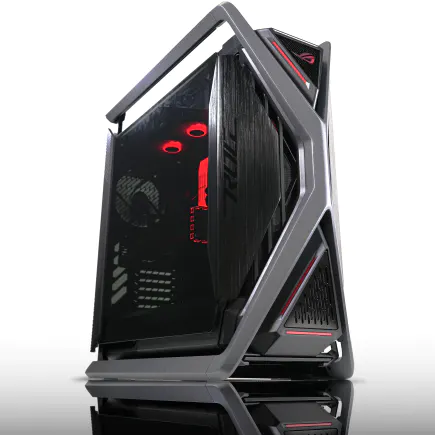
| 【ZEFT R60BC スペック】 | |
| CPU | AMD Ryzen9 9900X 12コア/24スレッド 5.60GHz(ブースト)/4.40GHz(ベース) |
| グラフィックボード | GeForce RTX4060 (VRAM:8GB) |
| メモリ | 16GB DDR5 (8GB x2枚 Micron製) |
| ストレージ | SSD 1TB (m.2 nVMe READ/WRITE:7250Gbps/6900Gbps WD製) |
| ケース | ASUS ROG Hyperion GR701 ホワイト |
| CPUクーラー | 空冷 サイズ製 空冷CPUクーラー SCYTHE() MUGEN6 BLACK EDITION |
| マザーボード | AMD B650 チップセット ASUS製 TUF GAMING B650-PLUS WIFI |
| 電源ユニット | 650W 80Plus BRONZE認証 電源ユニット (COUGAR製) |
| 無線LAN | Wi-Fi 6E (IEEE802.11ax/11ad/11ac/11n/11a/11g/11b) |
| BlueTooth | BlueTooth 5 |
| 光学式ドライブ | DVDスーパーマルチドライブ (外付け) |
| OS | Microsoft Windows 11 Home |
冷却システムの重要性
適切な冷却ができていないと、サーマルスロットリングが発生し、性能が低下してしまいますよね。
Core Ultra 200シリーズやRyzen 9000シリーズは、前世代と比較して発熱が抑えられており、空冷CPUクーラーでも充分に冷却できます。
DEEPCOOLのAK620やサイズの虎徹Mark III、NoctuaのNH-D15といった高性能な空冷クーラーは、静音性と冷却性能を両立しており、オフィス環境でも快適に使用できます。
より高い冷却性能を求める方や、オーバークロックを検討している方には、水冷CPUクーラーが適しています。
DEEPCOOLのLT720やCorsairのiCUE H150i、NZXTのKraken Z73などの360mm簡易水冷クーラーは、高負荷時でもCPU温度を低く保ち、ブーストクロックを長時間維持できます。
ケースのエアフローも重要で、フロントとリアに適切なファン配置がされているか、ケース内部の空気の流れがスムーズかを確認しましょう。
電源ユニットの選定基準
Core Ultra 7 265KとGeForce RTX 5070の組み合わせであれば、750W以上の電源ユニットが推奨されます。
電源ユニットの効率規格は、80 PLUS Gold以上を選ぶことで、電力変換効率が高く、発熱も抑えられます。
80 PLUS PlatinumやTitaniumはさらに効率が高いですが、価格も上がるため、コストパフォーマンスを考えるとGold認証で充分です。
電源ユニットのメーカーは、Corsair、Seasonic、EVGA、Antecなどが信頼性が高く、長期保証も付いているため安心です。
特にSeasonicは電源ユニット専業メーカーとして高い技術力を持ち、10年保証のモデルもあります。
主要な 3D CAD ソフトウェア別の推奨スペック
SolidWorks に最適な構成
SolidWorksは、機械設計で最も広く使用されている3D CAD ソフトウェアの一つで、パラメトリックモデリングとアセンブリ機能に優れています。
SolidWorksの動作には、シングルスレッド性能の高いCPUと、OpenGL性能の高いグラフィックボードが重要です。
SolidWorks向けの推奨構成は、Core Ultra 7 265KまたはRyzen 7 9700X、GeForce RTX 5070Ti、32GBのDDR5メモリ、2TBのPCIe Gen.4 SSDです。
この構成であれば、数百パーツのアセンブリでもスムーズに操作でき、PhotoView 360でのレンダリングも快適に行えます。
大規模アセンブリを扱う場合や、SolidWorks Simulationで解析を行う場合は、Core Ultra 9 285KやRyzen 9 9950X、64GBメモリにアップグレードすることで、待ち時間を大幅に削減できます。
グラフィックボードについては、SolidWorksはNVIDIA Quadroの認証を取得していますが、GeForce RTX 50シリーズでも問題なく動作しますし、レンダリング性能はGeForceの方が高いため、コストパフォーマンスを考えるとGeForceが有利です。
AutoCAD に最適な構成
AutoCADは比較的軽量なソフトウェアで、それほど高性能なスペックは必要ありません。
AutoCAD向けの推奨構成は、Core Ultra 5 235またはRyzen 5 9600、GeForce RTX 5060TiまたはRadeon RX 9060XT、16GBのDDR5メモリ、1TBのPCIe Gen.4 SSDです。
この構成で、2D図面作成から3Dモデリング、レンダリングまで快適に行えます。
ただし、大規模な建築プロジェクトや、複雑な3Dモデルを扱う場合は、32GBメモリとGeForce RTX 5070にアップグレードすることで、より快適な作業環境が得られます。
AutoCADは、マルチコア性能よりもシングルスレッド性能を重視するため、高クロックのCPUを選ぶことが重要です。
Fusion 360 に最適な構成
Fusion 360は、クラウドベースの3D CAD ソフトウェアで、モデリング、レンダリング、シミュレーション、CAM機能を統合しています。
クラウドベースのため、一部の処理はサーバー側で行われますが、ローカルでの操作性はPCのスペックに依存します。
Fusion 360向けの推奨構成は、Core Ultra 5 235FまたはRyzen 5 9600、GeForce RTX 5060Ti、16GBのDDR5メモリ、1TBのPCIe Gen.4 SSDです。
この構成で、一般的なモデリング作業やレンダリングは問題なく行えます。
より複雑なモデルや、ジェネレーティブデザイン機能を活用する場合は、Core Ultra 7 265KFやRyzen 7 9700X、32GBメモリにアップグレードすることで、処理速度が向上します。
Fusion 360は、サブスクリプション型のソフトウェアで、個人利用や小規模事業者向けの無償版もあるため、初めて3D CAD を学ぶ方にも適しています。
エントリーレベルのスペックでも充分に使えるため、予算を抑えたい方におすすめです。
Revit に最適な構成
Revitは、大規模なプロジェクトではメモリ消費が大きく、CPUのマルチコア性能も重要になります。
Revit向けの推奨構成は、Core Ultra 7 265KまたはRyzen 7 9800X3D、GeForce RTX 5070、32GBのDDR5メモリ、2TBのPCIe Gen.4 SSDです。
Ryzen 7 9800X3Dの3D V-Cacheは、大規模BIMモデルのデータアクセスを高速化し、ビューの切り替えや断面図の生成がスムーズになります。
複数の大規模プロジェクトを同時に開く場合や、Enscape、Lumion、Twinmotionといったリアルタイムレンダリングソフトを併用する場合は、64GBメモリとGeForce RTX 5070Tiにアップグレードすることで、より快適な作業環境が得られます。
Revitは、Autodeskの他のソフトウェアとの連携も重要で、AutoCADやNavisworksと組み合わせて使用することが多いため、メモリ容量に余裕を持たせることが推奨されます。
CATIA に最適な構成
CATIAは、航空宇宙や自動車産業で使用される高度な3D CAD ソフトウェアで、複雑なサーフェスモデリングや大規模アセンブリを扱えます。
CATIAは、非常に高い性能を要求するソフトウェアで、ワークステーションクラスのスペックが推奨されます。
CATIA向けの推奨構成は、Core Ultra 9 285またはRyzen 9 9950X、GeForce RTX 5080、64GBのDDR5メモリ、2TB以上のPCIe Gen.4 SSDです。
この構成であれば、数千パーツ規模のアセンブリでも操作でき、レンダリングやシミュレーションも高速に処理されます。
CATIAは、認証済みのワークステーション向けグラフィックボードが推奨されることもありますが、GeForce RTX 50シリーズでも問題なく動作しますし、レンダリング性能やAI機能の恩恵を受けられるため、コストを抑えたい場合はGeForceを選択するのも合理的です。
Rhinoceros に最適な構成
Rhinocerosは、NURBS曲面を扱うのに優れた3D CAD ソフトウェアで、建築、工業デザイン、ジュエリーデザインなど幅広い分野で使用されています。
Rhinocerosは、比較的軽量なソフトウェアですが、複雑なサーフェスモデリングではCPUのシングルスレッド性能が重要です。
Rhinoceros向けの推奨構成は、Core Ultra 7 265KFまたはRyzen 7 9700X、GeForce RTX 5070、32GBのDDR5メモリ、2TBのPCIe Gen.4 SSDです。
この構成で、複雑なNURBS曲面のモデリングやレンダリングが快適に行えます。
Grasshopperを使用したパラメトリックデザインや、V-Ray、KeyShotといったレンダリングソフトを併用する場合は、Core Ultra 9 285KやRyzen 9 9900X、GeForce RTX 5070Tiにアップグレードすることで、処理速度が向上します。
Rhinocerosは、プラグインが豊富で、用途に応じて機能を拡張できるため、将来的な拡張性を考慮してスペックを選ぶことが重要です。
3D CAD パソコンの価格帯別おすすめ構成
15万円以下のエントリー構成
この価格帯では、Fusion 360やAutoCADといった比較的軽量な3D CAD ソフトウェアを快適に使用できます。
趣味や学習目的、小規模なプロジェクトであれば充分な性能です。
BTOパソコンショップでは、マウスコンピューターやパソコン工房がこの価格帯のモデルを豊富に取り揃えており、セール時期を狙えばさらにお得に購入できます。
ただし、将来的に業務レベルの3D CAD ソフトウェアに移行する可能性がある場合は、最初から20万円前後の構成を選んでおく方が、長期的にはコストパフォーマンスが高くなります。
20万円前後のミドルレンジ構成
SolidWorks、Inventor、Revitといった主要な3D CAD ソフトウェアを快適に使用でき、中規模までのプロジェクトであれば不満を感じることは少ないでしょう。
BTOパソコンショップでは、ドスパラのraytrekシリーズやツクモのクリエイター向けモデルがこの価格帯で充実しており、カスタマイズの自由度も高いです。
30万円前後のハイエンド構成
予算30万円前後では、Core Ultra 9 285KまたはRyzen 9 9950X、GeForce RTX 5070Ti、64GBのDDR5メモリ、2TBのPCIe Gen.4 SSDという構成が可能です。
この価格帯は、大規模アセンブリを扱う機械設計者や、複雑なBIMモデルを扱う建築設計者、レンダリングやシミュレーションを頻繁に行う方に適しています。
GeForce RTX 5070Tiの16GB VRAMは、大規模プロジェクトでも余裕があり、リアルタイムレンダリングやGPUレンダリングの速度も大幅に向上します。
BTOパソコンショップでは、サイコムのハイエンドモデルがこの価格帯で人気で、CPUクーラーやケース、電源ユニットまで細かくカスタマイズできるため、冷却性能や静音性にこだわる方におすすめです。
40万円以上のプロフェッショナル構成
予算40万円以上では、Core Ultra 9 285またはRyzen 9 9950X3D、GeForce RTX 5080またはRTX 5090、64GB以上のDDR5メモリ、4TBのPCIe Gen.4 SSDという構成が組めます。
この価格帯は、CATIAやNXといった高度な3D CAD ソフトウェアを使用する航空宇宙や自動車産業のエンジニア、大規模な建築プロジェクトを扱うBIMマネージャー、プロダクトデザイナーなど、プロフェッショナル向けの構成です。
GeForce RTX 5080の24GB VRAMやRTX 5090の32GB VRAMは、8Kレンダリングや複数のビューポートを同時に表示する際にも余裕があり、AI支援機能を活用した最新の3D CAD ワークフローにも対応できます。
この構成であれば、5年以上は最前線で使用できるため、長期的な投資として考えると妥当な価格といえます。
3D CAD パソコンの購入時期と注意点
新製品発売サイクルと購入タイミング
GeForce RTX 50シリーズやRadeon RX 90シリーズが発売されたばかりの現在は、最新の性能を求める方にとって最適な購入タイミングです。
ただし、発売直後は在庫が不安定で、価格も高めに設定されていることがあるため、数ヶ月待つことで価格が落ち着く可能性があります。
BTOパソコンショップのセール時期も狙い目で、年末年始、ゴールデンウィーク、夏のボーナス時期などは、大幅な値引きやポイント還元が行われることが多いです。
ただし、業務で使用する場合は、必要なタイミングで購入することが最優先で、セールを待って業務に支障が出るのは本末転倒です。
保証期間と延長保証の検討
3D CAD パソコンは高額な投資であり、長期間使用することを前提としているため、保証期間は重要な検討事項です。
BTOパソコンショップの標準保証は1年間が多いですが、3年保証や5年保証のオプションを追加することで、長期的な安心感が得られます。
特に業務で使用する場合は、故障時のダウンタイムが業務に直結するため、最低でも3年保証を付けておくことをおすすめします。
また、オンサイト保守や引き取り修理サービスがあると、修理期間中の業務への影響を最小限に抑えられます。
特にグラフィックボードやストレージは、故障のリスクが比較的高いパーツなので、保証内容をしっかり確認しましょう。
納期と在庫状況の確認
BTOパソコンは、注文後に組み立てが行われるため、納期は通常1週間から2週間程度かかります。
ただし、人気のパーツや最新のグラフィックボードは在庫が不安定なことがあり、納期が延びる可能性があります。
業務で使用する場合は、納期を事前に確認し、余裕を持って注文することが重要です。
特に年度末や決算期など、BTOパソコンショップが混雑する時期は、通常よりも納期が長くなることがあります。
在庫状況は、BTOパソコンショップのウェブサイトで確認できることが多いですが、電話やメールで問い合わせることで、より正確な情報が得られます。
アップグレードと拡張性の考慮
3D CAD パソコンを購入する際は、将来的なアップグレードや拡張性も考慮しておくと、長期的なコストパフォーマンスが向上します。
メモリは、マザーボードのスロット数と最大容量を確認し、将来的に増設できる余地を残しておくと、プロジェクトの規模が大きくなった際に対応できます。
32GBで購入し、後から64GBに増設するといった柔軟な対応が可能です。
ストレージも、M.2スロットの空きがあれば、後から追加できます。
システムドライブとデータドライブを分けることで、OSの再インストール時にデータを保護できますし、容量不足になった際にも柔軟に対応できます。
グラフィックボードは、後から交換することも可能ですが、電源ユニットの容量に余裕があるかを確認しておく必要があります。
将来的にハイエンドグラフィックボードにアップグレードする可能性がある場合は、最初から850W以上の電源ユニットを選んでおくと安心です。
3D CAD パソコンの周辺機器選び
モニターの選択基準
3D CAD 作業では、モニターの解像度、色再現性、応答速度が重要です。
最低でもフルHD(1920×1080)解像度が必要ですが、より快適な作業環境を求めるなら、WQHD(2560×1440)や4K(3840×2160)解像度のモニターがおすすめです。
27インチから32インチのサイズが、3D CAD 作業には適しており、複数のウィンドウを並べて表示する際にも余裕があります。
デュアルモニター構成にすることで、片方にビューポート、もう片方にプロパティパネルやツールバーを表示でき、作業効率が大幅に向上します。
色再現性については、sRGBカバー率99%以上のモニターを選ぶことで、レンダリング結果の色を正確に確認できます。
建築設計やプロダクトデザインでは、クライアントへのプレゼンテーション資料を作成する際に、色の正確性が重要になります。
入力デバイスの重要性
特に3Dマウス(SpaceMouseなど)は、ビューポートの操作を直感的に行えるため、3D CAD を頻繁に使用する方には非常におすすめです。
3DconnexionのSpaceMouse Compactや SpaceMouse Proが人気で、主要な3D CAD ソフトウェアに対応しています。
通常のマウスは、エルゴノミクスデザインのモデルを選ぶことで、長時間の作業でも手首への負担を軽減できます。
LogicoolのMX Master 3Sや、MicrosoftのSculpt Ergonomic Mouseなどが、3D CAD ユーザーに人気です。
キーボードは、テンキー付きのフルサイズモデルが、ショートカットキーの入力に便利です。
バックアップとデータ管理
3D CAD のプロジェクトファイルは、設計の成果物であり、失うことは許されません。
定期的なバックアップ体制を構築することが、リスク管理の基本です。
外付けSSDやNASを使用した自動バックアップシステムを構築することで、万が一のデータ損失に備えられます。
SynologyやQNAPといったNASメーカーは、自動バックアップ機能を備えており、設定も比較的簡単です。
クラウドストレージも、バックアップ先として有効で、Google DriveやDropbox、OneDriveなどは、自動同期機能があり、複数のデバイスからアクセスできます。
ただし、大容量のプロジェクトファイルをクラウドにアップロードする際は、通信速度がボトルネックになることがあるため、NASとクラウドストレージを併用するのが理想的です。
3D CAD パソコンのメンテナンスと長期運用
定期的な清掃とメンテナンス
定期的な清掃を行うことで、パフォーマンスを維持し、パーツの寿命を延ばせます。
3ヶ月に1回程度、ケースを開けて、エアダスターでホコリを除去することをおすすめします。
特にCPUクーラーのフィンやグラフィックボードのファン、ケースファンのブレードは、ホコリが溜まりやすい部分です。
CPUグリスは、2年から3年に1回程度、塗り直すことで、冷却性能を維持できます。
グリスが劣化すると、CPU温度が上昇し、サーマルスロットリングが発生する可能性があります。
ファンの異音がする場合は、ベアリングの劣化が考えられるため、早めに交換することで、故障を未然に防げます。
ソフトウェアのアップデートと最適化
3D CAD ソフトウェアは、定期的にアップデートが提供され、新機能の追加やバグ修正が行われます。
最新バージョンにアップデートすることで、パフォーマンスの向上やセキュリティの強化が期待できます。
ただし、業務で使用している場合は、アップデート後に動作が不安定になるリスクもあるため、テスト環境で動作確認を行ってから、本番環境にアップデートすることが推奨されます。
グラフィックボードのドライバーも、定期的にアップデートすることで、3D CAD ソフトウェアとの互換性が向上し、パフォーマンスが改善されることがあります。
NVIDIAやAMDの公式サイトから、最新のドライバーをダウンロードできます。
Windowsのアップデートも、セキュリティパッチや機能改善が含まれているため、定期的に適用することが重要です。
ただし、大型アップデート直後は、不具合が報告されることもあるため、数週間待ってから適用するのも一つの方法です。
パフォーマンスモニタリング
3D CAD パソコンのパフォーマンスを定期的にモニタリングすることで、ボトルネックや異常を早期に発見できます。
CPU温度、GPU温度、メモリ使用率、ストレージの空き容量などを確認しましょう。
HWiNFOやMSI Afterburnerといったモニタリングソフトウェアを使用することで、リアルタイムでシステムの状態を確認できます。
CPU温度が常に80度以上になっている場合は、冷却システムの見直しが必要です。
メモリ使用率が常に90%以上になっている場合は、メモリ不足が作業のボトルネックになっている可能性があるため、増設を検討しましょう。
ストレージの空き容量が少なくなると、仮想メモリの動作が遅くなり、システム全体のパフォーマンスが低下します。
3D CAD パソコン選びでよくある失敗
オーバースペックによる無駄な投資
3D CAD パソコンを選ぶ際、「高性能であればあるほど良い」と考えて、必要以上のスペックを選んでしまう方もいるのではないでしょうか。
確かに高性能なパーツは魅力的ですが、実際の作業内容に対してオーバースペックであれば、コストの無駄になってしまいますよね。
例えば、Fusion 360やAutoCADといった比較的軽量な3D CAD ソフトウェアを使用するのに、GeForce RTX 5090や128GBメモリを搭載しても、その性能を活かしきれません。
使用するソフトウェアと作業内容を正確に把握し、適切なスペックを選ぶことが重要です。
メモリ容量の過小評価
逆に、メモリ容量を過小評価してしまい、16GBで購入したものの、実際の作業では不足してしまうケースもあります。
特に大規模アセンブリやBIMモデルを扱う場合、メモリ不足はシステムの不安定化や作業効率の低下に直結します。
メモリは後から増設できるとはいえ、最初から適切な容量を選んでおく方が、手間もコストも抑えられます。
ストレージ容量の不足
ストレージ容量も、過小評価されがちなポイントです。
1TBで充分だと思って購入したものの、プロジェクトファイルやレンダリング結果、バックアップデータなどで、すぐに容量不足になってしまうことがあります。
特に建築設計やプロダクトデザインでは、高解像度のレンダリング画像や動画ファイルが大量に生成されるため、2TB以上のストレージを確保しておくことが推奨されます。
冷却システムの軽視
冷却システムを軽視して、標準の空冷クーラーで済ませてしまい、高負荷時にCPU温度が上昇してサーマルスロットリングが発生するケースもあります。
特に夏場は室温も高くなるため、冷却性能に余裕を持たせることが重要です。
数千円の投資で、数十万円のシステムを守れると考えれば、決して高い投資ではありません。
3D CAD パソコンの将来性と技術トレンド
AI支援機能の進化
3D CAD ソフトウェアは、AI技術の進化により、設計作業の効率化が進んでいます。
ジェネレーティブデザインやAI支援モデリング、自動最適化機能などが、主要なソフトウェアに実装され始めています。
GeForce RTX 50シリーズのTensorコアやNPU、AMD Ryzen 9000シリーズのAIアクセラレーションは、これらのAI機能を高速に処理できるため、将来的な3D CAD ワークフローにおいて重要な役割を果たすことが予想されています。
AI支援機能を活用することで、設計の初期段階での複数案の検討や、構造最適化、材料選定などが自動化され、設計者はより創造的な作業に集中できるようになります。
リアルタイムレンダリングの普及
リアルタイムレンダリング技術の進化により、設計中にフォトリアルな画像を確認できるようになっています。
Enscape、Lumion、Twinmotion、Unreal Engineといったソフトウェアは、3D CAD データを直接読み込み、リアルタイムでレンダリングできます。
GeForce RTX 50シリーズのレイトレーシング性能とDLSS 4技術は、リアルタイムレンダリングの品質と速度を大幅に向上させており、クライアントへのプレゼンテーションや設計検証の効率化に貢献しています。
クラウドベース 3D CAD の拡大
Fusion 360やOnshapeといったクラウドベースの3D CAD ソフトウェアは、インターネット接続があればどこからでもアクセスでき、複数人での共同作業が容易です。
今後、クラウドベースの3D CAD ソフトウェアはさらに普及していくと予想されます。
ただし、クラウドベースであっても、ローカルでの操作性はPCのスペックに依存するため、適切なハードウェアを選ぶことは依然として重要です。
特にグラフィックボードの性能は、ビューポートの滑らかさに直結します。
クラウドストレージとの連携も進み、プロジェクトファイルの自動バックアップやバージョン管理が標準化されていくでしょう。
3D CAD パソコンの具体的な構成例
機械設計向けスタンダード構成
| パーツ | 選択モデル |
|---|---|
| CPU | Core Ultra 7 265K |
| グラフィックボード | GeForce RTX 5070Ti |
| メモリ | DDR5-5600 32GB (16GB×2) |
| ストレージ | PCIe Gen.4 SSD 2TB |
| CPUクーラー | DEEPCOOL AK620 |
| マザーボード | Intel Z890チップセット搭載モデル |
| 電源ユニット | 850W 80 PLUS Gold |
| ケース | NZXT H7 Flow |
この構成の総額は、約25万円から30万円程度で、数百パーツ規模のアセンブリを快適に扱えます。
Core Ultra 7 265Kは、シングルスレッド性能とマルチスレッド性能のバランスが良く、モデリングからレンダリングまで幅広い作業に対応できます。
GeForce RTX 5070Tiの16GB VRAMは、大規模アセンブリでも余裕があり、PhotoView 360やKeyShotといったレンダリングソフトウェアも高速に動作します。
建築設計向けBIM特化構成
Revitや大規模BIMモデルを扱う建築設計者向けの、メモリとストレージに余裕を持たせた構成です。
| パーツ | 選択モデル |
|---|---|
| CPU | Ryzen 7 9800X3D |
| グラフィックボード | GeForce RTX 5070 |
| メモリ | DDR5-5600 64GB (32GB×2) |
| ストレージ | PCIe Gen.4 SSD 2TB + 2TB |
| CPUクーラー | Corsair iCUE H150i |
| マザーボード | AMD X870チップセット搭載モデル |
| 電源ユニット | 850W 80 PLUS Gold |
| ケース | Fractal Design North |
この構成の総額は、約30万円から35万円程度で、Ryzen 7 9800X3Dの3D V-Cacheが大規模BIMモデルのデータアクセスを高速化します。
64GBメモリは、複数のプロジェクトを同時に開いたり、Lumionなどのリアルタイムレンダリングソフトを併用したりする際に余裕があります。
ストレージを2台構成にすることで、システムドライブとデータドライブを分離し、データ管理とバックアップが容易になります。
プロダクトデザイン向けハイエンド構成
| パーツ | 選択モデル |
|---|---|
| CPU | Core Ultra 9 285K |
| グラフィックボード | GeForce RTX 5080 |
| メモリ | DDR5-5600 64GB (32GB×2) |
| ストレージ | PCIe Gen.4 SSD 2TB + 4TB |
| CPUクーラー | NZXT Kraken Z73 |
| マザーボード | Intel Z890チップセット搭載モデル |
| 電源ユニット | 1000W 80 PLUS Platinum |
| ケース | Lian Li O11 Dynamic EVO |
この構成の総額は、約45万円から50万円程度で、Core Ultra 9 285Kの高いシングルスレッド性能が、複雑なNURBS曲面の計算を高速化します。
GeForce RTX 5080の24GB VRAMは、8Kレンダリングや複数のビューポートを同時に表示する際にも余裕があります。
4TBのデータドライブは、高解像度のレンダリング画像や動画ファイルを大量に保存でき、プロジェクトの履歴管理も容易です。
エントリーレベル学習用構成
| パーツ | 選択モデル |
|---|---|
| CPU | Core Ultra 5 235F |
| グラフィックボード | GeForce RTX 5060Ti |
| メモリ | DDR5-5600 16GB (8GB×2) |
| ストレージ | PCIe Gen.4 SSD 1TB |
| CPUクーラー | サイズ 虎徹Mark III |
| マザーボード | Intel B860チップセット搭載モデル |
| 電源ユニット | 650W 80 PLUS Bronze |
| ケース | DEEPCOOL CC560 |
この構成の総額は、約15万円から18万円程度で、趣味や学習目的であれば充分な性能です。
将来的に業務レベルに移行する際は、メモリを32GBに増設し、グラフィックボードをRTX 5070にアップグレードすることで、長く使用できます。
よくある質問
3D CAD パソコンにゲーミングPCは使えますか
ゲーミングPCは、高性能なCPUとグラフィックボードを搭載しているため、3D CAD 用途にも充分に使用できます。
特にGeForce RTX 50シリーズを搭載したゲーミングPCは、3D CAD ソフトウェアとの相性も良く、レンダリング性能も高いです。
ただし、メモリ容量が16GBのモデルが多いため、3D CAD 用途では32GB以上にカスタマイズすることをおすすめします。
また、ゲーミングPCはRGBライティングや派手なデザインのケースが多いため、オフィス環境で使用する場合は、デザインも考慮しましょう。
ノートパソコンでも 3D CAD は快適に使えますか
ノートパソコンでも、高性能なモデルであれば3D CAD を使用できます。
特にワークステーション向けのモバイルワークステーションは、デスクトップに近い性能を持ち、外出先でも3D CAD 作業が可能です。
ただし、ノートパソコンは冷却性能に限界があるため、長時間の高負荷作業ではサーマルスロットリングが発生しやすく、デスクトップと比較するとパフォーマンスは劣ります。
また、画面サイズが小さいため、外部モニターを接続することで作業効率が向上します。
予算に余裕があり、持ち運びの必要性が高い場合はノートパソコンも選択肢になりますが、据え置きで使用するならデスクトップの方がコストパフォーマンスに優れています。
QuadroやRadeon Proは必要ですか
しかし、個人事業主やフリーランス、中小企業での使用であれば、GeForce RTX 50シリーズやRadeon RX 90シリーズでも問題なく動作しますし、レンダリング性能やAI機能はGeForceやRadeonの方が優れています。
ただし、使用する3D CAD ソフトウェアが特定のワークステーション向けグラフィックボードを推奨している場合は、その推奨環境を確認しておくと安心でしょう。
メモリは32GBと64GBどちらを選ぶべきですか
SolidWorksやInventorで中規模までのアセンブリを扱う場合、32GBで充分です。
しかし、数千パーツ規模の大規模アセンブリや、RevitでのBIMモデル、複数のソフトウェアを同時に使用する場合は、64GBあると余裕を持って作業できます。
また、レンダリングやシミュレーションを頻繁に行う場合も、64GB以上が推奨されます。
予算に余裕があるなら、最初から64GBを選んでおくと、将来的なプロジェクトの拡大にも対応できますし、メモリ不足によるストレスから解放されます。
BTOパソコンと自作PCどちらがおすすめですか
BTOパソコンは、パーツの選定や組み立て、動作確認、保証がセットになっているため、初めて3D CAD パソコンを購入する方や、組み立てに自信がない方におすすめです。
また、業務で使用する場合は、保証やサポートが充実しているBTOパソコンの方が安心です。
一方、自作PCは、パーツを自由に選択でき、コストを抑えられる可能性がありますが、組み立てや動作確認、トラブルシューティングを自分で行う必要があります。
PCの知識が豊富で、カスタマイズにこだわりたい方には自作PCが向いていますが、時間と手間を考えると、BTOパソコンの方が効率的です。
特にサイコムやツクモといったBTOパソコンショップは、パーツの選択肢が豊富で、自作PCに近いカスタマイズが可能なため、両方のメリットを享受できます。
3D CAD パソコンの寿命はどのくらいですか
3D CAD パソコンの寿命は、使用頻度やメンテナンス状況によって異なりますが、一般的には5年から7年程度です。
ただし、3D CAD ソフトウェアは年々高機能化