
パソコンの寿命を左右する要因とは
寿命を決める3つの要素
実際には性能の陳腐化、ソフトウェアのサポート終了、そして部品の物理的な劣化という3つの要素が複雑に絡み合って、実質的な使用可能期間が決まってしまいますよね。
物理的な故障については、ストレージやファンといった可動部品が最も早く寿命を迎えることが分かっています。
SSDの書き込み寿命は使用頻度によって大きく変わりますが、一般的な使用であれば5年から10年程度は問題なく動作します。
一方でHDDは機械的な構造上、3年から5年で故障リスクが高まるともいわれています。
性能の陳腐化は使用目的によって感じ方が大きく異なります。
文書作成やウェブブラウジングが中心なら5年以上快適に使えますが、最新ゲームやAI処理を行うなら2年から3年で性能不足を感じる方もいるのではないでしょうか。
OSとソフトウェアのサポート期間
なぜなら、セキュリティアップデートが終了したOSを使い続けるのは危険だからです。
Windows 11は少なくとも2030年代前半まではサポートが続く見込みですが、ハードウェア要件としてTPM 2.0やUEFIブートが必須となっており、古いパソコンでは動作しない場合もあります。
特にGPUアクセラレーションを前提とした機能が増えており、5年前のミドルレンジGPUでは最新機能が使えないケースも出てきました。
用途別の実質的な寿命
ただしセキュリティの観点から、企業では5年程度でリプレースするのが一般的。
クリエイティブ用途では3年から5年が目安になります。
動画編集やCG制作では新しいコーデックや機能が次々と登場するため、ハードウェアの対応が追いつかなくなるのです。
長寿命を実現するCPU選び
性能の余裕が将来を左右する
CPUは交換が難しい部品なので、購入時に余裕を持ったスペックを選ぶことが長寿命化の鍵になります。
現在の用途でギリギリのスペックを選んでしまうと、1年後には性能不足を感じてしまいますよね。
Intel Core Ultra 7 265Kは16コア24スレッドという構成で、マルチスレッド性能とシングルスレッド性能のバランスが取れています。
Lion Coveアーキテクチャによる高いIPC性能は、ゲームからクリエイティブ作業まで幅広くカバーできるのです。
AMD Ryzen 7 9800X3Dは3D V-Cache技術により、ゲーミング性能で圧倒的な優位性を持っています。
特にキャッシュヒット率が高いゲームタイトルでは、上位モデルを超える性能を発揮することもあるのです。
コア数とクロック周波数のバランス
コア数が多ければ良いというわけではありません。
動画エンコードや3Dレンダリングなど並列処理が得意な作業では多コアが有利ですが、ゲームや一般的なアプリケーションではシングルスレッド性能が重要になります。
Core Ultra 9 285Kは24コア32スレッドという圧倒的なコア数を誇りますが、実際の使用シーンでCore Ultra 7 265Kとの体感差は限定的です。
プロフェッショナルなクリエイティブ作業で常に高負荷をかける方以外は、コストパフォーマンスの面でCore Ultra 7を選んだ方が賢明。
マルチスレッド性能が必要な作業とゲームの両方を高いレベルでこなしたい方におすすめなのが、この9950X3Dということになります。
パソコン おすすめモデル5選
パソコンショップSEVEN ZEFT Z55IX

| 【ZEFT Z55IX スペック】 | |
| CPU | Intel Core Ultra5 235 14コア/14スレッド 5.00GHz(ブースト)/3.40GHz(ベース) |
| グラフィックボード | GeForce RTX5070Ti (VRAM:16GB) |
| メモリ | 32GB DDR5 (32GB x1枚 クルーシャル製) |
| ストレージ | SSD 1TB (m.2 nVMe READ/WRITE:7250Gbps/6900Gbps WD製) |
| ケース | Thermaltake S200 TG ARGB Plus ブラック |
| マザーボード | intel B860 チップセット ASRock製 B860M Pro RS WiFi |
| 電源ユニット | 850W 80Plus GOLD認証 電源ユニット (Silverstone製) |
| 無線LAN | Wi-Fi 6E (IEEE802.11ax/11ad/11ac/11n/11a/11g/11b) |
| BlueTooth | BlueTooth 5 |
| OS | Microsoft Windows 11 Home |
パソコンショップSEVEN ZEFT Z55EKB

| 【ZEFT Z55EKB スペック】 | |
| CPU | Intel Core Ultra7 265KF 20コア/20スレッド 5.50GHz(ブースト)/3.90GHz(ベース) |
| グラフィックボード | GeForce RTX5070Ti (VRAM:16GB) |
| メモリ | 32GB DDR5 (16GB x2枚 クルーシャル製) |
| ストレージ | SSD 2TB (m.2 nVMe READ/WRITE:7250Gbps/6900Gbps WD製) |
| ケース | Thermaltake S200 TG ARGB Plus ホワイト |
| CPUクーラー | 水冷 240mmラジエータ CoolerMaster製 水冷CPUクーラー ML 240 Core II White |
| マザーボード | intel B860 チップセット ASRock製 B860M Pro RS WiFi |
| 電源ユニット | 850W 80Plus GOLD認証 電源ユニット (Silverstone製) |
| 無線LAN | Wi-Fi 6E (IEEE802.11ax/11ad/11ac/11n/11a/11g/11b) |
| BlueTooth | BlueTooth 5 |
| OS | Microsoft Windows 11 Home |
パソコンショップSEVEN ZEFT R60YE

| 【ZEFT R60YE スペック】 | |
| CPU | AMD Ryzen5 8500G 6コア/12スレッド 5.00GHz(ブースト)/3.50GHz(ベース) |
| グラフィックボード | GeForce RTX5060Ti 16GB (VRAM:16GB) |
| メモリ | 16GB DDR5 (16GB x1枚 クルーシャル製) |
| ストレージ | SSD 1TB (m.2 nVMe READ/WRITE:7250Gbps/6900Gbps WD製) |
| ケース | Thermaltake S100 TG |
| マザーボード | AMD B850 チップセット ASRock製 B850M-X WiFi R2.0 |
| 電源ユニット | 650W 80Plus BRONZE認証 電源ユニット (COUGAR製) |
| 無線LAN | Wi-Fi 6E (IEEE802.11ax/11ad/11ac/11n/11a/11g/11b) |
| BlueTooth | BlueTooth 5 |
| OS | Microsoft Windows 11 Home |
パソコンショップSEVEN ZEFT R60GL

| 【ZEFT R60GL スペック】 | |
| CPU | AMD Ryzen7 7700 8コア/16スレッド 5.30GHz(ブースト)/3.80GHz(ベース) |
| グラフィックボード | GeForce RTX5060 (VRAM:8GB) |
| メモリ | 16GB DDR5 (16GB x1枚 クルーシャル製) |
| ストレージ | SSD 1TB (m.2 nVMe READ/WRITE:7250Gbps/6900Gbps WD製) |
| ケース | ASUS Prime AP201 Tempered Glass ホワイト |
| マザーボード | AMD B850 チップセット ASRock製 B850M-X WiFi R2.0 |
| 電源ユニット | 650W 80Plus BRONZE認証 電源ユニット (COUGAR製) |
| 無線LAN | Wi-Fi 6E (IEEE802.11ax/11ad/11ac/11n/11a/11g/11b) |
| BlueTooth | BlueTooth 5 |
| OS | Microsoft Windows 11 Home |
パソコンショップSEVEN ZEFT Z55DN
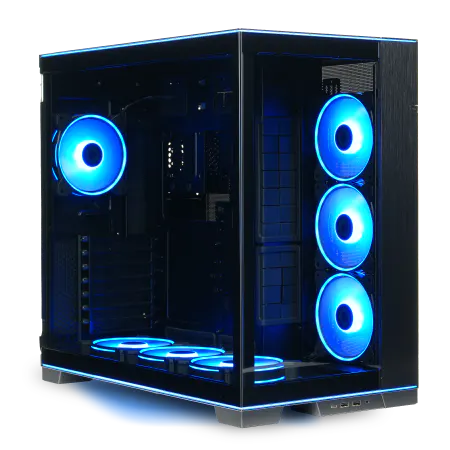
| 【ZEFT Z55DN スペック】 | |
| CPU | Intel Core Ultra7 265KF 20コア/20スレッド 5.50GHz(ブースト)/3.90GHz(ベース) |
| グラフィックボード | GeForce RTX4060 (VRAM:8GB) |
| メモリ | 32GB DDR5 (16GB x2枚 Micron製) |
| ストレージ | SSD 1TB (m.2 nVMe READ/WRITE:7250Gbps/6900Gbps WD製) |
| ケース | LianLi O11D EVO RGB Black 特別仕様 |
| CPUクーラー | 水冷 240mmラジエータ CoolerMaster製 水冷CPUクーラー ML 240 Core II Black |
| マザーボード | intel B860 チップセット ASRock製 B860M Pro RS WiFi |
| 電源ユニット | 650W 80Plus BRONZE認証 電源ユニット (COUGAR製) |
| 無線LAN | Wi-Fi 6E (IEEE802.11ax/11ad/11ac/11n/11a/11g/11b) |
| BlueTooth | BlueTooth 5 |
| 光学式ドライブ | DVDスーパーマルチドライブ (外付け) |
| OS | Microsoft Windows 11 Home |
内蔵GPUの有無による選択
グラフィックボードが故障した際の予備としても機能するため、長期使用を考えると安心感があるのです。
価格は若干安くなりますが、トラブル時のリスクを考えると内蔵GPU搭載モデルを選んだ方が無難でしょう。
メモリ容量と規格の選び方
DDR5メモリが標準となった現在
DDR5-5600が主流となり、DDR4を選ぶ理由はもはやありません。
メモリ容量は用途によって大きく変わりますが、長期使用を前提とするなら32GBを標準と考えるべきです。
動画編集や3DCG制作を行うなら64GBを選択した方がいいでしょう。
特に4K動画の編集では、プレビュー生成やエフェクト処理で大量のメモリを消費します。
デュアルチャネル構成の重要性
メモリは必ずデュアルチャネル構成で使用することが重要です。
16GB×2枚の32GBと、32GB×1枚の32GBでは、前者の方が帯域幅が2倍になり、体感できるレベルで性能が向上します。
BTOパソコンを購入する際は、メモリスロットの空きも確認しておきましょう。
メモリメーカーの選択
特にMicronは自社でメモリチップを製造しており、品質と価格のバランスが優れているのです。
ノーブランドの格安メモリは初期不良率が高く、経年劣化も早い傾向にあるともいわれています。
ストレージ選択の新常識
Gen.4とGen.5の実用的な違い
OSの起動時間やゲームのロード時間は、ランダムアクセス性能やレイテンシの影響が大きく、シーケンシャル速度だけでは決まらないのです。
Gen.5 SSDの最大の問題は発熱の高さです。
高負荷時には80度を超えることもあり、サーマルスロットリングによって性能が大幅に低下する場合もあります。
大型ヒートシンクやアクティブ冷却が必須となり、ケース内のエアフローも考慮しなければなりません。
コストパフォーマンスを考えると、Gen.4 SSDが現時点では最適解。
WD Black SN850XやCrucial P5 Plusなどの高性能Gen.4 SSDは、7,000MB/s前後の速度で安定動作し、発熱も抑えられています。
パソコン おすすめモデル5選
パソコンショップSEVEN ZEFT R57M
| 【ZEFT R57M スペック】 | |
| CPU | AMD Ryzen7 7700 8コア/16スレッド 5.30GHz(ブースト)/3.80GHz(ベース) |
| グラフィックボード | GeForce RTX5060 (VRAM:8GB) |
| メモリ | 16GB DDR5 (16GB x1枚 クルーシャル製) |
| ストレージ | SSD 1TB (m.2 nVMe READ/WRITE:7250Gbps/6900Gbps WD製) |
| ケース | ASUS Prime AP201 Tempered Glass ホワイト |
| マザーボード | AMD B850 チップセット ASRock製 B850M-X WiFi R2.0 |
| 電源ユニット | 650W 80Plus BRONZE認証 電源ユニット (COUGAR製) |
| 無線LAN | Wi-Fi 6E (IEEE802.11ax/11ad/11ac/11n/11a/11g/11b) |
| BlueTooth | BlueTooth 5 |
| 光学式ドライブ | DVDスーパーマルチドライブ (外付け) |
| OS | Microsoft Windows 11 Home |
パソコンショップSEVEN SR-ar5-5680J/S9
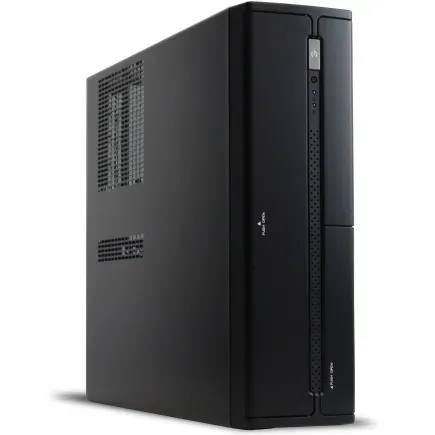
| 【SR-ar5-5680J/S9 スペック】 | |
| CPU | AMD Ryzen5 9600 6コア/12スレッド 5.20GHz(ブースト)/3.80GHz(ベース) |
| メモリ | 64GB DDR5 (32GB x2枚 クルーシャル製) |
| ストレージ | SSD 1TB (m.2 nVMe READ/WRITE:7250Gbps/6900Gbps WD製) |
| ケース | INWIN IW-BL634B/300B2 |
| マザーボード | AMD B850 チップセット ASRock製 B850M-X WiFi R2.0 |
| 電源ユニット | 300W 80Plus BRONZE認証 |
| 無線LAN | Wi-Fi 6E (IEEE802.11ax/11ad/11ac/11n/11a/11g/11b) |
| BlueTooth | BlueTooth 5 |
| 光学式ドライブ | DVDスーパーマルチドライブ (内蔵) |
| OS | Microsoft Windows 11 Home |
パソコンショップSEVEN ZEFT R60CRA
| 【ZEFT R60CRA スペック】 | |
| CPU | AMD Ryzen7 9800X3D 8コア/16スレッド 5.20GHz(ブースト)/4.70GHz(ベース) |
| グラフィックボード | GeForce RTX5070Ti (VRAM:16GB) |
| メモリ | 32GB DDR5 (16GB x2枚 クルーシャル製) |
| ストレージ | SSD 1TB (m.2 nVMe READ/WRITE:7250Gbps/6900Gbps WD製) |
| ケース | ASUS Prime AP201 Tempered Glass ホワイト |
| CPUクーラー | 水冷 240mmラジエータ CoolerMaster製 水冷CPUクーラー ML 240 Core II White |
| マザーボード | AMD X870 チップセット GIGABYTE製 X870M AORUS ELITE WIFI7 ICE |
| 電源ユニット | 850W 80Plus GOLD認証 電源ユニット (Silverstone製) |
| 無線LAN | Wi-Fi 6E (IEEE802.11ax/11ad/11ac/11n/11a/11g/11b) |
| BlueTooth | BlueTooth 5 |
| 光学式ドライブ | DVDスーパーマルチドライブ (外付け) |
| OS | Microsoft Windows 11 Home |
パソコンショップSEVEN ZEFT R60YN
| 【ZEFT R60YN スペック】 | |
| CPU | AMD Ryzen7 7700 8コア/16スレッド 5.30GHz(ブースト)/3.80GHz(ベース) |
| グラフィックボード | GeForce RTX5060Ti 16GB (VRAM:16GB) |
| メモリ | 32GB DDR5 (32GB x1枚 クルーシャル製) |
| ストレージ | SSD 1TB (m.2 nVMe READ/WRITE:7250Gbps/6900Gbps WD製) |
| ケース | Thermaltake S100 TG |
| マザーボード | AMD B850 チップセット ASRock製 B850M-X WiFi R2.0 |
| 電源ユニット | 650W 80Plus BRONZE認証 電源ユニット (COUGAR製) |
| 無線LAN | Wi-Fi 6E (IEEE802.11ax/11ad/11ac/11n/11a/11g/11b) |
| BlueTooth | BlueTooth 5 |
| OS | Microsoft Windows 11 Home |
パソコンショップSEVEN ZEFT R60CRA
| 【ZEFT R60CRA スペック】 | |
| CPU | AMD Ryzen7 9800X3D 8コア/16スレッド 5.20GHz(ブースト)/4.70GHz(ベース) |
| グラフィックボード | GeForce RTX5070Ti (VRAM:16GB) |
| メモリ | 32GB DDR5 (16GB x2枚 クルーシャル製) |
| ストレージ | SSD 1TB (m.2 nVMe READ/WRITE:7250Gbps/6900Gbps WD製) |
| ケース | ASUS Prime AP201 Tempered Glass ホワイト |
| CPUクーラー | 水冷 240mmラジエータ CoolerMaster製 水冷CPUクーラー ML 240 Core II White |
| マザーボード | AMD X870 チップセット GIGABYTE製 X870M AORUS ELITE WIFI7 ICE |
| 電源ユニット | 850W 80Plus GOLD認証 電源ユニット (Silverstone製) |
| 無線LAN | Wi-Fi 6E (IEEE802.11ax/11ad/11ac/11n/11a/11g/11b) |
| BlueTooth | BlueTooth 5 |
| 光学式ドライブ | DVDスーパーマルチドライブ (外付け) |
| OS | Microsoft Windows 11 Home |
容量選択の考え方
ストレージ容量は2TBを標準として考えるのが妥当です。
OSとアプリケーションで200GB程度、ゲームを10本程度インストールすると500GBから1TB、動画や写真などのデータで数百GBと考えると、1TBでは余裕がありません。
ただし4TB SSDは価格が高いため、2TBのSSDをメインにして、必要に応じてセカンダリストレージを追加する方が柔軟性は高いでしょう。
システムドライブとデータドライブの分離
長期使用を考えるなら、システムドライブとデータドライブを分けることをおすすめします。
OSが不安定になった際の再インストールや、将来的なアップグレードの際に、データを保持したまま作業できるからです。
BTOパソコンでは、1TB SSDをシステムドライブ、2TB SSDをデータドライブという構成も選択肢がいくつもあります。
システムドライブには高速なGen.4 SSD、データドライブにはコストパフォーマンスに優れたGen.4 SSDという組み合わせが実用的。
大容量のデータを扱わない方でも、外付けSSDやNASを活用してバックアップ体制を整えておくことが重要です。
ストレージの故障は予告なく訪れるため、重要なデータは必ず複数の場所に保管しましょう。
グラフィックボードの選択基準
世代交代による性能向上
GeForce RTX 50シリーズはBlackwellアーキテクチャの採用により、前世代から大幅な性能向上を実現しています。
特にレイトレーシング性能とAI処理能力の向上は目覚ましく、DLSS 4による画質と性能の両立は、これまでのゲーミング体験を一変させる可能性を秘めているのです。
GDDR7メモリの採用により、高解像度テクスチャの処理も余裕があり、今後3年から4年は最新ゲームを高設定で楽しめるでしょう。
RTX 5060TiはフルHDから2K解像度でのゲーミングに最適で、コストパフォーマンスを重視するなら最有力候補。
DLSS 4を活用すれば、ネイティブ解像度よりも高い画質で高フレームレートを維持できるのです。
RadeonとGeForceの選択
価格面ではGeForceよりも競争力があり、純粋なラスタライズ性能ではRTX 5070に匹敵するほど。
ただしゲーム開発側のNVIDIA最適化が進んでいることや、配信やクリエイティブ作業でのソフトウェア対応を考えると、GeForceの方が汎用性は高いでしょう。
特にAdobe Premiere ProやDaVinci Resolveなどの動画編集ソフトは、CUDA対応が前提となっている機能も多いのです。
Radeonを選ぶメリットは、同価格帯でワンランク上の性能が得られる点と、VRAMが多めに搭載されている点。
RX 9070XTは16GBのVRAMを搭載しており、高解像度テクスチャを多用するゲームや、AIイラスト生成などでアドバンテージがあります。
最新グラフィックボード(VGA)性能一覧
| GPU型番 | VRAM | 3DMarkスコア TimeSpy |
3DMarkスコア FireStrike |
TGP | 公式 URL |
価格com URL |
|---|---|---|---|---|---|---|
| GeForce RTX 5090 | 32GB | 48835 | 101050 | 575W | 公式 | 価格 |
| GeForce RTX 5080 | 16GB | 32246 | 77396 | 360W | 公式 | 価格 |
| Radeon RX 9070 XT | 16GB | 30242 | 66181 | 304W | 公式 | 価格 |
| Radeon RX 7900 XTX | 24GB | 30165 | 72788 | 355W | 公式 | 価格 |
| GeForce RTX 5070 Ti | 16GB | 27244 | 68331 | 300W | 公式 | 価格 |
| Radeon RX 9070 | 16GB | 26585 | 59716 | 220W | 公式 | 価格 |
| GeForce RTX 5070 | 12GB | 22015 | 56308 | 250W | 公式 | 価格 |
| Radeon RX 7800 XT | 16GB | 19978 | 50045 | 263W | 公式 | 価格 |
| Radeon RX 9060 XT 16GB | 16GB | 16610 | 39030 | 145W | 公式 | 価格 |
| GeForce RTX 5060 Ti 16GB | 16GB | 16042 | 37868 | 180W | 公式 | 価格 |
| GeForce RTX 5060 Ti 8GB | 8GB | 15903 | 37648 | 180W | 公式 | 価格 |
| Arc B580 | 12GB | 14682 | 34617 | 190W | 公式 | 価格 |
| Arc B570 | 10GB | 13784 | 30592 | 150W | 公式 | 価格 |
| GeForce RTX 5060 | 8GB | 13242 | 32080 | 145W | 公式 | 価格 |
| Radeon RX 7600 | 8GB | 10854 | 31467 | 165W | 公式 | 価格 |
| GeForce RTX 4060 | 8GB | 10683 | 28337 | 115W | 公式 | 価格 |
VRAM容量の重要性
最新ゲームのVRAM使用量は年々増加しており、4K解像度では12GB以上が推奨されるタイトルも増えてきました。
RTX 5070Tiの12GBは、今後3年から4年を考えると最低ラインといえます。
RTX 5080の16GBなら5年程度は安心ですが、価格差を考えると5070Tiを3年で買い替える方がトータルコストは抑えられる可能性もあるのです。
クリエイティブ用途では、VRAMは多ければ多いほど有利。
3DCGのレンダリングやAI処理では、VRAMが不足するとCPUメモリにスワップして極端に遅くなってしまいますよね。
冷却システムの重要性
パソコン おすすめモデル5選
パソコンショップSEVEN ZEFT Z56T
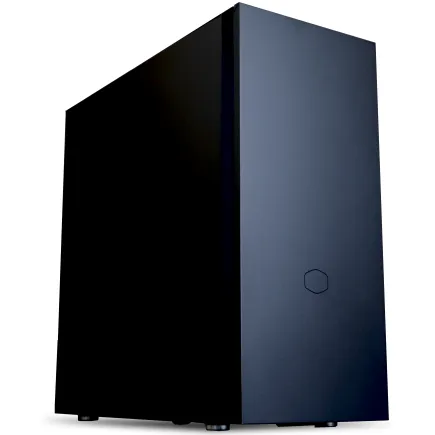
| 【ZEFT Z56T スペック】 | |
| CPU | Intel Core Ultra5 235 14コア/14スレッド 5.00GHz(ブースト)/3.40GHz(ベース) |
| グラフィックボード | GeForce RTX5060Ti 16GB (VRAM:16GB) |
| メモリ | 16GB DDR5 (16GB x1枚 クルーシャル製) |
| ストレージ | SSD 1TB (m.2 nVMe READ/WRITE:7250Gbps/6900Gbps WD製) |
| ケース | CoolerMaster Silencio S600 |
| マザーボード | intel B860 チップセット ASRock製 B860M Pro RS WiFi |
| 電源ユニット | 650W 80Plus BRONZE認証 電源ユニット (COUGAR製) |
| 無線LAN | Wi-Fi 6E (IEEE802.11ax/11ad/11ac/11n/11a/11g/11b) |
| BlueTooth | BlueTooth 5 |
| 光学式ドライブ | DVDスーパーマルチドライブ (内蔵) |
| OS | Microsoft Windows 11 Home |
パソコンショップSEVEN ZEFT Z55GU

| 【ZEFT Z55GU スペック】 | |
| CPU | Intel Core Ultra9 285K 24コア/24スレッド 5.70GHz(ブースト)/3.70GHz(ベース) |
| グラフィックボード | GeForce RTX5070 (VRAM:12GB) |
| メモリ | 32GB DDR5 (16GB x2枚 クルーシャル製) |
| ストレージ | SSD 1TB (m.2 nVMe READ/WRITE:7250Gbps/6900Gbps WD製) |
| ケース | Antec P20C ブラック |
| CPUクーラー | 水冷 240mmラジエータ CoolerMaster製 水冷CPUクーラー ML 240 Core II Black |
| マザーボード | intel B860 チップセット ASRock製 B860M Pro RS WiFi |
| 電源ユニット | 850W 80Plus GOLD認証 電源ユニット (CWT製) |
| 無線LAN | Wi-Fi 6E (IEEE802.11ax/11ad/11ac/11n/11a/11g/11b) |
| BlueTooth | BlueTooth 5 |
| OS | Microsoft Windows 11 Pro |
パソコンショップSEVEN SR-u7-6170D/S9
| 【SR-u7-6170D/S9 スペック】 | |
| CPU | Intel Core Ultra7 265K 20コア/20スレッド 5.50GHz(ブースト)/3.90GHz(ベース) |
| メモリ | 32GB DDR5 (32GB x1枚 クルーシャル製) |
| ストレージ | SSD 1TB (m.2 nVMe READ/WRITE:7250Gbps/6900Gbps WD製) |
| ケース | Thermaltake S200 TG ARGB Plus ホワイト |
| CPUクーラー | 空冷 DeepCool製 空冷CPUクーラー AK400 DIGITAL WH |
| マザーボード | intel B860 チップセット ASRock製 B860M Pro RS WiFi |
| 電源ユニット | 650W 80Plus BRONZE認証 電源ユニット (COUGAR製) |
| 無線LAN | Wi-Fi 6E (IEEE802.11ax/11ad/11ac/11n/11a/11g/11b) |
| BlueTooth | BlueTooth 5 |
| 光学式ドライブ | DVDスーパーマルチドライブ (外付け) |
| OS | Microsoft Windows 11 Home |
パソコンショップSEVEN ZEFT Z55GV
| 【ZEFT Z55GV スペック】 | |
| CPU | Intel Core Ultra9 285K 24コア/24スレッド 5.70GHz(ブースト)/3.70GHz(ベース) |
| グラフィックボード | GeForce RTX5070 (VRAM:12GB) |
| メモリ | 16GB DDR5 (16GB x1枚 クルーシャル製) |
| ストレージ | SSD 1TB (m.2 nVMe READ/WRITE:7250Gbps/6900Gbps WD製) |
| ケース | Thermaltake S100 TG |
| CPUクーラー | 空冷 サイズ製 空冷CPUクーラー SCYTHE() MUGEN6 BLACK EDITION |
| マザーボード | intel B860 チップセット ASRock製 B860M Pro RS WiFi |
| 電源ユニット | 850W 80Plus GOLD認証 電源ユニット (Silverstone製) |
| 無線LAN | Wi-Fi 6E (IEEE802.11ax/11ad/11ac/11n/11a/11g/11b) |
| BlueTooth | BlueTooth 5 |
| OS | Microsoft Windows 11 Pro |
パソコンショップSEVEN ZEFT Z55EJ
| 【ZEFT Z55EJ スペック】 | |
| CPU | Intel Core Ultra7 265KF 20コア/20スレッド 5.50GHz(ブースト)/3.90GHz(ベース) |
| グラフィックボード | GeForce RTX5070Ti (VRAM:16GB) |
| メモリ | 32GB DDR5 (16GB x2枚 クルーシャル製) |
| ストレージ | SSD 2TB (m.2 nVMe READ/WRITE:7250Gbps/6900Gbps WD製) |
| ケース | Thermaltake S200 TG ARGB Plus ブラック |
| CPUクーラー | 水冷 240mmラジエータ CoolerMaster製 水冷CPUクーラー ML 240 Core II Black |
| マザーボード | intel B860 チップセット ASRock製 B860M Pro RS WiFi |
| 電源ユニット | 850W 80Plus GOLD認証 電源ユニット (CWT製) |
| 無線LAN | Wi-Fi 6E (IEEE802.11ax/11ad/11ac/11n/11a/11g/11b) |
| BlueTooth | BlueTooth 5 |
| 光学式ドライブ | DVDスーパーマルチドライブ (外付け) |
| OS | Microsoft Windows 11 Home |
CPUクーラーの選択
Core Ultra 200シリーズとRyzen 9000シリーズは、前世代と比較して発熱が抑えられており、空冷CPUクーラーでも十分に冷却できます。
DEEPCOOLやNoctuaの大型空冷クーラーは、静音性と冷却性能を高いレベルで両立しています。
特にNoctuaのNH-D15は、140mmファンを2基搭載し、低回転でも十分な冷却性能を発揮するのです。
価格は高めですが、7年から10年という長期間使用できることを考えると、コストパフォーマンスは決して悪くありません。
水冷CPUクーラーは冷却性能では空冷を上回りますが、ポンプやチューブの劣化により、5年程度で交換が必要になる場合もあります。
最新CPU性能一覧
| 型番 | コア数 | スレッド数 | 定格クロック | 最大クロック | Cineスコア Multi |
Cineスコア Single |
公式 URL |
価格com URL |
|---|---|---|---|---|---|---|---|---|
| Core Ultra 9 285K | 24 | 24 | 3.20GHz | 5.70GHz | 43191 | 2445 | 公式 | 価格 |
| Ryzen 9 9950X | 16 | 32 | 4.30GHz | 5.70GHz | 42943 | 2250 | 公式 | 価格 |
| Ryzen 9 9950X3D | 16 | 32 | 4.30GHz | 5.70GHz | 41972 | 2241 | 公式 | 価格 |
| Core i9-14900K | 24 | 32 | 3.20GHz | 6.00GHz | 41263 | 2339 | 公式 | 価格 |
| Ryzen 9 7950X | 16 | 32 | 4.50GHz | 5.70GHz | 38722 | 2061 | 公式 | 価格 |
| Ryzen 9 7950X3D | 16 | 32 | 4.20GHz | 5.70GHz | 38646 | 2032 | 公式 | 価格 |
| Core Ultra 7 265K | 20 | 20 | 3.30GHz | 5.50GHz | 37408 | 2337 | 公式 | 価格 |
| Core Ultra 7 265KF | 20 | 20 | 3.30GHz | 5.50GHz | 37408 | 2337 | 公式 | 価格 |
| Core Ultra 9 285 | 24 | 24 | 2.50GHz | 5.60GHz | 35773 | 2179 | 公式 | 価格 |
| Core i7-14700K | 20 | 28 | 3.40GHz | 5.60GHz | 35632 | 2216 | 公式 | 価格 |
| Core i9-14900 | 24 | 32 | 2.00GHz | 5.80GHz | 33877 | 2190 | 公式 | 価格 |
| Ryzen 9 9900X | 12 | 24 | 4.40GHz | 5.60GHz | 33016 | 2219 | 公式 | 価格 |
| Core i7-14700 | 20 | 28 | 2.10GHz | 5.40GHz | 32647 | 2085 | 公式 | 価格 |
| Ryzen 9 9900X3D | 12 | 24 | 4.40GHz | 5.50GHz | 32536 | 2175 | 公式 | 価格 |
| Ryzen 9 7900X | 12 | 24 | 4.70GHz | 5.60GHz | 29355 | 2023 | 公式 | 価格 |
| Core Ultra 7 265 | 20 | 20 | 2.40GHz | 5.30GHz | 28639 | 2139 | 公式 | 価格 |
| Core Ultra 7 265F | 20 | 20 | 2.40GHz | 5.30GHz | 28639 | 2139 | 公式 | 価格 |
| Core Ultra 5 245K | 14 | 14 | 3.60GHz | 5.20GHz | 25538 | 0 | 公式 | 価格 |
| Core Ultra 5 245KF | 14 | 14 | 3.60GHz | 5.20GHz | 25538 | 2157 | 公式 | 価格 |
| Ryzen 7 9700X | 8 | 16 | 3.80GHz | 5.50GHz | 23166 | 2194 | 公式 | 価格 |
| Ryzen 7 9800X3D | 8 | 16 | 4.70GHz | 5.40GHz | 23154 | 2075 | 公式 | 価格 |
| Core Ultra 5 235 | 14 | 14 | 3.40GHz | 5.00GHz | 20927 | 1844 | 公式 | 価格 |
| Ryzen 7 7700 | 8 | 16 | 3.80GHz | 5.30GHz | 19573 | 1922 | 公式 | 価格 |
| Ryzen 7 7800X3D | 8 | 16 | 4.50GHz | 5.40GHz | 17792 | 1801 | 公式 | 価格 |
| Core i5-14400 | 10 | 16 | 2.50GHz | 4.70GHz | 16101 | 1763 | 公式 | 価格 |
| Ryzen 5 7600X | 6 | 12 | 4.70GHz | 5.30GHz | 15341 | 1965 | 公式 | 価格 |
ケースエアフローの最適化
どれだけ高性能なCPUクーラーやGPUクーラーを搭載しても、ケース内のエアフローが悪ければ十分な冷却効果は得られません。
フロントから吸気、リアとトップから排気という基本的な流れを作ることが重要です。
ピラーレスケースは見た目の美しさで人気ですが、エアフローの面ではスタンダードなケースに劣る場合もあります。
NZXTやLian Liの最新モデルは、デザイン性とエアフローを両立させていますが、ファン配置には注意が必要でしょう。
木製パネルを使用したFractal DesignやCorsairのケースは、高級感がありながらも実用性を損なっていません。
遮音性も高く、静音PCを目指す方におすすめなのが、これらの木製パネルケースです。
定期的なメンテナンス
冷却システムの性能を長期間維持するには、定期的なメンテナンスが欠かせません。
ファンやヒートシンクに埃が溜まると、冷却効率が大幅に低下してしまいますよね。
特にCPUクーラーのフィンやグラフィックボードのファンは埃が溜まりやすく、放置すると温度が10度以上上昇することもあるのです。
CPUグリスは2年から3年で劣化するため、定期的な塗り直しも効果的です。
グリスが乾燥すると熱伝導率が低下し、CPUの温度が上昇します。
高品質なグリスを使用すれば、5年程度は交換不要ですが、温度が気になり始めたら塗り直しを検討しましょう。
電源ユニットの選び方
容量と効率の関係
容量不足の電源を使用すると、高負荷時にシステムが不安定になったり、最悪の場合は他のパーツを巻き込んで故障したりするかもしれません。
RTX 5070Ti搭載システムなら750W以上、RTX 5080以上なら850W以上の電源を選ぶべきです。
余裕を持った容量を選ぶことで、電源ユニット自体の負荷が下がり、効率が向上するだけでなく、ファンの回転数も抑えられて静音性も向上します。
80 PLUS認証はGold以上を選択することが望ましいでしょう。
PlatinumやTitaniumは価格が高くなりますが、10年使用すると考えれば、電気代の差で元が取れる計算になるのです。
保証期間と信頼性
10年保証を提供しているメーカーの製品は、部品の品質や設計に自信があるということ。
CorsairやSeasonicの高級モデルは10年保証が付いており、実際に10年以上問題なく動作する個体も多いのです。
初期投資は高くなりますが、長期使用を前提とするなら、信頼性の高い電源を選ばない手はありませんね。
安価な電源ユニットは、保証期間が3年程度と短く、使用されているコンデンサの品質も低い傾向にあります。
電源の故障は他のパーツを巻き込む可能性があるため、ここでコストを削るのは得策ではありません。
モジュラー式のメリット
フルモジュラー式の電源ユニットは、必要なケーブルだけを接続できるため、ケース内の配線がすっきりします。
エアフローの改善にもつながり、メンテナンス性も向上するのです。
セミモジュラー式は、マザーボード用の24ピンとCPU用の8ピンが固定されており、その他のケーブルが着脱可能。
価格はフルモジュラーより安く、実用上の不便はほとんどないでしょう。
マザーボード選択のポイント
チップセットによる機能差
Intel Core Ultra 200シリーズ向けのZ890チップセットは、オーバークロック対応やPCIe 5.0レーンの豊富さが特徴です。
B860チップセットはオーバークロックに対応していませんが、一般的な使用では十分な機能を持っています。
価格も抑えられているため、コストパフォーマンスを重視するならB860という選択もあります。
AMD Ryzen 9000シリーズ向けのX870EチップセットはPCIe 5.0対応のM.2スロットを複数搭載し、USB4ポートも標準装備。
VRMの品質と冷却
VRM(電圧レギュレータモジュール)の品質は、CPUへの安定した電力供給に直結します。
特にCore Ultra 9やRyzen 9などの高性能CPUを使用する場合、VRMの品質が低いと電力供給が不安定になり、システムがクラッシュしたりするかもしれません。
高品質なマザーボードは、VRMに大型のヒートシンクを搭載し、フェーズ数も多く設計されています。
ASUSのROGシリーズやMSIのMEGシリーズは、16フェーズ以上のVRMを搭載し、高負荷時でも安定した動作を実現しているのです。
拡張スロットとポート類
将来的な拡張を考えると、M.2スロットは3つ以上あると便利です。
USB Type-Cポートは、今後ますます重要性が高まっていくでしょう。
外付けSSDや周辺機器の多くがType-C接続に移行しており、フロントパネルにもType-Cポートがあると使い勝手が向上します。
2.5Gbps以上のLANポートは、大容量ファイルの転送やNASへのアクセスで威力を発揮。
1GbpsのLANでは、4K動画の転送に時間がかかってしまいますよね。
BTOパソコンと自作の選択
BTOパソコンのメリット
初期不良や故障時の対応も、ショップが一括して行ってくれるため、トラブル対応に自信がない方には特におすすめです。
パーツの組み立てや配線作業が不要なため、時間的なコストも削減できるのです。
大手BTOショップでは、独自の品質チェックを行っており、出荷前に負荷テストやエージングを実施しています。
自作では発見しにくい初期不良も、出荷前に発見できる可能性が高いでしょう。
自作のメリットと注意点
特定のメーカーやモデルにこだわりたい場合、自作以外に選択肢はありません。
コスト面では、BTOと自作で大きな差はなくなってきています。
BTOショップは大量仕入れによるコストメリットがあり、個人で購入するよりも安くパーツを調達できる場合もあるのです。
自作のリスクは、組み立て時のミスや相性問題。
特にメモリの相性問題は、マザーボードのQVL(動作確認済みリスト)に載っていないメモリを使用すると発生する可能性があります。
用途別の推奨スペック
ビジネス・オフィス用途
Officeソフトやウェブブラウザが中心のビジネス用途なら、Core Ultra 5 235とRTX 5060の組み合わせで十分です。
メモリは16GBでも問題ありませんが、ブラウザのタブを大量に開く使い方をするなら32GBあると安心。
クラウドストレージとの併用や、外付けSSDへの定期バックアップを習慣化しましょう。
このスペックなら7年から8年は現役で使用できます。
クリエイティブ用途
動画素材は容量が大きいため、プロジェクトごとに外付けSSDで管理する方法も効果的です。
3DCGやCADを使用するなら、Ryzen 9 9950X3DとRTX 5080の組み合わせが理想的。
ゲーミング用途
フルHDから2K解像度でゲームを楽しむなら、Ryzen 7 9800X3DとRTX 5070Tiの組み合わせが最適解。
DLSS 4やFSR 4を活用すれば、最新ゲームも高設定で快適にプレイできます。
4K解像度でのゲーミングを視野に入れるなら、RTX 5080以上が必要です。
特にレイトレーシングを有効にした状態で4K/60fpsを維持するには、RTX 5080でもギリギリのタイトルがあります。
メモリは32GBが標準で、一部の大規模なオープンワールドゲームでは32GB以上を推奨するタイトルも出てきました。
長寿命化のためのメンテナンス
ハードウェアメンテナンス
定期的な清掃は、パソコンの寿命を延ばす最も効果的な方法です。
3ヶ月に1回、ケースを開けてエアダスターで埃を除去するだけで、温度が5度から10度下がることもあります。
CPUグリスの塗り直しは2年から3年に1回行うと、冷却性能を維持できます。
グリスが乾燥すると熱伝導率が低下し、CPUの温度が上昇してしまいますよね。
ファンの異音が発生したら、早めに交換することが重要です。
ベアリングが摩耗すると、最悪の場合ファンが停止してオーバーヒートを引き起こします。
ソフトウェアメンテナンス
Windowsアップデートは必ず適用することが重要です。
セキュリティパッチを適用しないと、マルウェアに感染するリスクが高まります。
ドライバの更新も定期的に行いましょう。
特にグラフィックボードのドライバは、新しいゲームの最適化が含まれていることが多く、更新するだけでフレームレートが向上する場合もあります。
ストレージの健康状態は、CrystalDiskInfoなどのツールで定期的にチェックすることをおすすめします。
バックアップ体制の構築
どれだけ高品質なパーツを使用しても、故障のリスクをゼロにすることはできません。
重要なデータは必ず複数の場所にバックアップを取ることが重要です。
3-2-1ルールという考え方があります。
データを3つのコピーで保持し、2つの異なるメディアに保存し、1つはオフサイト(別の場所)に保管するという方法。
Windows標準のファイル履歴機能や、サードパーティ製のバックアップソフトを活用しましょう。
将来のアップグレード計画
段階的なアップグレード戦略
最初は必要最小限のスペックで購入し、用途の変化に応じて段階的にアップグレードする方が、トータルコストを抑えられる場合もあります。
最初にCore Ultra 7 265KとRTX 5060Tiで構築し、2年後にグラフィックボードをRTX 6070Ti(仮)にアップグレードする戦略も有効です。
CPUは5年程度使用できますが、グラフィックボードは3年程度で性能不足を感じやすいのです。
メモリは後から増設が容易なため、最初は16GBで始めて、必要に応じて32GBに増設する方法もあります。
プラットフォームの寿命
マザーボードのソケットやチップセットは、通常2世代から3世代のCPUに対応します。
Intel Core Ultra 200シリーズのLGA1851ソケットは、次世代のCore Ultra 300シリーズ(仮)でも使用される可能性が高いでしょう。
AMD AM5ソケットは、AMDが2025年以降もサポートを継続すると発表しており、Ryzen 10000シリーズ(仮)まで対応する見込みです。
長期的なアップグレード計画を立てるなら、プラットフォームの寿命も考慮に入れるべきでしょう。
DDR5メモリは今後10年程度は主流であり続けると予想しています。
DDR4からDDR5への移行に5年程度かかったことを考えると、次のDDR6が主流になるのは2030年代後半になるでしょう。
売却とリサイクル
3年程度の使用であれば、購入価格の30%から40%程度で売却できる場合もあるのです。
ただしトラブルを避けるため、動作確認を十分に行い、スペックを正確に記載することが重要です。
データの完全消去は必須。
Windows標準の初期化機能では、専門的なツールを使えばデータを復元できてしまいますよね。
完全消去ソフトを使用するか、ストレージを物理的に破壊してから売却しましょう。
コストパフォーマンスの考え方
初期投資と長期コストのバランス
15万円のパソコンを3年使えば年間5万円、25万円のパソコンを5年使えば年間5万円と、トータルコストは同じになるのです。
ただし技術の進歩は早く、5年後には現在の最高スペックが中堅スペックになっている可能性もあります。
特にグラフィックボードは世代交代による性能向上が大きく、3年前のハイエンドモデルが現在のミドルレンジに追い抜かれることもあるのです。
結局のところ、3年から4年での買い替えを前提に、その時点で必要十分なスペックを選ぶのが最もコストパフォーマンスが高いといえます。
過剰なスペックは使い切れずに陳腐化してしまいますよね。
用途の変化を見越した選択
購入時の用途だけでなく、今後の用途の変化も考慮に入れるべきでしょう。
現在はオフィス用途でも、将来的に動画編集を始める可能性があるなら、最初から余裕のあるスペックを選んでおく方が賢明です。
趣味でゲームを始める可能性がある方は、グラフィックボードを後から追加できるよう、電源容量に余裕を持たせておくことをおすすめします。
750W電源を搭載しておけば、後からRTX 5070Tiクラスのグラフィックボードを追加できるのです。
子供の成長に合わせて、家族でパソコンを共有する可能性も考えられます。
セールとキャンペーンの活用
BTOパソコンは、年末年始や決算期にセールを実施することが多く、通常価格から10%から20%程度安く購入できる場合があります。
急ぎでなければ、セール時期を狙うのも効果的です。
価格推移をチェックして、安いタイミングで購入するのも一つの戦略でしょう。
学割や法人割引を利用できる場合は、積極的に活用しましょう。
特に学生は、Microsoft Storeやメーカー直販サイトで学割価格が適用されることが多いのです。
購入時の注意点とチェックリスト
BTOパソコン購入時の確認事項
BTOパソコンを購入する際は、カスタマイズ項目を細かくチェックすることが重要です。
標準構成では、電源容量が不足していたり、ストレージ容量が少なかったりする場合があります。
標準保証は1年のことが多いのですが、3年保証や5年保証に延長できるオプションがあります。
長期使用を前提とするなら、延長保証に加入しておいた方が安心でしょう。
納期も重要な確認ポイント。
カスタマイズ内容によっては、納期が2週間から1ヶ月程度かかる場合もあります。
急ぎで必要な場合は、即納モデルから選ぶか、納期の短いショップを選択することが必要です。
自作PC購入時の確認事項
特にメモリは、マザーボードのQVLに載っているモデルを選ぶことをおすすめします。
電源ユニットのケーブル長も確認しておきましょう。
大型のケースを使用する場合、標準的なケーブル長では届かないことがあります。
延長ケーブルを別途購入する必要があるかもしれません。
初期不良チェックの方法
パソコンが届いたら、まず外観をチェックしましょう。
輸送中の破損がないか、全てのパーツが正しく取り付けられているかを確認します。
電源を入れる前に、各種ケーブルの接続を確認することが重要です。
特に電源ケーブルとディスプレイケーブルは、しっかりと奥まで差し込まれているかをチェックしましょう。
初回起動後は、BIOSでCPUやメモリが正しく認識されているかを確認します。
Windowsが起動したら、デバイスマネージャーで全てのデバイスが正常に動作しているかをチェックしましょう。
初期不良は早期に発見することが重要で、購入後1週間以内に問題が見つかれば、交換対応してもらえる可能性が高いでしょう。
環境への配慮と省エネ性能
消費電力と電気代
パソコンの消費電力は、スペックによって大きく異なります。
RTX 5090を搭載したハイエンドシステムでは、高負荷時に600W以上を消費することもあるのです。
1日8時間、週5日使用すると仮定すると、年間の電気代は以下のようになります。
| システム構成 | 平均消費電力 | 年間電気代(31円/kWh) |
|---|---|---|
| オフィス用途(Core Ultra 5 + 内蔵GPU) | 80W | 約5,200円 |
| ミドルレンジゲーミング(Core Ultra 7 + RTX 5070Ti) | 250W | 約16,100円 |
| ハイエンドゲーミング(Core Ultra 9 + RTX 5080) | 400W | 約25,800円 |
| 最高峰システム(Core Ultra 9 + RTX 5090) | 600W | 約38,700円 |
電源ユニットの変換効率も電気代に影響します。
80 PLUS Goldの変換効率は90%程度ですが、80 PLUS Titaniumは94%程度。
年間で数千円の差が出ることもあるでしょう。
省エネ設定の活用
Windowsの電源プランを適切に設定することで、消費電力を抑えられます。
作業中は「バランス」、高負荷作業時は「高パフォーマンス」、離席時は「省電力」と使い分けるのが効果的です。
ディスプレイの輝度も消費電力に影響します。
必要以上に明るく設定していると、目の疲れだけでなく電気代も増えてしまいますよね。
スリープ機能を活用することも重要です。
最近のSSDは起動が速いため、スリープからの復帰も数秒で完了するのです。
廃棄とリサイクル
自治体の粗大ゴミとして出すことはできず、メーカーや販売店の回収サービスを利用する必要があります。
パソコンリサイクル法により、メーカーは自社製品の回収とリサイクルを義務付けられています。
PCリサイクルマークが付いている製品は、無料で回収してもらえるのです。
まだ動作するパソコンなら、寄付という選択肢もあります。
ただしデータの完全消去は必須ですので、専門的なツールを使用して確実に消去しましょう。
最新技術トレンドと今後の展望
AI機能の統合
文章の自動生成、画像の高画質化、動画の自動編集など、AI技術を活用した機能が標準的になっていく可能性が高いのです。
現時点では13TOPS程度ですが、次世代では30TOPS以上に向上すると予想しています。
レイトレーシングとアップスケーリング技術
レイトレーシングは、光の反射や屈折を物理的にシミュレートする技術で、よりリアルな映像表現を可能にします。
DLSS 4やFSR 4などのアップスケーリング技術は、低解像度でレンダリングした映像を高解像度にアップスケールする技術です。
機械学習を活用することで、ネイティブ解像度に匹敵する画質を実現しながら、フレームレートを大幅に向上させられるのです。
今後はアップスケーリング技術が標準的になり、ネイティブ解像度でのレンダリングは少なくなっていくでしょう。
ストレージとメモリの進化
ただし発熱の問題はさらに深刻になり、アクティブ冷却が必須になる可能性が高いでしょう。
DDR6メモリの開発も進んでおり、2030年頃には市場に登場すると予想しています。
帯域幅はDDR5の2倍以上になり、AI処理や8K動画編集などの高負荷作業で威力を発揮するでしょう。
CXL(Compute Express Link)という新しいメモリ拡張技術も注目されています。
CPUとメモリ、ストレージ間の通信を高速化する技術で、将来的にはメモリとストレージの境界が曖昧になっていく可能性もあるのです。
具体的な構成例と価格帯
エントリーモデル(15万円前後)
オフィス用途や軽いゲームに適した構成です。
| パーツ | 推奨スペック |
|---|---|
| CPU | Core Ultra 5 235 |
| グラフィックボード | RTX 5060 |
| メモリ | DDR5-5600 16GB |
| ストレージ | Gen.4 SSD 1TB |
| 電源 | 650W 80 PLUS Gold |
| マザーボード | B860チップセット |
この構成なら、Officeソフトやウェブブラウジングは快適で、フルHD解像度でのゲームも中設定から高設定で楽しめます。
5年程度は現役で使用できるでしょう。
ミドルレンジモデル(25万円前後)
| パーツ | 推奨スペック |
|---|---|
| CPU | Core Ultra 7 265K または Ryzen 7 9800X3D |
| グラフィックボード | RTX 5070Ti |
| メモリ | DDR5-5600 32GB |
| ストレージ | Gen.4 SSD 2TB |
| 電源 | 750W 80 PLUS Gold |
| マザーボード | Z890 または X870チップセット |
この構成なら、4K動画編集や2K解像度でのゲーミングが快適に行えます。
3年から4年は最新ゲームを高設定で楽しめるでしょう。
ハイエンドモデル(35万円以上)
プロフェッショナルなクリエイティブ作業や4Kゲーミングに適した構成です。
| パーツ | 推奨スペック |
|---|---|
| CPU | Core Ultra 9 285K または Ryzen 9 9950X3D |
| グラフィックボード | RTX 5080 |
| メモリ | DDR5-5600 64GB |
| ストレージ | Gen.4 SSD 2TB + 4TB |
| 電源 | 850W 80 PLUS Platinum |
| マザーボード | Z890 または X870Eチップセット |
この構成なら、8K動画編集や4K解像度でのレイトレーシング有効ゲーミングも快適です。
5年程度は最前線で活躍できるスペックといえます。
よくある質問
CPUはIntelとAMDのどちらを選ぶべきですか
ゲーミング性能を最優先するならRyzen 7 9800X3Dが最適です。
3D V-Cache技術により、ゲームでのフレームレートが高くなる傾向があります。
一方で、クリエイティブ作業も重視するならCore Ultra 7 265Kの方が汎用性は高いでしょう。
マルチスレッド性能とシングルスレッド性能のバランスが良く、幅広い用途に対応できるのです。
メモリは16GBで足りますか
現時点では16GBでも多くの用途で問題ありませんが、長期使用を考えると32GBを推奨します。
ソフトウェアのメモリ使用量は年々増加しており、3年後には32GBが標準になっている可能性が高いのです。
特にブラウザのタブを多数開く使い方や、動画編集を行う場合は、32GB以上が望ましいでしょう。
SSDの容量は1TBで足りますか
用途によって異なりますが、ゲームを複数インストールする場合は2TB以上を推奨します。
最新のAAAタイトルは1本で100GB以上の容量を使用するため、1TBでは10本程度しかインストールできません。
動画編集を行う場合も、素材ファイルで容量を圧迫するため、2TB以上が安心でしょう。
グラフィックボードは後から追加できますか
購入時に内蔵GPUのみで構成する場合でも、将来的なグラフィックボード追加を考えて、電源容量に余裕を持たせておくことをおすすめします。
BTOパソコンと自作PCはどちらがおすすめですか
初心者や時間を節約したい方にはBTOパソコンをおすすめします。
保証が充実しており、トラブル時の対応も安心です。
一方で、全てのパーツを自分で選びたい方や、組み立て作業自体を楽しみたい方には自作PCが向いています。
コスト面では大きな差はなくなってきており、むしろBTOの方が安い場合もあるのです。
パソコンの寿命は何年くらいですか
用途によって大きく異なりますが、オフィス用途なら7年から8年、クリエイティブ用途なら3年から5年、ゲーミング用途なら2年から4年が目安です。
保証は延長した方がいいですか
長期使用を前提とするなら、3年保証への延長をおすすめします。
特にBTOパソコンの場合、標準保証は1年のことが多く、2年目以降の故障は有償修理になってしまいますよね。
中古パソコンは選択肢になりますか
特にノートパソコンの場合、バッテリーの劣化が進んでいることが多く、交換費用を考えると新品を購入した方が結果的に安くなる場合もあるのです。