
ビジネス用PCに最低限ほしい性能の考え方
CPUはどの世代を選ぶと納得感があるか
CPUを選ぶときに真っ先に考えるべきなのは、ただ最新世代を追いかけることが正解ではないという点です。
私はこれまで仕事で何度も新しい機材を導入してきましたが、実際にAIを業務に取り入れてみると直前の世代でも十分に戦える場面が多いと身をもって感じています。
高価な最新機種にはどうしても気持ちが引かれますが、ビジネスの現場で本当に欠かせないのは費用対効果と安心して使える安定性です。
AIの処理能力を考える場合、クロック数という数字だけでは判断できないのが現実です。
私はむしろ「最新CPUの差額は、メモリやSSDに投資した方が毎日の体感は確実に変わる」と考えていて、そこは譲れないポイントになっています。
そこに価値があると信じています。
例えば以前、私は直前世代のCore i7を搭載したPCを導入しました。
AIを使って画像生成を動かしてみると、それまで数十分単位で待っていた処理が数分で済むようになりました。
その変化は正直なところ驚きでしかありません。
社内の会議でその場で生成した画像を提示できるようになり、議論のスピード感がまったく変わったのです。
「これは経営判断の武器になる」と思った瞬間でした。
現場での手応え。
リアルな実感です。
もちろん、最新世代CPUにも強みがあります。
DDR5対応や内蔵GPUの改善など、確かに目を見張る部分があるのは事実です。
ただその分コストは一気に跳ね上がります。
中小のオフィスで複数台揃えようとすれば、どうしたって予算を圧迫してしまう。
しかも導入後に「思ったより差を感じないな」という声が出るケースも少なくありません。
実際に私自身も直前世代のモデルで十分役に立っていると胸を張れますので、そこに疑問を抱くことはないのです。
CPUをAI用途で使う場合、性能を担保する上で重要なのは8コア以上であること、ハイパースレッディング対応があること、そしてAI処理を意識した世代を選ぶことです。
この条件を外さなければ、業務は安心して回せます。
私はここだけは妥協せず、確実に満たすようにしています。
性能の数字を追うよりも大事なのは、実際の作業が滞りなく進むかどうか。
大げさではなく、それこそが全てです。
悩んでいる方への答えをあえて一言で言うなら、私は「直前世代のハイグレードCPUに予算を注ぎ、余った予算をメモリやストレージに回す」ことをお勧めします。
この構成こそがいちばん現場で役立ち、結果的に効率を高めてくれるものだと信じています。
結局はスペックの高さとコストのバランスをどうとるか。
導入後に感じた印象は今もはっきり覚えています。
想像を超えていました。
新しいCPUに飛びつかずとも、直前世代を選んで組み合わせを工夫すれば、十分に現場で勝負ができる。
この事実を知ってからは、私は「最新かどうか」よりも「実際の快適さ」を基準にするようになりました。
AIを積極的に業務に使いたい方こそ、冷静にこの点を見極めるべきです。
最新という言葉に踊らされず、自分に必要な性能を正しく判断すること。
その姿勢が企業の力につながると感じています。
私は経営者の立場であり、同時に利用する現場の一員でもあります。
だからこそ最新の派手さに気を取られて実際の使い勝手を軽視することのリスクを理解しています。
長年の経験を経てわかったのは「日常の業務を支えるのに必要なのは、腰を据えて安心して動かせる機材だ」というシンプルな真実です。
派手でなくてもいい。
安定してしっかり働いてくれる。
最終的に私は迷いなく直前世代を選ぶことを自分のルールにしてきましたし、これからもそうするつもりです。
これは決してひとつの正解ではありませんが、現場で迷う方に参考になる考え方であることは間違いないと思います。
最新世代ではなく直前世代に軸を置き、浮いた資金で全体環境を整える。
このやり方がAI活用を現実的に支え、業務効率を確実に底上げします。
だからこそ私は、この選び方を強くおすすめしたいのです。
最新CPU性能一覧
| 型番 | コア数 | スレッド数 | 定格クロック | 最大クロック | Cineスコア Multi |
Cineスコア Single |
公式 URL |
価格com URL |
|---|---|---|---|---|---|---|---|---|
| Core Ultra 9 285K | 24 | 24 | 3.20GHz | 5.70GHz | 43191 | 2445 | 公式 | 価格 |
| Ryzen 9 9950X | 16 | 32 | 4.30GHz | 5.70GHz | 42943 | 2250 | 公式 | 価格 |
| Ryzen 9 9950X3D | 16 | 32 | 4.30GHz | 5.70GHz | 41972 | 2241 | 公式 | 価格 |
| Core i9-14900K | 24 | 32 | 3.20GHz | 6.00GHz | 41263 | 2339 | 公式 | 価格 |
| Ryzen 9 7950X | 16 | 32 | 4.50GHz | 5.70GHz | 38722 | 2061 | 公式 | 価格 |
| Ryzen 9 7950X3D | 16 | 32 | 4.20GHz | 5.70GHz | 38646 | 2032 | 公式 | 価格 |
| Core Ultra 7 265K | 20 | 20 | 3.30GHz | 5.50GHz | 37408 | 2337 | 公式 | 価格 |
| Core Ultra 7 265KF | 20 | 20 | 3.30GHz | 5.50GHz | 37408 | 2337 | 公式 | 価格 |
| Core Ultra 9 285 | 24 | 24 | 2.50GHz | 5.60GHz | 35773 | 2179 | 公式 | 価格 |
| Core i7-14700K | 20 | 28 | 3.40GHz | 5.60GHz | 35632 | 2216 | 公式 | 価格 |
| Core i9-14900 | 24 | 32 | 2.00GHz | 5.80GHz | 33877 | 2190 | 公式 | 価格 |
| Ryzen 9 9900X | 12 | 24 | 4.40GHz | 5.60GHz | 33016 | 2219 | 公式 | 価格 |
| Core i7-14700 | 20 | 28 | 2.10GHz | 5.40GHz | 32647 | 2085 | 公式 | 価格 |
| Ryzen 9 9900X3D | 12 | 24 | 4.40GHz | 5.50GHz | 32536 | 2175 | 公式 | 価格 |
| Ryzen 9 7900X | 12 | 24 | 4.70GHz | 5.60GHz | 29355 | 2023 | 公式 | 価格 |
| Core Ultra 7 265 | 20 | 20 | 2.40GHz | 5.30GHz | 28639 | 2139 | 公式 | 価格 |
| Core Ultra 7 265F | 20 | 20 | 2.40GHz | 5.30GHz | 28639 | 2139 | 公式 | 価格 |
| Core Ultra 5 245K | 14 | 14 | 3.60GHz | 5.20GHz | 25538 | 0 | 公式 | 価格 |
| Core Ultra 5 245KF | 14 | 14 | 3.60GHz | 5.20GHz | 25538 | 2157 | 公式 | 価格 |
| Ryzen 7 9700X | 8 | 16 | 3.80GHz | 5.50GHz | 23166 | 2194 | 公式 | 価格 |
| Ryzen 7 9800X3D | 8 | 16 | 4.70GHz | 5.40GHz | 23154 | 2075 | 公式 | 価格 |
| Core Ultra 5 235 | 14 | 14 | 3.40GHz | 5.00GHz | 20927 | 1844 | 公式 | 価格 |
| Ryzen 7 7700 | 8 | 16 | 3.80GHz | 5.30GHz | 19573 | 1922 | 公式 | 価格 |
| Ryzen 7 7800X3D | 8 | 16 | 4.50GHz | 5.40GHz | 17792 | 1801 | 公式 | 価格 |
| Core i5-14400 | 10 | 16 | 2.50GHz | 4.70GHz | 16101 | 1763 | 公式 | 価格 |
| Ryzen 5 7600X | 6 | 12 | 4.70GHz | 5.30GHz | 15341 | 1965 | 公式 | 価格 |
仕事の内容に合わせたGPUのクラス選び
ビジネスの現場にAIを取り入れるにあたって、GPUの選び方は最初の大きな壁になると私は思います。
特に画像や動画を使うクリエイティブな場では処理速度が仕事の質を左右しますし、逆に資料作成などが中心の職場なら、そこまで高価な機材を導入しなくても十分に回るのです。
使う場面によって必要なレベルは本当に違う。
だからこそ、私はGPU選びは費用対効果をしっかり考えて判断すべきだと強く感じています。
私の知っている映像系のデザイナーは、生成AIを早くから取り入れている人でしたが、彼が言っていた一言が頭から離れません。
「処理が遅いと気持ちまで掻き乱される」。
待つ時間の長さで、心の余裕すら削られてしまう現実です。
数分待たされるのと30秒で終わるのとでは、見た目の違いは些細に見えても、本人の体験としては天と地ほど差がある。
待たされる不快感と、サクサク進む快感。
この差は実際に味わわないと分からないほど大きいのです。
私自身、痛感した経験があります。
昨年、大きめの映像生成を伴う案件を手掛けたとき、コストを意識してミドルクラスGPUにしたのですが、それが地獄の始まりでした。
生成が始まるたびに、数分間ただ手を止めるしかない。
段取りを考えていても、マシンに足を引っ張られる。
ある日、思い切って高性能GPUを導入してみたのですが、その瞬間に仕事の世界が変わったのです。
同じ作業が30秒以内に終わる。
タスクを切り替えるごとにストレスが消えていく。
仕事がここまで軽快になるのかと、心底驚きました。
あの時の感覚は今でも忘れられません。
しかし見過ごせないのは、世の中には「AI対応」と立派な表記をつけつつ、中身を見るとVRAMが十分に搭載されていないパソコンが少なくないということです。
私も実際に安さに飛びついて失敗した苦い思いをしたことがあります。
その経験があるからこそ断言できます。
GPUの本当の力を支えるのは、表に見えるスペック表ではなく、裏側のメモリなのだと。
安さに釣られて後悔するのは本当に避けたいところです。
安定して動くこと。
それが第一条件です。
一方で、営業資料の作成や会議用のアイデアまとめといった場面では、ハイエンドGPUは不要です。
RTX4060クラス程度で十分に稼働しますし、コストも抑えられるため社内への普及もスムーズになります。
私は費用対効果を一番大きく評価する立場として、この選択は理にかなっていると考えています。
性能も必要、水準も必要。
しかし過剰投資は避ける。
このバランスが組織への浸透を早めると確信しています。
自社に導入しようと具体的に考えるとき、最も大切なのは「自分たちはAIをどのレベルで使うのか」を冷静に見極めることです。
画像か、動画か、単なるテキストか。
もしこの点を曖昧なまま判断してしまえば、あとになって「高すぎた」「足りなかった」と悔やむことになる。
私も一度、流行に流されてGPUを決めてしまい、予想外の失敗をした経験があります。
その反省を経て、今では声を大にして言えるのです。
必要以上の背伸びも、妥協も、結局は無駄になるだけだと。
高性能であれば重たい処理も流れるようにこなすことができ、逆に適度な性能のモデルを賢く選べばコストを抑えつつ確かな効果を発揮できる。
つまり私の結論は単純です。
クリエイティブ分野で本格的にAIを活用するなら迷わずハイエンドGPUを。
テキスト中心の使い方ならミドルクラスで十分。
結局はこの二択に行き着きます。
そしてその選択が、日々の業務を快適に回すのか、不満を積み重ねるかの分岐点になるのです。
安心できる環境。
これが全てだと思います。
仕事で使う以上、動作が安定し、変な中断が起きない。
その当たり前の条件が整うことで初めて、成果に集中できるし前に進める。
信じられる機材。
これが結局最後に残る基準です。
性能の数値やカタログの派手さに惑わされがちですが、求めるのは「任せて大丈夫だ」と実感できる道具かどうか。
それを痛感してきたからこそ、私にとってGPUの選び方は妥協してはいけない判断になりました。
性能や価格を超えて、信頼できる環境を作れるかどうか。
最新グラフィックボード(VGA)性能一覧
| GPU型番 | VRAM | 3DMarkスコア TimeSpy |
3DMarkスコア FireStrike |
TGP | 公式 URL |
価格com URL |
|---|---|---|---|---|---|---|
| GeForce RTX 5090 | 32GB | 48835 | 101050 | 575W | 公式 | 価格 |
| GeForce RTX 5080 | 16GB | 32246 | 77396 | 360W | 公式 | 価格 |
| Radeon RX 9070 XT | 16GB | 30242 | 66181 | 304W | 公式 | 価格 |
| Radeon RX 7900 XTX | 24GB | 30165 | 72788 | 355W | 公式 | 価格 |
| GeForce RTX 5070 Ti | 16GB | 27244 | 68331 | 300W | 公式 | 価格 |
| Radeon RX 9070 | 16GB | 26585 | 59716 | 220W | 公式 | 価格 |
| GeForce RTX 5070 | 12GB | 22015 | 56308 | 250W | 公式 | 価格 |
| Radeon RX 7800 XT | 16GB | 19978 | 50045 | 263W | 公式 | 価格 |
| Radeon RX 9060 XT 16GB | 16GB | 16610 | 39030 | 145W | 公式 | 価格 |
| GeForce RTX 5060 Ti 16GB | 16GB | 16042 | 37868 | 180W | 公式 | 価格 |
| GeForce RTX 5060 Ti 8GB | 8GB | 15903 | 37648 | 180W | 公式 | 価格 |
| Arc B580 | 12GB | 14682 | 34617 | 190W | 公式 | 価格 |
| Arc B570 | 10GB | 13784 | 30592 | 150W | 公式 | 価格 |
| GeForce RTX 5060 | 8GB | 13242 | 32080 | 145W | 公式 | 価格 |
| Radeon RX 7600 | 8GB | 10854 | 31467 | 165W | 公式 | 価格 |
| GeForce RTX 4060 | 8GB | 10683 | 28337 | 115W | 公式 | 価格 |
同時作業に耐えるためのメモリ容量の目安
生成AIをビジネス用途で本格的に活用していく上で、私はメモリ容量を軽視すべきではないと強く感じています。
経験から言えば、最低でも32GBは用意しておいた方がいい。
16GBでもたしかに動きますし、メールやドキュメント作成程度であれば当面困らないかもしれません。
ブラウザのタブを大量に立ち上げ、同時にチャットツールやビデオ会議を行い、裏で生成AIに企画の骨子を走らせる。
そんな状況が当たり前のように起こります。
そのとき16GBでは、動作がカクついたり、会議中に音声が途切れて相手の言葉が拾えなくなる。
これが生じる精神的負担は想像以上です。
私は実際に、出張先で使っていた16GBのノートPCで苦い思いをしました。
重要な商談を前にプレゼン資料をブラッシュアップしながら、生成AIに骨子を投げていたのですが、Zoomの映像がワンテンポ遅れて動くようになったのです。
本来ならすぐ返せるはずの相手の質問に、パソコンのもたつきのせいで反応が遅れる。
その場で感じた無力感と言ったらありませんでした。
その後、32GBのマシンを導入してからはストレスが一変しました。
タブを十数個開いても、AIを使いながら同時に会議を進めても動きに淀みがない。
これによって「安心して取り組める」という感覚が戻ってきました。
人間は不思議なもので、環境が整うと心の余裕も変わるものです。
当たり前のように同時進行できる、その事実がこんなにも大切だとは、身をもって気付かされました。
つまり、メモリ容量は裏方のように見えながらも、実は最前線を支える存在なのです。
CPUやGPUの性能が目立つ一方で、実際に複数の作業を同時進行する際に一番効いてくるのはメモリです。
これは声を大にして伝えたい。
生成AIは裏で驚くほどのメモリを消費しています。
その現実を知ると32GBは「贅沢」ではなく「必要条件」だという認識に変わるはずです。
ただし、画像生成を本気で扱うと話は違ってきます。
例えば広告案件で、複数のパターンや解像度を一気に生成しながら、市場調査の資料も準備する。
そんな現場では32GBは正直ギリギリです。
64GBを搭載していると圧倒的に余裕がある。
私も初めて64GBマシンで作業をしたとき、画面遷移やファイル出力の速さに衝撃を受け、「もう昔には戻れないな」と本心から思いました。
軽作業が中心の業務なら32GBでも十分ですし、誰にでも64GBを薦めるつもりはありません。
けれども生成AIをビジネスの主戦力として据える覚悟を持つなら、64GBを選ぶ価値は大いにあります。
数万円の投資で「待たされない時間」を得られるのなら、それはビジネスパーソンにとって武器です。
実際、会社の戦略会議用に短時間で図解入りの資料を整えたり、複数AIをまたいで並行作業したりする状況では、32GBでは常に不安が残ります。
我慢しながら使って浪費する時間と、人件費を照らし合わせれば、メモリへの投資は決して高くはない。
処理落ちやフリーズに自分の集中が削がれることに比べれば、余裕ある環境づくりははるかに健全です。
安心して働ける環境が、結局は成果の質を引き上げる。
これは間違いない。
だから私はこう考えています。
日常的に生成AIを業務に使う場合は32GBを基準とする。
しかし高解像度画像の生成や大規模な同時進行作業が前提となるのであれば、64GBを選ぶ。
その二択に尽きるのです。
余裕がすべて。
これは単なるパソコン選びではなく、自分自身の集中力と時間を守る選択です。
私は現場での実感をそういう形で持っています。
だからこそ、この判断には迷いがありません。
NVMe SSDを導入すると作業はどれだけ快適になるか
AIを業務で活用していく上で、私がどうしても伝えたいのは「NVMe SSDを使わないのは本当にもったいない」ということです。
GPUやCPUのような派手さに比べれば、確かに地味で見落とされがちな部分かもしれません。
しかし実際に日々の作業をしてみると、業務の流れを左右するのは意外にもストレージの速さなのです。
待たされないという体験が、ここまで気持ちを楽にするのかと自分でも驚きました。
私自身、以前はSATA SSDでAIモデルの検証を行っていました。
数字上はそこまで遅くないと思っていたのですが、実際には起動後に処理が始まるまでに妙に長い間があり、なんとも言えないもどかしさを感じていました。
資料を開いてはまだ待ち、別の仕事を片付けようと集中し直したところで処理がやっと動き出す。
こんな繰り返しに正直イライラしたものです。
それがNVMeに変えた途端、一つひとつの作業がスッと流れていく感覚に変わりました。
同じソフトを使っているはずなのに、これほどまでに違うのかと声を上げたほどです。
動画編集の場面ではさらに顕著でした。
数百MB単位のAI生成画像をいくつも読み込ませたとき、SATAではどうしてもカクつきが残りました。
ところがNVMeでは「あれ、もう終わったのか?」と拍子抜けするくらい自然に処理が進んでしまいます。
並行して複数のアプリを立ち上げて作業しても引っ掛かりを感じない。
心の持ちようまで変わる安心感でした。
ストレスがないだけで、こんなに気持ちが軽くなるんだなと実感しました。
少し意外だったのはブラウザの使い方においてでした。
私は仕事柄、タブを20以上も開きっぱなしで調べ物をしたり、チャットを並行して行ったりするのですが、以前は少し動作が止まるだけでも集中が途切れてしまいました。
それがNVMeに変えてからは作業が続けられる。
止まらない。
だから思考も途切れにくくなり、結果としてアイデアの質まで良くなるのです。
集中力の持続。
これは単純な性能比較では語れない大切な価値だと思います。
クラウドシステムとの連携でも違いは表れます。
大きなファイルを同期するとき、体感で二段階ほどスピードが上がったと感じています。
出先で打ち合わせの前に重いデータを急いで読み込む場面でも、以前のように焦ることがなくなりました。
時短というより「余裕の確保」の意味合いが大きいです。
ほんの数分早く終わるだけなのに、その分頭を整理する余白が持てるのです。
これは地味ですが、毎日の積み重ねで大きな差になりますね。
もっとも、NVMe SSDには欠点もあります。
それは熱です。
私は薄型のノートを業務用に使っているのですが、作業が重なると急に熱を持ち、スピードが落ちる「サーマルスロットリング」に悩まされました。
この問題だけはきちんと意識した方がいいです。
熱対策。
これが快適に使い続ける前提条件になります。
技術的なスペック云々よりも、私の日常がどう変わったかを踏まえて考えると一目瞭然でした。
「時間が空くから効率が上がる」ではなく、「待たされないから気持ちが途切れない」という精神的な効果が大きかったのです。
「SATAでも十分なのでは?」という疑念も本音でした。
戻る理由がないんです。
今さら以前の環境で長い待ち時間を耐えると思うと、想像するだけで気が滅入ります。
だから私にとっては必要不可欠な存在という位置づけになりました。
私の周囲でも同じような声を聞きます。
ネット環境自体は変わっていないのに、ローカル処理が速いだけで全体の効率が上がる。
その結果、オンライン会議直前の急な依頼にも慌てることがなくなり、落ち着いて対応できる。
精神的な安定感も手に入るんです。
頼もしさを実感しました。
性能面や将来性、そして目に見えない毎日の快適さ。
そのどれを取っても導入する理由は十分にあります。
迷っている時間すら、もはや無駄だと感じるくらいです。
もしAIで業務効率を高めたいのなら、まずは足元のストレージを変えてみるべきです。
SSD規格一覧
| ストレージ規格 | 最大速度MBs | 接続方法 | URL_価格 |
|---|---|---|---|
| SSD nVMe Gen5 | 16000 | m.2 SSDスロット | 価格 |
| SSD nVMe Gen4 | 8000 | m.2 SSDスロット | 価格 |
| SSD nVMe Gen3 | 4000 | m.2 SSDスロット | 価格 |
| SSD SATA3 | 600 | SATAケーブル | 価格 |
| HDD SATA3 | 200 | SATAケーブル | 価格 |
仕事のジャンル別に見るPC構成の考え方
データ分析に向いたPCパーツの組み合わせ
データ分析をきちんと進めたいなら、パソコンの構成を軽く考えるのは本当に危険だと痛感しています。
無理をして安く済ませようとした時ほど、結局後から倍のコストを払う破目になるんですから、苦いものです。
特に忘れられないのは、数千万行のログデータをPandasで扱わなければならなかったときのことです。
あの時、メモリは32GBしか積んでいなくて、明らかに足りなかった。
作業中にスワップが始まり、マシンがまるで石のように動かなくなる。
納期が迫る中、「間に合わなかったらどうしよう」と心臓が締めつけられる思いでした。
結局、64GBに増設した瞬間に世界が変わった。
処理速度が目に見えて改善して、「これが本来の実力か」と思わず笑みがこぼれたのを今も覚えています。
そのときの安堵感は、ただの部品交換とは思えないほど大きなものだったんです。
GPUを導入したときはさらに衝撃でした。
機械学習の前処理や統計的な計算が一気に短縮され、体感で処理時間が半分以下に。
おかげでレポート完成までのリードタイムを短縮でき、結果として上司や同僚からの信頼も増した。
成果が早く出るだけで、「この人に任せれば安心だ」という雰囲気が職場に広がっていったのです。
あの経験を経て、結局パソコン選びは単純な自己満足ではなく、ビジネスの評価に直結することを体で理解しました。
ただ、性能だけを追い求めると別の罠にはまります。
私が見落としていたのはストレージです。
ある時、SATA接続のSSDで数百GBのCSVを扱っていたのですが、読み込みのたびにイライラが募って仕方なかった。
思い切ってNVMeのPCIe Gen4対応SSDに差し替えた瞬間、それまでのストレスが一気に消えた。
最低でも2TBクラスのものは用意すべきだと、そこで悟りました。
私は心底「もっと早く変えておけばよかった」と後悔しましたよ。
さらに意外な盲点は電源でした。
私はかつて600Wの電源で無理させて、途中で再起動がかかったことがありました。
そのときの絶望感は今でも忘れません。
それからは750W以上、できればプラチナ認証クラスの電源しか選ばなくなったんです。
数十時間かけて学習させたモデルが電源トラブルで水の泡になるなんて、考えただけでゾッとします。
本当に電源はただの脇役ではないんだと、骨身に染みました。
冷却もまた厄介な敵でした。
昔、既製品のワークステーションに飛びついたのですが、冷却性能が甘く、長時間負荷をかけるとサーマルスロットリングが出て性能が落ちていきました。
そこで360mmの水冷に交換したら、ようやく機械が本来の力を出してくれるようになった。
パソコンの中の部品も結局は熱を抱える生き物みたいなものです。
冷やしてあげなければ本領発揮できない、そんな当たり前を忘れて自分が未熟だったのだと反省しました。
心の平穏。
仕事の流れが止まらない安心感。
これこそが中堅以降のビジネスパーソンに必要なものだと私は本気で思っています。
計算が速いだけじゃ意味がない。
トラブルに振り回されなくなってから、私は仕事の生産性が大きく変わりました。
正確性も増し、落ち着いて判断できるようになった。
これが揺るぎない必須条件だと私は断言できます。
ここにたどり着くまで私も遠回りをしましたが、そのおかげで得られた納得感は大きいです。
効率的な環境を整えることで時間に余裕が生まれ、家族との時間も確保できるし、気持ちも軽くなる。
40代になって家庭も仕事も両方大事にしなければならない今、この差はあまりに大きいものです。
だから私は言いたいんです。
パソコンは趣味の延長ではなく、働き方を変えてくれる投資なんだと。
これが私の答えです。
動画編集やデザインで押さえるべきGPUの条件
とくに動画編集を中心に考えるなら、安心して作業に集中できる環境を作るにはRTX4070以上を選んでおくのが無難です。
AI処理やカラー調整などで再生が途切れないかどうか、その一点が大きな差になるのは、納期との戦いを経験してきた方ならきっと想像できるはずです。
少しの遅延や待ち時間が積み重なるだけで気持ちは追い込まれ、仕事全体に支障が出る。
焦り。
苛立ち。
私が現場で何度も経験した現実そのものです。
GPUには単なる映像出力以上の能力が必要であり、CUDAやTensorといった処理ユニットを実際に使ってこそ真価が発揮されます。
たとえば生成AIのプラグインやAdobeの自動処理ツールを活用する際、GPUが強いか弱いかで「待たされる時間」が文字通り桁違いになります。
GPUが非力ならプレビュー再生はカクつき、レンダリングに倍以上の時間がかかる。
努力以前に機材によって足を引っ張られる感覚。
これは正直、きついなんてもんじゃありません。
依頼を受けて走っているとき、こうしたロスが積み重なると結果的には互いの信頼関係さえ危うくなってしまいます。
数年前を思い出します。
当時は仕事の合間に持ち歩いていたRTX4060搭載のノートPCでPremiereを使っていましたが、エフェクトを少し重ねただけで処理が詰まり、まったくスムーズに動かなくなる。
画面を見ながら独りごちるように「え、ここまで重いものか」と呆然としました。
一方で、その後RTX4080を積んだデスクトップに変えて作業をしたときの衝撃は今も鮮明です。
画面がスルスルと動き、幾重にも加工しても止まらない。
思わず声に出して「なんだこれ、別物じゃないか」と叫んでしまいました。
振り返ると笑えるほどの差でしたが、あの体感が私の基準を作ったのだと思います。
一方で、デザインをメインにするならまた違う選択が求められます。
プレゼンの場で画面がフリーズしたらどうなるか。
肝心の瞬間に作品が止まる光景を想像するだけで嫌な汗が滲みます。
だからこそ、堅実に動くハードは直接的に信頼につながり、最終的には利益さえ左右する。
GPUはまさに相棒。
私は今もそう思っています。
最近ではAIを応用したアートや自動補間など、派手で話題性のある技術が次々に表に出ています。
SNSで盛り上がる滑らかな映像を見て「これを仕事に取り込めたら」と夢想する人は少なくないでしょう。
けれど試してみるとGPUの力がすべての前提であると痛感します。
スペックが不十分なら結局は幻のように消えてしまいます。
将来AIを使う場面がさらに増えるのは確実で、だからこそGPUを安易に削ることは自分の未来の可能性をみすみす捨てることにほかならないとさえ思えてきます。
私なりにこれまでの苦い経験を踏まえて言えるのは、動画編集をしっかりやるなら4070以上を積んでおくべきだし、より安定性を必要とするデザイナーならQuadroやAシリーズに投資すべきだ、ということです。
私はその真実を何度も体で味わってきました。
40代に入ってからは、私はただ性能数値が高いものを追い求めるわけではなくなりました。
重要なのは、自分の作業内容や背負う責任の重さを踏まえて選択すること。
本当に必要な投資なのか、将来どれだけ自分を助けるか。
若い頃に「予算が安ければいい」と安易に決めて、後から無駄な時間と労力を費やした経験があるからこそ、今は違います。
大げさに言えば、GPU選び一つで自分の余裕や気持ちまでも変わってしまう。
未来への先行投資と割り切れるようになったのは、たくさんの失敗を重ねてきたからこそです。
だから私はあえて強調して伝えたい。
妥協せずに選ぶこと。
GPU選びこそが仕事の質を守る第一歩なのです。
編集効率も、揺るがぬ信頼も、その根本にあるのは決断の重さ。
後から後悔しないため、今の環境を少し見直すこと。
結局のところ、道具は人間の代わりに頑張ってくれる仲間です。
性能を引き出せば想像を超える力を発揮し、軽視すればこちらが苦労を強いられます。
だから私は言い切ります。
編集中心ならRTX4070以上。
安定性メインならQuadro。
迷ったらこの指標が一つの答えです。
私が痛みを味わいながら到達した結論なので、同じ現場で苦しむ人にはきっと役立つはずだと信じています。
ゲーミングPC おすすめモデル5選
パソコンショップSEVEN ZEFT R62Q

| 【ZEFT R62Q スペック】 | |
| CPU | AMD Ryzen9 9950X 16コア/32スレッド 5.70GHz(ブースト)/4.30GHz(ベース) |
| グラフィックボード | GeForce RTX5070 (VRAM:12GB) |
| メモリ | 32GB DDR5 (16GB x2枚 クルーシャル製) |
| ストレージ | SSD 1TB (m.2 nVMe READ/WRITE:7250Gbps/6900Gbps WD製) |
| ケース | Antec P20C ブラック |
| CPUクーラー | 水冷 240mmラジエータ CoolerMaster製 水冷CPUクーラー ML 240 Core II Black |
| マザーボード | AMD B850 チップセット ASRock製 B850M-X WiFi R2.0 |
| 電源ユニット | 850W 80Plus GOLD認証 電源ユニット (Silverstone製) |
| 無線LAN | Wi-Fi 6E (IEEE802.11ax/11ad/11ac/11n/11a/11g/11b) |
| BlueTooth | BlueTooth 5 |
| OS | Microsoft Windows 11 Home |
パソコンショップSEVEN ZEFT R60SR

| 【ZEFT R60SR スペック】 | |
| CPU | AMD Ryzen7 9800X3D 8コア/16スレッド 5.20GHz(ブースト)/4.70GHz(ベース) |
| グラフィックボード | GeForce RTX5070 (VRAM:12GB) |
| メモリ | 32GB DDR5 (32GB x1枚 クルーシャル製) |
| ストレージ | SSD 1TB (m.2 nVMe READ/WRITE:7250Gbps/6900Gbps WD製) |
| ケース | Thermaltake S200 TG ARGB Plus ブラック |
| CPUクーラー | 空冷 DeepCool製 空冷CPUクーラー AK400 |
| マザーボード | AMD B850 チップセット ASRock製 B850M-X WiFi R2.0 |
| 電源ユニット | 750W 80Plus GOLD認証 電源ユニット (Silverstone製) |
| 無線LAN | Wi-Fi 6E (IEEE802.11ax/11ad/11ac/11n/11a/11g/11b) |
| BlueTooth | BlueTooth 5 |
| OS | Microsoft Windows 11 Home |
パソコンショップSEVEN ZEFT Z55WQ

| 【ZEFT Z55WQ スペック】 | |
| CPU | Intel Core Ultra7 265KF 20コア/20スレッド 5.50GHz(ブースト)/3.90GHz(ベース) |
| グラフィックボード | GeForce RTX5070Ti (VRAM:16GB) |
| メモリ | 32GB DDR5 (16GB x2枚 クルーシャル製) |
| ストレージ | SSD 2TB (m.2 nVMe READ/WRITE:7250Gbps/6900Gbps WD製) |
| ケース | Thermaltake S200 TG ARGB Plus ホワイト |
| CPUクーラー | 空冷 サイズ製 空冷CPUクーラー SCYTHE() MUGEN6 BLACK EDITION |
| マザーボード | intel B860 チップセット ASRock製 B860M Pro RS WiFi |
| 電源ユニット | 850W 80Plus GOLD認証 電源ユニット (Silverstone製) |
| 無線LAN | Wi-Fi 6E (IEEE802.11ax/11ad/11ac/11n/11a/11g/11b) |
| BlueTooth | BlueTooth 5 |
| OS | Microsoft Windows 11 Home |
パソコンショップSEVEN ZEFT Z47AG

ゲームも仕事もこのモデルで柔軟に対応するハイバリュースタンダードグレードのPC
処理速度とグラフィック性能が調和した、バランス優れるスペックモデル
コンパクトながら存在感あるホワイトキューブケース、スタイリッシュにどこでも
新世代Core i7でタスクをサクサク処理、パワフルCPU搭載マシン
| 【ZEFT Z47AG スペック】 | |
| CPU | Intel Core i7 14700F 20コア/28スレッド 5.30GHz(ブースト)/2.10GHz(ベース) |
| グラフィックボード | GeForce RTX4060 (VRAM:8GB) |
| メモリ | 32GB DDR5 (16GB x2枚 Micron製) |
| ストレージ | SSD 1TB (m.2 nVMe READ/WRITE:5150Gbps/4900Gbps WD製) |
| ケース | ASUS Prime AP201 Tempered Glass ホワイト |
| マザーボード | intel B760 チップセット ASUS製 ROG Strix B760-I GAMING WIFI |
| 電源ユニット | 650W 80Plus BRONZE認証 電源ユニット (Silverstone製) |
| 無線LAN | Wi-Fi 6E (IEEE802.11ax/11ad/11ac/11n/11a/11g/11b) |
| BlueTooth | BlueTooth 5 |
| 光学式ドライブ | DVDスーパーマルチドライブ (外付け) |
| OS | Microsoft Windows 11 Home |
営業・事務系PCに必要とされる最低限のスペック
営業や事務で使う業務用のPCについて、結局のところ私はCore i5以上、メモリ16GB、そしてSSDは512GB前後のスペックを備えたものを選ぶべきだと考えています。
理由は明快で、それ以下だと日常的に使われるAIツールや複数アプリの同時起動にどうしても支障が出てしまうからです。
これは少し上の世代にありがちな「事務系なら安いPCで十分」という考え方が、もう通用しないことの証でもあります。
私自身、その現実に何度も直面しましたし、正直その瞬間は本当に悔しかったのです。
私の会社では、もともとコストを抑えるためにCore i3でメモリ8GBのモデルを導入していました。
一見問題なさそうに見えても、Teamsで自動字幕を動かし、そこに加えてAI文書支援を使った瞬間、会議の画面がカクカクになり、やがて固まる。
重要な議論の最中に途切れる音声。
肝心の議事録が保存されない。
あの時の背筋が冷えるような感覚、今思い出しても胃が痛くなります。
安直な選択がどれほどのリスクを背負わせるか、その代償を思い知らされました。
そこで思い切ってCore i5搭載、メモリ16GBのモデルに更新しました。
その瞬間から、動きは確実に変わったのです。
アプリをいくつ立ち上げても動作が安定して切れ目がない。
気がつけば会議中に余計な不安を抱えることがなくなり、ストレスがじわじわ消えていきました。
これだ、と胸の奥で思ったのです。
CPUの安定した処理力、メモリの余裕、SSDの高速な読み書き。
特にメモリが8GBしかない構成では、AIで要約をしている途中に別の社内システムを立ち上げると、一気に処理が詰まり始めます。
そして画面が切り替わらない数秒を指を動かしながら待っているあの苛立ち。
あれでは、本来業務を支えるはずのAIが逆に足かせになります。
だからこそ、私は心の底から言いたいのです。
安心を得る瞬間があります。
ほんの数秒の違いに思えるかもしれませんが、その積み重ねが信用や結果を決める。
アプリの完成度云々以上に、土台となるPC性能がものを言うのです。
私はすっかり学びました。
SSD容量をケチらないことも大前提です。
いくら工夫を凝らしても、地力がなければ結局は無意味。
それが上手くいけば顧客の信頼を即座に勝ち取れるし、逆にPCが固まって沈黙が流れたなら、その空気は一瞬で冷えます。
私はそれを体験しました。
あの冷や汗は、今も鮮明に残っています。
信頼を落とす危険性は、想像以上に現実的なのです。
AIの導入で、その一段階上の処理力がなければ効率化は逆に遠のきます。
私にとって特に大きかったのは「精神的な余裕」です。
PCを選ぶとき、性能が高ければ会議も資料作成も顧客対応も途切れなく進められて、安心して自分の力を出せる。
逆に性能不足が一度でも顔を出せば、仕事のテンポも気分も崩れてしまう。
その差は、数字以上に大きな意味をもつのです。
結局のところ答えはシンプルでした。
業務効率を上げたいのであれば、中途半端な妥協をしてはいけない。
スペックを削って出費を抑えたつもりが、結局は大きなロスになる。
いっときの節約が、信頼や効率に直結する破綻を招くのだと知ってしまったからです。
今の私には一つだけ、確かな答えがあります。
Core i5、16GBメモリ、SSD512GB。
この構成であれば、少なくとも「動作が不安定で仕事に支障」という不安からは解放される。
そうやって得られる安心と集中、それこそが業務の質を変えるのです。
最後に残るのはシンプルな想いでした。
安心して働きたい。
研究開発で強みを発揮するハイスペックPCの使い方
だからこそ、同じ研究を進めるにしても、処理速度や作業の効率に直結する機材環境を整えることが何よりも重要になるのです。
性能差がそのまま成果の差になる。
これは誇張ではなく現実です。
私が実際に大きな変化を感じたのはGPUを搭載したワークステーションを導入した時でした。
以前は「長いジョブを一晩かけて回す」というのが日常茶飯事で、朝出社して結果を確認するまでのタイムラグは当然のように受け入れていました。
ところがハイエンドGPUを使うようになって、これまで一晩かかっていた処理が日中の数時間で終えられるようになったのです。
その瞬間、私の研究のリズムは一変しました。
同じ一日がまるで二倍になったかのような感覚です。
正直、初めて成果を目の前で確認したときには、思わず「こんなに違うのか」と声が出ました。
効率。
これが研究者にとってどれほど強力な武器になるかを改めて実感した瞬間でもあります。
ただし、この効果はGPU単体の力だけでは成立しません。
大容量のメモリや高速なストレージが裏で支えてくれてこそ性能が発揮されるのです。
私は以前、せっかく十分に強力なGPUを用意していたのに、SSDの書き込み速度がボトルネックになり、処理全体が遅れてしまった苦い経験をしました。
その時に初めて本当の意味で「PCは部品の総合力で成り立つものなのだ」と骨身にしみました。
NVMe Gen4のストレージを導入したときの快適さは、まさに目の前の霧が晴れるようでした。
私は三枚のディスプレイを並べ、片方の画面では生成データを可視化しながら、もう一方でPythonコードを書き換えつつ結果を確認し、さらに隣では実行ログを解析しています。
些細なことのように聞こえるかもしれませんが、この環境の差が気持ちや集中力の持続に大きく影響するのです。
少しでも操作がもたつくと、ただでさえ緊張感のある研究の流れが途切れてしまいます。
だから私は「快適さ」も性能の一部だと考えています。
ただ、GPUばかりに注目するのも危うい。
コードの調整や前処理ではCPUの速度が直に影響します。
GPUが全力で走っているのに、CPUが処理を待たせてくる。
その瞬間の苛立ちは本当にやる気を下げるものです。
GPUが華やかな舞台なら、CPUは地味だけれど確実に舞台を支える裏方です。
どちらが欠けても研究はスムーズに進みません。
研究環境にどれだけ投資するか。
この問いに対して単純に「高ければ良い」と考えるのは危険だと私は思います。
大切なのはバランスです。
どれかひとつを突出させても、結局は他の部分が足を引っ張り全体効率を損ねます。
むしろ、全体をどう整えるかにこそ知恵が必要なのです。
そのうえで、私がこれまでの経験からたどり着いた答えは明確です。
生成AIを研究するなら「十分なメモリ、高速なストレージ、そしてハイエンドGPU」を揃えること。
この三本柱を抑えておけば、作業中の遅延や停滞といったボトルネックから解放され、自信を持って研究に集中できます。
ひとつの近道もない。
私自身、40代に差しかかってからは、効率やスピードをただの数字ではなく「時間の価値」と結び付けて考えるようになりました。
20代の頃は徹夜で計算を回すのも当たり前でしたし、むしろそれを楽しんでいた部分すらありました。
しかし今は身体のリズムとのバランスや仕事以外の責任も重くなり、一晩中走らせるよりも日中の限られた時間でどうベストな成果を出すかに全力を注ぎたい。
そのための環境投資ならためらう理由はありません。
最終的に私が信じているのは、妥協のない環境整備は研究を支える最大の投資であるということです。
だから私は今日も、自分のPCに向かって「これでいい」と頷けるよう整えているのです。
効率の追求。
予算ごとに検討するビジネスPCのモデル例
コストを抑えたい人向けの中価格帯PC
高額な投資をしなくても、生成AIを快適に動かせる性能は十分に確保できるのです。
値段に見合わない安物を選んで結局後悔するより、最初から中価格帯を狙った方が結果的には余計なストレスも少なくなります。
これは机上の空論ではなく、私自身が何度も仕事の現場で実感した経験です。
性能面においては、CPUとGPUのバランスがとても重要になります。
片方が優秀でも片方が足を引っ張れば、結局は全体の作業効率が落ちてしまいます。
私の感覚では、車の両輪のようなものですね。
どちらかが空回りすれば前に進むのが遅れてしまう。
だからこそ中価格帯でもRTX 4060相当のGPUを備えたモデルは実務において程よい落としどころだと強く思います。
実際、私はそうしたモデルを業務に導入してみましたが「この値段でここまでやれるのか」と驚いたのを今でもはっきり覚えています。
動画編集やPower BIでの集計、あるいは生成AIによる画像処理。
このような日々の業務において処理待ちが短いことは、それだけで集中力や精神的な余裕を保てる大きな要因です。
待たされる時間が短くなるだけで仕事のリズムが整い、終業後の疲労感だって違ってきます。
ここで生まれる効率の差は軽視できません。
快適さ。
例えば、私が現在利用しているDellの中価格帯ノートPC。
以前の安価なノートでは会議中にAI要約を回そうとするたびにファンがやかましく回転し、周りの空気まで乱す始末でした。
しかし今のPCでは驚くほど静かで、発熱も小さい。
だから集中できる。
余計なノイズに気を散らされることなく肝心の会話に全力を注げるのです。
これは単にスペックの話ではなく、ビジネスにおける信頼や成果の質に直結しているのだと感じています。
ただし注意したいのは「中価格帯だから安心」ではないという点です。
購入時の構成を軽く考えると痛い目を見ます。
私は過去にメモリ16GBで購入したところ、生成AI関連の業務がスムーズに回らず大きな後悔をしました。
結果として32GBメモリは必須だと痛感しました。
そしてストレージに関しても同様です。
1TB SSDを確保せずケチると、数か月ほどで容量がいっぱいになり、ファイルを消す作業ばかりが日課になる。
そんな不毛な時間を過ごす羽目になります。
もうあの思いはしたくない。
だからこそ私は声を大にして言いたいのです。
「最初から余裕を持った構成で選ぶべきだ」と。
ストレージの速度も軽視できません。
NVMe SSDを使うことで数秒の短縮が積み重なり、数十回、数百回と繰り返せば膨大な時間の節約になります。
納期に追われて胃の痛くなるようなプロジェクトを走らせている時、その小さな差がどれだけ大きな助けになるのか。
一度経験してしまえば、もう二度とSATA SSDには戻れないのが正直なところです。
現在の業務環境ではクラウドとの併用が当然になっています。
すべてをローカルで処理するよりも、手元のPCはクラウドへ渡す前の整理役として機能することが多い。
だからこそ必要以上に高額なマシンは無駄に感じるし、逆に安いPCではパワー不足で頼れない。
中価格帯のPCはその中間に位置し、実用的に力を発揮してくれるちょうどいい存在です。
頼もしさとコストのバランス。
そのどちらも取れるのが強みです。
私は数年前、安価な軽量ノートで業務を回していました。
軽い作業なら十分でしたが、生成AIを導入した瞬間、すぐに限界が訪れました。
出力を待ちながら夜中にイライラし「やっぱり選択を間違えた」と頭を抱えたことを今でも鮮明に覚えています。
そこから思い切って中価格帯に買い替えたときの驚きといったら…。
まるで作業の天井が一気に外れた感覚でした。
あの瞬間の自分に言いたいですね。
「なぜ最初から中価格帯を選ばなかったんだ」と。
だから私は迷わず伝えたいのです。
中価格帯PCでGPUはRTX 4060クラス、メモリは32GB、そして1TB SSD。
この組み合わせこそ、生成AIを業務に活かすための最適解だと。
仕事道具への投資は単なる出費ではなく、未来の働き方を左右する基盤です。
価格だけでなく、そこから生まれる効率や時間的余裕、精神的な安心まで含めて考えるべきなのです。
効率と安心。
この二つをきちんと提供してくれるのが、中価格帯のビジネスPCです。
安さに引かれて後悔する前に、現場で実際にどう使うのかを想像して選ぶ。
長めに使うことを考えたハイエンドPCの選び方
長い目で見て信頼できる仕事道具を選ぼうと考えると、やはり私は「最初からしっかりした構成を選んでおくのが一番だ」と痛感しています。
経験から言うと、中途半端な性能で組んだマシンは必ずあとで自分を苦しめることになります。
生成AIを実務に取り入れるならなおさらです。
GPUを軽く見てはいけない、これは身にしみています。
CPUでは到底カバーしきれない処理がありますし、とりわけ画像生成や動画編集のような負荷の大きい業務では、GPUの性能がそのまま仕事の効率と直結します。
しかし使ってみると数ヶ月で限界に達しました。
マルチタスクをこなそうとすると処理の遅さが目に見えてストレスとなり、メモリ不足やフリーズは日常茶飯事。
正直、あの時はパソコンよりも自分自身の気力が削られていくような感覚でした。
本来やりたい作業がまともに回らず、効率化どころか逆に足を引っ張られる。
メモリも同じで、32GBあれば余裕と思いたくなるのですが、実際にAI用のライブラリやフレームワークを動かすと、想像以上にメモリを食い尽くしていきます。
いくつかの処理を同時に走らせようとした途端、あっという間にメモリ不足にぶつかります。
だから私は64GBを選びました。
余裕がある。
それが精神的にも大きな安心につながるのです。
ストレージ容量も侮れません。
1TBで充分と考えた時期もありましたが、すぐに圧迫され、削除や整理に手間を取られる羽目になりました。
今では2TB以上のNVMe SSDを最低条件としています。
何気ないように見えて、ここで余計な気を遣わずに済むのは日常業務の快適さに直結します。
GPUの進化は特に顕著です。
実際、私はRTX40シリーズの上位モデルを試したことがあるのですが、それまで数時間かかっていた処理が体感で半分ほどに縮んだ時の衝撃は忘れられません。
処理が終わる瞬間、「ようやく辿り着いた」という解放感と達成感が込み上げてきました。
わずかな時間の差と見えるかもしれません。
しかし毎日の積み重ねで考えれば、その差は業務において計り知れない意味を持ちます。
ここで得られる精神的な余裕は大きい。
地味だけれども、結局この余裕が一番効いてきます。
冷却対策も重要です。
いくら高性能なパーツを詰め込んでも、発熱で性能が抑え込まれてしまったら本末転倒です。
昔、私は冷却を軽視した結果、負荷をかけるたびに処理落ちや不安定な挙動に振り回されました。
あの落胆は今思い出しても嫌な記憶です。
だからこそ今は「静かでよく冷えるケース」を選ぶことを意識し、動作に安心できる構成を組むようにしています。
電源ユニットについても軽く考えるべきではありません。
結局のところ、パーツを安定して動かす根幹は電源にあります。
「動くだけ」ではダメで、「長時間安定して動き続けるか」が肝心なのです。
私は750W以上を必ず確保するようにしています。
出先で電源不足によるトラブルに遭遇した経験があるからこそ、この余裕は余計な心配をなくしてくれるのです。
こうした点をすべて考慮すれば答えははっきりしています。
生成AIを業務にしっかりと組み込むつもりであれば、最初から妥協のない構成に仕上げること。
RTX40シリーズの上位モデルを備え、64GBメモリを搭載し、2TB以上の高速SSDを組み込み、電源や冷却も信頼できるパーツで固める。
これこそが「面倒ごとに邪魔されずに、安心して仕事に打ち込める環境」なのです。
結局これが効率化なんですよ。
私も過去の経験から学びました。
中途半端な選択をしてしまったときほど、自分の時間も気力も浪費されます。
逆に、十分なスペックで最初から組んだときには、マシンへの不安が消え、仕事に集中できる。
毎日の中で得られる小さな安心感が積み重なると、最終的な成果にもはっきり表れます。
高価な投資と感じるかもしれません。
でも、毎日使うものだからこそ精神的な負荷を取り除く効果を考えると、私は十分に見合う価値があると信じています。
要は、未来の不安を小さくするための先行投資なのです。
この決断ができるかどうか、それが後々の成果を分ける鍵になります。
最後に言いたいのは、短期視点ではなく長期視点で考えること。
安さを優先して再構築を重ねるより、最初から安定稼働する仕組みを整えた方が結果的にコストも小さく、安心して本業に集中できます。
私は今でもそう考えています。
今の安心が未来の挑戦を後押しする。
だから断言します。
安心があるから挑戦できる。
それがすべてです。
まず導入時に選びやすいエントリーモデルの特徴
最初にお伝えしたいのは、生成AIを業務に活かすなら、むやみに高価なマシンを導入する必要はないということです。
適度な性能を持ったエントリーモデルで十分に成果を出せますし、投資も抑えられるので安心して始められます。
私自身、これまでに職場への導入をいくつか経験してきましたが、必要以上にハイスペックを求めるよりも堅実に入門機を選んだほうが、結果的に全体をスムーズに動かせると感じています。
私が実際に試してきた範囲で言うと、CPUはミドルレンジクラスで十分です。
メモリも最低16GBあれば日常的な文書生成や議事録の下書きなどには不足を感じません。
初めて導入したときは、正直に言うと半信半疑でした。
「どうせ動作もたつくだろう」と疑いながら電源を入れたのですが、想像以上に軽快に動いて驚いたのを今でも覚えています。
その瞬間、私の中でAI導入に対するハードルが一気に下がったように感じました。
職場で実際に利用を始めたときも面白い変化がありました。
日常業務の流れが驚くほどスムーズになり、細かな作業の手間が減っていったのです。
議事録作りや要約作業はもちろん、ちょっとした調べものまで短時間で済むようになった結果、全体の空気が前向きに変わっていきました。
わずか数台を試験的に入れただけなのに、周囲が「これは便利だ」と実感したんです。
小さな投資なのに、こんなに大きな効果があるのかと心底思いましたよ。
エントリーモデルを選ぶ利点は、性能面だけにとどまりません。
電力効率が良く、発熱も少ない。
机の上に置いても大げさにならず、存在感がちょうどいい。
業務用の道具は実際の使い勝手が大事で、余計な負担をかけないことがどれほど重要かと改めて感じました。
省スペース。
これが何気なく見えて実は大きな安心材料なんです。
もちろんいいことばかりではありません。
処理能力に限界があるのは確かです。
例えば社内の巨大なデータを一気に処理したいときや、大規模な学習をその場でやろうとすると、どうしても物足りなさを感じます。
その点を勘違いして、派手な「AI対応」といった言葉だけを見て機種を選ぶと、期待とのギャップに苦しむことになります。
だからこそ導入時は「自分たちが本当に求めている作業は何なのか」を冷静に見つめたほうがいい、と経験から言えますね。
あるとき、私は海外製の薄型ノートを試す機会がありました。
ところが意外にも会議資料の要約をあっさりこなし、私の先入観は完全に裏切られました。
思わず「これで十分じゃないか」と口にしてしまった記憶があります。
高額なワークステーションを買うのが常識だと信じていた自分に、なんだか苦笑いしてしまいました。
導入してすぐ、職場の同僚からも「普段使いならこれで十分だ」と声があがりました。
特に報告書や提案書の下書きに役立ち、苦手だった資料づくりに私も随分と救われました。
今まで重荷だった作業が驚くほど楽になり、余裕を持って本質的な仕事に取り組めるようになったんです。
そのときの気持ちは本当に嬉しかった。
まさに業務負担が軽くなる瞬間を実感しました。
私の基準をまとめると、CPUはミドルレンジ以上、メモリは16GB以上。
GPUは余裕があれば尚良し、ですが必須ではありません。
これが私の信条です。
最初から必要以上の設備を導入してもし使いこなせなければ、それは無駄になります。
しかし、手ごろなエントリー機なら効果を確認した上で次の判断につなげられる。
組織としても個人としてもリスクを避けながら確実に進められるのです。
この安心感が何より価値を持つと思うのです。
結局どうすればよいのか。
私が言えることは一つです。
無理をせず、まずはエントリーモデルから着手する。
それが何より安全で、最も効果的な選択肢だと強く思います。
実際に使ってみることで納得が得られ、社員も自然に順応できる。
そんな導入なら抵抗もなく、現場で役立てられるのです。
実用性。
これがすべてです。
あくまで現場で使えるかどうか。
それさえ確保すれば、次第に必要に応じてステップアップすればいい。
私はその着実な姿勢こそがAI活用に欠かせないものだと信じています。
実体験を振り返っても、間違いなく効果的だと胸を張れます。
結局のところ、最初の一歩をどう踏み出すかが、将来に大きな差を生むのです。
だから私は声を大にして言います。
エントリーモデルで十分に始められる、それが最適解なのです。
コストを抑え、扱いやすく、自然に職場に馴染む。
そしてそこで得られる確かな成果。
安心できる選択です。
小さな一歩が、大きな変化を呼び込むのです。
コスパ重視で選びたいモデル例
AIを業務利用するときに一番大切だと私が思うのは、性能とコストの落としどころです。
むしろ、ほどよいラインにおさめるほうが経営的にも現実的にも理にかなっています。
実際に自分で導入してみて「これなら十分だ」と胸を張って言える条件は意外なほどシンプルでした。
結局のところ、Core i5やRyzen 5といった中堅クラスのCPUにRTX3050以上のGPUを組み合わせて、メモリは16GBあれば快適に回せる。
これが私なりの確信です。
GPUを積んでいないPCでは1枚生成するごとに数分待たされ、その間ほかの作業に逃げても集中が切れてしまい、結局時間を失っていく。
あの無力感、今でも思い出します。
正直、待たされている間はイライラして机に指をトントンと叩いていました。
速さの衝撃。
これはもう後戻りできません。
あの瞬間、職場が変わったとすら思いました。
研究者のように大規模モデルを回すなら別ですが、一般的な業務、例えば資料作成やデザインの補助、テキスト生成程度であればミドルクラスのGPUで十分役を果たしてくれます。
消費電力と発熱もほどよく抑えられるので、デスクトップを広く使いたい私にとっては嬉しいメリットでした。
机が散らかるのは性格的にも耐えられないので、この点は小さくない評価ポイントなんです。
コスト感としては15万円前後のノートPCが狙い目でした。
この価格帯であればメモリは16GB、SSDも500GB以上が標準となっていて、写真や動画を扱いながらAIを走らせても不足を感じたことはほとんどありません。
むしろ「よくやってくれるな」と安心を覚えます。
日常でストレスがないことが何より大切ですからね。
だから私はよく同僚にも、「無理に背伸びしなくても、この辺を選べば大丈夫だよ」と勧めています。
あるとき市場調査の案件で使っていたのはRyzen 5 7600UにRTX 4050を積んだノートでした。
Stable Diffusionを使いながら社内の複数人と同時利用したのですが、一切止まることなく動き切ってくれたのです。
数値で性能を比べることも大事ですが、やはり実際に仲間が一緒に使って支障なく回る、その手応え以上に信じられるものはありません。
机上のスペック表よりも、体感が全てを証明する瞬間。
では最適な構成は何か。
私の答えははっきりしています。
Core i5またはRyzen 5のCPUにRTX3050から4050、そしてメモリは16GB以上。
これが一つの「完成形」です。
高すぎる構成に行かなくても、この範囲でばっちり実用に耐え、業務に生かせます。
投資のリターンが明快に見えるラインと言えるでしょう。
無理にハイエンドに振り切るのは、私はお金をドブに捨てる感覚に近いと思います。
小さな苛立ちが積もり、じわじわ効率を落としていく。
集中して仕事できる自分がそこにいます。
これが大きな違いです。
私はAIを業務に導入することが、単に新しい道具を増やすことだとは考えていません。
それは仕事のやり方そのものを刷新する手段だと思っているのです。
その土台となるのが「待たされない環境」。
これが整っていなければどんな便利な仕組みも生かせないでしょう。
私はこの点を強く訴えたい。
心からそう感じています。
安心できる業務用PCは、仕事のリズムを守ります。
効率面だけでなく、働く人の気持ちに余裕を与えてくれる。
処理の速さは、自分の姿勢まで変えてしまう。
そんな投資だと本気で思っています。
時間は有限です。
無駄に使って良い時間など存在しません。
AIをこれから業務に使っていこうと考える人には、まずその視点を持ってほしいですね。
結局これが、私の一番伝えたいことです。
冷却と筐体設計が仕事PCに及ぼす影響
静かに動かしたいときの空冷クーラー選び
私は仕事用のPCに向き合う時間がとにかく長いので、ちょっとした雑音が馬鹿にならないくらい集中力を削いでいくのです。
派手な冷却性能を誇る巨大なクーラーを選びたくなる気持ちも理解はできますが、結局のところ必要なのは「安定していて静かな冷却」だと、何度も痛感してきました。
GPUに負荷がかかるとケース内は一気に熱がこもり、CPUの温度も連動して上がる。
そのとき、瞬発的に轟音を立てて冷やすのではなく、穏やかに持続的に温度を整えてくれるクーラーこそが本当に頼りになります。
仕事が長時間に及ぶからこそ、そういう存在に私は救われるのです。
リモート会議で相手の声が聞き取りにくくなるほどで、正直うんざりしました。
その失望感を今でもはっきり覚えています。
その後、思いきって海外メーカーのデュアルファンモデルを導入したとき、私は愕然としました。
空気がただ流れるだけのようにさらりと風が通り抜け、エアコンの送風音に自然に溶けてしまう。
圧倒的でしたね。
仕事に没頭できるという安心感が、これほどまでに強いとは思いませんでした。
放熱設計の奥深さについても学びがありました。
多ければ良いと単純に思い込みがちなヒートパイプの本数よりも、実際にはフィンの厚みや形状の工夫がものを言う。
特に140mm級のファンを搭載したモデルは、比較的低い回転数でも十分な風量を確保し、昔の小型ファンにありがちな金属的な甲高い音から完全に解放されました。
静音性と耐久性が揃うと、ただ冷える以上の安心が心に残ります。
私はここでようやく「数字では測れない価値」があることに気づいたのです。
その一方で、静けさを支えるもう一つの大切な要素は制御の仕組みだと私は考えています。
PWM制御が優れているファンは、温度上昇に応じて少しずつ丁寧に回転数を変化させてくれるので、急に「ガッ」と音が大きくなることがありません。
その滑らかさは本当に大事で、人間の耳は小さな変化に敏感だからこそ、その穏やかさが長時間の作業にどれほど影響するかを知るともう戻れないのです。
結果としてビジネス用途に適しているのは、静かで滑らかに制御されるタワ-型クーラーを選ぶことだと私は断言します。
静音性こそが生産性を守る武器です。
一度その快適さを知ってしまえば、もう以前のように雑音を我慢しながら作業する生活には戻れません。
私は集中して資料を仕上げたいときに背後で聞こえてくる小さな唸り音が、実は想像以上に気持ちを乱していたことに気付きました。
そのストレスがなくなるだけで、まるで自分の能力が一段階上がったかのように感じられるのです。
もちろん忘れてはいけないのは、静音化というテーマが単純にクーラー単体だけでは語れないという点です。
ケース内のエアフロー設計、電源ユニットの風切り音、さらには部屋そのものの反響音までもが複合的に影響します。
最近ではマザーボードの中にAI制御機能が搭載され、利用者の作業パターンや温度の揺らぎに応じて自動的に最適なファン制御を学習する製品も出てきました。
私自身も半信半疑で導入してみましたが、数週間経つ頃には「なるほど」と納得する場面が増えました。
自分の働き方を反映し、少しずつ最適化された冷却スタイルが出来上がっていくのです。
将来は、まるでPC全体が利用者に寄り添い、一緒に働いてくれる感覚になるのではないかとすら期待しています。
昔の私は「冷却なんて冷えればいいだろう」という程度の考えでいました。
しかし、実際に高回転ファンのノイズに日々悩まされる経験をすると、考え方そのものがガラリと変わりました。
新しいモデルを次々に追いかけるのではなく、最初の選択で何を重視するかが将来の快適さを左右する。
そこに気づいてからは、静音性能を最優先にすることが私の中での絶対条件になりました。
静けさを選ぶ。
投資の本質を考えるとき、このシンプルな軸が実は一番強い。
冷却性能、静音性、そして制御技術。
この三つがバランスよく整った製品を選ぶことこそ、これからの私たちの働き方に必要な選択ではないでしょうか。
大切にしたい感覚ですね。
ゲーミングPC おすすめモデル5選
パソコンショップSEVEN ZEFT Z55XI
| 【ZEFT Z55XI スペック】 | |
| CPU | Intel Core Ultra9 285K 24コア/24スレッド 5.70GHz(ブースト)/3.70GHz(ベース) |
| グラフィックボード | GeForce RTX5070 (VRAM:12GB) |
| メモリ | 32GB DDR5 (16GB x2枚 クルーシャル製) |
| ストレージ | SSD 1TB (m.2 nVMe READ/WRITE:7250Gbps/6900Gbps WD製) |
| ケース | Antec P20C ブラック |
| CPUクーラー | 水冷 240mmラジエータ CoolerMaster製 水冷CPUクーラー ML 240 Core II Black |
| マザーボード | intel B860 チップセット ASRock製 B860M Pro RS WiFi |
| 電源ユニット | 850W 80Plus GOLD認証 電源ユニット (CWT製) |
| 無線LAN | Wi-Fi 6E (IEEE802.11ax/11ad/11ac/11n/11a/11g/11b) |
| BlueTooth | BlueTooth 5 |
| OS | Microsoft Windows 11 Pro |
パソコンショップSEVEN ZEFT Z58G
| 【ZEFT Z58G スペック】 | |
| CPU | Intel Core i7 14700F 20コア/28スレッド 5.30GHz(ブースト)/2.10GHz(ベース) |
| グラフィックボード | GeForce RTX5050 (VRAM:8GB) |
| メモリ | 32GB DDR5 (32GB x1枚 クルーシャル製) |
| ストレージ | SSD 1TB (m.2 nVMe READ/WRITE:7250Gbps/6900Gbps WD製) |
| ケース | Thermaltake Versa H26 |
| CPUクーラー | 空冷 DeepCool製 空冷CPUクーラー AK400 |
| マザーボード | intel B760 チップセット ASRock製 B760M Pro RS WiFi |
| 電源ユニット | 650W 80Plus BRONZE認証 電源ユニット (COUGAR製) |
| 無線LAN | Wi-Fi 6E (IEEE802.11ax/11ad/11ac/11n/11a/11g/11b) |
| BlueTooth | BlueTooth 5 |
| OS | Microsoft Windows 11 Home |
パソコンショップSEVEN ZEFT R60CL

| 【ZEFT R60CL スペック】 | |
| CPU | AMD Ryzen7 9700X 8コア/16スレッド 5.50GHz(ブースト)/3.80GHz(ベース) |
| グラフィックボード | GeForce RTX5070Ti (VRAM:16GB) |
| メモリ | 32GB DDR5 (16GB x2枚 クルーシャル製) |
| ストレージ | SSD 1TB (m.2 nVMe READ/WRITE:7250Gbps/6900Gbps WD製) |
| ケース | Fractal Design Pop XL Air RGB TG |
| CPUクーラー | 水冷 240mmラジエータ CoolerMaster製 水冷CPUクーラー ML 240 Core II Black |
| マザーボード | AMD B850 チップセット GIGABYTE製 B850 AORUS ELITE WIFI7 |
| 電源ユニット | 850W 80Plus GOLD認証 電源ユニット (CWT製) |
| 無線LAN | Wi-Fi 6E (IEEE802.11ax/11ad/11ac/11n/11a/11g/11b) |
| BlueTooth | BlueTooth 5 |
| 光学式ドライブ | DVDスーパーマルチドライブ (内蔵) |
| OS | Microsoft Windows 11 Home |
パソコンショップSEVEN ZEFT Z59OA

| 【ZEFT Z59OA スペック】 | |
| CPU | Intel Core Ultra7 265KF 20コア/20スレッド 5.50GHz(ブースト)/3.90GHz(ベース) |
| グラフィックボード | Radeon RX 9060XT (VRAM:16GB) |
| メモリ | 16GB DDR5 (16GB x1枚 Kingston製) |
| ストレージ | SSD 1TB (m.2 nVMe READ/WRITE:7250Gbps/6900Gbps WD製) |
| ケース | LianLi A3-mATX-WD Black |
| CPUクーラー | 空冷 DeepCool製 空冷CPUクーラー AK400 |
| マザーボード | intel B860 チップセット ASRock製 B860M Pro RS WiFi |
| 電源ユニット | 650W 80Plus BRONZE認証 電源ユニット (COUGAR製) |
| 無線LAN | Wi-Fi 6E (IEEE802.11ax/11ad/11ac/11n/11a/11g/11b) |
| BlueTooth | BlueTooth 5 |
| OS | Microsoft Windows 11 Home |
パソコンショップSEVEN ZEFT Z55EM

| 【ZEFT Z55EM スペック】 | |
| CPU | Intel Core Ultra7 265KF 20コア/20スレッド 5.50GHz(ブースト)/3.90GHz(ベース) |
| グラフィックボード | GeForce RTX5070Ti (VRAM:16GB) |
| メモリ | 64GB DDR5 (32GB x2枚 クルーシャル製) |
| ストレージ | SSD 2TB (m.2 nVMe READ/WRITE:7250Gbps/6900Gbps WD製) |
| ケース | be quiet! SILENT BASE 802 Black |
| CPUクーラー | 水冷 240mmラジエータ CoolerMaster製 水冷CPUクーラー ML 240 Core II Black |
| マザーボード | intel Z890 チップセット ASRock製 Z890 Steel Legend WiFi |
| 電源ユニット | 1000W 80Plus GOLD認証 電源ユニット (アスロック製) |
| 無線LAN | Wi-Fi 6E (IEEE802.11ax/11ad/11ac/11n/11a/11g/11b) |
| BlueTooth | BlueTooth 5 |
| 光学式ドライブ | DVDスーパーマルチドライブ (外付け) |
| OS | Microsoft Windows 11 Home |
水冷システムは重い処理に本当に効果があるのか
特にAIモデルの学習や動画編集、3Dレンダリングといった長時間にわたって高負荷がかかる作業では、冷却性能そのものが成果に左右する要因になります。
数年前、私は空冷の環境でGPUを使い倒すような作業を何度も経験しました。
最初のうちはなんとか保っているように見えても、すぐに限界が見え、処理速度が徐々に低下していくのです。
その瞬間、「ああ、これ以上は無理なんだな」と心の中であきらめの言葉が自然と浮かびました。
数字で語れるカタログスペックではなく、現場で感じる落胆。
それが空冷の限界でした。
ある日、Stable Diffusionを同時に複数稼働させたときのことを今でも忘れません。
最初は「たぶん何とかなるだろう」と軽い気持ちで挑戦しましたが、数分も経たないうちにファンの轟音がオフィスを包み、作業どころではなくなりました。
その上で処理速度は見る見る落ち、最終的には強制終了。
あのときの無力感は正直つらかった。
しかし水冷を導入した後の作業環境は、別物と言えるほどの快適さを感じました。
高負荷時でも温度は安定し、これまで途中で落ちてしまうことが多かった処理が、最後まで一度も止まらず進んでいく。
静音性も高く、集中力を邪魔されない。
その場で「あ、これなら仕事に全力を注げる」と心から思えたのを鮮明に覚えています。
水冷環境では15度近く温度が下がるケースもあり、その数値以上に精神的な余裕が生まれることに私は驚きました。
たかが温度、されど温度です。
心の安定に直結します。
もちろん、水冷にもデメリットがあります。
ビジネスで使う場合、壊れたときの復旧の速さやメンテ体制をどう担保するのかという課題から逃れることはできません。
気楽に「水冷にすれば全部解決」とは言えない、それが現実です。
実際に最近触れたワークステーション向けの水冷モデルでは、その点の工夫を随所に感じました。
コンパクトながら冷却能力は安定しており、連続稼働でも温度管理に不安を抱かない設計になっていました。
その完成度を前にしたとき、私は思わず「ここまで進化したのか」と声が漏れました。
技術の進歩に驚かされる瞬間でした。
映像制作やVFXの現場にも水冷は広まりつつあります。
夜を徹して編集やレンダリングを行っても落ちない安心感が、多くの制作者たちに支持されています。
言い換えれば、実際に使った人の実感ほど強い根拠はないということです。
もし途中で計算が止まってしまえば、その瞬間に取引先からの信用を失いかねない。
胃が締め付けられるような感覚を味わうくらいなら、多少のコスト増でも水冷に頼りたくなる。
それは単なる性能の話ではなく、リスクを最小化するための投資だと私は思うのです。
言い換えれば、水冷は保険です。
大量導入やサポート体制を考えると、保守性重視の観点から二の足を踏む気持ちも理解できます。
それでも、メーカーには一歩踏み出してほしいと願っています。
現場の人間にとって選択肢があることほど安心できることはないからです。
短時間の検証や、そこまで高負荷をかけない用途ならば十分でしょう。
しかし日常的に生成AIや重たい計算を扱うのであれば、どうしても水冷が必要になるシーンは避けられません。
だから私は声を大にして言います。
本気で業務に挑むのであれば、水冷の導入は避けられないと。
最終的な判断は、もちろん各現場の業務内容や予算次第かもしれません。
信頼が積み上がる感覚を味わってしまったから。
だから私は断言します。
拡張性を考慮したケース選びの実際のポイント
CPUやGPUの性能にどうしても目が行きがちですが、それを物理的に支える箱の存在を軽く見てはいけない。
私は過去にそれを甘く見て、痛い思いをした経験があります。
あのときの後悔は今でも頭に残っています。
当時、私は「どうせGPUは1枚で足りるだろう」と高を括り、できるだけ小型で見栄えの良いケースを導入しました。
もう本当に情けなかった。
フタを開けてから現物を突っ込もうとして、サイズが合わないとわかった瞬間、思わず「まいったな」と声が漏れました。
つまり、未来の拡張を考えてケースを選んでおくことが必須なのです。
そして、冷却性能。
これが意外にも軽視されがちな問題です。
最新GPUやAI向けアクセラレーターは想像以上に熱を生む。
私は昔、120ミリファン2基で何とかなると考え、実際に負荷テストをしたのですが数分でケース内の温度が急上昇し、ソフトが固まるような事態になりました。
まるでパソコンが悲鳴を上げているようで、本当に焦りましたね。
そのとき私はやむなく大型ケースに切り替え、吸気と排気の流れを丁寧に設計し直しました。
ファンを複数追加し、空気の通り道を確保すると、一気に温度が安定したんです。
あの瞬間には「最初からこれにしておけばよかった」と強く思いました。
冷却性能が上がると、メンテナンス性まで改善するものです。
広いケースは配線の取り回しがしやすく、ケーブルがゴチャつかないので風が通る。
するとホコリも溜まりにくくなり、結果として掃除や部品交換も苦になりません。
正直言って狭いケースに無理やり配線を押し込んでいた頃は、「まあ次の掃除はまた来月でいいか」と先延ばししてしまうことが多かったんです。
しかし余裕のあるケースを使うようになってからは、面倒に感じなくなりました。
小さな改革が積み重なって、生産性の底上げにつながるのですよ。
先日、業務で使う機会があった大手メーカーのワークステーションケースには心底驚かされました。
正面は全面がメッシュ加工、巨大な静音ファンを内蔵、その排熱設計が非常に見事でした。
GPUを2基、3基追加しても冷却面の不安はほとんど感じないだろうと思わせる設計で、そのとき私の胸にこみ上げたのは「これなら安心だ」という確信でした。
しばらくそのケースを眺めながら、なんともいえない安堵感に包まれました。
安定感。
正直な気持ちとして、こうした設計思想は一般的なビジネスPCのケースにも広がって欲しいのです。
私たちは現場でAIを使う。
だからこそ、ただの箱では困る。
AI運用を任せる土台として、いまやケースはとても重い意味を持っています。
外見のスマートさやコンパクトさに惹かれやすいですが、仕事で本気で使うなら、まずは中身を活かせる「余裕」こそが重要なのです。
忘れてならないのは電源ユニットです。
AI用GPUを積み重ねれば簡単に1000Wを越えます。
電源ユニット自体が大きくなるので、そもそも小さいケースには入りません。
私は以前、電源購入後に「これは物理的に入らないぞ」と悟り、愕然としたことがあります。
その時のため息は今でも忘れられません。
だから私の結論はいつだって同じです。
大きめのケースを選ぶ。
それが唯一の正解なのです。
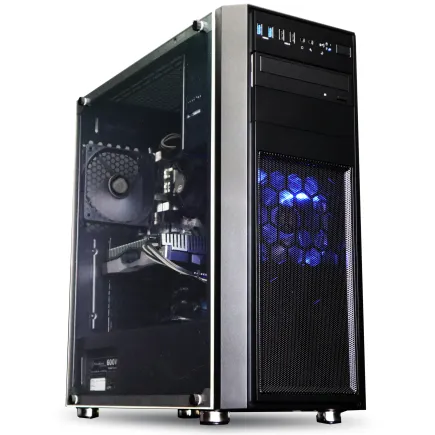
そして、私が推奨するのはミドルタワー以上のケースです。
フロントはメッシュ加工でフィルター付き、複数ファンを設置可能、拡張性に余裕があること。
本当にストレスから解放されます。
数字やスペックでは測れない日常の安心こそが、実は一番の価値なのだと思います。
だから私は強く言いたい。
ケースこそがパソコンの土台であり、生成AIを活かす未来を支える基礎になります。
性能重視で内部の部品ばかり眺めていると、足元をすくわれます。
私が身をもって体験したように、ケース選びを甘く見ると必ず後悔する。
そうならないために、ぜひ最初の一歩として真剣にケースを選んでほしいのです。
日常の安心感。
毎朝パソコンを立ち上げて、何も気にしなくても普通に使える。
その裏側を支えているのはケースです。
それこそがケースなのです。


冷却力と電力の消費をどうバランスさせるか
AIを使った業務用PCを語る上で、私が真っ先に伝えたいのは「冷却性能を軽んじてはいけない」ということです。
見た目のスタイリッシュさや静音性は確かに目を引きますし、打ち合わせスペースに置くと映えるのも事実です。
しかし、実際の現場で重要になるのは長時間の高負荷処理に耐えられる安定稼働です。
私はこれまでに、設計やプレゼン資料の生成で夜を徹してAI処理を走らせざるを得ない状況を何度も経験しました。
そのときに意識せざるを得なかったのが「熱との戦い」でした。
だからこそ、ビジネスPCにおける冷却力の選択は決して後回しにしてはいけないのです。
冷却ファンをやみくもに大型化すれば良いという単純な話ではありません。
空気の流入と流出の設計、そして内部の構造次第で結果はまったく違ってくるのです。
以前、薄型でオシャレなモデルを導入したことがありました。
店頭では「性能は十分です」と言われましたし、確かに序盤は高いパフォーマンスを出していました。
ところが、AIで映像データを長時間処理させると、ものの二時間でスコアが目に見えて落ちていきました。
そのときの落胆たるや…。
机の上では美しい外観を持っていても、中身が熱で息切れし始める。
ファンが必死に回って不安な音を立てる。
そんな姿を見ると、どうしても「これは長く信じて使える相棒ではないな」と思ってしまいます。
外見より中身。
実用品であれば、それを痛感せざるを得ませんでした。
電力と冷却の関係はシーソーのようです。
電力を上げればGPUやCPUは確かに力を発揮するものの、その分発熱が増えますし、冷却が追いつかなければ処理が落ち込みます。
逆に消費電力を下げると熱は減りますが、処理速度がガクッと落ちる。
私はその狭間で何度頭を抱えたことか。
だからこそ、ビジネス用途にPCを選ぶときは電源ユニットと冷却構造の信頼性に重きを置く判断が肝要だと考えています。
見た目より安心を選ぶ。
この一点です。
特にGPUのTDPが200Wを超える機種を導入しようと検討するときには、冷却は極めて重要になります。
冷却不足に陥るとファンが全開でうなり続け、電力効率が悪化し、性能も落ちます。
実際、私は顧客向けにAIモデルを使ったシミュレーションを回しているときに、深夜になって急に処理速度が落ちて焦った経験があります。
間に合わせなければいけない資料が手元で遅々として進まず、目が覚めるような悔しさを味わいました。
技術上の理屈ではなく、失敗体験として刻み込まれた冷却の重要性でした。
冷却力が高ければ、単に部品が長持ちするだけではありません。
ビジネスパーソンにとっては仕事のリズムが崩れない安心を意味します。
その安心が集中力を支え、パフォーマンスを底上げしてくれる。
机の上では静音性やデザイン性を欲しくなる気持ちは分かります。
でもね、実際に背中を支えてくれるのは、深夜でも止まらずに動き続ける安定感なんです。
機械の冷却は、文字通り見えない縁の下の力持ちです。
実際、スポーツ分野のAI解析の現場を視察したことがあります。
サッカーの試合中に選手ごとに走行データをリアルタイムで集計し、映像と組み合わせ分析する。
その場面ではGPUはとてつもないデータを処理していました。
しかしその処理を滞りなく行えていたのは、冷却対策のおかげでした。
本番中にサーバーが止まることは絶対に許されない。
その緊張感を肌で感じたとき、私は「安心の裏側には徹底した冷却がある」と強く意識しました。
現実的で説得力のある裏付けです。
もちろん、将来的には低電力でも高性能を発揮できる新世代GPUが出てくるでしょうし、私はそこに期待しています。
ただ、現段階ではそれを待ちながら仕事を進める余裕はありません。
目の前にある業務をきちんと遂行しなければ顧客も仲間も守れない。
だからこそ「今の環境で確実に戦えるマシン」を選ぶことが大切なんです。
余裕のある筐体、的確な空気の流れ、確実な排熱。
これは未来の夢ではなく、今日この瞬間の現実課題だからこそ強く訴えたい。
私は迷わず、派手さよりも安定を選びます。
なぜなら、どれだけ見た目の良いPCでも、肝心なときに処理が止まるようなら何の役にも立たないからです。
静かでコンパクトなモデルが役割を発揮する場面もあります。
ちょっとした会議室に置く機材としては確かに映えます。
でも、AIを駆使して膨大なデータを扱うような業務の場面では、妥協できない。
そのはっきりとした線引きを持つことは大切です。
実際問題、「宝の持ち腐れだな…」と呟いた瞬間が私はありました。
高額なGPUを積んだのに、冷却不足で性能が頭打ちになり、結果として処理が中途半端に終わる。
あの悔しさを忘れることはありません。
だからこそ今は、冷却性能を軽視するPCには手を出す気はまったくありません。
AI処理を前提とする環境で一番大切なのは、「冷却力を優先する」という決断です。
静けさや美しさも確かに魅力だけれど、それ以上に「止まらずに動いてくれる」ことの価値は計り知れません。
未来を夢見ることも好ましいですが、働く現場で必要なのは確かな即戦力です。
私はそういう現実感を持って機材選びをしています。
そしてこれまでの経験からはっきり断言できます。
冷却を軽んじない選択こそが、最良の選択です。
安心感。
信頼性。
これ以上の贅沢は、ビジネスパーソンにとって存在しないのかもしれません。
ビジネスPC導入時によく聞かれる疑問
高性能モデルは普通のPCよりどのくらい割高なのか
高性能なビジネス向けPCを選ぶかどうかは、単なる買い物の話ではなく、自分やチームの時間、顧客との関係性、そして事業全体の伸びしろをどう扱うかという意思決定に直結します。
私は最初にこの選択に迫られたとき、「いや、さすがに高すぎるだろう」と正直思いました。
それでも導入してからの仕事の流れを振り返ると、結果的にあの判断は正しかったと断言できます。
どうしても高性能モデルは通常の事務用PCよりも1.5倍から2倍ほど割高になります。
ただ、ここを節約してしまうと後からとんでもない後悔をすることになるのは、私自身の苦い経験から痛感しています。
処理待ちの長さや計算落ちのストレスは、想像以上に大きな足枷になってしまうのです。
一般的なオフィス用PCであれば15万円程度でも十分に業務を回せます。
しかし生成AIを活用するとなると話はまったく別です。
気がつけば25万から30万円という価格帯が現実となり、少し性能を盛ろうものなら40万円に届く場合もある。
請求書の金額を見た瞬間、思わず「おいおい、本気か?」と声を上げてしまったのを、今でも覚えています。
でも導入後、効果を実感したとき、その感覚は一変しました。
昨年、大型案件に備えてGPU搭載の高性能モデルを導入しました。
最初は金額の大きさに苦笑いしましたが、複数の生成AIを同時稼働させ、検証にかかる時間を半分以下に短縮できたとき、気持ちは一気に変わりました。
それまで半日かかっていた作業が数時間で片付いたことによって、顧客へのレスポンスも早まり、商談のスピード感も向上しました。
この効果を冷静に金額換算したら、購入費用など十分に回収できるレベルではなく、むしろ利益を広げる武器になったと確信しました。
また、クラウドAIサービスとも比較しました。
クラウドは少額から始められそうに見えますが、従量課金は知らない間に膨らみ、半年後にはPC本体を購入したのと変わらないどころか、場合によってはそれ以上になることもあります。
毎月の請求が積もり積もって、気づけば重荷になっていた。
私が学んだのは、結局リソースは社内でコントロールできる環境を持った方が安心で合理的だということでした。
コストの見通しが立つ、というメリットも見逃せません。
加えて性能面では、GPUやメモリの数値だけを見るのは危険です。
冷却性能や静音性も極めて重要です。
AI処理はどうしても高負荷になるため、本体が熱を持ち、ファンがけたたましく回り出すこともあります。
私も導入当初、軽く考えていて長時間運転時の騒音と熱に悩まされたことがありました。
途中で冷却パーツを追加しようとすると費用もかさみ、仕事環境も悪化します。
だから最初から余裕ある設計を備えたモデルを選んだ方が得策です。
仕事道具が安定していることは、本当に精神的な余裕につながります。
夜遅くに提案書を仕上げるときも、打ち合わせ直前に修正作業を詰め込むときも、PCが安心して動いてくれることで集中力を保てるのです。
小さなことのように見えますが、実は大きな違いです。
安心できる環境が整うと、チーム全体の雰囲気や成果物の質にまで好影響を与えていくのを感じます。
安心感。
価格のインパクトばかりが目について最初は身構えましたが、今では「高性能PCは成長を支える装置だ」と胸を張って言えます。
安価なPCでつじつまを合わせても、結局は処理落ちや時間の浪費で取りこぼしが発生し、経済的にも人間関係的にも余計なコストを抱えることになります。
信頼性。
顧客が待たされる時間を減らし、レスポンスが早まることは確実に信頼につながります。
信頼は一朝一夕で築けるものではなく、小さな積み重ねから生まれるものです。
その点で、高性能なPCがもたらす効果は目に見えない部分でじわじわ効いてきます。
数十万円の差は確かに大きなお金ですが、それを補って余りある価値が業務の中に確かに存在するのです。
最初に導入を決めたときの迷いは今でも覚えています。
しかし今振り返れば、あの選択は未来を見据えた確実なステップでした。
そして今も、「やっぱりこれにしておいて良かった」と強く感じています。
この実感はありきたりな言葉では説明できないほど大きな意味を持っています。
だから、私は声を大にして言いたい。
新規導入なら自作とBTOのどちらが効率的か
新しく業務用のPCを導入するとき、私はBTOモデルを選ぶことを強く勧めます。
その最大の理由は、AIを日常業務で扱うからこそ必要になる安定性と信頼性、そしてすぐに実務に使える即戦力が求められるからです。
私も過去に自作へ挑戦した経験がありますが、どれほど綿密にパーツを吟味しても思わぬ相性の問題にぶつかってしまうことが少なくありませんでした。
GPUを最大限に活用したくて試みた自作マシンでは、BIOSの設定に数日間も格闘する羽目になり、肝心の業務は全く進まないという情けない結果を招いたのです。
深夜まで一人で画面に向かい、達成感よりも疲労感だけが残ったことを今も鮮明に覚えています。
一方で、BTOモデルなら納品されたその瞬間から業務に投入できる。
これが本当に大きい。
GPUやメモリだけではなく、電源や冷却といった細部まで考え抜かれた構成で、AIタスクを回す前提で組まれています。
余計な調整に時間を吸い取られることもなく、その分のエネルギーを本来の仕事に向けられる。
納品直後から稼働できるスピード感は、忙しい現場において何よりも価値があると実感しました。
余裕を持って仕事に取り組める、そのありがたさです。
もちろん、自作という行為自体の楽しさは理解しています。
パーツを選び、自分だけの構成を考えるあの時間は、正直ワクワクします。
私もかつてはショップを何軒も回り、店頭で部品を手に取りながら理想のマシン像を頭に描いたものでした。
ただ、仕事に直結する環境はそうした趣味的な組み立てとは違います。
案件は待ってはくれず、納期は延ばせない。
優先すべきは稼働の確実さです。
止まるリスクを抱えるか、それとも走り続ける準備を整えるか。
選択は明らかです。
テキスト生成でも画像生成でも新しいモデルが次々と登場し、わずか数か月触れていなくても遅れを感じてしまうほど市場の動きは速い。
だからこそ、新モデルが公開されたなら即試すための計算力を確保できる環境を持つことが競争力そのものであり、仕事を継続するための条件なのだと身をもって実感しています。
BTOが強い理由は「調整済みである」という一点に尽きます。
最新GPUを搭載したモデルなら、生成系タスクを念頭にVRAMがしっかり確保され、電源設計にも安定性が折り込まれています。
発熱だって重要な論点ですが、その冷却対策もセットの構成に含まれているので、余計な心配はほとんど無用。
それが安心して回せる理由になるんです。
過去、自作PCを業務に投入していた私は、GPUのドライバ更新一つで不具合に悩み、半日業務が止まった経験もしました。
アプリが突然落ちるたびに胃が締め付けられ、「こんな余計な苦労をする必要なんてなかった」と心底後悔したことも一度ではありません。
その経験があったからこそ、安心して稼働し続ける環境を選ぶべきだと感じるのです。
安定した稼働を手にした今では、心理的にずいぶん楽になりました。
余計なストレスに振り回されない安心があります。
一見すると自作のほうが安いと思うかもしれませんが、GPUやSSDといった高額なパーツはどちらにしても必要です。
さらに自作では店舗を回って比較する時間や、不具合の度にメーカーや店舗を追いかけて保証を確認する手間までかかります。
この目に見えない時間の支出が最も大きな差なのです。
BTOなら、その時間を省いてしまえる。
要するに時間を買う感覚です。
私はこれが極めて重要だと考えています。
本当に大切なのは時間なのです。
オーバークロックを試みて性能の限界を探る喜びや、新しい技術を真っ先に体感するワクワク感は、確かに自作でしか味わえない刺激です。
業務を止めないこと、それが最優先になるという現実があります。
私が実際に感じたのは、業務の現場で本当に求められるのは「止まらない、遅れない、常に使える」この条件に尽きるということです。
当たり前に見える話ですが、この当たり前を満たせるかどうかこそがビジネスの要なのです。
数多くの案件をこなしてきて、私はその重みを嫌というほど実感しました。
止まらない環境があるから、売上が守られる。
信頼につながる。
これが実際です。
だから私ははっきり言います。
AI業務に使う新規PCを導入するなら、迷わずBTOです。
自作ではリスクが大きすぎます。
本気で成果を出したいなら、安定稼働こそ最も重要な条件です。
職場の流れを滞らせないために、そして自分自身の余裕を守るために。
私は断固としてBTOを選びます。
効率。
安心。
信頼。
これら三つを同時に得られるのは、BTOだからこそだと心から思っています。
ゲーミングPC おすすめモデル4選
パソコンショップSEVEN ZEFT Z56V
| 【ZEFT Z56V スペック】 | |
| CPU | Intel Core i7 14700F 20コア/28スレッド 5.30GHz(ブースト)/2.10GHz(ベース) |
| グラフィックボード | GeForce RTX5060Ti 16GB (VRAM:16GB) |
| メモリ | 16GB DDR5 (16GB x1枚 クルーシャル製) |
| ストレージ | SSD 1TB (m.2 nVMe READ/WRITE:7250Gbps/6900Gbps WD製) |
| ケース | ASUS Prime AP201 Tempered Glass ホワイト |
| マザーボード | intel B760 チップセット ASRock製 B760M Pro RS WiFi |
| 電源ユニット | 650W 80Plus BRONZE認証 電源ユニット (COUGAR製) |
| 無線LAN | Wi-Fi 6E (IEEE802.11ax/11ad/11ac/11n/11a/11g/11b) |
| BlueTooth | BlueTooth 5 |
| OS | Microsoft Windows 11 Home |
パソコンショップSEVEN ZEFT Z56BJ
| 【ZEFT Z56BJ スペック】 | |
| CPU | Intel Core Ultra7 265KF 20コア/20スレッド 5.50GHz(ブースト)/3.90GHz(ベース) |
| グラフィックボード | GeForce RTX5070Ti (VRAM:16GB) |
| メモリ | 32GB DDR5 (32GB x1枚 クルーシャル製) |
| ストレージ | SSD 1TB (m.2 nVMe READ/WRITE:7250Gbps/6900Gbps WD製) |
| ケース | Antec P20C ブラック |
| CPUクーラー | 空冷 DeepCool製 空冷CPUクーラー AK400 |
| マザーボード | intel B860 チップセット ASRock製 B860M Pro RS WiFi |
| 電源ユニット | 850W 80Plus GOLD認証 電源ユニット (Silverstone製) |
| 無線LAN | Wi-Fi 6E (IEEE802.11ax/11ad/11ac/11n/11a/11g/11b) |
| BlueTooth | BlueTooth 5 |
| OS | Microsoft Windows 11 Home |
パソコンショップSEVEN ZEFT Z59O
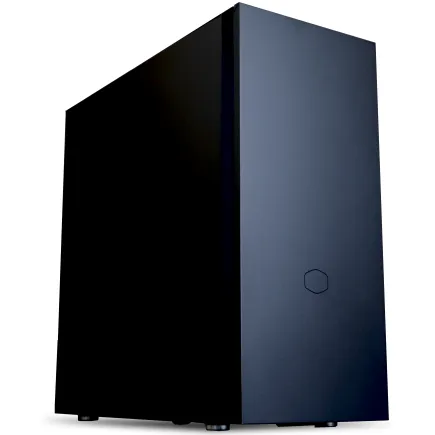
| 【ZEFT Z59O スペック】 | |
| CPU | Intel Core Ultra5 245KF 14コア/14スレッド 5.20GHz(ブースト)/4.20GHz(ベース) |
| グラフィックボード | GeForce RTX5060 (VRAM:8GB) |
| メモリ | 32GB DDR5 (32GB x1枚 クルーシャル製) |
| ストレージ | SSD 1TB (m.2 nVMe READ/WRITE:7250Gbps/6900Gbps WD製) |
| ケース | CoolerMaster Silencio S600 |
| CPUクーラー | 水冷 240mmラジエータ CoolerMaster製 水冷CPUクーラー ML 240 Core II Black |
| マザーボード | intel B860 チップセット ASRock製 B860M Pro RS WiFi |
| 電源ユニット | 650W 80Plus BRONZE認証 電源ユニット (COUGAR製) |
| 無線LAN | Wi-Fi 6E (IEEE802.11ax/11ad/11ac/11n/11a/11g/11b) |
| BlueTooth | BlueTooth 5 |
| 光学式ドライブ | DVDスーパーマルチドライブ (内蔵) |
| OS | Microsoft Windows 11 Home |
パソコンショップSEVEN ZEFT Z55IW

| 【ZEFT Z55IW スペック】 | |
| CPU | Intel Core Ultra5 235 14コア/14スレッド 5.00GHz(ブースト)/3.40GHz(ベース) |
| グラフィックボード | GeForce RTX5070 (VRAM:12GB) |
| メモリ | 16GB DDR5 (16GB x1枚 クルーシャル製) |
| ストレージ | SSD 1TB (m.2 nVMe READ/WRITE:7250Gbps/6900Gbps WD製) |
| ケース | Thermaltake S100 TG |
| マザーボード | intel B860 チップセット ASRock製 B860M Pro RS WiFi |
| 電源ユニット | 750W 80Plus GOLD認証 電源ユニット (Silverstone製) |
| 無線LAN | Wi-Fi 6E (IEEE802.11ax/11ad/11ac/11n/11a/11g/11b) |
| BlueTooth | BlueTooth 5 |
| OS | Microsoft Windows 11 Home |
パソコンショップSEVEN ZEFT Z52BC
| 【ZEFT Z52BC スペック】 | |
| CPU | Intel Core i7 14700KF 20コア/28スレッド 5.50GHz(ブースト)/3.40GHz(ベース) |
| グラフィックボード | GeForce RTX4060 (VRAM:8GB) |
| メモリ | 32GB DDR5 (16GB x2枚 Micron製) |
| ストレージ | SSD 1TB (m.2 nVMe READ/WRITE:7250Gbps/6900Gbps WD製) |
| ケース | Thermaltake S100 TG |
| CPUクーラー | 水冷 240mmラジエータ CoolerMaster製 水冷CPUクーラー ML 240 Core II Black |
| マザーボード | intel B760 チップセット ASRock製 B760M Pro RS WiFi |
| 電源ユニット | 650W 80Plus BRONZE認証 電源ユニット (COUGAR製) |
| 無線LAN | Wi-Fi 6E (IEEE802.11ax/11ad/11ac/11n/11a/11g/11b) |
| BlueTooth | BlueTooth 5 |
| 光学式ドライブ | DVDスーパーマルチドライブ (外付け) |
| OS | Microsoft Windows 11 Home |
クラウド環境と比べてオンプレPCを導入する利点
一番に感じたことは、日々の業務のスピードそのものが違ってくるという点です。
クラウド環境ではどうしても通信の遅延が発生し、待ち時間が積み重なって業務効率を蝕んでいくのですが、オンプレの環境では処理が手元で完結するため、応答が早くストレスが少ない。
毎日の小さな違いが結果的に大きな差を生み出す、これは実際に現場で使ったからこそ実感したことです。
待たされない、それだけで気持ちがずいぶん軽くなるものです。
導入を決断した当時、私の正直な気持ちは投資に見合うのかどうか、それに尽きました。
やはり高性能GPUを搭載したマシンは安くはありません。
しかし思い切って数台を導入した結果、クラウドで処理が途中で止まりがちだった学習タスクも、ローカル環境では数分で完了してしまったのです。
そのスムーズさを体験した瞬間、胸の中で迷いは一気に薄れた。
やって良かった、と率直に思いました。
これは決してオーバーな表現ではありません。
まるで別物なのです。
セキュリティの観点でも重要なメリットがありました。
クラウドに依存すると、外部サービスの信頼性や運営側のセキュリティ強化策にどうしても頼らざるを得ません。
その点オンプレは、物理的にも論理的にも手元で管理できるという強みがあります。
私は内部監査の対応に立ち会った際、この違いを実感しました。
数字やレポートでは語り尽くせない安心感。
もちろん、課題がないわけではありません。
初期投資は相応の規模になります。
けれどもランニングコストを長期で見ていくと、クラウドの従量課金は積もり積もって意外に高額になる場合があります。
オンプレPCの場合、主にかかるのは電気代とメンテナンス費用程度で、その仕組みの単純さが会計部門に説明する際にも理解を得やすい要因になりました。
説明がしやすい、これは使う人にとっても経営陣にとっても助かることだと思います。
それに加えて、経営的に見ると固定資産計上できるのはメリットです。
会議でその点を伝えると、やはり納得感は強まります。
数字の理屈だけではなく、実物が目の前にあり、それが動いているという存在感。
これは組織にとって心理的にも大きな力になります。
いざという時にクラウドサービスに依存せず社内で計算資源が確保されている、その意味は計り知れません。
セキュリティリスクを考えると、その価値はさらに大きなものになります。
生成AIが触れるデータは企業機密に関わるものが少なくない。
外に出るリスクを考えるたびに、冷や汗をかいたことが何度もありました。
その記憶があるからこそ、オンプレの閉じた環境では情報を地に足のついた状態で守り抜けると強く信じています。
これは精神的な余裕を生みます。
安心感があるから集中できる。
だから攻めの仕事に力を注げるのです。
一方で、クラウドが得意とする拡張性に劣るのは事実です。
例えば、急に数百台規模でリソースをスケールアウトしたい場面が来たら、オンプレ単独では難しい部分があるでしょう。
けれども現実の業務でそこまでの対応が必要になるシーンは限定的ですし、GPUを載せ替えたりストレージを増設したりすることで多くのケースに対応可能です。
私は実際にAMDの新しいGPUを導入した時、その性能の数値以上に体感速度の差を強く感じました。
それは技術的な計算値とは別の、五感でわかる違い。
正直、心が躍りました。
ワクワクする瞬間。
年齢に関係なく新しい技術に触れたあの感覚は嬉しいものでした。
日々の業務の中で、生成AIを業務活用する上で求められるのは「早さ」と「確実さ」であるという考えに私は行き着きました。
特に、同僚と一緒に提案資料を練り上げたり、顧客へ向けたプランを短期間でまとめるときにこそ大きな違いを感じます。
クラウドの応答を待つあいだ、数十秒ただ手を止めるだけで集中力が途切れる。
小さな苛立ちが積み重なると想像以上にストレスになります。
このストレスを避け、リズムよく仕事を進められるのは、働く人の余裕に直結します。
これは単なる効率の問題ではなく、人の気持ちをどう支えるかという問題でもあります。
だから私は、これまでの経験を整理したうえで思うのです。
クラウドも否定しませんし、用途に応じた使いわけが理想です。
しかし生成AIを中核に据え業務を展開するのであれば、私はオンプレを中心に考えるべきだと考えています。
迷いはもうない。
それが今の私の答えです。
最後に残るのはやはり実際の体験です。
応答の速さで業務が流れるように進む。
データが身近に守られていることで心が落ち着く。
これらがあるからこそ、新しい取り組みに挑む気持ちが生まれる。
数字や理屈だけでは語れない価値がそこにはあるのです。
そして確信しています。
安心して働ける環境が、挑戦する勇気を引き出す力になるのだと。
購入後のアップグレードで優先したい部分
購入したビジネスPCを使いやすくして、毎日の業務をスムーズにまわすために私が必ず考えるのは、まずメモリの増設です。
AIを活用する場面では特に実感するのですが、処理を並行して動かすときに一番効いてくるのはメモリの余裕なんですよね。
ストレージの速度よりも、実際にはシステムメモリにどれだけゆとりがあるかが決定的で、増設してからは「ああ、やっと思い通りに動いてくれる」とほっとしたものです。
日常業務で何かの処理が遅れると、どうしてもストレスが積み重なります。
それが解消された瞬間、気持ちの余裕まで変わるのを強く感じました。
過去にメモリ不足で作業が止まり、提案書の提出ギリギリで肝を冷やした苦い経験があるだけに、この投資は後回しにすべきではないと今も断言できます。
次に私が注目するのはストレージです。
もしまだSATAのSSDを使っている方がいたら、ぜひNVMe接続のSSDに換装してほしいと思います。
体感が本当に大きく変わるんです。
AI関連の大容量データを読み込むときのレスポンスがもう別物で、初めて触れたときは時間の流れそのものが速くなったかのような衝撃を受けました。
業務中に数秒の待ち時間が何度も積み重なると、結果的に一日の作業効率にまで響きます。
逆にこの部分への投資を済ませてしまうと、起動や保存が一瞬で終わり、日々のストレスが根本から和らぎます。
その時の爽快感と安心感は、単なる数値以上の価値があると感じました。
GPUについては少し事情が変わります。
自分でAIモデルを学習させるのか、それとも推論だけを中心に使うのかで答えは大きく変わると身をもって体験しました。
私は過去に外付けGPUボックスを導入したことがあるのですが、冷却や電源の問題が想定以上にやっかいで、結局追加コストをかけなければならないことに気付かされたんです。
購入の段階である程度のGPU性能を備えていないと、後からどうにもならなくて頭を抱える羽目になってしまう。
だからこそパーツごとに「後から動かせるもの」と「後から動かせないもの」を最初からしっかり仕分けておくことが肝心だと痛感しています。
そして忘れてはいけないのが電源ユニットです。
これは一見地味ですが、システムを支える土台であり、軽視すると一気に崩れます。
過去に私は、メモリも増設しGPUも足したのに動作が不安定でブルースクリーンが出まくるという最悪の状況に陥ったことがありました。
その時は心底焦りましたね。
ところが電源を切り替えた途端、それまでが嘘のように安定稼働に戻ったんです。
その瞬間は肩から力が抜けて、まるで生還した気分でした。
業務中に突然マシンが落ちる恐怖はもう二度と味わいたくありません。
だから今では「安定稼働の基盤は電源」という言葉を自分の中で座右の銘のようにしています。
さらに熱対策も大きな課題です。
AI処理を長時間まわすとCPUもGPUも熱を持ち、やむなく性能を下げる仕組みが働きます。
このとき、適切に冷却を整えていないとせっかくの強化がまったく活きません。
私も以前は冷却強化を後回しにしていたのですが、ある夏の日に処理が途中で落ちるという痛い目にあい、そこから真剣に向き合うようになりました。
排熱がしっかりできていると「もう心配なく回し続けられる」と自然に思えるのです。
仕事に没頭できるというのは本当にありがたいことで、熱対策の優先度を軽く考えていた過去の自分を叱りたくなったほどです。
冷却の軽視は禁物。
これは使い込む人ほどわかることだと思います。
結局のところ、優先順位としてはまずメモリを増設すること。
それからストレージの速度を底上げし、必要に応じてGPUを強化する。
その際には電源ユニットと冷却も同時に見直す。
このバランスを押さえた流れが一番効率的です。
部分的に「とりあえず交換」ではなく、順序を意識して投資していくことで、AI処理を動かしていても通常業務をしていても、きちんと信頼できるパソコンを育て上げられます。
中途半端に触れるよりずっと確実で、結果として仕事の安心感も余裕も大きく手に入るのです。
毎日の業務で触れる時間が長いからこそ、PCの快適さがそのまま働きやすさに直結する。
ここに気づいてからというもの、私の優先順位は一切ぶれなくなりました。
性能数値やベンチマークよりも、実際に触れていてどれだけストレスがないか。
そのほうがよほど大切な基準ではないでしょうか。
だから私は、自分自身の経験からも確信を持って言えます。
投資の順序さえ間違えなければ、PCは確実に信頼できる相棒になるのだと。
やっぱりこれは体験してきた者にとっての実感ですね。
そして安心感も積み上がる。
最終的にはそこが、長く仕事を続けるために最も欠かせないものだと、私は40代を迎えたいま、あらためて思っています。