
動画編集PCに求められる性能とは

編集ソフトの要求スペックだけでは不十分な理由
動画編集用のPCを選ぶ際、多くの方がまず編集ソフトの推奨スペックを確認するのではないでしょうか。
しかし、実際の制作現場で快適に作業するには、推奨スペックの1.5倍から2倍程度の性能が必要ということが分かっています。
Adobe Premiere ProやDaVinci Resolveといった主要な編集ソフトは、公式の推奨スペックでも動作はしますが、4K素材を複数トラックで扱ったり、カラーグレーディングやエフェクト処理を重ねたりすると、途端に動作が重くなってしまいますよね。
私自身、クライアントワークで納期に追われながら編集作業をしていた際、プレビュー再生が頻繁に止まる経験をしたことがあります。
PCの性能不足によって作業が中断されると、創造性が損なわれるだけでなく、制作時間も大幅に増加してしまいます。
制作する動画の解像度と編集スタイルで必要スペックは変わる
YouTubeやSNS向けのコンテンツ制作であれば、比較的ミドルレンジのスペックでも対応可能ですが、商業映像や映画制作レベルになると、ハイエンド構成が必須になってきます。
また、編集スタイルも重要な要素。
プロキシ編集に頼らない本格的な制作環境を目指す
時間こそが最も貴重なリソースですから、プロキシ生成の時間を削減できるのは大きなメリットといえます。
CPUの選び方と推奨モデル
マルチコア性能とシングルコア性能のバランスが鍵
動画編集においてCPUは心臓部ともいえる重要なパーツ。
両方のバランスが取れたCPUを選ぶことが、快適な編集環境を構築する第一歩なのです。
Intel Core Ultraシリーズの実力
特にCore Ultra 7 265Kと265KFは、価格と性能のバランスが優れており、4K編集を中心とした制作環境に最適でしょう。
NPUを統合しているため、AI機能を活用した編集ソフトの新機能にも対応できる将来性があります。
Core Ultra 9 285Kと285KFは、より高度な処理が求められる8K編集や、After Effectsでの複雑なコンポジション作業、3Dレンダリングを並行して行うような用途に向いています。
ただし、発熱と消費電力が増加するため、冷却システムへの投資も必要になってきます。
最新CPU性能一覧
| 型番 | コア数 | スレッド数 | 定格クロック | 最大クロック | Cineスコア Multi |
Cineスコア Single |
公式 URL |
価格com URL |
|---|---|---|---|---|---|---|---|---|
| Core Ultra 9 285K | 24 | 24 | 3.20GHz | 5.70GHz | 43191 | 2445 | 公式 | 価格 |
| Ryzen 9 9950X | 16 | 32 | 4.30GHz | 5.70GHz | 42943 | 2250 | 公式 | 価格 |
| Ryzen 9 9950X3D | 16 | 32 | 4.30GHz | 5.70GHz | 41972 | 2241 | 公式 | 価格 |
| Core i9-14900K | 24 | 32 | 3.20GHz | 6.00GHz | 41263 | 2339 | 公式 | 価格 |
| Ryzen 9 7950X | 16 | 32 | 4.50GHz | 5.70GHz | 38722 | 2061 | 公式 | 価格 |
| Ryzen 9 7950X3D | 16 | 32 | 4.20GHz | 5.70GHz | 38646 | 2032 | 公式 | 価格 |
| Core Ultra 7 265K | 20 | 20 | 3.30GHz | 5.50GHz | 37408 | 2337 | 公式 | 価格 |
| Core Ultra 7 265KF | 20 | 20 | 3.30GHz | 5.50GHz | 37408 | 2337 | 公式 | 価格 |
| Core Ultra 9 285 | 24 | 24 | 2.50GHz | 5.60GHz | 35773 | 2179 | 公式 | 価格 |
| Core i7-14700K | 20 | 28 | 3.40GHz | 5.60GHz | 35632 | 2216 | 公式 | 価格 |
| Core i9-14900 | 24 | 32 | 2.00GHz | 5.80GHz | 33877 | 2190 | 公式 | 価格 |
| Ryzen 9 9900X | 12 | 24 | 4.40GHz | 5.60GHz | 33016 | 2219 | 公式 | 価格 |
| Core i7-14700 | 20 | 28 | 2.10GHz | 5.40GHz | 32647 | 2085 | 公式 | 価格 |
| Ryzen 9 9900X3D | 12 | 24 | 4.40GHz | 5.50GHz | 32536 | 2175 | 公式 | 価格 |
| Ryzen 9 7900X | 12 | 24 | 4.70GHz | 5.60GHz | 29355 | 2023 | 公式 | 価格 |
| Core Ultra 7 265 | 20 | 20 | 2.40GHz | 5.30GHz | 28639 | 2139 | 公式 | 価格 |
| Core Ultra 7 265F | 20 | 20 | 2.40GHz | 5.30GHz | 28639 | 2139 | 公式 | 価格 |
| Core Ultra 5 245K | 14 | 14 | 3.60GHz | 5.20GHz | 25538 | 0 | 公式 | 価格 |
| Core Ultra 5 245KF | 14 | 14 | 3.60GHz | 5.20GHz | 25538 | 2157 | 公式 | 価格 |
| Ryzen 7 9700X | 8 | 16 | 3.80GHz | 5.50GHz | 23166 | 2194 | 公式 | 価格 |
| Ryzen 7 9800X3D | 8 | 16 | 4.70GHz | 5.40GHz | 23154 | 2075 | 公式 | 価格 |
| Core Ultra 5 235 | 14 | 14 | 3.40GHz | 5.00GHz | 20927 | 1844 | 公式 | 価格 |
| Ryzen 7 7700 | 8 | 16 | 3.80GHz | 5.30GHz | 19573 | 1922 | 公式 | 価格 |
| Ryzen 7 7800X3D | 8 | 16 | 4.50GHz | 5.40GHz | 17792 | 1801 | 公式 | 価格 |
| Core i5-14400 | 10 | 16 | 2.50GHz | 4.70GHz | 16101 | 1763 | 公式 | 価格 |
| Ryzen 5 7600X | 6 | 12 | 4.70GHz | 5.30GHz | 15341 | 1965 | 公式 | 価格 |
パソコン おすすめモデル4選
パソコンショップSEVEN ZEFT Z56O

| 【ZEFT Z56O スペック】 | |
| CPU | Intel Core Ultra5 245KF 14コア/14スレッド 5.20GHz(ブースト)/4.20GHz(ベース) |
| グラフィックボード | GeForce RTX5060 (VRAM:8GB) |
| メモリ | 32GB DDR5 (32GB x1枚 クルーシャル製) |
| ストレージ | SSD 1TB (m.2 nVMe READ/WRITE:7250Gbps/6900Gbps WD製) |
| ケース | Antec P20C ブラック |
| CPUクーラー | 水冷 240mmラジエータ CoolerMaster製 水冷CPUクーラー ML 240 Core II Black |
| マザーボード | intel B860 チップセット ASRock製 B860M Pro RS WiFi |
| 電源ユニット | 650W 80Plus BRONZE認証 電源ユニット (COUGAR製) |
| 無線LAN | Wi-Fi 6E (IEEE802.11ax/11ad/11ac/11n/11a/11g/11b) |
| BlueTooth | BlueTooth 5 |
| OS | Microsoft Windows 11 Home |
パソコンショップSEVEN ZEFT Z55GD

| 【ZEFT Z55GD スペック】 | |
| CPU | Intel Core Ultra5 245KF 14コア/14スレッド 5.20GHz(ブースト)/4.20GHz(ベース) |
| グラフィックボード | GeForce RTX5070Ti (VRAM:16GB) |
| メモリ | 32GB DDR5 (32GB x1枚 クルーシャル製) |
| ストレージ | SSD 1TB (m.2 nVMe READ/WRITE:7250Gbps/6900Gbps WD製) |
| ケース | Thermaltake S200 TG ARGB Plus ブラック |
| CPUクーラー | 空冷 DeepCool製 空冷CPUクーラー AK400 |
| マザーボード | intel B860 チップセット ASRock製 B860M Pro RS WiFi |
| 電源ユニット | 850W 80Plus GOLD認証 電源ユニット (Silverstone製) |
| 無線LAN | Wi-Fi 6E (IEEE802.11ax/11ad/11ac/11n/11a/11g/11b) |
| BlueTooth | BlueTooth 5 |
| OS | Microsoft Windows 11 Home |
パソコンショップSEVEN ZEFT Z56E

| 【ZEFT Z56E スペック】 | |
| CPU | Intel Core i7 14700F 20コア/28スレッド 5.30GHz(ブースト)/2.10GHz(ベース) |
| グラフィックボード | GeForce RTX5070 (VRAM:12GB) |
| メモリ | 32GB DDR5 (32GB x1枚 クルーシャル製) |
| ストレージ | SSD 1TB (m.2 nVMe READ/WRITE:7250Gbps/6900Gbps WD製) |
| ケース | Thermaltake S100 TG |
| マザーボード | intel B760 チップセット ASRock製 B760M Pro RS WiFi |
| 電源ユニット | 750W 80Plus GOLD認証 電源ユニット (Silverstone製) |
| 無線LAN | Wi-Fi 6E (IEEE802.11ax/11ad/11ac/11n/11a/11g/11b) |
| BlueTooth | BlueTooth 5 |
| OS | Microsoft Windows 11 Home |
パソコンショップSEVEN ZEFT Z55EJ
| 【ZEFT Z55EJ スペック】 | |
| CPU | Intel Core Ultra7 265KF 20コア/20スレッド 5.50GHz(ブースト)/3.90GHz(ベース) |
| グラフィックボード | GeForce RTX5070Ti (VRAM:16GB) |
| メモリ | 32GB DDR5 (16GB x2枚 クルーシャル製) |
| ストレージ | SSD 2TB (m.2 nVMe READ/WRITE:7250Gbps/6900Gbps WD製) |
| ケース | Thermaltake S200 TG ARGB Plus ブラック |
| CPUクーラー | 水冷 240mmラジエータ CoolerMaster製 水冷CPUクーラー ML 240 Core II Black |
| マザーボード | intel B860 チップセット ASRock製 B860M Pro RS WiFi |
| 電源ユニット | 850W 80Plus GOLD認証 電源ユニット (CWT製) |
| 無線LAN | Wi-Fi 6E (IEEE802.11ax/11ad/11ac/11n/11a/11g/11b) |
| BlueTooth | BlueTooth 5 |
| 光学式ドライブ | DVDスーパーマルチドライブ (外付け) |
| OS | Microsoft Windows 11 Home |
AMD Ryzen 9000シリーズの強み
AMD Ryzen 9000シリーズは、Zen5アーキテクチャの採用により、前世代から大幅な性能向上を果たしました。
中でもRyzen 7 9800X3Dは、3D V-Cacheによる大容量キャッシュが動画編集における複雑な処理で威力を発揮し、レンダリング速度の向上に貢献します。
コストパフォーマンスを重視するなら、Ryzen 7 9700Xも魅力的な選択肢。
編集ソフト別のCPU相性
DaVinci ResolveはマルチコアCPUの性能をフルに活用する設計になっており、コア数が多いほど有利です。
一方、Adobe Premiere ProはGPU支援を積極的に活用しますが、CPUのシングルコア性能も重要。
Final Cut ProはApple Silicon向けに最適化されているため、Windows環境では選択肢に入りません。
| 編集ソフト | 推奨CPU(ミドルレンジ) | 推奨CPU(ハイエンド) | 重視する性能 |
|---|---|---|---|
| Adobe Premiere Pro | Core Ultra 7 265K / Ryzen 7 9700X | Core Ultra 9 285K / Ryzen 9 9950X3D | シングル+マルチバランス型 |
| DaVinci Resolve | Ryzen 7 9800X3D | Ryzen 9 9950X3D | マルチコア重視 |
| After Effects | Core Ultra 7 265K | Core Ultra 9 285K | シングルコア重視 |
グラフィックボードの重要性
GPU支援が編集速度を劇的に変える


NVIDIA GeForce RTX 50シリーズの選択
Blackwellアーキテクチャの採用により、レイトレーシング性能とAI性能が大幅に向上し、DLSS 4やニューラルシェーダに対応しているため、AI機能を活用した最新の編集ソフトの機能を十分に活用できます。
GDDR7メモリの採用により、最大1.8TB/sという高速帯域を実現しており、4K素材を複数トラックで扱う際のデータ転送がスムーズ。
RTX 5060Tiは、フルHD中心の編集や、予算を抑えたい方に適していますが、4K編集を快適に行うにはやや力不足を感じる場面もあるでしょう。
RTX 5090は、8K編集や、複数の4Kストリームを同時に扱うような極めて高度な用途に向いています。
最新グラフィックボード(VGA)性能一覧
| GPU型番 | VRAM | 3DMarkスコア TimeSpy |
3DMarkスコア FireStrike |
TGP | 公式 URL |
価格com URL |
|---|---|---|---|---|---|---|
| GeForce RTX 5090 | 32GB | 48835 | 101050 | 575W | 公式 | 価格 |
| GeForce RTX 5080 | 16GB | 32246 | 77396 | 360W | 公式 | 価格 |
| Radeon RX 9070 XT | 16GB | 30242 | 66181 | 304W | 公式 | 価格 |
| Radeon RX 7900 XTX | 24GB | 30165 | 72788 | 355W | 公式 | 価格 |
| GeForce RTX 5070 Ti | 16GB | 27244 | 68331 | 300W | 公式 | 価格 |
| Radeon RX 9070 | 16GB | 26585 | 59716 | 220W | 公式 | 価格 |
| GeForce RTX 5070 | 12GB | 22015 | 56308 | 250W | 公式 | 価格 |
| Radeon RX 7800 XT | 16GB | 19978 | 50045 | 263W | 公式 | 価格 |
| Radeon RX 9060 XT 16GB | 16GB | 16610 | 39030 | 145W | 公式 | 価格 |
| GeForce RTX 5060 Ti 16GB | 16GB | 16042 | 37868 | 180W | 公式 | 価格 |
| GeForce RTX 5060 Ti 8GB | 8GB | 15903 | 37648 | 180W | 公式 | 価格 |
| Arc B580 | 12GB | 14682 | 34617 | 190W | 公式 | 価格 |
| Arc B570 | 10GB | 13784 | 30592 | 150W | 公式 | 価格 |
| GeForce RTX 5060 | 8GB | 13242 | 32080 | 145W | 公式 | 価格 |
| Radeon RX 7600 | 8GB | 10854 | 31467 | 165W | 公式 | 価格 |
| GeForce RTX 4060 | 8GB | 10683 | 28337 | 115W | 公式 | 価格 |
AMD Radeon RX 90シリーズという選択肢
Radeon RX 9070XTは、RDNA 4アーキテクチャとFSR 4の組み合わせにより、コストパフォーマンスに優れた選択肢として注目されています。
特にDaVinci Resolveとの相性が良く、OpenCLを活用した処理で高いパフォーマンスを発揮することが分かっています。
VRAMの容量は妥協しない
4K編集では最低12GB、できれば16GB以上のVRAMを搭載したモデルを選ぶべき。
8K編集や、After Effectsでの複雑なコンポジション作業を行うなら、24GB以上が理想的です。
VRAMが不足すると、システムメモリへのスワップが発生し、パフォーマンスが著しく低下してしまいますよね。
| 制作内容 | 推奨GPU(コスパ重視) | 推奨GPU(性能重視) | 最低VRAM容量 |
|---|---|---|---|
| フルHD編集 | RTX 5060Ti / RX 9060XT | RTX 5070 / RX 9070XT | 8GB |
| 4K編集 | RTX 5070 / RX 9070XT | RTX 5070Ti / RX 9070XT | 12GB |
| 8K編集・VFX制作 | RTX 5070Ti | RTX 5090 | 24GB |
パソコン おすすめモデル4選
パソコンショップSEVEN ZEFT R61BL

| 【ZEFT R61BL スペック】 | |
| CPU | AMD Ryzen9 9950X3D 16コア/32スレッド 5.70GHz(ブースト)/4.30GHz(ベース) |
| グラフィックボード | GeForce RTX5070 (VRAM:12GB) |
| メモリ | 16GB DDR5 (16GB x1枚 クルーシャル製) |
| ストレージ | SSD 1TB (m.2 nVMe READ/WRITE:7250Gbps/6900Gbps WD製) |
| ケース | ASUS Prime AP201 Tempered Glass ホワイト |
| CPUクーラー | 空冷 サイズ製 空冷CPUクーラー SCYTHE() MUGEN6 BLACK EDITION |
| マザーボード | AMD X870 チップセット GIGABYTE製 X870M AORUS ELITE WIFI7 ICE |
| 電源ユニット | 850W 80Plus GOLD認証 電源ユニット (Silverstone製) |
| 無線LAN | Wi-Fi 6E (IEEE802.11ax/11ad/11ac/11n/11a/11g/11b) |
| BlueTooth | BlueTooth 5 |
| OS | Microsoft Windows 11 Home |
パソコンショップSEVEN ZEFT R61BU
| 【ZEFT R61BU スペック】 | |
| CPU | AMD Ryzen9 9950X3D 16コア/32スレッド 5.70GHz(ブースト)/4.30GHz(ベース) |
| グラフィックボード | GeForce RTX5070Ti (VRAM:16GB) |
| メモリ | 16GB DDR5 (16GB x1枚 クルーシャル製) |
| ストレージ | SSD 2TB (m.2 nVMe READ/WRITE:7250Gbps/6900Gbps WD製) |
| ケース | Antec P20C ブラック |
| CPUクーラー | 空冷 サイズ製 空冷CPUクーラー SCYTHE() MUGEN6 BLACK EDITION |
| マザーボード | AMD B850 チップセット MSI製 PRO B850M-A WIFI |
| 電源ユニット | 850W 80Plus GOLD認証 電源ユニット (CWT製) |
| 無線LAN | Wi-Fi 6E (IEEE802.11ax/11ad/11ac/11n/11a/11g/11b) |
| BlueTooth | BlueTooth 5 |
| OS | Microsoft Windows 11 Home |
パソコンショップSEVEN ZEFT R60YE
| 【ZEFT R60YE スペック】 | |
| CPU | AMD Ryzen5 8500G 6コア/12スレッド 5.00GHz(ブースト)/3.50GHz(ベース) |
| グラフィックボード | GeForce RTX5060Ti 16GB (VRAM:16GB) |
| メモリ | 16GB DDR5 (16GB x1枚 クルーシャル製) |
| ストレージ | SSD 1TB (m.2 nVMe READ/WRITE:7250Gbps/6900Gbps WD製) |
| ケース | Thermaltake S100 TG |
| マザーボード | AMD B850 チップセット ASRock製 B850M-X WiFi R2.0 |
| 電源ユニット | 650W 80Plus BRONZE認証 電源ユニット (COUGAR製) |
| 無線LAN | Wi-Fi 6E (IEEE802.11ax/11ad/11ac/11n/11a/11g/11b) |
| BlueTooth | BlueTooth 5 |
| OS | Microsoft Windows 11 Home |
パソコンショップSEVEN ZEFT R53FC

力強いパフォーマンス、コンパクトに凝縮。プレミアムゲーミングPCへの入門モデル
バランスの極みを実現、32GBメモリと1TB SSDの速さが光るスペック
スリムで洗猿、省スペースながらもスタイルにこだわったPCケース
最新のRyzen 7パワー、躍動する3Dタスクを前にしても余裕のマシン
| 【ZEFT R53FC スペック】 | |
| CPU | AMD Ryzen7 7800X3D 8コア/16スレッド 5.00GHz(ブースト)/4.20GHz(ベース) |
| グラフィックボード | GeForce RTX4060Ti (VRAM:8GB) |
| メモリ | 32GB DDR5 (16GB x2枚 Micron製) |
| ストレージ | SSD 1TB (m.2 nVMe READ/WRITE:7250Gbps/6900Gbps WD製) |
| ケース | INWIN A1 PRIME ピンク |
| CPUクーラー | 空冷 DeepCool製 空冷CPUクーラー AK400 |
| マザーボード | AMD B850 チップセット ASRock製 B850I Lightning WiFi |
| 電源ユニット | 750W 80Plus GOLD認証 |
| 無線LAN | Wi-Fi 6E (IEEE802.11ax/11ad/11ac/11n/11a/11g/11b) |
| BlueTooth | BlueTooth 5 |
| 光学式ドライブ | DVDスーパーマルチドライブ (外付け) |
| OS | Microsoft Windows 11 Home |
メモリ容量と速度の最適解
DDR5メモリが当たり前の時代に
Intel Core Ultra 200シリーズもAMD Ryzen 9000シリーズも、DDR5メモリに完全移行しています。
DDR5-5600が主流の規格となっており、DDR4を選択する理由はもはや存在しません。
容量は32GBが最低ライン
編集ソフトだけでなく、ブラウザでリファレンス動画を開いたり、音楽制作ソフトを同時に起動したりすることを考えると、余裕を持ったメモリ容量が必要になってきます。
メモリ不足によるスワップが発生すると、作業効率が著しく低下するだけでなく、最悪の場合はソフトがクラッシュしてしまう可能性もあるのです。
デュアルチャネル構成は必須
16GB×2枚や32GB×2枚という構成にすることで、メモリ帯域幅が倍増し、データ転送速度が向上します。
シングルチャネルでは、せっかくの高性能CPUとGPUの性能を十分に引き出せません。
信頼性の高いMicron(Crucial)、GSkill、Samsungといったメーカーのメモリを選ぶことで、長期的な安定動作が期待できます。
BTOパソコンを購入する際は、メモリメーカーを指定できるショップを選ぶのも一つの方法でしょう。
ストレージ構成の戦略

システムドライブと作業ドライブの分離
動画編集用PCでは、システムドライブ(OSと編集ソフトをインストール)と作業ドライブ(素材と編集中のプロジェクトを保存)を分離するのが基本。
これにより、システムの安定性が向上し、万が一のトラブル時にもデータを保護できます。

PCIe Gen.4 SSDが現実的な選択
価格も高額なため、コストパフォーマンスを考えるとPCIe Gen.4 SSDが現実的な選択といえるでしょう。
Gen.4でも7,000MB/s前後の速度が出るため、4K編集には十分な性能です。
システムドライブには1TB、作業ドライブには2TB以上を推奨します。
4K素材は1分あたり数GBのサイズになることも珍しくないため、余裕を持った容量が必要。
パソコン おすすめモデル5選
パソコンショップSEVEN ZEFT R60SD
| 【ZEFT R60SD スペック】 | |
| CPU | AMD Ryzen9 9950X 16コア/32スレッド 5.70GHz(ブースト)/4.30GHz(ベース) |
| グラフィックボード | GeForce RTX5060Ti 16GB (VRAM:16GB) |
| メモリ | 32GB DDR5 (32GB x1枚 クルーシャル製) |
| ストレージ | SSD 1TB (m.2 nVMe READ/WRITE:7250Gbps/6900Gbps WD製) |
| ケース | Thermaltake S100 TG |
| CPUクーラー | 水冷 240mmラジエータ CoolerMaster製 水冷CPUクーラー ML 240 Core II Black |
| マザーボード | AMD B850 チップセット MSI製 PRO B850M-A WIFI |
| 電源ユニット | 750W 80Plus GOLD認証 電源ユニット (Silverstone製) |
| 無線LAN | Wi-Fi 6E (IEEE802.11ax/11ad/11ac/11n/11a/11g/11b) |
| BlueTooth | BlueTooth 5 |
| OS | Microsoft Windows 11 Home |
パソコンショップSEVEN ZEFT Z57U
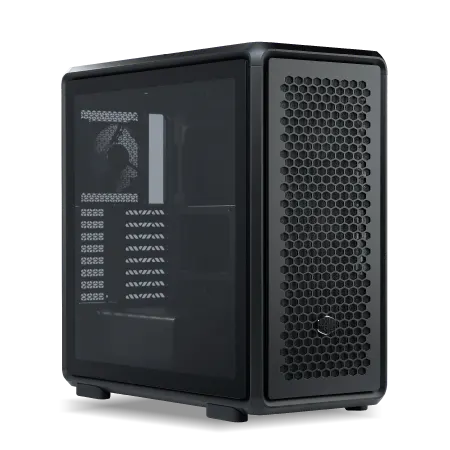
| 【ZEFT Z57U スペック】 | |
| CPU | Intel Core Ultra9 285 24コア/24スレッド 5.60GHz(ブースト)/2.50GHz(ベース) |
| グラフィックボード | GeForce RTX5070 (VRAM:12GB) |
| メモリ | 32GB DDR5 (16GB x2枚 クルーシャル製) |
| ストレージ | SSD 1TB (m.2 nVMe READ/WRITE:7250Gbps/6900Gbps WD製) |
| ケース | CoolerMaster MasterFrame 600 Black |
| CPUクーラー | 水冷 240mmラジエータ CoolerMaster製 水冷CPUクーラー ML 240 Core II Black |
| マザーボード | intel Z890 チップセット ASRock製 Z890 Steel Legend WiFi |
| 電源ユニット | 850W 80Plus GOLD認証 電源ユニット (CWT製) |
| 無線LAN | Wi-Fi 6E (IEEE802.11ax/11ad/11ac/11n/11a/11g/11b) |
| BlueTooth | BlueTooth 5 |
| OS | Microsoft Windows 11 Home |
パソコンショップSEVEN ZEFT R65X

| 【ZEFT R65X スペック】 | |
| CPU | AMD Ryzen7 9800X3D 8コア/16スレッド 5.20GHz(ブースト)/4.70GHz(ベース) |
| グラフィックボード | Radeon RX 9060XT (VRAM:16GB) |
| メモリ | 32GB DDR5 (32GB x1枚 クルーシャル製) |
| ストレージ | SSD 2TB (m.2 nVMe READ/WRITE:7250Gbps/6900Gbps WD製) SSD SSD 2TB (m.2 nVMe READ/WRITE:5000Gbps/3900Gbps KIOXIA製) |
| ケース | Thermaltake The Tower 100 Black |
| CPUクーラー | 空冷 サイズ製 空冷CPUクーラー SCYTHE() MUGEN6 BLACK EDITION |
| マザーボード | AMD B850 チップセット ASRock製 B850I Lightning WiFi |
| 電源ユニット | 750W 80Plus GOLD認証 電源ユニット (Silverstone製) |
| 無線LAN | Wi-Fi 6E (IEEE802.11ax/11ad/11ac/11n/11a/11g/11b) |
| BlueTooth | BlueTooth 5 |
| OS | Microsoft Windows 11 Home |
パソコンショップSEVEN ZEFT Z58J

| 【ZEFT Z58J スペック】 | |
| CPU | AMD Ryzen7 7700 8コア/16スレッド 5.30GHz(ブースト)/3.80GHz(ベース) |
| グラフィックボード | GeForce RTX5050 (VRAM:8GB) |
| メモリ | 16GB DDR5 (16GB x1枚 クルーシャル製) |
| ストレージ | SSD 1TB (m.2 nVMe READ/WRITE:7250Gbps/6900Gbps WD製) |
| ケース | Thermaltake S200 TG ARGB Plus ホワイト |
| CPUクーラー | 空冷 DeepCool製 空冷CPUクーラー AK400 DIGITAL WH |
| マザーボード | AMD B850 チップセット ASRock製 B850M-X WiFi R2.0 |
| 電源ユニット | 650W 80Plus BRONZE認証 電源ユニット (COUGAR製) |
| 無線LAN | Wi-Fi 6E (IEEE802.11ax/11ad/11ac/11n/11a/11g/11b) |
| BlueTooth | BlueTooth 5 |
| OS | Microsoft Windows 11 Home |
パソコンショップSEVEN ZEFT R59CD

| 【ZEFT R59CD スペック】 | |
| CPU | AMD Ryzen7 9700X 8コア/16スレッド 5.50GHz(ブースト)/3.80GHz(ベース) |
| グラフィックボード | Radeon RX 7800XT (VRAM:16GB) |
| メモリ | 32GB DDR5 (16GB x2枚 Micron製) |
| ストレージ | SSD 1TB (m.2 nVMe READ/WRITE:7300Gbps/6800Gbps Crucial製) |
| ケース | Fractal Design Pop XL Air RGB TG |
| CPUクーラー | 空冷 DeepCool製 空冷CPUクーラー AK400 |
| マザーボード | AMD B650 チップセット ASRock製 B650M Pro X3D WiFi |
| 電源ユニット | 750W 80Plus GOLD認証 電源ユニット (Silverstone製) |
| 無線LAN | Wi-Fi 6E (IEEE802.11ax/11ad/11ac/11n/11a/11g/11b) |
| BlueTooth | BlueTooth 5 |
| 光学式ドライブ | DVDスーパーマルチドライブ (内蔵) |
| OS | Microsoft Windows 11 Home |
バックアップ用ストレージも忘れずに
作業データのバックアップは絶対に必要です。
外付けSSDやNAS(ネットワークストレージ)を用意し、定期的にバックアップを取る習慣をつけましょう。
クラウドストレージも選択肢の一つですが、大容量の動画ファイルをアップロードするには時間がかかるため、ローカルバックアップと併用するのが賢明です。
BTOパソコンを購入する際は、これらの人気メーカーのSSDを選択できるショップを選ぶと良いでしょう。
| 用途 | 推奨容量 | 推奨規格 | 推奨メーカー |
|---|---|---|---|
| システムドライブ | 1TB | PCIe Gen.4 NVMe | WD / Crucial / キオクシア |
| 作業ドライブ | 2TB〜4TB | PCIe Gen.4 NVMe | WD / Crucial / キオクシア |
| バックアップ | 4TB以上 | 外付けSSD / NAS | WD / Crucial / Seagate |
冷却システムの重要性
高性能CPUには適切な冷却が必須
適切な冷却システムを導入することで、CPUの性能を最大限に引き出し、サーマルスロットリング(熱による性能低下)を防ぐことができるのです。
空冷か水冷か
DEEPCOOLやサイズ、Noctuaといったメーカーの大型空冷クーラーは、静音性と冷却性能のバランスに優れています。
8K編集や、長時間の連続エンコード作業を行う場合は、水冷CPUクーラーの導入を検討した方がいいでしょう。
ケースのエアフローも考慮する
どれだけ高性能なCPUクーラーを使用しても、ケース内のエアフローが悪ければ十分な冷却効果は得られません。
吸気と排気のバランスを考えた構成にすることが重要。
ケース選びで作業環境が変わる
機能性とデザイン性の両立
ピラーレスケースの魅力
NZXT、Lian Li、Antecといったメーカーのピラーレスケースは、デザイン性と機能性を高いレベルで両立しているのです。
木製パネルケースという新しい選択
Fractal DesignやCorsair、Lian Liが展開する木製パネルケースは、オフィスや自宅のインテリアに自然に溶け込むデザインが特徴。
ゲーミングPCのような派手さはありませんが、落ち着いた雰囲気の中で制作作業に集中できる環境を作れます。
スタンダードなケースも依然として人気
電源ユニットは妥協禁止
容量と効率の両方が重要
容量不足は突然のシャットダウンを引き起こし、作業中のデータが失われる可能性があります。
推奨容量の目安
RTX 5070クラスのGPUとCore Ultra 7またはRyzen 7を組み合わせる場合、750W以上の電源ユニットを推奨します。
80 PLUS認証をチェック
80 PLUS Gold以上の認証を取得した電源ユニットを選ぶことで、電力変換効率が高く、発熱も抑えられます。
80 PLUS Platinumや80 PLUS Titaniumであれば、さらに効率が良く、電気代の節約にもつながるのです。
モニター選びも制作品質に直結
色域カバー率が制作の質を左右する
動画編集用モニターは、単に解像度が高ければいいというわけではありません。
sRGBとAdobe RGBとDCI-P3
Web配信用のコンテンツであれば、sRGB 100%カバーのモニターで十分ですが、商業映像や映画制作を行うなら、DCI-P3やAdobe RGBをカバーするモニターが必要になってきます。
カラーグレーディングの精度が、最終的な作品の印象を大きく左右するのです。
4Kモニターは必須か
4K素材を編集するなら、4Kモニターがあると作業効率が大幅に向上します。
ただし、タイムラインやツールパネルの表示領域も考慮すると、27インチ以上、できれば32インチの4Kモニターが理想的。
デュアルモニター構成にすることで、片方にプレビュー、もう片方にタイムラインとツールを表示するという使い方もできます。
BTOパソコンか自作か
BTOパソコンのメリット
BTOパソコンは、パーツの相性問題を気にする必要がなく、保証も充実しています。
特に初めて動画編集用PCを購入する方や、トラブルシューティングに時間をかけたくない方には、BTOパソコンが最適な選択肢でしょう。
CPUクーラーやケース、メモリメーカーなどを指定できるショップであれば、より理想的な構成を実現できます。
自作PCのメリット
自作PCは、すべてのパーツを自分で選択できるため、最も理想的な構成を実現できます。
また、将来的なアップグレードも容易で、パーツの知識が深まることで、トラブル時の対処も自分で行えるようになるのです。
ただし、パーツの相性問題や組み立て時のトラブル、初期不良の切り分けなど、ある程度の知識と経験が必要。
結局どちらを選ぶべきか
初めて動画編集用PCを購入するなら、BTOパソコンから始めるのが賢明といえます。
予算別の推奨構成
15万円クラス:フルHD編集入門機
フルHD動画の編集を中心に、YouTubeやSNS向けのコンテンツ制作を行う方向けの構成。
- CPU:Core Ultra 5 235またはRyzen 5 9600
- GPU:GeForce RTX 5060Ti
- メモリ:DDR5-5600 16GB(8GB×2)
- ストレージ:PCIe Gen.4 NVMe SSD 1TB
- 電源:650W 80 PLUS Gold
この構成であれば、フルHD素材の編集は快適に行えますが、4K編集や複雑なエフェクト処理には力不足を感じる場面もあるでしょう。
25万円クラス:4K編集標準機
4K動画の編集を快適に行いたい方向けの構成。
カラーグレーディングやエフェクト処理も、ある程度の複雑さまで対応できます。
- CPU:Core Ultra 7 265KまたはRyzen 7 9700X
- GPU:GeForce RTX 5070
- メモリ:DDR5-5600 32GB(16GB×2)
- ストレージ:PCIe Gen.4 NVMe SSD 1TB(システム)+ 2TB(作業用)
- 電源:750W 80 PLUS Gold
この構成は、4K編集における最もバランスの取れた構成といえます。
コストパフォーマンスを重視しつつ、十分な性能を確保できるのです。
40万円クラス:4K編集プロフェッショナル機
商業映像制作や、複雑なVFX処理を行う方向けの構成。
After Effectsでの重いコンポジション作業や、DaVinci Resolveでの本格的なカラーグレーディングも快適に行えます。
- CPU:Core Ultra 9 285KまたはRyzen 9 9950X3D
- GPU:GeForce RTX 5070Ti
- メモリ:DDR5-5600 64GB(32GB×2)
- ストレージ:PCIe Gen.4 NVMe SSD 1TB(システム)+ 4TB(作業用)
- 電源:850W 80 PLUS Platinum
この構成であれば、ほとんどの4K編集作業をストレスなく行えます。
複数のプロジェクトを同時に開いたり、バックグラウンドでエンコード処理を走らせながら別の作業を行ったりすることも可能。
60万円以上:8K編集・VFX制作機
映画制作レベルの作業にも対応できる、最高峰のスペックです。
- CPU:Ryzen 9 9950X3D
- GPU:GeForce RTX 5090
- メモリ:DDR5-5600 128GB(32GB×4)
- ストレージ:PCIe Gen.4 NVMe SSD 2TB(システム)+ 8TB(作業用)
- 電源:1000W 80 PLUS Platinum
正直、ここまでのスペックが必要な方は限られますが、最高の制作環境を求めるなら、これ以上の構成はないといえます。
| 予算帯 | 主な用途 | CPU | GPU | メモリ | ストレージ合計 |
|---|---|---|---|---|---|
| 15万円 | フルHD編集 | Core Ultra 5 / Ryzen 5 | RTX 5060Ti | 16GB | 1TB |
| 25万円 | 4K編集標準 | Core Ultra 7 / Ryzen 7 | RTX 5070 | 32GB | 3TB |
| 40万円 | 4K編集プロ | Core Ultra 9 / Ryzen 9 | RTX 5070Ti | 64GB | 5TB |
| 60万円〜 | 8K編集・VFX | Ryzen 9 9950X3D | RTX 5090 | 128GB | 10TB |
見落としがちな周辺機器
高速なカードリーダー
信頼性の高いUPS(無停電電源装置)
長時間のエンコード作業中に停電が発生すると、それまでの作業が無駄になってしまいますよね。
UPSを導入することで、停電時にも安全にシャットダウンする時間を確保でき、データ損失のリスクを最小限に抑えられます。
外部ストレージとNAS
長期的な視点でのアップグレード戦略
最初から最高スペックは必要ない
動画編集を始めたばかりの段階で、いきなり60万円以上のハイエンド構成を組む必要はありません。
自分の制作スタイルや扱う素材の種類が明確になってから、必要に応じてアップグレードしていく方が、コストパフォーマンスに優れています。
アップグレードしやすいパーツから投資
最初は16GBのメモリと1TBのSSDで始めて、必要に応じて32GBや64GBに増設したり、作業用ドライブを追加したりする方が、初期投資を抑えられます。
3年から5年のサイクルで考える
PCの性能向上は著しく、3年から5年経過すると、新しい世代のパーツが大幅な性能向上を実現しています。
編集ソフトの選択も重要

Adobe Premiere Proの強み
業界標準ともいえるAdobe Premiere Proは、豊富なプラグインとチュートリアル、他のAdobe製品との連携が強み。
After EffectsやPhotoshop、Illustratorとシームレスに連携できるため、総合的な映像制作環境を構築できます。
DaVinci Resolveのコストパフォーマンス
DaVinci Resolveは、無料版でも非常に高機能で、カラーグレーディングにおいては業界最高峰の性能を誇ります。
有料版のDaVinci Resolve Studioでも買い切り型のため、長期的なコストを抑えられるのです。
マルチコアCPUとGPUの性能を最大限に活用する設計になっており、ハイスペックなPCであればあるほど、その真価を発揮します。
Final Cut Proという選択肢
Mac環境であれば、Final Cut Proも有力な選択肢。
Apple Siliconに最適化されており、驚異的なパフォーマンスを発揮します。
実際の制作現場での体験から
プレビュー再生の快適さが創造性を高める
4K素材に複数のエフェクトを適用しても、リアルタイムでプレビューできるため、試行錯誤のスピードが格段に上がったのです。
以前は、エフェクトを適用するたびにレンダリングを待つ必要があり、創造的な思考が中断されていました。
しかし、十分な性能を持つPCであれば、思いついたアイデアをすぐに試せるため、より良い作品を生み出せる環境が整います。
エンコード時間の短縮が納期に余裕を生む
エンコード時間が短縮されることで、修正対応の時間的余裕が生まれ、より質の高い作品を納品できるようになりました。
時間こそが最も貴重なリソースですから、この短縮効果は計り知れない価値があります。
マルチタスク環境の重要性
動画編集中に、ブラウザでリファレンス動画を確認したり、音楽制作ソフトでBGMを調整したり、Photoshopでサムネイルを作成したりと、複数のアプリケーションを同時に使用する場面は多いもの。
十分なメモリとCPU性能があれば、これらの作業を並行して行っても、パフォーマンスの低下を感じることはありません。
よくある質問
ゲーミングPCと動画編集用PCの違いは何ですか
また、メモリ容量も動画編集用PCの方が多く必要で、ストレージも大容量が求められるのです。
ゲーミングPCをベースに、CPUとメモリをアップグレードすることで、動画編集用PCとして使用することも可能でしょう。
ノートPCでも動画編集はできますか
最近のハイスペックなゲーミングノートPCであれば、フルHD編集は十分に可能です。
ただし、4K編集を快適に行うには、デスクトップPCの方が有利。
外出先での編集作業が必要な場合は、デスクトップPCとノートPCの両方を使い分けるのが理想的でしょう。
中古パーツを使って予算を抑えることはできますか
CPUやメモリ、ストレージは中古でも問題ない場合が多いですが、GPUは使用状況によって劣化している可能性があるため、注意が必要です。
特にマイニングに使用されていたGPUは、長時間高負荷で動作していたため、寿命が短い可能性があります。
MacとWindowsどちらが動画編集に向いていますか
Final Cut ProやMotionといったApple純正ソフトを使用するならMac一択ですが、Adobe製品やDaVinci Resolveを使用するなら、WindowsでもMacでも問題ありません。
同じ予算であれば、Windowsの方が高性能な構成を組めるため、コストパフォーマンスを重視するならWindowsが有利。
ただし、Apple Siliconを搭載したMacは、電力効率と性能のバランスに優れており、静音性も高いため、作業環境の快適さを重視するならMacも魅力的な選択肢です。
動画編集用PCの寿命はどのくらいですか
エンコードにGPUとCPUどちらが重要ですか
H.264やH.265(HEVC)のハードウェアエンコードを使用する場合は、GPUの性能が重要。
最近の編集ソフトは、GPUアクセラレーションを積極的に活用するため、CPUとGPUの両方に十分な性能を持たせることが、最も効率的なエンコード環境を実現するといえるでしょう。