
クリエイティブ用途向けPCを選ぶときに押さえておきたいポイント
CPU選び Core UltraとRyzenはどちらが作業に向いている?
パソコンを選ぶとき、CPUの存在感がどれほど大きいかについて改めて実感しています。
特に生成AIを使った仕事を視野に入れると、RyzenとCore Ultraはやはり大きな候補になってくるのです。
そして私が最終的に伝えたいのはこれです。
重たいクリエイティブ作業にがっつり取り組むならRyzenが安心で、複数のタスクを効率よく回したい人にはCore Ultraのほうが力強い相棒になる、ということです。
これは机上の理屈ではなく、自分の実体験から確信を持っている整理です。
私はこれまで、Ryzen搭載のPCとCore Ultra搭載のPCを場面によって使い分けてきました。
印象的だったのは、AI画像生成を長時間回し続けるようなケースです。
Ryzen 9を積んだマシンの安定感に何度救われたことか。
長時間の業務でもファンノイズは控えめで、処理落ちもほとんどなく、最後まできっちり仕上げてくれる。
あの頼もしさは、締め切りに追われる立場の私にとっては心底ありがたかったのです。
結果が出るまで待たされないというのは、精神的な負担が段違いに軽くなるんですよね。
一方で、Core Ultraの鮮烈な印象は今も忘れられません。
最初に触ったとき、テキスト生成AIを動かしつつ十数個のブラウザタブを同時に操作してもレスポンスが一切鈍らない。
即応性が問われるプレゼン準備や、調べものをしながらアウトプットを同時進行する働き方に、これほどまでフィットするとは思いませんでした。
CPUの比較記事でベンチマークスコアが語られる場面をよく目にしますが、その数字に頼りすぎるのは危ういと感じています。
ほんの数ポイント差に見える性能の違いが、実際の業務では明確な体感差となって現れるのです。
私が感じるのは、机上の数字ではなく、毎日自分が使ってみる中での肌身の感覚のほうがずっと信頼できるということ。
数字より体感。
これに尽きます。
さらに先を見据えるなら、Core Ultraが搭載しているNPU、つまりAI専用の演算ユニットには大いに期待を寄せています。
例えば、生成AIを活用して膨大な資料を瞬く間に作成し、それをクラウドに依存せずローカルのPCだけで完結させる。
そんな未来の業務のイメージが私の頭の中で一気に広がるのです。
ネット環境に依存しない強さ。
その想像に胸が高鳴ります。
仕事の進め方が大きく変わる予感です。
とはいえ、Ryzenも進化を止めてはいません。
最近の世代では、省電力性能や発熱の抑制に力を入れつつ、内蔵グラフィックの性能も確実に底上げされています。
外で作業していても、バッテリー残量を気にして集中が途切れることが少ないのは、とてもありがたい進化だと感じます。
モバイル環境で働く人間にとって、この信頼性は見逃せませんね。
私自身が両方を試してみて思うのは、結局どちらがいいかは「自分の作業スタイルと仕事の現場」に突き当たるということです。
重たい動画編集や画像レンダリングに全力を注ぐならRyzen、複数のプロジェクトを平行処理してテンポよく回していきたいならCore Ultra。
答えは案外シンプルなのです。
けれど、その判断をつけるのは意外に難しい。
自分が直面している課題を整理するのに時間がかかるからです。
実際、社内で使う動画マニュアルを作ることが多いのか、それとも営業用の資料や調整業務が多いのか。
それをきちんと見極めないと、結局「なんだかしっくりこない」状態に陥りやすいのだと思います。
だから私は、CPUを選ぶ前に仕事の棚卸しをすることがとても大切だと痛感しています。
ただ、それでも私にとって悩むことは決して悪いことではありません。
RyzenとCore Ultraのどちらを選んでも、数年前のPCとは比べものにならないくらい作業が快適になり、AIを使った新しい働き方を大きく後押ししてくれるのは間違いない。
だから最後は「自分にとって一番大事なものは何なのか」に素直になればいいのだと思っています。
重たい動画や3D作業に挑むならRyzen。
日々の業務をキビキビと捌きたいならCore Ultra。
この線引きが現時点の私にとっての納得の結論です。
キャリアを積み重ねながら学んできたのは、結局道具選びは現場で感じるシンプルな感覚を大事にするのが一番だということ。
仕事道具について迷う。
それもまた働く楽しさのひとつなのかもしれません。
最新CPU性能一覧
| 型番 | コア数 | スレッド数 | 定格クロック | 最大クロック | Cineスコア Multi |
Cineスコア Single |
公式 URL |
価格com URL |
|---|---|---|---|---|---|---|---|---|
| Core Ultra 9 285K | 24 | 24 | 3.20GHz | 5.70GHz | 43191 | 2445 | 公式 | 価格 |
| Ryzen 9 9950X | 16 | 32 | 4.30GHz | 5.70GHz | 42943 | 2250 | 公式 | 価格 |
| Ryzen 9 9950X3D | 16 | 32 | 4.30GHz | 5.70GHz | 41972 | 2241 | 公式 | 価格 |
| Core i9-14900K | 24 | 32 | 3.20GHz | 6.00GHz | 41263 | 2339 | 公式 | 価格 |
| Ryzen 9 7950X | 16 | 32 | 4.50GHz | 5.70GHz | 38722 | 2061 | 公式 | 価格 |
| Ryzen 9 7950X3D | 16 | 32 | 4.20GHz | 5.70GHz | 38646 | 2032 | 公式 | 価格 |
| Core Ultra 7 265K | 20 | 20 | 3.30GHz | 5.50GHz | 37408 | 2337 | 公式 | 価格 |
| Core Ultra 7 265KF | 20 | 20 | 3.30GHz | 5.50GHz | 37408 | 2337 | 公式 | 価格 |
| Core Ultra 9 285 | 24 | 24 | 2.50GHz | 5.60GHz | 35773 | 2179 | 公式 | 価格 |
| Core i7-14700K | 20 | 28 | 3.40GHz | 5.60GHz | 35632 | 2216 | 公式 | 価格 |
| Core i9-14900 | 24 | 32 | 2.00GHz | 5.80GHz | 33877 | 2190 | 公式 | 価格 |
| Ryzen 9 9900X | 12 | 24 | 4.40GHz | 5.60GHz | 33016 | 2219 | 公式 | 価格 |
| Core i7-14700 | 20 | 28 | 2.10GHz | 5.40GHz | 32647 | 2085 | 公式 | 価格 |
| Ryzen 9 9900X3D | 12 | 24 | 4.40GHz | 5.50GHz | 32536 | 2175 | 公式 | 価格 |
| Ryzen 9 7900X | 12 | 24 | 4.70GHz | 5.60GHz | 29355 | 2023 | 公式 | 価格 |
| Core Ultra 7 265 | 20 | 20 | 2.40GHz | 5.30GHz | 28639 | 2139 | 公式 | 価格 |
| Core Ultra 7 265F | 20 | 20 | 2.40GHz | 5.30GHz | 28639 | 2139 | 公式 | 価格 |
| Core Ultra 5 245K | 14 | 14 | 3.60GHz | 5.20GHz | 25538 | 0 | 公式 | 価格 |
| Core Ultra 5 245KF | 14 | 14 | 3.60GHz | 5.20GHz | 25538 | 2157 | 公式 | 価格 |
| Ryzen 7 9700X | 8 | 16 | 3.80GHz | 5.50GHz | 23166 | 2194 | 公式 | 価格 |
| Ryzen 7 9800X3D | 8 | 16 | 4.70GHz | 5.40GHz | 23154 | 2075 | 公式 | 価格 |
| Core Ultra 5 235 | 14 | 14 | 3.40GHz | 5.00GHz | 20927 | 1844 | 公式 | 価格 |
| Ryzen 7 7700 | 8 | 16 | 3.80GHz | 5.30GHz | 19573 | 1922 | 公式 | 価格 |
| Ryzen 7 7800X3D | 8 | 16 | 4.50GHz | 5.40GHz | 17792 | 1801 | 公式 | 価格 |
| Core i5-14400 | 10 | 16 | 2.50GHz | 4.70GHz | 16101 | 1763 | 公式 | 価格 |
| Ryzen 5 7600X | 6 | 12 | 4.70GHz | 5.30GHz | 15341 | 1965 | 公式 | 価格 |
最新GPU対決 RTX50シリーズとRadeon90の実力をチェック
私はGPUの買い替えを前提にいくつかのモデルを比較してみましたが、結論としては使い方によって選ぶべき機種はまったく異なってくると感じました。
生成AIの利用を日常的に取り込むならやはりRTX5090が抜群に強く、逆にコストを抑えながら長期的に安定して使い続けたいならRadeon RX 7900系の上位モデルに分があると思います。
ここが私にとって一番大きな気づきでした。
まず感じたのが、RTX5090の性能面での圧倒的な差です。
AIベースのフレーム生成やDLSSの進化は本当に目を見張るものがあり、4K映像編集や3Dモデリングを実際にやってみるとスピードが突き抜けていました。
CPUの方が処理についていけず、むしろ足を引っ張っているように思える場面さえあって、本音を言えば「ここまで差が出るのか」と驚嘆しました。
一方、Radeon RX 7900系はシェーダー演算性能が非常に高く、研究開発や複数のタスクを同時処理する場面ではRTXを上回ることがあるのです。
要するにパワー勝負のキャラクター。
正直なところ、仕事の性質次第で評価がガラリと変わる部分です。
ただ、性能だけに目を奪われてはいけません。
RTX5090は環境が整っていれば安定して稼働しますが、私が試した際はフル回転でまるでサーバールームのような熱気に包まれてしまい、心底ぎょっとしましたね。
カタログ上では消費電力が多めに示されていますが、省電力設定を組み合わせるとかなり静かに動作し、熱も抑えられて扱いやすいのです。
この差は現場でPCを長時間動かす立場の私には大きな意味を持ちます。
静音性。
市場全体を眺めると、GPUの進化速度はF1レースのようだ、という例えが本当にしっくりきます。
特に生成AIが社会に一気に広まり出した途端に、GPU性能の伸びは加速しました。
RTX5090はAIワークを徹底的に追求したマシンだと感じる一方、Radeon RX 7900系は計算速度というパワーを全面に打ち出した設計です。
まるでインテルとAMDがCPU市場で競り合ってきた歴史を見ているようで、両社の方向性の違いがそのまま利用者にクリアな選択基準を与えてくれる流れになっています。
つまり、自分がやりたいことをきちんと自覚できれば、おのずと選択肢は定まってくるということになります。
では実際どちらを選ぶべきか。
生成AIを多用し、画像や映像の生成を日常的に組み込みたい人にはRTX5090がやはり最適です。
私の場合、自動編集やテキストからの映像生成といったタスクを試みる機会が増えており、その観点からはRTX5090が魅力的になるのも当然です。
ただ、それだけでは決めきれません。
研究やシミュレーション、さらにコストを抑えながらの長期利用を重視したいなら断然Radeon RX 7900系に軍配が上がります。
マシンパワーを持ちながら、安定性も兼ね備えるという位置づけだからです。
この判断は単純に価格と性能の比較表だけでは出てこない部分で、実際に使うシーンを想像してこそ導かれる答えだと思います。
そして正直に言うと、RTX5090を選べばAI時代の核をつかむ感覚も掴めるのですが、冷却や電気代に頭を悩ませてしまうのも事実です。
日々の運用を想像すると、それは思いのほか重い負担になりかねません。
逆にRadeon RX 7900系の静かで扱いやすい性質は、長く向き合う道具として安心感を与えてくれるのです。
これが決定的に大事なんです。
最終的にまとめるなら、生成AIを武器にして業務や創作を加速させたい人間にとってRTX5090は力強い選択肢です。
一方、長期的効率や安定を重んじる働き方にはRadeon RX 7900系がなじみやすい相棒になるでしょう。
正直、これは衝撃です。
未来を考えると、GPU選びが単なるスペックの比較を超えて、自分自身の働き方、価値観、ライフスタイルまで問いかけてくるように思えます。
私はこれからもしばらく迷うでしょう。
RTX5090を選んで革新に突き進むのか、Radeon RX 7900系で安定を求めるのか。
その迷いが実は仕事に対する姿勢そのものを映し出していて、自分自身と対話しているような気持ちになるのです。
迷いながらも、自分の生き方に合った選択肢を必ず見つけたい。
そう思うのです。
悩ましいですね。
最新グラフィックボード(VGA)性能一覧
| GPU型番 | VRAM | 3DMarkスコア TimeSpy |
3DMarkスコア FireStrike |
TGP | 公式 URL |
価格com URL |
|---|---|---|---|---|---|---|
| GeForce RTX 5090 | 32GB | 48835 | 101050 | 575W | 公式 | 価格 |
| GeForce RTX 5080 | 16GB | 32246 | 77396 | 360W | 公式 | 価格 |
| Radeon RX 9070 XT | 16GB | 30242 | 66181 | 304W | 公式 | 価格 |
| Radeon RX 7900 XTX | 24GB | 30165 | 72788 | 355W | 公式 | 価格 |
| GeForce RTX 5070 Ti | 16GB | 27244 | 68331 | 300W | 公式 | 価格 |
| Radeon RX 9070 | 16GB | 26585 | 59716 | 220W | 公式 | 価格 |
| GeForce RTX 5070 | 12GB | 22015 | 56308 | 250W | 公式 | 価格 |
| Radeon RX 7800 XT | 16GB | 19978 | 50045 | 263W | 公式 | 価格 |
| Radeon RX 9060 XT 16GB | 16GB | 16610 | 39030 | 145W | 公式 | 価格 |
| GeForce RTX 5060 Ti 16GB | 16GB | 16042 | 37868 | 180W | 公式 | 価格 |
| GeForce RTX 5060 Ti 8GB | 8GB | 15903 | 37648 | 180W | 公式 | 価格 |
| Arc B580 | 12GB | 14682 | 34617 | 190W | 公式 | 価格 |
| Arc B570 | 10GB | 13784 | 30592 | 150W | 公式 | 価格 |
| GeForce RTX 5060 | 8GB | 13242 | 32080 | 145W | 公式 | 価格 |
| Radeon RX 7600 | 8GB | 10854 | 31467 | 165W | 公式 | 価格 |
| GeForce RTX 4060 | 8GB | 10683 | 28337 | 115W | 公式 | 価格 |
メモリはどのくらい必要?容量と規格の現実的な目安
私の結論はシンプルで、生成AIや動画編集のような重い処理を真剣に扱うのであれば、最初から32GBは必須にしておいた方がいいということです。
16GBでも軽い用途ならやれなくはないですが、複数のアプリを並行して動かせば一気に限界が見えてきます。
これが本当に悔しいんです。
その後、32GBに増設して使ってみたところ、嘘のようにスムーズになったんです。
まるで別のマシンに変わったかのような快適さで、気分まで軽くなりました。
つまり、メモリ不足というのは単なる性能の話ではなく、作業のリズムや自分の集中力までも止めてしまう足かせになるんですよね。
加えて、規格の選択も見逃せません。
今の環境を整えるなら、迷わずDDR5を選んでおいた方がよいと私は考えます。
もちろんDDR4はまだ市場に多く出回っていて、コスト面では魅力的です。
しかし、処理速度や帯域の差は実作業でははっきり表れるんです。
動画のレンダリング、AI生成、複数アプリの多重処理といった負荷の大きい作業では、体感として「待たされる時間」がそのまま積み重なり、最終的には膨大な差になります。
私は専門家ではありませんが、それでもDDR5を導入したときに作業効率が確かに上がったことを実感できました。
それだけで十分だと思っています。
さて、問題は32GBで足りるのか、64GBにすべきなのか、ここです。
たいていのユーザーにとって32GBで十分なのは事実です。
ですが、一日に何百回とAI生成を回す人や、4K動画の素材を複数同時に扱うケースでは32GBでは不安が拭えません。
やがて「もう限界だな」と思う瞬間がやって来ます。
そのときに64GBを積んでおけば、安心感と余裕が手に入ります。
私は以前Macのユニファイドメモリ64GB構成を使ったことがありますが、あの時に感じたゆとりはただ数字の大きさに安心したのではなく、実業務が止まらず進み続ける安定感の裏付けを得たからでした。
職場でよくあるのは、大事な会議やデモ中にソフトが固まったり、プレゼン資料を編集中に突如ブラウザが動かなくなるといったことです。
その瞬間の冷や汗と焦燥感は、とても言葉にできません。
そういう場面を経験してきたからこそ、私はメモリ容量の重要性を強く信じています。
その冷や汗を二度と味わいたくないんです。
64GBを選ぶことは、スペック競争ではなく、そうした現場での安心を買うための「備え」そのものなんだと感じています。
余裕のあるスペックは、想像以上に心を落ち着けてくれるものです。
私は「安心できる環境で働けるかどうか」が、生産性やアウトプットの質以上に、自分のモチベーションに直結していると気づきました。
結果として整理すると、まずはDDR5の32GBを基盤に選ぶのが安全で、作業内容や規模が拡大していったタイミングで64GBに上げる判断をするのが、現実的で賢い戦略になります。
最初から64GBを積んでしまっても損にはなりませんが、多くの人にとっては段階的に増やしていく方が費用対効果の面でも納得できるはずです。
快適さ。
作業の流れ。
だから私は迷っている人に問いたいのです。
あなたは作業の途中で「こんなはずじゃなかった」と冷や汗をかくリスクを背負い続けますか。
それとも、前もって投資して余裕を確保し、安心した気持ちで目の前の成果に集中しますか。
答えは明らかだと思います。
私はそのことを、これまでの経験から強くお伝えしたいと思っています。
数字そのものではなく、日常的に直面する作業の快適さを重視する。
そこを軸に選べば、未来の仕事環境はきっと大きく変わるでしょう。
NVMe SSDの選び方 速度重視か、それとも容量優先か
速度を取るか、容量を優先すべきか。
これまで私が何度も悩んできたテーマですが、今の私の結論は「用途で決めるしかない」という現実的なものです。
絶対的な正解など存在せず、求める仕事の質や作業環境によって天秤がゆらぐのです。
特に映像編集や3Dのレンダリングを日常的に行っていると、その数秒の差が馬鹿にできない。
締め切り前の慌ただしい状況で処理スピードが遅いと、心臓がドキドキするほどの焦りに追い込まれてしまうのです。
まさに時間はお金以上の価値を持つ瞬間。
生成AIの開発や大規模データ処理を行おうとすると、速度よりも保存できるスペースが支配的な意味を持ってきます。
以前、勢い込んで高性能SSDを導入したのですが、ものの数か月も経たないうちに空き容量がゼロ近くになり、結局慌てて新しいドライブを追加購入しました。
そのときの虚しさといったらない。
せっかく速度面で快適になったのに、「結局足りないじゃないか」と一人で嘆いていました。
実際、2TBのNVMe SSDを導入したときは、その快適さに心が躍ったのを覚えています。
起動も速く、アプリケーションも軽快。
これなら仕事の効率も上がる、と鼻高々だったのですが、動画やAI用データを積み重ねていくと、どうしても限界が見えてくるのです。
安心できるはずの大容量も、いつの間にか不安に変わる。
この「便利さ」と「不足感」の共存には正直、複雑な気分になりました。
人間の欲は尽きないな、と苦笑いです。
そこであらためて気づいたのは、求めるべき優先順位を作業ごとにはっきりと分ける必要性です。
映像編集や音楽制作のように速度そのものが成果物に直結する作業では、容量よりもスピードを優先すべきです。
私なら迷わず高速な1TBモデルを選びます。
一方で、AIの学習環境となると話は別。
理由は単純。
容量不足の恐怖が作業の足を引っ張るからです。
記録メディアが枯渇して手が止まるなんて、最悪のストレス以外の何物でもありません。
SNSを活用した仕事を例に取ると、さらに分かりやすいでしょう。
短い動画を素早く仕上げ、すぐに投稿したいときは速度勝負です。
ほんの数十秒の差がモチベーションに直結しますから。
逆に、長時間の配信アーカイブや撮影素材をまとめて保存する場面では「やっぱり容量が物を言うんだな」と感じます。
何度もそんな場面に直面してきました。
正直に言います。
最初はここまで顕著な違いがあるとは予想していませんでした。
理想の形は、高速なドライブと大容量ドライブを並行して使う構成。
それこそCドライブはスピード重視。
Dドライブは容量重視。
この組み合わせの快適さに慣れてしまったら、もう元には戻れません。
戻りたくないというのが本音です。
もちろん費用は痛い問題です。
SSDはいまだに安い買い物ではありませんから、導入のたびに財布と相談せざるを得ないのです。
しかし仕事の成果を考えれば、処理待ちの時間を削減し、データを安定的に保存できる仕組みに投資することは合理的です。
逆に、SSDを換装した瞬間に雑念が消え、「よし、やろう」と前向きに取り組める感覚が得られるのです。
数字に現れないこの付加価値こそが、一番の魅力だと私は思っています。
ですから、誰かに「どっちがいいんですか」と聞かれれば、私はこう答えます。
速度か容量かで迷うより、自分の実際の用途に対して誠実に向き合い、その目的に応じて選んでください、と。
動画制作か。
日常のデータ管理か。
どれを優先するかで正しい選択は変わってくるのです。
用途から逃れて万能な一本を求めても、それは幻想に過ぎません。
仕事のスタイル。
求める成果。
これらを踏まえて判断することが唯一の正解です。
だからこそ、自分自身の現実と折り合いをつけながら、一番納得のできる一本を選ぶべきです。
SSD規格一覧
| ストレージ規格 | 最大速度MBs | 接続方法 | URL_価格 |
|---|---|---|---|
| SSD nVMe Gen5 | 16000 | m.2 SSDスロット | 価格 |
| SSD nVMe Gen4 | 8000 | m.2 SSDスロット | 価格 |
| SSD nVMe Gen3 | 4000 | m.2 SSDスロット | 価格 |
| SSD SATA3 | 600 | SATAケーブル | 価格 |
| HDD SATA3 | 200 | SATAケーブル | 価格 |
コストと性能のバランスで選ぶおすすめPC構成
20万円以内で組める実用的なクリエイター向け構成
性能のどちらかを軽視すると、結局は自分の作業時間を浪費するだけになります。
CPUが非力だとタイムライン編集で詰まり、GPUをケチれば生成AIの処理が鈍る。
私が実際に選んだCPUはRyzen 7 7700です。
シングル性能とマルチ性能のバランスが良く、仕事上の用途で最も体感しやすい「タイムライン編集の滑らかさ」で、その違いを如実に感じました。
資料作りやブラウザ作業と並行してもストレスにならない感覚は、長時間作業を続ける社会人には大きな安心材料です。
本当に助けられています。
一方でGPUはGeforce RTX 4070を選びました。
理由は実にシンプルで、生成AIやStable Diffusionのワークフローをローカルで快適に回すには、最低でも12GBのVRAMが必要になるからです。
無理をして上位の4070Tiにいくと価格も消費電力も跳ね上がります。
その差額に見合う恩恵が必ずしも得られるわけではありませんでした。
4070なら省電力性と性能のバランスが良く、さらにDLSS3に対応しているので将来性もある。
ゲームも必要なら十分対応できるのも魅力的です。
万能型ですね。
メモリについては、32GBを強く推します。
生成AIを走らせながら動画編集をしているとすぐにメモリ不足になり、スワップで待たされる。
せっかく作業したいのに時間ばかり食われて、効率が日に日に落ちていきました。
操作に余裕があり、ようやく本来の作業に集中できたのです。
あのときの解放感は忘れません。
ストレージは1TBのNVMe SSDが妥当です。
4K動画を扱う場合、500GBではどうしても不足します。
私は過去に外付けSSDをいくつも差し替えながら作業したことがありますが、その度に無駄な時間とイライラが積み重なりました。
今は最初から1TBを確保しているので安心です。
こういった小さな効率の積み重ねこそが本業のパフォーマンスに直結するのだと痛感しました。
時間は有限ですからね。
ケースや電源も決して軽視できません。
私は以前、安価な電源を買って失敗しました。
負荷がかかるとノイズが目立ち、結局は耐えられず買い直すことに。
仕事道具における「静音性」と「信頼性」は軽く見てはいけません。
80PLUS Gold以上の電源を最初から選べば、安心して長く付き合えます。
数千円を惜しんで後から倍以上のコストと不満を背負うより、最初の投資でケリをつける方が結果的に合理的です。
この構成なら、動画編集ではPremiereを使っても4K素材をスムーズに扱えますし、生成AIを実行中にブラウザやオフィスソフトを並行して開いても問題ありません。
業務の合間にアイデアを生成させて、そのまま企画書制作に反映させられる。
この自然な流れが崩れないことは、ビジネスにおいて大きな武器になります。
私はその快適さを実感した瞬間、心から嬉しくなりました。
数年前までは、このクラスの性能を揃えようとすると30万円以上は覚悟しなければなりませんでした。
それが今では20万円以内で組める。
技術進歩のスピードを肌で感じると同時に、時代の波に乗らなければ損だとすら思います。
古いPCを使い続けることは、知らず知らずのうちに事業や副業の効率を落としているかもしれません。
特に生成AIを活用した新規事業を考えるなら、このクラスのPCが十分な基盤になります。
行動に移すかどうか、その差は年々大きくなっていくでしょう。
私の答えは明快です。
Ryzen 7クラスのCPU、RTX 4070、32GBのメモリ、1TBのSSD。
この4点を押さえること。
これで20万円以内に収められます。
もしどこかを削れば、結局ストレスが増え、作業効率が目に見えて落ちていくでしょう。
費用削減を優先したつもりが、かえって大きな時間的損失を生む。
それは社会人にとって最も避けたいパターンです。
私はこの構成を「効率を買う投資」だと考えています。
ほんの少し勇気を出して正しいパーツを揃えることで、日常の業務も副業もスムーズに進みます。
長時間使っても信頼できる安定性があることは、精神的な安心感につながります。
まさに仕事の相棒と呼べるPCになりました。
安心感。
大切な選択です。
長期的に見れば、この20万円の投資が「時間を創り出す力」になると私は信じています。
数字だけでは測れない価値が、そこに確かにあるのです。
拡張性を確保して長く使えるおすすめモデル
AIを積極的に業務に取り込むことを考えたとき、私が強くお勧めしたいのはタワー型PCを核に据えるという選択です。
理由は単純で、拡張性が確保できるからです。
最初から必要以上に性能を積み上げる必要はありませんが、あとから調整できる余地があるかどうかで心の余裕が全く違ってきます。
その余裕が、実際の現場で安心につながるのです。
私がはじめて導入したPCはRTX40シリーズのGPUを積んだものだったのですが、メモリは32GBで組みました。
当初は快適に仕事が進んでいましたが、画像生成AIを同時に二つ走らせた瞬間、途端に処理がもたつく場面が目に見えて増えてきたんです。
仕方なく64GBに増設したのですが、その後の変化は想像以上で、処理の滑らかさに驚き、笑いが出るほどでした。
思わず「これだよ、これ!」と心の中で叫んでいましたね。
やっぱり拡張性の力は侮れません。
企画会議の準備という日常業務でも、今ではChatGPTとStable Diffusionを併用して短時間でアウトプットを仕上げるのが当たり前になってきました。
ただ、裏側ではGPUメモリ不足やストレージ容量の問題で冷や汗をかくこともしばしばあり、1TBのNVMe SSDがあっという間に埋まったときは青ざめました。
結果として2TBを追加したのですが、拡張スロットが最初から準備されていたおかげで素早く対応でき、外部に余計な相談をせずに済んだのは大きかったです。
あのときの安堵感はよく覚えています。
ある友人の話も忘れられません。
彼は生成AIの研究開発を手掛けており、試験環境用にCore i7とRTX A4000を積んだワークステーションを購入しました。
正直、「随分思い切った買い物をするなぁ」と感じたのですが、彼は笑って「このスペックじゃないと仕事が回らないんだ」と言い切りました。
その言葉は妙に胸に響きました。
やはり現場を支える道具には、それ相応の投資をする覚悟が必要なんでしょう。
もちろんタワー型の導入は決して軽い判断ではなく、私自身も最初はコストの重さや設置スペースに正直たじろぎました。
追加投資は少額ずつ積み重なり、ふと夜中に「これで大丈夫なんだろうか」と自問自答したこともあります。
ただ、それでも後悔が残っていないのは、長期的に考えたときに同じ筐体を延命しながら使い続けられる可能性が見えているからなんです。
電源や冷却システム、グラフィックボードを順に換えていけば、一台で10年近く現役を張れる力がタワー型にはある。
この安心感、想像以上に大きな意味を持ちます。
私はかつて「数年で買い替えればいいし、安いノートで十分だろう」と思っていました。
しかしAIの進化はスピードがあまりに速く、業務の中核に食い込んでしまった今、その考えが甘すぎたことを痛烈に感じています。
実際、以前ノートPCで資料作成を進めていたとき、処理が遅すぎて深夜のプレゼン準備に間に合わず、額に汗を浮かべながら焦り続けたあの時間は今も忘れられません。
痛恨のミス。
だからこそ今は胸を張って言えるんです。
タワー型への投資は価値がある、と。
出張が多かったり、外出先で作業することが業務の大半を占めたりする人にはノート型の機動力が必須でしょう。
しかし、本気でAIを日常業務に組み込み、スピード感あるアウトプットを目指す人にとっては、拡張性を軽視することは後々大きな後悔に繋がる可能性があります。
未来を見据えたとき、余裕を持てるかどうかが分かれ道になるのです。
私自身の結論ははっきりしています。
優先すべきは拡張性。
それがあるだけで未来の選択肢は確実に広がり、思いもよらないトラブルが起きたときでも自分の判断で切り抜けることができる。
仕事に追われる中で、それは計り知れない安心につながります。
いや、もっと言えば自分の仕事に対する覚悟を示す存在です。
10年先を見据えたときに「やっておいてよかった」と思える投資、それが拡張性を抱えたタワー型PCなんだと、今となっては確信しています。
頼れる相棒。
これ以上に心強い存在はありません。
これが私の実感です。
ゲーミングPC おすすめモデル4選
パソコンショップSEVEN ZEFT Z55XI

| 【ZEFT Z55XI スペック】 | |
| CPU | Intel Core Ultra9 285K 24コア/24スレッド 5.70GHz(ブースト)/3.70GHz(ベース) |
| グラフィックボード | GeForce RTX5070 (VRAM:12GB) |
| メモリ | 32GB DDR5 (16GB x2枚 クルーシャル製) |
| ストレージ | SSD 1TB (m.2 nVMe READ/WRITE:7250Gbps/6900Gbps WD製) |
| ケース | Antec P20C ブラック |
| CPUクーラー | 水冷 240mmラジエータ CoolerMaster製 水冷CPUクーラー ML 240 Core II Black |
| マザーボード | intel B860 チップセット ASRock製 B860M Pro RS WiFi |
| 電源ユニット | 850W 80Plus GOLD認証 電源ユニット (CWT製) |
| 無線LAN | Wi-Fi 6E (IEEE802.11ax/11ad/11ac/11n/11a/11g/11b) |
| BlueTooth | BlueTooth 5 |
| OS | Microsoft Windows 11 Pro |
パソコンショップSEVEN ZEFT Z58G
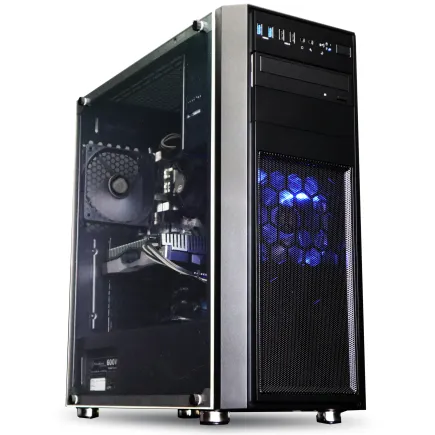
| 【ZEFT Z58G スペック】 | |
| CPU | Intel Core i7 14700F 20コア/28スレッド 5.30GHz(ブースト)/2.10GHz(ベース) |
| グラフィックボード | GeForce RTX5050 (VRAM:8GB) |
| メモリ | 32GB DDR5 (32GB x1枚 クルーシャル製) |
| ストレージ | SSD 1TB (m.2 nVMe READ/WRITE:7250Gbps/6900Gbps WD製) |
| ケース | Thermaltake Versa H26 |
| CPUクーラー | 空冷 DeepCool製 空冷CPUクーラー AK400 |
| マザーボード | intel B760 チップセット ASRock製 B760M Pro RS WiFi |
| 電源ユニット | 650W 80Plus BRONZE認証 電源ユニット (COUGAR製) |
| 無線LAN | Wi-Fi 6E (IEEE802.11ax/11ad/11ac/11n/11a/11g/11b) |
| BlueTooth | BlueTooth 5 |
| OS | Microsoft Windows 11 Home |
パソコンショップSEVEN ZEFT R60CL

| 【ZEFT R60CL スペック】 | |
| CPU | AMD Ryzen7 9700X 8コア/16スレッド 5.50GHz(ブースト)/3.80GHz(ベース) |
| グラフィックボード | GeForce RTX5070Ti (VRAM:16GB) |
| メモリ | 32GB DDR5 (16GB x2枚 クルーシャル製) |
| ストレージ | SSD 1TB (m.2 nVMe READ/WRITE:7250Gbps/6900Gbps WD製) |
| ケース | Fractal Design Pop XL Air RGB TG |
| CPUクーラー | 水冷 240mmラジエータ CoolerMaster製 水冷CPUクーラー ML 240 Core II Black |
| マザーボード | AMD B850 チップセット GIGABYTE製 B850 AORUS ELITE WIFI7 |
| 電源ユニット | 850W 80Plus GOLD認証 電源ユニット (CWT製) |
| 無線LAN | Wi-Fi 6E (IEEE802.11ax/11ad/11ac/11n/11a/11g/11b) |
| BlueTooth | BlueTooth 5 |
| 光学式ドライブ | DVDスーパーマルチドライブ (内蔵) |
| OS | Microsoft Windows 11 Home |
パソコンショップSEVEN ZEFT Z59OA

| 【ZEFT Z59OA スペック】 | |
| CPU | Intel Core Ultra7 265KF 20コア/20スレッド 5.50GHz(ブースト)/3.90GHz(ベース) |
| グラフィックボード | Radeon RX 9060XT (VRAM:16GB) |
| メモリ | 16GB DDR5 (16GB x1枚 Kingston製) |
| ストレージ | SSD 1TB (m.2 nVMe READ/WRITE:7250Gbps/6900Gbps WD製) |
| ケース | LianLi A3-mATX-WD Black |
| CPUクーラー | 空冷 DeepCool製 空冷CPUクーラー AK400 |
| マザーボード | intel B860 チップセット ASRock製 B860M Pro RS WiFi |
| 電源ユニット | 650W 80Plus BRONZE認証 電源ユニット (COUGAR製) |
| 無線LAN | Wi-Fi 6E (IEEE802.11ax/11ad/11ac/11n/11a/11g/11b) |
| BlueTooth | BlueTooth 5 |
| OS | Microsoft Windows 11 Home |
パソコンショップSEVEN ZEFT Z55EM

| 【ZEFT Z55EM スペック】 | |
| CPU | Intel Core Ultra7 265KF 20コア/20スレッド 5.50GHz(ブースト)/3.90GHz(ベース) |
| グラフィックボード | GeForce RTX5070Ti (VRAM:16GB) |
| メモリ | 64GB DDR5 (32GB x2枚 クルーシャル製) |
| ストレージ | SSD 2TB (m.2 nVMe READ/WRITE:7250Gbps/6900Gbps WD製) |
| ケース | be quiet! SILENT BASE 802 Black |
| CPUクーラー | 水冷 240mmラジエータ CoolerMaster製 水冷CPUクーラー ML 240 Core II Black |
| マザーボード | intel Z890 チップセット ASRock製 Z890 Steel Legend WiFi |
| 電源ユニット | 1000W 80Plus GOLD認証 電源ユニット (アスロック製) |
| 無線LAN | Wi-Fi 6E (IEEE802.11ax/11ad/11ac/11n/11a/11g/11b) |
| BlueTooth | BlueTooth 5 |
| 光学式ドライブ | DVDスーパーマルチドライブ (外付け) |
| OS | Microsoft Windows 11 Home |
動画編集も学習作業もこなせる万能PCの条件
動画編集とAI学習の両方を満足できる形で実現させるためには、私の経験上やはりGPUの性能に大きく依存すると言えます。
最初の頃、私はCPUの力だけに頼って作業をしていましたが、今思い返すと処理が詰まり、ストレスが積もり、効率は決して良いものではありませんでした。
正直、あのころの私は「まだ何とかなるだろう」と自分に言い聞かせていましたが、同じ作業を今の環境でやってみると「これはもう昔のやり方には戻れないな」と即座に感じます。
だからこそ、GPUへの投資は必須だと断言できます。
現在、私が実際に使用している環境はRyzen9とRTX4070Ti、それにDDR5メモリを64GB搭載という構成です。
最初に組んだ当初は「ここまで必要だろうか」と半信半疑で始めたのですが、いざ稼働させてみると、4K動画のカット編集や色調補正、そして複数の素材を並行で扱うような負荷の高い作業でも、処理が詰まることなく快適に進みます。
さらに驚いたのは、騒音の少なさでした。
正直、もっとファンが回って耳障りになるだろうと覚悟していたのですが、気になったのはむしろ自分のキーボードを叩く音でした。
仕事の環境において、こうした小さな快適さは日々のモチベーションに直結するもので、気づけば「今日はもう少し頑張ろうかな」と自然に思わせてくれる力があります。
万能なPCと聞くと大げさに感じる人もいるかもしれませんが、私の考えでは条件は明確で、GPU、CPU、大容量メモリ、そしてNVMe SSDの4つが柱になります。
CPUやGPUの重要性は誰もが分かりやすい部分ですが、ストレージの速さは軽視されがちです。
私も以前、4K映像をSATA SSDに配置したまま編集をしていた時期がありました。
そのときはファイルを開くたびに数秒の待機が発生し、それが積み重なることで作業全体の流れが明らかに悪くなっていました。
その快適さを知ると、もう後戻りはできません。
安心感というのは技術選びで意外なほど大きな要素です。
最近ではChatGPTやStable Diffusionをローカル環境で動かす人が増えており、私自身も自宅で推論を走らせています。
クラウドを使えば便利ではありますが、大事な案件のデータを外に預けることに少し不安を感じていました。
それを自分のPCだけで処理できるようになると、待ち時間が短縮されるのはもちろん、情報を管理する上での安心も得られます。
もちろん、性能だけを積み重ねても安定稼働が確保できなければ意味がありません。
カタログスペックは十分に見えたのですが、実際に猛暑日に使用するとCPU温度が90度を超え、正直「これは長時間は怖いな」と思いました。
ケースを開けて冷却設計を確認すると、必要最低限の部品しか備わっておらず、おそらくコスト削減が理由でしょう。
信頼性がすべてを左右する。
これが私の実感です。
GPUばかりに力を入れてもCPUが弱ければ足を引っ張られますし、その逆も同じです。
つまり、万能を支えているのは派手なパーツではなく、全体のバランスです。
私は映像関連の案件を多く抱えているため、SSDとGPUを最優先にしましたが、ゲームを楽しむことが主な目的であれば、GPU性能だけに力を入れれば良いでしょう。
それぞれの用途によって力を入れるべきパーツは変わるはずです。
だから、人によって定義が微妙に異なる「万能PC」という言葉を、単なるキャッチコピーで終わらせないためには、自分の用途を正しく理解することが欠かせません。
強力なGPUとマルチコアCPU、大容量メモリ、高速なNVMe SSD、そして信頼できる電源と冷却設計。
この5つが揃って初めて、本当の意味で動画編集とAI学習を両立できるマシンが完成します。
どこか一つでも無視すれば、結局はツケを払うことになります。
だから私は悩んだときこそ「基本に立ち返る」ことを自分に言い聞かせています。
それは派手なテクニックではなく、確実に成果を残すための日々の姿勢なのです。
この数年で私は何度も構成を見直し、試行錯誤を重ねました。
丁寧に選び抜いた今の環境があるおかげで、急な依頼にも焦らずに対応でき、プライベートでも新しいAIモデルを試すワクワクを気兼ねなく楽しめています。
振り返れば、作業が快適になること自体が、私の生活や気持ちの余裕に影響していると強く感じます。
だから、私は自分と同じように迷っている人に心から伝えたいのです。
投資する価値はありますよ、と。
安定した動作を支える冷却システムとケース選び
空冷と水冷、長く安心して使うならどちらが有利?
私自身も長く付き合うPCの冷却方式を選ぶとき、かなり真剣に検討した経験があります。
そして最終的に伝えたいのは、安定した運用を優先するなら空冷に軍配が上がる、ということです。
理由は明快で、構造が単純で故障リスクが低く、メンテナンスも簡単だからです。
これは短期的なパフォーマンスよりも長期の安心を求める人にとって、何よりの武器になります。
仕事でAI処理や解析を動かす際に一番怖いのは、急なダウンです。
数時間止まっただけで予定や顧客対応が崩れ、商談や成果を取り逃すことになる。
そんな場面を何度も経験してきたからこそ、私は「確実に動き続ける仕組み」に価値を置くようになりました。
派手さよりも信頼性。
これは年齢を重ねた今だからこそ言える感覚かもしれませんね。
もちろん、水冷の魅力を否定するつもりはありません。
高発熱のCPUやGPUを常に限界まで回す環境では、空冷より数段効率的な冷却性能を見せてくれるのは確かです。
私もかつて3年ほど水冷を使ったことがあり、その時は最初の一年ほど静かさと冷却力に感動しました。
しかし、その後ポンプが突如として異音を出すようになり、静音性を求めたはずなのに夜中にうるさくて集中できなくなったんです。
あのとき学んだのは、機械は良い意味でも悪い意味でも「突然その顔を変える」ことがあるという現実でした。
正直、参ったなあと頭を抱えましたよ。
空冷はその点、手堅い。
ファンとヒートシンクというシンプルな仕組みで構成されており、基本的には壊れる要素が少ない。
もしファンが劣化しても交換すればまた元気に動く。
これほど気が楽なことはありません。
最近の大型空冷クーラーは無骨な存在感こそあるものの、性能は非常に高く、ハイエンドCPUを全力で動かし続けても安定感を保ってくれる。
深夜にAIを何時間も走らせているとき、CPUの温度がグラフ上で揺るがずに推移しているのを見ると、不思議なほどの安心感に包まれます。
これは単なる数字にとどまらない、使う者に静かに寄り添ってくる感覚だと思うのです。
そして私は思わず「よし、これで大丈夫だ」と独り言を呟いてしまうのです。
私がかつて自作したPCでも、迷った末に空冷を選びました。
CPUは16コアの大型モデル、GPUも最新かつ高性能なもの。
しかし、大型タワークーラーを組み込んだだけで温度は驚くほど安定して、期待以上の働きをしてくれました。
たしかにケース内部は窮屈になり、見た目にも少し圧迫感がありました。
ただ、近年はケース自体も大型化し、冷却やエアフローを重視した設計の製品が増えてきたこともあり、その欠点は以前ほど大きな問題ではなくなったと実感します。
むしろ、静音ケースと組み合わせると、夜間の作業でも耳に入ってくる音がほとんど気にならない。
あの静けさは本当にありがたいものでした。
ただし水冷のメリットを認める必要もあります。
映像制作で何時間も100%の負荷をかけ続けたり、AI研究のように長大な学習処理をひたすら回し続けたりするなら、水冷の安定した冷却能力は確かに光ります。
用途に応じた選択、それが一番現実的な視点です。
時に重負荷をかける程度で、普段は快適さと安定性を優先させる。
だからこそ私は、管理がしやすくトラブルから遠ざけてくれる空冷を推すのです。
面倒なメンテナンスに時間を奪われるのは御免ですしね。
実際いま私の手元で動いているPCも空冷ですが、ここまで安定してしまうともう水冷に戻る気持ちは薄れました。
ファン交換だけで延命できる気楽さは、自分の生活リズムにまで良い影響を与えてくれます。
だって、壊れるかどうかを気にしながら毎日使うのは疲れますからね。
機械の信頼感が仕事の信頼感に直結する。
静かな安定がそこにある。
安心できる時間。
だから私は空冷を選びました。
水冷の力強さやロマンは捨てがたい、正直に言えばそう思う瞬間もあります。
でも、毎日の仕事を支えてくれる相棒を選ぶなら、やはり答えは明確です。
もし「どちらを選ぶのが正解か」と問われたらこう返します。
そこにこそ、信頼という言葉の真の意味が宿るのだと、私は感じています。

エアフロー設計で変わるケース選びの実用ポイント
見た目や静音性ももちろん大切ですが、それらは冷却性能をきちんと確保したうえでこそ意味があります。
温度管理を軽く見てしまうと、せっかく高性能なパーツをそろえても不具合が出たり寿命を縮めたりしてしまう。
だから私は、ケース選びでは必ずエアフロー設計を中心に考えるようにしています。
オフィスに置いても違和感がなく、スタイリッシュで静かそうなケースに惹かれて購入したのですが、フロント部分が塞がれていたため吸気が圧倒的に不足していました。
最初は気づかず、「悪くはないな」なんて思っていましたが、少し重たい処理を走らせるとGPU温度は80度を超えてしまい、冷却ファンがうなりを上げるのに温度はまるで下がらない。
あのときは正直、頭を抱えましたよ。
結局のところ、そのケースを手放して前面メッシュ構造のケースに買い替えることになったんです。
結果は明らかでした。
同じ部品構成でも最高温度が10度ほど下がり、ファンの回転音も大幅に静かになったんですから。
そして悟ったのです。
「冷やせれば静かになる」という、シンプルだけど揺るぎない真実を。
これは机の前で何時間も作業する私には大きな救いでした。
エアフロー設計に関して大事なのは、特別な知識や複雑な理屈ではありません。
フロントからしっかり吸気できること。
内部の空気の流れを遮る余計な構造物がないこと。
そして背面や上部からスムーズに排気できること。
この三つを押さえていれば安心できるのです。
特にフロントメッシュは効果絶大。
何よりも吸気量が段違いです。
デザインの違い程度にしか見えなくても、ここを軽視すれば必ず痛い目を見る。
それは私が身をもって学んだことでした。
最近のPCケースを見ていると、その設計思想の変化をはっきり感じます。
昔は「熱くなるならファンを追加で増設すればいい」といった考え方が普通でしたが、今は最初から複数の冷却ファンが搭載され、最適な通気経路を想定して設計されているモデルがほとんどになっています。
これはまるで、以前はオプション扱いだったデュアルディスプレイ環境が今では標準化したのと同じような流れです。
効率の良い環境は「整えるもの」ではなく、最初から前提として与えられる時代になっている。
そう考えると、これからのPCケースはますますユーザーが何も意識しなくても快適に使える方向へ進化していくのだろう、と私は感じています。
ただ一方で、メーカーにはもう少し工夫を望みたい部分もあります。
例えば「このケースで高負荷時にGPUがどの温度で安定するのか」といったデータを提供して欲しいのです。
車なら燃費、電動自転車なら走行可能距離のように、性能を比較できる目安があるじゃないですか。
ところがPCケースではそうした基準が曖昧なまま。
ビジネス用途のように長時間安定稼働させたい立場からすると、客観的な数値があるかないかは安心感にも直結します。
それさえあれば選定作業もぐんと楽になる。
私の答えはひとつです。
迷ったらフロントメッシュ構造で風の通りが良いケースを選ぶこと。
これだけで冷却と静音性を両立させられる可能性が高い。
もちろん、デザイン性や大きさも重要ですし、設置場所との相性も無視はできません。
でも優先順位を間違えてはいけないんです。
エアフローありき。
そこを外せば、結局は快適さを失い、高いお金をかけて揃えたパーツも台無しになってしまう。
それが現実です。
PCケースは単なる「箱」ではありません。
その認識があるかどうかで、パソコンとの付き合い方は大きく変わります。
これは見た目では地味かもしれませんが、実際には最も堅実で実用的な判断だと思っています。
そして最後に言いたいのは、スペック表ではなく「自分の体感」が何より大切だということです。
冷や冷やしながら作業するのか、余裕を持って集中できるのか。
その違いは作業効率だけではなく、心の落ち着きにまで影響します。
私はケースを換えてから、余計な不安を抱えずに業務へ没頭できるようになりました。
空気の流れこそがPC環境の基盤です。
派手な話ではありませんが、毎日少しずつ違いが積み重なって、大きな差となる。
デザイン重視なら木製パネルケースという選択肢も
部屋の印象を変えたいと本気で思ったとき、私が選んだのは意外にも「木製パネルケース」でした。
正直に言えば、それまでの私はPCケースなんて性能か価格でしか見ていなかったんです。
でも、木の質感を取り入れただけでこんなにも心の持ちようが変わるとは、と驚きました。
机に向かう足取りが少し軽やかになる。
数字や理屈では計れない価値が確かにあると実感したんです。
きっかけはリモートワークで毎日を同じ部屋で過ごすようになってからでした。
朝から晩までパソコンの前に座っていると、金属のケースが放つ無機質さがじわじわと気分を冷えさせるんですよね。
ある朝、コーヒーを片手になんとなくケースを見つめた時に、冷たさが心にまで入り込んでいる気がしたんです。
その時にふと見かけた木製のPCケース。
試しに導入してみたら、想像以上に部屋の空気が変わりました。
木が持つやわらかい存在感が心を穏やかにしてくれる。
あぁ、これは違うな、と強く思いました。
もちろん、木材には金属のような強度や精密さはありません。
フレーム自体は金属製で、その上に木のパネルを取り付けてあるケースがほとんどです。
でも、このバランスが面白いんです。
人工的で硬質な金属と、自然を感じさせる木の表情。
両者の対比が互いの良さを引き出し、部屋全体を程よい緊張感と落ち着きのある空間に変える。
私はそのギャップに魅了されました。
特別感というか、日常の中にちょっとした贅沢を取り込んだような気持ちになるんです。
実用性についても気になる方は多いと思います。
私も最初はかなり心配しました。
特にGPUを載せたときの熱問題ですよね。
しかし最近の製品は通気性を考え抜いた構造が採用されていて、使ってみると拍子抜けするほど安定しています。
冷却性能で最上位のものと比べれば劣るのは事実ですが、日常的に不自由するほどではありません。
性能だけを追いかける時代から、自分に合った環境を整える時代へ。
そう考えると、十分合格だと感じます。
机に置いた瞬間、その違いが目に飛び込んできます。
以前はただの箱物に過ぎなかったPCが、まるで空間のインテリアに溶け込むんです。
木目が光をやわらかく吸い取り、優しい反射を返す。
スチールやアルミでは得られない落ち着きがあります。
日々目にしても疲れを感じにくい質感。
これは言葉以上に実際の安心感を伴います。
職場の延長のような窮屈さがやわらぎ、家の中でしっかりと落ち着ける空気になるんですね。
SNSで見かける洗練された作業部屋に心を奪われた経験はありませんか。
私もその一人でした。
木製パネルケースと有機ELディスプレイを並べた瞬間、映像作品のワンシーンのような空気感が生まれたのは忘れられません。
インテリアへのこだわりが強い人ほど、調和のある景観がどれだけ気分を高めてくれるかを知っていると思います。
Apple製品のシルバーやホワイトにも驚くほど馴染む。
結果的に、作業環境そのものが一枚の写真のように整い、気持ちがすっと切り替わるんです。
「ただ映えるから」というレベルじゃない。
もっと根っこの部分で、心を落ち着けてくれる力を持っています。
私がここまで書くのは、実際に使ってみて「数字じゃ計れない安心感がある」と気づいたからです。
性能やコストを比べて選ぶのも正しい。
しかし、長時間を共に過ごす相棒としては、少しの心地よさが想像以上に大きな差を生むんです。
数字には出ない満足感。
これこそが私の一番の評価ポイントなんです。
確かに、究極の性能を求めるなら金属オンリーのケースが最適解かもしれません。
でも、私のように毎日机に向かい続ける人にとっては、快適さが何よりの価値になる。
性能の差を補って余りある働きやすさ。
だから私は自信をもって人に勧めたい。
性能も大切ですけど、心地よさを軽く見てはいけないんです。
選ぶべき道はシンプルです。
もし効率だけでなく日々の空間を豊かにしたいなら、木製パネルケースは確かな選択肢です。
毎日の仕事環境は人生そのものにつながります。
机周りへ少し投資することで、思っている以上に心が救われることだってある。
私はその実感をもって語ります。
雰囲気が変わるんです。
気持ちが和らぐんです。
小さな変化が積み上がって、やがて大きな成果に結びつく。
だからこそ自分の体験を踏まえて、胸を張ってこの選択を伝えたい。
長い時間を一緒に歩むパートナーのように、仕事と生活の質を quietly でも確実に支えてくれる存在なんだと、私は今も強く感じています。
快適な作業環境を作る周辺機器の選び方
AI活用や映像編集に向くディスプレイの条件
AI活用や映像編集に適したディスプレイを選ぶとき、私にとって最終的に大切なのは「安心して任せられる環境を整えること」です。
何度も痛感してきましたが、ディスプレイは単なる道具ではなく、日々の作業を共に進める相棒なんですよね。
だからこそ、解像度や色再現性、リフレッシュレート、接続端子といった基本性能を無視してしまうと、結局は自分自身が消耗してしまいますし、仕事全体の質を落とすことになります。
予算や組織の事情に折り合いをつける必要はもちろんありますが、最低限の基準を決めておかないと後から後悔するのは自分です。
私はそういう壁に何度もぶつかってきました。
まず解像度ですが、これは本当にごまかしがききません。
フルHDの時代に作業をしていたころ、小さな文字や微妙な質感の違いを見落としてしまったことが何度もありました。
AIが生み出す画像や動画は一見すると美しく問題なさそうに見えても、よく見ると意外な違和感が潜んでいるものです。
それを拾えるかどうかは結局、表示できる解像度にかかってきます。
4Kのディスプレイを導入したときは正直、ホッとしました。
「ああ、やっとちゃんと見える」という安心感。
細部を見抜けるようになると、修正作業の効率も大きく変わりますし、毎日の負担そのものが軽くなるんです。
色再現性も同じくらい重要です。
これは一度失敗した経験が強く残っています。
安価なモニターで編集した映像を納品したら、先方の環境では色がズレて見えてしまったんです。
そのときの気まずさと焦りは今でも忘れられません。
プロとしてやっている以上、「色が違う」という一言は信用を一瞬で奪います。
そこからは、購入の際に色域と正確さを最優先に見るようになりました。
派手で綺麗に見えるかどうかより、本当に基準値をきちんと出せるか、その一点に尽きます。
有機ELディスプレイを導入したこともあります。
会議室では同僚も一斉に歓声を上げました。
ただ、長時間の作業では焼き付き問題やコスト面がジワジワ効いてくる。
そこで学んだのは、見栄えだけでなく長期的な安定性も含めて判断すべきだということです。
こうした派手さと現実のギャップを実際に痛感したのは、私にとって大きな経験でした。
次にリフレッシュレートです。
昔は60Hzで十分だと思い込んでいたんです。
しかし、アニメーション編集を手がけ始めてから、一日の終わりに妙な疲れを感じるようになりました。
視線が画面の動きについていけず、無意識に目と脳が余計な負担を受けていたのでしょう。
120Hz以上のディスプレイに変えたときの快適さといったら、本当に衝撃でしたね。
目の疲れが減ったことで集中力が長く続き、仕上がりにも余裕が生まれました。
「軽視してはいけない」という教訓になりました。
接続端子についても小さな差が大きなストレスになるポイントです。
AIのワークステーションを複数台使うとき、ケーブルを差し替えるたびに作業が中断される。
地味ですが、これほど集中を削ぐものはありません。
USB-CやHDMIが複数揃っているだけで切り替えがスムーズになり、テンポが崩れなくなる。
最初は軽く考えていましたが、今ではこの便利さを手放すのは考えられません。
作業環境のゆとりが気持ちの余裕と直結している。
そんな実感を持っています。
私は今ではディスプレイを選ぶとき、必ず「4K以上の解像度」「広い色域のカバー」「少なくとも60Hz以上のリフレッシュレート」「複数端子の搭載」という4点を確認するようにしています。
これだけ押さえることで、作業の効率もクオリティも間違いなく変わるからです。
予算の制約は常について回りますが、経験上、それでも投資する価値がある。
最初に躊躇しても、使っていくうちにリターンの大きさに気づくんですよね。
気楽に考えていた頃の私に言いたい。
ディスプレイは甘く見てはいけないぞ、と。
何よりも心に残るのは、いいモニターを選んだときに自然と感じられる「安心感」です。
作業を進めていくうえで、余計な不安が消えることの大きさを何度も実感してきました。
安心な環境があるからこそ、思い切ってクリエイティブに集中できる。
それはただの機材以上の価値を持っています。
私は本当にそう思っています。
最後に残る言葉はやはりこれです。
信頼性。
道具を信じられるかどうか。
私が安心して使えると感じれば、そのままクライアントへの信頼にもつながります。
ゲーミングPC おすすめモデル4選
パソコンショップSEVEN ZEFT R61GG
| 【ZEFT R61GG スペック】 | |
| CPU | AMD Ryzen7 9800X3D 8コア/16スレッド 5.20GHz(ブースト)/4.70GHz(ベース) |
| グラフィックボード | GeForce RTX5060 (VRAM:8GB) |
| メモリ | 32GB DDR5 (32GB x1枚 クルーシャル製) |
| ストレージ | SSD 1TB (m.2 nVMe READ/WRITE:7250Gbps/6900Gbps WD製) |
| ケース | Antec P20C ブラック |
| CPUクーラー | 空冷 DeepCool製 空冷CPUクーラー AK400 |
| マザーボード | AMD B850 チップセット ASRock製 B850M-X WiFi R2.0 |
| 電源ユニット | 750W 80Plus GOLD認証 電源ユニット (Silverstone製) |
| 無線LAN | Wi-Fi 6E (IEEE802.11ax/11ad/11ac/11n/11a/11g/11b) |
| BlueTooth | BlueTooth 5 |
| OS | Microsoft Windows 11 Home |
パソコンショップSEVEN ZEFT R67E

| 【ZEFT R67E スペック】 | |
| CPU | AMD Ryzen7 7700 8コア/16スレッド 5.30GHz(ブースト)/3.80GHz(ベース) |
| グラフィックボード | GeForce RTX5070Ti (VRAM:16GB) |
| メモリ | 32GB DDR5 (32GB x1枚 クルーシャル製) |
| ストレージ | SSD 1TB (m.2 nVMe READ/WRITE:7250Gbps/6900Gbps WD製) |
| ケース | DeepCool CH160 PLUS Black |
| CPUクーラー | 水冷 240mmラジエータ CoolerMaster製 水冷CPUクーラー ML 240 Core II Black |
| マザーボード | AMD B850 チップセット ASRock製 B850M-X WiFi R2.0 |
| 電源ユニット | 850W 80Plus GOLD認証 電源ユニット (Silverstone製) |
| 無線LAN | Wi-Fi 6E (IEEE802.11ax/11ad/11ac/11n/11a/11g/11b) |
| BlueTooth | BlueTooth 5 |
| OS | Microsoft Windows 11 Home |
パソコンショップSEVEN ZEFT R63Q
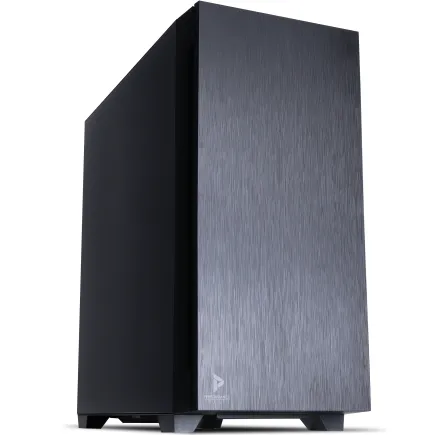
| 【ZEFT R63Q スペック】 | |
| CPU | AMD Ryzen7 9800X3D 8コア/16スレッド 5.20GHz(ブースト)/4.70GHz(ベース) |
| グラフィックボード | Radeon RX 9070XT (VRAM:16GB) |
| メモリ | 32GB DDR5 (16GB x2枚 クルーシャル製) |
| ストレージ | SSD 2TB (m.2 nVMe READ/WRITE:7250Gbps/6900Gbps WD製) SSD SSD 2TB (m.2 nVMe READ/WRITE:7250Gbps/6900Gbps WD製) |
| ケース | Antec P10 FLUX |
| CPUクーラー | 空冷 DeepCool製 空冷CPUクーラー AK400 |
| マザーボード | AMD B850 チップセット GIGABYTE製 B850 AORUS ELITE WIFI7 |
| 電源ユニット | 850W 80Plus GOLD認証 電源ユニット (CWT製) |
| 無線LAN | Wi-Fi 6E (IEEE802.11ax/11ad/11ac/11n/11a/11g/11b) |
| BlueTooth | BlueTooth 5 |
| OS | Microsoft Windows 11 Home |
パソコンショップSEVEN ZEFT R59CCA
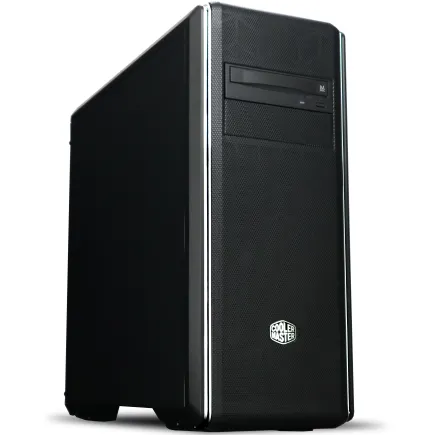
| 【ZEFT R59CCA スペック】 | |
| CPU | AMD Ryzen7 9800X3D 8コア/16スレッド 5.20GHz(ブースト)/4.70GHz(ベース) |
| グラフィックボード | Radeon RX 7900XTX (VRAM:24GB) |
| メモリ | 32GB DDR5 (16GB x2枚 Micron製) |
| ストレージ | SSD 2TB (m.2 nVMe READ/WRITE:7400Gbps/7000Gbps Crucial製) SSD SSD 2TB (m.2 nVMe READ/WRITE:7400Gbps/7000Gbps Crucial製) |
| ケース | クーラーマスター MasterBox CM694 |
| CPUクーラー | 水冷 240mmラジエータ CoolerMaster製 水冷CPUクーラー ML 240 Core II Black |
| マザーボード | AMD B850 チップセット ASRock製 B850M Pro-A WiFi |
| 電源ユニット | 1000W 80Plus GOLD認証 電源ユニット (アスロック製) |
| 無線LAN | Wi-Fi 6E (IEEE802.11ax/11ad/11ac/11n/11a/11g/11b) |
| BlueTooth | BlueTooth 5 |
| 光学式ドライブ | DVDスーパーマルチドライブ (内蔵) |
| OS | Microsoft Windows 11 Home |
長時間作業でも疲れにくいキーボードとマウスの選び方
長時間のデスクワークを振り返ってみて心から思うのは、体の疲れ具合は結局「使う道具で決まる」ということです。
とくにキーボードやマウスはただの周辺機器ではなく、仕事の出来映えと自分の健康まで左右する存在だと実感しています。
もしも一日の終わりに首や肩が軽く、まだ元気が残っているとしたら、それは偶然ではなく、必ず手にした道具の違いが影響しているのだろうと思います。
私はやはり人間工学を意識した製品を優先して選したほうがいい、と胸を張って言いたい。
実際に、私は最近職場で使うキーボードを思い切って取り替えてみました。
きっかけは単純で、以前のものが硬くて指がじんわり疲れるのが嫌だったからです。
ところがロープロファイル型のメカニカルタイプに換えた瞬間から、文字通りタイピングの感覚が一変しました。
キーを押すごとに「コトン」と指先が自然に落ちる、あの軽快さ。
集中して作業をしているうちに、2時間、3時間とあっという間に過ぎていくのに、終わったあとで指先が重たくない。
これには正直、目を見張りました。
キーボードひとつでここまで違うのかと驚かされましたね。
もっと早く導入しておけば良かったと、強く思ったのを覚えています。
マウスへのこだわりはさらに強くなりました。
私はもともと小さなマウスを長時間使っていると必ず手首の外側が痛み出し、やがて肩や首にまで負担が広がっていくタイプです。
そのせいで夕方には「今日はもう新しい資料をつくる元気がないなあ」とつい口にしてしまうことがしばしばありました。
しかし大きめで厚みのあるマウスに切り替えた途端、手のひらにそれを預けられる安心感に驚いたのです。
姿勢が自然に整い、カーソル操作も滑らかで、まるで肩から重しが取れたような気楽さになりました。
これは大げさでなく、一日の終わりの気分までガラリと変えてくれます。
私が特に気に入っているのは、解像度の高いセンサーを搭載したマウスです。
モニターのカーソルが指先のわずかな動きにキビキビと反応してくれるので、机上で手を大げさに動かす必要がなくなる。
結果として肩が固まらず、効率も落ちにくくなる。
本当に助けられています。
朝から晩まで最低でも8時間は触れるものですから、「どれも大差ない」という考えは通用しません。
体への負担は数日単位では気づきにくいのですが、数ヶ月、数年と積み重なると、とんでもなく大きな差になるのです。
自然に親指が収まるグリップ感、クリックした時のシャープな手応え、こうしたちょっとしたフィーリングさえ、じわじわと日々の作業を支えてくれているのだと実感しています。
疲労が少なければ、仕事への意欲そのものを守りやすくなる。
それが何より大切なんです。
接続形式については、私はBluetoothの手軽さも悪くないと思います。
しかし実際に使ってみると、カフェやオフィスの環境によっては通信が途切れることがあって、その一瞬のストレスがどうしても耐え難い。
だからこそ多少ケーブルが邪魔でも安定度のある有線を選ぶ。
安心感のためです。
最終的にたどり着いたのは、エルゴノミクス設計のフルサイズキーボードと、厚みあるデザインのマウスの組み合わせでした。
この二つをそろえてからは作業自体が軽く感じられるようになり、単に疲れにくいだけでなく、思考を書き留めるリズムが持続するために仕事全体のスピードもぐっと上がった感覚があります。
これだけで世界が変わったようです。
私は今、生成AIなど新しいツールの普及によって、私たちがパソコンに向かう時間は今後もますます伸びていくだろうと考えています。
だからこそ作業環境には妥協が許されないのです。
効率を高めたいのであれば、まず自分の体が痛まない設計を整える必要がある。
そうした設備さえあれば、余計な疲れにとらわれることなく頭を回転させることができ、「今日も最後まで頑張りきれる」と自分を信じられる。
そして夜、帰宅する道すがら。
手も肩も重たくない、ただそれだけで帰宅後の過ごし方が変わります。
これこそ働くうえでの真の価値ではないでしょうか。
ちょっとした幸せ。
私たちの働き方を支えてくれる本当の相棒とは、派手なテクノロジーではなく、体を守り抜く工夫が凝縮された道具なのだと断言できます。
この二つを大事に選ぶことが、生き方そのものをより豊かにしていくのだと思います。
私はこれからも、その選択を大事にしていきます。
外付けストレージとクラウドをシーンごとに使い分ける方法
外付けストレージとクラウドをどう使い分けるのが効率的かと聞かれれば、私は迷わず「スピードは外付け、保存と共有はクラウド」と答えます。
両方を同時に頼りすぎると結局ストレスばかり増えてしまう、そんな経験を何度もしてきたからです。
役割を振り分けてしまえば、作業に余裕が生まれて精神的にもはるかに楽になります。
私の業務は動画編集や大容量の資料作成が中心です。
特に映像関連の仕事では、クラウドだけに頼ると不便が多すぎました。
編集中にプレビューがカクつき、レンダリングが進まない。
納期前はただでさえ焦るのに、アップロード待ちで無意味に時間を削られるあの感覚は本当に苦しいものでした。
締め切り前の深夜、固まった画面の前で溜息をついたのを今でもよく覚えています。
その頃、勇気を出して外付けSSDを購入したら、作業のテンポが一変しました。
正直、もっと早く導入しておけばよかったと後悔しました。
これが大きな転機でした。
ただし、外出やクライアントとの打ち合わせではクラウドの方が圧倒的に便利です。
アクセス権限を設定しておけば、相手がすぐに内容を確認できる。
ファイルをいちいち持ち運ぶ必要がなく、メールで大きなデータを送る必要も減ります。
互いの負担が軽くなって会話もスムーズに進む。
そういう小さな改善の積み重ねが、仕事全体の流れを大きく変えるんですよね。
そこで私が落ち着いた方法は、作業中のファイルは外付けSSDに集約し、仕上げた成果物や配布資料だけをクラウドに保存する形です。
とても単純な方針ですが、いざという時の安心感がまるで違います。
一度、持ち歩いていたSSDをポケットから落としかけて冷や汗をかいたことがあります。
そのときクラウドにバックアップしていたおかげで、大切な案件を失わずに済んだのです。
冷や汗以上の学びになりました。
最近ではThunderbolt接続のSSDを愛用しています。
数十GBのコピーもあっという間で、待ち時間が消えてストレスも激減しました。
あまりの快適さに「もう普通のUSB接続には戻れませんね」と同僚に笑いながら話した記憶があります。
一度使ったら引き返せない性能です。
最初は少し贅沢に思えたのですが、作業に追われて誤って古いファイルを上書きしてしまった時、その機能に救われたんです。
データを巻き戻せる安心感は、仕事の精度と心の落ち着きに直結します。
この保険があるとないでは、日々の精神状態がまるで違います。
外出の多い時期はクラウド中心に、腰を据えて作業するときは外付け中心に。
それは単なる効率化の話ではなく、自分の余裕を保つための習慣になっていったのだと思います。
モノに使われるのではなく、自分がコントロールしているという感覚が大事なんですよ。
「勢いでやれれば何とかなるだろう」と考えていたのです。
でも40代になった今は、勢いよりも信頼性こそが結果を左右することを嫌というほど体験しています。
予期せぬトラブルにどう備えるか、その判断次第で仕事全体の質が変わるのです。
これは年齢を重ねてようやく気づけることなのかもしれません。
外付けSSDで作業スピードを担保し、クラウドで安全性と共有のしやすさを確保する。
このシンプルな分業が定着してから、私の仕事の環境は格段に快適になりました。
安心感があります。
そして信頼性があります。
最初はどちらかに偏りがちですが、それでは不満が必ず出てきます。
役割を明確に整理すれば、驚くほど仕事が滑らかに回るようになりますし、心の余裕も広がっていきます。
遠回りをして得た実感だからこそ、人に自信をもって伝えられるのだと思います。
また、最近は生成AIを活用する場面が増えてきましたが、このときほどスピードが重要だと感じることはありません。
ひらめいたアイデアを逃さず形にするには、迷いなく処理を進められる環境が必要です。
これからPCを買う人のための購入ガイド
BTOと自作PC、どちらが自分に合っているか
AIを活用するうえで最優先すべきは「止めないこと」だと、私は強く感じています。
どんなに面白い技術であっても、業務やプロジェクトの流れを一度止めてしまえば、その損失は取り返しがつきません。
だから私はBTOを選ぶべきだと思うのです。
なぜなら、到着した瞬間にすぐ使える安心感に勝るものはなく、結局はその即戦力こそが現場に一番求められているからです。
私がBTOを支持する一番大きな理由は、時間をお金で買えることです。
突然ブルースクリーンに見舞われたり、メモリの相性で起動すらしなかったり。
そういう経験を嫌というほど積んできたからこそ、安定したBTOのありがたさが骨身に染みるんです。
特にAIの検証環境だと、ハードのトラブル一つで研究や検証のリズムが崩れてしまい、翌日の打ち合わせに間に合わない。
そうなると信用まで揺るがしかねないですからね。
ただし、自作には確かに自作ならではの魅力があります。
パーツを一つひとつ選びながら、自分の理想形に近づけていく過程は、本当に特別な体験だと思います。
若い頃、グラフィックカードをケースに収める瞬間のあのドキドキ感。
ケーブル一本の取り回しで頭を抱えて、最終的に収まったときの「よし、決まった!」という達成感。
あれは確かに快感で、なんとも言えない高揚感を覚えます。
お金や効率では測りきれない自己満足の世界ですね。
とはいうものの、ビジネスで生成AIを活用しようとすると自作はリスクが高い場面が多いです。
私も過去にRTX4080を載せた自作機で検証を行ったことがありますが、メモリの相性問題や電源回りの負荷の偏りに振り回されることになり、何度も調整のやり直しで夜が明けてしまいました。
正直、あのときは「現場で求められているのは興奮じゃない、安定感だ」と心底思いました。
安定感。
最近のBTOは本当に完成度が上がっています。
それどころか、冷却性能や静音設計の工夫が年々進化していて、オフィスで使っても全く気にならないレベルです。
この安心感が、結局は働く環境全体の質を引き上げているのだと思います。
長時間の検証作業や企画立案の合間にも機械の不安を抱えずに済む。
実際、それが精神的にどれだけ余裕を与えてくれるかを考えると、決して過小評価できません。
一方で、自作はやっぱり「工夫の場」でもあるんです。
ケース内のエアフローを徹底的に調整し、GPUの熱を逃がすためにファンの位置を変えてみるような試行錯誤。
細かい調整の積み重ねが、自分だけの静音性や冷却性能を生む瞬間は格別です。
小さな積み上げが知識に変わり、次の挑戦へと自分を導いてくれるんですよね。
今の私なら仕事では迷わずBTOを選びます。
なぜなら現場では「すぐに使える」という一点が最大の武器だからです。
どれだけトラブルシューティングが好きでも、プロジェクトの締切を守れない理由にはならない。
それが40代になってから特に痛感している現実です。
責任を背負う立場として、仲間の時間や信用を守るには安定性を選ばざるを得ない。
だから私はBTOを優先します。
しかし、自作をやめることはありません。
それは私にとって単なるPCづくりではなく、自己投資であり、学びの手段だからです。
ハードの構成を理解し、自分の感覚で組み合わせを試す経験は、確実に応用力を養ってくれます。
AIの進化に合わせて新しいハードが次々登場するこれからの時代、そうした引き出しを持っているかどうかは適応力の差に直結するでしょう。
だから私は自作も続けるのです。
仕事ならBTO、自分の鍛錬なら自作。
それで十分です。
すべてを一つにまとめようとする必要なんて、実はないのだと思います。
状況や目的に応じて、柔軟に選び分ける。
その判断こそが、これからの社会人に必要とされる感覚ではないでしょうか。
「効率を取るのか、経験を積むのか」。
正直、正解は一つじゃありません。
今どういう立場なのか、未来に何を投資したいのか、それによって選ぶ答えは変わるのです。
だから私は思います。
優劣を語る必要なんてない。
ただ自分にとって必要な場面で適切なものを選ぶだけ。
そうやって選び続ける姿勢そのものが、これから長く働くための武器になるのだと。
最後に伝えたいことがあります。
どちらを選んでも得るものがあるということです。
BTOなら即戦力の安心、自作なら学びと達成感。
それぞれが違う形で人生を豊かにしてくれる。
補い合う関係にあるからこそ、私は両方を続けます。
将来的なアップグレードを考えたPCの選び方
将来のことを本気で考えるなら、パソコンを選ぶ時には拡張性を残した構成にしておくことが一番大事だと私は思います。
これは理屈だけではなく、いくつもの失敗を繰り返して痛感した経験から出た本音です。
最初は十分だと感じても、数年経てば性能不足を嫌でも実感する時が来ます。
だからこそ、見栄えではなく余裕ある構成を選んでおく。
これが後で泣かないための方法だと断言します。
特に私が後悔したのはマザーボードの規格です。
見た目はどれも似ていて「安くてコンパクトな方がいい」と考えた私が選んだのはミニATXでした。
ですが使い込むうちにメモリスロットは2本しかなく、32GBが上限という壁にぶつかりました。
結局フルサイズATXに買い替え、手間もお金も二重に損をしたときの徒労感。
あの感覚は正直二度と味わいたくありません。
フルHDからWQHDの映像編集やAI処理には十分耐えられる性能だからです。
でも、それ以上のモデルを狙うとなると電源が問題になってきます。
消費電力が一気に跳ね上がるので、将来を考えるなら最初から850W程度の余裕ある電源にしておくのが良い。
私も以前、グラボに合わせて電源まで交換する羽目になり、机の上で配線に格闘したときは本当にうんざりしました。
「またかよ…」と声が出たのを覚えています。
冷却も軽く扱うと後悔します。
AI処理ではCPUもGPUも熱を持ちますし、夏場などは室内の温度が高ければ一気に不安定になります。
実際に何度もクロックが落ちて作業が重くなり、頭を抱えました。
それを軽く見てしまうと、大金を投入した意味がなくなる。
温度が上がり画面の処理が目に見えて落ちる瞬間は、声に出して「ひどいな…」と言いたくなります。
ストレージについては、システム用にNVMe SSDを入れるのはもう常識と言えます。
ただ、それだけでは済みません。
生成AIを触っているとデータは容赦なく増えていきます。
あるとき気づいたらディスクゲージが真っ赤になっていて、慌てて外付けHDDをつなぐ羽目になったこともありました。
その失敗以来、拡張用のスロットや追加SSDの余地は必ず確保するようにしています。
私の考えをまとめると、マザーボードに拡張性をしっかり残す。
電源とケースには余力を持たせる。
この二つが整っていればGPUもメモリも柔軟に交換できます。
その結果、大規模な投資をしなくても環境を少しずつ強化することができるんです。
それが本当の価値だと思っています。
数年前の私は「今さえ快適なら十分」と割り切っていました。
けれど実際に作業が中断されたり買い替えを繰り返す羽目になった経験が、その考えを根底から変えました。
私が遠回りをして気づいたことを、これを読んでいる方には繰り返してほしくない。
だからあえて強く伝えます。
パソコンはビジネスにおいては道具ですが、プライベートでは遊びの相棒でもあります。
そのどちらを基準に考えても、簡単にアップグレードできる構成を用意しておくことが後々の安心に直結します。
経験からの確信です。
本当に大事なのは安心感なんです。
どうか最初から「余裕を持った設計」を取り入れてほしい。

ゲーミングPC おすすめモデル5選
パソコンショップSEVEN ZEFT R65U

| 【ZEFT R65U スペック】 | |
| CPU | AMD Ryzen5 8500G 6コア/12スレッド 5.00GHz(ブースト)/3.50GHz(ベース) |
| グラフィックボード | GeForce RTX5050 (VRAM:8GB) |
| メモリ | 16GB DDR5 (16GB x1枚 クルーシャル製) |
| ストレージ | SSD 1TB (m.2 nVMe READ/WRITE:7250Gbps/6900Gbps WD製) |
| ケース | ASUS Prime AP201 Tempered Glass ホワイト |
| マザーボード | AMD B850 チップセット ASRock製 B850M-X WiFi R2.0 |
| 電源ユニット | 650W 80Plus BRONZE認証 電源ユニット (COUGAR製) |
| 無線LAN | Wi-Fi 6E (IEEE802.11ax/11ad/11ac/11n/11a/11g/11b) |
| BlueTooth | BlueTooth 5 |
| OS | Microsoft Windows 11 Home |
パソコンショップSEVEN ZEFT Z56C

| 【ZEFT Z56C スペック】 | |
| CPU | Intel Core Ultra5 245KF 14コア/14スレッド 5.20GHz(ブースト)/4.20GHz(ベース) |
| グラフィックボード | GeForce RTX5070 (VRAM:12GB) |
| メモリ | 16GB DDR5 (16GB x1枚 クルーシャル製) |
| ストレージ | SSD 1TB (m.2 nVMe READ/WRITE:7250Gbps/6900Gbps WD製) |
| ケース | Thermaltake S100 TG |
| CPUクーラー | 空冷 DeepCool製 空冷CPUクーラー AK400 |
| マザーボード | intel B860 チップセット ASRock製 B860M Pro RS WiFi |
| 電源ユニット | 850W 80Plus GOLD認証 電源ユニット (Silverstone製) |
| 無線LAN | Wi-Fi 6E (IEEE802.11ax/11ad/11ac/11n/11a/11g/11b) |
| BlueTooth | BlueTooth 5 |
| OS | Microsoft Windows 11 Home |
パソコンショップSEVEN ZEFT R66B
| 【ZEFT R66B スペック】 | |
| CPU | AMD Ryzen5 8500G 6コア/12スレッド 5.00GHz(ブースト)/3.50GHz(ベース) |
| グラフィックボード | GeForce RTX5060Ti 16GB (VRAM:16GB) |
| メモリ | 32GB DDR5 (32GB x1枚 クルーシャル製) |
| ストレージ | SSD 1TB (m.2 nVMe READ/WRITE:5000Gbps/3900Gbps KIOXIA製) |
| ケース | LianLi A3-mATX-WD Black |
| CPUクーラー | 水冷 240mmラジエータ CoolerMaster製 水冷CPUクーラー ML 240 Core II Black |
| マザーボード | AMD B850 チップセット ASRock製 B850M-X WiFi R2.0 |
| 電源ユニット | 650W 80Plus BRONZE認証 電源ユニット (COUGAR製) |
| 無線LAN | Wi-Fi 6E (IEEE802.11ax/11ad/11ac/11n/11a/11g/11b) |
| BlueTooth | BlueTooth 5 |
| OS | Microsoft Windows 11 Home |
パソコンショップSEVEN ZEFT R59CB
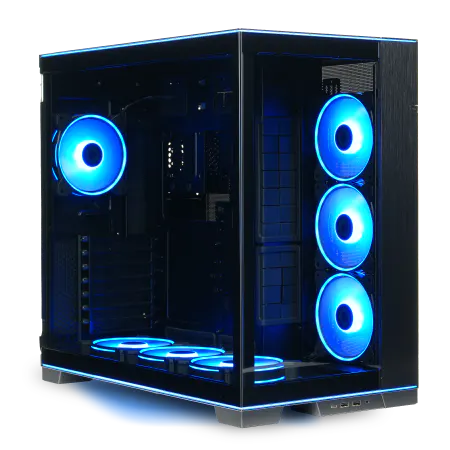
| 【ZEFT R59CB スペック】 | |
| CPU | AMD Ryzen7 9800X3D 8コア/16スレッド 5.20GHz(ブースト)/4.70GHz(ベース) |
| グラフィックボード | Radeon RX 7800XT (VRAM:16GB) |
| メモリ | 32GB DDR5 (16GB x2枚 Gskill製) |
| ストレージ | SSD 1TB (m.2 nVMe READ/WRITE:7250Gbps/6900Gbps WD製) |
| ケース | LianLi O11D EVO RGB Black 特別仕様 |
| CPUクーラー | 水冷 360mmラジエータ CoolerMaster製 水冷CPUクーラー ML 360 Core II Black |
| マザーボード | AMD B650 チップセット ASRock製 B650M Pro X3D WiFi |
| 電源ユニット | 850W 80Plus GOLD認証 電源ユニット (CWT製) |
| 無線LAN | Wi-Fi 6E (IEEE802.11ax/11ad/11ac/11n/11a/11g/11b) |
| BlueTooth | BlueTooth 5 |
| 光学式ドライブ | DVDスーパーマルチドライブ (外付け) |
| OS | Microsoft Windows 11 Home |
保証やサポートを比較するときに確認すべきポイント
PCというのは単なる道具ではなく、今や仕事の血液のような存在です。
どんなに高性能なCPUや最新のGPUを搭載していても、いざというときに止まってしまえば意味がない。
商談の直前、資料が突然開けなくなるあの冷や汗。
経験した人なら忘れられません。
そして保証やサポートは単なる付属品ではなく、まさに保険のようなものです。
ここを軽視すると、これまで積み上げた投資が一瞬で無駄になることもあり得るのです。
そう考えると、怖くなりますよね。
最初に必ず確認するのは保証の期間です。
標準の1年保証だけでは短すぎます。
なぜかというと、本当に使い慣れて頼り切った時期に限って不思議なほど故障が起きるからです。
以前、某メーカーのノートPCを使っていて、購入から1年と2か月後にディスプレイが真っ暗になったことがありました。
問い合わせたら「保証切れ」の一言。
しかも修理代は数万円。
お金も痛かったですが、それ以上に、翌週の重要なプレゼンを前にして途方に暮れるあの気持ち。
焦りと苛立ちが一気に押し寄せてきました。
だからこそ、私は今では迷わず延長保証をつけています。
最低でも3年にしています。
それがあると安心できるんです。
サポート体制も外せません。
平日の昼間だけ電話を受け付けているような対応ではもう不十分です。
私自身、夜遅くに資料を作っていたらPCが固まる。
休日の午後に限ってエラーが出る。
そんなシナリオは珍しくありません。
だからこそ、24時間365日のサポート体制が意味を持つのです。
最近はチャットサポートの質も上がり、電話より早く解決にたどり着くケースもあります。
AI自動応答も確かに進歩していますが、やはり「すぐ対応してくれる」というだけで心が落ち着く。
安心感。
これに勝るものはありません。
修理スピードの差も、軽く見てはいけません。
以前、海外製のワークステーションを導入したときにSSDが突然認識しなくなるトラブルに遭いました。
そのとき驚いたのがオンサイト修理の速さです。
この半日の違いが、取引先への納期を守れるか守れないかを分けるんです。
もし数日も待たされていたら、事業全体が揺らぐリスクがあったでしょう。
実際に体感して、私は骨身に染みました。
最近は保証に付帯するサービスがどんどん増えてきています。
データ復旧保証、バッテリー交換無料、クラウドと連携して自動バックアップしてくれるプラン。
大切なファイルを一度失ったあの絶望感を知っている人なら、これらの付帯サービスがどれほどの価値を持つかすぐに理解できるでしょう。
修理だけではなく「止めない仕組み」、ここが今後ますます重要になります。
メーカー同士がこの部分でサービスを競い合っているのは利用者にとってはありがたい流れだと思います。
じゃあ、実際どうすべきなのか。
私の答えははっきりしています。
最低3年の延長保証をつけること。
24時間365日のサポートがあるメーカーを選ぶこと。
そしてオンサイト修理の有無を必ず確認すること。
この3つが揃ったPCこそ、安心して仕事に投入できる本当の武器になります。
性能やデザインに惹かれる気持ちは理解できます。
私だって最新の筐体やハイスペックなCPUに心が動かされます。
でも結局のところ、保証とサポートこそが仕事を支える柱になるんです。
トラブルが発生した瞬間に、華やかなスペックなんか一瞬で色あせます。
その現実を、私は何度も味わってきました。
だからこそ、私は今では迷いません。
スペックや価格だけを比較して安易に飛びつくことはしない。
その方が結果的には安心できるし、心に余裕が生まれるのです。
業務を止めない。
それが一番大事。
信頼こそ、最大の価値。
保証やサポートを「おまけ」と考える時代は完全に終わっています。
むしろ経営の根幹を支える存在になっています。
PCを導入するときはカタログスペックや見た目の格好良さに目を奪われがちですが、本当に見るべきは「困ったときにどう助けてくれる仕組みがあるのか」です。
保証とサポートは事業の継続に直結する命綱。
FAQ よくある質問集
AI処理用にはどんなグラフィックボードが最適?
特にVRAMの容量が16GBを割ると、実際の作業において「ギリギリ動く」では済まされない瞬間が必ず訪れるんです。
処理が途中で中断されるか、そのまま安定して走りきれるか。
この差は精神的にも業務的にも、とても大きい。
私自身、痛いほど実感してきました。
昨年、私は仕事の効率を上げたいという思いからRTX 4090を導入しました。
最初にStable Diffusionをローカルで走らせたとき、24GBのVRAMが生み出す余裕には驚かされました。
どれだけ長時間走らせても途切れない。
それまでのRTX4080の12GB環境では当たり前に見ていた処理落ちや強制中断が、一切なくなったんです。
心の底から、3080時代に戻る気は全く起きませんでした。
一方で4090は価格もサイズも「巨大」。
導入すれば確かに快適だけど、誰にでも勧められる存在ではありません。
私は別件で4080 Superを試したことがありますが、そのときの印象は「実用十分」でした。
確かに4090ほどの速さや余裕はありませんが、性能は必要十分で、消費電力や発熱も抑えられているので日常的に扱いやすいんです。
部屋がサウナのように熱くならないだけで、かなり助かりましたよ。
冷房代の節約にも直結しますし、目に見えないけれど確実に生活に効いてきます。
さらにコストを下げたい方に向いているのが4070 Ti Superです。
価格面では導入しやすいので初めて挑戦する人にも手が届きやすい。
ただ、やっぱりVRAMの少なさは気になるポイントで、重いモデルを回した瞬間に「うっ、足りない」と冷や汗をかく場面が何度もある。
結局のところ、そこを割り切れるか否かが肝になるんですよね。
ここ数年でAIの進化を見続けてきましたが、その中心にいるのがGPUであることは間違いありません。
クラウドは使いやすく、すぐに触れられる便利さがありますが、ローカルでの利用ほど細かいクセが見えることはありません。
自分のマシンで動かすことで、知識としてしか知らなかった限界を体で理解する。
処理が止まって、「なんでここで固まるんだ」と独り言を言いながら眉間にしわを寄せる姿なんて、AIクラウド環境ではまず味わえません。
ゲームや動画編集と違い、生成AIの処理はGPUにとって特別です。
とにかく膨大な並列処理とVRAM容量を要求する。
そしてその差が合否の分かれ目のように、動くか動かないかを決めてしまう。
私も最初は「スペックは高い方がいい」くらいの認識でしたが、実際に遠回りを経て、今なら断言できます。
VRAMの大きさがすべてを左右する、と。
冷却や電源の重要性も看過できません。
4090を初めて使ったとき、私はファン設定を甘く考えて、結果としてオフィスの空気がモワッと熱で膨らんでしまった経験がありました。
冗談みたいですが本当の話です。
気づけば全員の集中力が下がり、ただの環境対策不足がチーム全体の効率を落としてしまう。
以降、私は冷却と電源の安定を軽視しなくなりました。
それでは具体的にどれを選ぶべきなのか。
私の答えははっきりしています。
最低ラインは4070 Ti Super。
これを下回るモデルは、あとから必ず制約に突き当たり、結局は買い替える羽目になるでしょう。
中途半端な選択がいちばん無駄。
私はそれを身をもって経験してしまいました。
作業が止まるときのストレスは、言葉にしづらいほど重い。
もう二度と味わいたくないですね。
最近では商談や社内提案の場で、リアルタイムに生成AIを動かすことが増えました。
成果物をその場で出せると「即戦力」という印象につながりますが、逆に「あとで結果を送ります」となると、場の空気は一気に冷める。
あの沈黙の重さを経験したことがある人なら、誰もが頷くはずです。
だからこそGPUの性能は、ただのパーツの選択ではなく仕事の信用に結びついているんです。
中途半端なGPUを選ばず、VRAMは16GB以上を確保する。
CUDAコア数や冷却環境にも目を配る。
これを満たせば後悔しません。
確かにコストはかかりますが、その先に待っているのは業務効率の飛躍的な向上と確実な安心です。
一度その快適さを体感すると、投資した金額を高いとは思わなくなる。
むしろ「これがなければ仕事が成り立たない」と本気で感じるようになります。
私にとってGPUは単なるパーツではなく、仕事の相棒そのものです。
本気でAIを業務に生かすのなら、まずGPUに惜しまず投資すべき。
メモリは32GBで十分か、それとも64GBを検討すべきか?
PCを買い替えるたび、あの時もう少し積んでおけばと後悔する瞬間が必ずやってくる。
表向きは32GBで動くように見えても、突発的に処理が詰まった瞬間に仕事のリズムは一気に崩れます。
生産性への悪影響は想像以上に大きい、痛烈な実感です。
ところが現実はそう甘くなく、Stable Diffusionをローカルで走らせつつAdobe Premiereを開き、さらにブラウザで10以上のタブを同時進行。
気づけばスムーズだったはずの環境が急激に重くなり、一つのタブを切り替えるだけで数秒の待機。
作業を急いでいる時ほどその数秒が鋭くストレスとして胸に刺さりました。
仕事は勢いが命なのに、その勢いを奪われていく感覚は本当に苛立たしい。
あの時は「これは完全に自分の見通しの甘さだった」と首を振るしかなかったですね。
Excelで大量のデータを処理し、PowerPointで資料を同時並行で作成し、TeamsやZoomで会議を乗り切り、さらにOutlookでメール処理までするといった日常業務。
それなら32GBで十分に回ります。
そうなると64GBは「贅沢」に映りますし、費用対効果を考えるとコストが浮いてしまうだけの印象になるわけです。
そのため結局判断の軸は「生成AIをどこまで深く業務に組み込むか」。
私はそこが分岐点だと考えています。
ここ数年のモバイルワークステーションの進化を眺めていると、すでに64GB構成が特別ではなくなってきました。
なかでもRTXシリーズGPUを積んだマシンはメモリの多さがパフォーマンス安定に直結する。
CPUからGPUへの処理の受け渡しが滑らかになり、仕事全体のテンポが落ちにくいのです。
AIを本気で仕事の武器にしたいと思うならやはり64GBに軍配が上がります。
ただ、注意しなければいけないのは「メモリさえ積めばすべて解決」という誤解。
CPUがシングルスレッド性能不足で頭打ちになったり、SSDの書き込み速度が遅くて妙にレンダリングがもたついたり。
私自身、メモリを増設して悦に入ったのに、最後はストレージがボトルネックになって苛立った光景を何度か経験しました。
だからこそ痛感するのです。
システムのバランスこそがパフォーマンスの真髄だ、と。
冷静に見極めることが本当に重要だと心から思います。
仕事の現場で「待たされる」という体験は実に消耗が大きいものです。
わずか1、2秒の遅延が積み重なり、そのたびに集中がプツンと切れる。
集中力を取り戻すのに3分かかるとすると、1日の合計ロスはとんでもない時間になるわけです。
私はその計算をした時、正直ゾッとしました。
だからある程度将来を見据えて余裕ある構成を選ぶことは、自分の集中力と心を守る投資だと考えています。
これが最終的に生産性を高め、精神衛生を守る最大のコスト回収につながるのです。
会社全体でコストを抑える判断をするなら「必要十分で止める」という選択を取るのも当然でしょう。
冷静に見れば理にかなっています。
しかし私という一個人のビジネスパーソンの立場で考えると、自分の時間を奪われてイライラするくらいなら、必要な投資をして小さなストレスを取り去りたい。
そうした方が結果的にリターンは大きい。
AIを使った業務なら特にスピード感が勝敗に直結しますからなおさらです。
ここで妥協したら後で確実に悔やむ、私はそう思いました。
要するに判断は単純です。
生成AIや映像編集や3Dレンダリングをするなら64GB。
オフィス中心であれば32GB。
実体験から判断すれば、納得できる選択肢が見えてくる。
机上の数字より、自分の働き方を中心に据えるべきだと私自身は確信しています。
数字なんて後からついてくる話です。
何よりもまず考えるべきは「日々の仕事を気分よく続けられるか」という感覚。
そこに合っていなければ、どんな高性能なマシンであろうと宝の持ち腐れです。
逆に、必要条件を満たしてさえいれば余計なものを積む必要はない。
シンプルに、働く自分に寄り添った設計こそがベストだと今は思います。
快適さ。
余裕から生まれる自信。
NVMe SSDはGen.5が必要? それともGen.4で十分?
ビジネス環境でPCを整備するときに私が仲間によく伝えているのは、「今はGen.4 NVMe SSDを選ぶのが一番安心だ」ということです。
聞いた瞬間、最新世代であるGen.5に惹かれる人も多いのですが、現実を踏まえたとき私は違う結論に至りました。
Gen.5の性能を存分に生かせる環境そのものがまだ十分に整っていないからです。
CPUやGPU、そしてアプリケーションの最適化、これらが揃わなければSSD単体が速くても実際の効果は限定的です。
その意味でGen.4はちょうど良い立ち位置に収まっていると強く感じています。
私自身、AI案件でGen.4 SSDを導入して使っています。
データの読み込みやモデル学習時の処理は確かに負荷が重いのですが、不思議なほどストレスは感じませんでした。
遅延で手が止まることもなく、正直「これで十分だな」としみじみ感じたのです。
Samsung 990 PROを導入したときは特に印象的でした。
初期セットアップから稼働までの流れがとてもスムーズで、余計な不安がまったくなかった。
肩の力がふっと抜けて、「よし、これならやれる」と思えた瞬間でした。
一方でGen.5ももちろん試しました。
ただ、本当に気になったのは温度管理の難しさでした。
標準のヒートシンクでは長い処理に耐えきれず、一気に熱が上がって性能が下がるのです。
まるでF1カーを街中で走らせるようなもの。
確かに速いのですが、扱う側にとっては効率的とは言えません。
AIの学習や推論の場面では中心はGPUです。
SSDはGPUがデータへ素早くアクセスできる環境を用意する役割にすぎません。
ですからSSD単体に理論的な最速値を求めても、体感として得られる差は小さいのです。
Stable DiffusionやLoRAの学習などを自分の環境で回しても、Gen.4の力があれば十分快適でした。
作業が止まらず、流れるように進んでいく。
これが現実だと思います。
実務で一度Gen.5を導入したこともあります。
複数の大容量ファイルを同時に扱う案件で「ここは性能が必要かもしれない」と判断したのです。
ベンチマークでは驚くほど高い数字が出ました。
しかし実作業の場で同僚に感想を聞くと、「速いのは分かるけど、これに投資する意味あるのかな」と口々に言われました。
私自身も同じ印象でした。
消費電力、冷却コスト、そして安定稼働を考慮すると「まだ早すぎる」と痛感せざるを得ませんでした。
この経験から私が強く学んだのは、ビジネスで道具を選ぶときはスペックの上限だけを見るのではなく、安定性、コスト、さらに安心して扱えるかどうかを必ず含めて判断しなければならないということです。
性能だけを追っても現場では意味を成さないと分かったのです。
Gen.4はそのバランスを自然に実現してくれる。
だからこそ安心感が違うんです。
もし今後、AIやデータ処理の現場で新しい環境を整えるのであれば、と私は強く言います。
選ぶべきはGen.4です。
その理由はコストだけでなく、信頼性、熱の管理、実作業での安定感にあります。
Gen.5を試したい気持ちは分かりますが、投資効果を最大化するならGPUやメモリに資金を回した方が圧倒的に成果につながる。
それが仕事の現実なんですよ。
正直に言いますと、私も以前は「最新こそ正解」だと信じていました。
新しい技術に触れるのは楽しいしワクワクします。
ただ、落ち着いて現場で使うことを前提に判断すれば答えは出ます。
それ以上でも以下でもない、これしかないと納得しました。
だから私はこう思います。
Gen.4 NVMe SSDは今の時点で最も頼れる相棒です。
安定して長時間稼働させても安心して見ていられますし、パフォーマンスと信頼性の両方を兼ね備えています。
この「過不足のない安心感」が、何より大切なんです。
最終的に選ぶかどうかは人それぞれ。
しかし、私ならこう答えます。
今買うならGen.4。
それが今この時代において最も現実的で合理的で、そして気持ちの面でも納得できる判断だと。
ここで改めて思います。
最新かどうかより、仕事に役立つかどうか。
結局のところ、そこに尽きるんです。
仕事道具は信頼の延長線上にあるものだと信じています。
だからこそ私は仲間や後輩に誇りをもってこう言います。
迷ったらGen.4を選べ。
それが現場を支える確かな選択だから、と。
冷却方式は空冷と水冷、どちらが安心?
もちろん水冷システムにも技術的な魅力や性能上の強みはあります。
しかし業務で付き合う以上、最も重視すべきは安定性と手間の少なさであり、その点で空冷の存在感は群を抜いていると、私は強く感じています。
十数年前、まだ私が自作PCに情熱を注いでいた頃、水冷システムに憧れた時期も確かにありました。
あの透明なチューブやポンプのメカっぽい存在感、LEDファンで光り輝くケース。
見栄えの格好良さに惹かれて試したこともあります。
しかし実際には、想像通りにいかなかった。
ポンプの低い唸り声が静かな夜のオフィスに響き、集中を乱す。
さらに心配していた結露も本当に避けられず、正直、冷却どころか不安ばかりが積み重なる体験でした。
その瞬間に、水冷は「趣味」として輝くものであって「日常の仕事には不向きだ」と悟ったのです。
その後、空冷に戻したときの安心感といったらありませんでした。
取り付けたら余計なことを考えなくても良い。
メンテナンスも最小限で済み、気を使うのはたまに埃を飛ばすくらい。
動画編集や生成AIの処理を長時間走らせても、安定して温度を抑えてくれる。
黙々と淡々と役割をこなしてくれる存在が、これほどまでに支えになるとは思いもしませんでした。
もちろん、GPUを複数積むような大規模な演算環境やサーバー用途では話は違います。
そこでは確かに水冷の効率が光り、むしろ必須といえる場面も存在します。
ですが、私のようにオフィスで資料を作成し、生成AIで手早く画像を生成し、帰宅後に少しだけゲームを楽しむといった日常的な用途においては、そこまでの冷却性能は不要です。
だから私は実用性を重視する。
冷却性能が「仕事を滞りなく進める安心」を与えてくれるかどうか、それこそが鍵なのです。
巨大なヒートパイプや精密加工された放熱フィン。
これらが組み合わさり、昔では考えられなかった静音性と冷却力を実現している。
水冷ほど派手さはない。
派手ではない。
でも安心できる。
このギャップが良いんです。
そして大きな強みはやはりコストです。
水冷を導入するとなれば、ラジエーターやポンプといった追加部品が必要になり、導入費用もメンテナンスの工数も倍増します。
さらに寿命やトラブルのリスクまで抱えることになる。
一方で空冷は導入の敷居が低く、設置してしまえばほぼお任せ。
ビジネスパーソンにとって、余計な心配をしなくて済む気楽さこそ最大の利点だと思います。
気楽さ。
もちろん、多様な用途によって求められる答えが異なるのは事実です。
企業の基幹システムやデータセンターでは水冷の効率が活きる。
ニュースでも大規模サーバーの冷却問題が報じられることが増え、必要性が高まっていることはよく知られています。
しかし、自宅やオフィスの1台を扱う私たちにとって、大切なのは「長い時間の中で安心して使い続けられること」に他なりません。
冷却を意識しなくても自然に働いてくれる仕組み。
それが空冷です。
気づけば空気のように存在を忘れる。
その自然体が、私には心地良いのです。
私は仕事で余分なトラブルを抱えたくない。
毎日パソコンを起動し、資料を作り、クライアントに提出し、また翌日同じ業務を迎える。
その繰り返しにおいて求められるのは、格好良さではないんです。
欲しいのは安心と余裕。
だからこそ、私は空冷を信じています。
結局、最善の判断は「高性能な空冷を選ぶこと」だと私は確信しています。
気持ちよく仕事を続けたい。
その願いに堅実に応えてくれるのが空冷です。
生成AIの活用が当たり前になるこれからの時代も、その価値は揺らがないでしょう。
テクノロジーの進化は早いですが、私たちが毎日の道具に求めることは案外シンプルです。
この視点さえ持ち続ければ、十年先でも迷わず空冷を選ぶと、私は胸を張って言えます。
30万円の予算で満足できるPCは手に入る?
私も最初はそうでした。
しかし実際にこのクラスのPCを使ってみると、価格に見合うどころか、それ以上の価値を得られることに気づかされました。
仕事における安心感や信頼性、これが日々の業務をどれほど変えるのかを私は身をもって体験しました。
まず何よりも際立つのは処理速度です。
ところが30万円クラスのマシンに変えてからは、待ち時間そのものが仕事の中からほとんど消えてしまったのです。
作業がスムーズに流れると、頭の中のリズムやアイデアが途切れない。
この体験は、単なる時間短縮とはまるで違う価値でした。
処理性能を数字で説明するのは簡単ですが、実際に重要なのはその数値が生む「安心感」です。
高性能GPUに最新CPU、32GBクラスのメモリ、そして高速なSSD。
こうしたスペックの組み合わせは、ただの性能自慢ではありません。
私は「この時間が経てばもう終わっているだろう」と自然に予測できるようになり、不安なく仕事を進められるようになったのです。
忙しい日々の中で、「納期に追われる」ことは逃れられません。
そのような場面でPCがもたつくと、ただでさえ焦っている気持ちがさらに追い詰められてしまう。
逆に、スピーディーに反応してくれるPCだと気持ちがふっと軽くなり、心の余裕まで生まれるのです。
この影響は数値には表れませんが、精神的な投資効果と呼んでもいいくらいです。
実感として大きい。
私は普段ノートPCを愛用しています。
出張や外出先での会議など、持ち運びの多い仕事スタイルにはやはり便利です。
同じ環境をどこでも再現できるのはありがたい。
ただし、腰を据えて作業するならデスクトップの方が冷却や拡張性の点で優れています。
どちらを選ぶかは働き方次第ですが、いずれにしてもこの価格帯で得られる「待たされない体験」の意味は大きいと実感しています。
アクセルを踏んだら静かに、しかし確実に力強く加速していくあの感覚。
その驚きと爽快さを、私は新しいPCに触れたときに感じました。
最初は「まあ多少早くなるだろう」程度に思っていたのに、使ってみたらもう元には戻れない。
これほどまでに業務の体験を変えるのかと、驚きを隠せませんでした。
もちろん、30万円という金額は小さくありません。
しかし5万円や10万円台の機種を買って「やっぱり力不足だ」と感じ、わずか数年で買い直すことになったらどうでしょう。
トータルではむしろ高くつくのです。
私は過去に何度もそうした買い替えを繰り返し、そのたびに「あの時最初からきちんと投資しておけば…」と悔しく思った経験があります。
そうした遠回りを重ねた末に、ようやくこの選択にたどり着いたのです。
だからこそ今は自信を持って言えます。
30万円クラスのモデルこそ、最もコストパフォーマンスの高い選択肢です。
途中で性能不足に悩むことなく、長い期間を安心して使い続けられる。
その安定感は、ビジネスの武器になります。
果たして仕事道具に安さだけを求めるのは得策なのか。
私は胸を張って「ノー」と言います。
「とりあえず動けばいい」で済ませるのか、それとも「長く戦える相棒」を探すのか。
私は迷わず後者を選びました。
その結果、日々の業務が驚くほど快適になり、タスク処理の速さだけでなく仕事への姿勢そのものが変わったと感じています。
道具への投資は後回しにしがちですが、時間と集中力が有限である以上、そこに直結するPCへの投資を軽く考えるべきではありません。
30万円という金額に最初は躊躇しても、使って得られる効率や安心感を考えれば決して高くない。
むしろ毎日「ああ、このPCがあって良かった」と思えることこそ、成熟した選択なのだと感じています。
いい買い物をした。
これだけで十分です。